
Prozessdesigner - Prozesse im Datensatz
Paket: BASIS
1. Mit Prozessen arbeiten
1.1. Prozess auswählen
Gibt es für einen Datensatz Prozesse, werden die Schritte in der Detailansicht oberhalb der Registerkarten angezeigt. Rechts zeigt ein Zähler den Fortschritt an, z. B. 1/4. Prozesse der eigenen Rolle werden automatisch angezeigt. Weitere Prozesse (z. B. für Vorgesetzte) können über das Icon links neben den Schritten im Fenster Prozess wechseln ausgewählt werden. Gibt es im Datensatz nur Prozesse untergeordneter Rollen, zeigt die Leiste statt der Schritte den Hinweis Nutzen Sie die Schaltfläche um einen Prozess einer unterstellten Rolle anzuzeigen. Bei vielen Prozessen stehen eine Suche und eine Seitennavigation zur Verfügung. Prozesse, deren Voraussetzung noch nicht erfüllt ist, können nicht gewählt werden.
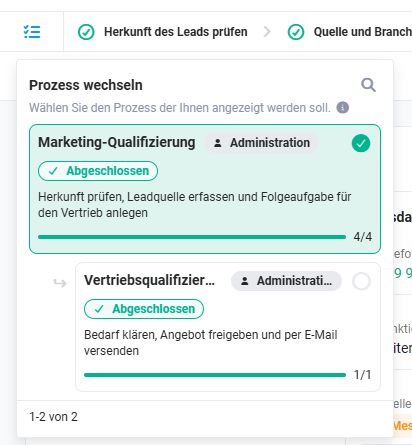 Fenster „Prozess wechseln“ im Lead mit den Prozessen „Marketing-Qualifizierung“ und „Vertriebsqualifizierung“
1.2. Schritte bearbeiten
Nach dem Auswählen werden die Schritte des Prozesses mit ihren Namen angezeigt. Ein Klick auf einen Schritt öffnet die Details des Schritts. Dort wird die zugehörige Aktion über einen Button gestartet, z. B. “Felder füllen”, “Neue Aufgabe”, “Anfrage senden” oder “Exportieren”. Aufgaben einer Aufgabenliste werden direkt abgehakt. Ein Schritt kann erst bearbeitet werden, wenn der vorherige erledigt ist.
 Lead mit den vier offenen Schritten der Marketing-Qualifizierung (Fortschritt 0/4)
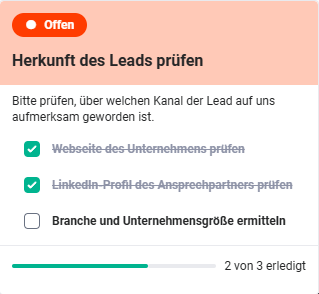 Geöffneter Schritt „Herkunft des Leads prüfen“: Aufgabenliste mit 2 von 3 erledigten Aufgaben
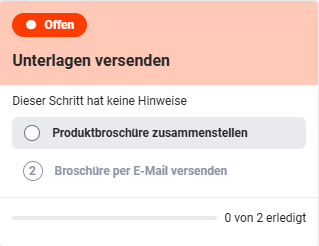 Sortierte Aufgabenliste: Die Aufgaben sind nummeriert, nur die erste ist bearbeitbar
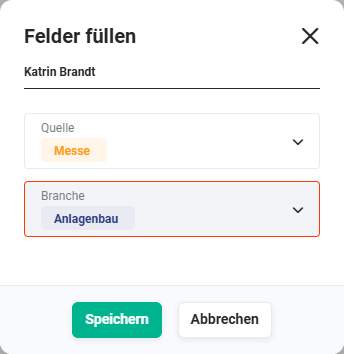 Dialog „Felder füllen“ mit den Feldern „Quelle“ und „Branche“
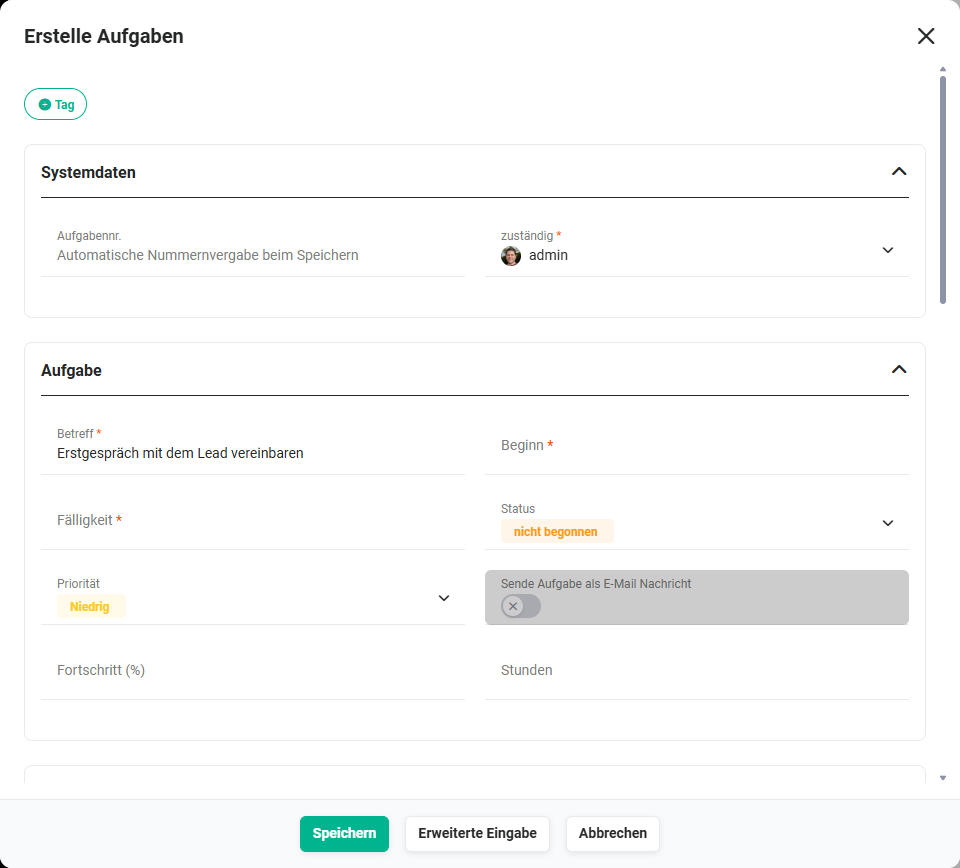 Schnellerfassung „Erstelle Aufgaben“ mit vorbelegtem Betreff „Erstgespräch mit dem Lead vereinbaren“
-
Erledigte Schritte → werden gekennzeichnet. In den Details steht, wer den Schritt wann abgeschlossen hat. Bei Aufgabenliste bleiben die erledigten Aufgaben abgehakt sichtbar, bei Datensatz erstellen ist der erstellte Datensatz verlinkt und bei Freigabe einholen steht, wer die Freigabe erteilt hat.
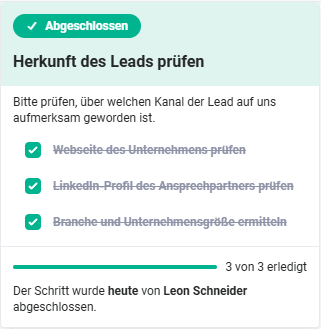 Abgeschlossener Schritt mit allen erledigten Aufgaben und dem Hinweis, wer ihn wann abgeschlossen hat
 Prozessleiste mit dem ersten erledigten Schritt und der Fälligkeit am Folgeschritt (Fortschritt 1/4)
-
Fälligkeit → wird am Schritt angezeigt. Überfällige Schritte werden rot dargestellt; in den Details des Schritts steht dann z. B. Fällig seit 21.11.2025 • vor 348 Tagen.
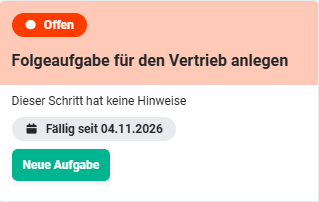 Geöffneter Schritt „Folgeaufgabe für den Vertrieb anlegen“ mit Fälligkeit und dem Button „Neue Aufgabe“
 Prozessleiste mit dem überfälligen Schritt „Folgeaufgabe für den Vertrieb anlegen“; Symbol und Fälligkeitsdatum sind rot
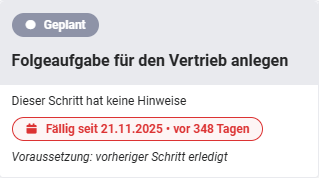 Details des überfälligen Schritts mit der roten Angabe „Fällig seit 21.11.2025 • vor 348 Tagen“
-
Optionale Schritte → können über “Überspringen” übersprungen werden. Im Feld Grund (optional) kann eine Begründung angegeben werden. Übersprungene Schritte werden gekennzeichnet (inkl. wer den Schritt übersprungen hat). Solange der Prozess noch nicht abgeschlossen ist, können sie über “Schritt nachholen” nachgeholt werden.
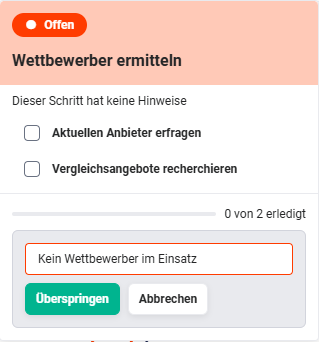 Optionalen Schritt überspringen: Feld „Grund (optional)“ mit den Buttons „Überspringen“ und „Abbrechen“
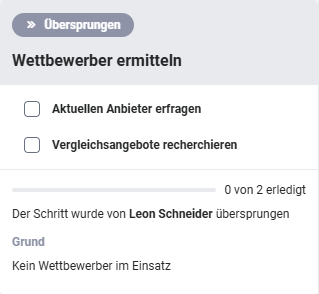 Übersprungener Schritt mit Angabe, wer ihn übersprungen hat, und dem Grund
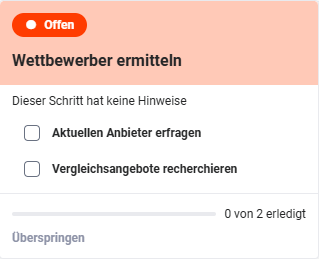 Geöffneter optionaler Schritt „Wettbewerber ermitteln“ mit dem Link „Überspringen“
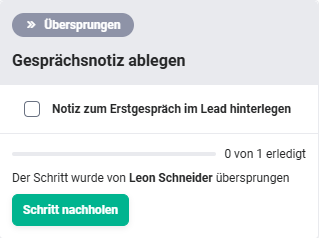 Übersprungener Schritt mit dem Button „Schritt nachholen“
-
Freigabe → Datensätze, die auf eine Freigabe warten, sind gekennzeichnet. Wer die Freigabe wann erteilt hat, wird im Schritt angezeigt.
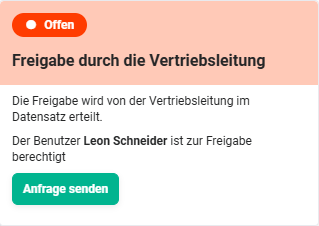 Schritt „Freigabe durch die Vertriebsleitung“ mit dem zur Freigabe berechtigten Benutzer und dem Button „Anfrage senden“
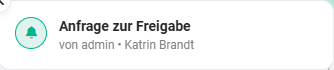 Benachrichtigung „Anfrage zur Freigabe“ an den berechtigten Benutzer
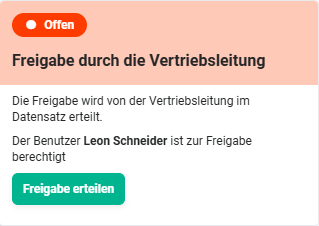 Freigabe-Schritt aus Sicht des berechtigten Benutzers mit dem Button „Freigabe erteilen“
Die Benachrichtigung an den berechtigten Benutzer enthält bewusst keinen Button zur Freigabe. Die Freigabe wird im Datensatz erteilt, damit dieser vorher geprüft wird.
1.3. Prozess abschließen
Ist der letzte Schritt erledigt oder übersprungen, ist der Prozess abgeschlossen. Es erscheint die Meldung Glückwunsch! und der Zähler zeigt z. B. 4/4. Gibt es für die Rolle des Benutzers einen weiteren Prozess, wird dieser automatisch angezeigt.
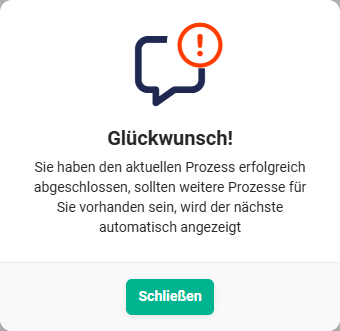 Meldung „Glückwunsch!“ nach Abschluss des Prozesses
 Abgeschlossener Prozess mit allen erledigten bzw. übersprungenen Schritten (Fortschritt 4/4)
2. Häufige Fragen
Warum kann ich einen Prozess nicht auswählen?
Die Voraussetzung ist noch nicht erfüllt, z. B. ist der vorherige Prozess noch nicht abgeschlossen.
Warum kann ich einen Schritt nicht bearbeiten?
Der vorherige Schritt ist noch nicht erledigt.
Kann ein übersprungener Schritt nachgeholt werden?
Ja, über den Button “Schritt nachholen” in den Details des Schritts, solange der Prozess noch nicht abgeschlossen ist. Nach Abschluss des Prozesses ist das nicht mehr möglich.
Warum gibt es in der Nachricht keinen Button zur Freigabe?
Die Freigabe wird bewusst im Datensatz erteilt, damit dieser vor der Freigabe geprüft wird.