
CSV Aktualisierung
Paket: BASIS
1. Allgemein
Im brainX-System gibt es derzeit mehrere Möglichkeiten, Datensätze zu verändern und/oder zu ergänzen. Auch die Möglichkeiten, per CSV-Datei Daten zu importieren und zu exportieren sind vorhanden. Sollen jedoch viele Datensätze mit unterschiedlichen Merkmalen aktualisiert, ergänzt oder überschrieben werden, ist das nur durch manuelle Eingaben bzw. Änderungen je Datensatz möglich.
Um viele Datensätze effizient in kurzer Zeit zu aktualisieren und gleichzeitig die externe Überarbeitung der Daten so einfach wie möglich zu gestalten, wird ein CSV-Update zur Verfügung gestellt.
Diese Funktion wird für die folgenden Module angeboten:
- Aufgaben
- Besuchsberichte
- Deals
- Dienstleistungen
- Ergänzungen
- Kontakte
- Leads
- Lieferanten
- Lizenzen
- Organisationen
- Partner
- Produkte
2. Quelldatei umwandeln
2.1. Umwandlungsschritte
Falls es sich bei der Quelldatei um eine Microsoft Excel-Datei handelt (.xlsx), muss diese zuerst in ein für brainX konformes Format (.csv) umgewandelt werden.
Die Umwandlungsschritte sind im Abschnitt CSV Import - Quelldatei umwandeln - Umwandlungsschritte detailliert beschrieben.
2.2. CSV Syntax
Um eine CSV-Aktualisierung durchführen zu können, muss die CSV-Datei mindestens zwei Spalten aufweisen. In der ersten Spalte muss zwingend die brainX-interne Datensatznummer angegeben werden. Anhand dieser eindeutigen und einzigartigen Nummer wird der richtige Datensatz gewählt, um die Datensätze zu aktualisieren. Ab der zweiten Spalte werden die zu aktualisierenden Werte definiert.
Beispiele zu internen Datensatznummern:
Modul Kontakte - Feld Kontaktnr.: CON34
Modul Leads - Feld Lead Nr.: LEA25
Modul Organisationen - Feld Organisationsnr.: ACC18
Die Kodierung der CSV-Datei und die verwendeten Trenner der einzelnen Spalten können beim Dateiupload im brainX definiert werden. Es besteht jedoch nur die Möglichkeit, CSV-Dateien mit den Kodierungen ISO-8859-1 und UTF-8 zu verwenden.
Als erlaubtes Trennzeichen kann entweder ein Komma “,” oder ein Semikolon “;” verwendet werden. Andere Kodierungen und/oder Trennzeichen können nicht verarbeitet werden!
2.3. Besonderheiten bei bestimmten Feldtypen
Bei einigen Feldtypen müssen die Eingaben nach einer genauen Definition erfolgen, um diese richtig verarbeiten zu können. Die folgenden Punkte beschreiben die genaue Syntax:
Datumsfelder müssen immer im Format in der CSV-Datei eingetragen sein, wie diese in den Benutzereinstellungen des Benutzers hinterlegt sind (z. B. YYYY-MM-DD oder DD-MM-YYYY), welcher das CSV-Update durchführt.
Auswahllistenwerte müssen bereits in brainX existieren, da ansonsten eine entsprechende Fehlermeldung mit Hinweis auf die Logdatei angezeigt wird.
Die Auswahllistenwerte in der CSV-Datei müssen genau so geschrieben sein, wie diese in brainX vorhanden sind. Die Auswahllistenwerte in der CSV-Datei müssen nicht in Hochkommas o. ä. gesetzt werden.
Sowohl beim Überschreiben als auch beim Ergänzen können mehrere Werte aktualisiert werden. Um diese Werte zu trennen, muss zwischen den einzelnen Optionen der Trenner “ |##| ” verwendet werden. Dieser setzt sich aus den folgenden Bestandteilen zusammen:
- Leerzeichen
- Senkrechter Strich (Pipe: |)
- Doppelkreuz (#)
- Doppelkreuz (#)
- Senkrechter Strich (Pipe: |)
- Leerzeichen
Beispiel: Wert 1 |##| Wert 2
Soll lediglich ein Wert überschrieben oder ergänzt werden, ist ein Trenner nicht nötig.
Für den Updateprozess müssen die Zustände “ja” (Checkbox angehakt bzw. Schalter an) mit der Zahl 1 und “nein” (Checkbox nicht angehakt bzw. Schalter aus) mit der Zahl 0 in die CSV-Datei eingetragen werden.
Soll ein Währungsfeld aktualisiert werden, wird als Einheit immer die des Benutzers verwendet, welcher das Update initialisiert hat. Als einzige Formatierung der Währung darf das Dezimaltrennzeichen in Form eines Punkts (Beispiel: 73.50) verwendet werden.
Andere Formatierungen und/oder Dezimaltrennzeichen können nicht verarbeitet werden und führen zu Fehlern!
Wie auch bei den Währungsfeldern ist die Formatierung eines Zahlen- und Prozentfeldes auf das Dezimaltrennzeichen in Form eines Punkts (Beispiel 20.0) beschränkt.
Andere Formatierungen und/oder Dezimaltrennzeichen können nicht verarbeitet werden und führen zu Fehlern!
3. Hintergrundaufgabe für CSV Aktualisierung
Damit eine CSV-Aktualisierung ausgeführt wird, muss die Hintergrundaufgabe “CSV Update” aktiv sein. Diese Hintergrundaufgabe prüft in regelmäßigen Abständen, ob neue Importe anstehen und führt diese dann aus.
Die minimal einzustellende Ausführungszeit beträgt bei jeder Cloud-Variante eine Minute.
4. Einstellungen zur CSV Aktualisierung und Limits
Es gibt seitens brainX keine Einstellung zum maximalen Wert von der Anzahl der zu aktualisierenden Datensätze. Dennoch sind hier gewisse technische Grenzen gesetzt.
Die Anzahl der zu aktualisierenden Datensätze hängt von folgenden Einstellungen ab:
- Uploadlimit für Datensatz
- Datensatzlimit bei Aktualisierungen mit Eventhandling
Dieser Wert ist standardmäßig bei brainX-Systemen auf 100 eingestellt. Dies bedeutet, wird im Schritt 1 der Aktualisierung beim Feld “Events erlauben” der Schalter auf “ein” gestellt, sind max. 100 Datensätze möglich.
Mechanismen wie Automatisierungen oder die Änderungsverfolgung werden aktiviert. Dies kann negative Auswirkungen auf die Dauer der Aktualisierung haben und u. U. kann brainX auch - je nach Cloud-Variante - etwas “verlangsamt” werden.
Pro Modul kann nur eine CSV-Aktualisierung platziert werden. Dies gilt systemweit für alle Benutzer, da sonst die Möglichkeit besteht, dass ein und derselbe Datensatz mehrfach aktualisiert wird. Erst nachdem die bestehende CSV-Aktualisierung ausgeführt wurde, kann eine weitere Aktualisierung für dasselbe Modul platziert werden.
Es besteht aber die Möglichkeit, einen CSV-Import und eine CSV-Aktualisierung je Modul parallel zu initialisieren. Im Falle des CSV-Imports kann dies, wie gehabt, je Benutzer und Modul erfolgen.
Sollen ein CSV-Import und eine CSV-Aktualisierung in einem Modul gleichzeitig platziert werden, kann sich das Update natürlich nicht auf die noch zu importierenden Datensätze beziehen. Für die Aktualisierung muss der Datensatz bereits im brainX-System vorhanden sein.
Wird die CSV-Aktualisierung erfolgreich in die Verarbeitungsliste aufgenommen, bekommt der Benutzer über das System eine Nachricht. Der Benutzer erhält automatische Benachrichtigungen, wenn Aktualisierungen für den nächsten Update-Lauf vorgemerkt sind, das Update gestartet wurde, sowie nach Abschluss aller Prozesse.
Wird die CSV-Aktualisierung erneut aufgerufen, obwohl bereits eine andere Aktualisierung in einem Modul vorgemerkt ist, wird der Benutzer über die genaue Uhrzeit und den Ersteller des Aktualisierungsprozesses informiert. Erst im Anschluss kann eine neue CSV-Aktualisierung initialisiert werden.
Allerdings hat der Benutzer, welcher das Update in Auftrag gegeben hat, bis zum Ereignis “Aktualisierung vorgemerkt” die Möglichkeit, den Prozess manuell zu löschen. Im Anschluss kann dann eine neue CSV-Datei für eine Aktualisierung eingestellt werden.
Wurde eine CSV-Aktualisierung durchgeführt und der Benutzer über die erfolgreichen Änderungen an den Datensätzen informiert, können diese Änderungen nicht mehr automatisch rückgängig gemacht werden.
5. CSV Aktualisierung ausführen
Ob ein Benutzer eine CSV-Aktualisierung durchführen darf, d. h. ob die Aktion “CSV Aktualisierung” in der Listenansicht für den Benutzer verfügbar ist, kann über die Profileinstellungen für jedes Modul individuell konfiguriert werden.
Für die Aktualisierung ist es wichtig, dass der Benutzer, der die Aktion ausführt, über die notwendigen Rechte verfügt. Bei aktivem Rechtemanagement (z. B. Module sind privat, Funktionen deaktiviert) muss sichergestellt sein, dass das Zielmodul für den Benutzer aktiv ist und die Funktion zur Aktualisierung von Daten aus CSV-Dateien aktiviert ist.
Grundsätzlich kann ein Benutzer Datensätze für beliebige Benutzer und Gruppen aktualisieren. Es ist hierbei zu beachten, dass aufgrund der Rechteeinstellungen nach der Aktualisierung möglicherweise nicht alle Datensätze angezeigt werden und auch bei der manuellen Suche nach Duplikaten nicht berücksichtigt werden.
5.1. Aktualisierungsschritte
Im Folgenden werden die Aktualisierungsschritte beispielhaft für das Modul Kontakte beschrieben.
Durch Klicken auf den Button “Aktionen” in der Listenansicht des Moduls öffnet sich ein Popup-Menü, in welchem alle für dieses Modul verfügbaren Aktionen angezeigt werden.
Nach dem Anklicken der Aktion “CSV Aktualisierung” öffnet sich Schritt 1 von 2 Schritten, welche nachfolgend detailliert beschrieben werden.
5.1.1. Schritt 1 - CSV-Datei auswählen
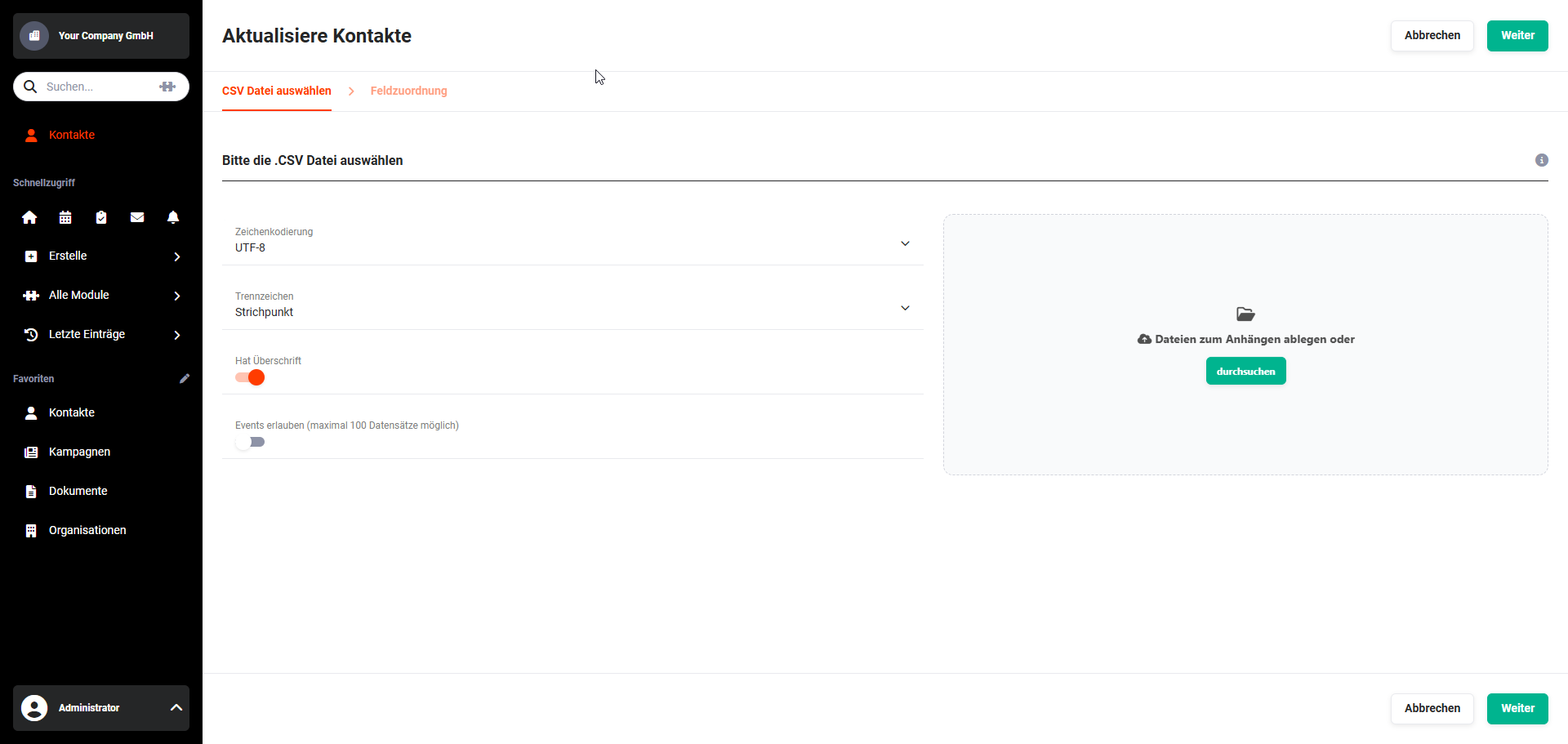 CSV-Aktualisierung - CSV-Datei auswählen
Im ersten Schritt gibt es folgende Felder/Einstellungspunkte:
- Zeichenkodierung → Es stehen hier die Werte UTF-8 und ISO-8859-1 zur Auswahl.
Für das Beispiel wird “ISO-8859-1” ausgewählt. - Trennzeichen → Es stehen hier die Werte “Strichpunkt” und “Komma” zur Auswahl.
Für das Beispiel wird “Strichpunkt” gewählt. - Hat Überschrift → Schalter, um festzulegen, ob die CSV-Datei eine Überschriftenzeile enthält.
Für das Beispiel wird “ja” (Schalter an) gewählt. - Events erlauben → Schalter, um festzulegen, ob Events während der Aktualisierung erlaubt werden.
Für das Beispiel wird “nein” (Schalter aus) gewählt. - Datei Upload → CSV-Dateien können hier abgelegt (Drag & Drop) oder mittels Auswahl über den Dateiexplorer des Betriebssystems gewählt werden.
Für das Beispiel wird die Datei “Contacts_update.csv” ausgewählt.
Nun rechts unten auf den Button “Weiter” klicken, um zum nächsten Schritt zu gelangen.
Sollte keine CSV-Datei ausgewählt/hochgeladen worden sein, wird ein entsprechender Hinweis angezeigt:
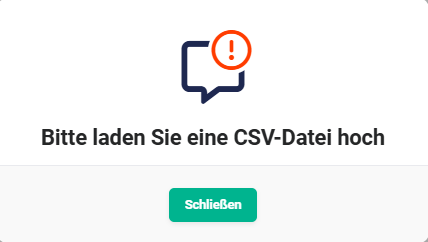 Hinweis CSV-Datei hochladen
Bei korrekter Auswahl einer CSV-Datei wird nach dem Anklicken des Buttons “Weiter” die CSV-Datei auf Validität geprüft.
Falls die CSV-Datei nicht valide sein sollte, werden die gefundenen Fehler entsprechend angezeigt:
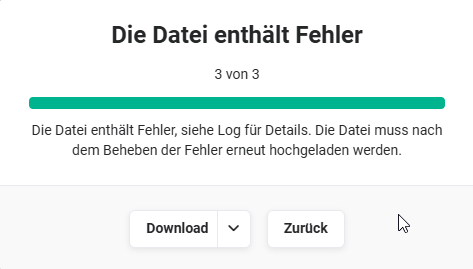 Hinweis Datei enthält Fehler
Nach erfolgreicher Prüfung wird ein entsprechender Hinweis angezeigt:
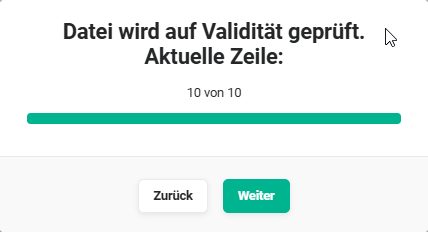 Hinweis Validitätsprüfung
Nun im Hinweis-Popup auf den Button “Weiter” klicken, um zum Schritt 2 zu gelangen.
5.1.2. Schritt 2 - Feldzuordnung
Im zweiten Schritt “Feldzuordnung” der Aktualisierung werden die in der CSV-Datei enthaltenen Datensätze in einer Listenansicht dargestellt:
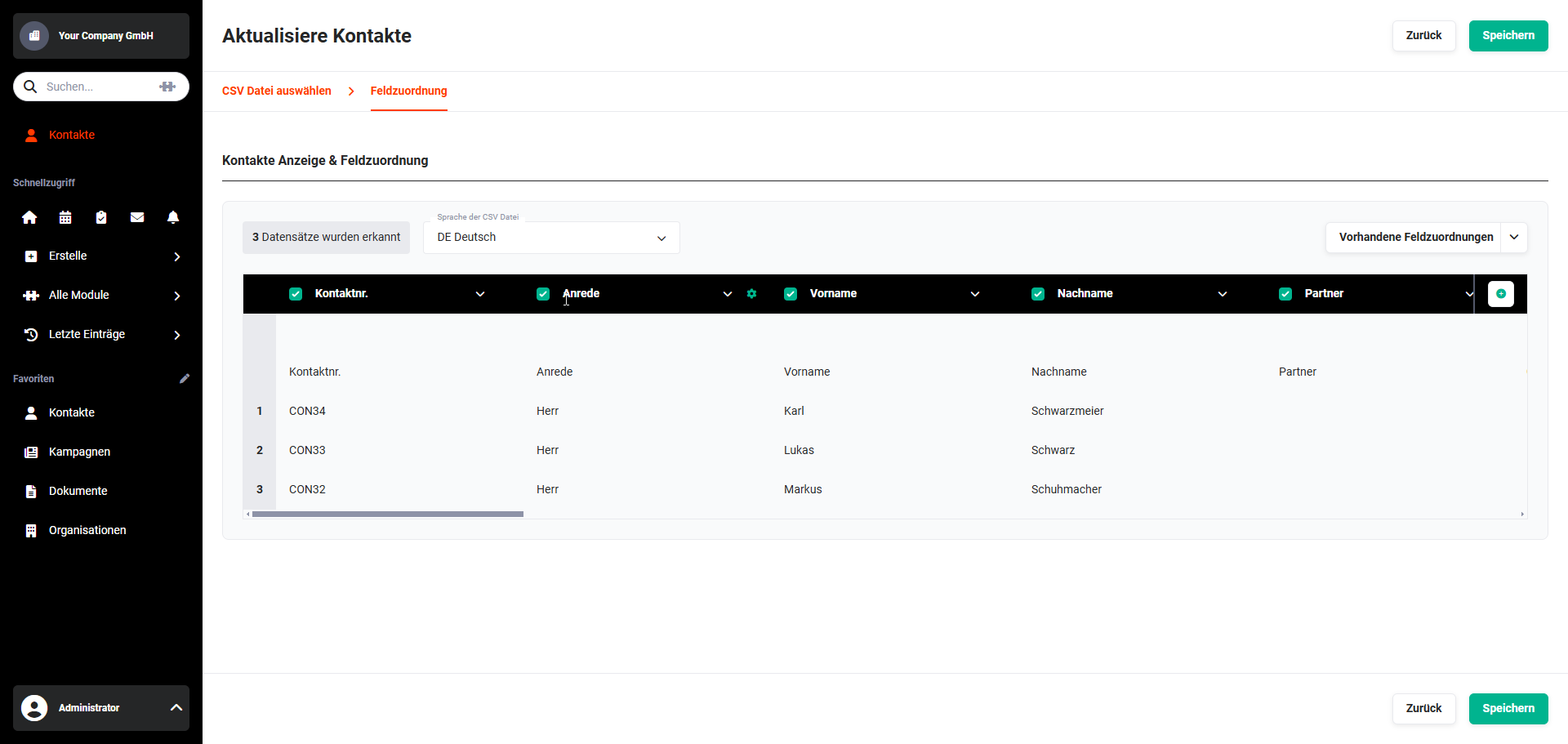 CSV-Aktualisierung - Anzeige & Feldzuordnung
Es gibt hier diverse Einstellungs- und Auswahlmöglichkeiten:
- Anzeige der Anzahl der zu aktualisierenden Datensätze
- Auswahl der Sprache der CSV-Datei
- Anlegen oder auswählen von Feldzuordnungen
- Auswahl der zu aktualisierenden Spalten
- Hinzufügen von zusätzlichen Spalten (Feldern)
- Festlegung fehlende Auswahllistenwerte automatisch anlegen
Enthält die zu importierende CSV-Datei sehr viele Spalten, sind diese aus Platzgründen “auf den ersten Blick” in der Listenansicht nicht ersichtlich.
Am unteren Ende der Listenansicht befindet sich ein horizontaler Scrollbalken, welcher genutzt werden muss, um alle Spalten zu sehen und diese bei Bedarf zu konfigurieren (Aus-/Abwählen von Feldern, Standardwerte setzen, fehlende Feldwerte setzen etc.).
5.1.2.1. Anzeige Anzahl Datensätze
Direkt links oberhalb der Listenansicht befindet sich die Anzeige der Anzahl der erkannten Datensätze.
5.1.2.2. Auswahl Sprache der CSV-Datei
Mittels der Auswahlliste “Sprache der CSV-Datei” wird definiert, welche die Quellsprache der CSV-Datei ist. Ist diese z. B. Englisch, muss der Wert “US English” gewählt werden.
Anhand dieser Information wird versucht, Werte, deren Zielfeld eine Auswahlliste ist, zu identifizieren und entsprechend zuzuweisen. Kann der Wert in der vorhandenen Auswahlliste nicht identifiziert werden und wurde die entsprechende Option gewählt, wird ein neuer Wert angelegt und dem Datensatz zugewiesen.
Allgemeine Information zur Sprache ist in folgenden Abschnitten verfügbar:
5.1.2.3. Anlegen oder Auswählen von Feldzuordnungen
Mittels der Auswahlliste “Vorhandene Feldzuordnungen” kann entweder eine bestehende Feldzuordnung ausgewählt oder eine neue Feldzuordnung gespeichert werden.
Nach dem Anklicken der Auswahlliste öffnet sich ein Flyout-Fenster:
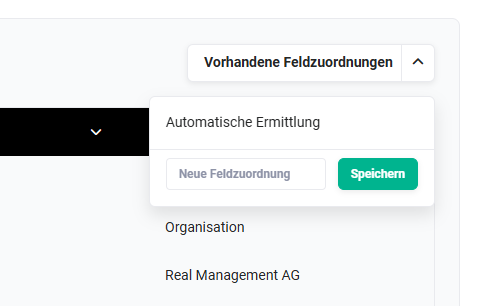 Auswahlliste vorhandene Feldzuordnungen
Es kann nun - sofern bereits mehrere Feldzuordnungen vorhanden sind - eine Feldzuordnung ausgewählt werden.
Um eine neue Feldzuordnung - welche im Vorfeld vorgenommen wurde - zu speichern, muss lediglich im Eingabefeld ein entsprechender Name eingetragen und auf den Button “Speichern” geklickt werden:
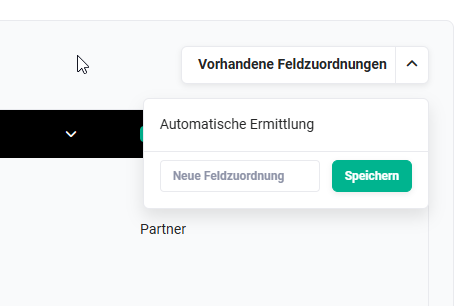 neue Feldzuordnung
Nach dem Speichervorgang der neuen Feldzuordnung stellt sich das Flyout-Fenster wie folgt dar:
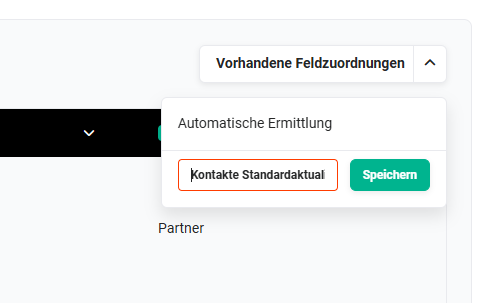 neue Feldzuordnung gespeichert
Vorhandene Feldzuordnungen können mittels des Aktionen-Icons “Papierkorb” gelöscht werden.
Feldzuordnungen zu speichern ist dann sinnvoll, wenn öfter CSV-Dateien mit gleicher Struktur verwendet werden.
5.1.2.4. Auswahl der zu aktualisierenden Spalten
Die Auswahl der zu aktualisierenden Spalten erfolgt mittels der Checkbox links neben der Spaltenüberschrift.
Im nachfolgenden Screenshot wurden die Spalten Anrede, Vorname und Nachname ausgewählt. Die Spalte Partner wurde abgewählt und wird entsprechend nicht aktualisiert.
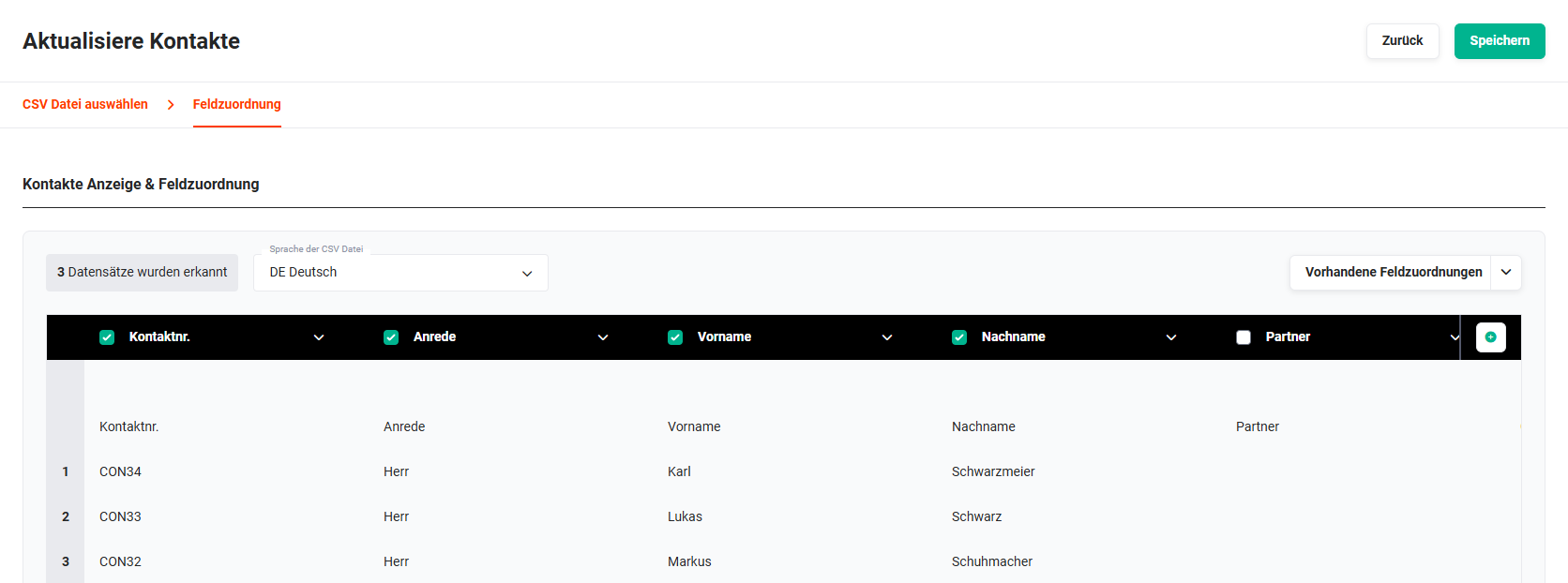 CSV-Aktualisierung - Spaltenauswahl
5.1.2.5. Hinzufügen von zusätzlichen Spalten (Feldern)
Bei der CSV-Aktualisierung können zusätzliche Spalten hinzugefügt werden, welche nicht in der CSV-Datei enthalten sind, um diese mit Standardwerten zu füllen.
Um zusätzliche Spalten hinzuzufügen, muss das Aktionen-Icon “Spalte hinzufügen” (Icon “Plus”) angeklickt werden, welches sich immer ganz rechts in der Zeile der Spaltenüberschrift befindet.
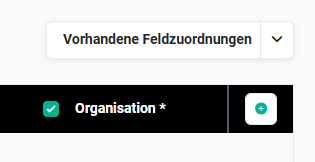 Aktion Spalte hinzufügen
Nach dem Anklicken des Aktionen-Icons “Spalte hinzufügen” öffnet sich das Popup-Fenster “Spalte hinzufügen”:
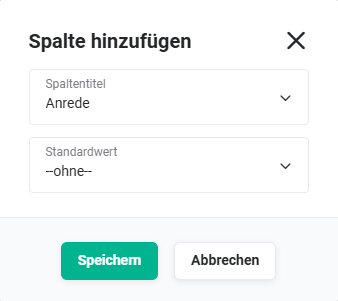 Popup Spalte hinzufügen
In der Auswahlliste “Spaltentitel” werden alle aus dem jeweiligen Modul enthaltenen Felder aus der Detailansicht eines Datensatzes aufgelistet:
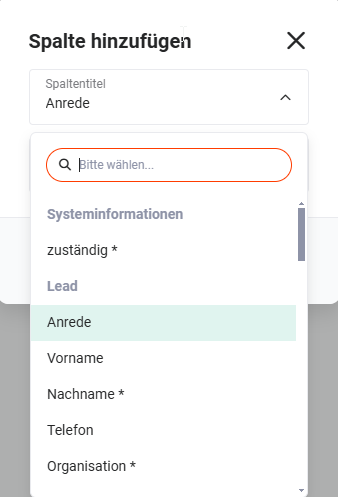 Auswahlliste Spaltentitel
In der Auswahlliste “Standardwert” kann nun ein Standardwert gewählt werden:
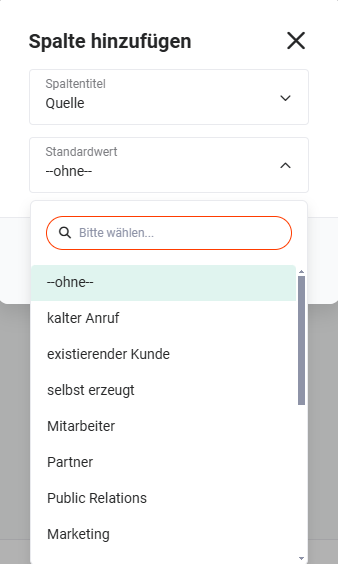 Auswahlliste Spaltentitel - Standardwert
Mittels des Buttons “Speichern” im Popup “Spalte hinzufügen” wird die ausgewählte Konfiguration übernommen.
5.1.2.6. Festlegung fehlende Auswahllistenwerte automatisch anlegen
Für Felder vom Typ “Auswahlliste” und “Multi-Auswahl Box” können fehlende Werte automatisch angelegt werden. Ob diese Aktion ausgeführt werden soll, kann mittels der Checkbox “Fehlende Werte anlegen” festgelegt werden.
Die Checkbox “Fehlende Werte anlegen” wird in jeder Spalte angezeigt, welche vom Typ Auswahlliste ist.
Für fehlende Werte in der CSV-Datei können für Felder vom Typ “Auswahlliste” und “Multi-Auswahl Box” Standardwerte definiert werden.
 Aktionen-Icon Standardwert setzen
Nach dem Anklicken des Aktionen-Icons “Standardwert setzen” (Icon “Zahnrad”) öffnet sich das Popup-Fenster “Standardwert setzen”:
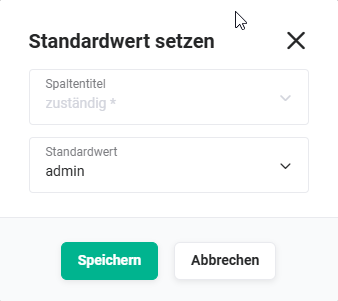 Popup Standardwert setzen
In der Auswahlliste “Standardwert” kann nun ein Standardwert gewählt werden.
Mittels des Buttons “Speichern” im Popup “Standardwert setzen” wird die ausgewählte Konfiguration übernommen.
5.1.2.7. Fehlende Feldzuordnung
Sollten beim Einlesen der CSV-Datei Spaltenüberschriften nicht automatisch als die vorhandenen Felder im jeweiligen Modul erkannt werden, kann die Feldzuordnung manuell vorgenommen werden.
Fehlende Feldzuordnungen werden farblich in der Listenansicht hervorgehoben und die Spaltenüberschrift “Fehlende Feldzuordnung” wird angezeigt:
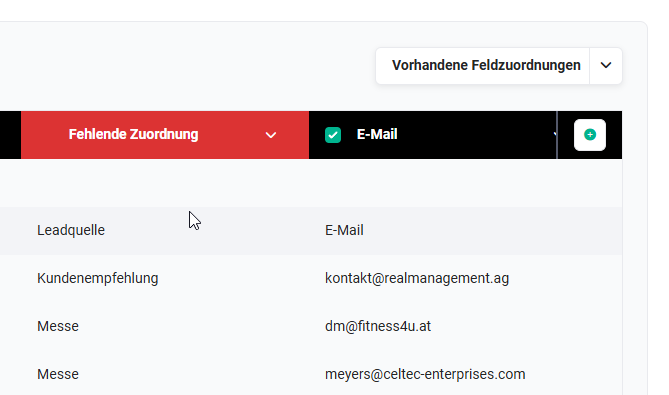 Hinweis fehlende Zuordnung
Um eine Feldzuordnung vorzunehmen, muss auf das Icon “spitze Klammer” geklickt werden. Es öffnet sich nun ein Flyout-Fenster, in welchem alle aus dem jeweiligen Modul enthaltenen Felder aus der Detailansicht eines Datensatzes aufgelistet sind:
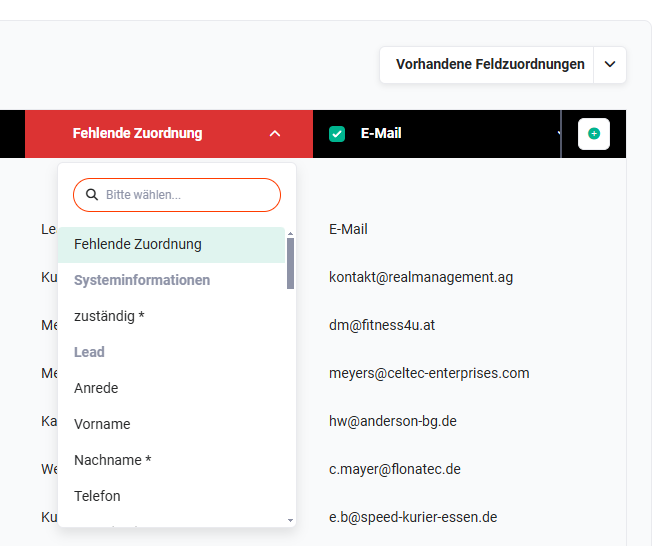 Auswahlliste fehlende Zuordnung
Nach dem Anklicken eines Feldnamens wird die Auswahl übernommen.
5.1.2.8. Feldwerte ergänzen
Bei bestimmten Feldtypen (Text Bereich u. Multi-Auswahl Box) kann der Inhalt des Feldes um die Daten der CSV-Datei ergänzt und am Ende des aktuellen Inhaltes eingefügt werden.
Die Entscheidung, ob ein Feldwert ergänzt oder ersetzt werden soll, kann mittels einer Checkbox definiert werden, die in den entsprechenden Spalten eingeblendet wird:
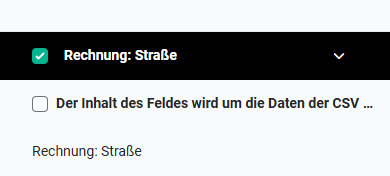 Checkbox Feldwert ergänzen
Bei allen anderen Feldtypen ist nur ein Überschreiben bei der CSV-Aktualisierung möglich.
6. Praxisbeispiele
1 - Telefonnummern und E-Mail-Adressen von Bestandskunden massenweise aktualisieren
Ausgangssituation: Nach einer Datenpflege-Aktion liegen aktualisierte Kontaktdaten für mehrere hundert Organisationen in einer Excel-Tabelle vor. Jede Zeile enthält die Organisationsnummer sowie die neuen Werte für Telefon und E-Mail.
Vorgehen: Die Excel-Tabelle wird als CSV gespeichert. Die erste Spalte enthält die brainX-Datensatznummern (z. B. ACC18). Im Modul Organisationen wird die Aktion CSV Aktualisierung gestartet. Im Schritt Feldzuordnung werden nur die Spalten Telefon und E-Mail aktiviert - alle anderen Felder werden abgewählt, um unbeabsichtigte Überschreibungen zu vermeiden. Nach Ausführung der Hintergrundaufgabe sind alle Datensätze aktualisiert.
Ergebnis: Hunderte Datensätze werden in einem einzigen Vorgang aktualisiert - ohne manuelle Einzelbearbeitung und ohne das Risiko, andere Felder zu verändern.
2 - Leadquelle für importierte Messe-Leads nachträglich ergänzen
Ausgangssituation: Mehrere hundert Leads wurden ohne Leadquelle importiert. Nachträglich soll allen diesen Datensätzen die Leadquelle Messe zugewiesen werden.
Vorgehen: Per CSV Export werden alle betroffenen Leads exportiert. In Excel wird eine Spalte Leadquelle mit dem Wert Messe für alle Zeilen ergänzt. Die Datei wird als CSV gespeichert und über die Aktion CSV Aktualisierung im Modul Leads hochgeladen. Im Schritt Feldzuordnung wird ausschließlich die Spalte Leadquelle aktiviert.
Ergebnis: Allen betroffenen Leads wird die korrekte Leadquelle zugewiesen — in einem einzigen Vorgang, ohne andere Felder zu berühren.
3 - Notizen an bestehende Datensätze ergänzen
Ausgangssituation: Nach einer Vertriebskampagne sollen bei mehreren Kontakten interne Notizen mit dem Ergebnis des Gesprächs ergänzt werden. Die Notizen liegen in einer Tabelle vor und sollen an den bestehenden Inhalt des Feldes Bemerkungen angehängt werden - ohne den vorhandenen Text zu überschreiben.
Vorgehen: Die Tabelle wird als CSV aufbereitet. Im Schritt Feldzuordnung der CSV Aktualisierung wird die Spalte Bemerkungen ausgewählt und die Checkbox Feldwert ergänzen aktiviert. Die neuen Notizen werden dadurch am Ende des bestehenden Inhalts eingefügt, nicht überschrieben.
Ergebnis: Bestehende Notizen bleiben erhalten und werden um die neuen Gesprächsnotizen ergänzt - ohne manuelle Einzelbearbeitung der Datensätze.
7. Häufige Fragen
Was ist der Unterschied zwischen CSV Aktualisierung und CSV Import mit Überschreiben?
Die CSV Aktualisierung ist für die gezielte Aktualisierung bestehender Datensätze konzipiert. Es werden ausschließlich die in der CSV-Datei enthaltenen und im Schritt Feldzuordnung ausgewählten Felder aktualisiert - alle anderen Felder bleiben unverändert. Beim CSV Import mit automatischer Zusammenführung und Überschreiben hingegen werden alle nicht zugeordneten Felder mit Leerwerten überschrieben, was zu unbeabsichtigtem Datenverlust führen kann.
Kann eine CSV Aktualisierung rückgängig gemacht werden?
Nein. Wurde eine CSV Aktualisierung erfolgreich durchgeführt, können die Änderungen nicht automatisch rückgängig gemacht werden. Es empfiehlt sich daher, vor jeder Massenaktualisierung einen CSV Export der betroffenen Datensätze als Sicherungskopie durchzuführen.
Wie muss die erste Spalte der CSV-Datei aufgebaut sein?
Die erste Spalte muss zwingend die brainX-interne Datensatznummer enthalten (z. B. CON34 für Kontakte, LEA25 für Leads, ACC18 für Organisationen). Anhand dieser eindeutigen Nummer identifiziert brainX den zu aktualisierenden Datensatz. Ist die Datensatznummer in der CSV-Datei nicht vorhanden oder fehlerhaft, kann der entsprechende Datensatz nicht aktualisiert werden.
Was passiert, wenn ein Auswahllistenwert in der CSV-Datei nicht in brainX existiert?
Existiert der Auswahllistenwert nicht in brainX, wird für die betroffene Zeile eine Fehlermeldung ausgegeben und der Datensatz nicht aktualisiert. Die genauen Fehlerursachen sind in der Logdatei nachvollziehbar. Sollen neue Auswahllistenwerte automatisch angelegt werden, muss im Schritt Feldzuordnung die Checkbox Fehlende Werte anlegen für die jeweilige Spalte aktiviert sein.
Können mehrere Werte in eine Multiauswahlliste gleichzeitig geschrieben werden?
Ja, mehrere Werte für eine Multi-Auswahlliste werden in der CSV-Datei durch den Trenner |##| (Leerzeichen, Pipe, zwei Doppelkreuze, Pipe, Leerzeichen) voneinander getrennt. Soll der bestehende Inhalt einer Multi-Auswahlliste nicht überschrieben, sondern ergänzt werden, muss im Schritt Feldzuordnung die Checkbox Feldwert ergänzen für die entsprechende Spalte aktiviert werden.
Kann die CSV Aktualisierung parallel zu einem CSV Import laufen?
Ja, ein CSV Import und eine CSV Aktualisierung können je Modul gleichzeitig platziert werden. Dabei ist zu beachten, dass sich die Aktualisierung ausschließlich auf bereits vorhandene Datensätze beziehen kann - noch nicht importierte Datensätze können nicht aktualisiert werden.