
E-Mail Postfächer
Paket: BASIS
1. Allgemein
Das Modul E-Mail Postfächer ermöglicht die zentrale Verwaltung von E-Mail-Konten und -Kommunikation direkt in brainX. Es dient folgenden Zwecken:
- Zentrale E-Mail-Verwaltung: E-Mails aus verschiedenen Postfächern können an einem Ort abgerufen und verwaltet werden.
- Kommunikation im Kontext: Alle E-Mail-Interaktionen mit Kunden und Interessenten werden direkt im Kontext der jeweiligen Kundenakte angezeigt, was den Zugriff auf den Kommunikationsverlauf erleichtert.
- Teamzusammenarbeit: Mehrere Teammitglieder können auf dieselben Postfächer zugreifen, E-Mails gemeinsam bearbeiten und auf Anfragen reagieren.
- Automatisierung: E-Mails können automatisch bestimmten Teammitgliedern zugewiesen werden; zudem können automatisierte Antworten versendet werden.
- Protokollierung: Alle E-Mail-Interaktionen werden protokolliert, sodass der vollständige Kommunikationsverlauf jederzeit nachvollziehbar ist.
Posteingangsserver
Der Posteingangsserver (IMAP) wird verwendet, um die empfangenen Nachrichten des Postfachs anzuzeigen. Wenn eine E-Mail in der Detailansicht geöffnet wird, besteht die Möglichkeit, die Nachricht in brainX zu importieren und mit einem Datensatz zu verknüpfen.
Postausgangsserver
Der Postausgangsserver (SMTP) wird verwendet, um Nachrichten aus brainX zu versenden.
Ein in brainX eingerichtetes E-Mail-Postfach bietet einen Live-Lookup auf den Mailserver. Die angezeigten E-Mails sind nicht in brainX gespeichert, sondern werden direkt vom Mailserver abgerufen.
Werden E-Mails im Modul E-Mail Postfächer zu einem Datensatz referenziert, wird eine Kopie der E-Mail in der brainX-Datenbank gespeichert und steht anschließend im Modul E-Mails zur Verfügung. Abhängig von den Rechteeinstellungen können diese E-Mails auch von anderen Benutzern aufgerufen werden.
Der Funktionsumfang des IMAP-Zugriffs hängt von den technischen Gegebenheiten des jeweiligen Mailservers ab. Bestimmte Funktionen – wie das Synchronisieren von Ordnern, die Vorschau von Nachrichten oder das Verschieben von E-Mails – sind nur verfügbar, wenn der Mailserver diese unterstützt.
Ein Kunde sendet eine Anfrage per E-Mail. Der zuständige Mitarbeiter öffnet die E-Mail direkt im Modul E-Mail Postfächer, verknüpft sie mit dem entsprechenden Organisationsdatensatz und antwortet direkt aus brainX heraus. Die E-Mail ist anschließend im Modul E-Mails für das gesamte Team einsehbar und dem Kundendatensatz zugeordnet.
Für eine Automatisierung vom Typ E-Mail schicken wird ein Postfach benötigt, bei dem der Schalter Automatisierung erlaubt aktiv ist. Das Postfach wird in der Automatisierung als Absender hinterlegt und versendet automatisch E-Mails, z. B. bei Statusänderungen in Tickets oder nach dem Anlegen eines neuen Leads.
2. E-Mail Postfach anlegen
Jeder Benutzer kann im Modul E-Mail Postfächer beliebig viele Postfächer anlegen. Je nachdem, ob bereits ein Postfach angelegt wurde oder nicht, unterscheidet sich das Vorgehen leicht – der Ablauf ist jedoch identisch.
Für E-Mail-Postfächer ist eine Authentifizierung per OAuth-Zugangsschlüssel möglich. Die Integration umfasst derzeit nur Microsoft 365 E-Mail-Konten.
2.1. Erstes Postfach anlegen
Beim ersten Aufruf des Moduls wird direkt die Möglichkeit angeboten, ein Postfach anzulegen.
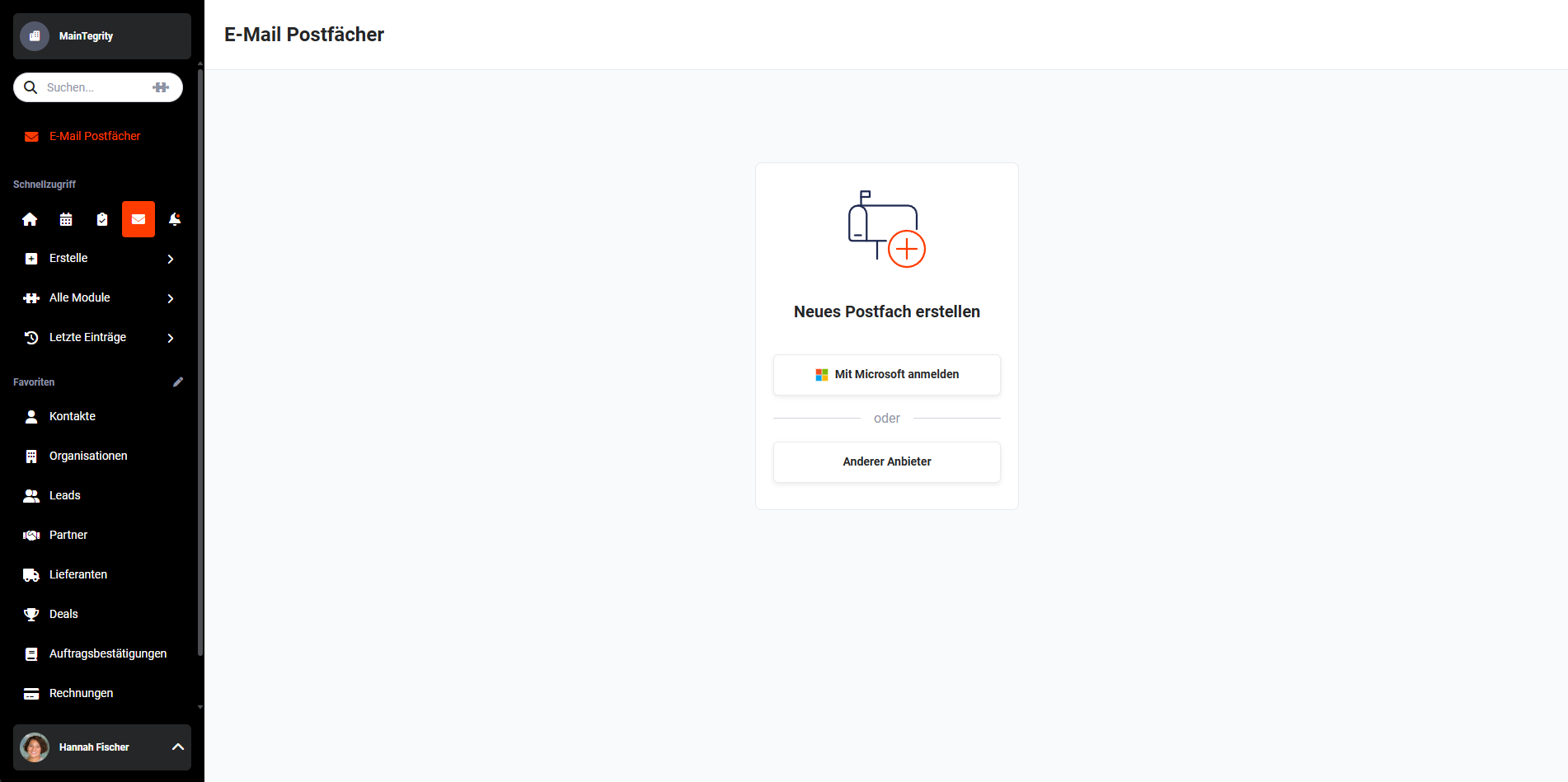 Modul E-Mail Postfächer - neues Postfach erstellen
Abhängig davon, ob ein Microsoft- oder ein anderes Postfach angelegt werden soll, unterscheiden sich die weiteren Schritte:
2.1.1. Microsoft
Nach dem Anklicken des Buttons „Mit Microsoft anmelden" wird ein Hinweisfenster eingeblendet, das auf die Weiterleitung zum Microsoft-Dienst hinweist.
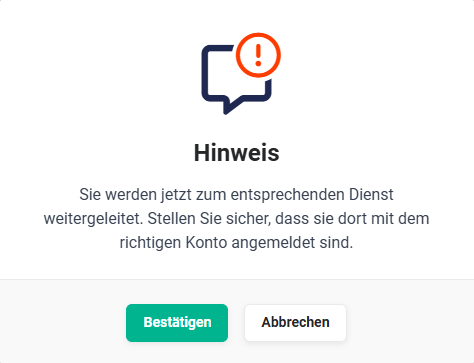 Hinweis Weiterleitung
Nach dem Anklicken des Buttons „Bestätigen" öffnet sich ein separates Browserfenster zur Anmeldung bei Microsoft.
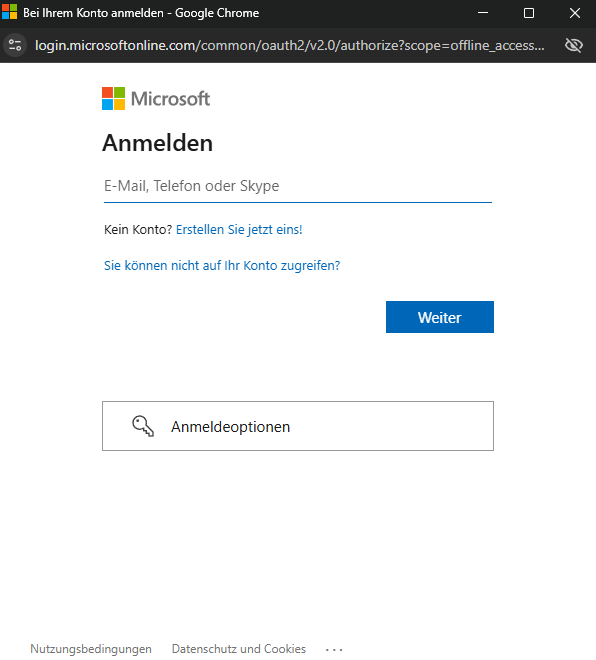 Anmeldung Microsoft
Der Anmeldeprozess umfasst folgende Schritte:
- Eingabe der E-Mail-Adresse
- Eingabe des Kennworts
- Überprüfung der Sicherheitsinformationen
- Abfrage, ob der Benutzer angemeldet bleiben soll
- Bestätigung des Zugriffs für brainX
- Aktivierung von Benachrichtigungen für eingehende E-Mails
Ist der Benutzer auf dem Gerät bereits bei Microsoft angemeldet, wird das Anmeldefenster übersprungen. brainX verwendet in diesem Fall automatisch die bestehende Microsoft-Sitzung und richtet das Postfach direkt ein.
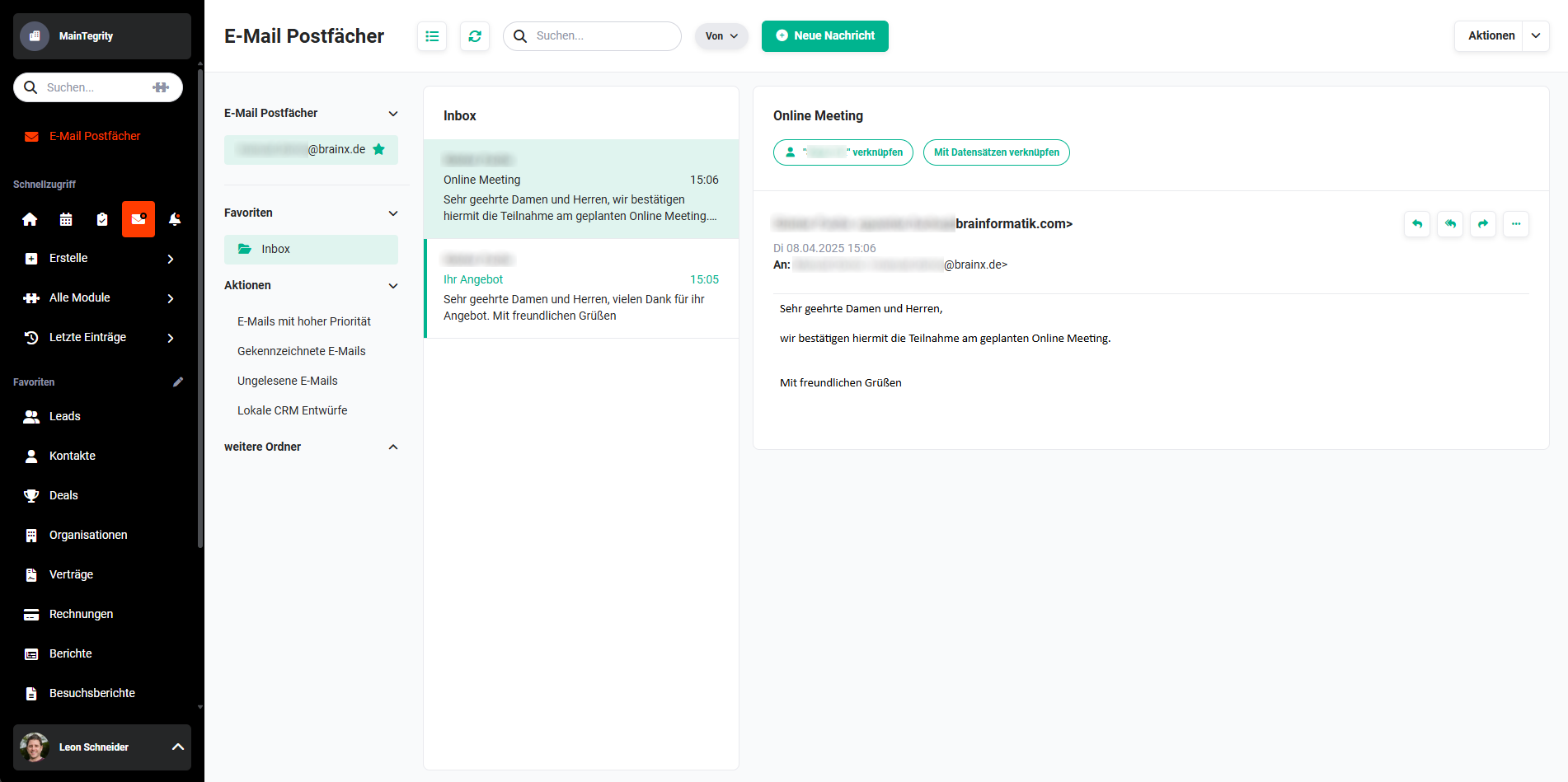 Beispielansicht Postfach im Modul E-Mail Postfächer
2.1.2. Anderer Anbieter
brainX ist bei Google nicht als OAuth-Anwendung verifiziert. Google beschränkt nicht verifizierte Apps auf maximal 100 Authentifizierungen über die gesamte Projektlaufzeit. Ist dieses Limit erreicht, ist eine weitere Anmeldung mit einem Google-Konto nicht mehr möglich.
Für Google Workspace-Konten (Unternehmenskonten) kann ein Google Workspace-Administrator brainX in der Google Admin Console als vertrauenswürdig einstufen – in diesem Fall zählen diese Konten nicht gegen das Limit.
Für Google-Mail-Konten wird die Anbindung über IMAP/SMTP mit einem App-Passwort empfohlen.
Nach dem Anklicken des Buttons „Anderer Anbieter" wird das Popup „Neues Postfach erstellen" eingeblendet.
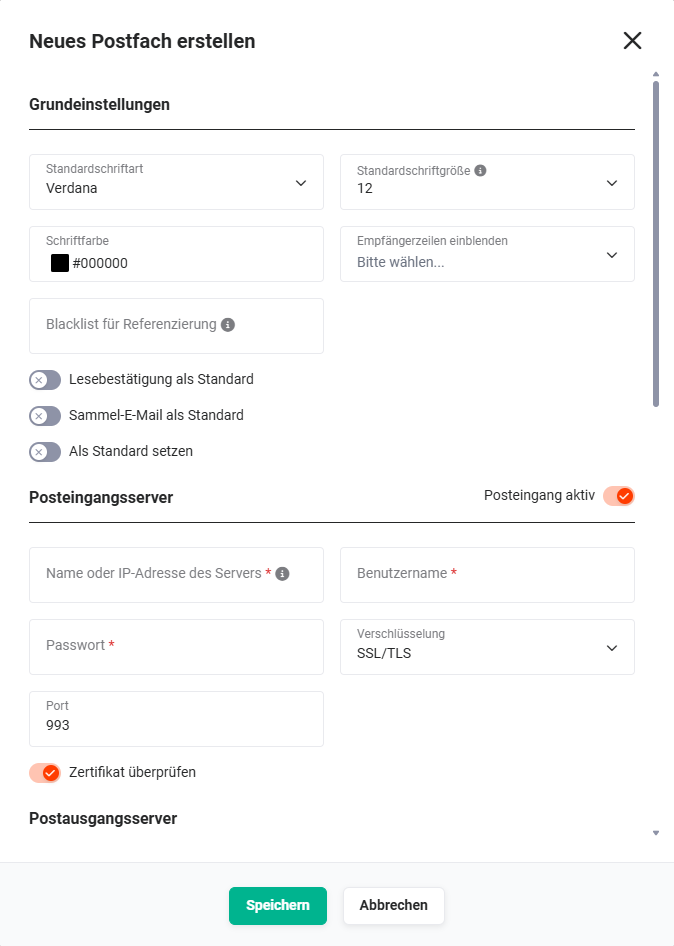 Popup „Neues Postfach erstellen" - Grundeinstellungen und Posteingangsserver
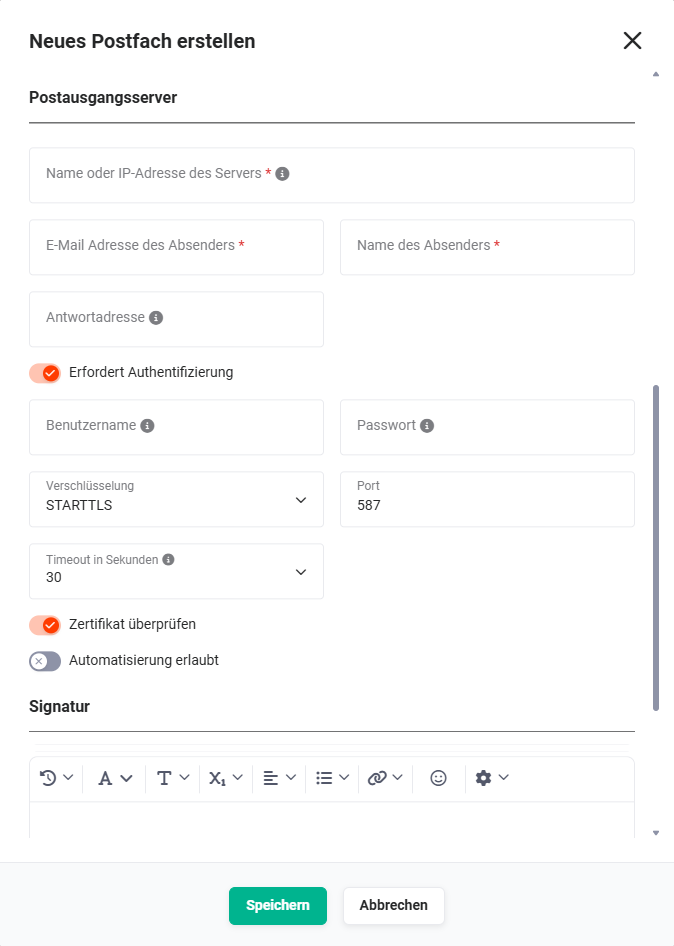 Popup „Neues Postfach erstellen" - Postausgangsserver und Signatur
Das Popup ist in vier Bereiche aufgeteilt:
2.1.2.1. Grundeinstellungen
Die folgende Tabelle beschreibt Felder mit nicht offensichtlicher Funktion. Alle weiteren Felder sind selbsterklärend.
| Feld | Beschreibung |
|---|---|
| Empfängerzeile einblenden | Legt fest, ob die Empfängerzeilen CC und/oder BCC beim Erstellen einer E-Mail standardmäßig eingeblendet werden |
| Blacklist für Referenzierung | Kommaseparierte Liste von Top-Level-Domains, deren E-Mail-Adressen bei der Datensatzsuche während der Referenzierung ignoriert werden (z. B. ignoriert example.com die Adresse info@example.com) |
| Lesebestätigung als Standard | Bei Aktivierung wird bei jeder E-Mail standardmäßig eine Lesebestätigung angefordert |
| Sammel-E-Mail als Standard | Bei Aktivierung wird jede neue E-Mail standardmäßig als Sammel-E-Mail gekennzeichnet |
| Als Standard setzen | Legt das Postfach als Standardpostfach fest. Das erste angelegte Postfach wird automatisch als Standard gesetzt. Es kann immer nur ein Postfach als Standard definiert sein. Wird das Standardpostfach gelöscht, wird das nächste Postfach in der Liste automatisch als Standard gesetzt. |
| Benachrichtigungen | Bei Aktivierung werden neue E-Mails in den Benachrichtigungen angezeigt |
| Konversation anzeigen | Bei Aktivierung werden Konversationen (eine Nachricht mit allen darauf erfolgten Antworten) gruppiert angezeigt |
2.1.2.2. Posteingangsserver
Die folgende Tabelle beschreibt Pflichtfelder sowie Felder mit nicht offensichtlicher Funktion. Alle weiteren Felder sind selbsterklärend.
| Feld | Beschreibung |
|---|---|
| Posteingang aktiv | Aktiviert den Empfang eingehender E-Mails und die zugehörigen Benachrichtigungen |
| Verschlüsselung |
|
| Port | Der Port wird nach Auswahl der Verschlüsselung autom. eingetragen, kann manuell geändert werden |
| Zertifikat überprüfen | Kann deaktiviert werden, wenn der Server ein selbst signiertes Zertifikat verwendet |
2.1.2.3. Postausgangsserver
Die folgende Tabelle beschreibt Pflichtfelder sowie Felder mit nicht offensichtlicher Funktion. Alle weiteren Felder sind selbsterklärend.
| Feld | Beschreibung |
|---|---|
| Antwortadresse | Definiert die Standard-Antwortadresse; der Empfänger antwortet automatisch auf diese E-Mail-Adresse statt auf die Absenderadresse |
| Erfordert Authentifizierung | Gibt an, ob der Ausgangsserver eine Anmeldung benötigt |
| Benutzername | Kann leer gelassen werden, um die Daten des Posteingangsservers zu verwenden |
| Passwort | Kann leer gelassen werden, um die Daten des Posteingangsservers zu verwenden |
| Verschlüsselung |
|
| Port | Der Port wird nach Auswahl der Verschlüsselung autom. eingetragen, kann manuell geändert werden |
| Timeout in Sekunden | Zeitspanne bis zum Verbindungsabbruch; Standardwert: 30 Sekunden |
| Zertifikat überprüfen | Kann deaktiviert werden, wenn der Server ein selbst signiertes Zertifikat verwendet |
| Automatisierung erlaubt | Gibt das Postfach für den E-Mail-Versand in brainX-Automatisierungen frei. Ohne diese Aktivierung steht das Postfach in der Aktion E-Mail schicken innerhalb von Automatisierungen nicht zur Auswahl. |
*Pflichtfelder: Name oder IP-Adresse des Servers, E-Mail-Adresse des Absenders, Name des Absenders
2.1.2.4. Signatur
Im Bereich Signatur steht ein Editor zur Erstellung einer E-Mail-Signatur zur Verfügung. Die Signatur wird beim Erstellen einer E-Mail automatisch eingefügt.
Der Texteditor unterstützt neben den allgemeinen Formatierungsfunktionen auch das Einfügen von Tabellen sowie die Konfiguration des Aufzählungsstils und des Startwerts nummerierter Listen.
2.1.2.5. Zusätzliche Einstellungen
Aus Sicherheitsgründen wird die Verwendung einer verschlüsselten Verbindung empfohlen – sowohl für den Posteingangsserver als auch für den Postausgangsserver.
Je nach Anbieter müssen nach dem Speichern noch folgende zusätzliche Angaben gemacht werden:
| Feld | Beschreibung |
|---|---|
| Gesendet Ordner * | Wird in der Regel automatisch ermittelt; in seltenen Fällen ist eine manuelle Auswahl erforderlich |
| Gelöscht Ordner * | Wird in der Regel automatisch ermittelt; in seltenen Fällen ist eine manuelle Auswahl erforderlich |
| Kopie behalten | Bei Aktivierung wird eine Kopie jeder gesendeten E-Mail im Gesendet Ordner abgelegt. Hinweis: Einige Anbieter legen automatisch eine Kopie ab – in diesem Fall würde eine zweite Kopie erzeugt werden. |
*Pflichtfeld
2.2. Weitere Postfächer anlegen
Über den Button „Aktionen" rechts oben im Modul öffnet sich ein Flyout-Menü mit der Aktion „Neues E-Mail Postfach anlegen".
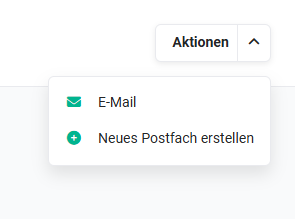 Button Aktionen
Nach dem Anklicken öffnet sich das Popup „Konto verbinden".
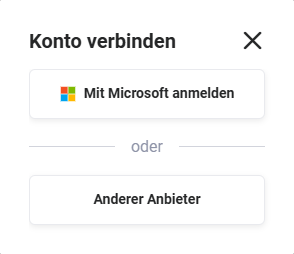 Popup Konto verbinden
Die weiteren Schritte sind identisch mit denen im Abschnitt Erstes Postfach anlegen.
3. E-Mail Postfach Einstellungen
3.1. Aufrufen der Postfach Einstellungen
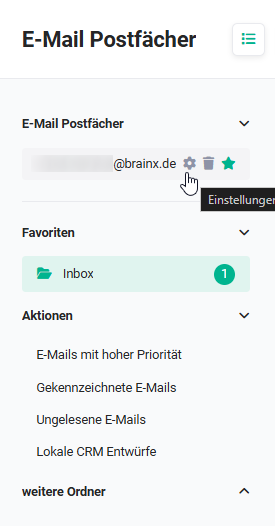
Bei Mouseover eines Postfachs in der Seitennavigation werden folgende Aktionen-Icons eingeblendet:
- Einstellungen (Icon „Zahnrad") → öffnet das Popup der Postfach-Einstellungen
- Löschen (Icon „Mülleimer") → löscht das Postfach
- Standardpostfach (Icon „Stern") → legt das Postfach als Standardpostfach fest
 E-Mail Postfach-Einstellungen aufrufen
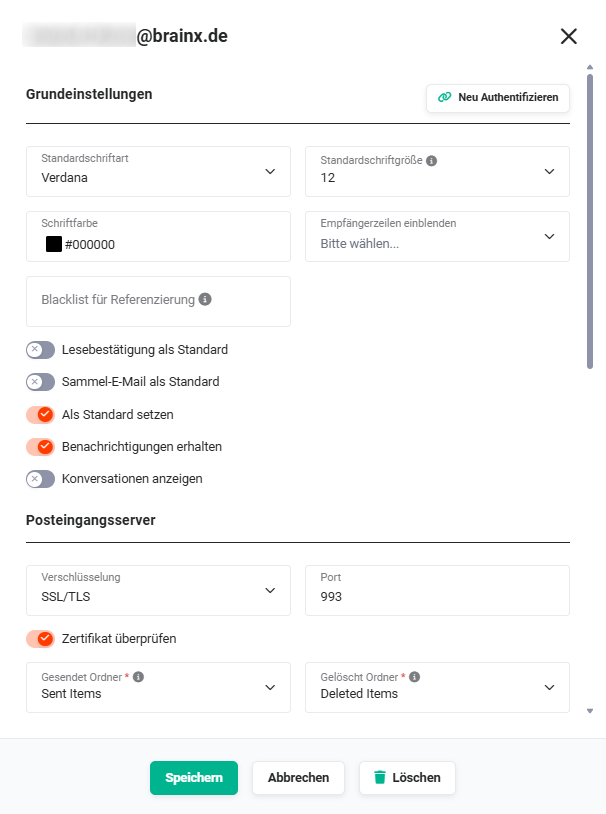 Popup Einstellungen Postfach - Grundeinstellungen und Posteingangsserver
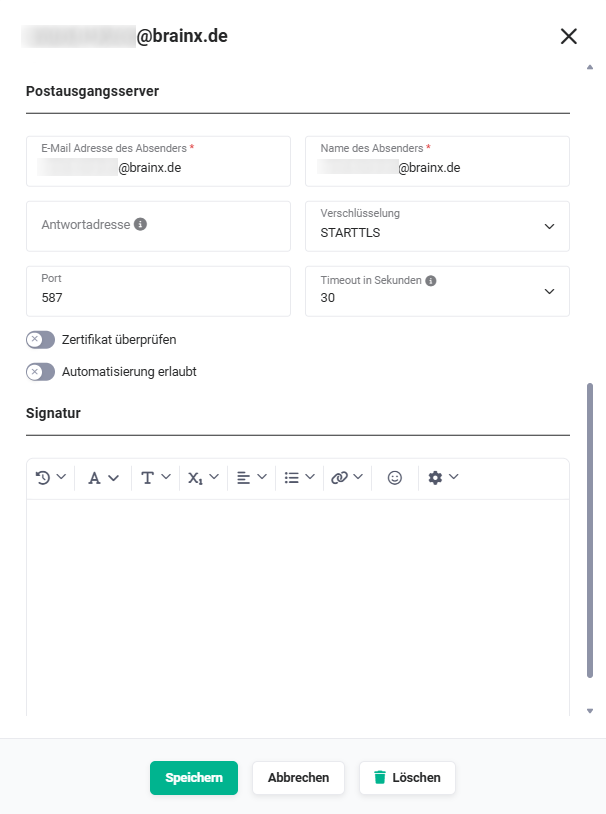 Popup Einstellungen Postfach - Postausgangsserver und Signatur
3.2. Einstellungspunkte E-Mail Postfach
Das Popup mit den Einstellungspunkten eines Postfachs ist in vier Bereiche aufgeteilt:
Die Felder entsprechen denen bei der Erstellung – siehe Abschnitt Anderer Anbieter.
3.2.1. Grundeinstellungen
Im Bereich Grundeinstellungen befindet sich zusätzlich der Button „Neu Authentifizieren". Über diesen kann bei bereits angelegten Postfächern eine erneute Authentifizierung durchgeführt werden – z. B. nach einer Passwortänderung.
3.2.2. Posteingangsserver
Die Felder entsprechen denen bei der Erstellung – siehe Abschnitt 2.1.2.2. Zusätzlich sind folgende Felder verfügbar:
| Feld | Beschreibung |
|---|---|
| Gesendet Ordner * | Wird in der Regel automatisch ermittelt; in seltenen Fällen ist eine manuelle Auswahl erforderlich |
| Gelöscht Ordner * | Wird in der Regel automatisch ermittelt; in seltenen Fällen ist eine manuelle Auswahl erforderlich |
| Kopie behalten | Bei Aktivierung wird eine Kopie jeder gesendeten E-Mail im Gesendet Ordner abgelegt. Hinweis: Einige Anbieter legen automatisch eine Kopie ab – in diesem Fall würde eine zweite Kopie erzeugt werden. |
*Pflichtfeld
3.2.3. Postausgangsserver
Die Felder entsprechen denen bei der Erstellung – siehe Abschnitt 2.1.2.3.
3.2.4. Signatur
Die Felder entsprechen denen bei der Erstellung – siehe Abschnitt 2.1.2.4.
4. E-Mail Postfach löschen
Das Löschen eines Postfachs erfolgt über das Icon „Mülleimer" bei Mouseover in der Seitennavigation oder über den Button „Löschen" im Popup der Postfach-Einstellungen.
Nach dem Anklicken erscheint ein Bestätigungs-Popup. Nach dem Anklicken des Buttons „Bestätigen" wird das Postfach dauerhaft gelöscht.
Wird ein Postfach gelöscht, das als Absender in Automatisierungen verwendet wird, erscheint ein Popup mit den Namen der betroffenen Automatisierungen. Vor dem Löschen muss in diesen Automatisierungen ein anderes Postfach mit aktiviertem Schalter Automatisierung erlaubt als Absender hinterlegt werden.
E-Mails, die über das gelöschte Postfach versendet oder empfangen wurden und sich im Modul E-Mails befinden, werden beim Löschen des Postfachs nicht gelöscht.
5. Nutzung
Das Modul E-Mail Postfächer ist in vier funktionelle Bereiche eingeteilt:
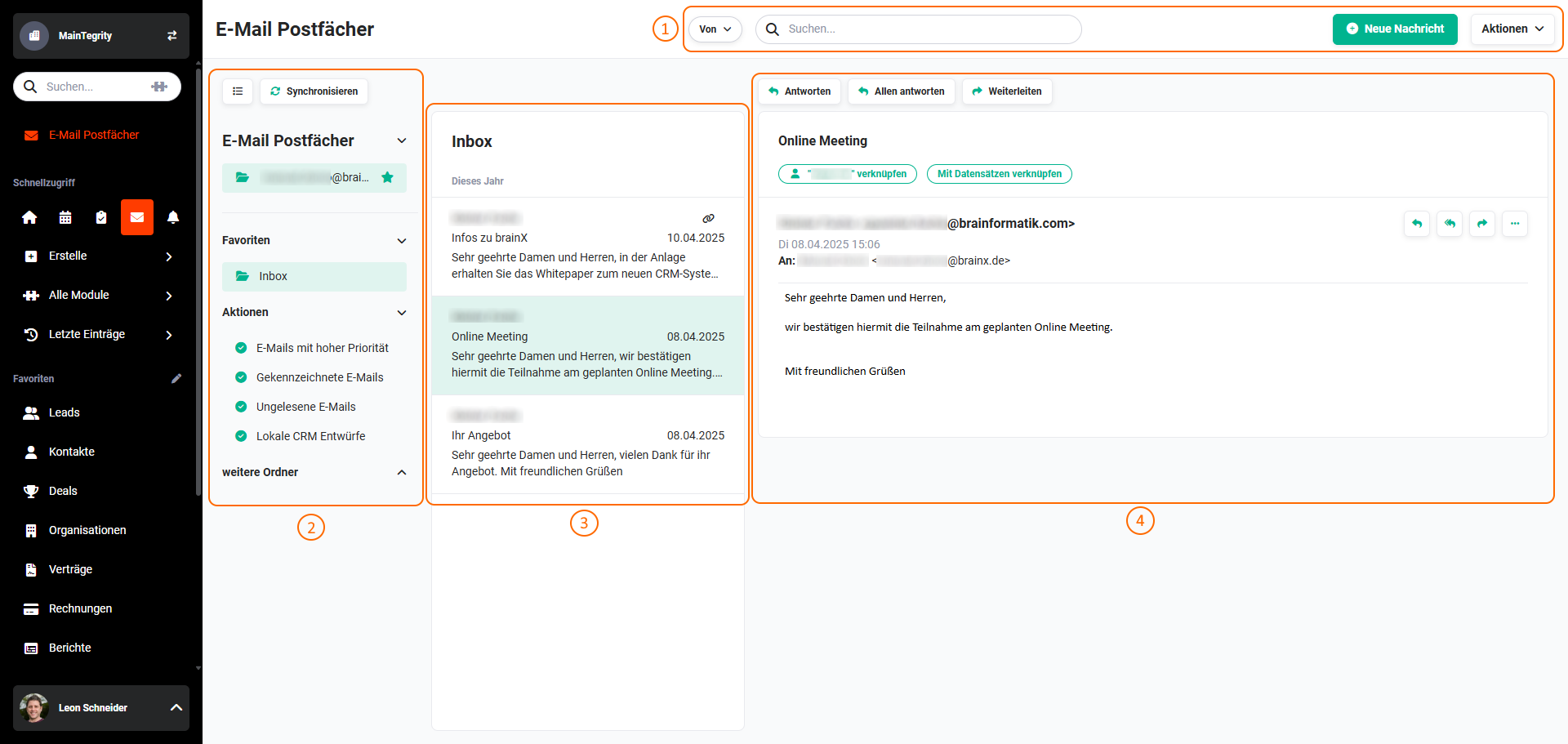 Funktionelle Bereiche des Moduls E-Mail Postfächer
5.1. Funktionen
Im Bereich Funktionen stehen folgende Elemente zur Verfügung:
- Auswahlliste „Suchkriterium" → Suchkriterium auswählen: Von, An, Betreff, Inhalt, Kopie
- Eingabefeld „Suchen" → Freitextsuche im gewählten Kriterium
Bei der Suche im Postfach steht der Button „Suche löschen" zur Verfügung, mit dem die Suche zurückgesetzt werden kann. - Button „Neue Nachricht" → öffnet ein Popup zur Erstellung einer neuen E-Mail
- Button „Aktionen" → öffnet ein Flyout-Menü mit den Aktionen
- E-Mail → Aufrufen des Moduls E-Mails
- Neues E-Mail Postfach anlegen → Erstellung eines neuen/weiteren Postfachs
5.2. Seitennavigation
Die Seitennavigation ist in folgende Bereiche eingeteilt:
Jeder Bereich kann über das Symbol „spitze Klammer“ separat auf- und zugeklappt werden.
5.2.1. E-Mail Postfächer
Alle angelegten Postfächer sind aufgelistet. Das aktive Postfach ist durch Fettschrift hervorgehoben. Bei Mouseover werden drei Aktionen-Icons eingeblendet:
- Einstellungen (Icon „Zahnrad") → öffnet die Postfach-Einstellungen
- Löschen (Icon „Mülleimer") → löscht das Postfach
- Standardpostfach (Icon „Stern") → Legt das Postfach als Standardpostfach fest. Ist nur ein Postfach vorhanden, wird dieses automatisch als Standardpostfach gekennzeichnet.
5.2.2. Favoriten
Ordner können per Drag & Drop aus dem Bereich „Weitere Ordner" in den Bereich „Favoriten" verschoben werden und umgekehrt. Enthält ein Ordner ungelesene E-Mails, wird die Anzahl hinter dem Ordnernamen angezeigt.
Ordner können per Rechtsklick und der Aktion „Ordner leeren" komplett geleert werden. Die E-Mails werden in den Papierkorb des Postfachs verschoben. Der Vorgang läuft im Hintergrund und kann je nach Anzahl der E-Mails etwas Zeit in Anspruch nehmen.
5.2.3. Aktionen
Über Aktionen können E-Mails des geöffneten Ordners gefiltert werden. Folgende Filter sind verfügbar:
- E-Mails mit hoher Priorität → zeigt alle E-Mails mit hoher Priorität
- Gekennzeichnete E-Mails → zeigt alle gekennzeichneten E-Mails
- Ungelesene E-Mails → zeigt alle ungelesenen E-Mails
- Lokale CRM-Entwürfe → zeigt alle lokalen CRM-Entwürfe
Ein aktiver Filter wird über das Icon x wieder entfernt.
Welche Filter verfügbar sind, hängt vom Anbieter des Postfachs und der Authentifizierungsmethode ab.
5.2.4. Weitere Ordner
Im Bereich „Weitere Ordner" sind alle Postfach-Ordner aufgelistet, die nicht in die „Favoriten" verschoben wurden. Enthält ein Ordner ungelesene E-Mails, wird die Anzahl hinter dem Ordnernamen angezeigt. Ordner können per Rechtsklick und „Ordner leeren" geleert werden.
5.3. Listenansicht Postfach
In der Listenansicht werden alle E-Mails des ausgewählten Ordners angezeigt. Folgende Funktionen stehen zur Verfügung:
- E-Mails können per Drag & Drop in Ordner verschoben werden.
- Mit der Strg- (Windows/Linux) bzw. Cmd-Taste (Mac) können mehrere E-Mails markiert und gemeinsam verschoben oder mit Aktionen belegt werden.
- Per Rechtsklick öffnet sich ein Kontextmenü mit Aktionen, die denen im E-Mail-Lesebereich entsprechen.
- Bei der Massenverknüpfung von E-Mails können direkt „weitere Referenzen“ gesetzt werden.
5.4. E-Mail Lesebereich
Im E-Mail-Lesebereich wird die in der Listenansicht ausgewählte E-Mail angezeigt – inklusive E-Mail-Header, E-Mail-Body sowie Aktionen.
5.4.1. Aktionen E-Mail Lesebereich
| Aktion | Funktionalität |
|---|---|
| Antworten | Antwortet dem Absender der E-Mail |
| Allen antworten | Antwortet dem Absender und allen Empfängern |
| Weiterleiten | Leitet die E-Mail weiter |
| Kennzeichnen | Kennzeichnet die E-Mail (Icon Flagge wird rot); gekennzeichnete E-Mails sind über den Filter Gekennzeichnete E-Mails abrufbar |
| Öffnet den Druckdialog des Betriebssystems | |
| Mit Datensätzen verknüpfen | Öffnet das Popup Mit Datensätzen verknüpfen zur Referenzierung der E-MailDie Vorschläge im Popup Mit Datensätzen verknüpfen zeigen bei Mouseover Detailinfos. |
| Vom Server neu laden | Lädt die E-Mail bei Darstellungsproblemen erneut vom Server |
| Löschen | Verschiebt die E-Mail in den Ordner Papierkorb des Postfachs |
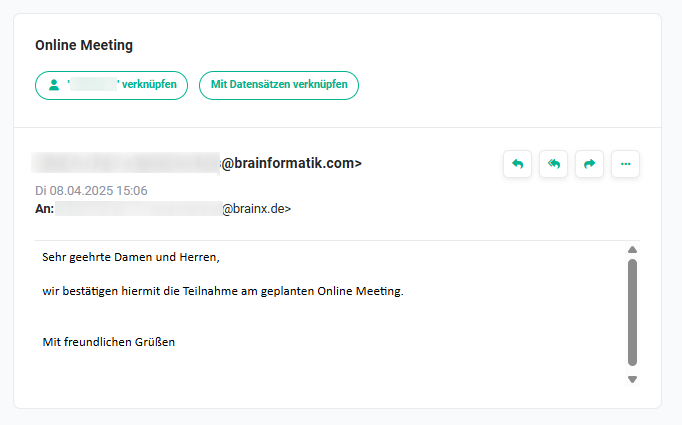 Aktionen im E-Mail Lesebereich
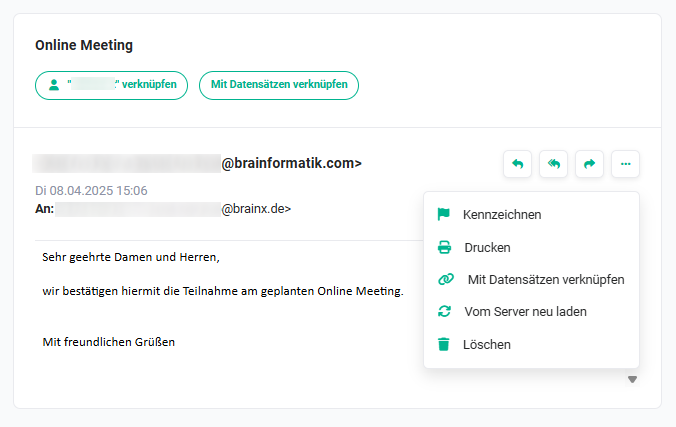 Flyout-Menü Aktionen
5.4.2. E-Mail Dateianhänge
Enthält eine E-Mail-Dateianhänge, so wird dies im E-Mail-Header angezeigt.
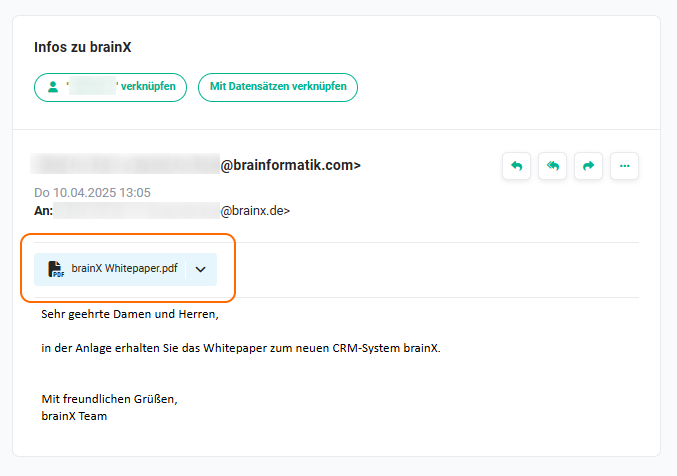 E-Mail mit Dateianhang
Dateianhänge können einzeln oder gesammelt heruntergeladen werden (Aktion „Alle herunterladen" erzeugt eine Zip-Datei).
Nach dem Anklicken des Icons „spitze Klammer" öffnet sich ein Flyout-Menü. Die verfügbaren Aktionen hängen davon ab, ob die E-Mail bereits referenziert wurde:
Nicht referenzierte E-Mails
- Vorschau → zeigt eine Vorschau des Anhangs in einem Popup (Bild-Anhänge der Formate SVG und WebP können ebenfalls in der Vorschau angezeigt werden)
- Download → lädt die Datei in den Download-Ordner des Betriebssystems
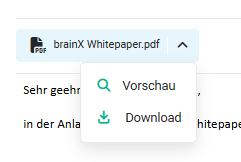 Aktionen eines Dateianhangs bei nicht referenzierten E-Mails
Referenzierte E-Mails
- Vorschau → zeigt eine Vorschau des Anhangs in einem Popup (Bild-Anhänge der Formate SVG und WebP können ebenfalls in der Vorschau angezeigt werden)
- neues Dokument erzeugen → öffnet das Popup Anhang in Dokument umwandeln, in dem festgelegt wird, mit welchen Datensätzen das Dokument verknüpft werden soll
- Download → lädt die Datei in den Download-Ordner des Betriebssystems
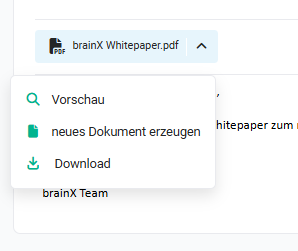 Aktionen eines Dateianhangs bei referenzierten E-Mails
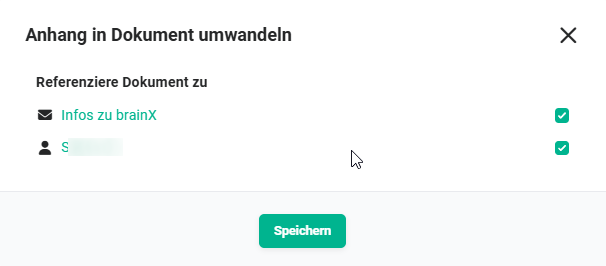 Popup „Anhang in Dokument umwandeln"
5.4.3. Blockierte Inhalte
Enthält eine E-Mail externe Bilder oder Inhalte, die aus Datenschutzgründen nicht automatisch geladen werden, zeigt brainX einen entsprechenden Hinweis im E-Mail-Lesebereich an. Über den Button „Bilder anzeigen" können die externen Inhalte manuell nachgeladen werden.
Das Nachladen der Inhalte bleibt aktiv, solange die E-Mail im Cache vorgehalten wird (in der Regel ein Tag). Nach einer manuellen Aktualisierung der E-Mail vom Server oder nach Ablauf des Caches wird wieder der ursprüngliche Zustand ohne externe Inhalte angezeigt.
5.4.4. Antworten auf Termineinladungen
Bei Postfächern, die über Microsoft (Exchange) angebunden sind, zeigt der E-Mail-Lesebereich bei Antworten auf Termineinladungen die Rückmeldung des Teilnehmers an (z. B. Zusage oder Absage).
Schlägt ein Teilnehmer einen neuen Termin vor, werden die aktuelle und die vorgeschlagene Zeit gegenübergestellt. Über den Button „Vorschlag annehmen" wird der Termin direkt verschoben – sowohl in Exchange als auch in brainX (verknüpfter Termin). Exchange informiert anschließend die Teilnehmer über die Änderung.
Die getroffene Entscheidung bleibt dauerhaft an der E-Mail sichtbar, auch wenn die E-Mail über Vom Server neu laden erneut geladen wird.
6. Praxisbeispiele
1 – Kundenanfrage im Kontext bearbeiten und referenzieren
Ein Kunde sendet eine Anfrage per E-Mail an das Unternehmen. Der zuständige Mitarbeiter öffnet das Modul E-Mail Postfächer, ruft den Posteingang auf und findet die E-Mail in der Listenansicht. Im E-Mail-Lesebereich wird die Nachricht geöffnet und über die Aktion Mit Datensätzen verknüpfen mit dem entsprechenden Organisations- und Kontaktdatensatz referenziert.
Ab diesem Moment ist die E-Mail als Kopie in brainX gespeichert und im Modul E-Mails für das gesamte Team einsehbar. Der Mitarbeiter antwortet direkt aus dem Modul E-Mail Postfächer heraus über die Aktion Antworten – die Antwort wird ebenfalls protokolliert. Der vollständige Kommunikationsverlauf mit dem Kunden ist so jederzeit am Datensatz nachvollziehbar.
2 – Postfach für automatisierten E-Mail-Versand einrichten
Das Unternehmen möchte bei jeder Statusänderung eines Tickets automatisch eine E-Mail an den Kunden versenden. Dafür wird ein dediziertes Postfach – z. B. support@firma.de – im Modul E-Mail Postfächer angelegt.
Beim Anlegen des Postfachs werden Posteingangs- und Postausgangsserver mit den IMAP- und SMTP-Zugangsdaten des Anbieters konfiguriert. Im Bereich Postausgangsserver wird der Schalter Automatisierung erlaubt aktiviert. Anschließend wird in der entsprechenden Automatisierung vom Typ E-Mail schicken dieses Postfach als Absender hinterlegt.
Ab diesem Zeitpunkt versendet brainX bei jeder konfigurierten Statusänderung automatisch eine E-Mail über das eingerichtete Postfach – ohne manuellen Eingriff.
3 – E-Mail-Anhang direkt als Dokument in brainX übernehmen
Ein Lieferant sendet per E-Mail ein unterzeichnetes Vertragsdokument als PDF-Anhang. Der Mitarbeiter öffnet die E-Mail im Modul E-Mail Postfächer, referenziert sie zunächst über Mit Datensätzen verknüpfen mit dem Lieferanten-Datensatz und klickt anschließend beim PDF-Anhang auf das Icon spitze Klammer.
Im Flyout-Menü steht nun die Aktion neues Dokument erzeugen zur Verfügung. Im Popup Anhang in Dokument umwandeln wird festgelegt, mit welchen Datensätzen das neue Dokument verknüpft werden soll. Nach dem Speichern ist der Vertragsanhang als eigenständiger Datensatz im Modul Dokumente hinterlegt und direkt am Lieferanten-Datensatz abrufbar – ohne manuelle Zwischenspeicherung.
7. Häufige Fragen
Werden E-Mails, die ich im Modul E-Mail Postfächer sehe, in brainX gespeichert?
Nein. Das Modul E-Mail Postfächer bietet einen Live-Lookup auf den Mailserver – die angezeigten E-Mails werden direkt vom Server abgerufen und nicht in brainX gespeichert. Erst wenn eine E-Mail über Mit Datensätzen verknüpfen referenziert wird, wird eine Kopie in der brainX-Datenbank gespeichert und ist im Modul E-Mails abrufbar.
Kann ich ein Google-Mail-Konto als Postfach einrichten?
Grundsätzlich ja, jedoch mit Einschränkungen. Da brainX bei Google nicht als OAuth-Anwendung verifiziert ist, gilt ein Limit von maximal 100 Authentifizierungen über die gesamte Projektlaufzeit. Für Google-Mail-Konten wird die Anbindung über IMAP/SMTP mit einem App-Passwort empfohlen. Für Google Workspace-Unternehmenskonten kann ein Administrator brainX in der Google Admin Console als vertrauenswürdig einstufen, wodurch diese Konten nicht gegen das Limit zählen.
Was muss ich beachten, wenn ich ein Postfach löschen möchte, das in einer Automatisierung verwendet wird?
Beim Versuch, ein solches Postfach zu löschen, erscheint ein Popup mit den Namen der betroffenen Automatisierungen. Vor dem Löschen muss in jeder dieser Automatisierungen ein anderes Postfach mit aktiviertem Schalter Automatisierung erlaubt als Absender hinterlegt werden. Bereits versendete oder empfangene E-Mails im Modul E-Mails bleiben beim Löschen des Postfachs erhalten.
Wie kann ich mehrere E-Mails gleichzeitig mit einem Datensatz verknüpfen?
In der Listenansicht des Postfachs können mehrere E-Mails mit der Strg-Taste (Windows/Linux) bzw. Cmd-Taste (Mac) gleichzeitig markiert werden. Anschließend kann die Massenverknüpfung gestartet werden, bei der auch direkt weitere Referenzen gesetzt werden können.
Was ist der Unterschied zwischen dem Modul E-Mail Postfächer und dem Modul E-Mails?
Das Modul E-Mail Postfächer bietet einen direkten Live-Zugriff auf die Postfächer und ermöglicht das Lesen, Schreiben und Verwalten von E-Mails. Das Modul E-Mails enthält ausschließlich E-Mails, die bereits in brainX referenziert und gespeichert wurden – also Kopien von E-Mails, die einem Datensatz zugeordnet wurden.
Kann ich eine E-Mail-Signatur in brainX hinterlegen?
Ja. Im Bereich Signatur der Postfach-Einstellungen steht ein Editor zur Erstellung einer E-Mail-Signatur zur Verfügung. Die Signatur wird beim Erstellen einer neuen E-Mail automatisch eingefügt.