Connect - Telefonie
Paket: SALES
1. Allgemein
Über den Einstellungspunkt Connect in den Unternehmensinformationen werden die verfügbaren Telefonanbieter für den jeweiligen Mandanten aktiviert. Nach der Aktivierung eines Anbieters erhalten alle Benutzer die Möglichkeit, ihre individuelle Telefonie-Integration unter Meine Einstellungen – Integrationen – Connect einzurichten.
Es werden die Anbieter Sipgate (Classic und Neo) und Placetel unterstützt.
Detaillierte Informationen zur Funktionsweise des Moduls Connect sind im Abschnitt Connect zu finden.
2. Aktivierung und Konfiguration
Nach dem Aufrufen des Einstellungspunktes Connect in den Unternehmensinformationen werden im Block Anbieter die verfügbaren Anbieter als Kacheln angezeigt.
Neben den Telefonanbietern Sipgate und Placetel steht auch die Variante Click-to-Dial ohne Telefonanlage zur Verfügung. Sie benötigt keine Anbindung an einen Telefonanbieter und wird pro Mandant unter Globale Einstellungen → Unternehmensinformationen → Connect aktiviert. Weitere Informationen siehe Connect – Aktivierung (Administrator).
2.1. Sipgate
Für die Verwendung wird ein Benutzerkonto bei Sipgate und Sipgate.io vorausgesetzt.
Es werden sowohl Sipgate Classic als auch Sipgate Neo unterstützt. Die Anbindung erfolgt über denselben Connector – das System erkennt anhand der verfügbaren Services automatisch, ob es sich um einen Classic- oder Neo-Account handelt. Eine manuelle Auswahl bei der Authentifizierung ist nicht erforderlich. Bei Sipgate Neo kann die Sipgate Desktop App als Gerät für Anrufe genutzt werden; die Auswahl erfolgt pro Benutzer unter Meine Einstellungen – Integrationen – Connect.
Nach dem Anklicken der Kachel Sipgate wird ein Bestätigungs-Popup mit der Frage “Soll der Telefonanbieter “Sipgate” aktiviert werden?” eingeblendet. Nach dem Anklicken des Buttons “Bestätigen” ist Sipgate für den Mandanten aktiviert und es öffnet sich das Popup “Konfiguration Sipgate”, in dem die Webhook-URLs für eingehende und ausgehende Anrufe angezeigt werden. Diese URLs müssen in Sipgate.io als Webhooks hinterlegt werden.
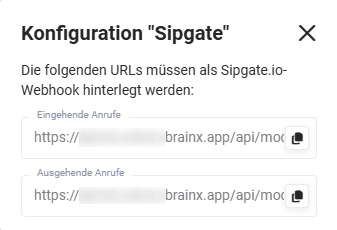 Popup Konfiguration Sipgate
Nach der Aktivierung eines Anbieters ändert sich die Anzeige im Block “Anbieter”: Anstelle von “Verfügbare Anbieter” wird nun “Konfigurierte Anbieter” angezeigt. Kacheln weiterer, noch nicht aktivierter Anbieter werden nicht mehr angezeigt.
Die Webhook-URLs können jederzeit erneut eingesehen werden, indem die Kachel des konfigurierten Anbieters Sipgate angeklickt wird. Es öffnet sich erneut das Popup “Konfiguration Sipgate” mit den Webhook-URLs.
Jeder Benutzer, der die Telefonie-Integration nutzen möchte, muss die Einrichtung anschließend individuell unter Meine Einstellungen – Integrationen – Connect vornehmen.
2.2. Placetel
Nach dem Anklicken der Kachel “Placetel” wird ein Bestätigungs-Popup mit der Frage “Soll der Telefonanbieter “Placetel” aktiviert werden?” eingeblendet. Nach dem Anklicken des Buttons “Bestätigen” ist Placetel für den Mandanten aktiviert.
Jeder Benutzer, der die Telefonie-Integration nutzen möchte, muss die Einrichtung anschließend individuell unter Meine Einstellungen – Integrationen – Connect vornehmen.
2.3. Authentifizierung aufheben
Bei Mouseover der Kachel eines konfigurierten Anbieters wird in der Kachel das Aktionen-Icon “X” eingeblendet. Nach dem Anklicken des X öffnet sich ein Bestätigungs-Popup mit folgendem Hinweis:
“Wollen Sie die Verbindung zu “Anbietername" jetzt aufheben? Bereits gespeicherte Datensatz-Verknüpfungen bleiben dabei erhalten, für den Fall, dass die Verbindung später wieder hergestellt wird."
Nach dem Anklicken des Buttons “Bestätigen” wird die Authentifizierung aufgehoben.
3. Video-Tutorials