
DS-GVO
Paket: BASIS
1. Allgemein
Die Datenschutz-Grundverordnung (DS-GVO; englisch: General Data Protection Regulation, GDPR) ist eine Verordnung der Europäischen Union, mit der die Regeln zur Verarbeitung personenbezogener Daten durch private Unternehmen und öffentliche Stellen EU-weit vereinheitlicht werden.
Dadurch soll einerseits der Schutz personenbezogener Daten innerhalb der Europäischen Union sichergestellt, andererseits der freie Datenverkehr innerhalb des Europäischen Binnenmarktes gewährleistet werden.
Die Verordnung ersetzt die aus dem Jahre 1995 stammende Richtlinie 95/46/EG) zum Schutz natürlicher Personen bei der Verarbeitung personenbezogener Daten und zum freien Datenverkehr.
Im Gegensatz zur Richtlinie 95/46/EG, die von den EU-Mitgliedstaaten in nationales Recht umgesetzt werden musste, gilt die Datenschutz-Grundverordnung unmittelbar in allen EU-Mitgliedstaaten seit dem 25. Mai 2018.
Weiterführende Informationen zur DS-GVO sind - neben vielen anderen Publikationen im Internet - auf der Webseite dg-datenschutz.de verfügbar.
2. Aktivierung
Die Integration DS-GVO kann nur durch die Benutzer mit administrativen Rechten (Einstellung Rechtemanagement “Admin“, “CustomerAdmin” oder “Superuser“) aktiviert werden!
Nach dem Aufrufen des Einstellungspunktes “DS-GVO” sind im Block “DS-GVO aktivieren” drei Felder verfügbar:
- DS-GVO Hinweise (Link) → der Link “Zum Handbuch” verweist auf diese Seite
- Checkbox → “Hiermit bestätigen wir, die Hinweise gelesen zu haben!”
- Checkbox → “Uns ist bewusst, dass die Änderungen nicht mehr rückgängig gemacht werden können!”
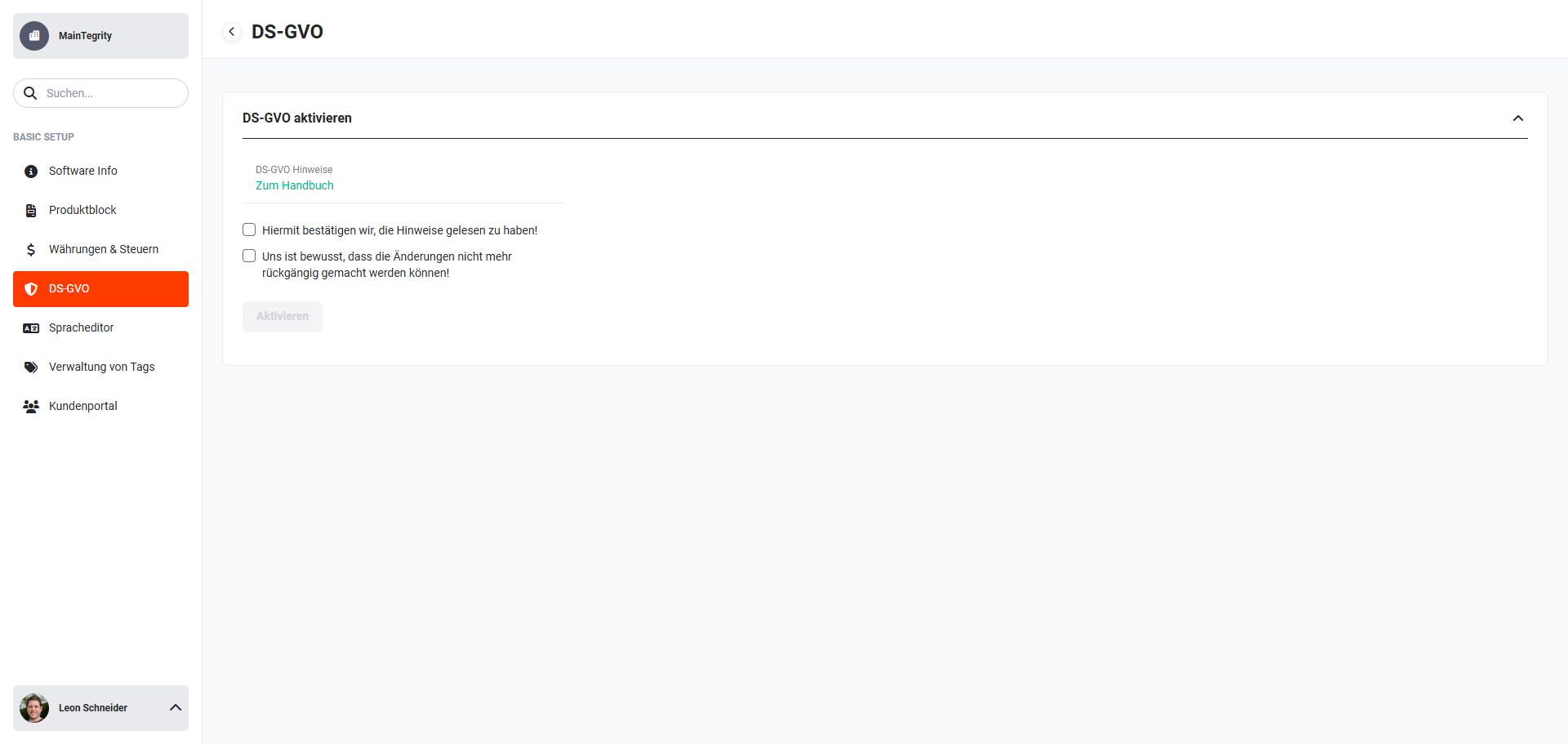 Basic Setup - DS-GVO
Erst nach dem Anhaken beider Checkboxen ist der Button “Aktivieren” anklickbar!
Nach dem Anhaken der beiden Checkboxen und einem Klick auf den Button “Aktivieren” öffnet sich nochmals ein Bestätigungsdialog: Sind Sie sicher, dass Sie die Änderungen für die DS-GVO unwiderruflich vornehmen wollen?
Nach dem Anklicken des Buttons “Aktivieren” sind nun alle DS-GVO Funktionalitäten aktiv.
Wurde die Integration DS-GVO einmal aktiviert, kann dies nicht mehr rückgängig gemacht werden!
Gemäß DS-GVO haben betroffene Personen das Recht auf Löschung ihrer personenbezogenen Daten (Art. 17 DS-GVO).
Das Löschen von Datensätzen erfolgt in zwei Schritten:
- Gelöschte Datensätze werden zunächst in das Modul Papierkorb verschoben.
- Von dort können sie endgültig und damit DS-GVO-konform gelöscht werden.
3. DS-GVO Felder
In den Modulen
werden durch die Aktivierung von “DS-GVO” einige neue Felder automatisch erzeugt. Da alle neuen Felder die DS-GVO betreffen, werden diese in einem eigenen Block “DS-GVO” zusammengefasst.
Nachfolgend eine Übersicht der einzelnen Felder, inkl. der zur Verfügung stehenden Werte:
- Zweck der Verarbeitung (Auswahlliste)
- Vertrieb
- Kundenakquise
- Anfrageabwicklung
- Auftragsabwicklung
- Mitarbeiterverwaltung
- Projektplanung
- Kundenbetreuung
- Informationsaustausch
- Rechtsgrundlagen der Verarbeitung (Multiauswahlliste)
- Datenverarbeitung zur Erfüllung eines Vertrags
- Datenverarbeitung zur Erfüllung einer rechtlichen Verpflichtung
- Datenverarbeitung zum Schutz lebenswichtiger Interessen des Betroffenen oder einer anderen natürlichen Person
- Datenverarbeitung zur Wahrnehmung einer Aufgabe, die im öffentlichen Interesse liegt, oder in Ausübung öffentlicher Gewalt erfolgt
- Datenverarbeitung zur Wahrung der berechtigten Interessen des Verantwortlichen oder eines Dritten, sofern nicht die Interessen oder Grundrechte und Grundfreiheiten der betroffenen Person überwiegen
Hinweistext: Rechtsgrundlagen der Datenverarbeitung gemäß Art. 6 Abs. 1 lit. a bis f DS-GVO.
- Kategorien personenbezogener Daten (Auswahlliste)
- Kundendaten
- Interessentendaten
- Beschäftigtendaten
- Lieferantendaten
Hinweistext: Rechtsgrundlagen der Datenverarbeitung gemäß Art. 15 Abs. 1 lit. c DS-GVO.
- Kategorien von Empfängern (Auswahlliste)
- Externe Stellen
- Weitere externe Stellen
- Interne Verarbeitung
- Konzerninterne Verarbeitung
- Sonstige Stellen
Hinweistext: Rechtsgrundlagen der Datenverarbeitung gemäß Art. 15 Abs. 1 lit. c DS-GVO.
- Wurden die personenbezogenen Daten beim Betroffenen erhoben? (Auswahlliste)
- ja
- nein
Hinweistext: Rechtsgrundlagen der Datenverarbeitung gemäß Art. 15 Abs. 1 lit. g DS-GVO.
Wird “nein“ ausgewählt, wird ein weiteres Pflichtfeld (Typ Text) mit dem Titel “Angabe zur Herkunft“ eingeblendet. Der Benutzer muss hier etwas eintragen, um den Datensatz speichern zu können.
- Werden personenbezogene Daten an ein Drittland oder eine internationale Organisation übermittelt?(Auswahlliste)
- ja
- nein
Wird “ja“ ausgewählt, wird ein weiteres Pflichtfeld (Typ Checkbox) mit dem Titel “Sind geeignete Garantien vorhanden?“ eingeblendet. Der Benutzer muss diese bestätigen, um den Datensatz speichern zu können.
Im Block “DS-GVO“ in der Detailansicht eines Datensatzes können über die Modulverwaltung vorhandene Felder weder bearbeitet, gelöscht oder ausgeblendet werden, noch neue Felder hinzugefügt werden!
Der Block “DS-GVO“ kann über die Modulverwaltung in keiner Ansicht ausgeblendet werden. Auch über die Profileinstellungen können diese Felder nicht deaktiviert werden!
4. Betroffenenrechte gemäß Art. 15-21 DS-GVO
In den Detailansichten von Datensätzen der Module
wird durch die Aktivierung von “DS-GVO” in den Aktionen (Detailansicht) die Aktion “DS-GVO” hinzugefügt.
Nach dem Anklicken der Aktion “DS-GVO” öffnet sich ein Flyout-Menü mit weiteren Aktionen:
-
Auskunftsrecht der betroffenen Person (Art. 15 DS-GVO)
-
Export aller personenbezogenen Daten
Die Aktion startet den PDF Export des Datensatzes. Die benötigten PDF Vorlagen für den Export werden mit der Aktivierung von “DS-GVO“ automatisch angelegt. Für jedes Modul ist eine eigene Vorlage “Personenbezogene Daten“ vorhanden. Die Vorlagen können durch einen berechtigten CRM-Benutzer bearbeitet werden.
-
Das Recht auf Löschen (Art. 17 DS-GVO)
-
Die Daten sind für den Zweck der Verarbeitung nicht mehr erforderlich (Art. 17 Abs. 1 lit. a DS-GVO)
Alle 3 Monate erhält der Benutzer “admin“ eine Benachrichtigung, dass er die Zwecke, für die die Daten erhoben oder auf sonstige Art und Weise verarbeitet wurden, überprüfen muss.
-
Widerruf der Einwilligung, wenn es keine andere Rechtsgrundlage gibt (Art. 17 Abs. 1 lit. b DS-GVO)
Beim Klick auf die Aktion wird der Datensatz gelöscht und in das Modul Papierkorb verschoben. Der Benutzer wird nach dem Löschvorgang in die Listenansicht des jeweiligen Moduls weitergeleitet. Wenn der Datensatz wiederhergestellt wurde, ist in der Änderungsverfolgung zu erkennen, wer diesen Datensatz wann mit welcher Aktion gelöscht hat.
-
Widerspruch gegen die Verarbeitung (Art. 17 Abs. 1 lit. c DS-GVO)
Nach dem Klick auf die Aktion öffnet sich ein kleines Popup mit dem Titel “Es ist ein Widerspruch eingegangen“. Hier sind zwei Auswahlpunkte vorhanden: “Widerspruch nach Art. 21 Abs. 1 DS-GVO“ und “Widerspruch nach Art. 21 Abs. 2 DS-GVO“. Der Benutzer muss eine Option auswählen und den Dialog bestätigen. Beim Klick auf die Aktion wird der Datensatz gelöscht und in das Modul Papierkorb verschoben. Der Benutzer wird nach dem Löschvorgang in die Listenansicht des jeweiligen Moduls weitergeleitet. Wenn der Datensatz wiederhergestellt wurde, ist in der Änderungsverfolgung zu erkennen, wer diesen Datensatz wann mit welchem Widerspruchsgrund gelöscht hat.
-
Unrechtmäßige Datenverarbeitung (Art. 17 Abs. 1 lit. d DS-GVO)
Klickt der Benutzer diesen Punkt an, öffnet sich ein Dialogfenster mit der Frage “Wollen Sie die Daten wirklich löschen?“.
- Bestätigt der Benutzer den Dialog, wird der Datensatz gelöscht und in das Modul Papierkorb verschoben. Der Benutzer wird nach dem Löschvorgang in die Listenansicht des jeweiligen Moduls weitergeleitet. Wenn der Datensatz wiederhergestellt wurde, ist in der Änderungsverfolgung zu erkennen, wer diesen Datensatz wann mit welcher Aktion gelöscht hat.
- Klickt der Benutzer auf “Abbrechen“, öffnet sich ein weiteres Dialogfenster mit der Frage “Wollen Sie die Datenverarbeitung verbieten?“.
- Bestätigt der Benutzer diesen, wird der Datensatz für die Verarbeitung gesperrt. Hat der Benutzer kein Recht mehr, den Datensatz zu sehen, wird er in die Listenansicht weitergeleitet. Diese Aktion wird in der Änderungsverfolgung protokolliert. In der Änderungsverfolgung ist zu erkennen, wer wann über welche Aktion diesen Datensatz gesperrt hat.
- Klickt der Benutzer auf “Abbrechen“, wird keine Änderung vorgenommen und der Dialog ist beendet. Die Detailansicht des Datensatzes wird weiterhin angezeigt.
- Bestätigt der Benutzer den Dialog, wird der Datensatz gelöscht und in das Modul Papierkorb verschoben. Der Benutzer wird nach dem Löschvorgang in die Listenansicht des jeweiligen Moduls weitergeleitet. Wenn der Datensatz wiederhergestellt wurde, ist in der Änderungsverfolgung zu erkennen, wer diesen Datensatz wann mit welcher Aktion gelöscht hat.
-
Datensatz entsperren
Diese Aktion ist nur dann vorhanden, wenn der Datensatz vorher gesperrt war. Klickt der Benutzer diese an, wird der Datensatz wieder für die normale Verwendung freigegeben. Diese Aktion wird in der Änderungsverfolgung protokolliert. Hier ist zu sehen, wer diesen Datensatz wann entsperrt hat. Beim Klick wird der Hinweis “Bitte informieren Sie die Person gemäß Art. 18 Abs. 3 DS-GVO über die Aufhebung der Sperre.“ angezeigt. Der Dialog muss mit einem Klick auf “OK“ geschlossen werden.
-
Die Löschung der personenbezogenen Daten ist zur Erfüllung einer rechtlichen Verpflichtung erforderlich
Nach einem Klick auf die Aktion wird der Datensatz gesperrt. Hat der Benutzer kein Recht mehr, den Datensatz zu sehen, wird er in die Listenansicht weitergeleitet. Diese Aktion wird in der Änderungsverfolgung protokolliert. Hier ist zu sehen, wer den Datensatz wann über welche Aktion gesperrt hat.
-
Die personenbezogenen Daten wurden in Bezug auf angebotene Dienste der Informationsgesellschaft gemäß Art. 8 Abs. 1 DS-GVO erhoben
Klickt der Benutzer diesen Punkt an, öffnet sich ein Dialogfenster mit der Frage: “Wollen Sie Daten wirklich löschen?“. Bestätigt der Benutzer den Dialog, wird der Datensatz gelöscht und in das Modul Papierkorb verschoben. Der Benutzer wird nach dem Löschvorgang in die Listenansicht des jeweiligen Moduls weitergeleitet. Wenn der Datensatz wiederhergestellt wurde, ist in der Änderungsverfolgung zu erkennen, wer diesen Datensatz wann mit welcher Aktion gelöscht hat.
-
-
Das Recht auf Einschränkung (Art. 18 DS-GVO)
-
Die Richtigkeit der personenbezogenen Daten wird von der betroffenen Person bestritten (Art. 18 Abs. 1 lit. a DS-GVO)
Mit einem Klick auf diese Aktion wird der Datensatz gesperrt. Hat der Benutzer kein Recht mehr, den Datensatz zu sehen, wird er in die Listenansicht weitergeleitet. Diese Aktion wird in der Änderungsverfolgung protokolliert. Hier ist zu sehen, wer den Datensatz wann über welche Aktion gesperrt hat.
-
Die personenbezogenen Daten werden unrechtmäßig verarbeitet (Art. 18 Abs. 1 lit. b DS-GVO)
Klickt der Benutzer diesen Punkt an, öffnet sich ein Dialogfenster mit der Frage “Wollen Sie die Datenverarbeitung einschränken?“.
- Bestätigt der Benutzer diesen Dialog, wird der Datensatz für die Verarbeitung gesperrt. Diese Aktion wird in der Änderungsverfolgung protokolliert. Hier ist zu sehen, wer den Datensatz wann über welche Aktion gesperrt hat. Die Möglichkeit der Entsperrung ist in diesem Fall vorhanden.
- Klickt der Benutzer auf “Abbrechen“, wird keine Änderung vorgenommen und der Dialog ist beendet. Die Detailansicht des Datensatzes wird weiterhin angezeigt.
-
Die betroffene Person benötigt die personenbezogenen Daten zur Geltendmachung, Ausübung oder Verteidigung von Rechtsansprüchen (Art. 18 Abs. 1 lit. c DS-GVO)
Mit einem Klick auf diese Aktion wird der Datensatz gesperrt. Hat der Benutzer kein Recht mehr, den Datensatz zu sehen, wird er in die Listenansicht weitergeleitet. Diese Aktion wird in der Änderungsverfolgung protokolliert. Hier ist zu sehen, wer den Datensatz wann über welche Aktion gesperrt hat.
-
Widerspruch gegen die Verarbeitung (Art. 18 Abs. 1 lit. d DS-GVO)
Mit einem Klick auf diese Aktion wird der Datensatz gesperrt. Hat der Benutzer kein Recht mehr, den Datensatz zu sehen, wird er in die Listenansicht weitergeleitet. Diese Aktion wird in der Änderungsverfolgung protokolliert. Hier ist zu sehen, wer den Datensatz wann über welche Aktion gesperrt hat.
-
-
Das Recht auf Datenübertragbarkeit (Art. 20 DS-GVO)
-
Export aller personenbezogenen Daten
Die Aktion startet den PDF Export des Moduls. Die benötigten PDF Vorlagen für den Export werden mit der Aktivierung von “DS-GVO“ automatisch angelegt. Für jedes Modul ist eine eigene Vorlage “Personenbezogene Daten“ vorhanden. Die Vorlagen können durch einen berechtigten CRM-Benutzer bearbeitet werden.
-
-
Das Widerspruchsrecht (Art. 21 DS-GVO)
-
Widerspruchsrecht gemäß Art. 21 Abs. 1 S. 1 DS-GVO (Art. 6 Abs. 1 lit. e)
Klickt der Benutzer diese Aktion, öffnet sich ein Dialogfenster mit den Auswahlpunkten:
-
Möchten Sie die Daten gemäß Art. 17 Abs. 1 lit. c DS-GVO löschen?
Bei Auswahl dieses Punktes wird der Datensatz gelöscht und in das Modul Papierkorb verschoben. Der Benutzer wird nach dem Löschvorgang in die Listenansicht des jeweiligen Moduls weitergeleitet. Wenn der Datensatz wiederhergestellt wurde, ist in der Änderungsverfolgung zu erkennen, wer diesen Datensatz wann mit welcher Aktion gelöscht hat.
-
Möchten Sie die Daten gemäß Art. 18 Abs. 1 lit. d DS-GVO sperren?
Bei Auswahl dieses Punktes wird der Datensatz gesperrt. Hat der Benutzer kein Recht mehr, den Datensatz zu sehen, wird er in die Listenansicht weitergeleitet. Diese Aktion wird in der Änderungsverfolgung protokolliert. Hier ist dann zu sehen, wer den Datensatz wann über welche Aktion gesperrt hat.
-
-
Widerspruchsrecht gemäß Art. 21 Abs. 1 S. 1 DS-GVO (Art. 6 Abs. 1 lit. f)
Klickt der Benutzer diese Aktion, öffnet sich ein Dialogfenster mit den Auswahlpunkten:
-
Möchten Sie die Daten gemäß Art. 17 Abs. 1 lit. c DS-GVO löschen?
Bei Auswahl dieses Punktes wird der Datensatz gelöscht und in das Modul Papierkorb verschoben. Der Benutzer wird nach dem Löschvorgang in die Listenansicht des jeweiligen Moduls weitergeleitet. Wenn der Datensatz wiederhergestellt wurde, ist in der Änderungsverfolgung zu erkennen, wer diesen Datensatz wann mit welcher Aktion gelöscht hat.
-
Möchten Sie die Daten gemäß Art. 18 Abs. 1 lit. d DS-GVO sperren?
Bei Auswahl dieses Punktes wird der Datensatz gesperrt. Hat der Benutzer kein Recht mehr, den Datensatz zu sehen, wird er in die Listenansicht weitergeleitet. Diese Aktion wird in der Änderungsverfolgung protokolliert. Hier ist zu sehen, wer den Datensatz wann über welche Aktion gesperrt hat.
-
-
Widerspruchsrecht gemäß Art. 21 Abs. 2 DS-GVO
Klickt der Benutzer diese Aktion, öffnet sich ein Dialogfenster mit den Auswahlpunkten:
-
Möchten Sie die Daten gemäß Art. 17 Abs. 1 lit. c DS-GVO löschen?
Bei Auswahl dieses Punktes wird der Datensatz gelöscht und in das Modul Papierkorb verschoben. Der Benutzer wird nach dem Löschvorgang in die Listenansicht des jeweiligen Moduls weitergeleitet. Wenn der Datensatz wiederhergestellt wurde, ist in der Änderungsverfolgung zu erkennen, wer diesen Datensatz wann mit welcher Aktion gelöscht hat.
-
Möchten Sie die Daten gemäß Art. 21 Abs. 3 DS-GVO sperren?
Bei Auswahl dieses Punktes wird der Datensatz gesperrt. Hat der Benutzer kein Recht mehr, den Datensatz zu sehen, wird er in die Listenansicht weitergeleitet. Diese Aktion wird in der Änderungsverfolgung protokolliert. Hier ist zu sehen, wer wann über welche Aktion diesen Datensatz gesperrt hat.
-
-
5. Textbereiche und Editor
In allen Bearbeitungs-/Erstellansichten eines Datensatzes muss aufgrund der DS-GVO bei Feldern vom Typ “Textbereich” und “Editor” ein Hinweis-Icon “i” vorhanden sein, welches bei Mouseover folgenden Hinweistext anzeigt:
Hinweis zur Datenminimierung gemäß Art. 5 Abs. 1 lit. c DS-GVO: Die im System eingetragenen Daten müssen grundsätzlich für den festgelegten Zweck angemessen und erheblich sowie auch auf das für die Zwecke der Verarbeitung notwendige Maß beschränkt sein.
Dieser Hinweis wird bereits beim Anlegen eines neuen benutzerdefinierten Feldes vom Typ “Textbereich“ in der Modulverwaltung angezeigt.
6. Fotofelder
In den folgenden Modulen ist es möglich, ein Foto/Bild in brainX hochzuladen:
Um hier die Betroffenenrechte zu gewährleisten, sind neue Felder in den aufgelisteten Modulen integriert:
- Zeigt das Bild eine Person oder mehrere natürliche Personen? (Auswahlliste)
- ja
Es wird die Checkbox “Ist von allen natürlichen Personen eine Einwilligung der Datenverarbeitung vorhanden?“ eingeblendet. Nur wenn diese Checkbox aktiviert (angehakt) ist, kann der Datensatz gespeichert werden. - nein
Es wird kein weiteres Feld mehr eingeblendet, der Datensatz kann gespeichert werden
- ja
Es darf grundsätzlich nicht vorkommen, dass ein Bild mit natürlichen Personen hochgeladen wird, es aber keine “Einwilligung der Datenverarbeitung“ gibt. Die neuen Felder erscheinen nur, wenn auch das Feld für den Fotoupload in der jeweiligen Ansicht vorhanden ist.
7. Umwandlung von Leads
Bei der Umwandlung eines Leads muss der Benutzer die Rechtsgrundlagen der Datenverarbeitung prüfen und gegebenenfalls anpassen.
Aus diesem Grund müssen alle neuen Felder - so wie im Abschnitt DS-GVO Felder beschrieben - auch im Umwandlungsdialog der Leadumwandlung vorhanden sein.
Sollten beim Datensatz eines Leads bereits Definitionen vorhanden sein, werden diese übernommen und können bei Bedarf vor der Umwandlung nochmals angepasst werden. Sind noch keine Daten vorhanden, muss der Benutzer alle Felder befüllen, bevor er die Umwandlung des Leads abschließen kann.
Der Tab “DS-GVO” im Umwandlungsdialog muss mindestens einmal vor dem Speichern durch den Benutzer geöffnet werden.
War dies nicht der Fall und der Benutzer klickt auf den Button “Speichern”, wird ein entsprechender Hinweis angezeigt, dass die DS-GVO Daten auf Richtigkeit geprüft werden müssen.
Klickt der Benutzer nun erneut auf den Button “Speichern” und es sind alle Werte vorhanden, wird der Umwandlungsprozess bzw. Speichervorgang durchgeführt.
8. Modul E-Mails/E-Mail Postfächer
Wird eine neue E-Mail geschrieben, auf eine vorhandene geantwortet oder diese weitergeleitet, wird im Block “E-Mail Body” ein Hinweis-Icon “i” angezeigt, welches bei Mouseover folgenden Hinweistext anzeigt:
Bitte beachten Sie die Vorgaben der Datenschutz-Grundverordnung. In E-Mails dürfen Sie nur dann personenbezogene Daten übermitteln, wenn die Übermittlung auf einer Rechtsgrundlage beruht.
9. E-Mail Verschlüsselung
Bei Neuanlage oder Bearbeitung eines E-Mail-Postfachs oder eines Zentralen Mailservers steht beim Feld “Verschlüsselung” die Option “kein” nicht mehr zur Auswahl.
10. Hinweis bei E-Mail Anbindungen
Bei allen Einstellungen in brainX, welche im Zusammenhang mit E-Mail-Postfächern stehen, wird ein entsprechender Hinweis zur DS-GVO angezeigt:
Sofern Office 365 genutzt wird, sollte ein Auftragsverarbeitungsvertrag mit Microsoft Ireland Operations Ltd. geschlossen werden. Ferner sollte man sicherstellen, sofern Office 365 in den USA gehostet wird, dass ein EU Standardvertrag mit Microsoft Inc., USA geschlossen wird.
Sollten Sie einen anderen Anbieter gewählt haben, stellen Sie bitte auch hier sicher, dass ein Auftragsverarbeitungsvertrag bzw. ein anderer Vertrag, der die rechtliche Grundlage der DS-GVO erfüllt, vorhanden ist.
Dieser Hinweis wird an folgenden Stellen angezeigt:
- Anlage/Bearbeitung der Exchange Online Einstellungen
- Anlage/Bearbeitung eines Postfachs im Modul E-Mail Postfächer
- Anlage/Bearbeitung des Zentralen Mailservers
11. Art. 13 und 14 Dokument bei Unternehmensinformationen
Im Einstellungspunkt Unternehmensinformationen wird bei Aktivierung von “DS-GVO” der Block “DS-GVO” hinzugefügt.
In diesem Block befindet sich das Feld “Dokument bezüglich der Informationsrechte gemäß Art. 13 und 14 DS-GVO”, welches den Upload eines Dokuments erlaubt.
In diesem Dokument sollten Inhalte über die Informationspflicht gemäß Art. 13 DS-GVO (Informationspflicht bei Erhebung von personenbezogenen Daten bei der betroffenen Person) und Art. 14 DS-GVO (Informationspflicht, wenn die personenbezogenen Daten nicht bei der betroffenen Person erhoben wurden) enthalten sein.
Das Dokument gemäß Art. 13 und 14 DS-GVO muss vom CRM-Kunden selbst erstellt werden und kann nicht von der brainX GmbH bereitgestellt werden, da es sich um ein unternehmensspezifisches Dokument handelt.
Wurde in den Unternehmensinformationen ein Dokument hochgeladen, wird beim Erzeugen, Antworten oder Weiterleiten einer E-Mail das Feld “Dokument bezüglich der Informationsrechte gemäß Art. 13 und 14 DS-GVO anhängen” (Checkbox) automatisch eingeblendet.
12. Modul E-Mail Marketing
Das Modul E-Mail Marketing integriert verschiedene Anbieter für den Versand von Newslettern. Folgende Anbieter sind aktuell verfügbar:
Beim Anlegen eines neuen Datensatzes im Modul E-Mail Marketing kann als Anbieter einer der oben aufgelisteten Anbieter ausgewählt werden.
Für jeden Anbieter werden entsprechende Hinweise bei Mouseover des Hinweis-Icons "i" bezüglich der DS-GVO angezeigt.
12.1. Brevo
Im Block “Brevo - API Zugangsdaten“ beim Feld “Brevo API Schlüssel“ wird ein Hinweis-Icon "i" mit dem Text „Mit der Registrierung bei Brevo haben Sie automatisch einen Vertrag zur Auftragsverarbeitung abgeschlossen. Diesen können Sie jederzeit unter Mein Profil → Rechtsdokumente einsehen.“ angezeigt.
Im Block “zusätzliche Information“ beim Feld “Beschreibung“ wird ein Hinweis-Icon "i" mit dem Text „Hinweis zur Datenminimierung gemäß Art. 5 Abs. 1 lit. c DS-GVO: Die im System eingetragenen Daten müssen grundsätzlich für den festgelegten Zweck angemessen und erheblich sowie auch auf das für die Zwecke der Verarbeitung notwendige Maß beschränkt sein.“ angezeigt.
12.2. CleverReach
Im Block “zusätzliche Information“ beim Feld “Beschreibung“ wird ein Hinweis-Icon "i" mit dem Text „Hinweis zur Datenminimierung gemäß Art. 5 Abs. 1 lit. c DS-GVO: Die im System eingetragenen Daten müssen grundsätzlich für den festgelegten Zweck angemessen und erheblich sowie auch auf das für die Zwecke der Verarbeitung notwendige Maß beschränkt sein.“ angezeigt.
12.3. Inxmail
Im Block “Inxmail - API Zugangsdaten“ beim Feld “Benutzername“ wird ein Hinweis-Icon "i" mit dem Text „Bitte stellen Sie sicher, dass Sie einen Auftragsverarbeitungsvertrag mit Inxmail GmbH geschlossen haben.“ angezeigt.
Im Block “zusätzliche Information“ beim Feld ”Beschreibung“ wird ein Hinweis-Icon "i" mit dem Text „Hinweis zur Datenminimierung gemäß Art. 5 Abs. 1 lit. c DS-GVO: Die im System eingetragenen Daten müssen grundsätzlich für den festgelegten Zweck angemessen und erheblich sowie auch auf das für die Zwecke der Verarbeitung notwendige Maß beschränkt sein.“ angezeigt.
12.4. MailChimp
Im Block “MailChimp - API Daten“ beim Feld “API Key“ wird ein Hinweis-Icon "i" mit dem Text „Bitte stellen Sie sicher, dass Sie einen EU Standard Vertrag mit The Rocket Science Group geschlossen haben.“ angezeigt.
Im Block “zusätzliche Information“ beim Feld “Beschreibung“ wird ein Hinweis-Icon "i" mit dem Text „Hinweis zur Datenminimierung gemäß Art. 5 Abs. 1 lit. c DS-GVO: Die im System eingetragenen Daten müssen grundsätzlich für den festgelegten Zweck angemessen und erheblich sowie auch auf das für die Zwecke der Verarbeitung notwendige Maß beschränkt sein.“ angezeigt.
13. PBX Manager: Anlage Dienstleister
Werden die Einstellungen des Moduls PBX Manager bearbeitet, wird ein Hinweis-Icon "i" mit dem Text “Bitte stellen Sie sicher, dass Sie mit Ihrem Anbieter einen Auftragsverarbeitungsvertrag, einen EU Standard Vertrag oder eine sonstige DS-GVO-konforme vertragliche Grundlage abgeschlossen haben.” angezeigt.
14. Versand von Login-Daten
Nach der Aktivierung von “DS-GVO” werden Benutzername und Passwort bei der Anlage eines neuen Benutzers automatisch in getrennten E-Mails versendet.
Die notwendigen E-Mail Vorlagen werden bei der Aktivierung von “DS-GVO” automatisch erzeugt.
15. Modul Eingeschränkte Datensätze
Durch die Aktivierung von “DS-GVO” wird in brainX automatisch das Modul “Eingeschränkte Datensätze” aktiviert.
Das Modul “Eingeschränkte Datensätze“ ist nur dann verfügbar, wenn “DS-GVO” aktiviert wurde!
In Verbindung mit “DS-GVO” erlaubt dieses Modul die Durchsetzung der Betroffenenrechte.
Falls Datensätze aufgrund der Betroffenenrechte gesperrt werden, werden diese Datensätze im Ursprungsmodul gelöscht und in das Modul “Eingeschränkte Datensätze” verschoben.
Datensätze, die aufgrund der Betroffenenrechte gelöscht werden müssen, werden nach dem Löschvorgang in das Modul Papierkorb verschoben, in welchem diese dann endgültig und unwiederbringlich gelöscht werden können.
Datensätze, die gesperrt oder gelöscht wurden, werden ebenfalls aus der Synchronisation von Exchange Online entfernt, falls diese konfiguriert wurde.
In der Globalen Rechtevergabe, bzw. in den Profilen, kann das Modul entsprechend berechtigt werden. Die Aktion zum Entsperren kann separat berechtigt werden.
Gesperrte Datensätze aus folgenden Modulen werden im Modul “Eingeschränkte Datensätze” angezeigt:
Im Modul “Eingeschränkte Datensätze” gibt es - wie in den meisten Modulen - sowohl eine Listen- als auch eine Detailansicht.
Für das Modul “Eingeschränkte Datensätze“ können in der Modulverwaltung keine Einstellungen vorgenommen werden. Es können somit weder neue Felder noch neue Ansichten für das Modul erstellt werden.
Solange noch keine Datensätze gesperrt wurden, wird eine entsprechende Listenansicht ohne Datensätze angezeigt.
Sollten Datensätze aus den Modulen Leads, Kontakte, Organisationen, Partner oder Lieferanten gesperrt worden sein, werden diese entsprechend in der Listenansicht dargestellt.
Unter “Aktionen” in der Listenansicht steht hier nur die Aktion “Löschen” zur Verfügung.
Die Suche in der Listenansicht durchsucht nur das Hauptfeld des Ursprungsmoduls.
Sollten mehrere Datensätze aus mehreren verschiedenen Modulen gesperrt worden sein, kann zur besseren Übersichtlichkeit eine neue benutzerdefinierte Listenansicht, welche nach den Modulen gruppiert ist, erstellt werden.
In der Detailansicht eines Datensatzes wird die Ansicht “Standard” verwendet, in der alle Felder des Datensatzes angezeigt werden.
In der Detailansicht besteht die Möglichkeit, die Änderungsverfolgung einzusehen. Im Tab “Spezielle Änderungen” ist einsehbar, wer wann den Datensatz gesperrt hat und aus welchem Grund dieser gesperrt wurde.
Soll die Datensatzeinschränkung aufgehoben, bzw. ein Datensatz im Ursprungsmodul wiederhergestellt werden, muss die Aktion “Datensatzeinschränkung aufheben” genutzt werden.
Nach dem Anklicken der Aktion “Datensatzeinschränkung aufheben” wird ein Bestätigungsdialog angezeigt, welcher entsprechend bestätigt werden muss.
Nach dem Bestätigen des Dialogs wird der Datensatz im Ursprungsmodul wiederhergestellt und im betreffenden Modul in der Detailansicht angezeigt.
Beim Wiederherstellen von Datensätzen werden sowohl Relationen (Referenzen) als auch die Änderungsverfolgung wiederhergestellt.
16. Modul Sync-Konflikte
Durch die Synchronisation von Datensätzen mittels Exchange Online kann es zu Synchronisationskonflikten kommen, da bei der Synchronisation keine Daten bezüglich DS-GVO enthalten sind.
In der Listenansicht des Moduls Sync-Konflikte werden die betroffenen Datensätze, inkl. des Hinweises auf die Konfliktquelle, angezeigt. Aus der Listenansicht heraus können die betreffenden Datensätze direkt aufgerufen und die Konflikte behoben werden.
Wird ein Datensatz in der Listenansicht mittels der Aktion “Konflikt auflösen” in der Spalte “Aktion” ausgewählt, öffnet sich der Datensatz in der Bearbeitungsansicht im betreffenden Modul. Die fehlenden Werte in den Pflichtfeldern können nun entsprechend ergänzt und der Konflikt behoben werden.
Es können auch mehrere Datensätze ausgewählt (Checkbox Listenansicht) und mittels der Aktion “Massenauflösen” bearbeitet werden, um Synchronisationskonflikte zu beheben.