
Aktionen (Detailansicht)
Paket: BASIS
1. Allgemein
In der Detailansicht eines Datensatzes befinden sich im oberen Bereich der Ansicht einige allgemeine Aktionen, welche in den meisten Modulen vorhanden sind.
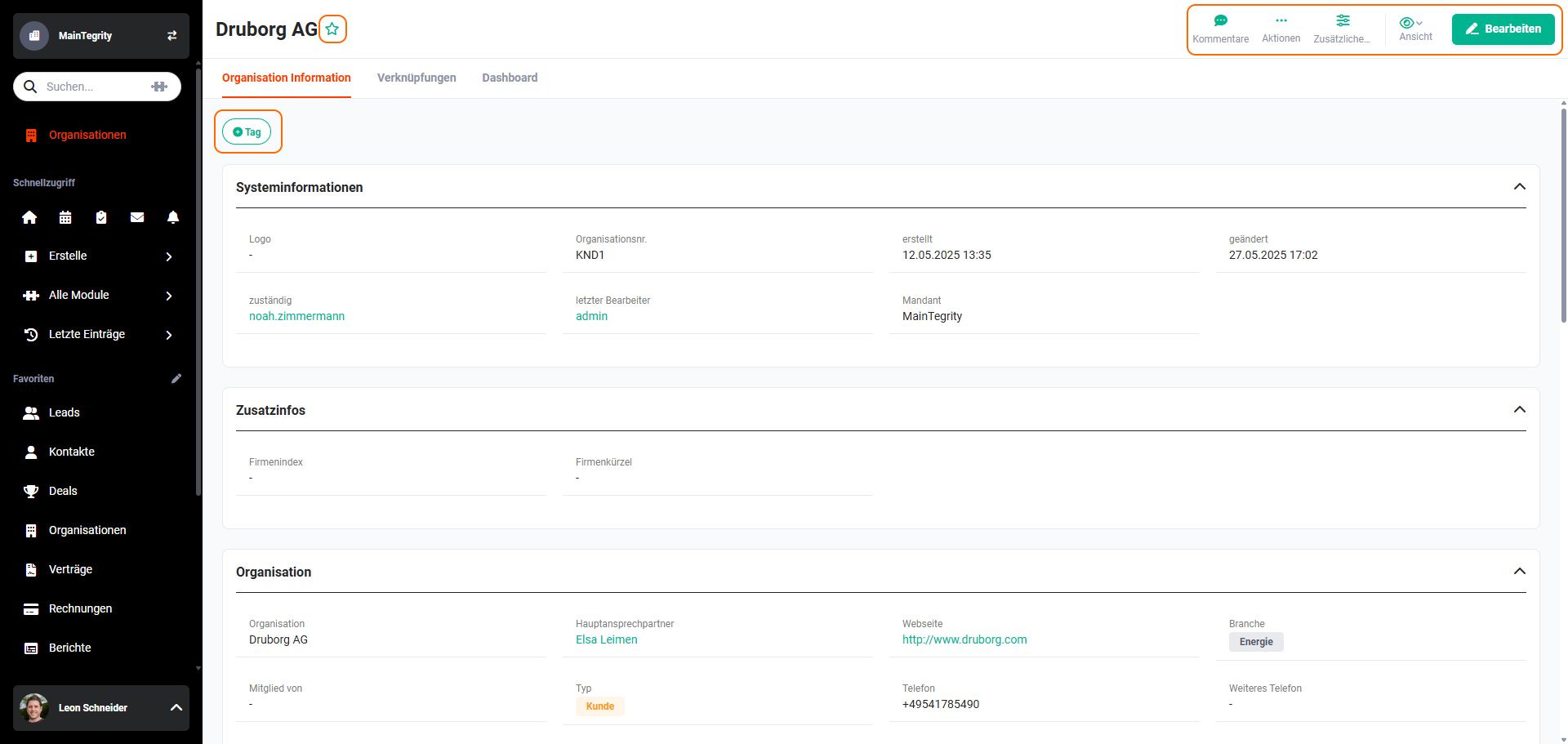 Detailansicht - allgemeine Aktionen
Zu den allgemeinen Aktionen zählen:
Ausnahmen bilden hier spezielle Module, wie z. B. Berichte, E-Mail Postfächer oder auch Vorlagen. Modulspezifische Aktionen werden detailliert auf den jeweiligen Seiten der Module erläutert.
Die standardmäßig vorhandenen Aktionen können in Globale Einstellungen - Modulverwaltung konfiguriert/bearbeitet werden. Auch neue Aktionen können erstellt werden, in welchen die Zielmodule und Werte der zu übergebenden Felder festgelegt werden.
Welche Aktionen für einen Benutzer verfügbar sind, kann über die Einstellung in den Profilen konfiguriert werden.
Aktionen, für die ein Benutzer keine Berechtigung hat, werden einem Benutzer nicht angezeigt.
2. Allgemeine Aktionen
2.1. Abonnieren
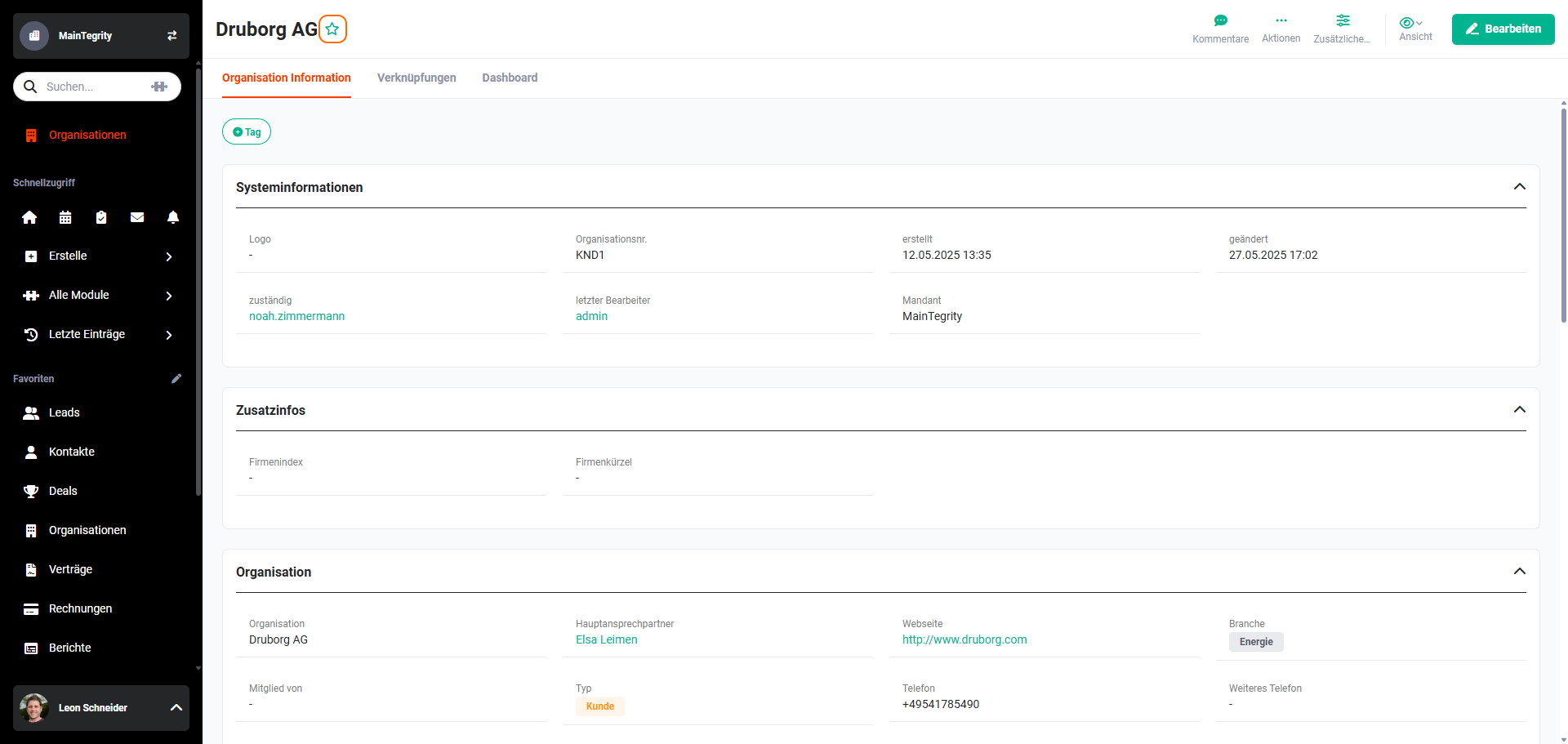 Detailansicht - Aktion abonnieren
Um über Änderungen an Datensätzen, welche von anderen Benutzern vorgenommen werden, informiert zu werden, gibt es die Funktionalität “Abonnieren”.
Um einen Datensatz zu abonnieren, gibt es zwei Möglichkeiten:
- Aktionen-Icon “Abonnieren” in der Detailansicht eines Datensatzes.
- Aktion Massenabonnieren in der Listenansicht eines Moduls. Detaillierte Information hierzu siehe Abschnitt Aktionen (Listenansicht) - Abonnieren.
Nach dem Klicken auf das Aktionen-Icon “Abonnieren” (Icon “Stern”) öffnet sich das Popup-Fenster “Benachrichtigungsoptionen”.
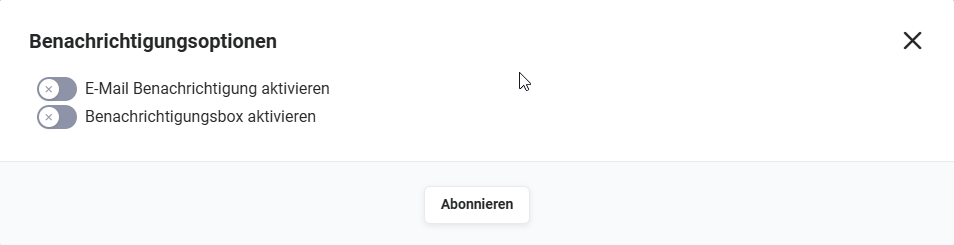
Im Popup-Fenster “Benachrichtigungsoptionen” kann ausgewählt werden, auf welche Art die Benachrichtigung erfolgen soll:
- E-Mail-Benachrichtigung aktivieren → Bei Änderungen an Datensätzen wird eine entsprechende E-Mail von brainX versendet (Hinweis: In Globale Einstellungen - Unternehmensinformationen muss der zentrale Mailserver konfiguriert sein).
- Benachrichtigungsbox aktivieren → Bei Änderungen an Datensätzen wird dies in den Benachrichtigungen angezeigt.
Nach dem Klicken auf den Button “Abonnieren” wird der Datensatz abonniert.
Ein abonnierter Datensatz lässt sich am gefüllten Aktionen-Icon “Abonnieren” (Icon “Stern”) erkennen. Bei nicht abonnierten Datensätzen ist das Icon leer.
Um ein Abo zu beenden, muss das Aktionen-Icon “Abonnieren” (Icon “Stern”) erneut angeklickt werden. Es öffnet sich das Popup-Fenster “Benachrichtigungsoptionen”.
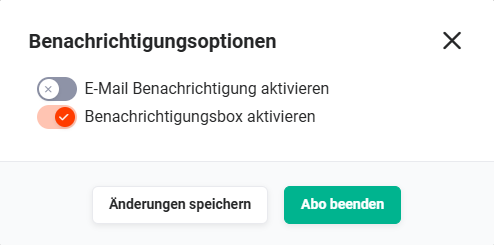
Mittels des Buttons “Abo beenden” kann das Abo beendet werden.
Um die Benachrichtigungsoptionen eines abonnierten Datensatzes zu ändern, kann ebenfalls das Aktionen-Icon “Abonnieren” (Icon “Stern”) genutzt werden.
2.1.1. Benachrichtigungen an Abonnenten
Abonnenten eines Datensatzes werden über die im Abonnement gewählten Kanäle (E-Mail und/oder Benachrichtigung) informiert, wenn
- Felder des Datensatzes geändert werden,
- der Datensatz gelöscht wird,
- ein neuer Kommentar zum Datensatz erfasst wird.
Die E-Mail enthält:
- den Benutzer, der die Änderung vorgenommen hat
- den Zeitpunkt der Änderung
- bei Änderungen: die geänderten Felder mit altem und neuem Wert
- einen Link zum Datensatz (entfällt beim Löschen)
Die E-Mails werden über die System-E-Mail-Vorlagen “Datensatz geändert an Abonnenten” und “Datensatz gelöscht an Abonnenten” erzeugt (siehe E-Mail Vorlagen).
- Eigene Änderungen lösen keine Benachrichtigung aus.
- Wer einen eigenen Datensatz abonniert hat, wird über neue Kommentare anderer Benutzer informiert.
- Das Abonnement bleibt bestehen, wenn der Datensatz gelöscht wird.
- Die E-Mail wird als eine Nachricht an alle Abonnenten versendet – in der Sprache des Benutzers, der die Änderung vorgenommen hat. Die Benachrichtigung im System wird dagegen für jeden Empfänger in dessen Sprache angezeigt.
- Benachrichtigungen an Abonnenten aus Automatisierungen sind weiterhin zusätzlich möglich.
2.2. Bearbeiten
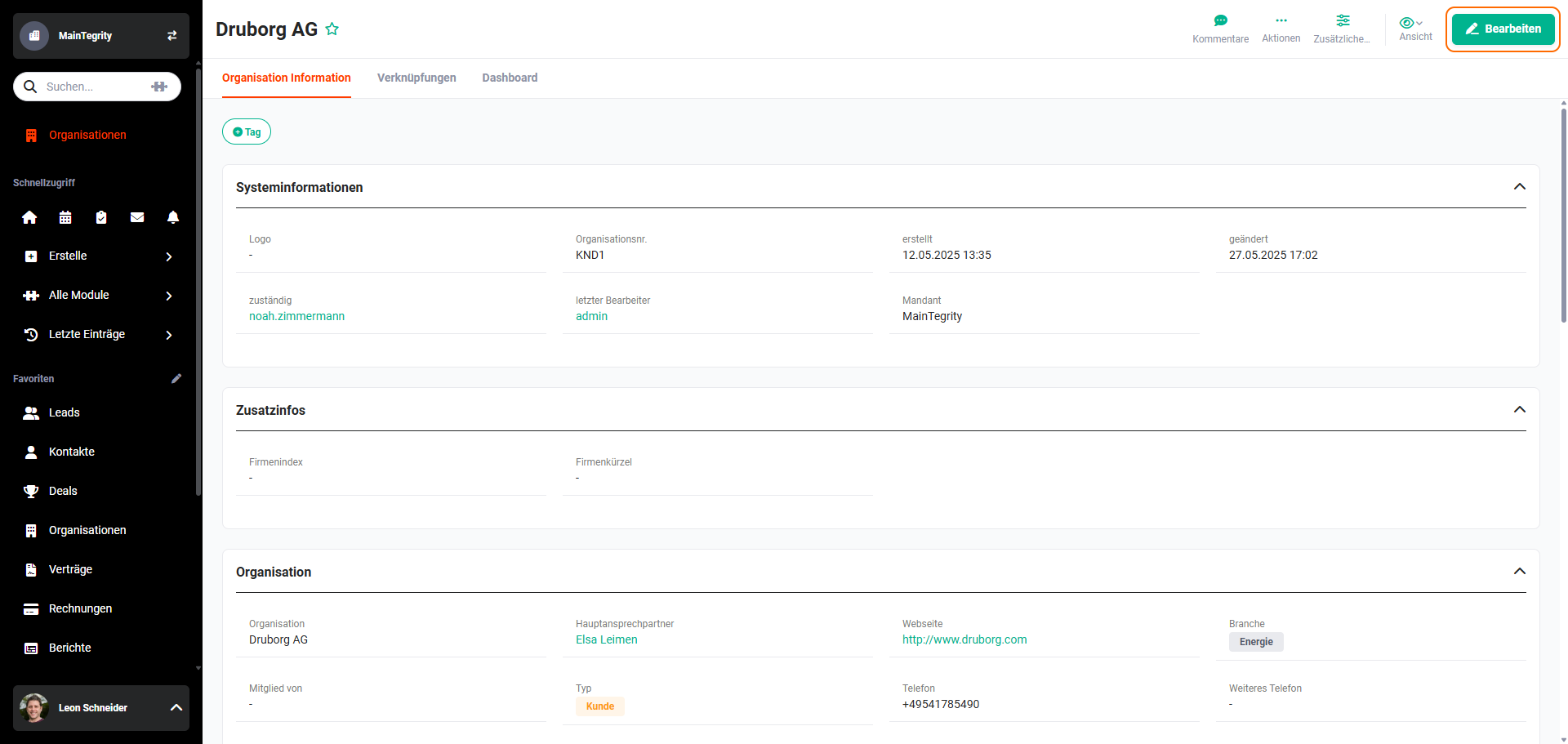 Detailansicht - Aktion bearbeiten
Nach dem Klicken auf den Button “Bearbeiten” öffnet sich die Bearbeitungsansicht des Datensatzes.
In der Bearbeitungsansicht wird der Button “Bearbeiten” ausgeblendet und stattdessen werden die Buttons “Speichern” und “Abbrechen” eingeblendet.
- Speichern → die vorgenommenen Änderungen werden geprüft und gespeichert, anschließend wird wieder die Detailansicht des Datensatzes angezeigt (zum Verhalten bei fehlerhaften Eingaben siehe unten)
- Abbrechen → evtl. vorgenommene Änderungen werden nicht gespeichert und es wird wieder die Detailansicht des Datensatzes angezeigt
Fehlerhafte Eingaben beim Speichern
Schlägt die Prüfung eines Feldes fehl, wird der Datensatz nicht gespeichert. Unten links wird eine Meldung angezeigt, die Ansicht springt automatisch zum ersten fehlerhaften Feld und setzt den Fokus in dieses Feld. Befindet sich das Feld in einem eingeklappten Block, wird der Block aufgeklappt.
Dieses Verhalten gilt auch in Widgets und in Einstellungsformularen.
Einzelne Felder können auch ohne Öffnen der vollständigen Bearbeitungsansicht direkt in der Detailansicht bearbeitet werden. Diese Funktion wird als QuickEdit bezeichnet und steht auch in der Listenansicht zur Verfügung. Detaillierte Informationen siehe Abschnitt QuickEdit.
2.3. Kommentare
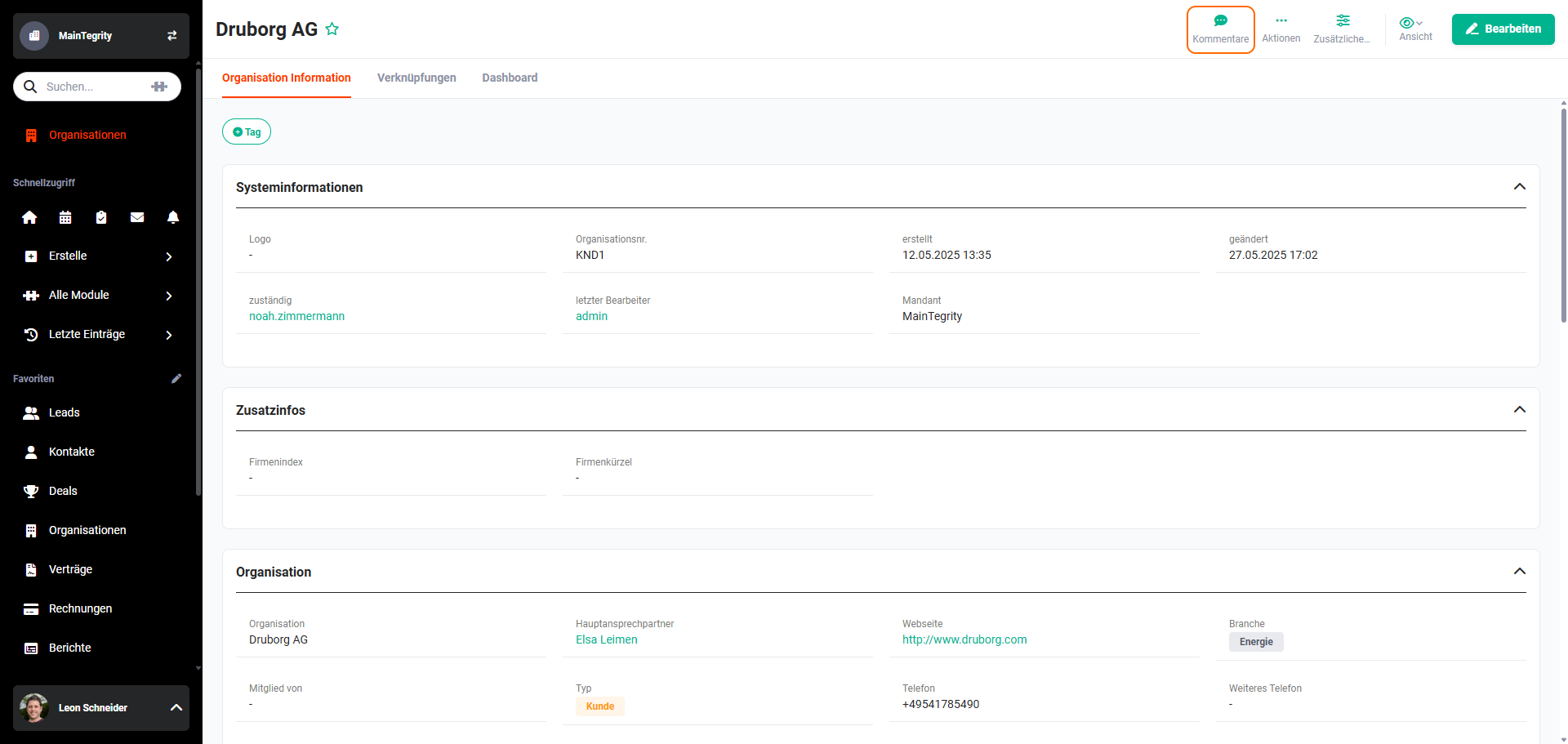 Detailansicht - Aktion Kommentare
Kommentare tragen dazu bei, die Effizienz und Effektivität der Kundenbeziehungen zu verbessern.
Nach dem Klicken auf das Aktionen-Icon “Kommentare” (Icon “Sprechblase”) öffnet sich die Seitenleiste mit den Kommentaren.
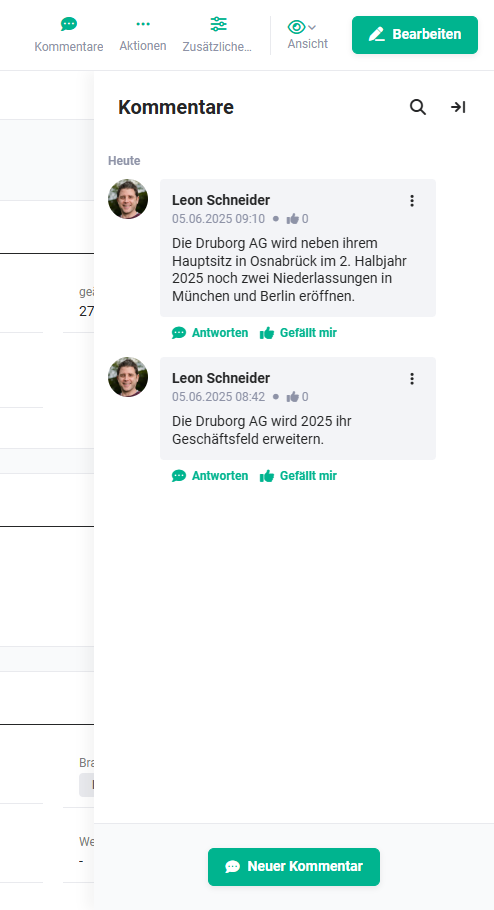 Detailansicht - Seitenleiste Kommentare
Die Funktion ist detailliert im Abschnitt Kommentare beschrieben.
2.4. Weitere Aktionen
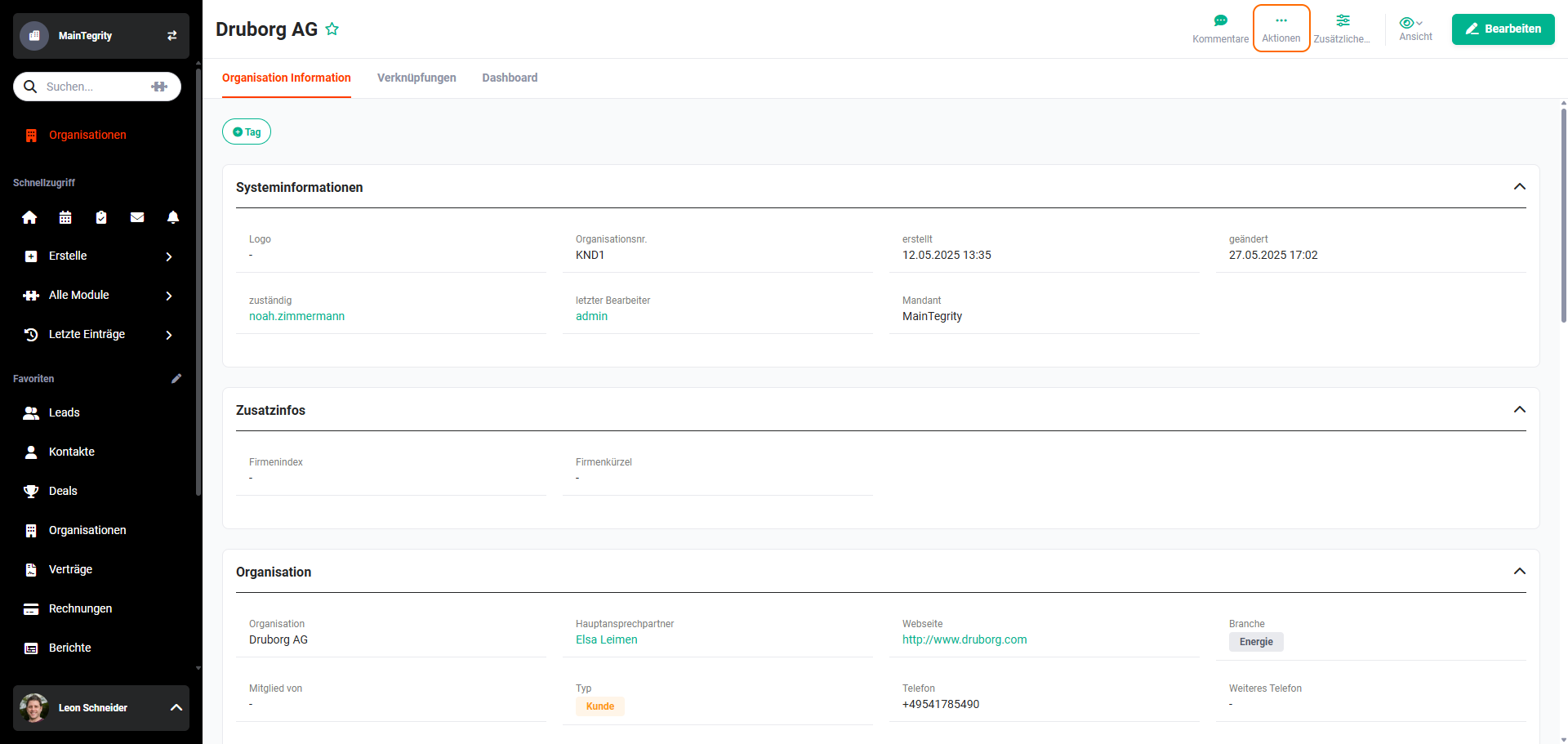 Detailansicht - weitere Aktionen
Durch Klicken auf das Aktionen-Icon “Aktionen” (Icon “drei Punkte”) öffnet sich ein Popup-Menü, in welchem alle für diesen Datensatz verfügbaren Aktionen angezeigt werden.
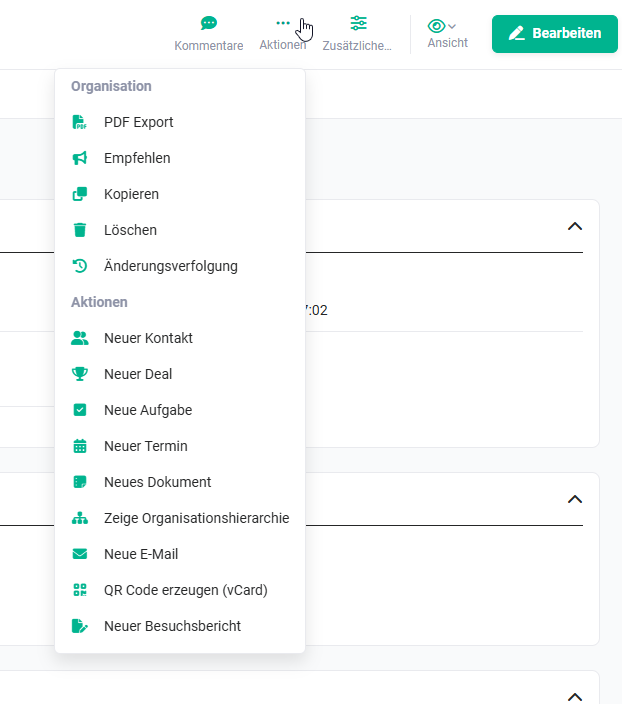 weitere Aktionen - Flyout Menü
Für jeden Datensatz gibt es - neben den allgemeinen Aktionen - noch weitere modulabhängige Standardaktionen.
Die Standardaktionen werden detailliert im Abschnitt Aufbau/Struktur Detailansicht - Standardaktionen beschrieben.
2.5. Ansicht
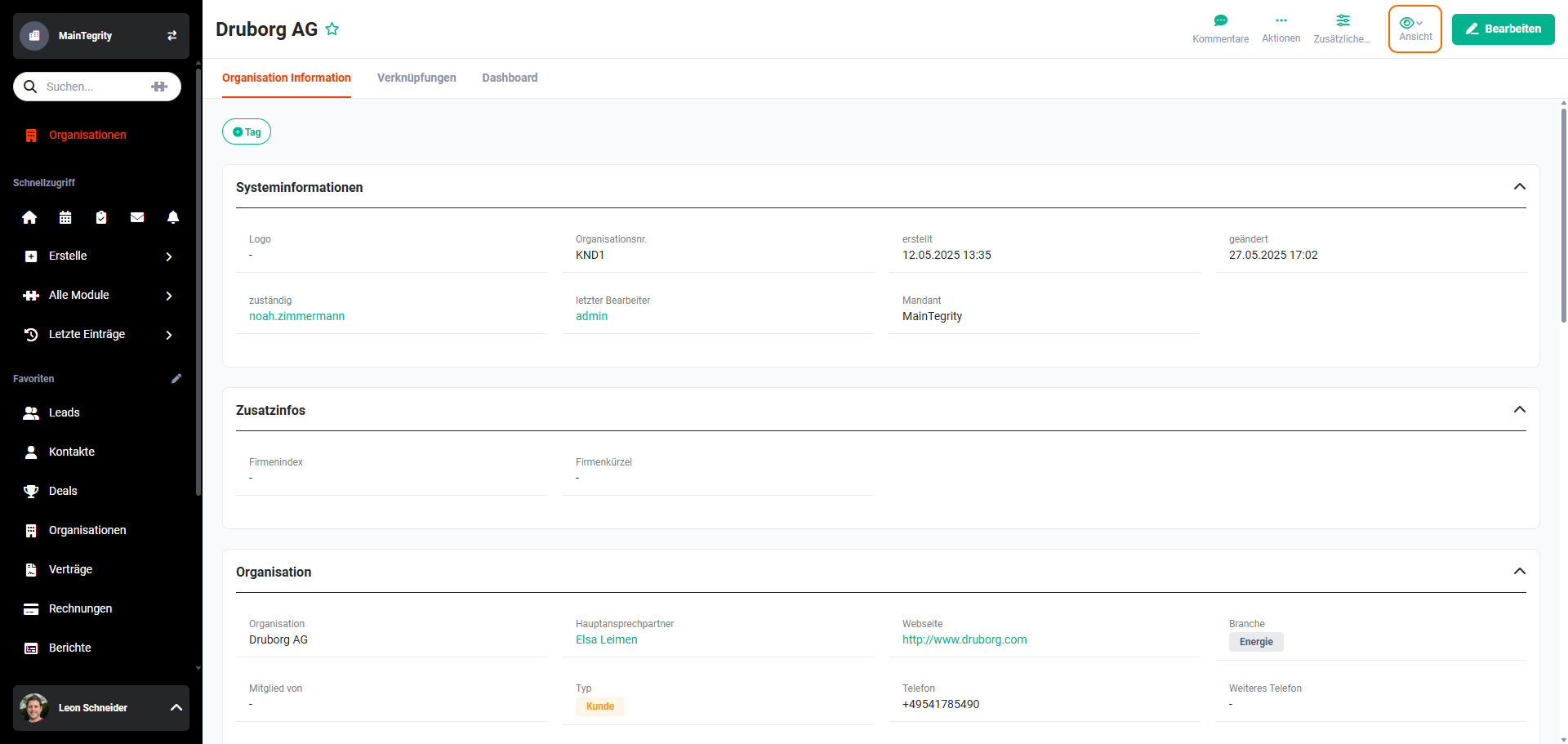 Detailansicht - Aktion Ansicht
Mittels des Aktionen-Icons “Ansicht” (Icon “Auge“) kann zwischen Ansichten/Layouts gewechselt werden.
Das Festlegen einer Ansicht als Standardansicht und das Wechseln in eine Ansicht sind zwei voneinander unabhängige Vorgänge: Wird eine Ansicht als Standard gesetzt, wechselt die Anzeige nicht automatisch in diese Ansicht. Um in eine andere Ansicht zu wechseln, muss diese zusätzlich separat ausgewählt werden.
2.6. Tag
Der Begriff “Tag” (Mehrz. „Tags“) kommt aus dem Englischen und bedeutet “Schlagwort” oder “Etikett”. Tags werden genutzt, um Inhalte und Themen zu kategorisieren.
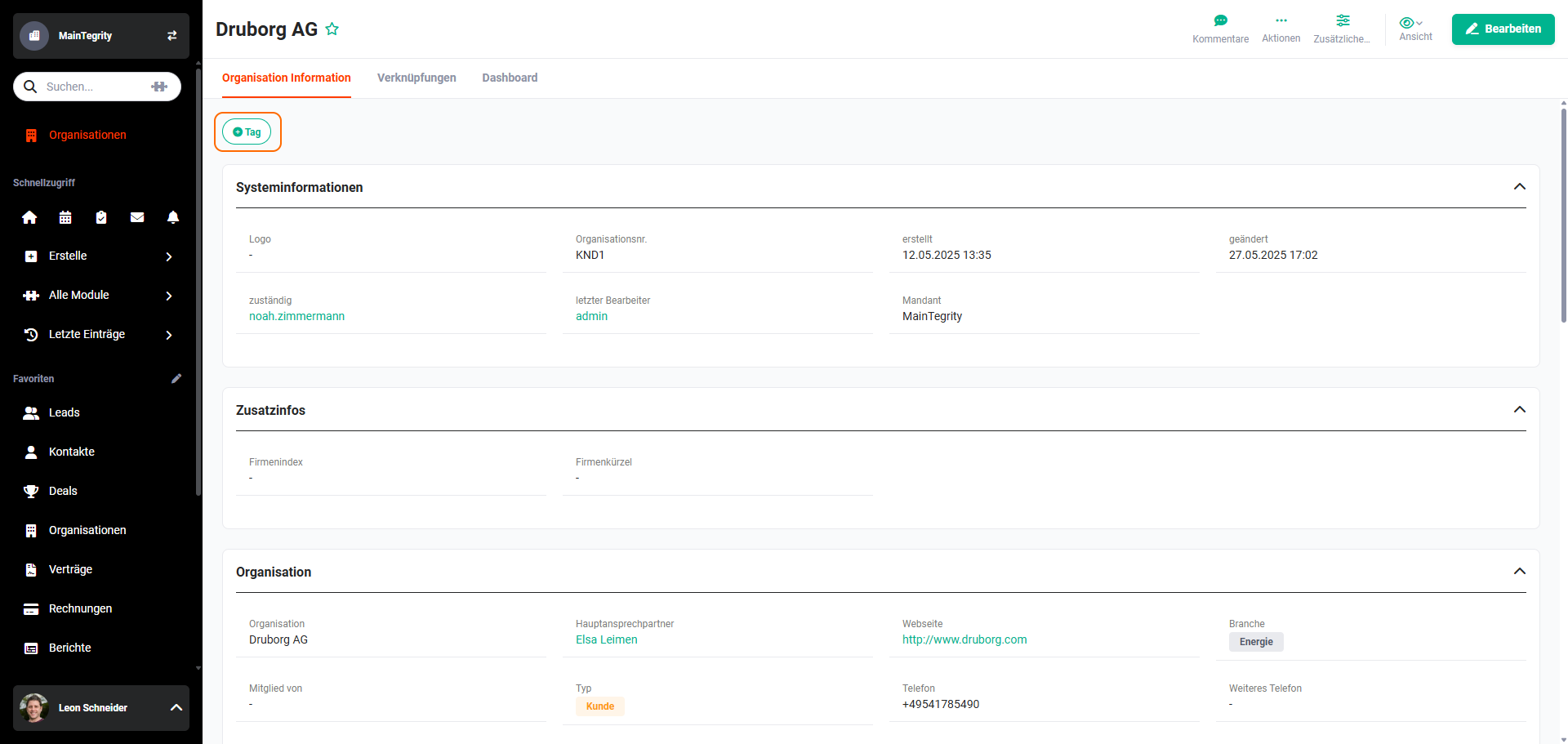 Detailansicht - Aktion Tag
Nach dem Anklicken des Aktionen-Icons “Tag” wird ein Eingabefeld eingeblendet, in welchem neue Tags hinzugefügt werden.
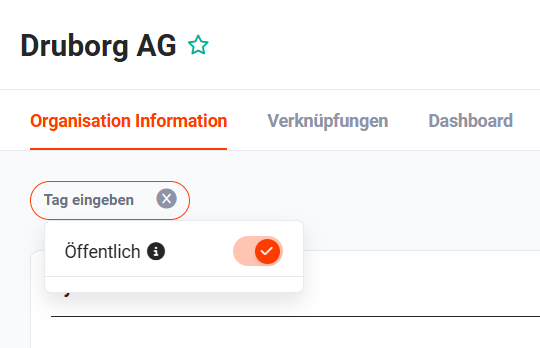 Tag hinzufügen
Der Schalter “Öffentlich” setzt die Anzeige von meistverwendeten Tags und die Sichtbarkeit von neuen Tags.
2.7. Zusätzliche Angaben
Wurde in den Globalen Einstellungen in der Modulverwaltung im Einstellungspunkt Layout - Zusätzliche Angabe mindestens ein Feld gekennzeichnet, wird das Feld nicht direkt in der Detailansicht angezeigt.
Um die Felder anzuzeigen, muss das Aktionen-Icon “Zusätzliche Angaben“ angeklickt werden. Nach dem Anklicken der Aktion öffnet sich eine Seitenleiste, in der alle als “Zusätzliche Angabe” gekennzeichneten Felder angezeigt werden.
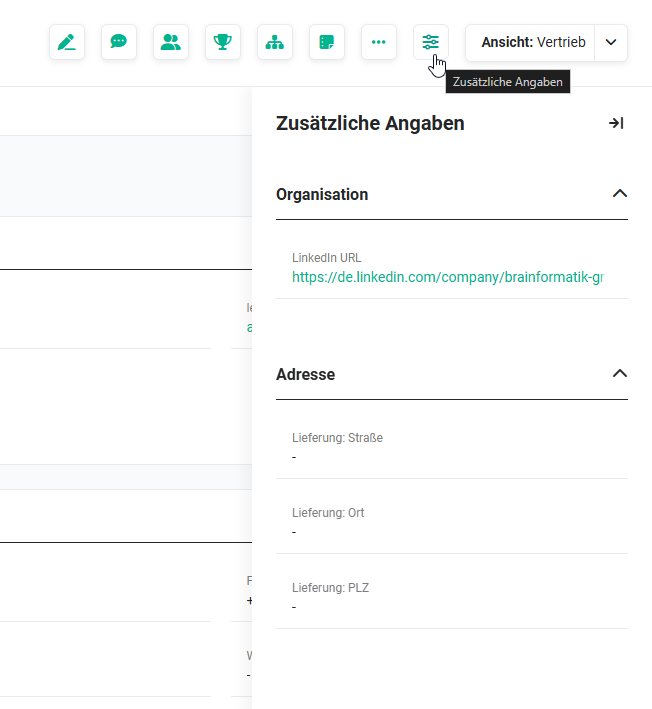 Detailansicht - Seitenleiste „Zusätzliche Angaben"