
Aktionen (Listenansicht)
Paket: BASIS
1. Allgemein
In allen Modulen stehen - abhängig vom Modul - diverse Aktionen zur Verfügung.
Links oberhalb einer Listenansicht befindet sich der Button „Aktionen", mittels welchem Aktionen für mehrere ausgewählte Datensätze durchgeführt werden können.
Durch Klicken auf den Button „Aktionen" öffnet sich ein Flyout-Menü, in welchem alle für dieses Modul verfügbaren Aktionen angezeigt werden:
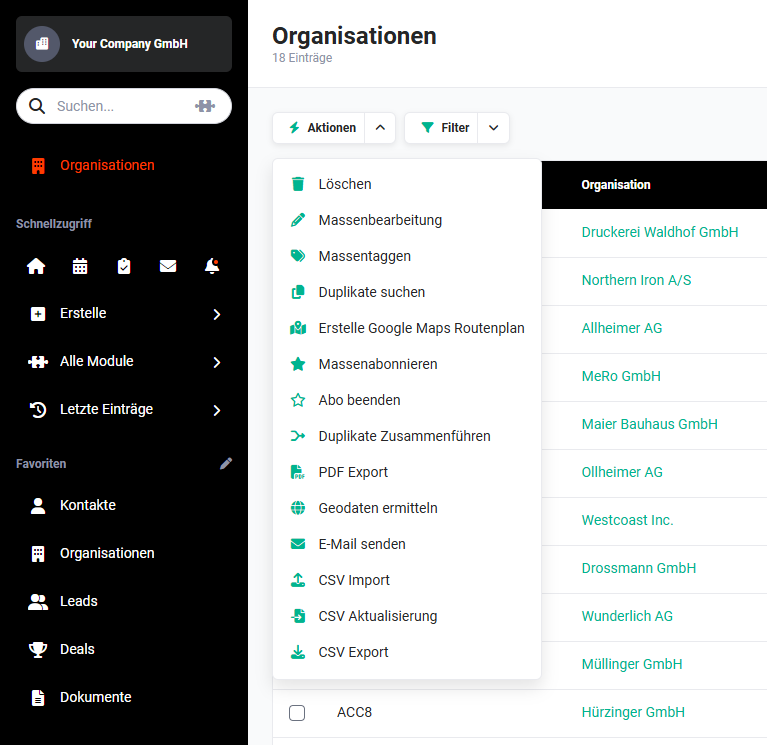 Beispiel: Aktionen im Modul Organisationen
Die Aktionen
- Bearbeiten
- Löschen
- Abonnieren
können auch direkt aus der Listenansicht pro einzelnen Datensatz ausgeführt werden. Bei Mouseover wird in der letzten Spalte das Aktionen-Icon „drei Punkte" angezeigt. Wird dies angeklickt, öffnet sich ein Flyout-Menü mit den genannten Aktionen.
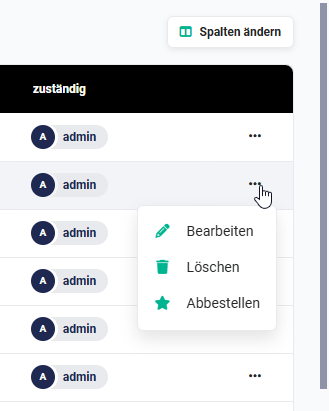 Aktionen je Datensatz
Welche Aktionen für einen Benutzer verfügbar sind, kann über die Einstellung in den Profilen konfiguriert werden.
Aktionen, für die ein Benutzer keine Berechtigung hat, werden einem Benutzer nicht angezeigt.
2. Aktionen allgemein
In brainX gibt es in der Listenansicht von Modulen Aktionen, welche in den meisten Modulen vorhanden sind.
Übersicht aller in brainX vorhandenen allgemeinen Aktionen:
| Aktion | Funktionalität |
|---|---|
| Löschen | Die mittels Checkbox ausgewählten Datensätze werden gelöscht und in das Modul Papierkorb verschoben. Die Funktion ist detailliert im Abschnitt Löschen beschrieben. |
| Massenbearbeitung | Die mittels Checkbox ausgewählten Datensätze können mittels Massenbearbeitung gleichzeitig geändert werden. Die Funktion ist detailliert im Abschnitt Massenbearbeitung beschrieben. |
| Massentaggen | Die ausgewählten Datensätze können mit einem Tag versehen werden. Die Funktion ist detailliert im Abschnitt Massentaggen beschrieben. |
| Duplikate suchen | Im jeweiligen Modul wird eine Suche nach Duplikaten anhand der ausgewählten Felder gestartet. Die Funktion ist detailliert im Abschnitt Duplikate suchen beschrieben. |
| Massenabonnieren | Für die ausgewählten Datensätze wird das Abonnieren aktiviert. Die Funktion ist detailliert im Abschnitt Massenabonnieren beschrieben. |
| Abo beenden | Das Abonnement von Datensätzen wird beendet. Die Funktion ist detailliert im Abschnitt Abo beenden beschrieben. |
| PDF Export | Für die mittels Checkbox ausgewählten Datensätze wird eine PDF-Datei erzeugt, die auf einer aus dem Modul Vorlagen wählbaren Vorlage basiert. Die Funktion ist detailliert im Abschnitt PDF Export beschrieben. |
| Duplikate zusammenführen | Die ausgewählten Datensätze können im angezeigten Popup nach Auswahl der jeweiligen Werte, welche erhalten bleiben sollen, zusammengeführt werden. Die Funktion ist detailliert im Abschnitt Duplikate zusammenführen beschrieben. |
| E-Mail senden | Es werden aus den ausgewählten Datensätzen alle E-Mail-Adressen als Empfänger in die Erstellansicht einer neuen E-Mail eingetragen. Die Funktion ist detailliert im Abschnitt E-Mail senden beschrieben. |
| CSV Import | Mit dieser Aktion wird der Importprozess auf Grundlage einer CSV-Datei gestartet. Die Funktion ist detailliert im Abschnitt CSV Import beschrieben. |
| CSV Aktualisierung | Die ausgewählten Datensätze können auf Grundlage einer CSV-Datei aktualisiert werden. Die Funktion ist detailliert im Abschnitt CSV Aktualisierung beschrieben. |
| CSV Export | Die ausgewählten Datensätze können als CSV-Datei exportiert werden. Die Funktion ist detailliert im Abschnitt CSV Export beschrieben. |
Auswahl von Datensätzen
In den Listenansichten können Datensätze entweder einzeln durch Markieren ausgewählter Datensätze, durch Markieren der gesamten Tabelle oder seitenweise mittels Checkbox ausgewählt werden.
Wenn die Checkbox in der ersten Spalte der Überschriftenzeile angehakt wird, werden alle Datensätze der angezeigten Seite ausgewählt. Wenn bereits alle Datensätze der Seite ausgewählt worden sind, können durch Anklicken der Checkbox alle Datensätze abgewählt werden.
Es gibt noch weitere Optionen, um Datensätze zu markieren bzw. abzuwählen. Nach dem Anklicken des Aktionen-Icons „rote spitze Klammer nach unten" öffnet sich ein Flyout-Menü mit bis zu vier Aktionen:
- Alle auf aktueller Seite markieren
- Alle auf aktueller Seite abwählen
- Alle in der Tabelle markieren
- Alle in der Tabelle abwählen
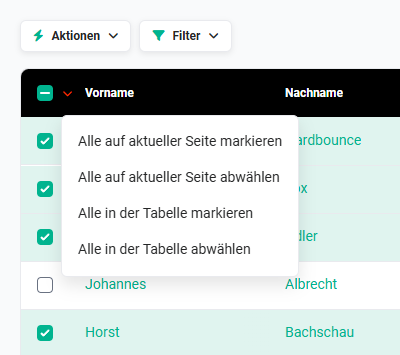 Listenansicht - Flyout-Menü zur Auswahl von Datensätzen
Welche Aktionen hier angezeigt werden, hängt davon ab, ob bereits Datensätze ausgewählt wurden oder ob die Tabelle über mehrere Seiten verfügt.
Die Auswahl mehrerer Datensätze ist nur sinnvoll, wenn eine der folgenden Aktionen genutzt werden soll:
- Löschen
- Massenbearbeitung
- Massenabonnieren
- Massentaggen
- Erstelle Google Maps Routenplan
- Abo beenden
- PDF Export
- Geodaten ermitteln
- E-Mail senden
- CSV Export
2.1. Funktionalitäten der allgemeinen Aktionen
Welche allgemeinen Aktionen in welchen Modulen zur Verfügung stehen, ist in den jeweiligen Abschnitten der Module beschrieben.
2.1.1. Löschen
Die mittels Checkbox ausgewählten Datensätze werden gelöscht und in das Modul Papierkorb verschoben.
Die Funktion für das massenhafte Löschen von Datensätzen wird im Hintergrund ausgeführt. Je nach Anzahl der zu löschenden Datensätze kann es daher einen kurzen Moment dauern, bis alle Datensätze gelöscht wurden.
2.1.2. Massenbearbeitung
Die mittels Checkbox ausgewählten Datensätze können mittels Massenbearbeitung gleichzeitig geändert werden.
Nach dem Anklicken der Aktion „Massenbearbeitung" wird die Seitenleiste „Massenbearbeitung" rechtsseitig eingeblendet.
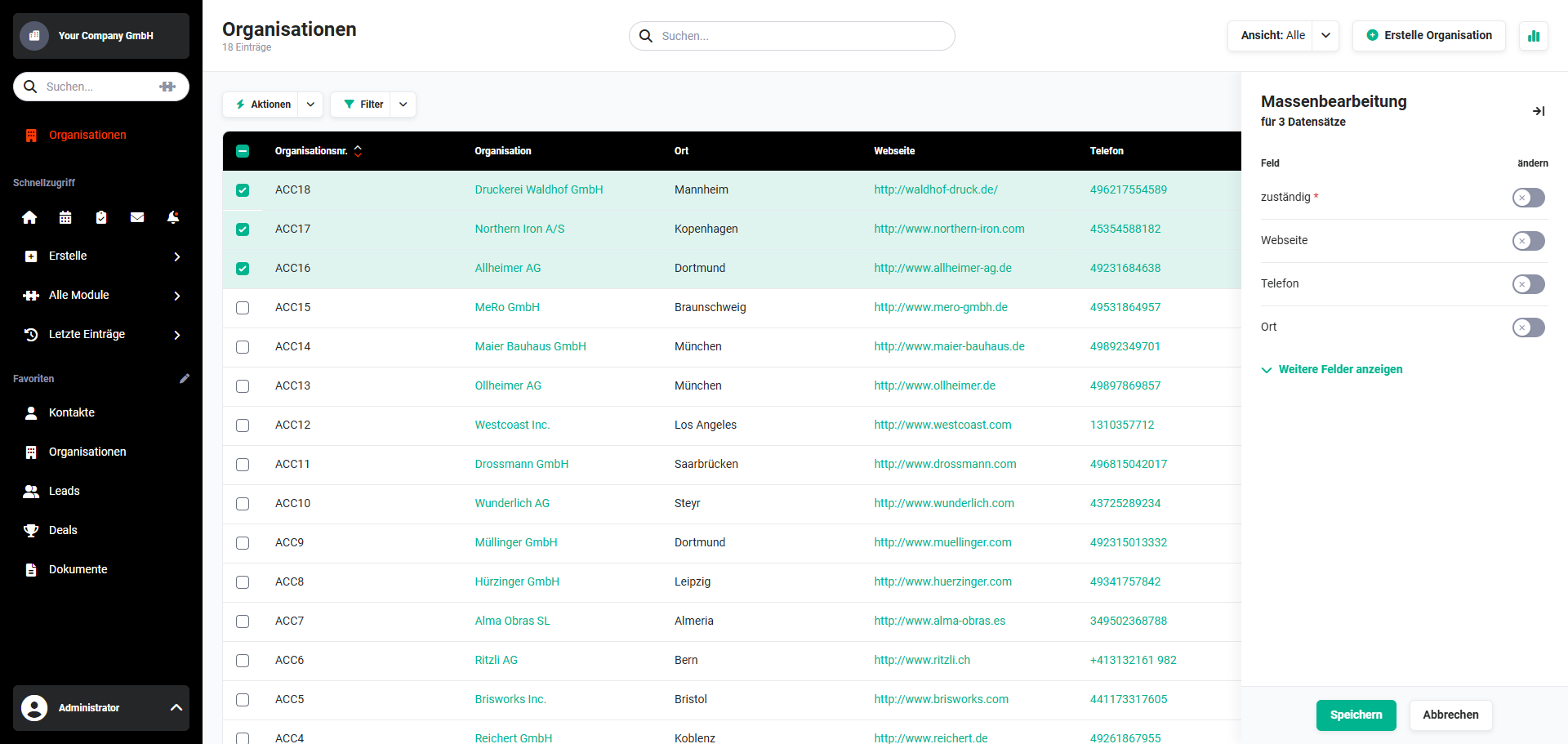 Listenansicht - Seitenleiste Massenbearbeitung
In der Seitenleiste wird die Anzahl der zu bearbeitenden Datensätze oben links angezeigt.
Ausgewählte Felder - abhängig vom Modul - werden standardmäßig angezeigt. Um weitere Felder anzuzeigen, muss auf den Aktionen-Link „Weitere Felder anzeigen" geklickt werden.
Das Eingabefeld „Suchen" ermöglicht die Suche nach ausgewählten Feldern.
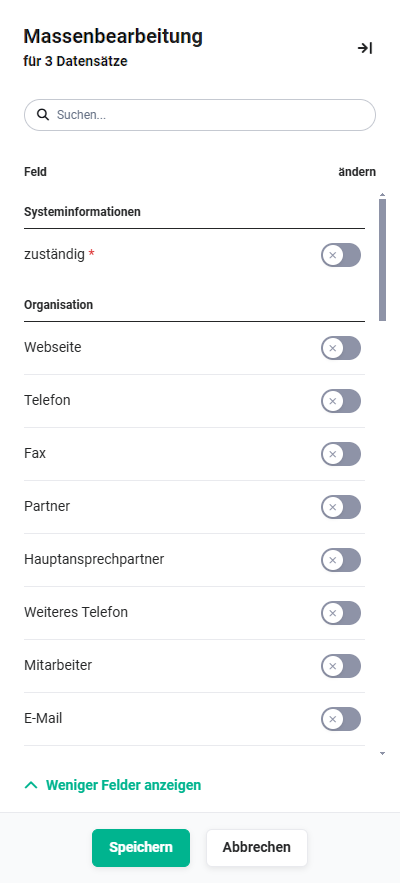 Seitenleiste Massenbearbeitung
Die zu ändernden Felder müssen nun mittels des Schiebereglers auf „aktiv" gestellt werden. Es werden nun entsprechende Eingabe- oder Auswahllistenfelder eingeblendet, in denen die neuen Feldwerte eingetragen bzw. ausgewählt werden müssen.
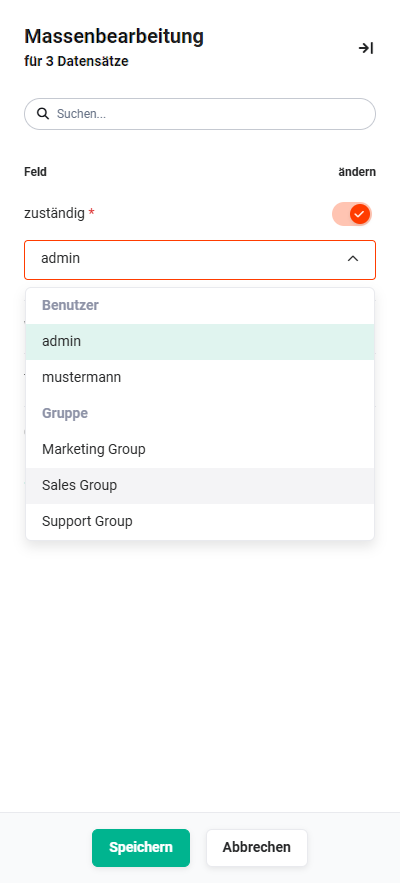 Beispiel: Feld „zuständig" wurde für die Massenbearbeitung ausgewählt
Nach der Eingabe bzw. Auswahl des neuen Feldwertes und dem Anklicken des Buttons „Speichern" wird die Seitenleiste ausgeblendet und die Massenbearbeitung ausgeführt.
Bei Feldern vom Typ „Zahl", „Prozent" oder „Währung" besteht die Möglichkeit, während der Massenbearbeitung mit relativen Berechnungen zu arbeiten.
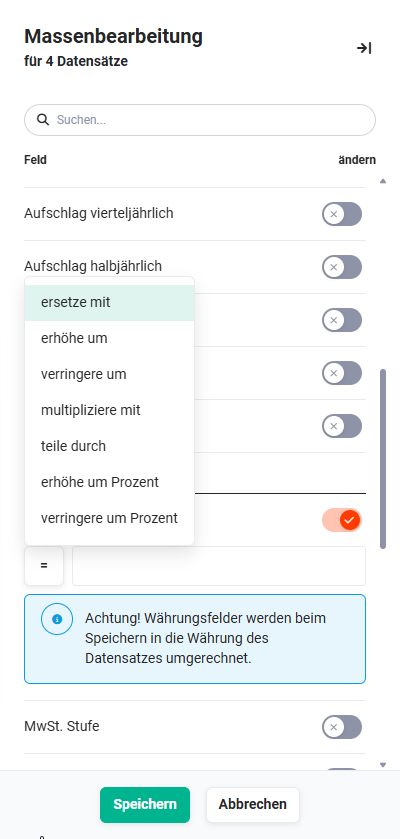 Seitenleiste Massenbearbeitung - relative Berechnungen
Es stehen folgende Berechnungsarten zur Verfügung:
- direkte Eingabe
- ersetze mit
- erhöhe um
- verringere um
- multipliziere mit
- teile durch
- erhöhe um Prozent
- verringere um Prozent
Währungsfelder werden beim Speichern in die Währung des Datensatzes umgerechnet.
Durch Anklicken des Buttons „Abbrechen" kann der Vorgang vor Ausführung der Massenbearbeitung abgebrochen werden.
2.1.3. Massentaggen
Für die mittels Checkbox ausgewählten Datensätze können mittels Massentaggen gleichzeitig Tags vergeben werden.
Nach dem Anklicken der Aktion „Massentaggen" wird das Popup-Fenster „Einträge taggen" eingeblendet.
 Popup „Einträge taggen"
Im Popupfenster „Einträge taggen" kann nun entweder ein vorhandener Tag ausgewählt oder ein neuer Tag vergeben werden.
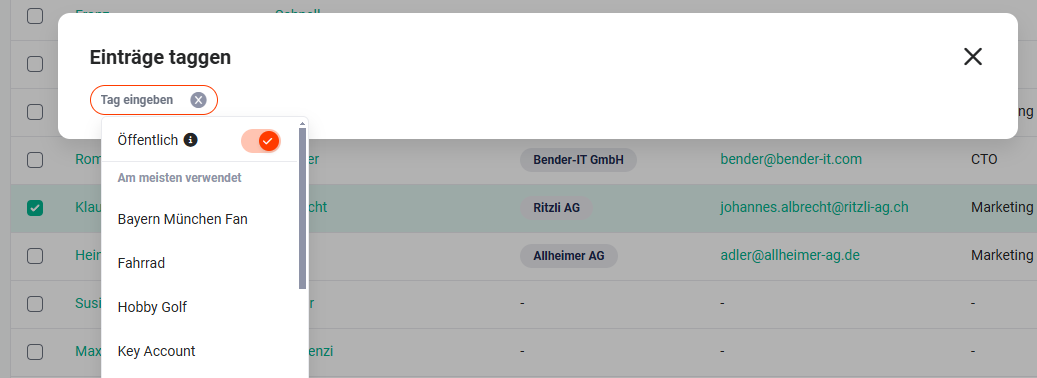 Popup „Einträge taggen" mit Tags
Mittels des Schiebereglers bei „Öffentlich" kann eingestellt werden, ob ein neuer Tag öffentlich oder privat ist.
Weitere Informationen zum Thema „Tags" siehe Abschnitt Tags (Listenansicht) und Globale Einstellungen - Basic Setup - Verwaltung von Tags.
2.1.4. Duplikate suchen
Es kann vorkommen, dass „gleiche" Datensätze mehrfach in brainX vorhanden sind. Gründe hierfür sind z. B. mehrfaches manuelles Anlegen von Kontakten, Organisationen, Leads etc. durch Benutzer oder auch durch einen CSV Import.
Duplikate können entweder durch manuelle Auswahl (Checkbox in der Listenansicht) und die Aktion Duplikate zusammenführen oder durch die Aktion „Duplikate suchen“ zusammengeführt werden.
Um mehrfach vorhandene Datensätze finden und zusammenführen zu können, wird die Funktion „Duplikate suchen" genutzt.
Datensätze müssen in der Listenansicht bei Nutzung der Aktion „Duplikate suchen“ nicht mittels der Checkbox ausgewählt werden. Eine Suche findet generell über alle vorhandenen Datensätze im Modul statt. Eine Suche ist ebenfalls unabhängig davon, ob die Aktion in einer benutzerdefinierten Listenansicht ausgewählt wurde oder in der Ansicht „Alle".
Hat ein Benutzer nicht das Recht, die betreffenden Datensätze zu löschen, werden die Duplikate zwar angezeigt, aber beim Versuch, diese zusammenzuführen, erscheint der Hinweis „Sie haben nicht die Rechte, um diese Operation auszuführen!“.
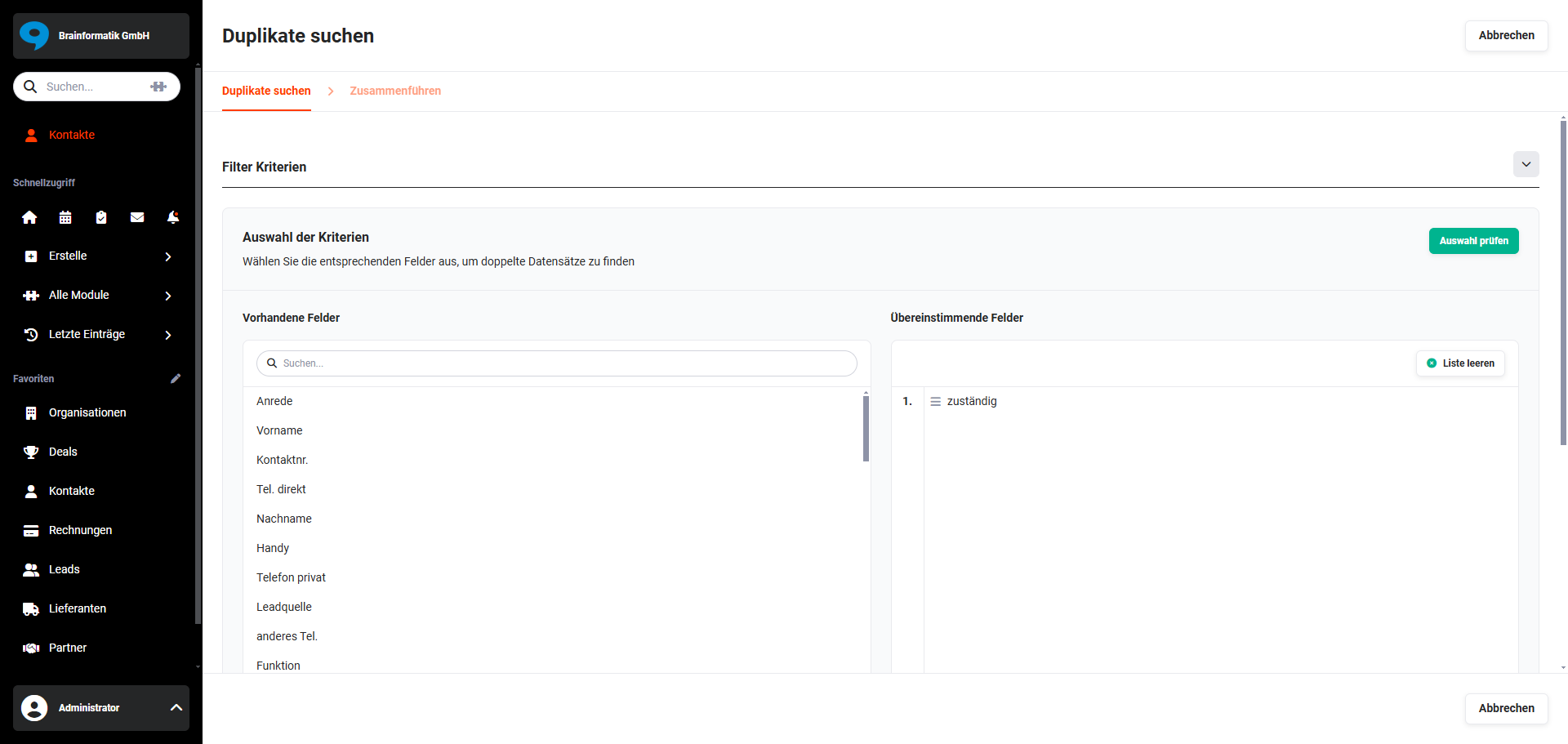 Duplikate suchen - Auswahl der Filterkriterien
Auf den nachfolgenden Screenshots wird der Prozess der Zusammenführung von Duplikaten anhand der Filterkriterien „Nachname" und „Vorname" im Modul Kontakte erläutert.
Im linken Bereich „Vorhandene Felder" wurden die Felder „Nachname" und „Vorname" durch Anklicken ausgewählt.
Bereits ausgewählte Felder können entweder einzeln (Aktion „Entfernen" bei Mouseover des Feldes) oder komplett mittels des Buttons „Liste leeren" entfernt werden.
Mittels Drag & Drop können die Felder - falls mehrere ausgewählt wurden - sortiert werden, um die Priorisierung der Felder bei der Suche nach Duplikaten zu ändern.
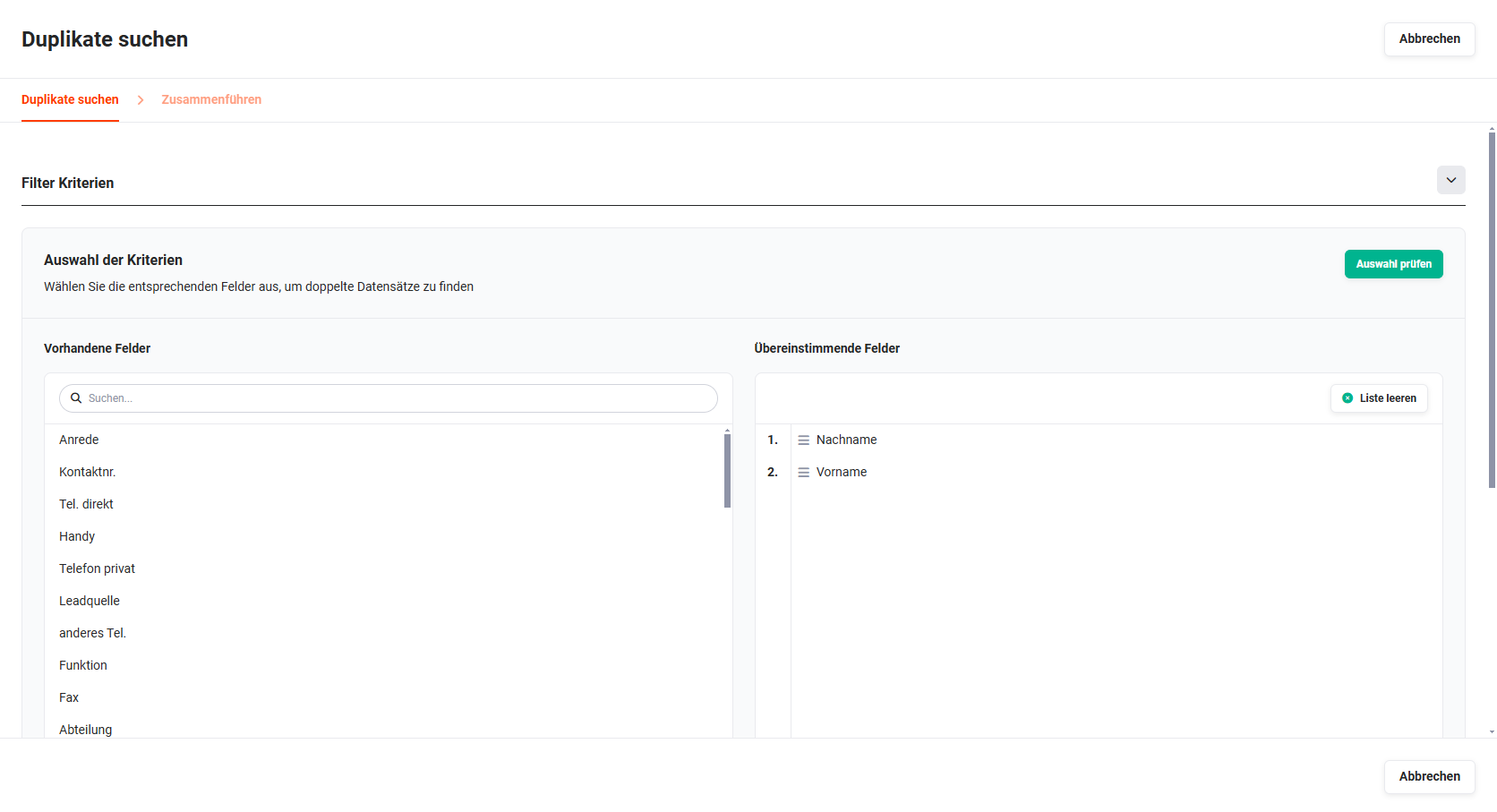 Duplikate suchen - Auswahl der Kriterien (Felder)
Nach dem Anklicken des Buttons „Auswahl prüfen" wird die Suche nach Duplikaten ausgeführt und die gefundenen Duplikate werden angezeigt.
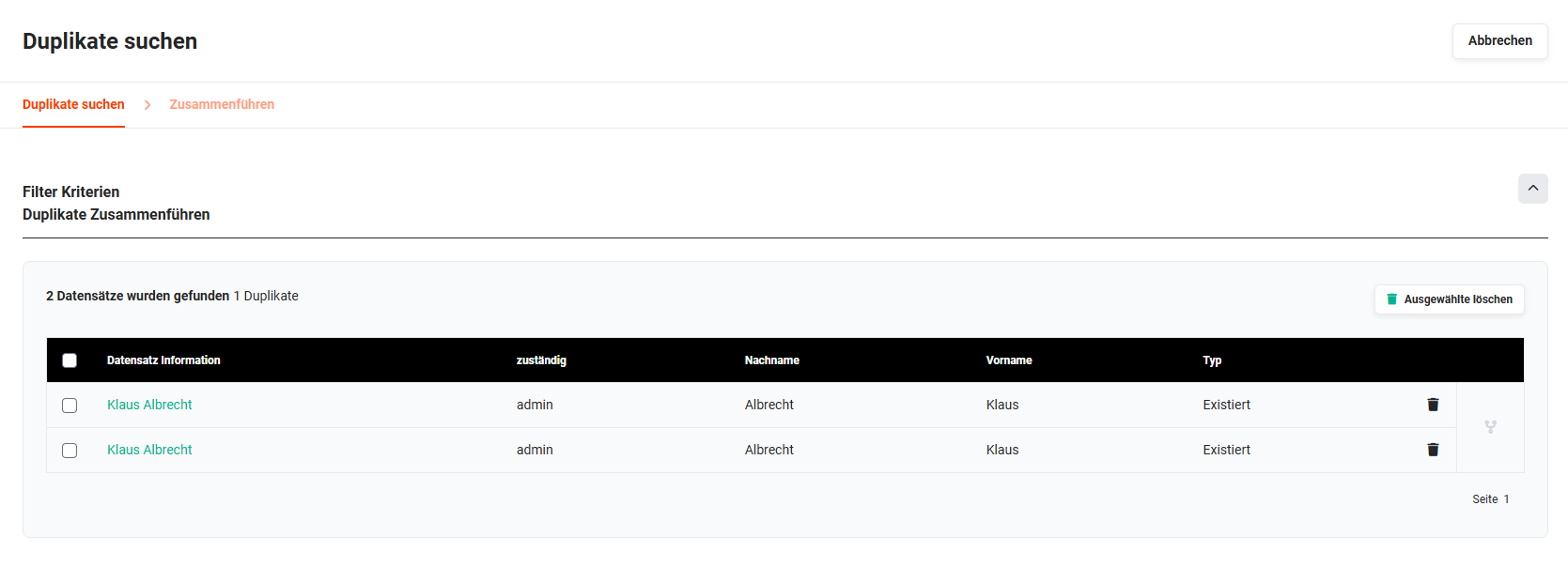 Duplikate suchen - Suchergebnis
Die Datensätze, die zusammengeführt werden sollen, müssen nun mittels Checkbox markiert werden. Nach dem Anklicken des Aktionen-Icons „Ausgewählte zusammenführen" (Icon „Code-Gabelung") wird der Schritt „Zusammenführen" angezeigt, in welchem festgelegt wird, welche Feldwerte aus welchem Datensatz übernommen werden sollen.
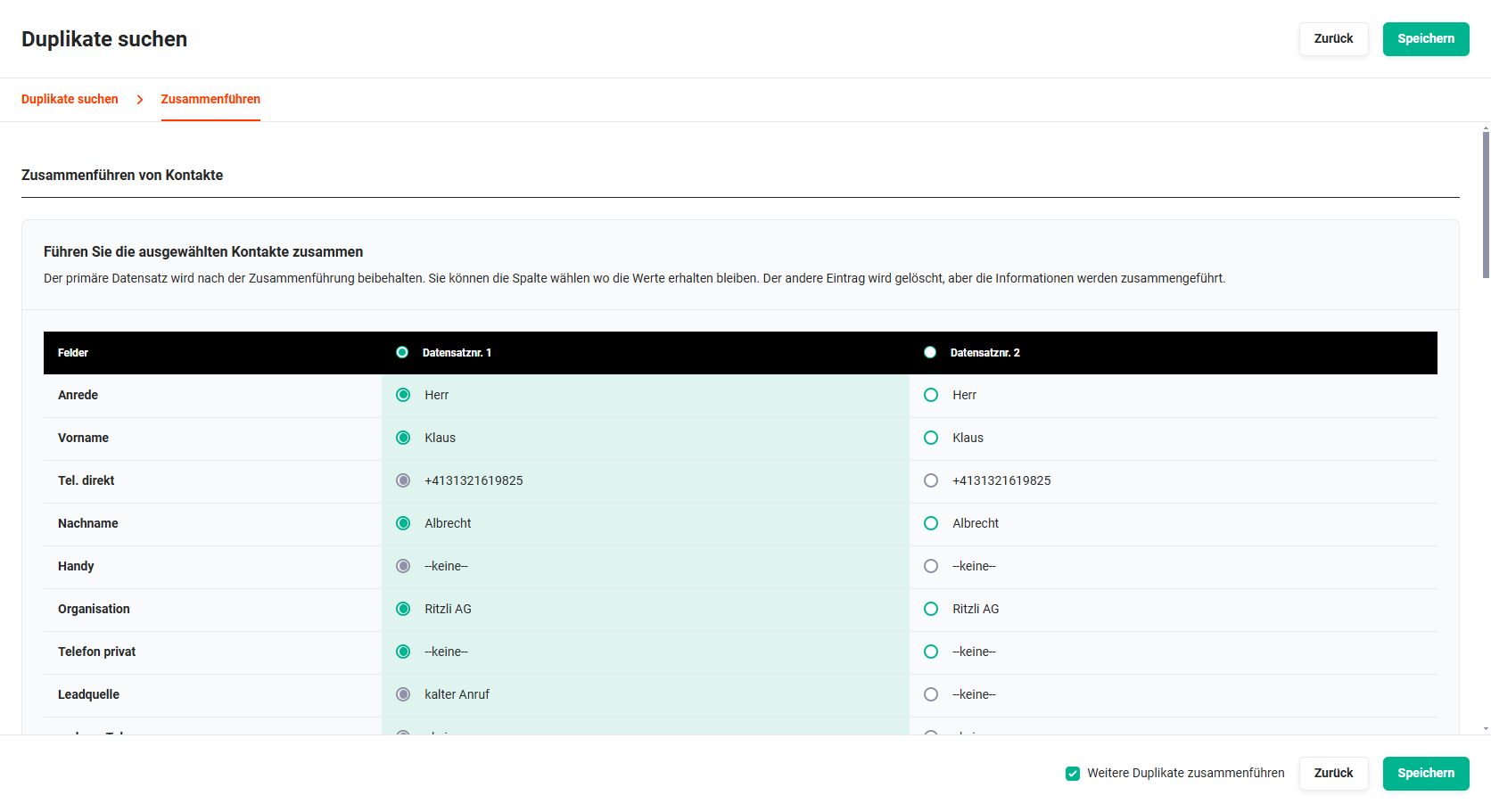 Duplikate zusammenführen
Nach dem Anklicken des Buttons „Speichern" wird die Zusammenführung der Duplikate ausgeführt.
Der primäre Datensatz wird nach der Zusammenführung beibehalten. Dabei kann die Spalte gewählt werden, deren Werte erhalten bleiben. Der andere Datensatz wird gelöscht und die Informationen werden zusammengeführt.
Werden mehrere Datensätze mittels „Duplikate zusammenführen“ zu einem Datensatz zusammengefasst, bleiben sämtliche Referenzierungen erhalten!
2.1.5. Massenabonnieren
Um über Änderungen an Datensätzen, welche von anderen Benutzern vorgenommen werden, informiert zu werden, gibt es die Funktionalität „Abonnieren".
Um einen Datensatz zu abonnieren, gibt es zwei Möglichkeiten:
- Aktionen-Icon Abonnieren in der Detailansicht eines Datensatzes. Detaillierte Information hierzu siehe Abschnitt Aktionen (Detailansicht) - Abonnieren.
- Aktion „Massenabonnieren“ in der Listenansicht eines Moduls
Mittels der Aktion „Massenabonnieren" in der Listenansicht können ein oder mehrere Datensätze gleichzeitig abonniert werden.
Nach dem Klicken auf die Aktion „Massenabonnieren" öffnet sich das Popup-Fenster „Benachrichtigungsoptionen".
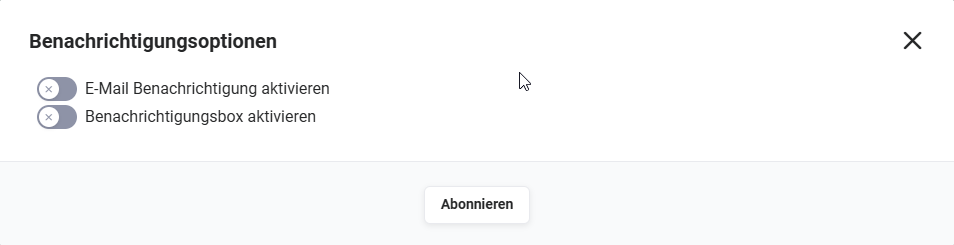 Abonnieren - Benachrichtigungsoptionen
Im Popup-Fenster „Benachrichtigungsoptionen" kann ausgewählt werden, auf welche Art die Benachrichtigung erfolgen soll:
- E-Mail-Benachrichtigung aktivieren → Bei Änderungen an Datensätzen wird eine entsprechende E-Mail von brainX versendet (Hinweis: In Globale Einstellungen - Unternehmensinformationen muss der zentrale Mailserver konfiguriert sein).
- Benachrichtigungsbox aktivieren → Bei Änderungen an Datensätzen wird dies in den Benachrichtigungen angezeigt.
Nach dem Klicken auf den Button „Abonnieren" werden die ausgewählten Datensätze abonniert. Eine entsprechende Bestätigung wird links unten in brainX angezeigt.

2.1.6. Abo beenden
Mit der Aktion werden bestehende Abonnements von Datensätzen beendet. Der Benutzer erhält nun keine entsprechenden Benachrichtigungen mehr, wenn Datensätze geändert wurden.
Sollten für die Aktion „Abo beenden“ versehentlich Datensätze ausgewählt worden sein, welche vorher nicht abonniert waren, hat dies keinerlei Auswirkungen auf diese Datensätze.
2.1.7. PDF Export
Damit ein PDF Export ausgeführt wird, ist es notwendig, dass die Hintergrundaufgabe „PDF Export“ den Status „aktiv“ hat.
Für die mittels Checkbox ausgewählten Datensätze können PDF-Dateien - anhand einer auswählbaren Vorlage aus dem Modul Vorlagen - erzeugt werden.
Nach dem Auswählen der Datensätze und dem Klicken auf die Aktion „PDF Export" öffnet sich das Popup-Fenster „PDF Export".
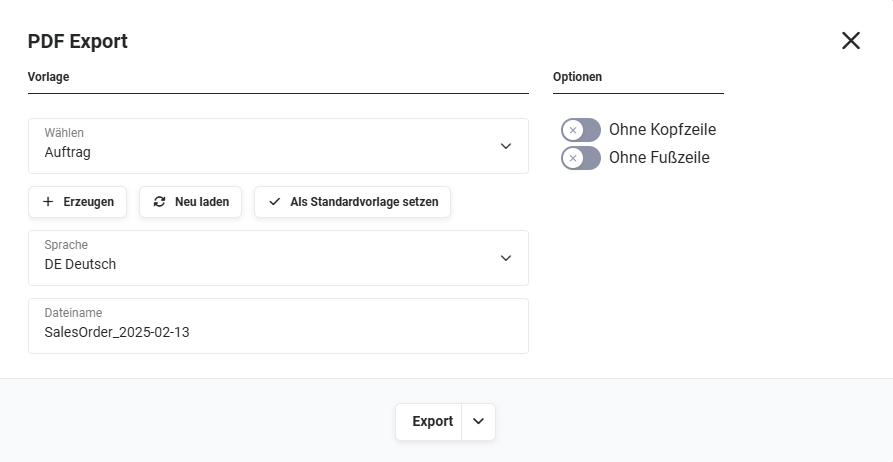 Popup „PDF Export"
Das Popup-Fenster ist in die Bereiche „Vorlage" und „Optionen" aufgeteilt.
Vorlage
Folgende Felder/Funktionalitäten stehen zur Verfügung:
-
Wählen → Auswahlliste der für das Modul zur Verfügung stehenden PDF Vorlagen
Sollten für ein Modul noch keine PDF Vorlagen vorhanden sein, wird ein entsprechender Hinweis angezeigt.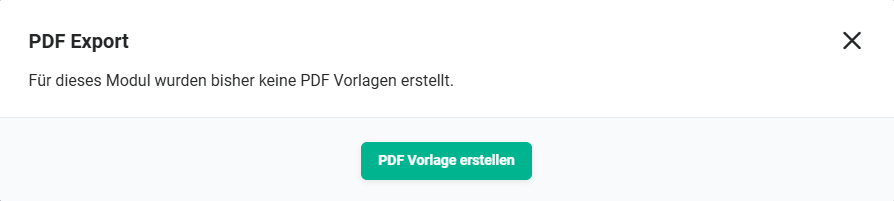 Popup „PDF Export" - Hinweis keine PDF Vorlagen vorhanden
Hinweis: Sind Datensätze mehrerer Mandanten ausgewählt, werden in der Auswahlliste „Wählen" ausschließlich PDF-Vorlagen ohne Mandanten-Einschränkung angeboten. Ein entsprechender Hinweis wird im Popup „PDF Export" angezeigt. Module ohne Mandanten-Feld sind von dieser Einschränkung nicht betroffen.
-
Button „Erzeugen" → es wird die Erstellansicht einer neuen PDF-Vorlage im Modul Vorlagen aufgerufen
-
Button „Neu laden" → die ausgewählte Vorlage wird neu geladen
-
Button „Als Standardvorlage setzen" → die ausgewählte Vorlage wird als Standardvorlage festgelegt
-
Sprache → Auswahlliste der verwendeten Sprache
-
Dateiname → Dateiname(n) der erzeugten PDF-Datei, kann auch manuell geändert werden
Optionen
Folgende Felder/Funktionalitäten stehen zur Verfügung:
- Ohne Kopfzeile → Schalter, um einzustellen, ob die PDF-Datei mit/ohne Kopfzeile exportiert werden soll
- Ohne Fußzeile → Schalter, um einzustellen, ob die PDF-Datei mit/ohne Fußzeile exportiert werden soll
Im nächsten Schritt wird die Exportart festgelegt. Nach dem Anklicken des Buttons „Export" öffnet sich ein Flyout-Menü mit den Aktionen zur Exportart:
- Standard → normaler Export, der als Ergebnis eine Datei mit allen Exporten erzeugt
- Export mit Referenz → wie der normale Export, jedoch mit Referenz der Einzelexporte zu den Datensätzen
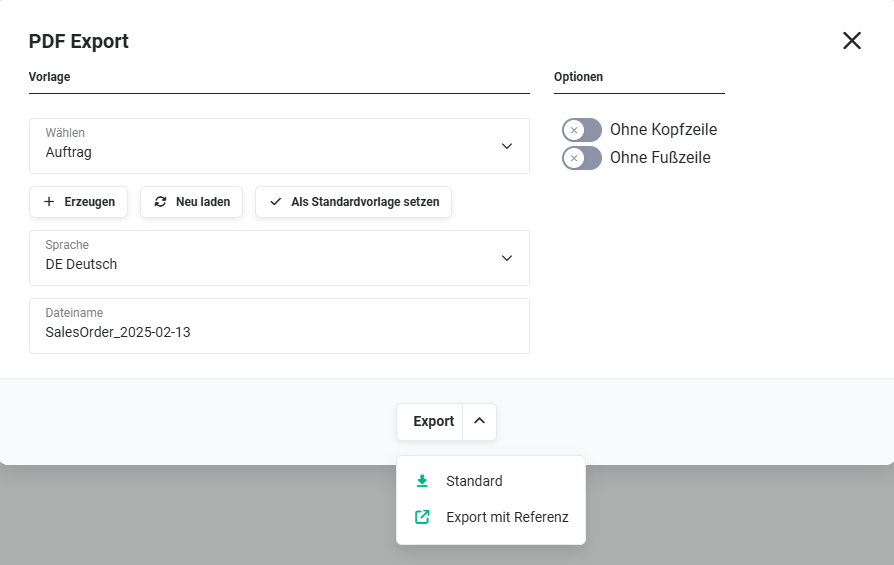 Popup „PDF Export" - Auswahl Exportart
Nach dem Start des PDF-Exports wird ein entsprechender Hinweis angezeigt.
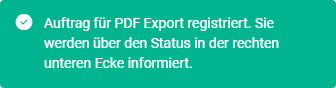 Hinweis PDF Export registriert
Über den Status kann sich der Benutzer mittels Anklicken des Icons rechts unten informieren. Nach Fertigstellung der Erzeugung der PDF-Datei wird dies ebenfalls im Hinweisfenster „Export PDF" angezeigt.
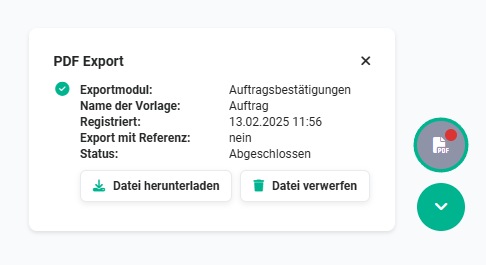 PDF Export - Popup Hinweis
Neben den Informationen zum PDF Export stehen noch zwei weitere Buttons zur Verfügung:
- Datei herunterladen → die PDF-Datei wird heruntergeladen und befindet sich im Downloadordner des Browsers
- Datei verwerfen → die PDF-Datei wird verworfen/gelöscht
Weitere Informationen zum Thema „PDF Vorlagen" siehe Abschnitt Modul Vorlagen - PDF Vorlagen.
2.1.8. Duplikate zusammenführen
Die mittels Checkbox ausgewählten Datensätze können im angezeigten Popup nach Auswahl der jeweiligen Werte, welche erhalten bleiben sollen, zusammengeführt werden.
Die Funktion „Duplikate zusammenführen" ist detailliert im Abschnitt Duplikate suchen beschrieben.
Modulübergreifendes Zusammenführen
Duplikate aus verschiedenen Modulen können zusammengeführt werden, z. B. ein Lead mit einem Kontakt. Dabei ist das Zielmodul frei wählbar. Der andere Datensatz wird mit allen Beziehungen in den Zieldatensatz übernommen und anschließend gelöscht.
Für jedes Zielfeld wird festgelegt, ob der vorhandene Wert behalten oder der Wert des anderen Datensatzes übernommen wird. Die Feldzuordnung kann gespeichert und bei späteren Zusammenführungen wiederverwendet werden.
2.1.9. E-Mail senden
An die in den mittels Checkbox ausgewählten Datensätzen hinterlegten E-Mail-Adressen kann eine E-Mail versendet werden.
Die Funktion ist detailliert im Abschnitt Modul E-Mails beschrieben.
2.1.10. CSV Import
Damit ein CSV Import ausgeführt wird, muss die Hintergrundaufgabe „CSV/ICS Import" aktiv sein. Diese Hintergrundaufgabe prüft in regelmäßigen Abständen, ob neue Importe anstehen und führt diese dann aus.
Ob ein Benutzer einen CSV Import durchführen darf, d. h. ob die Aktion „CSV Import" in der Listenansicht für den Benutzer verfügbar ist, kann über die Profileinstellungen für jedes Modul individuell konfiguriert werden.
Für den Import ist es wichtig, dass der Benutzer, der die Aktion ausführt, über die notwendigen Rechte verfügt. Bei aktivem Rechtemanagement (z. B. Module sind privat, Funktionen deaktiviert) muss sichergestellt sein, dass das Zielmodul für den Benutzer aktiv ist und die Funktion zum Import von Daten aus CSV-Dateien aktiviert ist.
Grundsätzlich kann ein Benutzer Datensätze für beliebige Benutzer und Gruppen importieren. Es ist hierbei zu beachten, dass aufgrund der Rechteeinstellungen nach dem Import möglicherweise nicht alle Datensätze angezeigt werden und auch bei der manuellen Suche nach Duplikaten nicht berücksichtigt werden.
Die Funktion ist detailliert im Abschnitt Daten importieren, exportieren und aktualisieren - CSV Import beschrieben.
2.1.11. CSV Export
Für den CSV Export muss - im Gegensatz zum CSV Import oder CSV-Update - keine eigene Hintergrundaufgabe aktiviert werden, da ein CSV Export „sofort" und nicht zeitgesteuert ausgeführt wird.
Ob ein Benutzer einen CSV Export durchführen darf, d. h. ob die Aktion „CSV Export" in der Listenansicht für den Benutzer verfügbar ist, kann über die Profileinstellungen für jedes Modul individuell konfiguriert werden.
Die Funktion ist detailliert im Abschnitt Daten importieren, exportieren und aktualisieren - CSV Export beschrieben.
2.1.12. CSV Aktualisierung
Damit eine CSV Aktualisierung ausgeführt wird, muss die Hintergrundaufgabe „CSV Update" aktiv sein. Diese Hintergrundaufgabe prüft in regelmäßigen Abständen, ob neue Aktualisierungen anstehen und führt diese dann aus.
Ob ein Benutzer eine CSV Aktualisierung durchführen darf, d. h. ob die Aktion „CSV Aktualisierung" in der Listenansicht für den Benutzer verfügbar ist, kann über die Profileinstellungen für jedes Modul individuell konfiguriert werden.
Die Funktion ist detailliert im Abschnitt Daten importieren, exportieren und aktualisieren - CSV Aktualisierung beschrieben.
3. Aktionen modulspezifisch
In brainX gibt es modulspezifische Aktionen, welche nur in bestimmten Modulen oder aufgrund von Integrationen vorhanden sind.
Übersicht aller in brainX vorhandenen modulspezifischen Aktionen:
| Aktion | Funktionalität |
|---|---|
| Erstelle Google Maps Routenplan | Erstellung von Google Maps Routen. Aktion verfügbar in den Modulen Leads, Kontakte, Organisationen und Partner. Die Funktion ist detailliert im Abschnitt Erstelle Google Maps Routenplan beschrieben. |
| Geodaten ermitteln | Ermittlung von Geodaten. Aktion verfügbar in den Modulen Leads, Kontakte, Organisationen und Partner. Die Funktion ist detailliert im Abschnitt Geodaten ermitteln beschrieben. |
| Zu Wiki-Beitrag migrieren | Die ausgewählten Datensätze werden zu Wiki Beiträgen umgewandelt. Aktion verfügbar im Modul Dokumente. Die Funktion ist detailliert im Abschnitt Zu Wiki-Beitrag migrieren beschrieben. |
| verschiebe Dokument(e) | Die ausgewählten Dokumente können in ein anderes Verzeichnis verschoben werden. Aktion verfügbar im Modul Dokumente. Die Funktion ist detailliert im Abschnitt verschiebe Dokument(e) beschrieben. |
| Verzeichnisse verwalten | Es können sowohl neue Verzeichnisse angelegt werden als auch vorhandene Verzeichnisse bearbeitet werden. Aktion verfügbar im Modul Dokumente. Die Funktion ist detailliert im Abschnitt Verzeichnisse verwalten beschrieben. |
| DATEV Export | „DATEV Export" ist die einfachste Form der Datenübertragung zu DATEV. Der Export erzeugt eine Zip-Datei (komprimierte Datei), welche separat an DATEV übertragen werden muss. Aktion verfügbar in den Modulen Eingangsrechnungen, Gutschriften, Rechnungen und Stornos. Die Funktion ist detailliert im Abschnitt DATEV Export beschrieben. |
| DATEV Rechnungsdatenservice 1.0 | Mittels der Aktion „DATEV Rechnungsdatenservice 1.0" können - zusätzlich zu den Funktionalitäten der Aktion „DATEV Export" - auch Sachkonten und Kostenstellen zu DATEV übertragen werden. Aktion verfügbar in den Modulen Eingangsrechnungen, Gutschriften, Rechnungen und Stornos. Die Funktion ist detailliert im Abschnitt DATEV Rechnungsdatenservice 1.0 beschrieben. |
| DATEV Buchungsdatenservice | Die Aktion „DATEV Buchungsdatenservice“ überträgt vollständige Buchungssätze/-stapel direkt in das DATEV-Rechenzentrum. Aktion verfügbar in den Modulen Eingangsrechnungen, Gutschriften, Rechnungen und Stornos. Die Funktion ist detailliert im Abschnitt DATEV Buchungsdatenservice beschrieben. |
| DATEV Buchungsdatenexport | Die Aktion „DATEV Buchungsdatenexport“ erzeugt eine Zip-Datei, welche dann in einer Buchhaltungssoftware verwendet - oder an den Steuerberater übermittelt - werden kann. Aktion verfügbar in den Modulen Eingangsrechnungen, Gutschriften, Rechnungen und Stornos. Die Funktion ist detailliert im Abschnitt DATEV Buchungsdatenexport beschrieben. |
| Schriftarten verwalten | Mittels dieser Aktion können Schriftarten verwaltet werden. Aktion verfügbar im Modul Vorlagen. Die Funktion ist detailliert im Abschnitt Schriftarten verwalten beschrieben. |
| Kopfzeilenvorlage hinzufügen | Mittels dieser Aktion kann eine Vorlage der globalen Kopfzeile erstellt bzw. bearbeitet werden. Aktion verfügbar im Modul Vorlagen. Die Funktion ist detailliert im Abschnitt Kopfzeilenvorlage hinzufügen beschrieben. |
| Fußzeilenvorlage hinzufügen | Mittels dieser Aktion kann eine Vorlage der globalen Fußzeile erstellt bzw. bearbeitet werden. Aktion verfügbar im Modul Vorlagen. Die Funktion ist detailliert im Abschnitt Fußzeilenvorlage hinzufügen beschrieben. |
| Vorlage importieren | Mittels dieser Aktion können Vorlagen in brainX importiert werden. Aktion verfügbar im Modul Vorlagen. Die Funktion ist detailliert im Abschnitt Vorlage importieren beschrieben. |
| Wiederherstellen | Die ausgewählten Datensätze werden wiederhergestellt. Der Löschvorgang kann so rückgängig gemacht werden. Aktion verfügbar im Modul Papierkorb. Die Funktion ist detailliert im Abschnitt Wiederherstellen beschrieben. |
| Gewählte Datensätze löschen | Die ausgewählten Datensätze werden endgültig aus brainX gelöscht. Aktion verfügbar im Modul Papierkorb. Die Funktion ist detailliert im Abschnitt Gewählte Datensätze löschen beschrieben. |
| Datensätze des Moduls löschen | Alle Datensätze des ausgewählten Moduls werden endgültig aus brainX gelöscht. Aktion verfügbar im Modul Papierkorb. Die Funktion ist detailliert im Abschnitt Datensätze des Moduls löschen beschrieben. |
| Gesamten Papierkorb löschen | Alle Datensätze im Modul Papierkorb werden endgültig aus brainX gelöscht. Aktion verfügbar im Modul Papierkorb. Die Funktion ist detailliert im Abschnitt Gesamten Papierkorb löschen beschrieben. |
| Massenauflösen | Für die ausgewählten Datensätze können Synchronisationskonflikte behoben werden. Aktion verfügbar im Modul Sync-Konflikte. Die Funktion ist detailliert im Abschnitt Massenauflösen beschrieben. |
| ICS Import | Neue Termine und Aufgaben können mittels ICS Import (ICS-Datei) in brainX importiert werden. Aktion verfügbar in den Modulen Termine und Aufgaben. Die Funktion ist detailliert im Abschnitt ICS Import beschrieben. |
| ICS Export | Termine und Aufgaben können mittels ICS-Export (ICS-Datei) aus brainX exportiert werden. Aktion verfügbar in den Modulen Termine und Aufgaben. Die Funktion ist detailliert im Abschnitt ICS-Export beschrieben. |
| ZUGFeRD/X-Rechnung exportieren | Ausgewählte Datensätze können als ZUGFeRD/X-Rechnung-Dokument exportiert werden. Aktion verfügbar in den Modulen Rechnungen, Stornos und Gutschriften. Die Funktion ist detailliert im Abschnitt ZUGFeRD/X-Rechnung exportieren beschrieben. |
| In Zeiterfassungssystem exportieren | Ausgewählte Datensätze können in ein Zeiterfassungssystem exportiert werden. Aktion verfügbar in den Modulen Dienstleistungen, Organisationen (bzw. Kontakte), Projekte und Timesheets. Die Funktion ist detailliert im Abschnitt In Zeiterfassungssystem exportieren beschrieben. |
| Lead umwandeln | Mittels der Aktion „Lead umwandeln" im Modul Leads kann ein Datensatz „umgewandelt" werden. Umwandeln bedeutet, der Datensatz des Leads wird gelöscht und es wird automatisch ein neuer Datensatz im Modul Kontakte erzeugt.Optional können auch zusätzlich Datensätze in den Modulen Organisationen, Partner, Deals, Termine und Aufgaben erzeugt werden. Die Funktion ist detailliert im Abschnitt Lead umwandeln beschrieben. |
3.1. Funktionalitäten der modulspezifischen Aktionen
Welche modulspezifischen Aktionen in welchen Modulen zur Verfügung stehen, ist in den jeweiligen Abschnitten der Module beschrieben.
3.1.1. Erstelle Google Maps Routenplan
Für die mittels Checkbox ausgewählten Datensätze kann mittels der Aktion „Erstelle Google Maps Routenplan" ein Routenplan erstellt werden.
Um die Aktion „Erstelle Google Maps Routenplan“ nutzen zu können, werden Koordinaten in Form von Längen- und Breitengraden benötigt. Damit diese Daten in brainX erhoben werden, müssen folgende Einstellungen vorgenommen werden:
- Globale Einstellungen - Weitere Funktionen - Geodaten-Ermittlung: Der Google Maps Geocoding API-Schlüssel und der Google Maps JavaScript API Key müssen hinterlegt sein, damit die Ermittlung der Geodaten grundsätzlich möglich ist.
- Globale Einstellungen - System Automation - Hintergrundaufgaben: Die Hintergrundaufgabe „Geodaten-Ermittlung“ muss aktiv sein. Mittels dieser Hintergrundaufgabe wird die zyklische Erhebung der Längen- und Breitengrade durchgeführt.
Bei brainX InHouse-Installationen, welche u. U. nur eine Intranet Verbindung besitzen, muss gewährleistet sein, dass brainX auch Zugriff auf das Internet hat, damit die Funktionalität „Erstelle Google Maps Routenplan“ genutzt werden kann.
Nach der Auswahl von Datensätzen mittels Checkbox und Anklicken der Aktion „Erstelle Google Maps Routenplan" stellt sich die Übersicht der Navigation wie folgt dar:
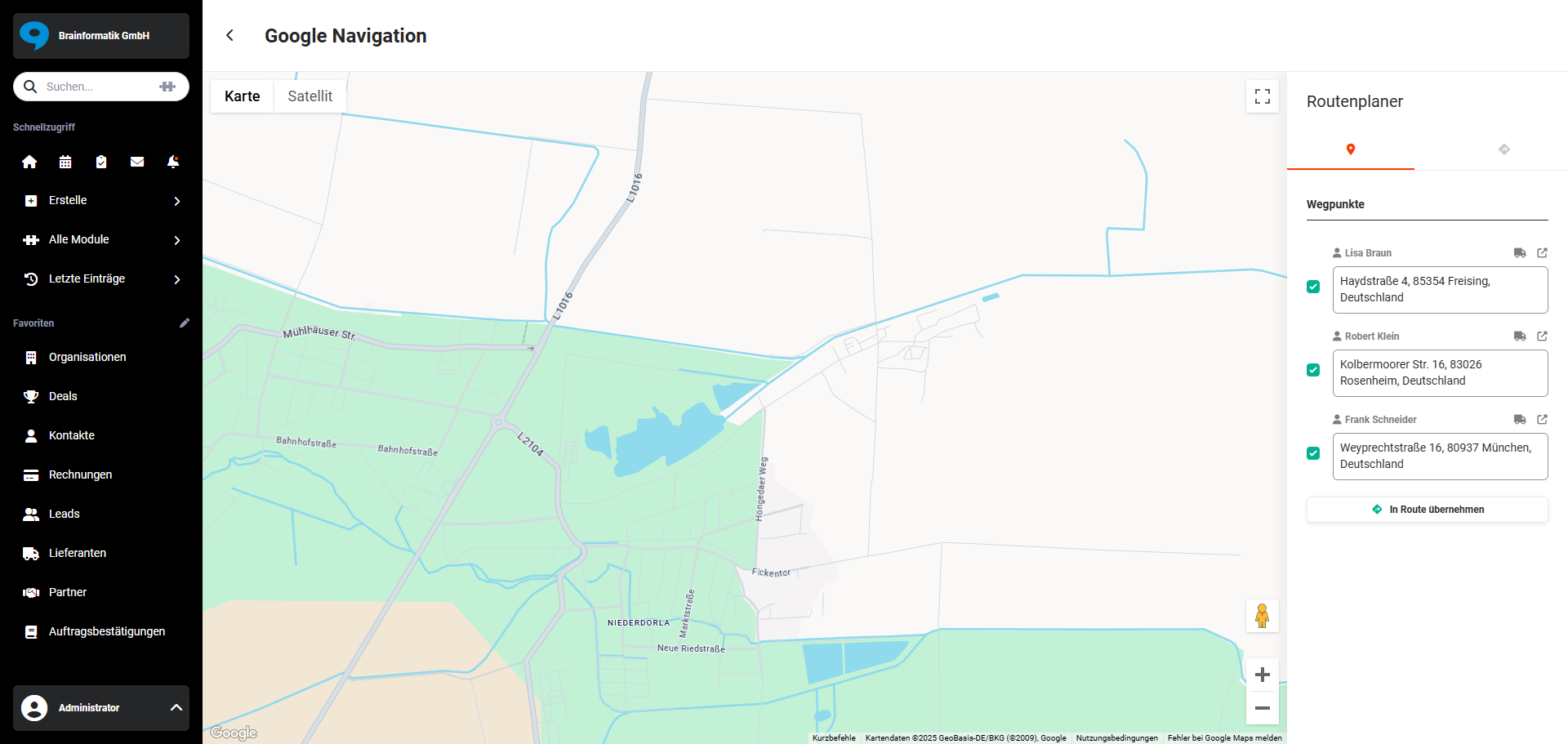 Google Navigation
Im rechten Bereich „Routenplaner" können nun die Wegpunkte gewählt werden.
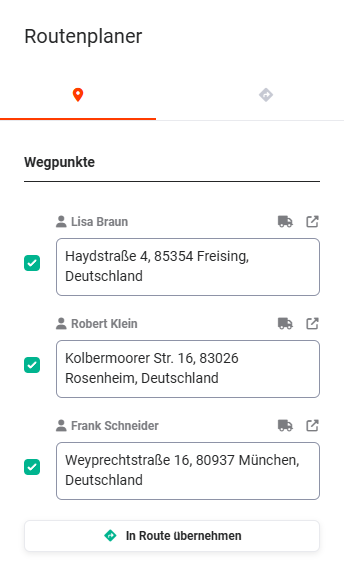 Google Navigation - Routenplaner
Nach dem Anklicken des Buttons „In Route übernehmen" werden diese übernommen.
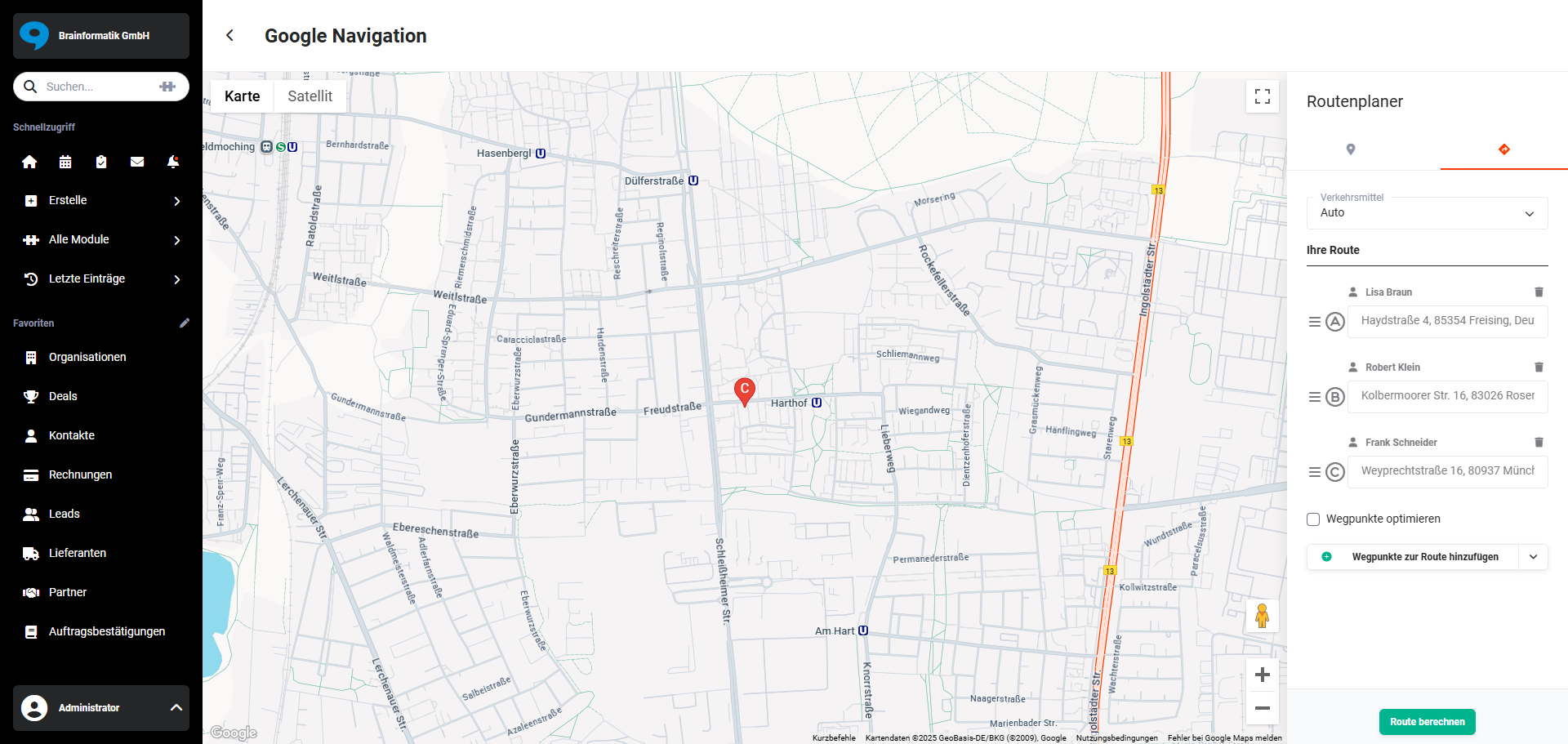 Google Navigation - Routenplaner mit Route
Mittels des Buttons „Wegpunkte zur Route hinzufügen" kann z. B. ein „Startpunkt" der Route oder auch weitere Wegpunkte (Adressen) hinzugefügt werden.
Alle verfügbaren Adressen (Wegpunkte) werden als Markierungen in der Karte angezeigt.
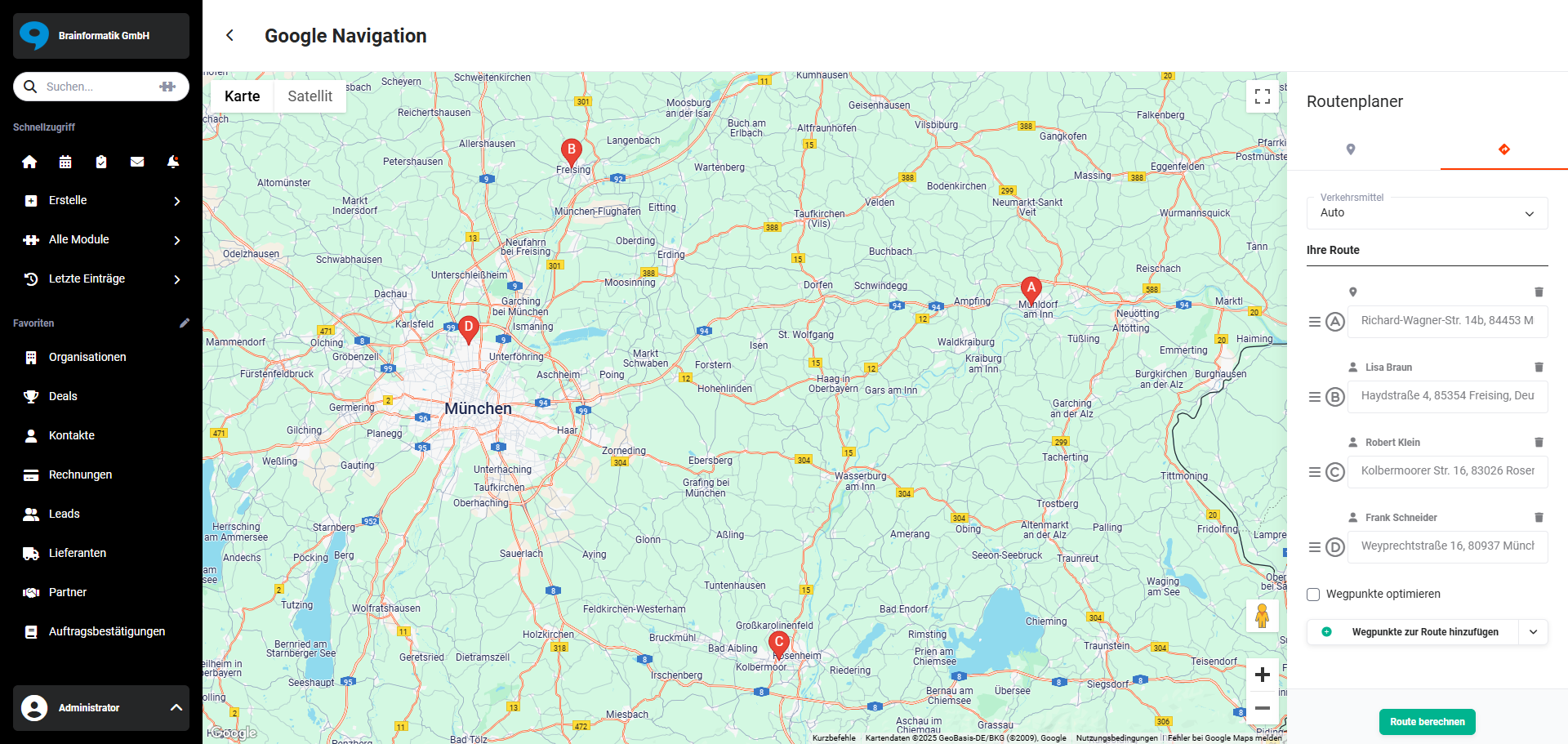 Google Navigation - Routenplaner mit Wegpunkten
Adressen im Bereich „Ihre Route" können mittels Drag & Drop in der Reihenfolge geändert werden.
Die Checkbox „Wegpunkte Optimierung" ist eine Google Maps Funktionalität, welche bei der Berechnung der Route nicht die eingegebene Reihenfolge der Adressen berücksichtigt, sondern die Route hinsichtlich der kürzesten Wegstrecke optimiert.
Mittels der in der Karte befindlichen Buttons „Karte" und „Satellit" kann zwischen den Ansichten einer normalen Straßenkarte und einer Satellitenansicht gewechselt werden.
In der rechten oberen Ecke der Karte befindet sich das Icon „Quadrat", mit dem die Vollbildansicht der Karte ein-/ausgeschaltet werden kann.
In der rechten unteren Ecke der Karte befinden sich noch die Icons „Plus" und „Minus", mit denen die Karte vergrößert/verkleinert werden kann.
Nach dem Anklicken des Buttons „Route berechnen" wird diese berechnet und angezeigt.
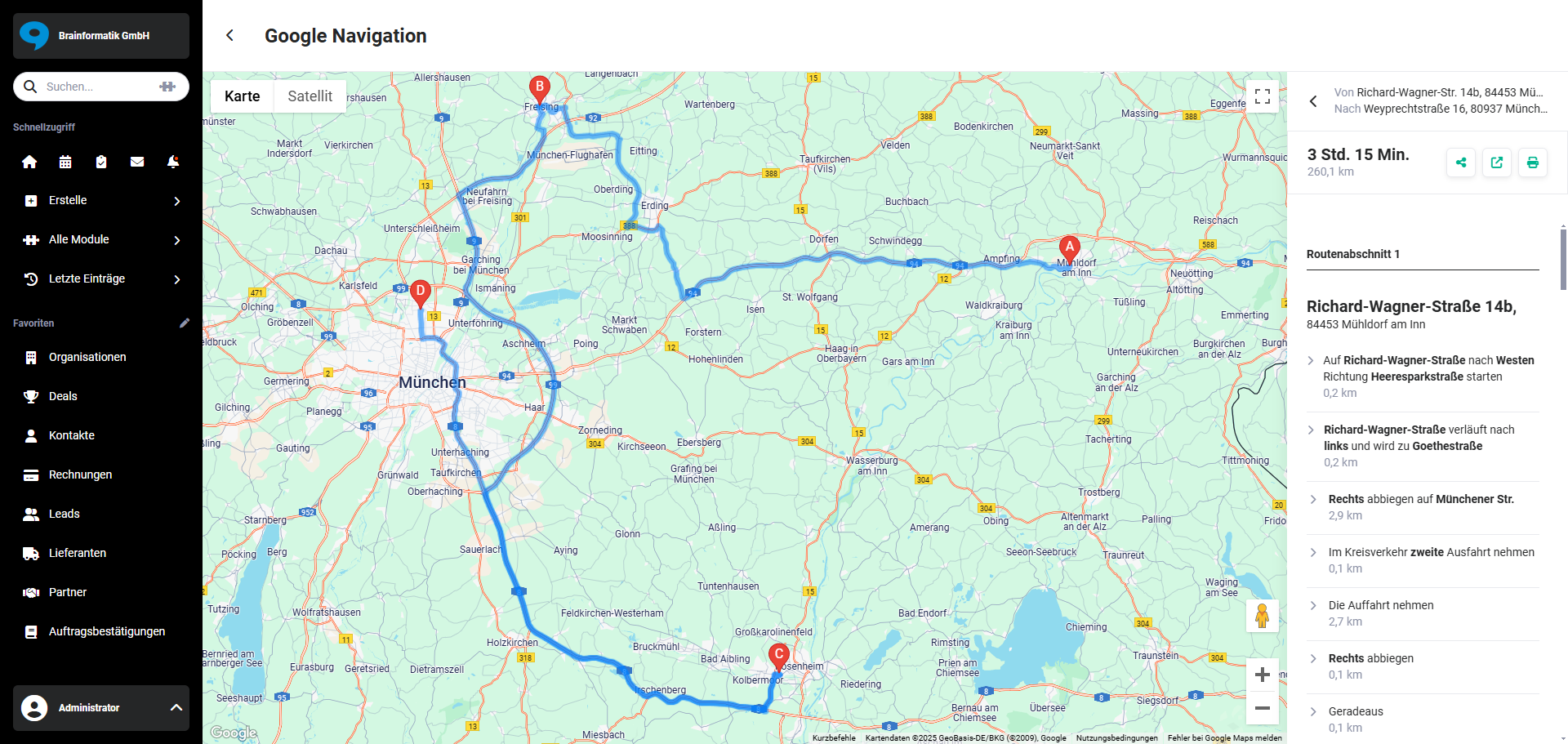 Google Navigation - Routenplaner
Im rechten oberen Bereich werden, neben der geschätzten Fahrzeit und der Strecke in km, noch folgende Aktions-Buttons angezeigt:
- Teilen → öffnet ein Popup, in welchem die Route geteilt werden kann (z. B. mittels E-Mail, Outlook, MS Teams, WhatsApp usw.)
- Datensatz in neuem Tab öffnen → öffnet Google Maps in einem neuen Browser-Tab
- Drucken → es öffnet sich der Druckdialog des Betriebssystems
3.1.2. Geodaten ermitteln
Um die Aktion „Geodaten ermitteln“ nutzen zu können, muss der Google Maps Geocoding API-Schlüssel und der Google Maps JavaScript API Key in Globale Einstellungen - Weitere Funktionen - Geodaten-Ermittlung hinterlegt sein.
Bei brainX InHouse-Installationen, welche u. U. nur eine Intranet Verbindung besitzen, muss gewährleistet sein, dass brainX auch Zugriff auf das Internet hat, damit die Funktionalität „Geodaten ermitteln“ genutzt werden kann.
Nach der Auswahl von Datensätzen mittels Checkbox und Anklicken der Aktion „Geodaten ermitteln" werden für die ausgewählten Datensätze die Geodaten sofort ermittelt, ohne zuerst auf die Ausführung der Hintergrundaufgabe „Geodaten-Ermittlung“ zu warten.
3.1.3. Zu Wiki Beitrag migrieren
Alle mittels Checkbox markierten Datensätze können mittels der Aktion „Zu Wiki Beitrag migrieren" zu jeweils einem Datensatz im Modul Wiki umgewandelt werden.
Nach dem Anklicken der Aktion wird ein Hinweis-Popup mit dem Text „Wenn Sie fortfahren, wird das Dokument unwiderruflich in einen Wiki Beitrag umgewandelt. Wollen Sie fortfahren?" angezeigt. Wird der Dialog bestätigt, werden die ausgewählten Datensätze im Modul Dokumente gelöscht und jeweils ein neuer Datensatz wird im Modul Wiki erstellt. Evtl. vorhandene Dateianhänge werden übernommen.
3.1.4. verschiebe Dokument(e)
Alle mittels Checkbox markierten Datensätze können mittels der Aktion „verschiebe Dokument(e)" in ein anderes Verzeichnis verschoben werden.
Nach dem Anklicken der Aktion wird das Popup „Zielverzeichnis wählen" angezeigt, in welchem das Verzeichnis ausgewählt werden kann, in welches das Dokument verschoben werden soll.
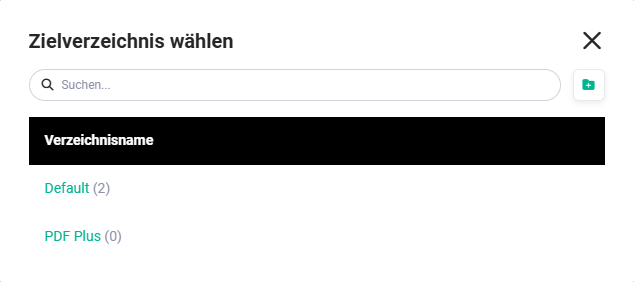 Popup „Zielverzeichnis wählen"
3.1.5. Verzeichnisse verwalten
Mittels der Aktion „Verzeichnisse verwalten" können neue Verzeichnisse (Ordner) angelegt, bestehende Verzeichnisse umbenannt oder gelöscht werden.
Nach dem Anklicken der Aktion wird das Popup „Verzeichnisse" angezeigt. Nach dem Anklicken des Aktionen-Icons „drei Punkte" wird ein Flyout-Menü angezeigt, in welchem die Aktionen „Verzeichnis umbenennen" und „Verzeichnis löschen" angezeigt werden.
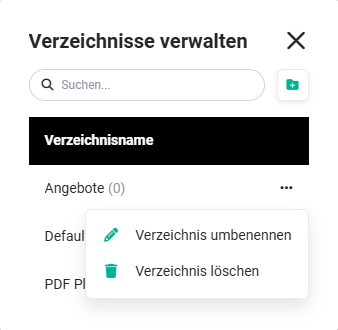 Popup „Verzeichnisse verwalten"
3.1.6. DATEV Export
"DATEV Export" ist die einfachste Form der Datenübertragung zu DATEV. Der Export erzeugt eine Zip-Datei (komprimierte Datei), welche separat an DATEV übertragen werden muss.
Die Übertragung der Belege muss separat mittels des Programms "DATEV Belegtransfer" durchgeführt werden.
Das Programm „DATEV Belegtransfer" kann nur auf einem Windows PC installiert werden!
Weitere Informationen zum Programm "DATEV Belegtransfer" gibt es direkt bei DATEV oder beim Steuerberater.
Der detaillierte Ablauf der Funktion „DATEV Export“ sowie weitere Informationen sind im Abschnitt DATEV Rechnungsdatenservice 1.0 verfügbar.
3.1.7. DATEV Rechnungsdatenservice 1.0
Mittels der Aktion "DATEV Rechnungsdatenservice 1.0" können - zusätzlich zu den Funktionalitäten der Aktion DATEV Export - auch Sachkonten und Kostenstellen zu DATEV übertragen werden.
Der detaillierte Ablauf der Funktion „DATEV Rechnungsdatenservice 1.0“ sowie weitere Informationen sind im Abschnitt DATEV Rechnungsdatenservice 1.0 verfügbar.
3.1.8. DATEV Buchungsdatenservice
Die Aktion „DATEV Buchungsdatenservice“ überträgt Daten direkt in das DATEV-Rechenzentrum. Vor der Übertragung werden die Daten auf Richtigkeit geprüft und optional wird eine Vorschau der zu übertragenden Buchungsdaten angezeigt. Mit „einem Klick“ können so die Daten an DATEV übertragen werden; anschließend erscheint eine Benachrichtigung über den erfolgreichen Übertrag.
Der detaillierte Ablauf der Funktion „DATEV Buchungsdatenservice“ sowie weitere Informationen sind im Abschnitt DATEV Buchungsdatenservice verfügbar.
3.1.9. DATEV Buchungsdatenexport
Die Aktion "DATEV Buchungsdatenexport" erzeugt, im Gegensatz zur Aktion DATEV Buchungsdatenservice, lediglich eine Zip-Datei, welche dann in einer Buchhaltungssoftware verwendet oder an den Steuerberater übermittelt werden kann.
Der detaillierte Ablauf der Funktion „DATEV Buchungsdatenexport“ sowie weitere Informationen sind im Abschnitt DATEV Rechnungsdatenservice 1.0 verfügbar.
3.1.10. Status „bezahlt" setzen
Der Status „bezahlt" von Datensätzen in den Modulen Eingangsrechnungen, Gutschriften und Rechnungen kann mittels Schnellbearbeitung in der Listenansicht geändert werden.
3.1.11. Schriftarten verwalten
Um beliebige Schriftarten zum Erstellen von Vorlagen und dem PDF Export von Datensätzen verwenden zu können, wurde in das Modul Vorlagen eine Schriftartenverwaltung integriert.
Damit können sehr einfach neue Schriftarten für den PDF Export hinterlegt werden. Die hier verwalteten Schriften beziehen sich nur auf PDF Vorlagen im Modul Vorlagen und beeinflussen das restliche CRM-System nicht.
Der detaillierte Ablauf der Funktion „Schriftarten verwalten“ sowie weitere Informationen sind im Abschnitt Vorlagen - Schriftarten verwalten verfügbar.
3.1.12. Kopfzeilenvorlage hinzufügen
Mittels dieser Aktion kann eine Vorlage der globalen Kopfzeile erstellt bzw. bearbeitet werden.
Die Aktion ist nur im Modul Vorlagen verfügbar.
Der detaillierte Ablauf der Funktion „Kopfzeilenvorlage hinzufügen“ sowie weitere Informationen sind im Abschnitt Vorlagen - Kopfzeilenvorlagen verfügbar.
3.1.13. Fußzeilenvorlage hinzufügen
Mittels dieser Aktion kann eine Vorlage der globalen Fußzeile erstellt bzw. bearbeitet werden.
Die Aktion ist nur im Modul Vorlagen verfügbar.
Der detaillierte Ablauf der Funktion „Fußzeilenvorlage hinzufügen“ sowie weitere Informationen sind im Abschnitt Vorlagen - Fußzeilenvorlagen verfügbar.
3.1.14. Vorlage importieren
Mittels dieser Aktion können Vorlagen in brainX importiert werden.
Die Aktion ist nur im Modul Vorlagen verfügbar.
Der detaillierte Ablauf der Funktion „Vorlage importieren“ sowie weitere Informationen sind im Abschnitt Vorlagen - Vorlage importieren verfügbar.
3.1.15. Wiederherstellen
Die ausgewählten Datensätze werden wiederhergestellt. Der Löschvorgang kann so rückgängig gemacht werden.
Die Aktion ist nur im Modul Papierkorb verfügbar.
Der detaillierte Ablauf der Funktion „Wiederherstellen“ sowie weitere Informationen sind im Abschnitt Modul Papierkorb - Aktionen verfügbar.
3.1.16. Gewählte Datensätze löschen
Die ausgewählten Datensätze werden endgültig aus brainX gelöscht.
Die Aktion ist nur im Modul Papierkorb verfügbar.
Der detaillierte Ablauf der Funktion „Gewählte Datensätze löschen“ sowie weitere Informationen sind im Abschnitt Modul Papierkorb - Aktionen verfügbar.
3.1.17. Datensätze des Moduls löschen
Alle Datensätze des ausgewählten Moduls werden endgültig aus brainX gelöscht.
Die Aktion ist nur im Modul Papierkorb verfügbar.
Der detaillierte Ablauf der Funktion „Datensätze des Moduls löschen“ sowie weitere Informationen sind im Abschnitt Modul Papierkorb - Aktionen verfügbar.
3.1.18. Gesamten Papierkorb löschen
Alle Datensätze im Modul Papierkorb werden endgültig aus brainX gelöscht.
Die Aktion ist nur im Modul Papierkorb verfügbar.
Der detaillierte Ablauf der Funktion „Gesamten Papierkorb löschen“ sowie weitere Informationen sind im Abschnitt Modul Papierkorb - Aktionen verfügbar.
3.1.19. Massenauflösen
Für die ausgewählten Datensätze können Synchronisationskonflikte behoben werden. Fehlende Werte in den Pflichtfeldern können entsprechend ergänzt und die Konflikte behoben werden.
Die Aktion ist nur im Modul Sync-Konflikte verfügbar.
3.1.20. ICS Import
Neue Termine und Aufgaben können mittels ICS Import (ICS-Datei) in brainX importiert werden.
Nach dem Anklicken der Aktion „ICS Import" öffnet sich das Popup „Import Termine" bzw. „Import Aufgaben".
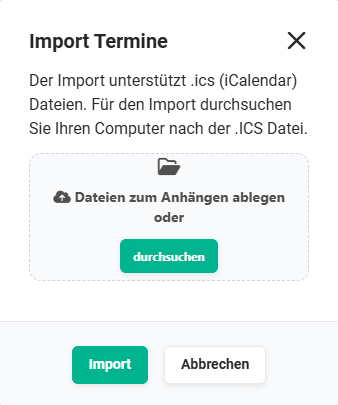 Popup „Import Termine"
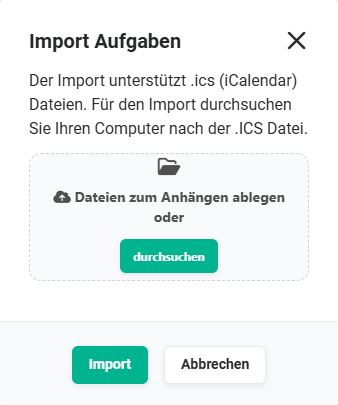 Popup „Import Aufgaben"
Die Aktion ist nur in den Modulen Termine und Aufgaben verfügbar.
3.1.21. ICS Export
Termine und Aufgaben können mittels ICS-Export (ICS-Datei) aus dem CRM exportiert werden.
Nach dem Anklicken der Aktion „ICS Export" öffnet sich das Popup „Exportiere Termine" bzw. „Exportiere Aufgaben".
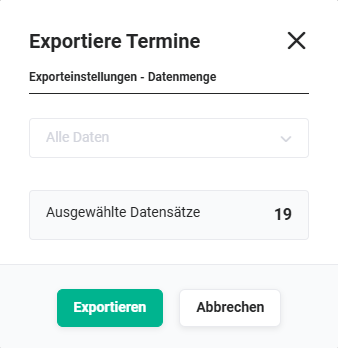 Popup „Exportiere Termine"
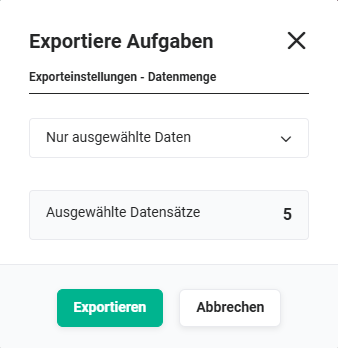 Popup „Exportiere Aufgaben"
Die Aktion ist nur in den Modulen Termine und Aufgaben verfügbar.
3.1.22. ZUGFeRD/X-Rechnung exportieren
ZUGFeRD ist ein branchenübergreifendes Datenformat für den elektronischen Rechnungsdatenaustausch.
Die XRechnung ist ein Datenaustauschstandard für elektronische Rechnungen, der von der „Koordinierungsstelle für IT-Standards“ (KoSIT) entwickelt wurde und bereitgestellt wird. Die XRechnung ist ein rein strukturiertes Datenformat, d. h., die Inhalte einer Rechnung sind spezifiziert und können automatisch elektronisch weiterverarbeitet werden.
Der Export als ZUGFeRD-Dokument benötigt eine entsprechende PDF-Vorlage, welche im Modul Vorlagen vorhanden sein muss.
Im Gegensatz zum ZUGFeRD-Export benötigt der XRechnung-Export keine spezielle Vorlage, da dort nur eine XML-Datei erstellt wird.
Die mittels Checkbox ausgewählten Datensätze werden als ZUGFeRD-Dokument bzw. XRechnung-Datei exportiert.
Die Aktion ist nur in den Modulen Rechnungen, Stornos und Gutschriften verfügbar.
Der detaillierte Ablauf der Funktion „ZUGFeRD/X-Rechnung exportieren“ sowie weitere Informationen sind im Abschnitt Globale Einstellungen - Weitere Funktionen - ZUGFeRD verfügbar.
3.1.23. In Zeiterfassungssystem exportieren
Die Funktionalität der Zeiterfassung wurde so konzipiert, dass grundsätzlich mehrere Anbieter einer Zeiterfassungs-Software implementiert werden können.
Aktuell steht jedoch nur der Anbieter "Clockodo" in der Auswahl der Anbieter zur Verfügung. Voraussetzung für die Nutzung der Aktion "In Zeiterfassungssystem exportieren" ist ein aktiver Account bei Clockodo.
Die mittels Checkbox ausgewählten Datensätze können mit der Aktion "In Zeiterfassungssystem exportieren" zu Clockodo exportiert/synchronisiert werden.
Bei Projekten wird ein referenzierter Datensatz aus dem Feld "bezogen auf" (z. B. Organisation) ebenfalls synchronisiert!
Nach einem erfolgreichen Export - bzw. einer Synchronisation - wird in brainX links unten eine entsprechende Hinweismeldung "Datensatz exportiert" angezeigt.
Sollten Synchronisationsprobleme aufgrund von fehlenden Werten in Pflichtfeldern auftreten, werden diese im Modul Sync-Konflikte aufgelistet.
Die Aktion ist nur in den Modulen Dienstleistungen, Organisationen (bzw. Kontakte), Projekte und Timesheets verfügbar.
Der detaillierte Ablauf der Funktion "In Zeiterfassungssystem exportieren" sowie weitere Informationen sind im Abschnitt Globale Einstellungen - Weitere Funktionen - Zeiterfassung verfügbar.
3.1.24. Lead umwandeln
Mittels der Aktion „Lead umwandeln" im Modul Leads kann ein Datensatz „umgewandelt" werden. Umwandeln bedeutet, der Datensatz des Leads wird gelöscht und es wird automatisch ein neuer Datensatz im Modul Kontakte erzeugt.
Optional können auch zusätzlich Datensätze in den Modulen Organisationen, Partner, Deals, Termine und Aufgaben erzeugt werden.
In Globale Einstellungen - Layout bearbeiten - Felder - Eigenschaften bearbeiten - Tab Übergabe Feldwerte kann eine grundsätzliche Konfiguration der Übergabe von Feldwerten vorgenommen werden.
Der detaillierte Ablauf der Funktion "Lead umwandeln" sowie weitere Informationen sind im Abschnitt Modul Leads - Aktion Lead umwandeln verfügbar.