
Verwaltung von Tags
Paket: BASIS
1. Allgemein
Der Begriff “Tag” (Mehrz. “Tags”) kommt aus dem Englischen und bedeutet “Schlagwort” oder “Etikett”. Tags werden genutzt, um Inhalte und Themen zu kategorisieren (siehe auch Widget Tag Cloud).
In der Verwaltung von Tags werden alle in brainX verwendeten Tags in einer Listenansicht dargestellt. Die Listenansicht verfügt über folgende Spalten:
- Checkbox → Datensätze für die Massenbearbeitung auswählen
- Tag → Anzeige des Tags
- Sichtbarkeit → Anzeige, ob das Tag öffentlich/privat ist
- Benutzer → bei privaten Tags wird der Ersteller (Benutzer) des Tags angezeigt
- Datensatz → Referenz (als anklickbarer Link) des Datensatzes, in welchem das Tag verwendet wird
- Modul → Anzeige des Moduls, in welchem sich der referenzierte Datensatz befindet
- Aktionen → Aktionen Umbenennen und Löschen
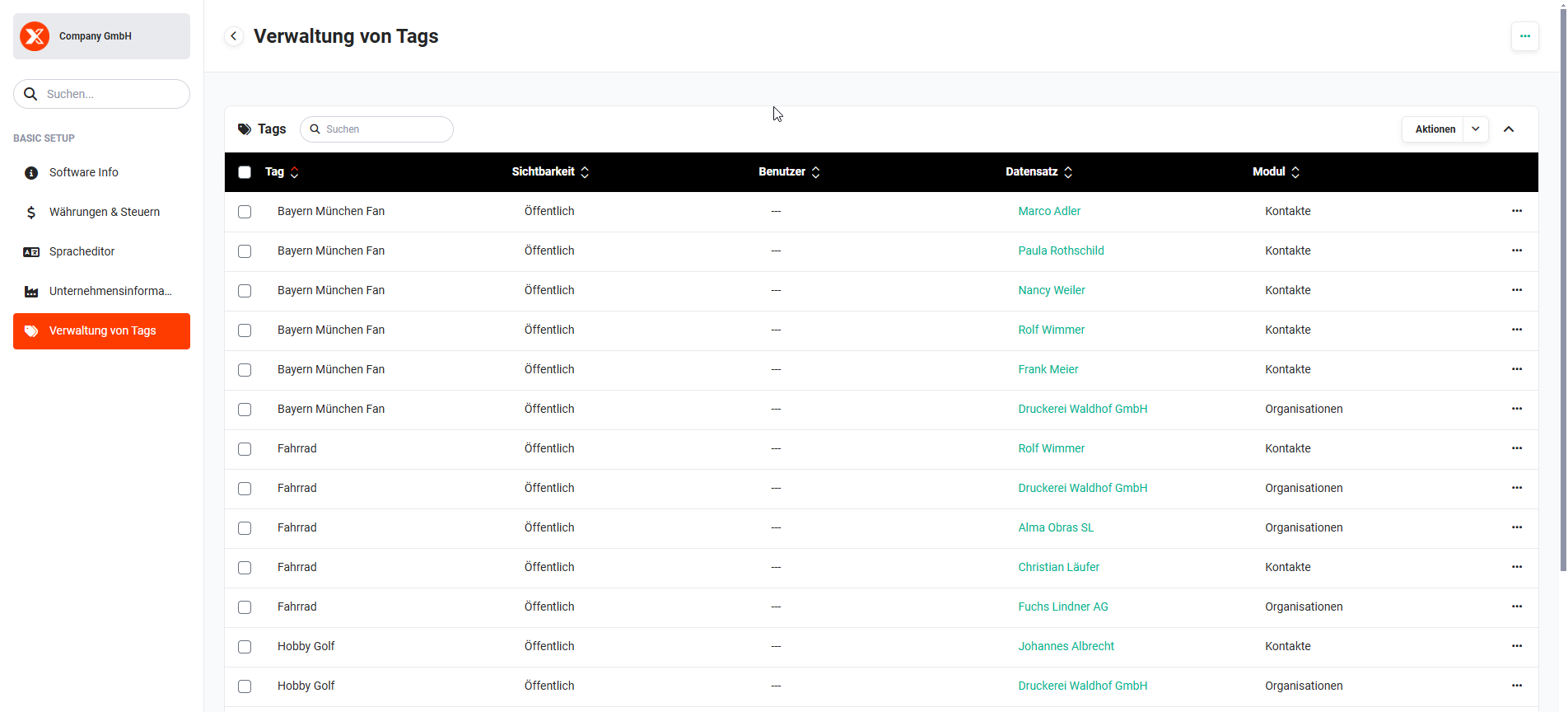 Globale Einstellungen - Basic Setup - Verwaltung von Tags
Ganz oben rechts befindet sich das Icon “Aktionen” (Icon “drei Punkte”). Es steht hier nur die Aktion Berechtigung zur Auswahl, um die Berechtigungen zum Löschen von Tags festzulegen.
Links oberhalb der Listenansicht befindet sich das Eingabefeld der Suche, um nach bestimmten Tags zu suchen.
Rechts oberhalb der Listenansicht befindet sich der Button “Aktionen”, um ausgewählte Datensätze mittels Massenbearbeitung umzubenennen oder zu löschen.
Am unteren Ende der Listenansicht wird die Gesamtanzahl der Tags sowie die Seitennavigation für die Listenansicht angezeigt.
2. Berechtigung
Über diese Einstellung wird festgelegt, welche Benutzer oder Gruppen öffentliche Tags in Datensätzen löschen dürfen.
Nach dem Anklicken des Icons “Aktionen” (Icon “drei Punkte”) oben rechts öffnet sich ein Menü mit der Aktion “Berechtigung”.
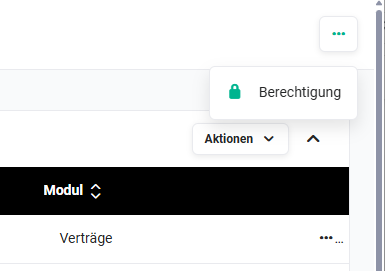 Icon Aktionen in der Listenansicht
Nach dem Anklicken der Aktion “Berechtigung" öffnet sich das gleichnamige Popup. Über die Auswahlliste “Berechtigung” wird festgelegt, wer öffentliche Tags aus einem Datensatz löschen darf.
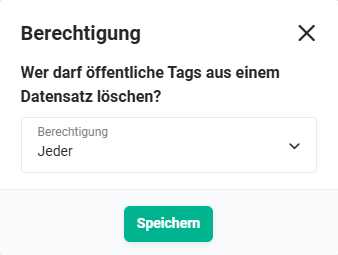 Popup Berechtigung
Die Auswahlliste bietet zwei Optionen:
- Jeder → jeder Benutzer darf Tags in einem Datensatz löschen
- Zuständige(r) Benutzer/Gruppe des Datensatzes → nur der zuständige Benutzer bzw. die zuständige Gruppe des Datensatzes darf Tags darin löschen
Beim Erstellen eines neuen Tags in einem Datensatz kann der Benutzer festlegen, ob das Tag öffentlich oder privat ist. Die Berechtigungseinstellung gilt ausschließlich für öffentliche Tags. Private Tags können nur vom Ersteller selbst im Datensatz oder von Administratoren in der Verwaltung von Tags gelöscht werden.
3. Suchen
Im Eingabefeld “Suchen” können gesuchte Tags eingetragen werden. Nach Betätigung der Eingabetaste (Entertaste) wird der Suchvorgang gestartet. Die Listenansicht der Tags wird neu geladen und - falls es Treffer gibt - auf die zutreffenden Tags eingeschränkt.
Die Suche in der Listenansicht der Tags hat folgende Eigenschaften:
- Groß-/Kleinschreibung wird ignoriert
- eine Suche ist ab einer Zeichenanzahl von drei möglich
- es ist nicht relevant, ob sich der eingetippte Suchtext am Anfang eines Wortes oder an einer anderen Stelle beim übereinstimmenden Text befindet
4. Aktionen
Mit den Aktionen Umbenennen und Löschen können Tags umbenannt bzw. gelöscht werden. Dabei können sowohl einzelne Tags in bestimmten Datensätzen als auch ein Tag in allen Datensätzen per Massenbearbeitung umbenannt oder gelöscht werden.
4.1. Umbenennen
Um ein bestimmtes Tag in einem Datensatz umzubenennen, muss in der entsprechenden Zeile der Listenansicht in der Spalte Aktionen auf das Aktionen-Icon “Aktionen” (Icon “drei Punkte”) geklickt werden.
Nach dem Anklicken des Aktionen-Icons “Aktionen” (Icon “drei Punkte”) öffnet sich ein Menü, in dem die Aktionen "Umbenennen" und "Löschen" angezeigt werden.
Nach Anklicken der Aktion “Umbenennen” öffnet sich ein gleichnamiges Popup:
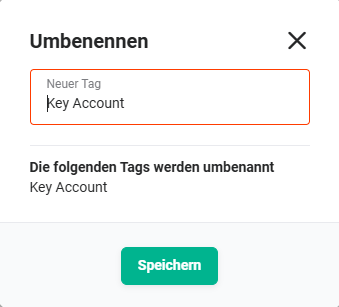 Popup „Umbenennen"
Im Eingabefeld kann das Tag nun entsprechend geändert werden. Um die Änderung zu übernehmen, muss abschließend der Button “Speichern” geklickt werden.
4.2. Löschen
Um ein bestimmtes Tag in einem Datensatz zu löschen, muss in der entsprechenden Zeile der Listenansicht in der Spalte Aktionen auf das Aktionen-Icon “Aktionen” (Icon “drei Punkte”) geklickt werden.
Nach dem Anklicken des Aktionen-Icons “Aktionen” (Icon “drei Punkte”) öffnet sich ein Menü, in dem die Aktionen "Umbenennen" und "Löschen" angezeigt werden.
Nach Anklicken der Aktion “Löschen” öffnet sich ein gleichnamiges Popup:
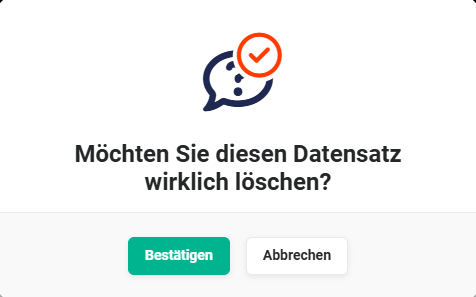 Abfrage Datensatz löschen
Nach dem Anklicken des Buttons “Bestätigen” wird das Tag beim ausgewählten Datensatz gelöscht.
Solange noch mindestens ein Datensatz über ein Tag verfügt, wird dieses beim Anlegen eines Tags in einem Datensatz vorgeschlagen.
Erst wenn ein Tag nur noch einmal in einem Datensatz vorkommt und dieses Tag gelöscht wird, wird das Tag endgültig gelöscht.
4.3. Massenbearbeitung
Tags können nicht nur einzeln umbenannt oder gelöscht werden. Mittels der Massenbearbeitung von Tags ist es möglich, mehrere Tags umzubenennen oder zu löschen.
Rechts oberhalb der Listenansicht befindet sich der Button “Aktionen”, um ausgewählte Datensätze mittels Massenbearbeitung umzubenennen oder zu löschen. Bevor hier die Aktion Umbenennen oder Löschen ausgeführt wird, müssen in der Listenansicht die entsprechenden Datensätze mittels Checkbox (1. Spalte) ausgewählt werden.
Nach dem Anklicken des Buttons öffnet sich ein Flyout-Menü mit den Aktionen Umbenennen und Löschen. Die weitere Vorgehensweise ist sinngemäß wie beim Umbenennen und Löschen von einzelnen Datensätzen.
Mittels der Suche in Tags kann die Listenansicht entsprechend eingeschränkt werden, um die Übersichtlichkeit der Tags in Datensätzen vor der Auswahl zu verbessern.