
E-Mail Einstellungen
Paket: BASIS
1. Allgemein
Im Einstellungspunkt „E-Mail Einstellungen" werden der zentrale Mailserver sowie die Einstellungen zur Integration Exchange Online konfiguriert.
Der Funktionsumfang des IMAP-Zugriffs auf ein Postfach hängt maßgeblich von den technischen Gegebenheiten des jeweiligen Mailservers ab. Das bedeutet, dass bestimmte Funktionen, wie das Synchronisieren von Ordnern, das Anzeigen von Nachrichten im Vorschaufenster oder das Verschieben von E-Mails in andere Ordner, nur dann verfügbar sind, wenn der Mailserver diese unterstützt. In Ausnahmefällen kann es daher vorkommen, dass Funktionalitäten im Zusammenhang mit E-Mail-Postfächern, die brainX grundsätzlich bietet, nicht verfügbar sind.
2. Zentraler Mailserver
In diesem Bereich können zentrale Mailserver für den Versand von Benachrichtigungen, Statusmeldungen und Berichten konfiguriert werden. Es besteht die Möglichkeit, mehrere zentrale Mailserver anzulegen, die je nach Einsatzzweck oder Anwendungsbereich verwendet werden können. Dadurch können beispielsweise unterschiedliche Mailserver für Systembenachrichtigungen, Berichte oder andere automatisierte E-Mails definiert werden.
Ein gespeicherter Mailserver lässt sich nicht löschen, solange er der einzige eingerichtete Mailserver ist. Erst nach dem Anlegen eines zweiten Mailservers kann der zuerst eingerichtete Eintrag gelöscht werden.
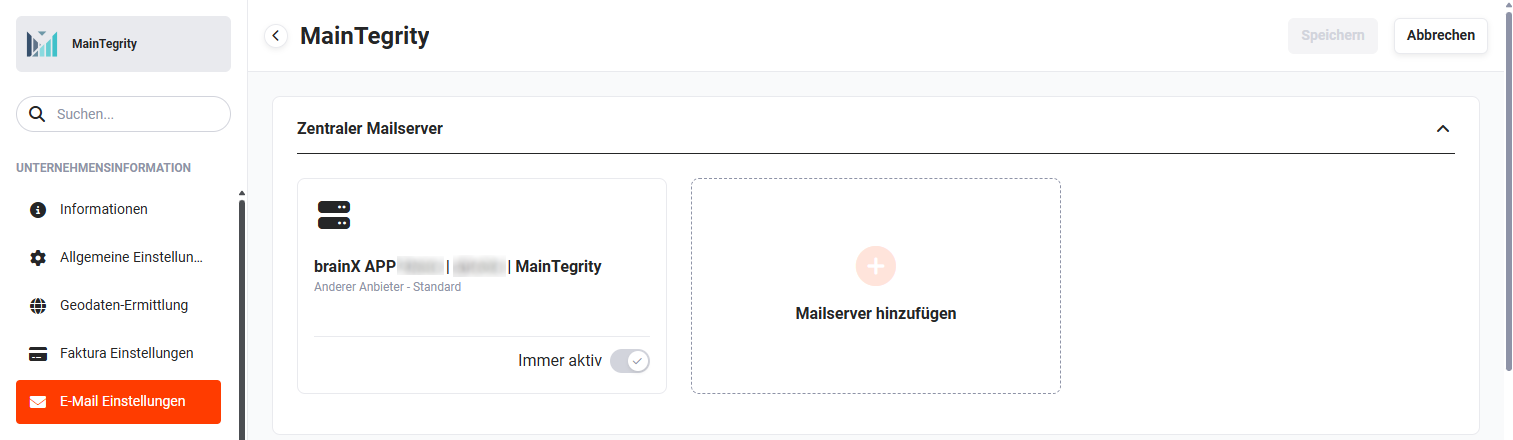 E-Mail Einstellungen - Zentraler Mailserver
Zu den Systembenachrichtigungen zählen:
- Terminbenachrichtigungen (u. a. Terminerinnerungen/-einladungen)
- Benachrichtigungen zu abonnierten Datensätzen
- Benachrichtigung per E-Mail von Kommentaren
- Statusnachrichten zu Tickets
- Berichte mit Zeitplanung
Für E-Mail-Postfächer ist eine Authentifizierung per OAuth-Zugangsschlüssel möglich. Die Integration umfasst jedoch derzeit nur Microsoft 365 E-Mail-Konten.
Die Schritte zum Anlegen eines zentralen Mailservers entsprechen der Anlage eines E-Mail-Postfachs im Modul E-Mail Postfächer.
3. Exchange Online
3.1. Voraussetzungen für die Nutzung
Um Exchange Online grundsätzlich nutzen zu können, ist ein vorhandenes Exchange-Konto die Voraussetzung!
Ein Microsoft Exchange-Konto ist ein Geschäfts-, Schul- oder Uni-E-Mail-Konto. Die Organisation, die das Exchange-E-Mail-Konto eingerichtet hat, verfügt über eine IT-Abteilung, die ein Programm namens Microsoft Exchange-Server ausführt. Dieser Server stellt den E-Mail-Dienst bereit.
Soll Exchange Online in brainX genutzt werden, muss der Exchange-Server die nachfolgend genannten Voraussetzungen erfüllen.
Folgende Exchange Anbieter werden in brainX grundsätzlich unterstützt:
- Microsoft Exchange ab Version 2013
- Microsoft Office 365
- 1&1 Exchange
- Qualityhosting Exchange
Folgendes wird aktuell in brainX nicht unterstützt:
- TLS 1.0 / TLS 1.1
Seitens des Exchange Servers müssen folgende Voraussetzungen gegeben sein:
- Exchange Version 2013 oder höher
- EWS (Exchange Web Services) müssen installiert sein
- bidirektionale Kommunikation muss möglich sein (http(s))
- keine selbstsignierten (self-signed) Zertifikate
- Support von TLS 1.2
- die eingestellte Sprache am Exchange(!) Konto des Benutzers muss DE, EN, FR, ES, IT oder PL sein, da nur diese Sprachen von Exchange Online unterstützt werden
Um eine dauerhafte Verbindung zwischen dem CRM und dem Exchange-Server sicherzustellen, ist die Aktivierung der Hintergrundaufgaben „Exchange Online" und „Asynchrone Nachrichten abarbeiten" notwendig.
3.2. Nutzen
Exchange Online dient dazu, Daten zwischen brainX und dem eigenen Exchange-Konto abzugleichen. Durch den Einsatz von Exchange Online erhält der Benutzer die folgenden Möglichkeiten:
- Bei Interaktion mit Exchange bestimmte Aktionen automatisch im CRM auszulösen.
Beispiel: Durch das Verschieben einer E-Mail in einen bestimmten Ordner wird für jede enthaltene E-Mail-Adresse ein Lead angelegt. - Datensätze des CRM-Moduls „Kontakte" mit den Exchange-Kontakten (Adressbuch) bidirektional (in zwei Richtungen) zu synchronisieren.
Beispiel: Änderungen an einem Kontakt im CRM werden zeitnah mit dem eigenen Exchange-Konto synchronisiert und umgekehrt. Somit ist der CRM-Kontakt stets auf demselben Stand wie der entsprechende Exchange-Kontakt. - Datensätze der Module Termine und Aufgaben (im Detail: Ereignisse des Typs „Meeting" und „Aufgaben") mit dem Exchange-Konto bidirektional zu synchronisieren.
Der Begriff „zeitnah“ kann in diesem Rahmen nicht genauer definiert werden, da der genaue Zeitpunkt durch äußere Faktoren beeinflusst wird. Dazu zählen unter anderem die Bandbreite, Latenz und Stabilität der Internetverbindung, die Auslastung beider Systeme sowie die eingesetzte Hardware.
3.3. Datenübertragung: Datensätze und Mechanismen im Überblick
In diesem Abschnitt wird erläutert, welche Datensätze nach welchem Datentauschmechanismus übertragen werden können und welche Unterschiede es dabei gibt.
3.3.1. Datentauschmechanismus: Import und bidirektionale Synchronisation
In Exchange Online kommt sowohl der Import als auch die bidirektionale Synchronisation zum Einsatz. Nachfolgend werden diese zwei Mechanismen näher erläutert:
-
Import
Bei einem Import werden Datensätze aus einem Fremdsystem in das eigene System integriert. Dieser Vorgang läuft im Normalfall in eine Richtung (OneWay) ab.Exchange Online: Im Unterschied zum klassischen Import führt Exchange Online – je nach Konfiguration – beim Importieren zusätzliche Aktionen durch. So können beispielsweise beim Import von E-Mails vollautomatisch Leads erzeugt werden.
-
Bidirektionale Synchronisation
Bei der bidirektionalen Synchronisation wird ein Datensatz, der auf zwei oder mehr Systemen vorhanden ist, synchron gehalten. Dabei spielt es keine Rolle, auf welchem System es Änderungen gab, denn diese werden immer an die beteiligten Systeme propagiert. So kann beispielsweise am System S1 der Datensatz D1 geändert werden. Zeitnah wird diese Änderung dem Partnersystem S2 bekannt gegeben und dieses ändert den Datensatz D1 nach den Vorgaben von S1. Somit hat der synchronisierte Datensatz auf beiden Systemen stets denselben Stand.
Exchange Online: Bei Exchange Online steht brainX auf der einen und Exchange auf der anderen Seite. Diese beiden Seiten gilt es dabei synchron zu halten. Zusätzlich dazu kann der Administrator die bidirektionale Synchronisation durch die Bestimmung der Konfliktlösung (siehe Abschnitt Funktionsprinzip bei Kontakten, Terminen und Aufgaben) beeinflussen.
3.3.2. Die vier Komponenten im Detail
Exchange Online setzt sich aus insgesamt vier Komponenten zusammen, die sich an Exchange anlehnen. Dazu zählen „E-Mails", „Kontakte", „Termine" (Kalenderevents des Typs Meeting) und „Aufgaben". Jede einzelne Komponente ist für den Datentausch eines bestimmten brainX-Moduls zuständig.
Nachfolgend findet sich eine tabellarische Übersicht über die vier Komponenten, jeweils mit dem verwendeten Datentauschmechanismus, sowie eine grafische Darstellung.
| Modul | Synchronisation |
|---|---|
| E-Mails | unidirektionale Synchronisation |
| Kontakte | bidirektionale Synchronisation |
| Termine | bidirektionale Synchronisation |
| Aufgaben | bidirektionale Synchronisation |
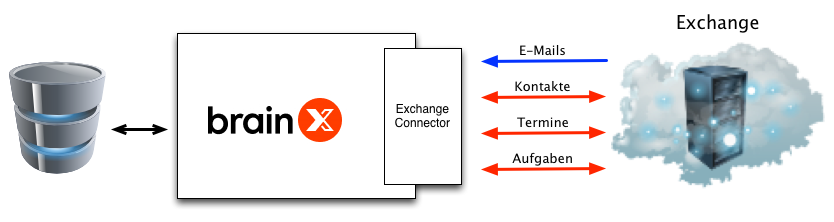 Schema Synchronisation
Grundsätzlich tritt Exchange Online in Kraft, wenn:
- E-Mails am Exchange in vordefinierte Ordner verschoben werden.
- Kontakte, Termine oder Aufgaben entweder in brainX oder am Exchange modifiziert werden. Diese Datensätze befinden sich ebenfalls in vordefinierten Ordnern.
Unter „modifizieren“ versteht man im weiteren Verlauf dieses Dokumentes das Erstellen, Ändern oder Löschen eines Datensatzes.
Unter „vordefinierte Ordner“ versteht man die Ordner, die bei der ersten Anmeldung bei Exchange Online (im Exchange-Konto) angelegt werden. Wenn in einem dieser Ordner ein Datensatz modifiziert wird, benachrichtigt der Exchange nun Exchange Online und somit das brainX-System zeitnah über die getätigten Änderungen.
Am Exchange wird immer aus Sicht der vordefinierten Ordner agiert. So zählt beispielsweise das Verschieben eines Datensatzes, aus einem der vordefinierten Ordner in einen Standard-Ordner, als Löschung, denn aus Sicht des vordefinierten Ordners ist der Datensatz in diesem Ordner nicht mehr vorhanden.
Im weiteren Verlauf dieses Abschnittes werden die vier Komponenten mit ihren Möglichkeiten im Detail erklärt:
-
E-Mails
E-Mails werden von Exchange Online grundsätzlich nur importiert. Es werden zwar zusätzliche Aktionen am Exchange ausgelöst (dazu später mehr), es werden aber in diesem Zusammenhang niemals Daten aus brainX zum Exchange transferiert.
Der Benutzer hat bei dieser Komponente die Möglichkeit, E-Mails (am Exchange) in einen der vordefinierten Ordner zu verschieben. Die Verschiebung wird vom Exchange erfasst und zeitnah an Exchange Online übermittelt. Je nachdem, in welchen vordefinierten Ordner genau die E-Mails verschoben wurden, wird jeweils eine andere bzw. eine Kombination von Aktionen durchgeführt.
Zu den vordefinierten Ordnern dieser Komponente zählt der „CRM-Sync" als Wurzel-Ordner für die hierarchische Struktur der Unterordner (s. folgende Abbildung). Zu den Unterordnern gehören „Accounts" (Organisationen), „Contacts" (Kontakte), „Leads" und „Partner". Diese haben dieselbe Bezeichnung wie die brainX-Module, mit denen sie interagieren (dazu später mehr).
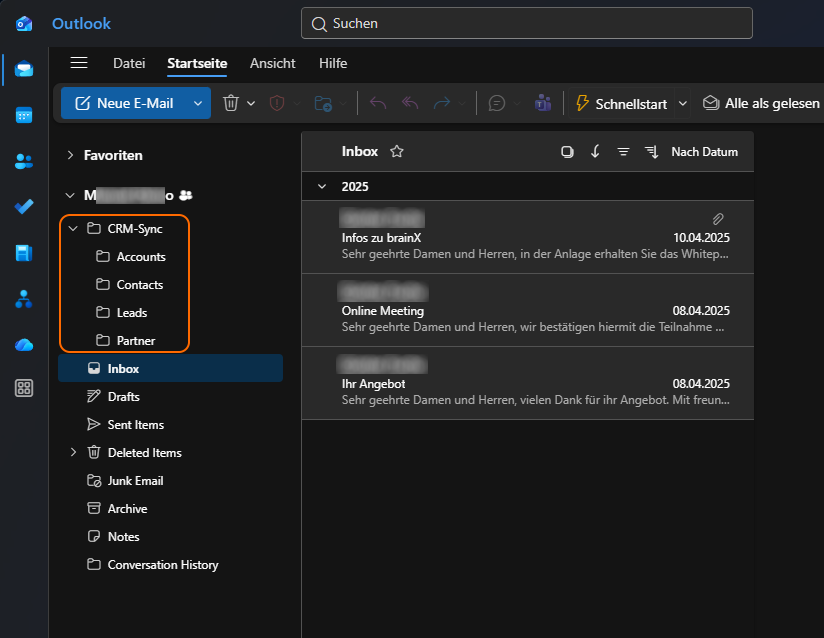 Beispiel Sync-Ordner in Outlook
So hat der Benutzer die Möglichkeit, E-Mails zu bereits bestehenden Datensätzen in den Modulen Organisationen (Accounts), Kontakte (Contacts), Leads und Partner zu referenzieren.
Für den Fall, dass kein passender Datensatz gefunden wurde, hat der Administrator die Konfigurationsmöglichkeit, immer einen Lead anlegen zu lassen. Zu diesem Lead wird dann die entsprechende E-Mail referenziert.
Wird beispielsweise eine E-Mail in den Ordner „Contacts" verschoben, versucht Exchange Online zu jeder enthaltenen E-Mail-Adresse einen passenden Kontakt zu finden und diesem die E-Mail zu referenzieren.
Kann zu einer Adresse kein passender Datensatz gefunden werden, wird automatisch ein Lead mit entsprechender E-Mail-Adresse erstellt und anschließend die E-Mail referenziert.
Der Wurzel-Ordner „CRM-Sync" hingegen ist eine Kombination aus seinen Unterordnern. Versuchen die Unterordner nur in den namensgleichen CRM-Modulen passende Datensätze zu finden, versucht Exchange Online beim Wurzel-Ordner in den Modulen aller Unterordner Datensätze zu finden. Dabei werden die entsprechenden Module in einer vordefinierten Reihenfolge durchsucht.
Als abschließende Aktion wird die E-Mail in den Ursprungsordner zurückverschoben.
Aufgrund des begrenzten Informationsgehaltes einer E-Mail werden passende brainX-Datensätze ausschließlich anhand der enthaltenen E-Mail-Adressen identifiziert. Berücksichtigt werden dabei alle FROM-, TO-, CC- und BCC-Adressen.
Verschlüsselte E-Mails können nicht in brainX übernommen werden!
-
Kontakte, Termine und Aufgaben
Wie weiter oben erwähnt, werden diese Komponenten bidirektional synchronisiert, somit werden Modifikationen in beide Richtungen propagiert.Der Benutzer hat bei diesen Komponenten jeweils die Möglichkeit, auf beiden Systemen denselben Datenstamm vorzuhalten und zu pflegen.
Dadurch eröffnen sich ganz neue Einsatzszenarien (siehe nachfolgende Abbildung), als Beispiel die Synchronisation der CRM-Kontakte mit einem Smartphone (über Exchange als Mittelsmann).
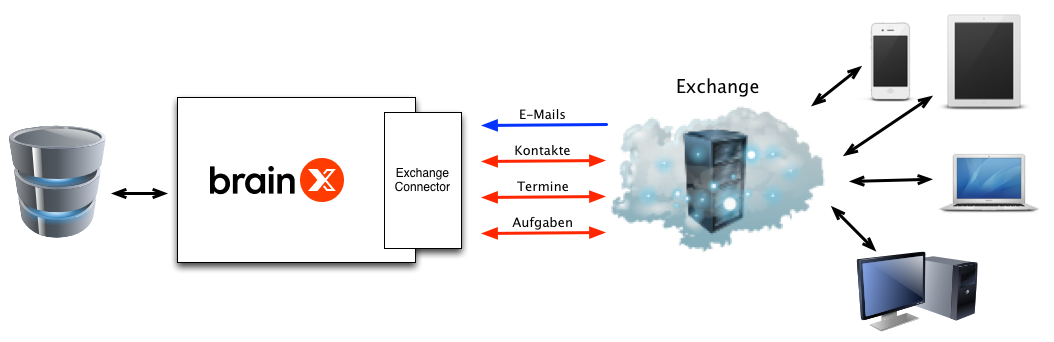 Schema Synchronisation
Die durch Exchange Online synchronisierten Daten befinden sich in vordefinierten Ordnern. Jede einzelne Komponente hat dabei ihren eigenen Ordner namens „CRM-Sync".
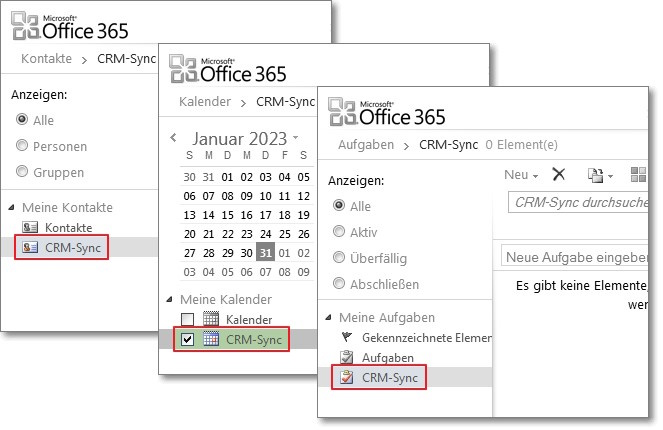 Office 365 - CRM-Sync Ordner
Die drei Komponenten synchronisieren sich dabei mit folgenden CRM-Modulen:
| Kontakte | Kontakte (Contacts) |
|---|---|
| Termine | Kalender (Ereignis >> Meeting) |
| Aufgaben | Kalender (Aufgabe) |
Die Synchronisierung der Kontakte arbeitet hierzu noch zusätzlich mit dem brainX-Modul Organisationen (Accounts). So wird beim Synchronisieren in Richtung Exchange der Name der Organisation aufgelöst und im entsprechenden Exchange-Feld eingetragen.
In Richtung brainX wird versucht, eine Organisation zu finden, die dem übertragenen Organisationsnamen entspricht.
Wird eine gefunden, wird diese zum Kontakt referenziert. Im Negativfall wird zuerst eine Organisation erstellt und anschließend zum Kontakt referenziert.
Im brainX-System werden Organisationen und Kontakte niemals gelöscht, sondern nur neue erstellt.
Da Exchange keine Kategorisierung von Terminen anbietet, werden nur Meetings, keine Calls oder selbst erstellte Ereignistypen, synchronisiert.
Der Exchange bietet an, Beschreibungen entweder als HTML- oder als PLAIN-Text anzulegen. Exchange Online wandelt aus Sicherheitsgründen alle Beschreibungen in PLAIN-Text um, bevor diese im CRM gespeichert werden. Bei der Synchronisierung werden die Beschreibungen im Exchange somit ebenfalls zu PLAIN-Text modifiziert.
Da Exchange keine Komponente zur Verwaltung von Organisationen vorsieht, werden diese anhand des Organisationsnamens identifiziert. Somit müssen die Namen exakt übereinstimmen, inklusive Namenszusätze wie beispielsweise „AG“ oder „GmbH & Co. KG“. Ausschließlich die Groß- und Kleinschreibung wird bei der Suche nach einer Organisation ignoriert (case insensitive).
3.3.3. Funktionsprinzip bei E-Mails
3.3.3.1. Generelle Funktionsweise
Die Komponente „E-Mails“ der Integration "Exchange Online" arbeitet mit vordefinierten Ordnern zusammen (siehe Abschnitt Die vier Komponenten im Detail). Aktionen werden durch das Verschieben von E-Mails in einen dieser Ordner gestartet. Wird eine E-Mail in einen dieser Ordner gezogen, versucht die Integration "Exchange Online", für jede enthaltene E-Mail-Adresse einen passenden Datensatz zu suchen und die E-Mail dem gefundenen Datensatz zu referenzieren. Wird kein passender Datensatz gefunden, wird entsprechend der Administrator-Einstellung verfahren (siehe Abschnitt E-Mail Synchronisation), d. h., es wird entweder nichts unternommen oder ein Lead mit dieser E-Mail-Adresse angelegt.
Beim Verschieben einer E-Mail in einen der Unterordner des „CRM-Sync“-Ordners durchsucht die Integration "Exchange Online" nur das namensgleiche CRM-Modul nach einem passenden Datensatz. Wird die E-Mail hingegen in den „CRM-Sync“-Ordner verschoben, werden die CRM-Module in folgender Reihenfolge nach übereinstimmenden Daten durchsucht:
- Kontakte (Contacts)
- Organisationen (Accounts)
- Partner
- Leads
Nach dem Suchen und Referenzieren wird die E-Mail in den Ursprungsordner zurückverschoben (siehe Abschnitt Die vier Komponenten im Detail).
3.3.3.2. Duplikatprüfung
Die Integration "Exchange Online" verarbeitet eine E-Mail nur einmal, auch wenn die Aktion von verschiedenen Benutzern gestartet wurde. Dadurch wird das Anlegen von Duplikaten durch die Integration "Exchange Online" verhindert. Die E-Mails werden dabei anhand ihrer Message-ID identifiziert.
3.3.3.3. Ablage synchronisierter E-Mails
Der letzte Schritt bei der Bearbeitung von E-Mails ist das Zurückverschieben der E-Mail in den ursprünglichen Ordner. Damit ist der Ordner gemeint, in dem die E-Mail gespeichert war, bevor sie in einen der vordefinierten Ordner verschoben wurde.
3.3.3.4. Synchronisierung von E-Mail Anhängen
Die Integration "Exchange Online" verarbeitet auch die Anhänge einer E-Mail. Es spielt dabei keine Rolle, ob die Anhänge eingebettet oder angehängt sind.
Als „eingebettet“ bezeichnet man Anhänge, die direkt in der E-Mail sichtbar sind. In der Regel sind dies Logos von Unternehmen oder sonstige Bilder.
“Angehängte“ Anhänge sind hingegen am Ende einer E-Mail angehängt. Diese können erst nach dem Herunterladen und Öffnen mit einem lokalen Programm angesehen werden. Als Beispiele seien die Dateitypen PDF, DOC und XLS genannt. Es können jedoch auch Bilder angehängt sein.
3.3.4. Funktionsprinzip bei Kontakten, Terminen und Aufgaben
3.3.4.1. Generelle Funktionsweise
Auch die Komponenten „Kontakte“, „Termine“ und „Aufgaben“ der Integration "Exchange Online" arbeiten in Verbindung mit vordefinierten Ordnern (siehe Abschnitt Die vier Komponenten im Detail). Aktionen werden durch das Erstellen, Ändern oder Löschen eines Datensatzes sowohl am Exchange als auch in brainX ausgelöst.
Wird ein Datensatz am Exchange modifiziert, propagiert dieser die Änderung an die Integration "Exchange Online". Die Integration modifiziert daraufhin den lokalen Datensatz entsprechend der Vorgabe des Exchange und propagiert diese Änderung an die (authentifizierten) Exchange-Konten aller zuständigen Benutzer dieses Datensatzes. Somit ist der geänderte Datensatz zeitnah auf allen Systemen synchronisiert. In umgekehrter Richtung verhält sich der Exchange-Connector gleich.
Die Komponente „Kontakte" hat zwei Besonderheiten. Zum einen legt diese ebenfalls Organisationen neu an und/oder referenziert diese zu den entsprechenden Kontakten (siehe Abschnitt Die vier Komponenten im Detail). Zum anderen werden im Exchange gelöschte Kontakte nicht im CRM gelöscht.
Am Exchange gelöschte Kontakte werden im CRM nicht gelöscht. Ein Exchange-Kontakt ist im Grunde nichts weiter als eine Visitenkarte dieser Person und hat somit beim Löschen keine Auswirkung auf andere Datensätze.
Ein CRM-Kontakt hat dagegen eine viel größere Bedeutung im CRM. Zu einem Kontakt können beispielsweise Rechnungen, Produkte oder Dokumente referenziert sein. Wenn dieser Kontakt gelöscht wird, sind somit alle referenzierten Datensätze betroffen.
3.3.4.2. Kontakte: synchronisierte Felder
Standardmäßig werden folgende Felder aus dem Modul Kontakte zu Exchange (Outlook) synchronisiert:
- Kontaktdetails
- Vorname
- Nachname
- Funktion
- Abteilung
- Beschreibung
- Organisation
- E-Mail Adressen
- andere E-Mail
- Telefon
- Tel. direkt
- anderes Tel.
- Handy (Mobil)
- Adressen
- Rechnung: Straße
- Rechnung: Ort
- Rechnung: PLZ
- Rechnung: Bundesland
- Rechnung: Land
- Lieferung: Straße
- Lieferung: Ort
- Lieferung: PLZ
- Lieferung: Bundesland
- Lieferung: Land
3.3.4.3. Kontakte: Auflösung von Personennamen
Exchange bietet bei Kontakten die Felder „Vorname", „Zweiter Vorname" und „Nachname" an. Da in brainX kein Feld für den zweiten Vornamen vorgesehen ist, verarbeitet die Integration "Exchange Online" den „Vornamen" und den „Zweiten Vornamen" wie in der nachfolgenden Abbildung dargestellt:
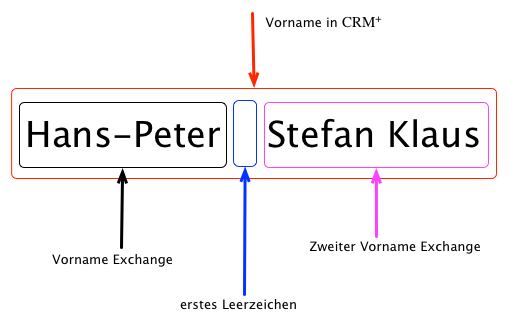 Grafische Darstellung Auflösung Personenname
Die Integration "Exchange Online" separiert anhand des ersten Leerzeichens den Vornamen vom Rest. Dieser Rest definiert dann den zweiten Vornamen.
Bei Modifikationen in brainX versucht die Integration "Exchange Online", die Änderungen bei der Einstellung „synchron" sofort zu propagieren. Dadurch können sich die Ladezeiten verlängern.
3.3.4.4. Kontakte und Leads: Kalendereinladungen
Das Modul Termine bietet die Möglichkeit, auch Kalendereinladungen an Kontakte und Leads zu senden. Eingeladene Leads/Kontakte erhalten dann mittels Outlook (Exchange-Server) eine entsprechende Benachrichtigung/Einladung.
3.4. Hinweise
3.4.1. brainX Rollenkonzept
Das Rollenkonzept aus brainX wurde - soweit möglich - konsistent in Exchange Online umgesetzt.
3.4.2. Status Benutzer ändern
Wird ein Benutzer in brainX auf „inaktiv" gestellt, erscheint die Option „Synchronisierte Daten bereinigen". Wird diese Option angehakt, werden alle erstellten Ordner und synchronisierten Datensätze aus dem Exchange Konto gelöscht.
3.4.3. Papierkorb
Exchange Online wurde nicht für die Interaktion mit dem Papierkorb des Exchange implementiert. Es wird dringend empfohlen, das Modul Papierkorb in brainX zu benutzen!
3.4.4. Namen vordefinierter Ordner
Wie bereits im Abschnitt Die vier Komponenten im Detail beschrieben, haben die (Haupt-) Synchronisationsordner der verschiedenen Komponenten, zur einfacheren Handhabung, immer den Namen „CRM-Sync".
Diese vordefinierten Ordner dürfen bei einer bestehenden Authentifizierung niemals manuell gelöscht werden! Im Rahmen einer De-Authentifizierung wird das entsprechende Postfach bereinigt, unter anderem werden die erzeugten CRM-Sync Ordner gelöscht.
3.4.5. Drag & Drop
Das Verschieben von Datensätzen im Exchange per Drag & Drop wird unterstützt.
3.4.6. Microsoft Outlook
Die Interaktionen von Microsoft Outlook mit Exchange Online (über Exchange als Mittelsmann) wurden nicht getestet! Da Outlook aus technischer Sicht nur mit Exchange kommuniziert und dieser erst wiederum Exchange Online anspricht, sollte diese Funktionalität jedoch zur Verfügung stehen.
3.5. Einstellungen Exchange Online
Die Einstellungen im Block „Exchange Online" gelten systemweit und betreffen alle Benutzer des jeweiligen Mandanten im CRM-System.
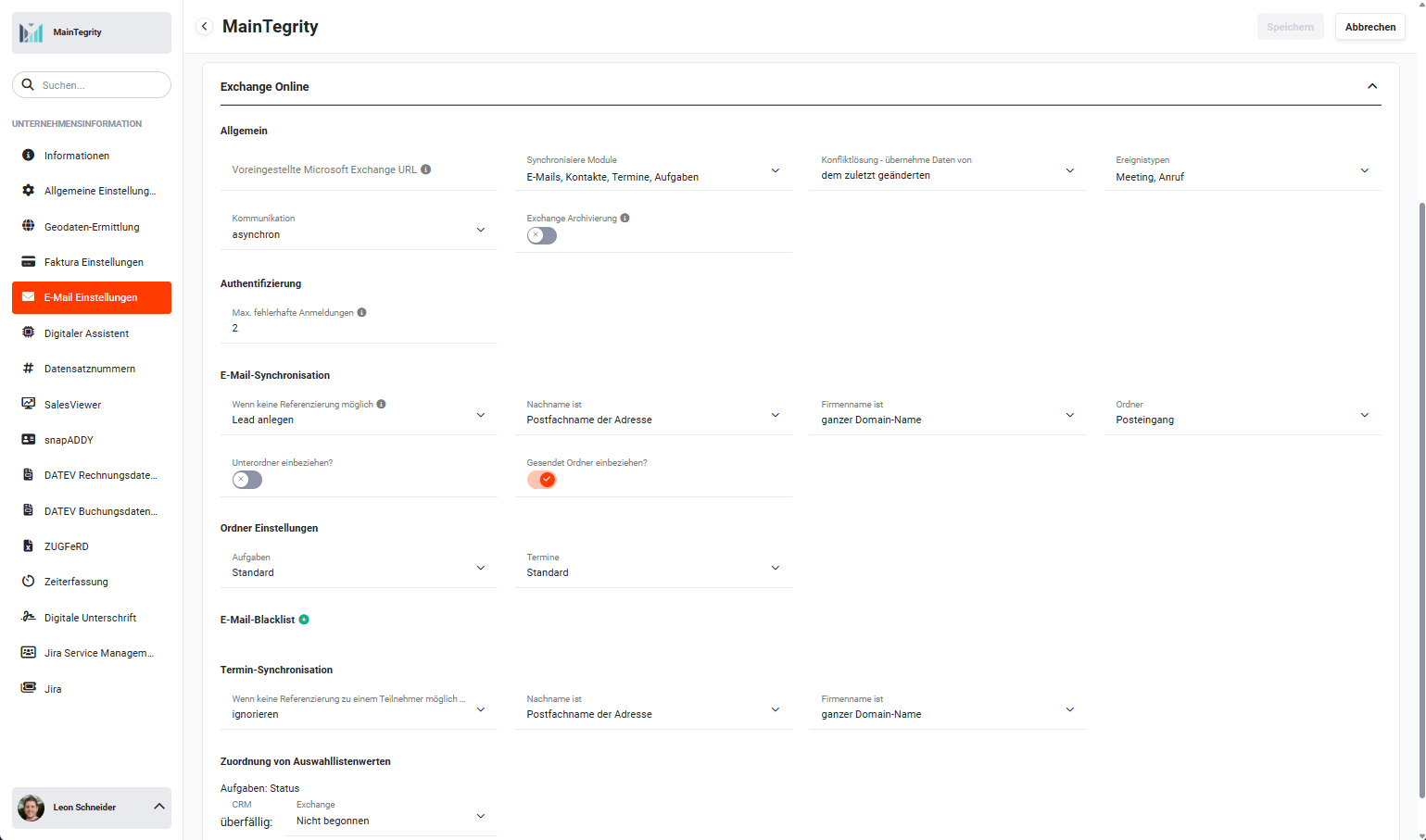 E-Mail Einstellungen - Exchange Online
Der Block „Exchange Online" ist in folgende Einstellungsbereiche aufgeteilt:
- Allgemein → generelle Einstellungen wie z. B. Microsoft Exchange URL, zu synchronisierende Module usw.
- Authentifizierung → Einstellung zu fehlgeschlagenen Authentifizierungen
- E-Mail Synchronisation → Einstellungen zu Referenzierungen sowie Auswahl von Ordnern
- Ordner Einstellungen → Einstellungen zu Ordnern von Aufgaben und Terminen
- E-Mail Blacklist → Einträge, welche ignoriert werden sollen
- Termin Synchronisation → Einstellungen zu Referenzierungen sowie Auswahl von Ordnern
- Zuordnung von Auswahllistenwerten → Zuordnung der Auswahllistenwerte des Feldes „Status" im Modul Aufgaben
3.5.1. Allgemein
| Feld | Beschreibung |
|---|---|
| Voreingestellte Microsoft Exchange URL | Die voreingestellte URL im Benutzer-Authentifizierungs-Popup, die vom Benutzer überschrieben werden kann. Dieser Wert muss nicht zwingend festgelegt werden. Der Wert hat folgende Syntax: <domain|ip>[:<port>] |
| Synchronisiere Module |
|
| Konfliktlösung - übernehme Daten von |
|
| Ereignistypen |
|
| Kommunikation |
|
| Exchange Archivierung | Exchange Server archivieren Termine nach definierten Zeitvorgaben. Durch die Aktivierung werden Termine in brainX gelöscht. Ist die Einstellung aktiv (Schalter = ein), wird die Archivierung in brainX abgebildet. |
3.5.1.1. Synchronisiere Module
Im Feld „Synchronisiere Module" wird festgelegt, welche Komponenten (Module E-Mails, Kontakte, Termine und Aufgaben) synchronisiert werden sollen. Somit ist es den Benutzern nicht möglich, die Komponenten selbst auszuwählen.
Sollte zu einem späteren Zeitpunkt eine Komponente hinzugefügt oder entfernt werden, wirkt sich dies umgehend auf alle bereits authentifizierten Benutzer aus.
- Wird eine Komponente entfernt (Modul deaktiviert), wird auf allen verbundenen Exchange-Konten der vordefinierte Ordner für diese Komponente (inkl. Inhalt) gelöscht. Anschließend werden die Benutzer automatisch neu authentifiziert. Dieser Schritt ist notwendig, um Exchange mitzuteilen, dass er Modifikationen im eben gelöschten Ordner nicht mehr zu propagieren braucht.
- Wird eine Komponente hinzugefügt, wird auf allen verbundenen Exchange-Konten der vordefinierte Ordner für diese Komponente angelegt. Als Nächstes werden alle Datensätze des entsprechenden CRM-Moduls einmalig mit den Exchange-Konten synchronisiert (dieser Schritt betrifft ausschließlich Kontakte, Termine und Aufgaben).
Bei der De- bzw. Aktivierung von Komponenten werden alle verbundenen Exchange-Konten durchgegangen und aktualisiert. Je nach Anzahl der bereits gekoppelten Exchange-Konten kann das An- bzw. Abwählen einer Komponente beim Speichern der Einstellungen temporär zu erheblichen Verzögerungen führen.
Es wird empfohlen, durch eine intensive Evaluation im Vorfeld klar zu definieren, welche Komponenten synchronisiert werden sollen.
3.5.1.2. Konfliktlösung - übernehme Daten von
Diese Einstellung hat ausschließlich auf die bidirektional synchronisierten Komponenten einen Einfluss.
Die Auswahlmöglichkeiten bestimmen dabei, von welcher Seite in einem Konfliktfall die Daten herangezogen werden sollen. Nachfolgend die unterschiedlichen Konfliktlösungen mit einer Funktionsbeschreibung:
-
keinem (keine Aktion)
Bei dieser Lösung werden keine Daten übernommen oder verändert, somit sind die Datensätze nicht mehr synchron. Es wird aber eine E-Mail zur Benachrichtigung an den Konfliktauslöser geschickt.
Unter dem Begriff „Konfliktauslöser“ versteht man den Benutzer, bei dem es zu einem Synchronisierungskonflikt kam.
-
CRM (CRM gewinnt)
In diesem Lösungsfall haben immer die Daten von brainX die höhere Priorität und überschreiben somit immer die im Exchange gespeicherten Datensätze. Dabei spielt es keine Rolle, auf welcher Seite die Modifikation erfolgt ist.
-
Exchange-Server (Exchange gewinnt)
Dieser Fall bildet das Gegenteil zum vorherigen. Die Daten im Exchange haben die höhere Priorität und überschreiben die Daten in brainX. Hier ist es ebenfalls unwichtig, auf welcher Seite es eine Änderung gab.
-
dem zuletzt geänderten (last-modified gewinnt)
Bei der Auswahl dieser Option hat der Datensatz mit den neuesten Modifikationen die höhere Priorität und überschreibt somit die älteren Daten. Im Normalfall wird eine Änderung am Exchange die Daten in brainX überschreiben und umgekehrt.
In der Praxis wird die Konfliktlösung „dem zuletzt geänderten“ (last-modified gewinnt) am häufigsten und sinnvollsten sein. Dadurch werden die Datensätze stets synchron gehalten und sind auf beiden Seiten immer auf dem neuesten Stand. Bei dieser Option gehen zudem keine Modifikationen verloren.
3.5.2. Authentifizierung
| Feld | Beschreibung |
|---|---|
| Max. fehlerhafte Anmeldungen | Die Anzahl der fehlgeschlagenen Authentifizierungen, bevor die Synchronisierung für den jeweiligen Benutzer deaktiviert wird. Wenn dieser Wert auf „0" steht, ist diese Funktion deaktiviert. Der Wert kann im folgenden Bereich liegen: 0 - 20 |
3.5.3. E-Mail Synchronisation
| Feld | Beschreibung |
|---|---|
| Wenn keine Referenzierung möglich |
|
| Nachname ist |
|
| Firmenname ist |
|
| Ordner |
|
| Unterordner einbeziehen? | Schalter zur Einstellung, ob auch Unterordner synchronisiert werden sollen. |
| Gesendet Ordner einbeziehen | Schalter zur Einstellung, ob auch der „Gesendet Ordner" synchronisiert werden soll. |
3.5.3.1. Nachname ist / Firmenname ist
Die Einstellungen der beiden Felder „Nachname ist" und „Firmenname ist" bestimmen, welche Teile der E-Mail-Adresse und des übermittelten Namens beim Anlegen eines neuen Leads zur Füllung der Pflichtfelder herangezogen werden sollen:
Das Feld „Nachname ist" hat die Auswahlmöglichkeiten „Postfachname der Adresse", „übermittelter Name" und „Platzhalter".
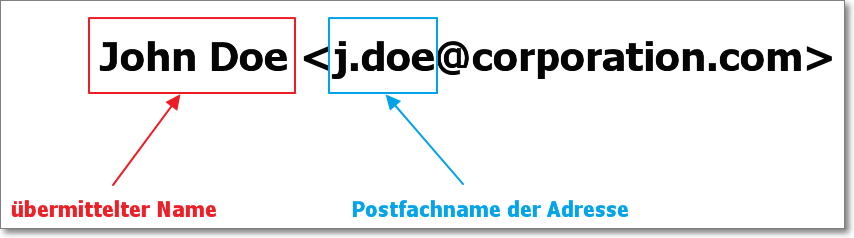 Grafische Darstellung zum Feld „Nachname ist"
Unter „Platzhalter“ versteht man einen bestimmten Wert, der den Platz anderer, meist nicht vorhandener Werte einnimmt. Der in der Integration "Exchange Online" verwendete Platzhalter lautet „???“ (in Worten: drei Fragezeichen).
Das Feld „Firmenname ist" hat die Auswahlmöglichkeiten „Domain-Name ohne Top-Level-Domain", „ganzer Domain-Name" und „Platzhalter". Zum besseren Verständnis erklärt die folgende Abbildung die Unterschiede grafisch:
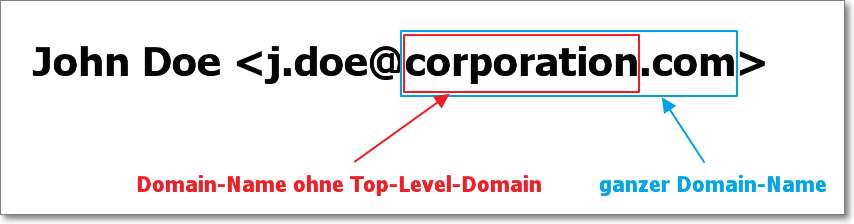 Grafische Darstellung zum Feld „Firmenname ist"
3.5.4. Ordner Einstellungen
| Feld | Beschreibung |
|---|---|
| Aufgaben |
|
| Termine |
|
3.5.5. E-Mail Blacklist
Als „Blacklist“ bezeichnet man eine Liste mit Einträgen, die ignoriert werden sollen.
Mithilfe dieser Option können E-Mail-Adressen gefiltert werden, die nicht verarbeitet bzw. referenziert werden sollen. Dadurch kann beispielsweise auch verhindert werden, dass Mitarbeiter als Leads angelegt werden. Dabei muss der anzugebende Wert nicht die vollständige E-Mail-Adresse sein, es reicht, einen Teil davon anzugeben.
Der Begriff „brainx“ wird in die Blacklist eingetragen. Nun werden Absender und Empfänger einer E-Mail mit der E-Mail-Adresse „brainx@test.de“ ebenso herausgefiltert wie „test@brainx.de“, da in beiden E-Mail-Adressen „brainx“ vorkommt. Es können auch genauere Filterungen eingestellt werden, z. B. auf den Domain-Namen „@brainx.de“.
In synchronisierten E-Mails, die Absender- und/oder Empfänger-E-Mail-Adressen enthalten, die sich auf der Blacklist befinden, werden die E-Mail-Adressen in den angelegten E-Mails nicht angezeigt. Es werden auch keine Referenzen zu den Datensätzen (Leads, Kontakte, Organisationen und Partner) erstellt.
Konkrete Beispiele zu Filterungen bei Absendern und Empfängern, wenn „@brainx.de“ in der Blacklist enthalten ist:
- Beispiel 1: Absender ist „xy@brainx.de“ -> E-Mail wird synchronisiert/angelegt, der Absender wird in der synchronisierten E-Mail nicht angezeigt
- Beispiel 2: Empfänger ist „xy@brainx.de“ -> E-Mail wird synchronisiert/angelegt, der Empfänger wird in der synchronisierten E-Mail nicht angezeigt
- Beispiel 3: Absender ist „xy@brainx.de“, Empfänger ist „abc@brainx.de“ -> E-Mail wird nicht synchronisiert/angelegt
3.5.6. Termin Synchronisation
| Feld | Beschreibung |
|---|---|
| Wenn keine Referenzierung zu einem Teilnehmer möglich |
|
| Nachname ist |
|
| Firmenname ist |
|
3.5.7. Zuordnung von Auswahllistenwerten
Im Einstellungspunkt „Zuordnung von Auswahllistenwerten“ werden die Auswahllistenwerte eines Feldes im CRM den Werten von Exchange-Feldern zugeordnet, da diese teilweise nicht identisch sind.
Ohne eine entsprechende Zuordnung können Werte nicht zwischen dem CRM und Exchange synchronisiert werden.
3.6. Mögliche Fehlerquellen und Lösungen
3.6.1. Fehlermeldung - Kontakt wurde nicht synchronisiert
- Erstellen aus Outlook: Pflichtfelder fehlen und der Datensatz ist im Modul Sync-Konflikte. Datensatz muss darüber aufgelöst werden.
- Datensatz im CRM vorhanden, aber nicht in Outlook: Kann daran liegen, dass die Zuständigkeit des Datensatzes entweder auf eine Gruppe oder auf einen anderen Benutzer steht.
- In der Grundeinstellung ist das Modul Kontakte nicht als Synchronisationsmodul gewählt.
- Wenn ein Benutzer nur Leserecht auf das Modul Kontakte hat, dann kann er auch keine Kontakte von Outlook ins CRM übernehmen.
- Authentifizierung ist nicht mehr aktiv. In Einzelfällen müssen hierzu die Logdateien geprüft werden. Bei Bedarf sollte hierzu die brainX GmbH kontaktiert werden.
- Prüfen, ob die Hintergrundaufgaben „Background Worker“ und „Exchange Online“ aktiv sind und auch laufen. Wenn es zu einem Verbindungsabbruch gekommen ist und eine der beiden Hintergrundaufgaben nicht (mehr) aktiv ist, ist keine Synchronisation mehr möglich.
- Wenn in den Grundeinstellungen „CRM-Sync" gewählt wurde, können Kontakte aus dem Outlook Standardordner nicht übernommen werden.
3.6.2. Fehlermeldung - E-Mail wurde nicht synchronisiert
- Eine E-Mail, welche synchronisiert werden soll, ist bereits im CRM vorhanden (z. B. kann bei einer E-Mail an mehrere Benutzer ein anderer Benutzer die E-Mail synchronisiert haben).
- Wenn die E-Mail-Adresse in keinem Datensatz gepflegt ist, dann wird die E-Mail nur im Modul E-Mails angelegt, aber ohne Referenz.
- Abhängig von der Grundeinstellung der Integration "Exchange Online" kann bei einer nicht gefundenen E-Mail-Adresse entweder ein Lead erzeugt werden oder keine Aktion durchgeführt werden. Ist ausgewählt, dass ein Lead erzeugt werden soll, dann wird ein neuer Datensatz im Leadmodul erstellt und dazu die E-Mail verknüpft.
- Ist ein Kontakt mehrfach im System bzw. gibt es mehrere Kontakte mit der gleichen E-Mail-Adresse, wird die E-Mail dem zuerst erstellten Kontakt zugeordnet.
- In der Grundeinstellung muss auch die Synchronisation von E-Mails erlaubt sein.
- Schreibrecht für das Anlegen von E-Mails muss gegeben sein.
- Blacklist beachten - Grundeinstellung
- Ist eine E-Mail verschlüsselt, wird diese nicht im CRM angelegt.
- Das brainX-System kann nur mit einem Exchange Postfach verbunden werden. Schiebt ein User über ein zweites Postfach eine E-Mail in den Sync-Ordner des anderen (angebundenen) Postfachs, wird diese E-Mail nicht synchronisiert.
- Falls im Modul „E-Mails" ein Pflichtfeld hinzugefügt wurde, werden E-Mails im Modul Sync-Konflikte aufgelistet.
3.6.3. Fehlermeldung - Termine können nicht synchronisiert werden
- Vom CRM zu Outlook: Wenn die Zuständigkeit auf einer Gruppe steht.
- Überprüfen, ob Start- und Enddatum gesetzt sind und einen Sinn ergeben (Ende ist z. B. eine Stunde vor Beginn -> dies führt zu einem Fehler).
- Schreibrecht auf Termine muss gegeben sein.
- Pflichtfelder: Von Outlook ins CRM = Synchronisationskonflikt
- Grundeinstellung: Modul Termine ist aktiv
- Wenn die Grundeinstellung „CRM-Sync" für Termine ist, dann werden Termine, die im Standardkalender angelegt wurden, auch nicht ins CRM übertragen.
- Eine Synchronisation wurde evtl. bisher mittels CRM-Sync-Ordnern durchgeführt -> Umstellung auf „Standard“ durch Admin -> kann zu Problemen führen
- Termine ohne Betreff führen zu Fehlern
3.6.4. Fehlermeldung - Aufgaben können nicht synchronisiert werden
- Vom CRM zu Outlook: Wenn die Zuständigkeit auf einer Gruppe steht.
- Überprüfen, ob Start- und Enddatum gesetzt sind und einen Sinn ergeben (Ende ist z. B. eine Stunde vor Beginn -> dies führt zu einem Fehler).
- Schreibrecht auf Aufgaben muss gegeben sein.
- Pflichtfelder: Von Outlook ins CRM = Synchronisationskonflikt
- Grundeinstellung: Modul Aufgaben ist aktiv
- Wenn die Grundeinstellung „CRM-Sync" für Aufgaben ist, dann werden Aufgaben, die im Standardordner angelegt wurden, auch nicht ins CRM übertragen.
- Eine Synchronisation wurde evtl. bisher mittels CRM-Sync-Ordnern durchgeführt -> Umstellung auf „Standard“ durch Admin -> kann zu Problemen führen
- Aufgaben ohne Betreff führen zu Fehlern
3.6.5. Fehler bei der Authentifizierung
- Passwort und/oder Benutzername falsch
- EWS URL falsch
- Gibt es einen Termin oder eine Aufgabe, bei der Start und Ende nicht logisch sind (Ende ist vor Start), führt dies zu einem Authentifizierungsfehler.
- TLS 1.2 am Exchange ist nicht eingestellt
- Kommunikation zwischen CRM und Exchange muss bidirektional funktionieren.
- Exchange soll in mehreren CRM-Systemen verbunden werden (z. B. bei Staging und Produktiv).
- Wenn ein CRM-System gelöscht wird und es gibt noch aktive Authentifizierungen und danach wird ein neues CRM erstellt und der gleiche Exchange soll dort auch verbunden werden, kann dies zu Problemen führen (ID Konflikt). Hierauf muss vor allem bei Staging- und Produktiv-Systemen geachtet werden. Dies gilt ebenso für die Auslieferung eines Testsystems für Kunden.
- Bei gehostetem Exchange die Firewall prüfen, die Ports 80 und 443 werden benötigt.
4. Praxisbeispiele
1 - Systembenachrichtigungen über einen dedizierten Mailserver versenden
Ausgangssituation: Ein Unternehmen möchte, dass automatisierte E-Mails aus brainX (Terminerinnerungen, Berichte, Benachrichtigungen) über einen zentralen Firmen-Mailserver versendet werden und nicht über die privaten Postfächer einzelner Benutzer.
Vorgehen: In den E-Mail Einstellungen wird unter Zentraler Mailserver ein neuer Mailserver angelegt und mit den SMTP-Zugangsdaten des Firmen-Mailservers konfiguriert. Für unterschiedliche Zwecke - z. B. Systembenachrichtigungen und Berichte - können mehrere Mailserver angelegt und je nach Einsatzzweck zugewiesen werden.
Ergebnis: Alle automatisierten E-Mails aus brainX werden einheitlich über den Firmen-Mailserver versendet. Absenderadressen und -domain sind konsistent und professionell.
2 - Eingehende Kundenanfragen per E-Mail automatisch als Leads anlegen
Ausgangssituation: Der Vertrieb erhält regelmäßig Anfragen von unbekannten Interessenten per E-Mail. Diese müssen bislang manuell als Leads im CRM erfasst werden.
Vorgehen: Exchange Online wird eingerichtet und die E-Mail-Synchronisation so konfiguriert, dass beim Verschieben einer E-Mail in den Ordner Leads im CRM-Sync-Verzeichnis automatisch ein Lead angelegt wird. Kann keine passende E-Mail-Adresse zugeordnet werden, wird gemäß Einstellung automatisch ein neuer Lead erstellt.
Ergebnis: Der Vertriebsmitarbeiter verschiebt eingehende Anfragen per Drag & Drop in den entsprechenden Outlook-Ordner - brainX legt den Lead automatisch an und referenziert die E-Mail. Der manuelle Erfassungsaufwand entfällt.
3 - CRM-Kontakte mit Smartphone-Adressbuch synchronisieren
Ausgangssituation: Der Außendienst möchte jederzeit mobil auf aktuelle Kundendaten zugreifen, ohne diese doppelt pflegen zu müssen - einmal im CRM und einmal im Smartphone-Adressbuch.
Vorgehen: Exchange Online wird mit aktivierter Kontakt-Synchronisation eingerichtet. Das Smartphone ist über Exchange mit dem Firmen-Konto verbunden. Änderungen an Kontakten in brainX werden bidirektional mit Exchange synchronisiert und stehen so automatisch auch auf dem Smartphone zur Verfügung.
Ergebnis: Kontaktdaten sind auf allen Geräten stets aktuell. Änderungen im CRM sind zeitnah auf dem Smartphone sichtbar - und umgekehrt.
4 - Termine und Aufgaben zwischen brainX und Outlook synchronisieren
Ausgangssituation: Ein Vertriebsmitarbeiter pflegt Kundentermine sowohl in brainX als auch in Outlook. Doppelte Pflege führt zu Abweichungen und verpassten Terminen.
Vorgehen: In den Exchange-Online-Einstellungen werden die Module Termine und Aufgaben zur Synchronisation aktiviert. Die Konfliktlösung wird auf „dem zuletzt geänderten" gesetzt. Neue Termine werden wahlweise in brainX oder direkt in Outlook angelegt und automatisch bidirektional synchronisiert.
Ergebnis: Termine und Aufgaben sind auf beiden Systemen stets identisch. Der Mitarbeiter kann in der gewohnten Umgebung arbeiten, ohne Daten doppelt pflegen zu müssen.
5. Häufige Fragen
Welche Exchange-Versionen und Anbieter werden unterstützt?
Unterstützt werden Microsoft Exchange ab Version 2013, Microsoft Office 365, 1&1 Exchange sowie Qualityhosting Exchange. TLS 1.0 und TLS 1.1 werden nicht unterstützt - der Exchange-Server muss TLS 1.2 unterstützen. EWS (Exchange Web Services) müssen installiert sein und eine bidirektionale HTTP(S)-Kommunikation muss möglich sein.
Kann ich Exchange Online auch ohne Microsoft Office 365 nutzen?
Ja, Exchange Online in brainX ist nicht auf Office 365 beschränkt. Es wird jeder Exchange-Server ab Version 2013 unterstützt, sofern die technischen Voraussetzungen erfüllt sind (EWS, TLS 1.2, bidirektionale Kommunikation, kein selbstsigniertes Zertifikat).
Warum werden manche Kontakte nicht synchronisiert?
Häufige Ursachen sind: Das Modul Kontakte ist in den Grundeinstellungen nicht als Synchronisationsmodul aktiviert; die Zuständigkeit des Datensatzes ist auf eine Gruppe statt auf einen einzelnen Benutzer gesetzt; der Benutzer hat nur Leserecht auf das Modul Kontakte; oder die Authentifizierung ist nicht mehr aktiv. Zusätzlich muss geprüft werden, ob die Hintergrundaufgaben Exchange Online und Asynchrone Nachrichten abarbeiten aktiv sind.
Was passiert, wenn ein Kontakt in Outlook gelöscht wird?
Im Exchange gelöschte Kontakte werden in brainX nicht gelöscht. Da ein CRM-Kontakt mit vielen weiteren Datensätzen verknüpft sein kann (Rechnungen, Dokumente, Produkte), würde eine automatische Löschung weitreichende Folgen haben. Das Löschen eines Exchange-Kontakts hat daher keine Auswirkung auf den entsprechenden Datensatz in brainX.
Welche Konfliktlösung wird empfohlen?
In der Praxis ist die Einstellung dem zuletzt geänderten (last-modified gewinnt) am sinnvollsten. Damit wird sichergestellt, dass immer die neueste Änderung - unabhängig davon, ob sie in brainX oder in Exchange vorgenommen wurde - auf beiden Systemen übernommen wird. Bei dieser Option gehen keine Modifikationen verloren.
Kann ich E-Mail-Adressen von eigenen Mitarbeitern von der Synchronisation ausschließen?
Ja, über die E-Mail-Blacklist können E-Mail-Adressen oder Domainteile eingetragen werden, die bei der Synchronisation ignoriert werden. So kann z. B. die eigene Firmendomain eingetragen werden, um zu verhindern, dass interne Mitarbeiter als Leads angelegt werden.