
Informationen
Paket: BASIS
1. Allgemein
Im Einstellungspunkt “Informationen” werden alle grundlegenden Informationen zu einem Mandanten gespeichert. Hierzu zählen folgende Einstellungspunkte:
- Unternehmensinformationen
- Basisinformationen → Organisation, Rolle, Geschäftsführer, Telefon, Fax, Webseite, E-Mail-Adresse, Registergericht, Umsatzsteuer ID
- Adresse → Straße, Ort, PLZ, Bundesland, Land, Länderkennzeichen
- Bankverbindung → Bankname, BLZ, Konto Nr., IBAN, BIC, SCOR, QR IBAN, BESR-ID
- Dateien
- Geschäftsbedingungen
2. Unternehmensinformationen
Die Unternehmensinformationen können mittels Platzhalter im Modul Vorlagen in PDF- und E-Mail Vorlagen eingebunden werden.
Bei der Erzeugung von PDF-Dateien - z. B. Angebote, Rechnungen etc. - können die hier gespeicherten Informationen genutzt werden.
Vorteil hierbei ist, dass die Unternehmensinformationen an einer zentralen Stelle verwaltet werden können. Sollte es z. B. Änderungen bei der Anschrift, Telefonnr. o. ä. geben, müssen diese Änderungen nur einmal in den Unternehmensinformationen eingetragen werden.
2.1. Basisinformationen
| Feld | Beschreibung |
|---|---|
| Organisation | Name der Organisation/Firma |
| Rolle | Anzeige, welcher Rolle im Rechtemanagement die Organisation zugewiesen ist. Feld dient nur zur Anzeige und wird autom. vom System gefüllt. |
| Geschäftsführer | Name des Geschäftsführers |
| Telefon | Telefonnr. der Organisation/Firma |
| Fax | Faxnr. der Organisation/Firma |
| E-Mail Adresse | E-Mail Adresse der Organisation/Firma |
| Webseite | Webadresse (URL) zur Homepage der Organisation/Firma |
| Registergericht | zuständiges Registergericht der Organisation/Firma |
| Umsatzsteuer ID | Umsatzsteuer ID der Organisation/Firma |
| Beginn Wirtschaftsjahr | Beginn des Wirtschaftsjahres der Organisation/Firma im Format MMTT (Monat und Tag, jeweils zweistellig, ohne Trennzeichen), z. B. 0731 für den 31. Juli. Wird von der KPI Header Bar auf der Startseite verwendet, um Kennzahlen, die sich auf das Wirtschaftsjahr beziehen, korrekt zu berechnen. |
2.2. Adresse
| Feld | Beschreibung |
|---|---|
| Straße | Straße der Organisation/Firma |
| Ort | Ort der Organisation/Firma |
| PLZ | Postleitzahl der Organisation/Firma |
| Bundesland | Bundesland der Organisation/Firma |
| Land | Land der Organisation/Firma |
| Länderkennzeichen | Länderkennzeichen der Organisation/Firma |
| Bundesland-Kennzeichen | Bundesland bzw. Region des Unternehmens, abhängig vom gewählten Land. Dient als Grundlage für die Anzeige von Feiertagen im Kalender und für das Überspringen von Feiertagen in Automatisierungen (Quelle Mandant). |
2.3. Bankverbindung
| Feld | Beschreibung |
|---|---|
| Bankname | Name der Bank der Organisation/Firma |
| BLZ | Bankleitzahl der Organisation/Firma |
| Konto Nr. | Konto Nr. der Organisation/Firma |
| IBAN | IBAN (International Bank Account Number / internationale Bankkontennummer) der Organisation/Firma |
| BIC | BIC (Business Identifier Code / Geschäftskennzeichen) der Organisation/Firma |
| SCOR | Kreditorenreferenz nach ISO 11649 - 25-stellige alphanumerische Referenz, die mit RF beginnt, gefolgt von 2 Prüfziffern. Wird nur benötigt, wenn der eigene Firmensitz nicht in der Schweiz ist und eine Swiss QR Bill erstellt wird. Siehe nachfolgenden “Hinweis Schweiz”. |
| QR IBAN | Wird nur benötigt, wenn der eigene Firmensitz in der Schweiz ist. Siehe nachfolgenden “Hinweis Schweiz”. |
| BESR-ID | Wird nur benötigt, wenn der eigene Firmensitz in der Schweiz ist und ein Bankkonto bei einer anderen Bank als “Post Finance“ vorhanden ist. Siehe nachfolgenden “Hinweis Schweiz”. |
Die Angaben in den Feldern SCOR, QR IBAN und BESR-ID werden benötigt, wenn entweder die eigene Firma in der Schweiz ansässig ist oder wenn die eigene Firma mit Schweizer Unternehmen zusammenarbeitet. Die Angaben werden zur Erzeugung einer sog. “Swiss QR Bill“ benötigt.
Eine QR-Rechnung ist eine Rechnung mit Zahlungsteil und Quittung, die in der Schweiz die bisherigen orangefarbenen und roten Einzahlungsscheine ersetzt. Der Zahlungsteil enthält den Swiss QR-Code, der alle relevanten Informationen enthält, die sowohl für die Rechnungsstellung als auch für die Zahlung notwendig sind.
Detaillierte Beschreibung zur Erstellung einer QR-Rechnung im PDF-Format und Informationen zu den Feldern SCOR, QR IBAN und BESR-ID siehe Abschnitt Module - Vorlagen - Swiss QR Bill im Handbuch.
3. Dateien
Logos für die Corporate Identity können in der CRM-Kopfzeile, für den PDF Export und auf der Login-Seite von brainX genutzt werden.
Für die Logos steht je ein separates Upload-Feld zur Verfügung, in welchem Bilddateien durch Ablegen (Drag & Drop) oder Durchsuchen (File-Explorer des Betriebssystems) in brainX hochgeladen werden können.
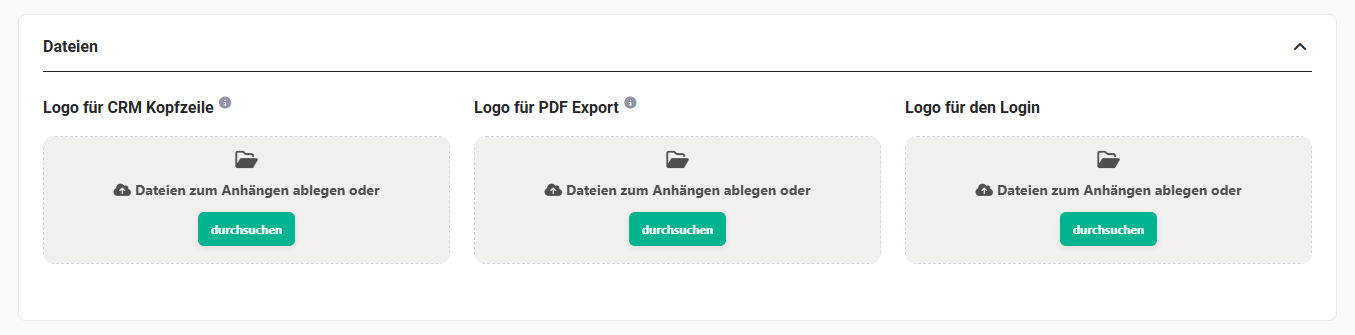 Unternehmensinformationen Logos
Wird im Einstellungspunkt Unternehmensinformationen die Option DS-GVO aktiviert, erscheint im Block “Dateien” der Bereich Dokument bezüglich der Informationsrechte gemäß Art. 13 und 14 DS-GVO, über den ein Dokument hochgeladen werden kann.
3.1. Logo für CRM Kopfzeile
Das Logo für die CRM-Kopfzeile wird links oben in der Navigationsleiste / im Hauptmenü angezeigt.
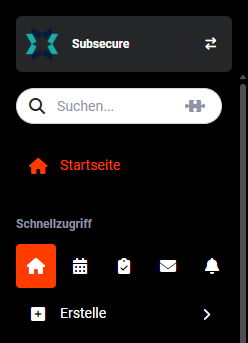 Beispiel: Logo des Unternehmens „Subsecure" in der Navigationsleiste
Hinweise zur Bildgröße:
- empfohlene Höhe: 40px
- maximale Breite: 200px
3.2. Logo für PDF Export
Logo, welches mittels Platzhalter (Variable “Unternehmensinformationen - Logo“) in PDF Vorlagen eingefügt werden kann und für den PDF Export verwendet wird.
Hinweis zur Bildgröße:
- maximale Höhe: 50px
3.3. Logo für den Login
Logo, welches auf der Login-Seite von brainX dargestellt wird.
Ein Login-Logo kann ausschließlich beim Hauptmandanten hinterlegt werden. Bei weiteren Mandanten ist das Upload-Feld für das Login-Logo nicht verfügbar.
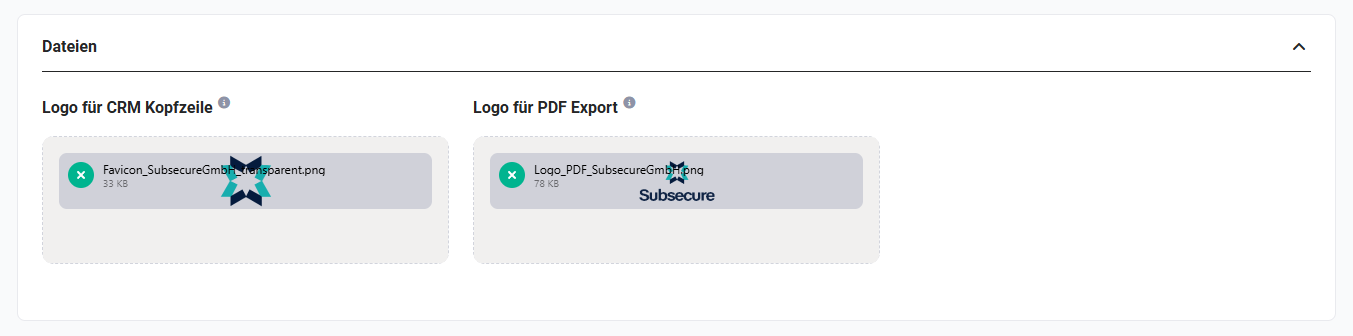 Dateien/Logos eines weiteren Mandanten
Hinweise zur Darstellung:
- Es gibt Begrenzungen in der Höhe und Breite des Logos. Empfohlen wird entweder ein quadratisches Firmenlogo oder ein länglicher Schriftzug.
- Andere Seitenverhältnisse können je nach Format gestreckt oder gestaucht dargestellt werden und dadurch unleserlich oder optisch unvorteilhaft wirken.
3.4. Dokument Informationsrechte DS-GVO
Wird im Einstellungspunkt Unternehmensinformationen die Option DS-GVO aktiviert, erscheint im Block “Dateien” der Bereich “Dokument bezüglich der Informationsrechte gemäß Art. 13 und 14 DS-GVO”, über das ein Dokument hochgeladen werden kann.
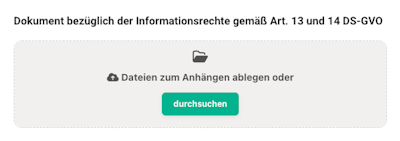 Unternehmensinformationen Dokument Informationsrechte DS-GVO
Das Dokument sollte Angaben zu folgenden Informationspflichten enthalten:
- Art. 13 DS-GVO – Informationspflicht bei der Erhebung personenbezogener Daten direkt bei der betroffenen Person
- Art. 14 DS-GVO – Informationspflicht, wenn personenbezogene Daten nicht bei der betroffenen Person erhoben wurden
Das Dokument gemäß Art. 13 und 14 DS-GVO muss vom CRM-Kunden selbst erstellt werden und kann nicht von der brainX GmbH bereitgestellt werden, da es sich um ein unternehmensspezifisches Dokument handelt.
Sobald in den Unternehmensinformationen ein Dokument hinterlegt wurde, wird beim Erstellen, Beantworten oder Weiterleiten einer E-Mail automatisch die Checkbox “Dokument bezüglich der Informationsrechte gemäß Art. 13 und 14 DS-GVO anhängen” eingeblendet.
4. Geschäftsbedingungen
Allgemeine Geschäftsbedingungen (abgekürzt: AGB) sind im Rechtswesen alle für eine Vielzahl von Verträgen vorformulierten Vertragsbedingungen, die eine Vertragspartei der anderen Vertragspartei bei Abschluss eines Vertrages stellt. In Angeboten, Rechnungen etc. wird entsprechend auf die Allgemeinen Geschäftsbedingungen verwiesen.
Unsere allgemeinen Geschäftsbedingungen finden Sie unter https://www.meine-domain.com/agb.pdf
Im Einstellungspunkt “Unternehmensinformationen - Informationen - Geschäftsbedingungen” werden die Geschäftsbedingungen hinterlegt.
Der gespeicherte Wert kann - je Mandant - dann systemweit - z. B. in PDF-Vorlagen - verwendet werden.
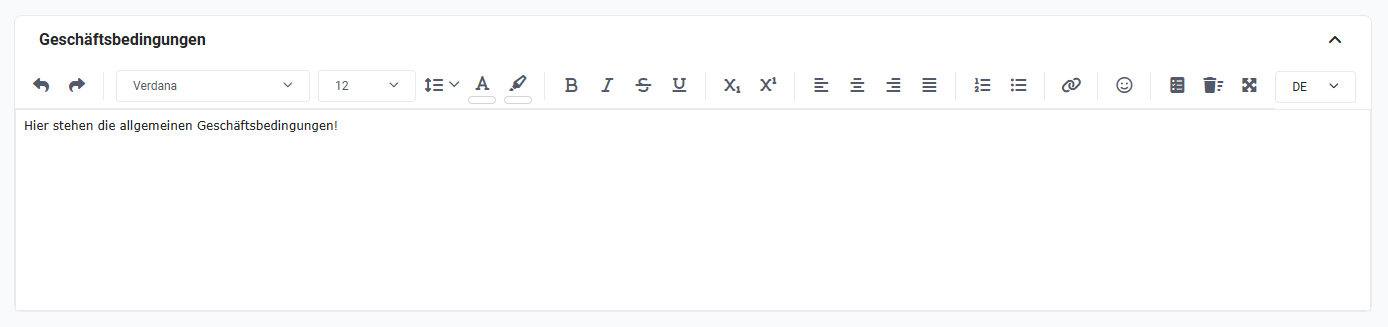 Informationen - Geschäftsbedingungen
Der integrierte Texteditor bietet alle notwendigen Funktionalitäten, um den Text der Geschäftsbedingungen zu formatieren.
Die Geschäftsbedingungen können hierbei mehrsprachig hinterlegt werden. Um die Sprache zu wechseln, muss lediglich die entsprechende Sprache in einer Auswahlliste gewählt werden.
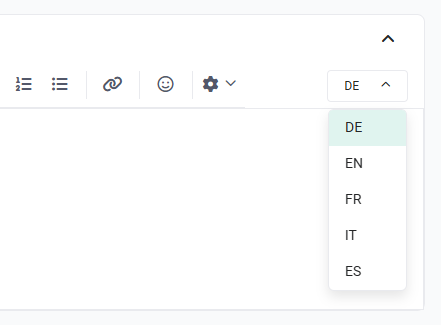 Geschäftsbedingungen - Auswahl Sprache
Der Text der Geschäftsbedingungen wird in den produktbezogenen Modulen in der Detailansicht eines Datensatzes angezeigt. Produktbezogene Module sind Module, in denen in der Detailansicht der sog. Produktblock angezeigt wird.
In folgenden Modulen wird in der Detail-, Erstell- und Bearbeitungsansicht das Feld “Geschäftsbedingungen” im Block “Konditionen” angezeigt: