
Automatisierungen - Auslöser
Paket: BASIS
1. Konfiguration Auslöser
Über den Auslöser wird festgelegt, wann ein bestimmter Teil der Automatisierung gestartet werden soll.
In unserem YouTube-Kanal steht ein Video zu den Datensatz-Auslösern zur Verfügung, das die einzelnen Auslöser-Typen, ihre Besonderheiten und häufige Fehlerquellen Schritt für Schritt erläutert.
Nach dem Anklicken eines Auslösers im Editor öffnet sich die Seitenleiste „Auslöser".
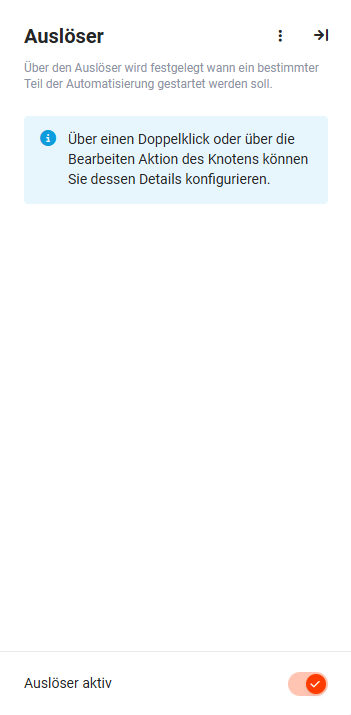 Seitenleiste Auslöser
In der Seitenleiste Auslöser befinden sich rechts oben zwei Aktionen-Icons sowie unten ein Schalter:
- Aktionen einblenden (Icon „drei Punkte") → nach dem Anklicken wird ein Flyout-Menü mit folgenden Aktionen angezeigt:
- Bearbeiten → Nach dem Anklicken der Aktion „Bearbeiten" öffnet sich das Popup „Auslöser", in welchem der Name, das Ereignis, ein Modul und die Beschreibung eingetragen bzw. geändert werden können.
- Löschen → Nach dem Anklicken der Aktion „Löschen" wird ein nicht konfigurierter Auslöser ohne weitere Abfrage gelöscht.
Bei bereits konfigurierten Auslösern: Nach dem Anklicken der Aktion „Löschen" öffnet sich eine Abfrage (“Soll dieser Knoten wirklich gelöscht werden? Nachfolgende Knoten werden dadurch eventuell zurückgesetzt, wenn sie die Modulbindung eines Auslösers verlieren.“), ob der Auslöser wirklich gelöscht werden soll. Nach dem Anklicken des Buttons „Bestätigen" wird der Auslöser gelöscht.
- Seitenleiste ein/ausblenden → die Seitenleiste kann durch Anklicken des Aktionen-Icons „Pfeil mit senkrechtem Strich" ein-/ausgeblendet werden
- Schalter Automatisierung aktiv/inaktiv → mittels des Schalters kann der Auslöser auf aktiv/inaktiv gestellt werden
1.1. Auslöser Schritt 1 - Ereignis und Modul wählen
Nach einem Doppelklick auf einen Auslöser im Editor - alternativ durch die Aktion „Bearbeiten" in der Seitenleiste des Auslösers - öffnet sich das Popup „Auslöser".
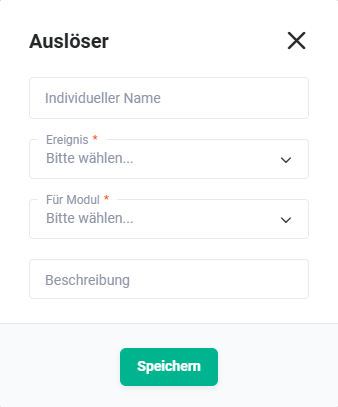 Popup Auslöser
Im Popup „Auslöser" stehen folgende Felder zur Verfügung:
- Individueller Name → Eingabe eines individuellen Namens für den Auslöser (optional). Wird kein Name eingetragen, wird das ausgewählte Ereignis als Name für den Auslöser verwendet.
- Ereignis * → In der Auswahlliste stehen folgende Ereignisse als Auslöser zur Verfügung:
-
Anhang hinzugefügt → Einem Datensatz wurde ein Anhang in einem systemseitig integrierten Upload-Bereich hinzugefügt.
Hinweis: Dieser Auslöser bezieht sich ausschließlich auf systemseitig integrierte Upload-Bereiche, wie sie beispielsweise im Modul Wiki vorhanden sind. Benutzerdefinierte Upload-Felder sowie reguläre Dateifelder in einem Datensatz lösen diesen Auslöser nicht aus. Für Dateiänderungen in solchen Feldern sind die Auslöser „Datensatz gespeichert" bzw. „Datensatz geändert" zu verwenden.In der Bedingungskonfiguration stehen bei diesem Auslöser neben den Feldern des auslösenden Datensatzes auch Eigenschaften des Dateianhangs selbst zur Verfügung, darunter Dateiname, Dateigröße und Dateiendung (z. B. PDF, DOCX, XLSX). Damit lassen sich Bedingungen formulieren, die nur bei bestimmten Dateitypen greifen.
-
Datensatz erstellt → Der Datensatz wurde erstellt (erstmalig gespeichert).
-
Datensatz exportiert → Der Datensatz wurde exportiert (PDF Export).
-
Datensatz gelöscht → Der Datensatz wurde gelöscht.
-
Datensatz gespeichert → Der Datensatz wurde gespeichert (auch ohne Änderung).
Hinweis: Der Auslöser „Datensatz gespeichert" wird bei jeder Speicherung ausgelöst – unabhängig davon, ob eine Änderung stattgefunden hat, und unabhängig davon, ob es sich um eine Erstanlage oder eine Aktualisierung handelt. Zu beachten: Der Vergleichsoperator „wurde geändert" steht in Bedingungen, die im Kontext einer Erstanlage ausgewertet werden, nicht zur Verfügung. Eine sorgfältige Bedingungskonfiguration ist daher zwingend erforderlich, um ungewollte Zyklen zu vermeiden.Es wird empfohlen, die Auslöser „Datensatz erstellt" und „Datensatz geändert" gezielt einzusetzen, anstatt „Datensatz gespeichert" zu verwenden, sofern eine eindeutige Unterscheidung zwischen Erstanlage und Änderung erforderlich ist.
Hinweis: In Faktura-Modulen (z. B. Rechnungen, Deals) stehen in der Bedingungskonfiguration neben den Feldern des auslösenden Datensatzes und dessen Referenzen auch die Felder der Positionsgruppen zur Verfügung (z. B. Produkt- oder Dienstleistungsname). Damit lassen sich Bedingungen formulieren, die auf den Inhalt einzelner Positionen reagieren.
-
Datensatz geändert → Der Datensatz wurde geändert und gespeichert.
Hinweis: In Faktura-Modulen (z. B. Rechnungen, Deals) stehen in der Bedingungskonfiguration neben den Feldern des auslösenden Datensatzes und dessen Referenzen auch die Felder der Positionsgruppen zur Verfügung (z. B. Produkt- oder Dienstleistungsname). Damit lassen sich Bedingungen formulieren, die auf den Inhalt einzelner Positionen reagieren. -
Datensatz geöffnet → Der Datensatz wurde geöffnet (Detailansicht).
-
Datensatz umgewandelt von → Der Datensatz wurde umgewandelt (z. B. Leadumwandlung).
-
Datensatz umgewandelt zu → Der Datensatz wurde zu einem Datensatz in einem anderen Modul umgewandelt (z. B. Leadumwandlung).
-
Datensatz wiederhergestellt → Ein gelöschter Datensatz wurde aus dem Papierkorb wiederhergestellt. Endgültig gelöschte Datensätze lösen den Auslöser nicht aus.
Hinweis: Der Auslöser wird z. B. in der mitgelieferten Automatisierung 2.7 | Lagermanagement verwendet, damit beim Wiederherstellen erneut auf das Lager gebucht wird. -
DocuSign: Unterschrift erhalten → Der Empfänger eines DocuSign-Umschlags hat unterschrieben und die Unterschrift wurde erhalten.
Hinweis: Nur verfügbar, wenn die Integration DocuSign aktiv ist. Es stehen die Felder aus dem Block „Umschlag für digitale Unterschrift" als Bedingung zur Verfügung. Dieselben Felder können außerdem als Auslösedatum für die Verzögerung von Aktionen ausgewählt werden. -
DocuSeal: Unterschrift erhalten → Der Empfänger eines DocuSeal Umschlags hat unterschrieben und die Unterschrift wurde erhalten.
Hinweis: Nur verfügbar, wenn die Integration DocuSeal aktiv ist. Es stehen die Felder aus dem Block „Umschlag für digitale Unterschrift" als Bedingung zur Verfügung. Dieselben Felder können außerdem als Auslösedatum für die Verzögerung von Aktionen ausgewählt werden. -
E-Mail gescannt → E-Mails aus einem definierbaren Postfach (alternativ inkl. ausgewählter Ordner) wurden gescannt.
Hinweis: Tickets, die durch E-Mail-Scanner erstellt werden, übernehmen die Priorität der gescannten E-Mail.
Hinweis: Damit ein Postfach im Auslöser E-Mail gescannt zur Auswahl steht, muss es in der Postfach-Konfiguration für die Verwendung in Automatisierungen aktiviert sein. Dieser Einstellungspunkt ist einmalig zu setzen. -
Faktura: Position eingefügt → In einem Datensatz eines Faktura Moduls wurde im Produktblock eine Position eingefügt.
Hinweis: Der Auslöser erlaubt Bedingungen auf Positionen:- Für positive Vergleiche muss mindestens eine Position den gewünschten Wert aufweisen.
- Für negative Vergleiche darf keine Position den Vergleichswert aufweisen.
-
Faktura: Position entfernt → In einem Datensatz eines Faktura Moduls wurde im Produktblock eine Position entfernt.
Hinweis: Der Auslöser erlaubt Bedingungen auf Positionen:- Für positive Vergleiche muss mindestens eine Position den gewünschten Wert aufweisen.
- Für negative Vergleiche darf keine Position den Vergleichswert aufweisen.
-
Faktura: Position geändert → In einem Datensatz eines Faktura Moduls wurde im Produktblock eine Position geändert.
Hinweis: Der Auslöser erlaubt Bedingungen auf Positionen:- Für positive Vergleiche muss mindestens eine Position den gewünschten Wert aufweisen.
- Für negative Vergleiche darf keine Position den Vergleichswert aufweisen.
-
Jira: Push erhalten → Das CRM hat einen Push im Zusammenhang mit der Integration Jira erhalten.
Hinweis: Dieser Auslöser bezieht sich ausschließlich auf Pushes aus Jira Software, nicht aus Jira Service Management. Jira Service Management ist vollständig in die Ticketverwaltung von brainX integriert und verfügt daher über keinen separaten Push-Auslöser.Das Modul Tickets steht in der Modulauswahl zur Verfügung, da dort Jira-Software-Aufgaben hinterlegt werden können. Typischerweise wird dieser Auslöser jedoch mit den Modulen Projekte oder Aufgaben verwendet.
-
Termin: Teilnehmer ein-/ausladen → In einem Datensatz im Modul Termine wurde ein Teilnehmer ein-/ausgeladen
-
Termin: Teilnehmerstatus geändert → In einem Datensatz im Modul Termine hat sich der Teilnehmerstatus geändert
-
Mandat anfordern/erteilt/widerrufen → Auslöser zur Integration Zahlungsabwicklung
Hinweis: Nur verfügbar in der Version brainX APP, wenn die Integration Zahlungsabwicklung konfiguriert und aktiviert ist.- Mandat anfordern → Eine Mandatsanfrage wurde über den konfigurierten Zahlungsanbieter ausgelöst.
- Mandat erteilt → Der Kunde hat das angeforderte Mandat bestätigt.
- Mandat widerrufen → Der Kunde hat ein bestehendes Mandat widerrufen.
Hinweis: Alle drei Mandats-Auslöser werden extern getriggert: brainX stellt für jeden Auslöser einen Webhook-Endpunkt bereit, über den der Zahlungsanbieter Statusinformationen übermittelt. Der Widerrufslink für Mandate kann z. B. in automatisch versendeten E-Mails eingebettet werden – sobald der Kunde diesen Link aufruft und das Mandat widerruft, wird der entsprechende Webhook ausgelöst und die Automatisierung gestartet. Der aktuelle Mandatsstatus ist im Modul Verträge in der Mandatsverwaltung einsehbar (Werte: offen, bestätigt, widerrufen).
-
Ticket: externer Kommentar → In einem Datensatz im Modul Tickets wurde ein externer Kommentar eingetragen.
Hinweis: Als „externer Kommentar" gilt jeder Kommentar, der außerhalb des internen Kommentarbereichs erstellt wird – unabhängig davon, ob er von einem Kunden (z. B. per E-Mail) oder von einem Benutzer im System (z. B. im Support) stammt. Der Auslöser wird in beiden Fällen ausgelöst.In der Bedingungskonfiguration stehen neben den Feldern des Tickets auch der Inhalt des Kommentars sowie dessen Quelle zur Verfügung. Über die Quelle lässt sich unterscheiden, ob der Kommentar von extern (z. B. per E-Mail eingegangen) oder intern (z. B. durch einen Benutzer im Support eingetragen) erstellt wurde. So können nachfolgende Aktionen gezielt für den jeweiligen Fall konfiguriert werden – etwa eine Benachrichtigung an das Support-Team bei eingehender Kundenanfrage oder ein automatischer E-Mail-Versand bei einer intern erfassten Antwort.
-
Verknüpfung hinzugefügt → Einem Datensatz wurde eine Verknüpfung (Referenz) hinzugefügt.
-
- Für Modul * → Auswahlliste der Module, in welchen der konfigurierte Auslöser greift.
- Beschreibung → Kurzbeschreibung des Auslösers (optional)
- Auch für Änderungen über → Multi-Auswahlliste mit den Werten „API" und „Import/Update" → Konfiguration, ob der Auslöser auch greifen soll, wenn der Datensatz per API bzw. CSV-Update geändert wurde. Im Standard wird ein Auslöser ausschließlich durch manuelle Aktionen in der Oberfläche ausgelöst.
Die Einstellung dient dazu, bestimmte Automatisierungen für externe Anbindungen gezielt auszuschließen (z. B. um bei API-Aufrufen keine unerwünschten Folgeaktionen auszulösen) oder bei umfangreichen Importen die Verarbeitungsgeschwindigkeit zu verbessern, wenn die Automatisierung in diesem Kontext nicht benötigt wird.
Hinweis: Sollen Auslöser durch externe Dienste angestoßen werden, die über die brainX-API kommunizieren (z. B. DocuSeal ), muss bei allen beteiligten Auslösern - einschließlich verketteter Folgeauslöser - der Wert „API" aktiviert sein. Andernfalls werden diese Auslöser durch den externen Push nicht ausgelöst.
Das Feld wird nur eingeblendet, wenn das Ereignis „Datensatz geändert", „Faktura: Position geändert" oder „Verknüpfung hinzugefügt" ausgewählt ist. Das Feld wird erst eingeblendet, nachdem ein Modul ausgewählt wurde. - Zielmodul → Modul, in welchem ein Datensatz nach der Umwandlung (z. B. Leadumwandlung) erstellt wurde.
Das Feld wird nur eingeblendet, wenn das Ereignis „Datensatz umgewandelt von" ausgewählt ist. - Ausgangsmodul → Modul, in welchem ein Datensatz für eine Umwandlung (z. B. Leadumwandlung) gewählt wurde.
Das Feld wird nur eingeblendet, wenn das Ereignis „Datensatz umgewandelt zu" ausgewählt ist. - E-Mail Postfächer → Auswahl des Postfachs (optional des Ordners), welches gescannt werden soll.
Das Feld wird nur eingeblendet, wenn das Ereignis „E-Mail gescannt" ausgewählt ist. - Suche nach → Multi-Auswahlliste mit den Werten „gelesen" und „ungelesen" → Konfiguration, ob nach gelesenen und/oder nach ungelesenen E-Mails gescannt werden soll.
Das Feld wird nur eingeblendet, wenn das Ereignis „E-Mail gescannt" ausgewählt ist. - Nach dem Scan → Auswahlliste mit den Werten „keine Änderung", „gelesen" und „ungelesen" → Konfiguration, ob eine positiv gescannte E-Mail nach dem Scan als gelesen oder ungelesen markiert werden soll, oder ob keine Änderung vorgenommen werden soll.
Das Feld wird nur eingeblendet, wenn das Ereignis „E-Mail gescannt" ausgewählt ist. - Verknüpftes Modul → Auswahlliste der Module, die als Zielmodul einer Verknüpfung (Referenz) gewählt wurden.
Das Feld wird nur eingeblendet, wenn das Ereignis „Verknüpfung hinzugefügt" ausgewählt ist.
*Pflichtfeld
Ein Auslöser kann mit einer vorherigen Aktion verbunden werden, sodass er nur dann ausgeführt wird, wenn diese Aktion zuvor durchgelaufen ist. Dazu wird der Auslöser im Editor über einen Verbindungspfeil mit der entsprechenden Aktion verknüpft.
Dabei gilt:
- Es sind nur bestimmte Kombinationen aus Aktion und Folgeauslöser zulässig. brainX prüft die Zulässigkeit der Verbindung automatisch.
- Sobald ein Auslöser mit einer vorherigen Aktion verbunden ist, wird er ausschließlich durch diese Aktion angestoßen. Alle sonstigen Ereignisse, die den Auslöser im nicht verketteten Zustand auslösen würden, werden ignoriert.
Beispiel: Ein Auslöser für „Datensatz gespeichert" ist mit einer vorherigen Aktion „Datensatz aktualisieren" verknüpft. Speichert ein Benutzer den Datensatz manuell über die Oberfläche, greift dieser Auslöser nicht - da die vorgelagerte Aktualisierungsaktion dabei nicht ausgeführt wurde.
Hinweis API-Quelle: Ist ein verketteter Auslöser Teil eines Strangs, der über die API angestoßen wird (z. B. durch DocuSeal), muss auch bei diesem Folgeauslöser der Wert „API" im Feld „Auch für Änderungen über" aktiviert sein.
Sind einem Auslöser mehrere Bedingungen zugeordnet, kann die Reihenfolge ihrer Ausführung in der Seitenleiste des Auslösers unter Verbindungen per Drag & Drop individuell festgelegt werden. Die Bedingungen werden in der dort definierten Reihenfolge von oben nach unten abgearbeitet.
Werte in den Feldern „Ereignis" und „Für Modul" lassen sich nach dem ersten Speichern nicht ändern, solange Verbindungen zu nachfolgenden Knoten existieren!
1.2. Auslöser Schritt 2 - Auslöser speichern
Nach dem Anklicken des Buttons „Speichern" im Popup „Auslöser" wird der Auslöser gespeichert und im Editor angezeigt.
1.3. Auslöser löschen
Durch Markieren eines Auslösers (mittels Anklicken, Rahmen wird dick dargestellt) und Drücken der „Entf-Taste" kann ein Auslöser im Editor der Automatisierung wieder gelöscht werden.
Sollte der Auslöser mit anderen konfigurierten Knoten verbunden sein, wird ein Popup mit dem Text „Soll dieser Knoten wirklich gelöscht werden? Nachfolgende Knoten werden dadurch eventuell zurückgesetzt, wenn sie die Modulbindung eines Auslösers verlieren." eingeblendet.
2. Praxisbeispiele
1 – Auslöser „Datensatz erstellt" für automatische Aufgabe bei neuem Lead
Im Modul Leads soll bei jedem neu angelegten Lead automatisch eine Aufgabe für den zuständigen Vertriebsmitarbeiter erstellt werden. Als Auslöser wird Datensatz erstellt für das Modul Leads gewählt. Da die Aktion nur bei Neuanlage greifen soll, ist dieser Auslöser dem Auslöser Datensatz gespeichert vorzuziehen – letzterer würde bei jeder Speicherung des Leads erneut auslösen.
2 – Auslöser „Datensatz geändert" mit API-Aktivierung für DocuSeal
Eine Automatisierung soll nach dem Eingang einer digitalen Unterschrift via DocuSeal den Status eines Deals auf gewonnen setzen. Da DocuSeal die Statusänderung über die brainX-API übermittelt, wird im Auslöser Datensatz geändert für das Modul Deals das Feld Auch für Änderungen über auf API gesetzt. Ohne diese Einstellung würde der Auslöser den externen Push ignorieren.
3 – Auslöser „E-Mail gescannt" für automatische Ticket-Erstellung
Eingehende Support-E-Mails an ein dediziertes Postfach sollen automatisch als Tickets angelegt werden. Als Auslöser wird E-Mail gescannt gewählt und das entsprechende Postfach ausgewählt. Im Feld Suche nach wird ungelesen gewählt, damit nur neue E-Mails verarbeitet werden. Im Feld Nach dem Scan wird gelesen gesetzt, um verarbeitete E-Mails zu markieren und Doppelverarbeitungen zu vermeiden.
4 – Verketteter Auslöser nach automatisch erstellter Rechnung
Nach dem automatischen Erstellen einer Rechnung (Aktion Datensatz erstellen) soll der Rechnungstitel mit der vergebenen Rechnungsnummer aktualisiert werden. Da die Nummer erst nach dem ersten Speichern verfügbar ist, wird ein weiterer Auslöser Datensatz gespeichert für das Modul Rechnungen direkt mit der Erstellungsaktion verbunden. Dieser verkettete Auslöser wird ausschließlich durch die vorgelagerte Aktion angestoßen – eine manuelle Speicherung durch den Benutzer löst ihn nicht aus.
3. Häufige Fragen
Was ist der Unterschied zwischen „Datensatz gespeichert", „Datensatz erstellt" und „Datensatz geändert"?
Datensatz gespeichert wird bei jeder Speicherung ausgelöst – unabhängig davon, ob eine Änderung stattgefunden hat. Datensatz erstellt greift ausschließlich bei der erstmaligen Anlage eines Datensatzes. Datensatz geändert wird nur ausgelöst, wenn der Datensatz tatsächlich verändert und gespeichert wurde. Für präzise Automatisierungen empfiehlt es sich, erstellt und geändert gezielt einzusetzen, um ungewollte Zyklen zu vermeiden.
Wann muss ich das Feld „Auch für Änderungen über" auf „API" setzen?
Immer dann, wenn der Auslöser durch einen externen Dienst angestoßen werden soll, der über die brainX-API kommuniziert – z. B. DocuSeal oder DocuSign. Ohne diese Aktivierung ignoriert brainX den externen Push. Bei verketteten Auslösern muss die API-Aktivierung auch auf allen Folgeauslösern desselben Strangs gesetzt sein.
Kann ich denselben Auslöser für mehrere Module verwenden?
Nein. Jeder Auslöser ist an genau ein Modul gebunden, das im Feld Für Modul festgelegt wird. Soll dieselbe Logik für mehrere Module gelten, sind separate Automatisierungen (oder verkettete Stränge) notwendig.
Was passiert, wenn ich Ereignis oder Modul eines gespeicherten Auslösers ändern möchte?
Solange der Auslöser mit nachfolgenden Knoten verbunden ist, können Ereignis und Für Modul nicht geändert werden. Zuerst müssen alle Verbindungen zu nachfolgenden Knoten entfernt werden, bevor die Felder editierbar werden.
Was bewirkt der Schalter „aktiv/inaktiv" am Auslöser?
Damit kann ein einzelner Auslöser innerhalb einer Automatisierung deaktiviert werden, ohne die gesamte Automatisierung abzuschalten. Der Auslöser wird dann übersprungen; alle anderen Stränge der Automatisierung laufen weiterhin.