
Hintergrundaufgaben
Paket: BASIS
1. Allgemein
Mit geplanten Hintergrundaufgaben (Cronjobs) können automatisiert Aktionen ausgeführt werden.
Hintergrundaufgabe “Berichte Zeitplanung”: Diese Hintergrundaufgabe versendet automatisiert Berichte an ausgewählte E-Mail-Empfänger (Benutzer oder Gruppen) zu den im Bericht definierten Zeiten. Dabei werden die Berichte - je nach Konfiguration - als PDF, CSV oder beides als Anhang mitgesendet.
Beispiel: Jeden 1. des Monats erhält der Geschäftsführer den aktuellen Stand des Umsatzes des Vormonats.
1.1. Übersicht der Hintergrundaufgaben
Im Einstellungspunkt „Globale Einstellungen - System Automation - Hintergrundaufgaben“ wird eine Übersicht der Hintergrundaufgaben angezeigt, in der diese auch konfiguriert werden können:
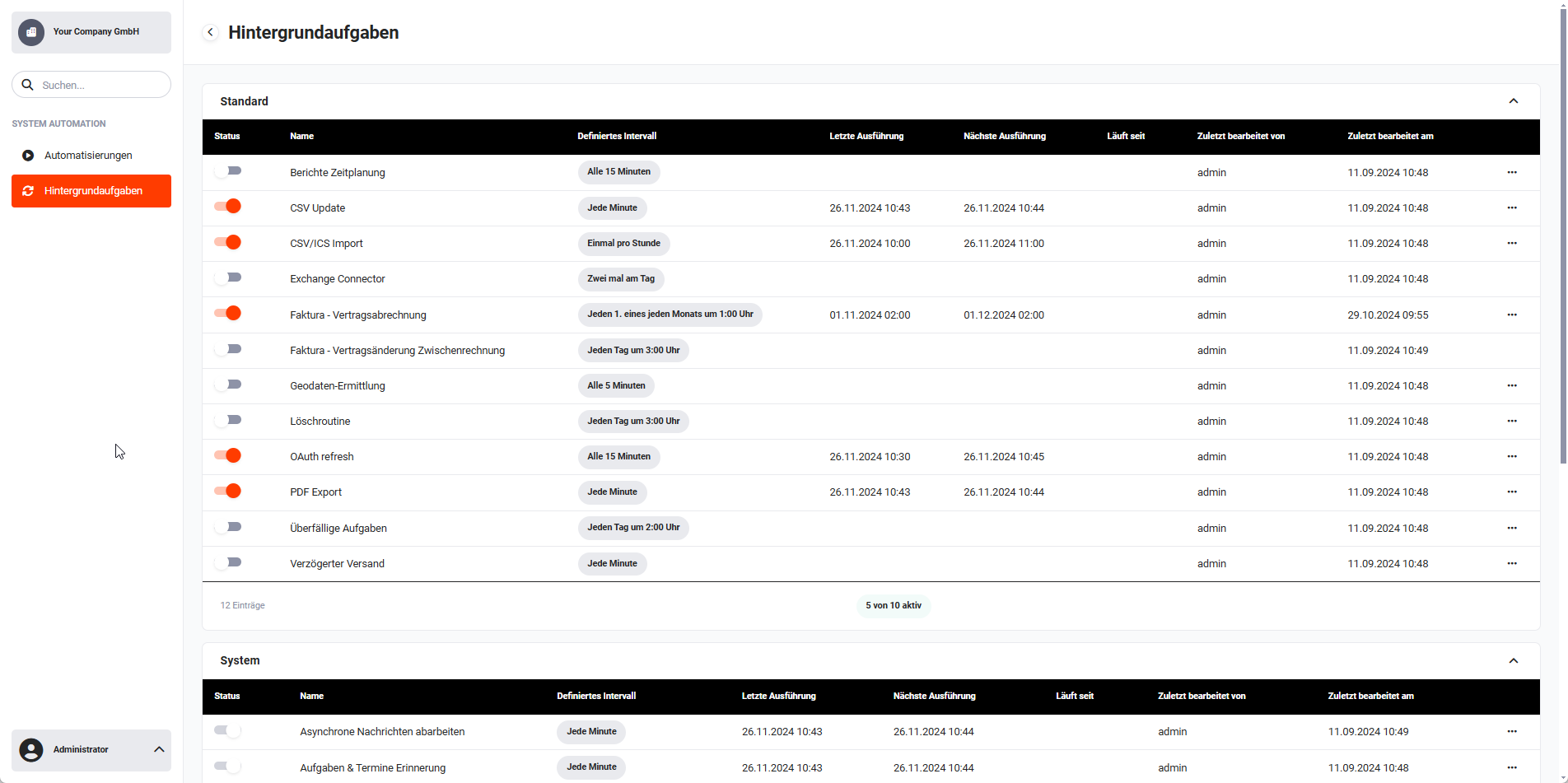 System Automation - Hintergrundaufgaben
Die Hintergrundaufgaben sind thematisch in drei Bereiche aufgeteilt (siehe Screenshots oben):
1.2. Spaltenüberschriften
Jeder thematische Bereich der Hintergrundaufgaben besitzt eine tabellarische Übersicht mit folgenden Tabellenüberschriften:
- Status → Anzeige, ob die Hintergrundaufgabe aktiv/inaktiv ist. Mittels des Schalters kann die Hintergrundaufgabe aktiviert (Schalterstellung rechts und Schalterfarbe orange) bzw. deaktiviert (Schalterstellung links und Schalterfarbe grau) werden.
- Name → Name der Hintergrundaufgabe. Bei Mouseover wird eine Kurzbeschreibung zu dieser Hintergrundaufgabe angezeigt.
- Definiertes Intervall → Anzeige des definierten Intervalls, in welchem die Hintergrundaufgabe ausgeführt wird.
- Letzte Ausführung → Anzeige von Datum und Uhrzeit, wann die Hintergrundaufgabe zuletzt ausgeführt wurde.
- Nächste Ausführung → Anzeige von Datum und Uhrzeit, wann die Hintergrundaufgabe das nächste Mal ausgeführt wird.
- Läuft seit → Falls eine Hintergrundaufgabe im Moment läuft, wird angezeigt, seit wann diese ausgeführt wird.
- Zuletzt bearbeitet von → Anzeige, von welchem Benutzer die Hintergrundaufgabe zuletzt bearbeitet wurde.
- Zuletzt bearbeitet am → Anzeige, wann die Hintergrundaufgabe zuletzt bearbeitet wurde.
- Aktion → Beim Anklicken des Icons “drei Punkte” werden die zur Verfügung stehenden Aktionen der jeweiligen Hintergrundaufgabe angezeigt.
2. Hintergrundaufgaben und deren Funktionen
2.1. Standard
| Hintergrundaufgabe | Beschreibung | empfohlenes Intervall |
|---|---|---|
| Berichte Zeitplanung | Die Hintergrundaufgabe versendet zu fest definierten Zeiten automatisiert Berichte an ausgewählte E-Mail-Empfänger (Benutzer oder Gruppen). Dabei werden die Berichte als PDF-, CSV- oder PowerPoint-Datei (bei Berichtssets) als Anhang mitgesendet. | Alle 15 Minuten |
| CSV Update | Über diese Hintergrundaufgabe kann gesteuert werden, in welchen Abständen nach ggf. verfügbaren CSV Updatedefinitionen gesucht wird und diese dann abgearbeitet werden. | Jede Minute |
| CSV/ICS Import | Über diese Hintergrundaufgabe kann gesteuert werden, in welchen Abständen nach ggf. verfügbaren CSV Importdefinitionen gesucht wird und diese dann abgearbeitet werden. | Jede Stunde |
| Exchange Online | Die Hintergrundaufgabe wird benötigt, um Benutzerauthentifizierungen zwischen dem brainX-System und einem Exchange-Server aufrechtzuerhalten. Des Weiteren können ggf. abgebrochene Synchronisationen wieder aufgenommen und abgeschlossen werden. | 4 mal am Tag |
| Geodaten-Ermittlung | Die Hintergrundaufgabe regelt das Intervall, in welchem die Geodaten von neuen Datensätzen ermittelt werden. | Alle 5 Minuten |
| Löschroutine | Die Hintergrundaufgabe löscht autom. im definierten Zeitintervall Datensätze im Modul Papierkorb. | Jeden Tag um 03:00 Uhr |
| OAuth refresh | Die Hintergrundaufgabe stellt sicher, dass bestehende OAuth Authentifizierungen von E-Mail-Postfächern nicht ablaufen. Es können E-Mail Postfächer, der zentrale Mailserver sowie die Integration Exchange Online mittels OAuth Authentifizierung verbunden werden. | Alle 15 Minuten |
| PDF Export | Diese Aufgabe führt den Massenexport von PDF-Dateien in Listenansichten aus. | Jede Minute |
| SMS-Liste abgleichen | Gleicht die Liste der SMS beim Telefonanbieter ab und legt sie im Connect Modul ab. | Jede Minute |
| Überfällige Aufgaben | Diese Hintergrundaufgabe prüft, ob es Aufgaben gibt, deren Ende in der Vergangenheit liegt und gibt diesen den Status “überfällig“. | Jeden Tag um 02:00 Uhr |
| Verzögerter Versand | Versendet E-Mails, die mit dem Status “Verzögerter Versand” markiert sind. | Jede Minute |
2.2. System
| Hintergrundaufgabe | Beschreibung | empfohlenes Intervall |
|---|---|---|
| Asynchrone Nachrichten abarbeiten | Führt asynchrone Aktionen wie Exchange Synchronisation oder zeitverzögerte Automatisierungen aus. | Jede Minute |
| Aufgaben & Termine Erinnerung | Diese Hintergrundaufgabe sendet Benachrichtigungen über anstehende Aufgaben und Termine an den zuständigen Benutzer. Hierfür muss für eine Aufgabe oder einen Termin auch eine Erinnerung konfiguriert sein. | Jede Minute |
| Automatisierung: E-Mail Scanner | Nötig, um das Scannen von Postfächern auszuführen, die in Automatisierungen konfiguriert sind. | Alle 5 Minuten |
| Background Worker | Führt für den brainX-Betrieb relevante Prozesse und Funktionen im Hintergrund aus. | Jede Minute |
| Feiertagstermine | Hält die Feiertagstermine im Kalender aktuell (siehe Termine – Feiertage anzeigen). Die Hintergrundaufgabe muss einmalig aktiviert werden. | Jeden Tag um 03:00 Uhr |
| Geburtstagstermine | Die Hintergrundaufgabe erstellt entsprechende Einträge im Modul Termine.Die Hintergrundaufgabe wird autom. aktiviert, wenn die Funktion “Geburtstage anzeigen“ im Modulmanager (Modul Termine - Grundkonfiguration) genutzt wird. | Jeden Tag um 00:00 Uhr |
| Geplante Aktionen: Historie bereinigen | Läuft täglich und entfernt ausgeführte geplante Aktionen, die älter als 30 Tage sind. | Jeden Tag um 03:30 Uhr |
| SFTP Backup | Diese Hintergrundaufgabe wird benötigt, um einen Nutzdatenexport via SFTP anfertigen zu lassen. Hinweis Die Hintergrundaufgabe kann nicht direkt verändert werden, sondern wird autom. durch die Einrichtung des SFTP Backups aktiviert. Hinweis In der SFTP-Backup-Datei ist ein “How-to-use-Guide” im PDF-Format enthalten. | Jeden Tag um 01:00 Uhr |
Hintergrundaufgaben im Abschnitt “System” können nicht direkt bearbeitet werden!
2.3. Integrationen
| Hintergrundaufgabe | Beschreibung | empfohlenes Intervall |
|---|---|---|
| E-Mail Marketing Events | Synchronisiert die Events (An- und Abmeldungen, Hard-Bounces) aller existierendenE-Mail Marketing Accounts. | Jede Minute |
| E-Mail Marketing Statistik | Synchronisiert die Statistiken aller E-Mail-Kampagnen aller existierenden E-Mail Marketing Accounts. | 18 mal am Tag |
| Faktura - Vertragsabrechnung [1] | Erstellt automatisch Rechnungen basierend auf Verträgen. | Jeden Tag um 01:00 Uhr |
| Faktura - Vertragsänderung Zwischenrechnung [1] | Erstellt automatisch Zwischenrechnungen basierend auf Verträgen. | Jeden Tag um 03:00 Uhr |
| Jira Service Management Kunden | Erstellt oder löscht Kunden im Jira Service Management. Die erlaubte Zugriffsperiode kann im jeweiligen Kontakt hinterlegt werden. | Einmal pro Stunde |
| Sales Viewer | Die Hintergrundaufgabe überträgt die in SalesViewer ermittelten Daten über die API (Schnittstelle) automatisiert nach brainX. Dabei werden Datensätze in den Modulen Leads und Webseitenbesuche angelegt. | Einmal pro Stunde |
| Zeiterfassung | Diese Hintergrundaufgabe dient zur Synchronisation von Daten zwischen brainX und einem externen Dienstleister zur Zeiterfassung. Weitere Informationen siehe Abschnitt Zeiterfassung. | Jede Minute |
[1] Nur in der brainX-Version “brainX APP” verfügbar!
3. Hintergrundaufgaben aktivieren/deaktivieren und konfigurieren
Die Einstellungen (Status aktiv/inaktiv und die Konfiguration) von laufenden Hintergrundaufgaben (Status = läuft) können nicht geändert werden.
3.1. Hintergrundaufgabe aktivieren
Eine inaktive Hintergrundaufgabe wird mittels des Schalters in der ersten Spalte “Status” aktiviert.
3.2. Hintergrundaufgabe deaktivieren
Eine aktive Hintergrundaufgabe wird mittels des Schalters in der ersten Spalte “Status” deaktiviert.
3.3. Hintergrundaufgabe bearbeiten
In der letzten Spalte der Übersicht der Hintergrundaufgaben befindet sich das Icon “drei Punkte”. Nach dem Anklicken öffnet sich ein Flyout-Menü mit den Aktionen
- Bearbeiten → nur verfügbar, wenn die Hintergrundaufgabe generell bearbeitbar ist
- Cronjob jetzt ausführen → nur bei aktiven Hintergrundaufgaben verfügbar
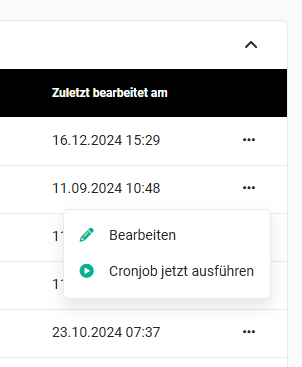 Hintergrundaufgabe Aktionen
3.4. Hintergrundaufgabe zurücksetzen
Es kann vorkommen, dass eine Hintergrundaufgabe aufgrund eines Ausführungsfehlers serverseitig nicht mehr weiterverarbeitet wird und dauerhaft im Zustand “läuft” verbleibt.
Generell wird die Abteilung Technik bzw. Support der brainX GmbH automatisiert vom System benachrichtigt, falls eine Hintergrundaufgabe hängen geblieben ist.
Besteht der Eindruck, dass eine Hintergrundaufgabe länger hängen geblieben ist bzw. nicht mehr ausgeführt wird, bitte den Support der brainX GmbH kontaktieren.
Bei InHouse-Installationen verfügt der Benutzer CustomerAdmin über die Rechtestufe Admin (siehe Abschnitt Benutzer und Rechte – Administrative Rechte), die das Zurücksetzen und den Neustart von Hintergrundaufgaben ermöglicht.
Bleibt eine Hintergrundaufgabe hängen, wird dies in der Liste der Hintergrundaufgaben durch das Icon “kreisförmige Pfeile” angezeigt. Durch Anklicken des Icons kann die betroffene Hintergrundaufgabe zurückgesetzt bzw. neu gestartet werden. Zusätzlich informiert das System den Benutzer admin automatisch per E-Mail über die betroffene Hintergrundaufgabe – vorausgesetzt, die Überwachungsmail ist konfiguriert.
4. Weitere Einstellungen
4.1. Hintergrundaufgabe Überwachungsmail
Die Hintergrundaufgabe “Überwachungsmail” ist nur in der brainX-Variante “InHouse” verfügbar!
Über das Aktionen-Icon “drei Punkte” in der Zeile der Hintergrundaufgabe ist die Aktion “Weitere Einstellungen” aufrufbar. Nach dem Anklicken der Aktion “Weitere Einstellungen” öffnet sich das Popup-Fenster “Weitere Einstellungen”.
Im Feld “Cronjob Überwachungsmail” kann eine E-Mail-Adresse hinterlegt werden, an die das System automatisch eine Benachrichtigung sendet, wenn eine Hintergrundaufgabe nicht wie erwartet abgeschlossen wird. Die Benachrichtigung enthält Angaben zur betroffenen Hintergrundaufgabe sowie zum Zeitpunkt des Fehlers.
5. Praxisbeispiele
1 – Berichte Zeitplanung: Monatlicher Umsatzbericht für die Geschäftsführung
Der Geschäftsführer soll jeden ersten Werktag des Monats automatisch den Umsatzbericht des Vormonats als PDF per E-Mail erhalten. Im Modul Berichte wird der entsprechende Bericht konfiguriert und der Versandzeitpunkt auf den 1. des Monats um 07:00 Uhr gesetzt. Damit der Versand zuverlässig ausgelöst wird, ist sicherzustellen, dass die Hintergrundaufgabe Berichte Zeitplanung aktiv ist und ein Intervall von Jede Stunde eingestellt ist.
2 – Löschroutine: Papierkorb automatisch nach 30 Tagen leeren
Gelöschte Datensätze sollen nicht dauerhaft im Papierkorb verbleiben. Im Modul Papierkorb wird die Aufbewahrungszeit auf 30 Tage konfiguriert. Die Hintergrundaufgabe Löschroutine wird auf ein tägliches Intervall (z. B. 02:00 Uhr) eingestellt und aktiviert. Ab diesem Zeitpunkt werden Datensätze, die älter als 30 Tage im Papierkorb liegen, automatisch und dauerhaft gelöscht.
3 – Geodaten-Ermittlung: Koordinaten nach einem Massenimport nachträglich ermitteln
Nach einem CSV-Import von 500 neuen Organisationen mit Adressangaben sollen die Geodaten (Koordinaten für die Kartenansicht) automatisch befüllt werden. Die Hintergrundaufgabe Geodaten-Ermittlung ist bereits aktiv und auf Alle 5 Minuten eingestellt. Über die Aktion Cronjob jetzt ausführen kann der Prozess manuell angestoßen werden, ohne auf den nächsten regulären Lauf warten zu müssen.
4 – Vertragsabrechnung: Monatliche Rechnungen automatisch erstellen
In der brainX APP werden Abonnementverträge gepflegt, für die monatlich automatisch eine Rechnung erstellt werden soll. Die Hintergrundaufgabe Faktura - Vertragsabrechnung wird aktiviert und auf täglich um 01:00 Uhr konfiguriert. Ab dem nächsten Lauf erstellt brainX für alle fälligen Verträge automatisch die entsprechenden Rechnungen.
6. Häufige Fragen
Kann ich das Ausführungsintervall einer Hintergrundaufgabe frei eingeben?
Das hängt von der jeweiligen Hintergrundaufgabe ab. Bei den meisten Standard-Aufgaben stehen vordefinierte Intervalle zur Auswahl (z. B. jede Minute, alle 5 Minuten, stündlich, täglich). Bei einigen Aufgaben kann zusätzlich eine Uhrzeit für den täglichen Lauf eingestellt werden.
Was passiert, wenn eine Hintergrundaufgabe hängen bleibt?
Das System benachrichtigt automatisch die Abteilung Technik bzw. den Support der brainX GmbH. Bei InHouse-Installationen wird zusätzlich der Benutzer admin per E-Mail informiert, sofern eine Überwachungsmail konfiguriert ist. In der Listenansicht erscheint bei der betroffenen Aufgabe das Icon kreisförmige Pfeile, über das die Aufgabe zurückgesetzt und neu gestartet werden kann.
Warum lassen sich Hintergrundaufgaben im Abschnitt „System" nicht bearbeiten?
System-Hintergrundaufgaben werden vom brainX-System intern gesteuert und sind nicht für manuelle Anpassungen vorgesehen. Einige davon (z. B. SFTP-Backup oder Geburtstagstermine) werden automatisch aktiviert, sobald die entsprechende Funktion eingerichtet oder aktiviert wird.
Was bewirkt die Aktion „Cronjob jetzt ausführen"?
Diese Aktion führt die Hintergrundaufgabe sofort aus – unabhängig vom konfigurierten Intervall und der nächsten geplanten Ausführungszeit. Sie ist nur bei aktiven Hintergrundaufgaben verfügbar und nützlich, um z. B. nach einem Massenimport oder einer Konfigurationsänderung nicht auf den regulären Lauf warten zu müssen.
Kann eine Hintergrundaufgabe mehrfach gleichzeitig laufen?
Nein. Solange eine Hintergrundaufgabe aktiv läuft (Spalte Läuft seit zeigt einen Zeitstempel), wird sie nicht erneut gestartet – auch wenn das Intervall zwischenzeitlich abläuft. Erst nach Abschluss des aktuellen Laufs wird die nächste Ausführung eingeplant.