
Automatisierungen - Bedingungen
Paket: BASIS
1. Konfiguration Bedingung
Über Bedingungen wird definiert, ob Aktionen nur unter bestimmten Voraussetzungen ausgeführt werden sollen.
Nach dem Anklicken einer Bedingung im Editor öffnet sich die Seitenleiste „Bedingung".
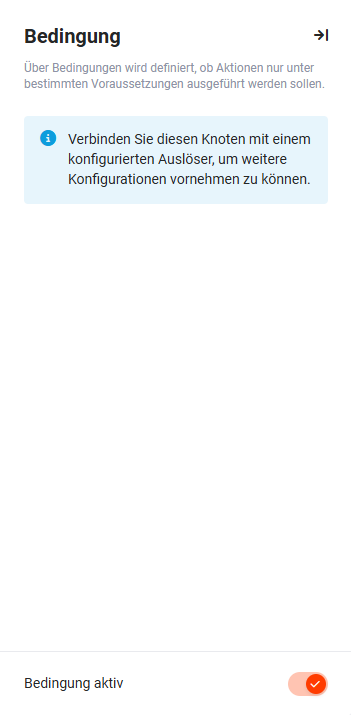 Seitenleiste Bedingung
Eine Bedingung kann nur konfiguriert werden, wenn diese mit einem bereits konfigurierten Auslöser verbunden ist!
In der Seitenleiste Bedingung befinden sich rechts oben zwei Aktionen-Icons sowie unten ein Schalter:
- Aktionen einblenden (Icon „drei Punkte" - wird nur angezeigt, wenn die Bedingung konfiguriert ist) → nach dem Anklicken wird ein Flyout-Menü mit folgenden Aktionen angezeigt:
- Bearbeiten → Nach dem Anklicken der Aktion „Bearbeiten" öffnet sich das Popup „Bedingung", in welchem die Bedingung(en), der Name und die Beschreibung eingetragen bzw. geändert werden können. Zusätzlich steht noch der Schalter „Abbruchbedingung" zur Verfügung.
- Löschen → Nach dem Anklicken der Aktion „Löschen" wird eine nicht konfigurierte Bedingung ohne weitere Abfrage gelöscht.
Bei bereits konfigurierter Bedingung: Sollte die Bedingung mit anderen konfigurierten Knoten verbunden sein, wird ein Popup mit dem Text „Möchten Sie direkte Verbindungen zwischen Auslösern und Aktionen herstellen?" eingeblendet. Wird keine direkte Verbindung hergestellt (Button „Abbrechen"), wird ein weiteres Popup mit dem Text „Soll dieser Knoten wirklich gelöscht werden? Nachfolgende Knoten werden dadurch eventuell zurückgesetzt, wenn sie die Modulbindung eines Auslösers verlieren." eingeblendet.
- Seitenleiste ein/ausblenden → die Seitenleiste kann durch Anklicken des Aktionen-Icons „Pfeil mit senkrechtem Strich" ein-/ausgeblendet werden
- Schalter Automatisierung aktiv/inaktiv → mittels des Schalters kann der Auslöser auf aktiv/inaktiv gestellt werden
Nach einem Doppelklick auf eine Bedingung im Editor - alternativ durch die Aktion „Bearbeiten" in der Seitenleiste der Bedingung - öffnet sich das Popup „Bedingung".
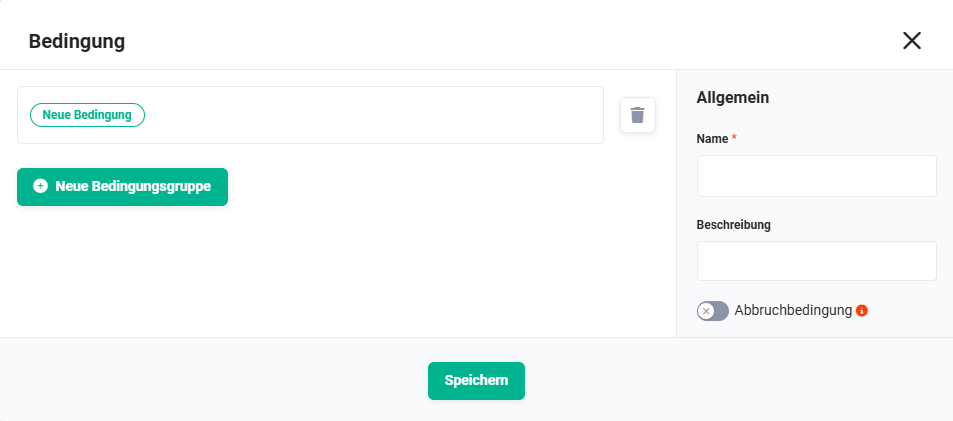 Popup Bedingung
1.1. Bedingung Schritt 1 - Allgemein
Im Popup „Bedingung" stehen - im ersten Schritt - folgende Felder zur Verfügung:
- Aktionen-Button „Neue Bedingung" → Nach dem Anklicken des Aktionen-Buttons „Neue Bedingung" ändert sich der Aktionen-Button zu „Modul wählen" und ein Flyout-Menü mit den Modulen wird angezeigt, um das Modul auszuwählen, für das die Bedingung gilt → siehe Schritt 2.
- Aktionen-Icon „Löschen" (Icon „Papierkorb") → Die komplette Zeile der Bedingung wird gelöscht.
- Button „Neue Bedingungsgruppe" → Eine weitere Zeile (Bedingungsgruppe) einer Bedingung wird eingeblendet. Bedingungsgruppen werden mit dem logischen Operator „und" oder „oder" verbunden.
- Bereich „Allgemein" → Anzeige/Eingabe allgemeiner Einstellungen:
- Name * → Eingabe eines individuellen Namens für die Bedingung
- Beschreibung → Kurzbeschreibung der Bedingung (optional)
- Schalter „Abbruchbedingung" → Sollte es mehr als eine Bedingung zu einem Auslöser geben, kann hiermit festgelegt werden, ob nachfolgende Bedingungen auch ausgeführt werden sollen oder nicht.
*Pflichtfeld
Folgendes (einfaches) Beispiel soll die Funktionsweise einer Abbruchbedingung erläutern.
Das nachfolgende Beispiel einer Automatisierung beinhaltet 2 Auslöser, 3 Bedingungen und 3 Aktionen.
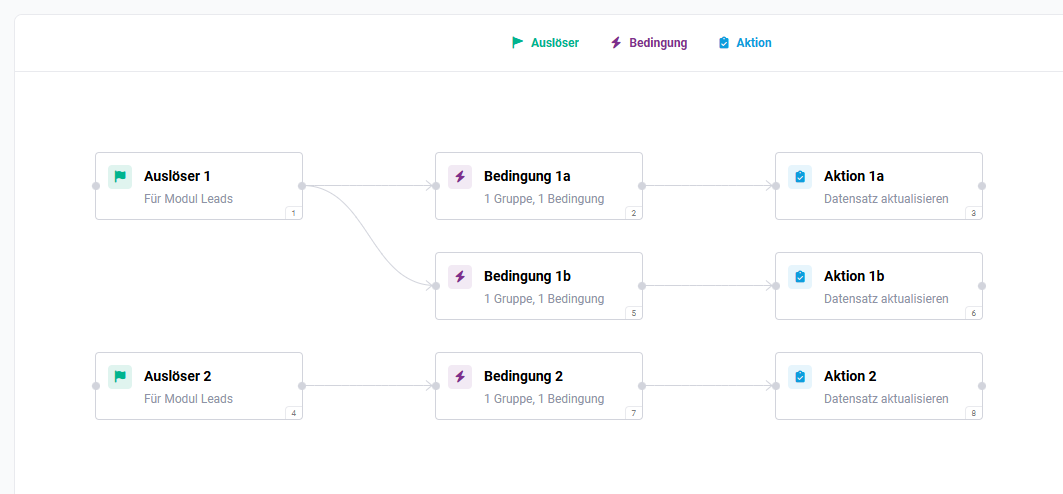
Abbruchbedingung in Bedingung 1a → Trifft Bedingung 1a zu und ist als Abbruchbedingung konfiguriert, wird Aktion 1a ausgeführt. Bedingung 1b und Aktion 1b werden nicht mehr geprüft/ausgeführt. Auslöser 2 ist ein eigenständiger Strang und davon nicht betroffen – er wird unabhängig ausgeführt, sofern sein Ereignis eintritt.
- Bedingungen und Aktionen, welche direkt auf eine Abbruchbedingung folgen – also die auf der gleichen Hierarchieebene liegen – werden immer geprüft/ausgeführt, auch wenn die Abbruchbedingung zutrifft.
- Auslöser, Bedingungen und Aktionen, die innerhalb desselben Auslöser-Strangs auf die Abbruchbedingung folgen, werden nicht mehr geprüft/ausgeführt, wenn die Abbruchbedingung zutrifft. Auslöser in anderen Strängen sind davon nicht betroffen.
- Abbruchbedingungen dienen dazu, Systemressourcen zu schonen, da die Ausführung weiterer Bedingungen und Aktionen innerhalb eines Strangs unterbunden werden kann.
- Abbruchbedingungen sind nicht sinnvoll, wenn zeitverzögerte Aktionen folgen!
1.2. Bedingung Schritt 2 - Modul wählen
Nach dem Anklicken des Aktionen-Buttons „Neue Bedingung" (siehe Bedingung Schritt 1) ändert sich der Aktionen-Button zu „Modul wählen" und ein Flyout-Menü mit den Modulen wird angezeigt, um das Modul auszuwählen, für das die Bedingung gilt.
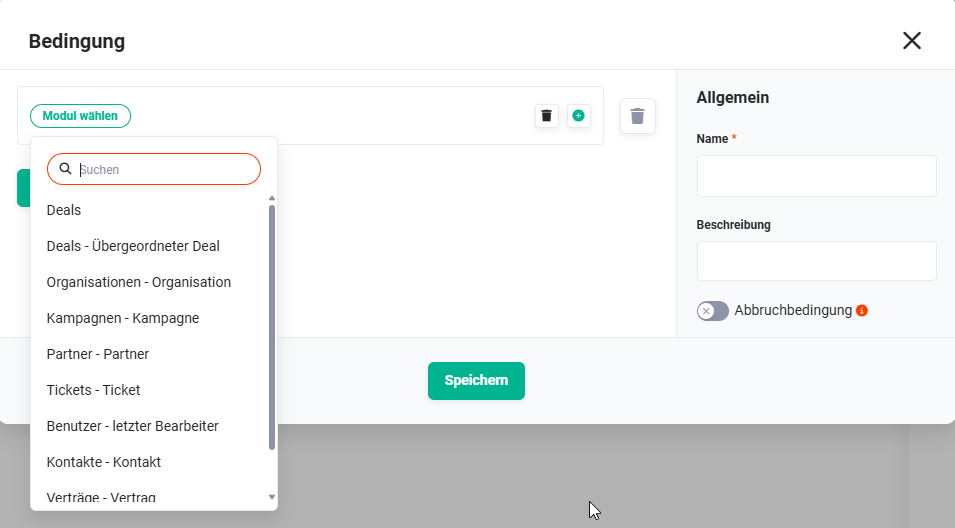 Popup Bedingung - Modul wählen
Zur Auswahl stehen nur Module, die bereits über einen konfigurierten Auslöser in der Automatisierung verknüpft sind. Da Bedingungen immer an einen Auslöser gebunden sind, werden ausschließlich die dort festgelegten Module angeboten - nur auf deren Datensätze und Felder kann eine Bedingung geprüft werden.
1.3. Bedingung Schritt 3 - Feld wählen
Nach der Auswahl des Moduls wird der Aktionen-Button „Feld wählen" angezeigt. Nach dem Anklicken des Aktionen-Buttons „Feld wählen" wird ein Flyout-Menü mit den Feldern aus dem gewählten Modul angezeigt, um das Feld auszuwählen, für das die Bedingung gilt.
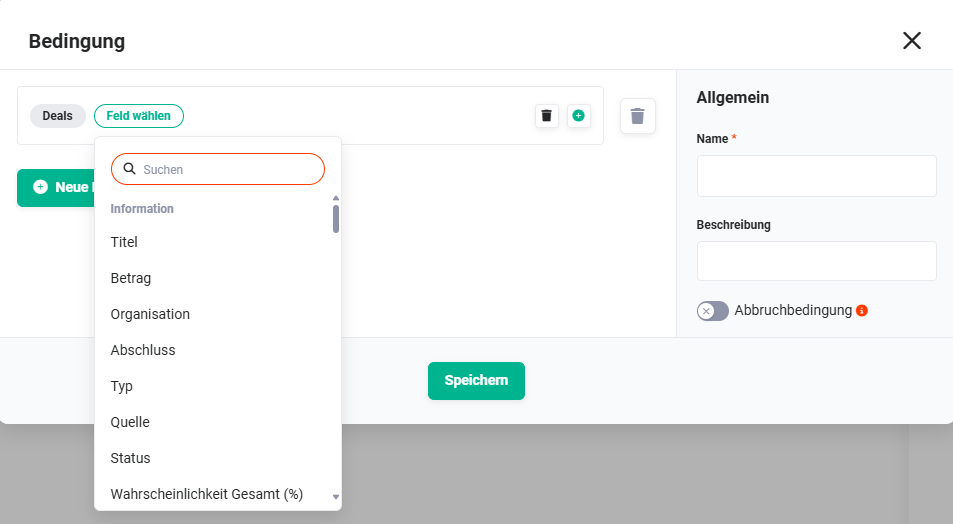 Popup Bedingung - Feld wählen
1.4. Bedingung Schritt 4 - Vergleich wählen
Nach der Auswahl des Feldes wird der Aktionen-Button „Vergleich wählen" angezeigt. Nach dem Anklicken des Aktionen-Buttons „Vergleich wählen" wird ein Flyout-Menü mit den möglichen Arten des Vergleichs angezeigt.
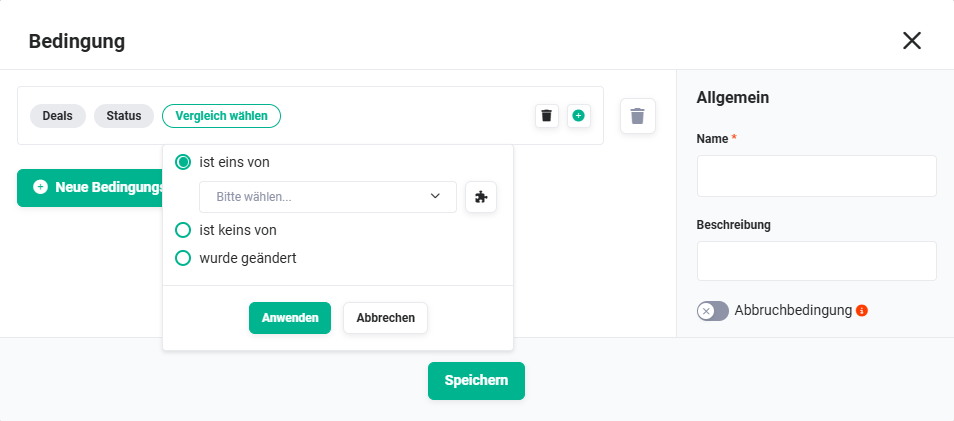 Popup Bedingung - Vergleich wählen
Die Art des Vergleichs (Vergleichsoperator) ist abhängig vom Feldtyp des gewählten Feldes!
Die Vergleichsoperatoren werden stets - in Abhängigkeit vom Feldtyp - vom System selbst vorgegeben!
Die verfügbaren Vergleichsoperatoren richten sich nicht nur nach dem Feldtyp des gewählten Feldes, sondern auch nach dem verknüpften Auslöser. Die Vergleichsoperatoren „wurde geändert" und „war/war nicht" stehen in Bedingungen, die mit dem Auslöser „Datensatz erstellt" verknüpft sind, nicht zur Verfügung, da zum Zeitpunkt der Auslösung kein vorheriger Zustand des Datensatzes existiert, mit dem ein Vergleich möglich wäre.
Folgende Vergleichsoperatoren stehen beispielhaft zur Verfügung:
- Text/Textbereich
- ist
- ist nicht
- beginnt mit
- endet mit
- beinhaltet
- beinhaltet nicht
- weniger als
- größer als
- weniger oder gleich
- größer oder gleich
- wurde geändert
- war
- war nicht
- Auswahlliste/Multi-Auswahlliste
- ist eins von
- ist keins von
- wurde geändert
- war
- war nicht
- Zahl/Währung/Prozent
- ist nicht
- weniger als
- größer als
- weniger oder gleich
- größer oder gleich
- wurde geändert
- war
- war nicht
- E-Mail/URL
- ist
- ist nicht
- beginnt mit
- endet mit
- beinhaltet
- beinhaltet nicht
- Datum
- ist
- ist nicht
- vor
- nach
- vor oder gleich zu
- nach oder gleich zu
- ist nicht leer
- ist leer
- wurde geändert
- ist Wochentag
- ist kein Wochentag
- ist Feiertag
- ist kein Feiertag
Vergleiche „war“ und „war nicht“
Mit war und war nicht wird der Wert eines Feldes vor dem Speichern geprüft. Zusammen mit ist eins von lassen sich damit Wertübergänge abbilden, z. B. ein Statuswechsel.
Das Lager soll nur einmal erhöht werden, nämlich in dem Moment, in dem eine Einkaufsbestellung auf geliefert gesetzt wird. Die Bedingung lautet: Status ist eins von geliefert, Lieferung empfangen und Status war nicht geliefert, Lieferung empfangen. Wird die bereits gelieferte Einkaufsbestellung später erneut gespeichert, trifft die Bedingung nicht mehr zu und es wird nicht erneut gebucht.
war und war nicht stehen nur zur Verfügung, wenn der Datensatz geändert wird. Bei Bedingungen, die im Kontext von Datensatz erstellt ausgewertet werden, gibt es keinen vorherigen Wert.
Vergleiche „ist (kein) Wochentag“ und „ist (kein) Feiertag“
Bei Datumsfeldern wird als Vergleichswert gewählt:
- bei ist Wochentag / ist kein Wochentag → ein oder mehrere Wochentage (Mehrfachauswahl), z. B. ist kein Wochentag Samstag, Sonntag
- bei ist Feiertag / ist kein Feiertag → die Quellen, deren Feiertage geprüft werden, z. B. zuständiger Benutzer und Mandant (siehe Wochentage und Feiertage bei Verzögerung und Wiederholung)
Im Flyout-Menü „Vergleich wählen" steht in der Zeile des gewählten Vergleichs (Vergleichsoperators) das Aktionen-Icon „Arbeitsbereich konfigurieren" (Icon „Puzzle") zur Verfügung.
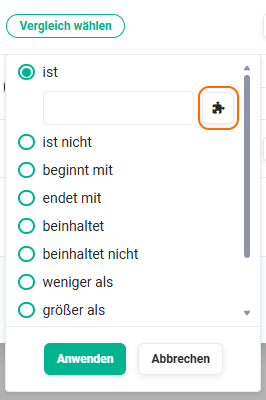 Flyout-Menü „Vergleich wählen" - Aktionen-Icon „Arbeitsbereich konfigurieren"
Im Eingabefeld des Vergleichsoperators kann ein entsprechender Wert direkt eingetragen werden.
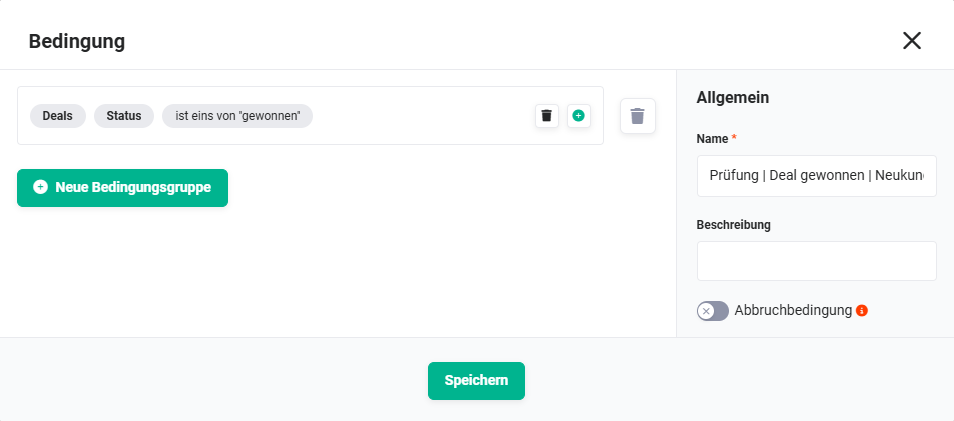 Popup Bedingung - Beispiel Konfiguration einer einfachen Bedingung
1.5. Bedingung Schritt 4a - Arbeitsbereich konfigurieren (optional)
Optional kann auch die Funktion „Arbeitsbereich konfigurieren" genutzt werden, um komplexere Vergleiche zu konfigurieren.
Nach dem Anklicken des Aktionen-Icons „Arbeitsbereich konfigurieren" (Icon „Puzzle") öffnet sich das Popup „Wert setzen“.
Die Funktionalitäten im Popup „Wert setzen" werden detailliert im Abschnitt Arbeitsbereich konfigurieren - Wert setzen beschrieben.
1.6. Bedingung Schritt 4b - weitere Bedingung (optional)
In der Zeile einer Bedingung werden drei Aktionen-Icons angezeigt:
- Löschen (Icon „Papierkorb klein") → die Zeile der Bedingung wird gelöscht
- Neue Bedingung nach dieser Zeile einfügen (Icon „Plus") → Eine neue Bedingung (Zeile) wird nach dieser Zeile eingefügt.
Bedingungen werden mit dem logischen Operator „und" oder „oder" verbunden. - Bedingungsgruppe löschen (Icon „Papierkorb groß") → die ganze Bedingungsgruppe (welche mehrere Bedingungen enthalten kann) wird gelöscht
 Einzelzeile einer Bedingung
1.7. Bedingung Schritt 4c - neue Bedingungsgruppe (optional)
Nach dem Anklicken des Buttons „Neue Bedingungsgruppe" wird eine weitere Bedingungsgruppe eingeblendet, innerhalb derer eine oder auch mehrere weitere Bedingungen eingefügt werden können.
Bedingungsgruppen werden mit dem logischen Operator „und" oder „oder" verbunden.
1.8. Bedingung Schritt 5 - Bedingung speichern
Nach dem Anklicken des Buttons „Speichern" im Popup „Bedingung" wird die Bedingung gespeichert und im Editor angezeigt.
1.9. Bedingung löschen
Durch Markieren einer Bedingung (mittels Anklicken, Rahmen wird dick dargestellt) und Drücken der „Entf-Taste" kann eine Bedingung im Editor der Automatisierung wieder gelöscht werden.
Sollte die Bedingung mit anderen konfigurierten Knoten verbunden sein, wird ein Popup mit dem Text „Möchten Sie direkte Verbindungen zwischen Auslösern und Aktionen herstellen?" eingeblendet. Wird keine direkte Verbindung hergestellt (Button „Abbrechen"), wird ein weiteres Popup mit dem Text „Soll dieser Knoten wirklich gelöscht werden? Nachfolgende Knoten werden dadurch eventuell zurückgesetzt, wenn sie die Modulbindung eines Auslösers verlieren." eingeblendet.
1.10. Mehrere Auslöser und Reihenfolge
Eine Automatisierung kann mehrere Bedingungen und Aktionen enthalten, die mit einem oder mehreren Auslösern verknüpft sind. Dabei spielt die Reihenfolge der Abarbeitung eine wichtige Rolle.
Reihenfolge der Bedingungen
Sind einem Auslöser mehrere Bedingungen zugeordnet, werden diese in der festgelegten Reihenfolge von oben nach unten abgearbeitet. Die Reihenfolge kann in der Seitenleiste des Auslösers unter Verbindungen per Drag & Drop individuell angepasst werden.
Eine Automatisierung prüft sowohl den Lead-Status als auch die Branche eines Leads. Wird der Lead-Status als wichtiger eingestuft, sollte die entsprechende Bedingung an erster Stelle stehen - sie wird dann zuerst geprüft und eine Einstufung vorgenommen. Die Branchenbedingungen folgen erst danach.
Abbruchbedingung
Wird eine Bedingung als Abbruchbedingung markiert, werden alle nachfolgenden Bedingungen nicht mehr geprüft, sobald diese Bedingung zutrifft und die zugehörige Aktion ausgeführt wurde.
Die Abbruchbedingung ist nur dann sinnvoll, wenn nachfolgende Bedingungen im Trefferfall nicht mehr relevant sind. Sollen mehrere unabhängige Bedingungen immer geprüft werden, darf keine Abbruchbedingung gesetzt werden.
Reihenfolge der Auslöser
In Automatisierungen mit mehreren Auslösern kann auch die Reihenfolge der Auslöser selbst festgelegt werden. Die Reihenfolge bestimmt, welcher Auslöser zuerst verarbeitet wird, und kann ebenfalls in der Seitenleiste per Drag & Drop angepasst werden.
Aktivierung nach der Erstellung
Neu erstellte und gespeicherte Automatisierungen sind standardmäßig inaktiv. Sie müssen nach abgeschlossener Konfiguration manuell aktiviert werden. Dies stellt sicher, dass eine unvollständig konfigurierte Automatisierung nicht unbeabsichtigt ausgeführt wird.
2. Praxisbeispiele
1 – Einfache Statusprüfung: Nur gewonnene Deals weiterverarbeiten
Eine Automatisierung soll bei der Speicherung eines Deals automatisch einen Auftrag erstellen – jedoch nur, wenn der Deal den Status gewonnen hat. Als Bedingung wird das Feld Status aus dem Modul Deals mit dem Vergleichsoperator ist eins von und dem Wert gewonnen konfiguriert. Datensätze mit anderen Statuswerten durchlaufen die Bedingung nicht und lösen keine nachfolgende Aktion aus.
2 – UND-Verknüpfung: Nur Neukunden mit bestimmtem Paket benachrichtigen
Eine Benachrichtigung soll nur dann ausgelöst werden, wenn ein neu erstellter Kontakt gleichzeitig vom Typ Neukunde ist und das Feld Paket den Wert Enterprise hat. Beide Kriterien werden als separate Bedingungszeilen innerhalb derselben Bedingungsgruppe konfiguriert und automatisch mit UND verknüpft.
3 – ODER-Verknüpfung mit Bedingungsgruppen: Zwei Wege zum gleichen Ergebnis
Eine E-Mail soll sowohl bei Status in Bearbeitung als auch bei Status eskaliert versendet werden. Dazu werden zwei Bedingungsgruppen angelegt – jede enthält eine eigene Statusprüfung. Die Gruppen werden mit dem Operator ODER verbunden, sodass die Aktion bei Zutreffen einer der beiden Bedingungen ausgeführt wird.
4 – Abbruchbedingung: Briefanrede nach Anrede setzen, nur erste Übereinstimmung ausführen
Eine Automatisierung prüft nacheinander, ob die Anrede Herr, Frau oder --ohne-- ist, und setzt jeweils eine passende Briefanrede. Da immer nur genau eine Bedingung zutreffen kann, werden alle Bedingungen außer der letzten als Abbruchbedingung markiert. Sobald eine Bedingung zutrifft und die zugehörige Aktion ausgeführt wurde, werden die verbleibenden Bedingungen nicht mehr geprüft – das spart Systemressourcen und verhindert widersprüchliche Aktionen.
3. Häufige Fragen
Warum kann ich eine Bedingung nicht konfigurieren, obwohl sie im Editor angelegt ist?
Eine Bedingung kann nur konfiguriert werden, wenn sie mit einem bereits konfigurierten Auslöser verbunden ist. Ist kein Auslöser verknüpft oder ist dieser noch nicht gespeichert, bleibt die Bedingungskonfiguration gesperrt.
Welche Module stehen bei der Bedingungskonfiguration zur Auswahl?
Nur Module, die bereits über einen konfigurierten Auslöser in der Automatisierung verknüpft sind. Da Bedingungen immer an einen Auslöser gebunden sind, können ausschließlich die dort festgelegten Module und deren Felder geprüft werden.
Wann verwende ich mehrere Bedingungszeilen innerhalb einer Gruppe, wann mehrere Bedingungsgruppen?
Mehrere Zeilen innerhalb einer Gruppe werden mit UND verknüpft – alle Bedingungen müssen gleichzeitig zutreffen. Mehrere Gruppen werden mit ODER verknüpft – es reicht, wenn eine Gruppe vollständig zutrifft. Für „A und B" reicht eine Gruppe mit zwei Zeilen; für „A oder B" braucht es zwei separate Gruppen.
Wann ist eine Abbruchbedingung sinnvoll?
Wenn mehrere Bedingungen zu einem Auslöser konfiguriert sind und immer nur maximal eine davon zutreffen kann, lohnt sich eine Abbruchbedingung: Sobald eine Bedingung greift, werden die nachfolgenden nicht mehr geprüft. Sollen hingegen mehrere unabhängige Bedingungen immer geprüft werden, darf keine Abbruchbedingung gesetzt sein. Achtung: Abbruchbedingungen sind nicht sinnvoll, wenn zeitverzögerte Aktionen folgen.
Kann ich den Vergleichsoperator „wurde geändert" immer verwenden?
Nein. Die Operatoren wurde geändert, war und war nicht stehen nur in Bedingungen zur Verfügung, die mit dem Auslöser Datensatz geändert oder Datensatz gespeichert (bei Aktualisierungen) verknüpft sind. Bei Datensatz erstellt ist kein Vorzustand vorhanden, daher sind diese Operatoren dort nicht verfügbar.