Jira
Paket: PROJEKTE
1. Allgemein
Jira Software ist ein Projektmanagement- und Tracking-Tool von Atlassian, das vor allem in Softwareentwicklungsteams eingesetzt wird. Es dient dazu, Aufgaben, Fehler (Bugs), Anforderungen und gesamte Entwicklungsprozesse zu planen, zu verfolgen und zu steuern.
Was macht Jira Software aus?
- Agile Methoden: Unterstützt Scrum und Kanban mit Boards, Backlogs, Sprints und Burndown-Charts.
- Issue Tracking: Jede Aufgabe (“Issue") kann detailliert beschrieben, priorisiert, kommentiert und einem Verantwortlichen zugewiesen werden.
- Workflows: Teams können eigene Arbeitsabläufe modellieren, z. B. „To Do → In Progress → Review → Done“.
- Integrationen: Bindet sich gut an Entwicklungs- und Kollaborationstools an (GitHub, Bitbucket, Confluence usw.).
- Berichte & Dashboards: Liefert Auswertungen zu Teamleistung, Sprintfortschritt, Durchlaufzeiten usw.
Wofür wird es genutzt?
- Softwareentwicklung (Backlog- und Sprint-Management)
- Bugtracking
- IT- und Supportprozesse
- Projekt- und Aufgabenmanagement in technischen Teams
Atlassian ist ein australisches Softwareunternehmen, das beliebte Tools für Teamzusammenarbeit, Projektmanagement und Softwareentwicklung anbietet, wie Jira (für agile Projektverfolgung), Confluence (für Wissensmanagement/Wikis), Jira Service Management (für IT-Service-Management) und kürzlich Loom (für Video-Nachrichten) sowie integrierte KI-Funktionen mit Atlassian Intelligence. Die Plattformen werden von kleinen Start-ups bis zu Fortune 500-Unternehmen weltweit genutzt, um die Effizienz und Transparenz in der Arbeit zu steigern.
Hauptprodukte und Funktionen:
- Jira: Das bekannteste Tool für das Aufgaben-, Prozess- und Projektmanagement, besonders beliebt bei agilen Entwicklungsteams.
- Confluence: Ein zentraler Arbeitsbereich, um Wissen zu sammeln, zu organisieren und teamübergreifend zu teilen, ähnlich einem Wiki.
- Jira Service Management: Ermöglicht die Zusammenarbeit zwischen Entwicklungs- (Dev) und Betriebsteams (Ops) und bietet KI-gestützte Agenten.
- Loom: Ermöglicht asynchrone Videokommunikation, um Meetings zu reduzieren.
- Atlassian Intelligence: Nutzt künstliche Intelligenz, um Berichte zusammenzufassen und die Produktivität in den Atlassian-Produkten zu steigern.
Voraussetzung für die Nutzung der Integration Jira ist ein aktiver Account bei Atlassian.
Die Integration Jira ermöglicht es, direkt in den Modulen Tickets und Projekte ein Jira-Ticket zu erstellen.
Die Vorteile der direkten Jira-Ticket Erstellung in den brainX-Modulen sind:
- kein Aufrufen/Einloggen bei Jira notwendig
- in Datensätzen in brainX ist das Jira-Ticket direkt referenziert
2. Aktivierung und Konfiguration
2.1. Globale Einstellungen
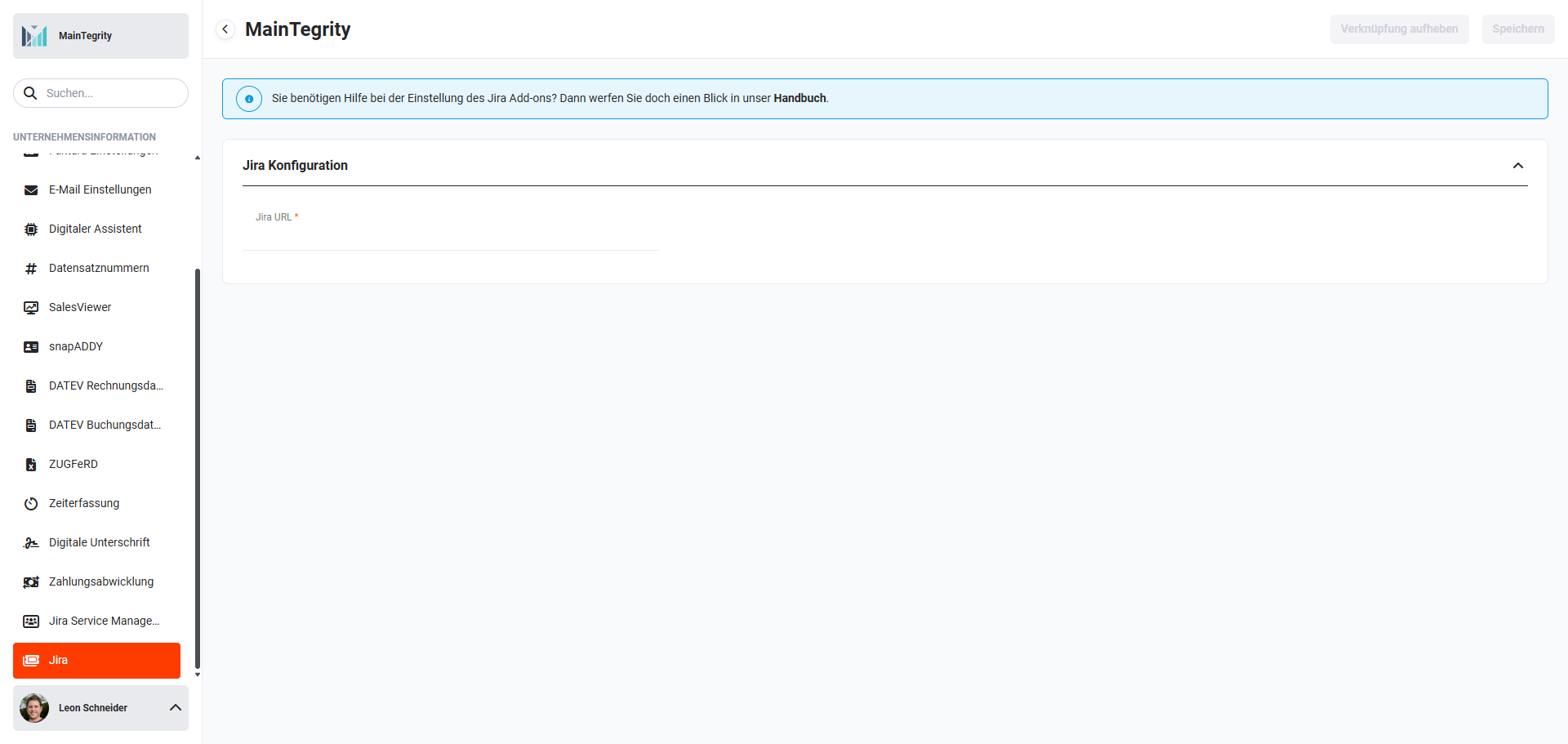
Nach dem Aufrufen des Einstellungspunktes „Jira" in den Unternehmensinformationen ist für die grundlegenden Einstellungen (Authentifizierung) nur ein Block verfügbar:
- Jira-Konfiguration → Angaben zum Endpunkt
Die Jira-Integration wird pro Mandant konfiguriert. Unternehmen mit mehreren Mandanten können somit jeden Mandanten mit einem eigenen Jira-Projekt verbinden.
 Unternehmensinformationen - Jira
Im Block „Jira Konfiguration" steht folgendes Feld zur Verfügung:
- Jira URL → Angabe der Jira URL (z. B. https://ihrefirma.atlassian.net)
Nach dem Eintragen der Jira URL wird der Button „Speichern" aktiviert. Nach dem Anklicken des Buttons wird eine Verbindung zu Jira aufgebaut, Daten werden abgerufen und folgende Felder werden zusätzlich eingeblendet:
- Jira-Sicherheitsschlüssel → Anzeige des Jira Sicherheitsschlüssels
- Jira Webhook URL → Anzeige der Jira Webhook URL
Beide Felder werden automatisch gefüllt, sobald der Endpunkt gespeichert wurde (Block „Jira Konfiguration").
Der „Jira Sicherheitsschlüssel" und die „Jira Webhook URL" werden in Jira selbst für die Zugriffsberechtigung der Webhooks benötigt. Die Werte können mittels der Icons „Kopieren“ in die Zwischenablage kopiert und in den Jira-Einstellungen eingefügt werden.
Das CRM-System stellt lediglich die technische Schnittstelle zu Jira bereit. Eine detaillierte Beschreibung der Konfiguration der Jira-Einstellungen ist nicht Bestandteil dieses Handbuchs und liegt in der Verantwortung des Jira-Administrators.
Als Orientierung kann folgende Schritt-für-Schritt-Übersicht dienen:
- In den Jira-Projekteinstellungen unter „Webhooks" einen neuen Webhook anlegen (erfordert Admin-Rechte).
- Name vergeben (z. B. „brainX"), die in brainX erzeugte Webhook URL eintragen.
- Den Sicherheitsschlüssel aus brainX eintragen.
- Ereignisse auswählen: Vorgang erstellt / aktualisiert / gelöscht sowie Arbeitsprotokoll erstellt / aktualisiert / gelöscht.
- Optional: Webhook per JQL-Filter auf ein bestimmtes Projekt einschränken.
- Webhook speichern.
Nach dem Abschluss der Jira-Konfiguration werden in den Modulen Tickets und Projekten in der Detailansicht eines Datensatzes weitere Blöcke/Felder angezeigt:
- Block „Jira Integration" → Listenansicht mit Feldwerten aus Jira, siehe Abschnitt Block „Jira Integration"
- Feld „Jira Zeit gesamt" → Anzeige der in Jira protokollierten Zeit für das Jira-Ticket, siehe Abschnitt Feld „Jira Zeit gesamt"
2.2. Benutzereinstellungen
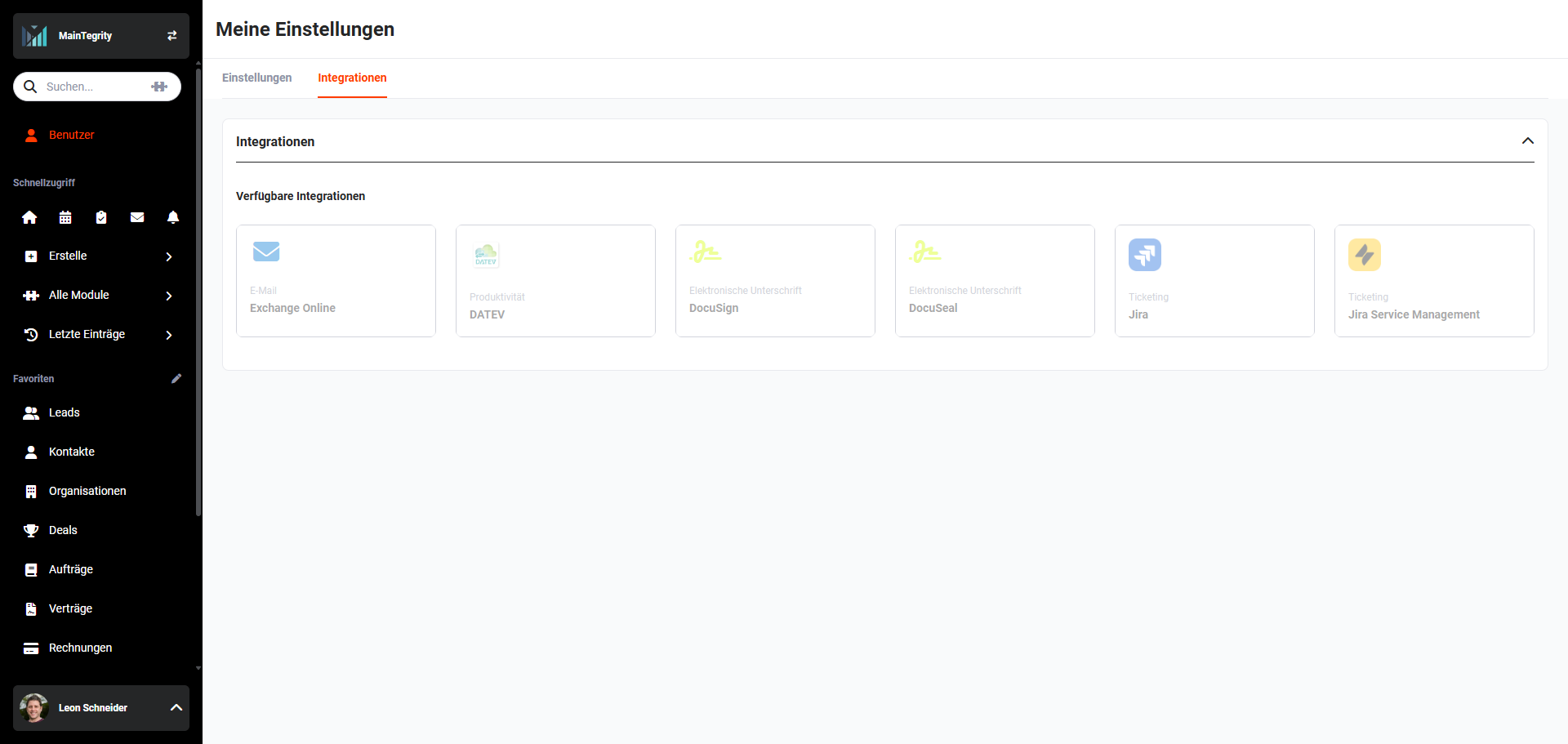
In Meine Einstellungen - Tab Integrationen können sich Benutzer bei Jira authentifizieren und einen privaten API-Token hinterlegen.
 Meine Einstellungen - Tab Integrationen
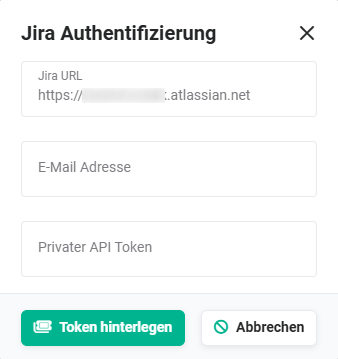
Nach dem Anklicken der Kachel „Jira" im Bereich „Verfügbare Integrationen" wird das Popup „Jira Authentifizierung" angezeigt:
 Popup Jira Authentifizierung
Im Popup „Jira Authentifizierung" stehen folgende Felder zur Verfügung:
- Jira URL → Angabe der Jira URL (z. B. https://ihrefirma.atlassian.net)
- E-Mail-Adresse → E-Mail-Adresse des Jira Benutzers
- Privater API-Token → API-Token des Benutzers (kann im Atlassian-Konto des Benutzers im Einstellungspunkt „Sicherheit" erzeugt werden)
Nach dem Anklicken des Buttons „Token hinterlegen" wird die Authentifizierung durchgeführt und der Benutzer kann die Integration nutzen.
API-Tokens haben ein Ablaufdatum. Nach Ablauf ist keine Verbindung zu Jira mehr möglich. Das abgelaufene Token muss im Atlassian-Konto gelöscht und ein neues Token erstellt und in brainX hinterlegt werden.
3. Nutzung
3.1. Block „Jira Integration"
Nach dem Abschluss der Jira-Konfiguration in Unternehmensinformationen - Jira wird der Block „Jira Integration" in den Modulen Tickets, Projekte und Aufgaben zu Projekten in der Detailansicht eines Datensatzes angezeigt.
Nach dem Anklicken des Buttons „Jira Ticket erstellen" im Block „Jira Integration" wird in Jira ein Ticket erstellt. Das Jira-Ticket wird nun in der Detailansicht des auslösenden Datensatzes im Block „Jira Integration" angezeigt.
Weitere Informationen siehe Abschnitt Jira-Ticket erstellen.
3.2. Feld „Jira Zeit gesamt"
Nach dem Abschluss der Jira-Konfiguration in Unternehmensinformationen - Jira wird das Feld „Jira Zeit gesamt" in den Modulen Aufgaben zu Projekten und Projekte (im Block „Zusätzliche Informationen zum Projekt") in der Detailansicht eines Datensatzes angezeigt.
Werden im Jira-Ticket die Felder „Ursprüngliche Schätzung" oder „Zeiterfassung" geändert, werden die geänderten Werte automatisch an das CRM-System übertragen und im Block „Jira Integration" angezeigt.
Das Feld „Jira Zeit gesamt" wird ebenfalls aktualisiert und es wird hier die protokollierte Zeit angezeigt. Sollten zu einem Datensatz mehrere Jira-Tickets verknüpft sein, wird die protokollierte Zeit aller Jira-Tickets addiert und angezeigt.
Im Modul Projekte wird zusätzlich das Feld „Fortschritt (%)" aktualisiert. Der Fortschritt berechnet sich aus den Feldern „Ursprüngliche Schätzung" und „Zeiterfassung" im Jira-Ticket.
Änderungen in Jira-Tickets werden über einen sogenannten „Push“ automatisch an das CRM-System übermittelt. Dieser kann in Automatisierungen genutzt werden, um beispielsweise den Status eines Projekts automatisch von „in Umsetzung“ zu „Abgeschlossen“ zu ändern, sobald das Jira-Ticket den Status „Fertig“ erreicht hat.
3.3. Jira Ticket erstellen
In den Modulen Tickets und Projekten kann in der Detailansicht eines Datensatzes im Block „Jira Integration" mittels des Buttons „Jira Ticket erstellen" ein Jira-Ticket erstellt werden.
Nach dem Anklicken des Buttons „Jira Ticket erstellen" öffnet sich das gleichnamige Popup:
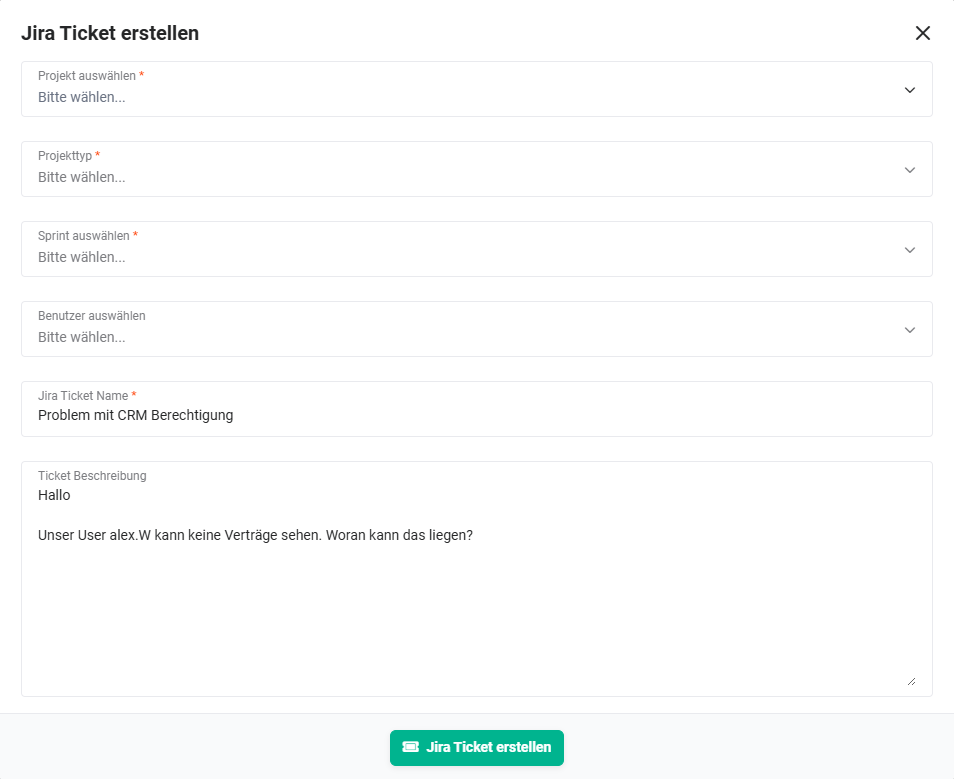 Popup Jira-Ticket erstellen
Im Popup „Jira Ticket erstellen" stehen folgende Felder zur Verfügung:
- Projekt auswählen * → Auswahl der in Jira vorhandenen Projekte
- Projekttyp * → Auswahl der in Jira vorhandenen Projekttypen (z. B. Epic, Task etc.)
- Aufgabentyp → Auswahl des Aufgabentyps, ergibt sich aus dem Projekttyp
- Sprint auswählen * → es werden alle Sprints angezeigt, die im Sprintplan des Projekts hinterlegt sind
- Benutzer auswählen → wird im Jira-Ticket im Feld "Zugewiesene Person" eingetragen
- Ursprüngliche Schätzung in Stunden → Angabe zum geschätzten Zeitaufwand (Feld wird erst nach der Auswahl eines Projekts angezeigt)
- Jira-Ticket Name * → wird aus dem Titel/Namen des Datensatzes übernommen (überschreibbar)
- Ticket Beschreibung → wird aus dem Feld „Beschreibung" des Datensatzes übernommen (überschreibbar)
*Pflichtfeld
Nach dem Ausfüllen aller Felder stellt sich das Popup „Jira Ticket erstellen" wie folgt dar:
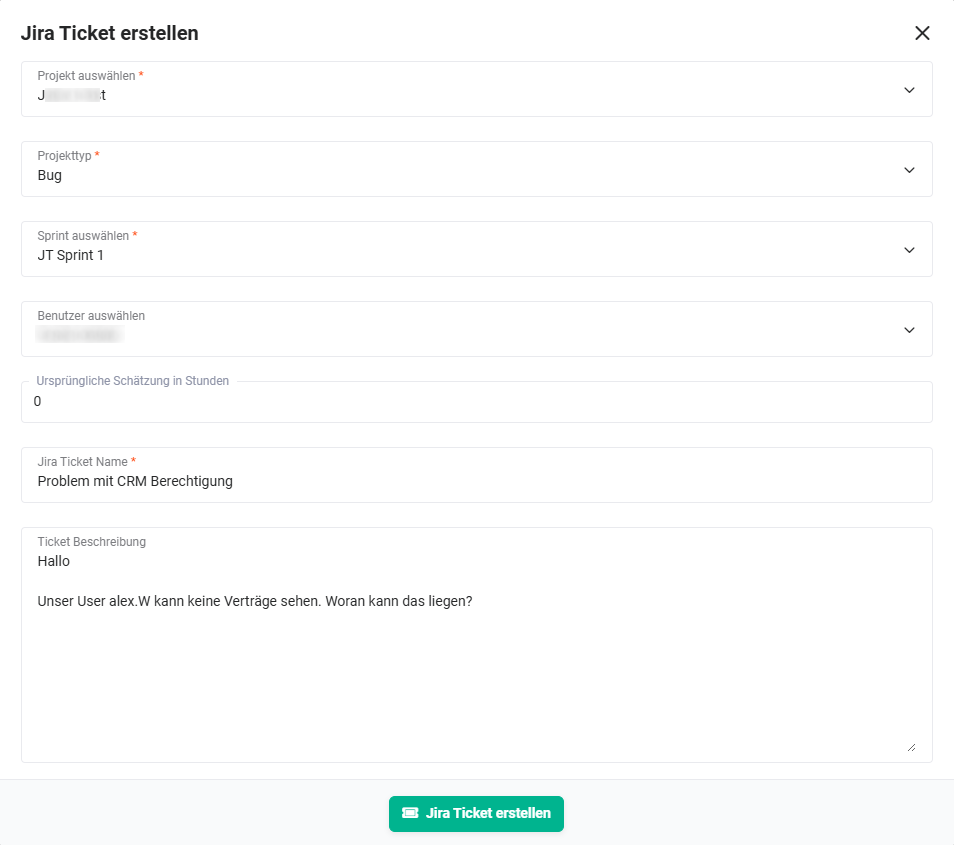 Popup Jira-Ticket erstellen - Felder ausgefüllt
Nach dem Anklicken des Buttons „Jira Ticket erstellen" im gleichnamigen Popup wird in Jira ein Ticket erstellt. Das Jira-Ticket wird nun in der Detailansicht des auslösenden Datensatzes im Block „Jira Integration" angezeigt:
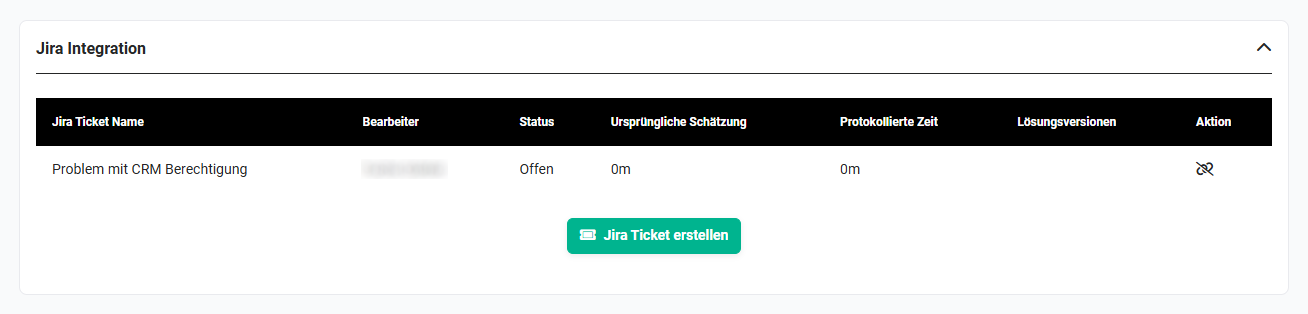
Im Block „Jira Integration" sind folgende Spalten verfügbar:
- Jira-Ticket Name → Name des Jira Tickets
- Bearbeiter → Jira-Benutzername des Bearbeiters
- Status → Status des Jira Tickets
- Ursprüngliche Schätzung → Anzeige der ursprünglich geschätzten Zeit in Jira
- Protokollierte Zeit → Anzeige der protokollierten Zeit in Jira
- Lösungsversionen → Anzeige der Jira Lösungsversion
- Aktion → Aktion „Verknüpfung aufheben"
Werden im Jira-Ticket Änderungen vorgenommen, so werden diese automatisch an das CRM-System übermittelt und im Block „Jira Integration" angezeigt.
4. Praxisbeispiele
1 - Bug-Ticket direkt aus einem brainX-Ticket heraus in Jira erstellen
Ausgangssituation: Ein Kunde meldet über den Support einen Softwarefehler. Der Support-Mitarbeiter hat das Ticket in brainX erfasst und möchte daraus direkt ein Jira-Ticket für das Entwicklungsteam erstellen, ohne Jira separat aufrufen zu müssen.
Vorgehen: In der Detailansicht des Tickets wird im Block Jira-Integration der Button Jira-Ticket erstellen angeklickt. Im Popup werden Projekt, Projekttyp, Sprint und Bearbeiter ausgewählt. Titel und Beschreibung werden automatisch aus dem brainX-Datensatz übernommen. Nach dem Bestätigen ist das Jira-Ticket erstellt und direkt im Ticket-Datensatz referenziert.
Ergebnis: Das Entwicklungsteam erhält das Ticket sofort in Jira - ohne manuelle Doppelerfassung. Der Support-Mitarbeiter sieht den Status des Jira-Tickets jederzeit direkt im brainX-Datensatz.
2 - Projektfortschritt aus Jira automatisch in brainX aktualisieren
Ausgangssituation: Ein Projektteam arbeitet in Jira an Entwicklungsaufgaben. Die Projektleitung möchte den Fortschritt und die protokollierte Zeit im brainX-Projektdatensatz ohne manuellen Aufwand stets aktuell sehen.
Vorgehen: Für das Projekt in brainX wird über den Block Jira-Integration ein Jira-Ticket erstellt und die ursprüngliche Zeitschätzung hinterlegt. Sobald Mitarbeiter in Jira Zeit protokollieren oder den Status ändern, werden die Werte automatisch über den Webhook an brainX übertragen. Das Feld Jira Zeit gesamt und das Feld Fortschritt (%) im Projektdatensatz werden automatisch aktualisiert.
Ergebnis: Die Projektleitung hat jederzeit einen aktuellen Überblick über geleistete Stunden und Projektfortschritt - direkt in brainX, ohne in Jira nachsehen zu müssen.
3 - Projektstatus automatisch auf "Abgeschlossen" setzen, wenn Jira-Ticket fertig ist
Ausgangssituation: Sobald ein Jira-Ticket den Status Fertig erreicht, soll der zugehörige Projektdatensatz in brainX automatisch auf Abgeschlossen gesetzt werden.
Vorgehen: In den Automatisierungen wird ein Auslöser mit dem Ereignis Datensatz geändert im Modul Projekte konfiguriert. Als Bedingung wird geprüft, ob der Jira-Status Fertig ist. Als Aktion wird der Projektstatus auf Abgeschlossen gesetzt. Die Statusänderung in Jira wird automatisch per Webhook an brainX übermittelt und löst die Automatisierung aus.
Ergebnis: Projekte werden automatisch auf abgeschlossen gesetzt, sobald die Entwicklungsarbeit in Jira abgeschlossen ist - ohne manuellen Eingriff der Projektleitung.
5. Häufige Fragen
Muss sich jeder Benutzer separat bei Jira authentifizieren?
Ja, jeder brainX-Benutzer, der Jira-Tickets erstellen möchte, muss in Meine Einstellungen → Tab Integrationen einen persönlichen API-Token hinterlegen. Ohne eigene Authentifizierung ist die Erstellung von Jira-Tickets aus brainX heraus nicht möglich.
Was passiert, wenn der API-Token eines Benutzers abläuft?
Nach Ablauf des Tokens ist keine Verbindung zu Jira über diesen Benutzer mehr möglich. Das Token muss im Atlassian-Konto des Benutzers gelöscht, ein neues erstellt und anschließend in brainX unter Meine Einstellungen → Tab Integrationen neu hinterlegt werden.
Werden Änderungen in Jira automatisch in brainX sichtbar?
Ja, Änderungen an Jira-Tickets - z. B. Statusänderungen, protokollierte Zeiten oder aktualisierte Schätzungen - werden über den konfigurierten Webhook automatisch an brainX übermittelt und im Block Jira-Integration des jeweiligen Datensatzes aktualisiert. Voraussetzung ist, dass der Webhook in Jira korrekt eingerichtet ist.
Kann ein brainX-Datensatz mit mehreren Jira-Tickets verknüpft sein?
Ja, einem Datensatz können mehrere Jira-Tickets zugeordnet werden. Im Feld Jira Zeit gesamt wird in diesem Fall die protokollierte Zeit aller verknüpften Jira-Tickets addiert und als Gesamtwert angezeigt.
In welchen Modulen steht die Jira-Integration zur Verfügung?
Der Block Jira-Integration ist in den Modulen Tickets, Projekte und Aufgaben (zu Projekten) in der Detailansicht verfügbar. Das Feld Jira Zeit gesamt steht in den Modulen Projekte und Aufgaben zu Projekten zur Verfügung.
6. Video-Tutorials

Jira-Integration in brainX einrichten – in unter 6 Minuten