
Automatisierungen - Listenansicht
Paket: BASIS
1. Übersicht
Listenansicht
Die Listenansicht von erstellten Automatisierungen verfügt über folgende Spalten:
- Status → Schalter für den Status (aktiv/inaktiv)
- Name → Name der Automatisierung
- Beschreibung → Beschreibung der Automatisierung
- Kategorie → Kategorie der Automatisierung
- Auslöser → Anzahl der gesamten sowie aktiven Auslöser
- Aktionen → Anzahl der gesamten sowie aktiven Aktionen
- Erstellt von → Name des Erstellers der Automatisierung
- Erstellt → Datum/Uhrzeit der Erstellung der Automatisierung
- Letzter Bearbeiter → Name des letzten Bearbeiters der Automatisierung
- Geändert → Datum/Uhrzeit der letzten Änderung
- Aktionen (Zeilenmenü) → Flyout-Menü mit den Aktionen “Bearbeiten”, “Duplizieren”, “Löschen” und “Exportieren”
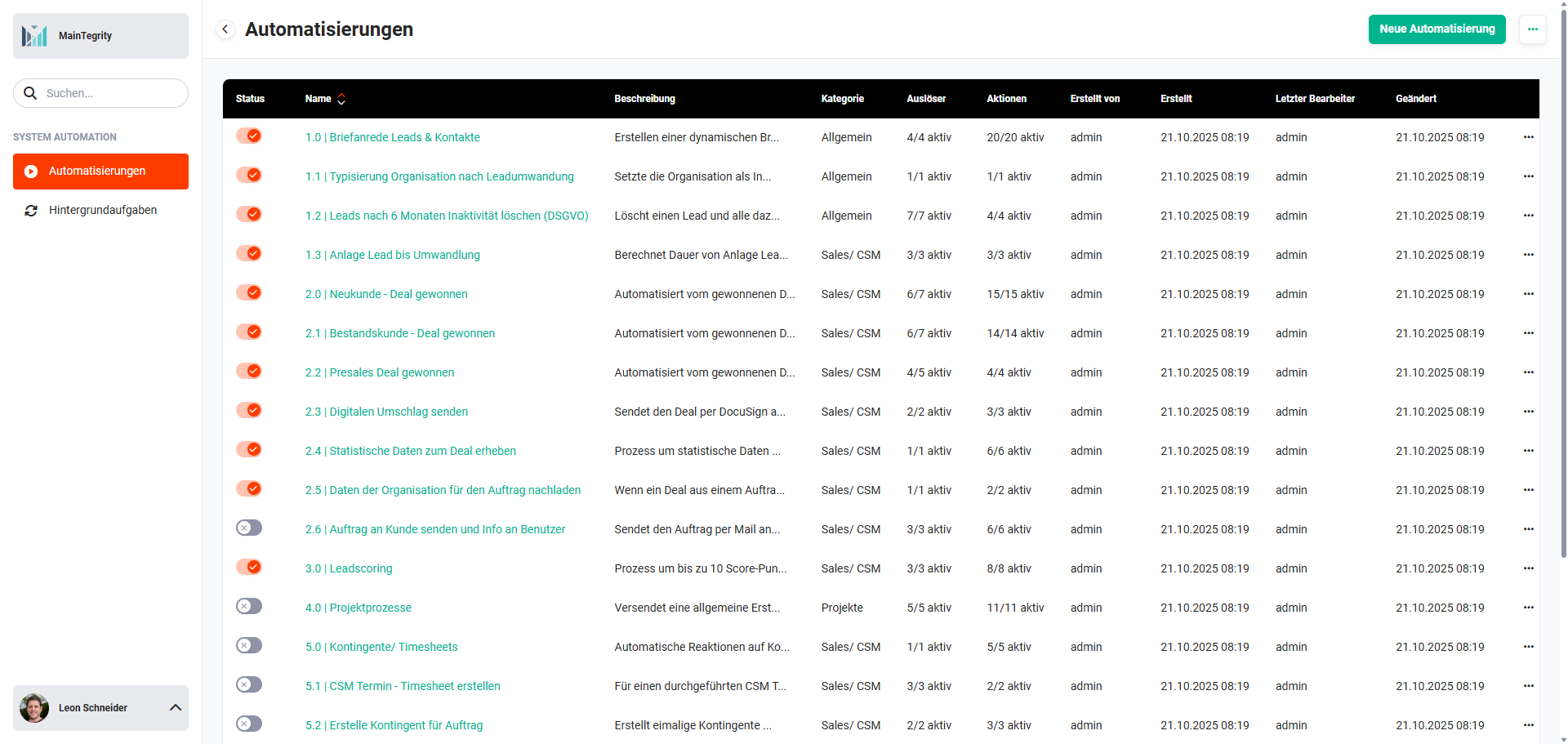 Beispiel: Listenansicht der Automatisierungen
Suche
Über das Suchfeld in der Listenansicht können Automatisierungen gefunden werden. Durchsucht werden:
- Name, Beschreibung und Kategorie der Automatisierungen
- die Namen der enthaltenen Auslöser, Bedingungen und Aktionen
Die Treffer werden während der Eingabe angezeigt. Ein Klick auf einen Treffer öffnet die Automatisierung direkt am gefundenen Knoten. Über Alle Treffer anzeigen oder die Taste Enter wird die Listenansicht auf die Treffer gefiltert.
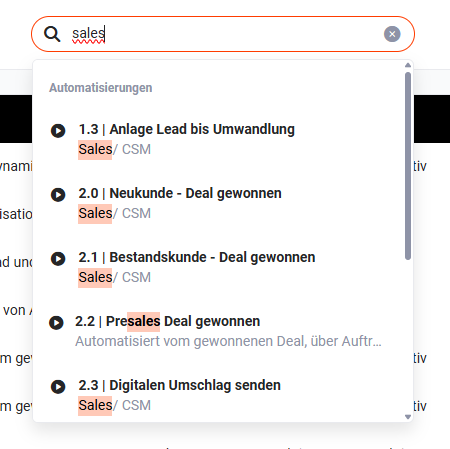 Listenansicht Automatisierungen - Suchfeld mit Trefferliste
2. Generelle Aktionen
Nach dem Anklicken des Aktionen-Icons “drei Punkte” rechts oben öffnet sich ein Flyout-Menü mit den Aktionen
- Kategorien verwalten → Verwalten der Kategorien
- Automatisierungen importieren → Import einer Automatisierung
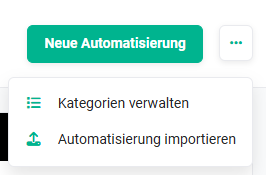 generelle Aktionen
2.1. Kategorien verwalten
Nach dem Anklicken der Aktion “Kategorien verwalten” im Flyout-Menü öffnet sich das Popup “Kategorien verwalten“.
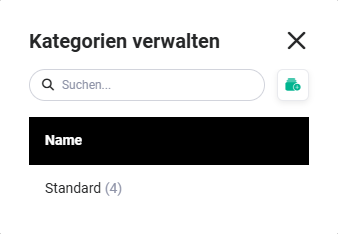 Popup „Kategorien verwalten“
2.1.1. Kategorie hinzufügen
Nach dem Anklicken des Aktionen-Icons “Kategorie hinzufügen” ändert sich das Suchfeld zum Eingabefeld für den Namen der neuen Kategorie. Nach dem Betätigen der “Enter-Taste” wird die neue Kategorie gespeichert und in der Übersicht angezeigt.
2.1.2. Kategorie umbenennen/löschen
Um den Namen einer Kategorie zu ändern oder um eine Kategorie zu löschen, muss in der Zeile der entsprechenden Kategorie auf das Aktionen-Icon “drei Punkte” geklickt werden. Es öffnet sich ein Flyout-Menü mit den Aktionen
- Umbenennen → die Kategorie kann umbenannt werden
- Löschen → Löschen einer Kategorie
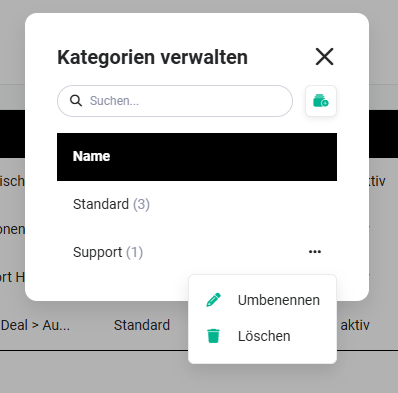 Popup „Kategorien verwalten“ - Aktionen
Nach dem Anklicken der Aktion “Umbenennen” wird der Name der Kategorie bearbeitbar und kann entsprechend geändert werden.
Nach dem Anklicken der Aktion “Löschen” wird ein Popup mit der Abfrage eingeblendet, ob die Kategorie wirklich gelöscht werden soll.
Es können nur “leere” Kategorien gelöscht werden. Sollte eine Kategorie noch Automatisierungen enthalten, müssen diese in eine andere Kategorie verschoben werden.
Die systemseitige Kategorie “Standard” kann generell nicht bearbeitet/gelöscht werden!
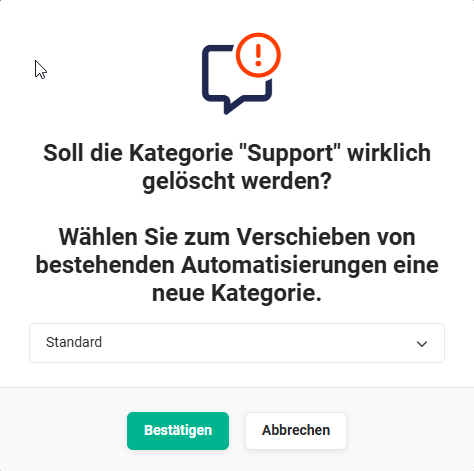 Popup Kategorie löschen - Auswahl in welche Kategorie Automatisierungen verschoben werden
2.2. Automatisierungen importieren
Automatisierungen, die aus einem brainX-System exportiert wurden, können über diese Funktion in ein anderes brainX-System importiert werden.
Die brainX GmbH erstellt komplexe Automatisierungen zunächst in einem Testsystem und überträgt diese anschließend per Import in das jeweilige Kundensystem.
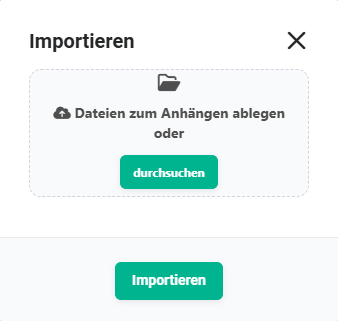 Popup Automatisierung importieren
Beim Import wird automatisch geprüft, ob alle erforderlichen Felder und Feldwerte im Zielsystem vorhanden sind. Fehlen Felder oder Feldwerte, öffnet sich ein Dialogfenster, in dem die fehlenden Werte manuell konfiguriert werden können, bevor der Import abgeschlossen wird.
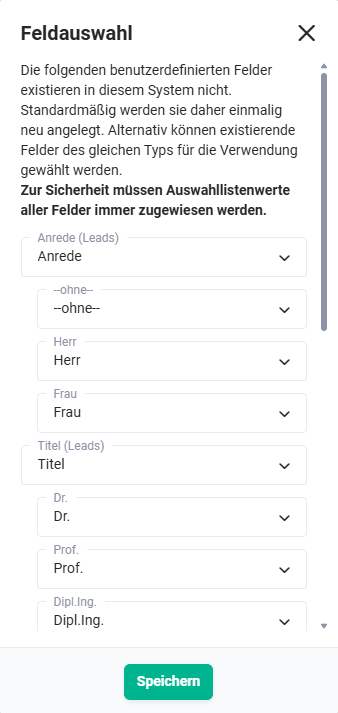 Import Automatisierung - Popup Feldauswahl
Beim Export einer Automatisierung, die für einen späteren Import vorgesehen ist, sind folgende Punkte zu beachten:
- Im Export enthaltene PDF-Vorlagen werden beim Import automatisch mit übernommen.
- Konfigurierte Postfächer werden nicht exportiert und müssen nach dem Import manuell nachgetragen werden.
- Importierte Automatisierungen sind standardmäßig inaktiv und müssen nach dem Import manuell aktiviert werden.
3. Aktionen je Automatisierung
In der Listenansicht der Automatisierungen befindet sich in der letzten Spalte bei jeder Automatisierung das Aktionen-Icon “drei Punkte”.
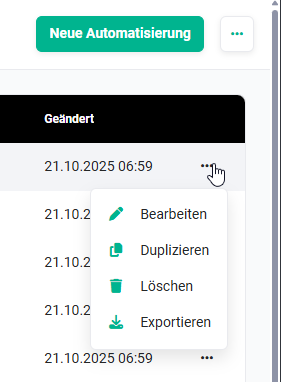 Listenansicht Automationen - Menü Aktionen
Nach dem Anklicken öffnet sich ein Flyout-Menü mit folgenden Aktionen:
- Bearbeiten → die Bearbeitungsansicht der Automatisierung wird geöffnet
- Duplizieren → Duplizieren/Kopieren der Automatisierung
- Löschen → die Automatisierung wird gelöscht
- Exportieren → die Automatisierung wird exportiert (Es wird eine Zip-Datei erstellt, welche sich im Downloadordner des Betriebssystems befindet. Der Export von Automatisierungen beinhaltet auch benutzerdefinierte Felder und PDF Vorlagen.)
Bei Rechtsklick auf eine Automatisierung in der Listenansicht öffnet sich ebenfalls ein Flyout-Menü mit den identischen Aktionen:
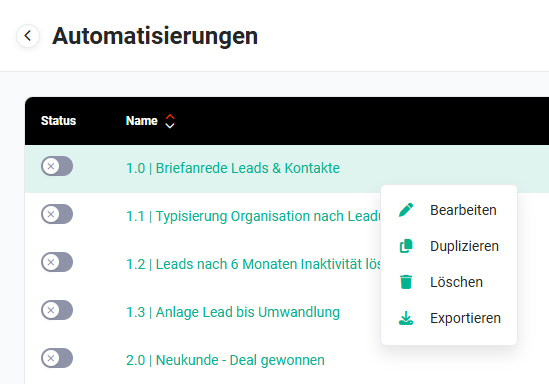 Listenansicht Automationen - Menü Aktionen