
Kontakte
Paket: BASIS
1. Allgemein
Im Modul Kontakte werden natürliche Personen erfasst. Neben persönlichen Daten wie Name, Adresse, E-Mail und Telefon werden hier auch alle Beziehungen zu Datensätzen aus anderen Modulen gespeichert – z. B. zu Organisationen, Deals oder Rechnungen.
Ein Kontakt muss nicht zwingend einer Organisation oder einem Datensatz aus einem anderen Modul zugeordnet sein. Kontakte können auch ohne Verknüpfung eigenständig erfasst und verwendet werden.
Ein neuer Vertriebskontakt bei einem Bestandskunden wird angelegt. Der Kontakt wird mit der entsprechenden Organisation verknüpft und erhält diese als Hauptbeziehung. Alle organisationsbezogenen Felder (z. B. Adresse, Branche) werden automatisch aus der Organisation übernommen und sind direkt am Kontakt einsehbar.
Ein externer Berater ist für zwei Unternehmen tätig. Es wird ein Kontaktdatensatz angelegt, und es werden beide Organisationen als Referenzen hinterlegt. Über das Icon spitze Klammer im Feld Organisation kann zwischen den beiden Organisationen gewechselt werden, wobei sich die organisationsbezogenen Felder entsprechend aktualisieren.
In diesem Abschnitt werden nur spezielle Felder bzw. Funktionalitäten des Moduls beschrieben, da alle allgemeinen brainX-Funktionalitäten an anderer Stelle im Handbuch beschrieben sind.
2. Listenansicht
Die Listenansicht im Modul Kontakte verfügt über die gewohnten Funktionalitäten einer Listenansicht. Detailliertere Informationen hierzu siehe Abschnitt Aufbau/Struktur - Listenansicht.
2.1. Aktionen
In der Listenansicht stehen – abhängig vom Modul – allgemeine Aktionen zur Verfügung. Eine Übersicht und Beschreibung aller allgemeinen Aktionen ist im Abschnitt Aktionen (Listenansicht) zu finden.
Zusätzlich sind folgende modulspezifische Aktionen verfügbar:
| Aktion | Voraussetzung | Funktionalität |
|---|---|---|
| Erstelle Google Maps Routenplan | – | Erstellt auf Basis der ausgewählten Datensätze eine Google Maps-Route – siehe Aktionen (Listenansicht) – Erstelle Google Maps Routenplan |
| Geodaten ermitteln | – | Ermittelt die Geodaten der ausgewählten Datensätze anhand der gespeicherten Adresse – siehe Aktionen (Listenansicht) – Geodaten ermitteln |
Bei Verwendung der Aktionen „Duplikate suchen“ bzw. „Duplikate zusammenführen“ werden bei einem Kontakt, der mehreren Organisationen zugeordnet ist, bei der Zusammenführung immer alle Organisationsreferenzen und organisationsbezogenen Feldwerte des primär ausgewählten Kontakts übernommen. Die organisationsbezogenen Felder der weiteren Kontakte werden dabei nicht berücksichtigt und gehen verloren.
3. Detailansicht
3.1. Felder
Die folgende Tabelle beschreibt Pflichtfelder sowie Felder mit nicht offensichtlicher Funktion. Alle weiteren Felder sind selbsterklärend.
Block Basisdaten
| Feld | Beschreibung |
|---|---|
| Nachname * | Nachname des Kontakts |
| Organisation | Referenzfeld zu einer oder mehreren Organisationen; ein Kontakt kann mit mehreren Organisationen verknüpft sein – siehe Abschnitt 3.1.1 |
| E-Mail Opt aus | Bei Aktivierung werden an den Kontakt keine automatisierten E-Mails vom System versendet |
| Newsletter abbestellt | Bei Aktivierung wird die E-Mail-Adresse beim Hinzufügen zu einer Newsletter-Empfängerliste (z. B. im Modul E-Mail Marketing) ignoriert |
| nicht anrufen | Bei Aktivierung kann die Telefonnummer bei einer konfigurierten Telefonanbindung (Softphone Connector) nicht mehr angeklickt werden |
| Debitor-Nummer | Debitor-Nummer aus dem DATEV-Nummernkreis |
*Pflichtfeld
Block Adresse
| Feld | Beschreibung |
|---|---|
| Bundesland-Kennzeichen (Rechnungsadresse) | Auswahl des Bundeslands bzw. der Region der Rechnungsadresse; die verfügbaren Werte hängen vom gewählten Land ab. Der gewählte Wert wird in das Feld Bundesland übernommen. Dient als Grundlage für das Überspringen von Feiertagen in Automatisierungen. |
Bereits im Feld Bundesland eingetragene Werte bleiben erhalten. Damit Feiertage in Automatisierungen korrekt ermittelt werden, sollte das Bundesland jedoch über das Feld Bundesland-Kennzeichen (Rechnungsadresse) neu ausgewählt werden – nur dann ist der Kennzeichen-Code hinterlegt, über den die Feiertage bestimmt werden. Der Wert im Feld Bundesland wird dabei durch die genormte Schreibweise ersetzt.
3.1.1. Organisationsbezogene Daten
Zu den organisationsbezogenen Daten gehören alle Felder, die in den Globalen Einstellungen – Modulverwaltung – Layout als organisationsbezogen gekennzeichnet sind. Neben den standardmäßig so gekennzeichneten Feldern können auch benutzerdefinierte Felder als organisationsbezogen markiert werden.
Das Feld Organisation im Block Basisdaten ist ein besonderes Referenzfeld: Es erlaubt die Verknüpfung mit mehreren Organisationen gleichzeitig, da ein Kontakt für mehrere Organisationen tätig sein kann (z. B. als Dienstleister oder technischer Ansprechpartner).
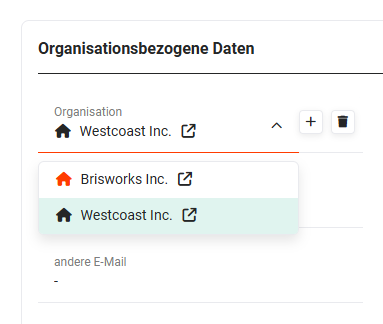 Beispiel: zwei referenzierte Organisationen, Hauptbeziehung „Brisworks Inc."
Im Feld Organisation stehen folgende Funktionen zur Verfügung:
| Funktion | Beschreibung |
|---|---|
| Zur Hauptbeziehung machen (Icon Haus) | Legt die gewählte Organisation als Hauptbeziehung fest. Die aktuelle Hauptbeziehung ist am farbig hervorgehobenen Haus-Icon erkennbar. |
| Organisation aufrufen (Icon Quadrat mit Pfeil) | Öffnet die verknüpfte Organisation in der Detailansicht |
| Referenzierte Organisationen anzeigen (Icon spitze Klammer) | Wechselt zwischen den verknüpften Organisationen; die organisationsbezogenen Felder aktualisieren sich entsprechend |
| Auswahl bezogene Organisation (Icon Plus) | Öffnet ein Popup zur Auswahl einer weiteren zu verknüpfenden Organisation |
| Lösche bezogene Organisation (Icon Mülleimer) | Entfernt die Verknüpfung zur Organisation; der Organisationsdatensatz selbst wird dabei nicht gelöscht |
Block Kundenportal
Im Block Kundenportal sind drei Felder verfügbar:
- Aktiv?
- Support Startdatum
- Support Enddatum
Der Block „Kundenportal" wird ausschließlich für Funktionalitäten der Integrationen Jira und Jira Service Management benötigt.
3.2. Aktionen
In der Detailansicht stehen folgende Aktionen zur Verfügung:
3.2.1. Allgemeine Aktionen
- PDF Export
- Empfehlen
- Kopieren
- Löschen
- Änderungsverfolgung
Detaillierte Informationen zu den Aktionen siehe Abschnitt Aktionen (Detailansicht).
3.2.2. Modulspezifische Aktionen
| Aktion | Voraussetzung | Funktionalität |
|---|---|---|
| Rechnung erstellen | – | Erstellt eine neue Rechnung und verknüpft sie mit dem Kontakt |
| QR Code erzeugen (vCard) | – | Erzeugt einen QR-Code mit den Kontaktdaten als vCard |
| Neues Dokument | – | Erstellt ein neues Dokument und verknüpft es mit dem Kontakt |
| Export vCard | – | Exportiert die Kontaktdaten als vCard-Datei |
| Zeige Organigramm | – | Zeigt das Organigramm der verknüpften Organisation mit dem Kontakt. Untergeordnete Datensätze werden alphabetisch nach Namen sortiert. Hinweis: Die angezeigte Hierarchie bezieht sich ausschließlich auf den Mandanten des aktuellen Datensatzes. Datensätze anderer Mandanten werden nicht berücksichtigt. |
| Neue Aufgabe | – | Erstellt eine neue Aufgabe und verknüpft sie mit dem Kontakt |
| Neuer Termin | – | Erstellt einen neuen Termin und verknüpft ihn mit dem Kontakt |
| Neue E-Mail | Konfiguriertes E-Mail-Postfach | Öffnet den E-Mail-Editor mit Bezug auf den Kontakt |
| E-Mail-Marketing abmelden | Konfiguriertes E-Mail-Marketing-Modul | Meldet den Kontakt vom E-Mail-Marketing ab |
| SMS senden | Konfigurierte Integration Connect | Sendet eine SMS an eine im Datensatz hinterlegte Telefonnr. |
4. Praxisbeispiele
1 – Ansprechpartner einer Organisation anlegen und verwalten
Ein Unternehmen gewinnt einen neuen Kunden. Im Zuge der Kundenanlage wird zunächst die Organisation im Modul Organisationen erfasst. Anschließend wird der zuständige Ansprechpartner im Modul Kontakte angelegt und über das Feld Organisation mit der Organisation verknüpft. Die organisationsbezogenen Felder – wie Adresse, Branche und Telefon – werden automatisch aus der Organisation übernommen und sind direkt am Kontakt einsehbar.
Im weiteren Verlauf werden Deals, Rechnungen und E-Mails direkt mit dem Kontakt verknüpft. Über die Aktion Zeige Organigramm lässt sich jederzeit die Struktur der verknüpften Organisation mit dem Kontakt in der Übersicht anzeigen. Verlässt der Ansprechpartner das Unternehmen und wechselt zu einem anderen Kunden, kann die bestehende Organisationsverknüpfung entfernt und eine neue gesetzt werden – ohne dass der Kontaktdatensatz neu angelegt werden muss.
2 – Kontakt für mehrere Organisationen verwalten
Ein externer IT-Berater ist gleichzeitig für zwei Kundenunternehmen als technischer Ansprechpartner tätig. Es wird ein einziger Kontaktdatensatz angelegt, und es werden beide Organisationen über das Feld Organisation als Referenzen verknüpft.
Eine der Organisationen wird über das Icon Zur Hauptbeziehung machen als Hauptbeziehung festgelegt – diese Organisation bestimmt die standardmäßig angezeigten organisationsbezogenen Felder. Über das Icon Referenzierte Organisationen anzeigen kann zwischen den beiden Organisationskontexten gewechselt werden, wobei sich die organisationsbezogenen Felder jeweils aktualisieren. So ist der Berater mit vollem Kontext in beiden Kundenakten präsent, ohne doppelt erfasst zu sein.
3 – Kontaktdaten exportieren und weitergeben
Nach einem Kundengespräch möchte ein Außendienstmitarbeiter die Kontaktdaten des Ansprechpartners auf sein Smartphone übertragen. In der Detailansicht des Kontakts wird über die Aktion QR-Code erzeugen (vCard) ein QR-Code mit allen relevanten Kontaktdaten erzeugt, der mit dem Smartphone gescannt und direkt als Kontakt gespeichert werden kann.
Alternativ kann über die Aktion Export vCard eine vCard-Datei (.vcf) exportiert und per E-Mail weitergegeben oder in ein externes Adressbuch importiert werden. Beide Aktionen stehen ohne weitere Voraussetzungen in der Detailansicht des Kontakts zur Verfügung.
5. Häufige Fragen
Muss ein Kontakt zwingend mit einer Organisation verknüpft sein?
Nein. Ein Kontakt kann auch ohne Verknüpfung zu einer Organisation eigenständig erfasst und verwendet werden – z. B. als Privatperson oder bei noch unbekannter Firmenzugehörigkeit.
Kann ein Kontakt mit mehreren Organisationen verknüpft werden?
Ja. Das Feld Organisation erlaubt die Verknüpfung mit mehreren Organisationen gleichzeitig. Eine davon kann als Hauptbeziehung festgelegt werden, die die standardmäßig angezeigten organisationsbezogenen Felder bestimmt. Über das Icon Referenzierte Organisationen anzeigen kann zwischen den verknüpften Organisationen gewechselt werden.
Was passiert mit den Organisationsdaten, wenn zwei Kontaktdatensätze zusammengeführt werden?
Bei der Zusammenführung von Duplikaten werden immer alle Organisationsreferenzen und organisationsbezogenen Feldwerte des primär ausgewählten Kontakts übernommen. Die organisationsbezogenen Felder des zweiten Kontakts werden dabei nicht berücksichtigt und gehen verloren. Es empfiehlt sich daher, vor der Zusammenführung zu prüfen, welcher Kontakt als primärer Datensatz gewählt wird.
Was bewirkt der Schalter „E-Mail Opt aus"?
Bei Aktivierung des Schalters E-Mail Opt aus werden an diesen Kontakt keine automatisierten E-Mails vom System mehr versendet – z. B. über Automatisierungen. Manuell versendete E-Mails sind davon nicht betroffen.
Was ist der Unterschied zwischen „E-Mail Opt aus" und „Newsletter abbestellt"?
E-Mail Opt aus verhindert den automatisierten E-Mail-Versand aus brainX-Automatisierungen. Newsletter abbestellt bewirkt, dass die E-Mail-Adresse des Kontakts beim Hinzufügen zu einer Empfängerliste im Modul E-Mail Marketing ignoriert wird. Beide Schalter können unabhängig voneinander aktiviert werden.
Wie kann ich einen Kontakt vom E-Mail-Marketing abmelden?
Über die modulspezifische Aktion E-Mail-Marketing abmelden in der Detailansicht des Kontakts wird der Kontakt vom E-Mail-Marketing abgemeldet. Voraussetzung ist ein konfiguriertes E-Mail-Marketing-Modul. Alternativ kann der Schalter Newsletter abbestellt manuell aktiviert werden.