
Profile
Paket: BASIS
1. Allgemein
Profile regeln den Zugriff auf die Module, deren Felder und Funktionen.
Werden bei der Rollenkonfiguration mehrere Profile gewählt, überwiegt immer die Summe der positiven Berechtigungen aller Profile!
Einer Rolle wurden zwei Profile zugewiesen. Das eine Profil erlaubt, das Modul Rechnungen zu sehen, das andere nicht. Da die Summe der positiven Berechtigungen überwiegt, hat der Benutzer das Recht, das Modul Rechnungen zu sehen.
2. Profilübersicht
In der Profilübersicht werden alle Profile in einer tabellenartigen Struktur dargestellt. Folgende Spalten werden hier angezeigt:
- Nr. → interne Nummer des Profils
- Name → Name des Profils
- Beschreibung → Kurzbeschreibung des Profils
- Rollen → Anzeige der zugewiesenen Rollen des Profils
- Aktionen → für jedes Profil stehen hier die Aktionen “Kopieren”, “Bearbeiten” und “Löschen” zur Verfügung
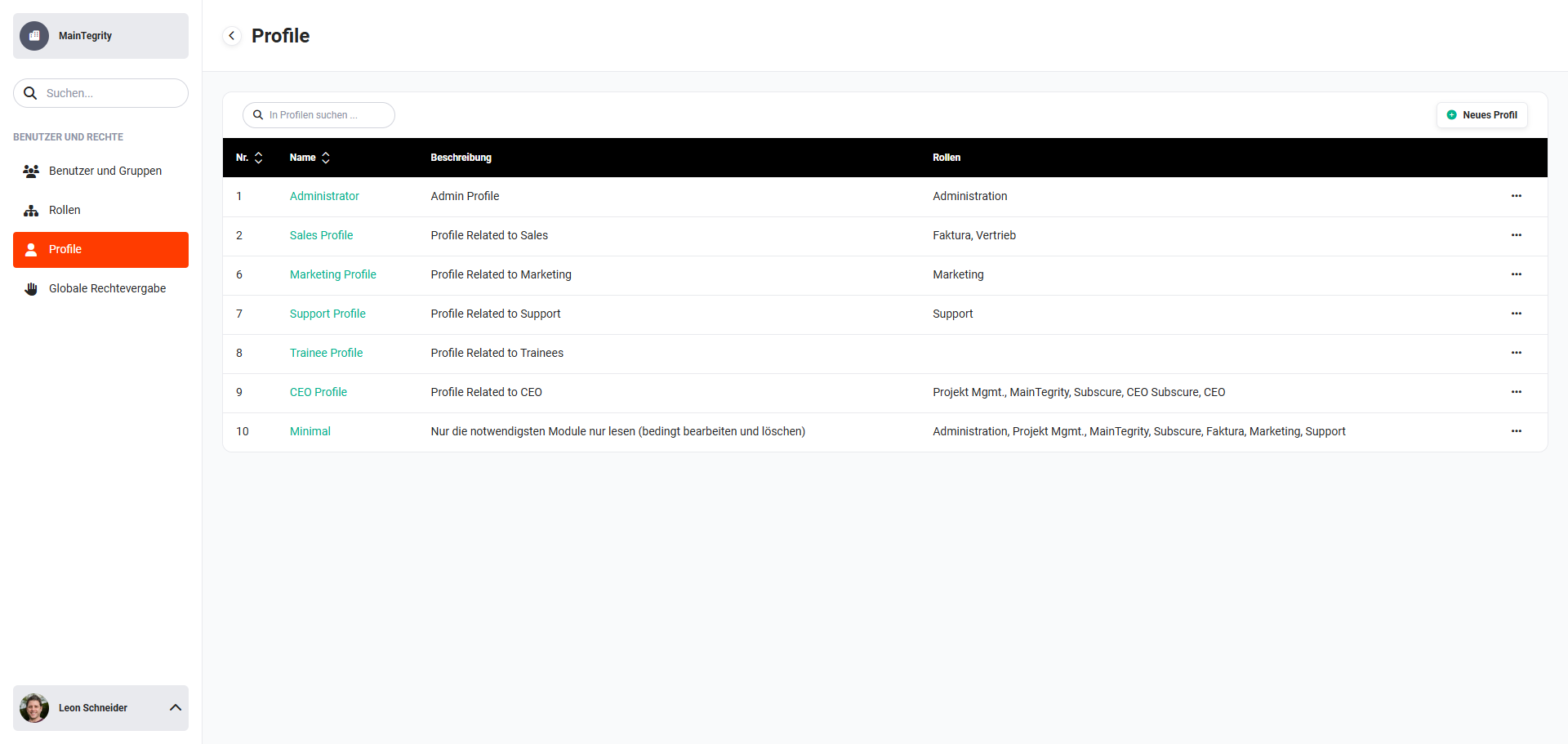 Listenansicht Profile
2.1. Neues Profil erstellen
Neue Profile können auf zwei Arten angelegt werden:
- Neues Profil → Button “Neues Profil” in der Übersicht der Profile
- Profil kopieren → Icon “Aktionen” (Icon “drei Punkte”) bei einem bestehenden Profil anklicken und dann die Aktion “Kopieren” im Flyout-Menü der Aktionen anklicken.
2.1.1. Neues Profil
Neue Profile werden mittels des Buttons “Neues Profil” angelegt. Nach dem Anklicken des Buttons öffnet sich die Erstellansicht eines Profils.
Nach der Eingabe des Profilnamens und einer optionalen Beschreibung können nun die Modulprivilegien eingestellt werden.
2.1.2. Profil kopieren
Um Profile mit ähnlichen Ausprägungen schneller erstellen zu können, besteht die Möglichkeit, ein vorhandenes Profil zu kopieren.
In der Spalte “Aktionen” muss beim zu kopierenden Profil auf das Aktionen-Icon (Icon “drei Punkte”) geklickt werden. Es öffnet sich ein Flyout-Menü mit den Aktionen Bearbeiten, Kopieren und Löschen.
Nach dem Anklicken der Aktion “Kopieren” öffnet sich die Erstellansicht des Profils. Alle Informationen des zugrundeliegenden Profils wurden übernommen.
Der Profilname muss neu vergeben werden, da keine identischen Profilnamen erlaubt sind.
Sowohl für die Erstellung eines neuen Profils als auch für die Erstellung durch Kopieren gilt: Um die vorgenommenen Änderungen zu speichern, muss abschließend der Button “Speichern” oben rechts angeklickt werden.
Sobald Änderungen an einem Profil vorgenommen wurden, müssen die Rechte neu berechnet werden. Nach dem Speichervorgang wird hierzu ein entsprechender Hinweis eingeblendet:
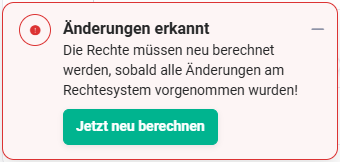 Hinweis Änderungen erkannt
Erst nach Anklicken des Buttons “Jetzt neu berechnen” werden die Änderungen im Rechtesystem neu berechnet und wirksam!
2.2. Profil bearbeiten
Um den Bearbeitungsmodus eines Profils aufzurufen, gibt es zwei Möglichkeiten:
- Anklicken des Profilnamens in der Übersicht der Profile
- In der Spalte “Aktionen” beim zu bearbeitenden Profil auf das Aktionen-Icon (Icon “drei Punkte”) klicken und im Flyout-Menü die Aktion “Bearbeiten” wählen.
Nach dem Anklicken der Aktion “Bearbeiten” öffnet sich die Bearbeitungsansicht des Profils.
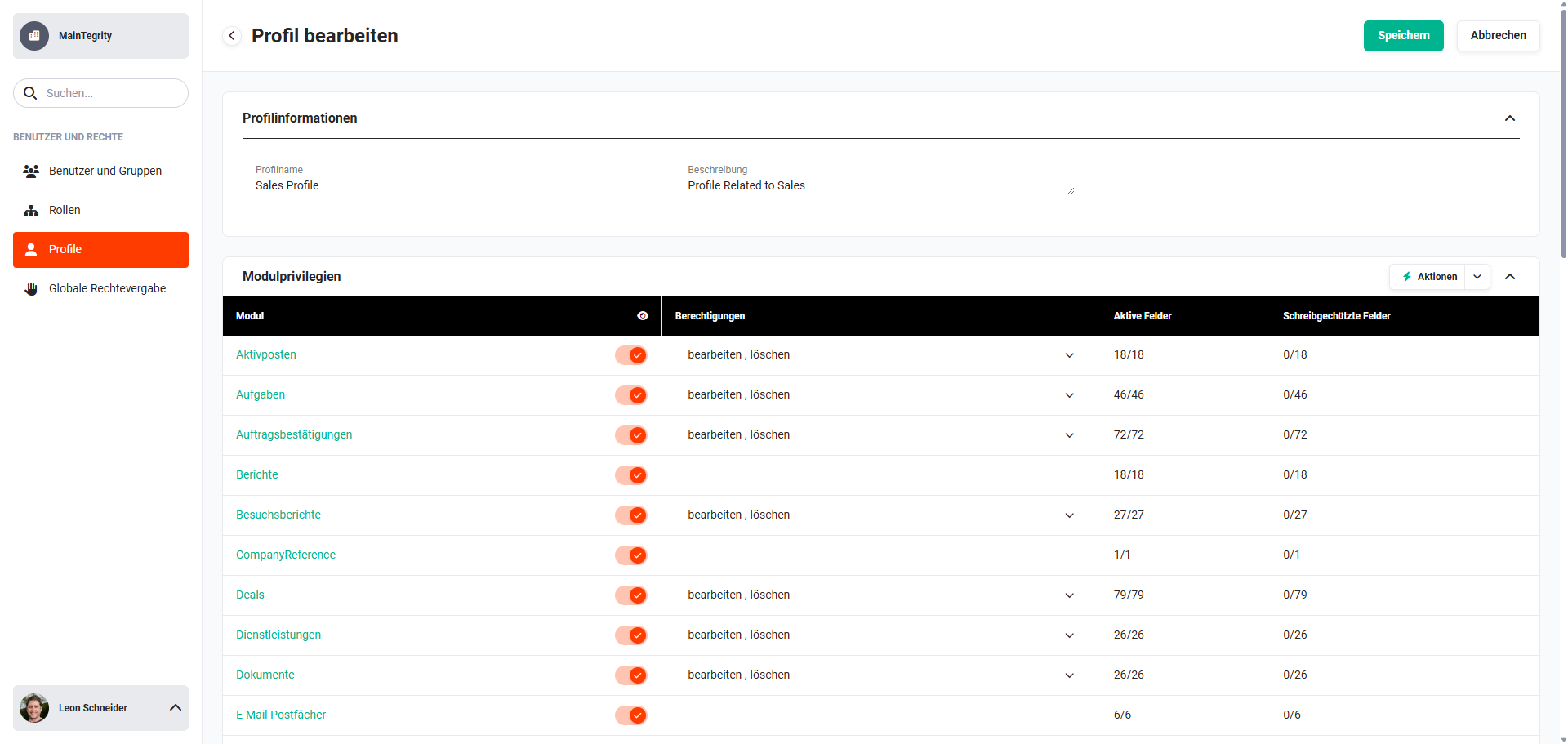 Detailansicht Profil
Um die Änderungen zu übernehmen, muss der Button “Speichern” angeklickt werden. Sobald Änderungen an einem Profil vorgenommen wurden, müssen die Rechte neu berechnet werden. Nach dem Speichervorgang wird hierzu ein entsprechender Hinweis eingeblendet:
Hinweis Änderungen erkannt
Erst nach Anklicken des Buttons “Jetzt neu berechnen” werden die Änderungen im Rechtesystem neu berechnet und wirksam!
2.3. Profil löschen
In der Spalte “Aktionen” muss beim zu löschenden Profil auf das Aktionen-Icon (Icon “drei Punkte”) geklickt werden. Es öffnet sich ein Flyout-Menü mit den Aktionen Bearbeiten, Kopieren und Löschen.
Nach dem Anklicken der Aktion “Löschen” öffnet sich ein Bestätigungsdialog mit der Frage “Sind Sie sicher, dass Sie das Profil “Profilname” löschen wollen?”
Nach dem Anklicken des Buttons “Bestätigen” wird das Profil gelöscht.
Ein Profil kann nur gelöscht werden, wenn es in keiner Rolle mehr verwendet wird.
Sollte das Profil noch in einer Rolle verwendet werden, wird ein entsprechender Dialog “Löschen nicht möglich” angezeigt, in welchem die Rolle(n) aufgezählt werden, in denen das Profil noch in Verwendung ist.
2.4. In Profilen suchen
Im Eingabefeld “Nach Profilen suchen” können die gesuchten Namen/Begriffe eingetragen werden. Nach Betätigung der Eingabetaste (Entertaste) wird der Suchvorgang gestartet. Die Listenansicht der Profile wird neu geladen und - falls es Treffer gibt - auf die zutreffenden Profile eingeschränkt.
Es wird nur in der Spalte “Name” gesucht! Die Beschreibung und die Rollennamen werden ignoriert!
Groß-/Kleinschreibung wird in der Suche ignoriert. Es ist auch nicht relevant, ob der Suchbegriff am Anfang, in der Mitte oder am Ende des gefundenen Wertes steht.
3. Profilansicht
Wird ein Profil aus der Listenansicht aufgerufen, wird die Detailansicht des Profils angezeigt, in welcher sowohl die Profilinformationen als auch die Modulprivilegien angezeigt werden.
Detailansicht Profil
3.1. Profilinformationen
Im Block “Profilinformationen” sind folgende Felder verfügbar:
- Profilname → Name des Profils
- Beschreibung → kurze Beschreibung des Profils
3.2. Modulprivilegien
Im Block “Modulprivilegien” werden alle Modulberechtigungen in einer tabellenartigen Struktur dargestellt. Die Modulberechtigungen können hier modulweise konfiguriert werden.
Folgende Spalten werden angezeigt:
- Modul → Modulname sowie der Schalter “Lesezugriff”
- Berechtigungen → Anzeige der Berechtigungen (kein Zugriff, bearbeiten und löschen)
- Aktive Felder → Anzahl der gesamten sowie aktiven Felder
- Schreibgeschützte Felder → Anzahl der gesamten sowie aktiven schreibgeschützten Felder
3.2.1. Berechtigungen der Module
Berechtigungen können modulweise konfiguriert werden. Wurde der Lesezugriff für ein Modul aktiviert, können auf Feldebene die Berechtigungen zum Ansehen/Bearbeiten einzelner Felder eingestellt werden. Auch die Nutzung von Werkzeugen (z. B. Duplikate zusammenführen und PDF Export) kann hier gesteuert werden.
Ist das Modul Kommentare für ein Profil nicht aktiviert, können Benutzer mit diesem Profil in den Detailansichten von Datensätzen keine Kommentare sehen. Ist das Modul Kommentare hingegen aktiv, werden Kommentare in der Detailansicht aller Module angezeigt, sofern der Benutzer das Recht hat, den jeweiligen Datensatz zu sehen.
3.2.1.1. Lesezugriff
Mittels des Schalters “Lesezugriff” in der Spalte “Modul” wird festgelegt, ob ein Profil - bzw. die zugeordneten Benutzer und Gruppen des Profils - einen lesenden Zugriff auf ein Modul besitzt. Ist kein Lesezugriff konfiguriert, ist kein Zugriff auf das Modul möglich.
Ist der Lesezugriff aktiv, können weitere Berechtigungen zum Bearbeiten und Löschen konfiguriert werden. Auch Berechtigungen für Felder und Aktionen können nur vergeben werden, wenn der Lesezugriff für ein Modul gestattet wurde.
3.2.1.2. Berechtigung bearbeiten und löschen
Wurde für ein Modul der Lesezugriff aktiviert, kann nun in der Spalte “Berechtigungen” konfiguriert werden, ob Datensätze des Moduls nur bearbeitbar oder bearbeitbar und löschbar sind.
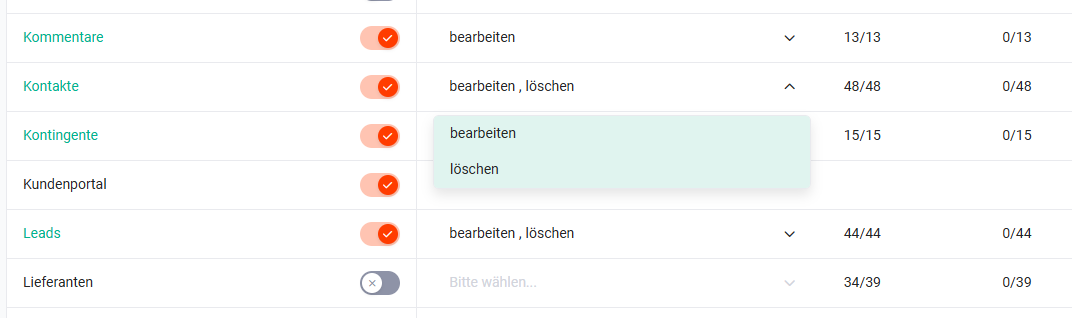 Profil - Berechtigung konfigurieren
3.2.1.3. Berechtigungen Felder und Aktionen
Nach dem Anklicken eines Modulnamens öffnet sich die Seitenleiste zur Konfiguration der Berechtigungen des Moduls.
Die Seitenleiste ist in zwei Tabs aufgeteilt:
- Felder → Berechtigungen der einzelnen Felder
- Werkzeuge → Berechtigungen zur Nutzung von Werkzeugen
3.2.1.3.1. Berechtigungen der einzelnen Felder
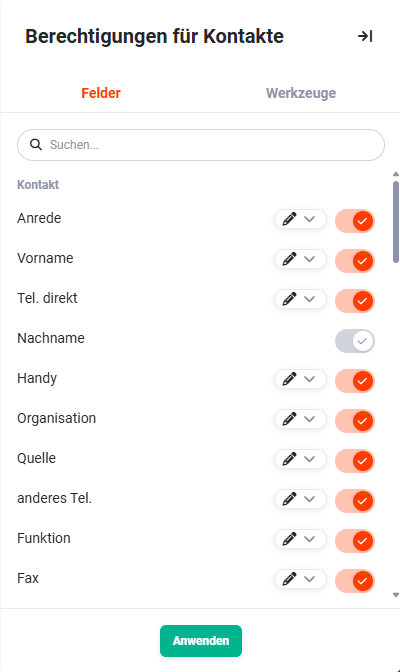 Seitenleiste der Modulberechtigungen für Felder
Mittels des Schalters “aktiv/nicht aktiv” wird gesteuert, ob ein Feld angezeigt wird. Mittels des Aktionen-Icons “Stift” wird konfiguriert, ob ein Feld schreibgeschützt oder bearbeitbar ist.
Pflichtfelder müssen immer für den schreibenden Zugriff freigegeben sein und sind daher nicht in den Einstellungen der Berechtigungen bearbeitbar.
In der Profilübersicht wird die Anzahl der gesamten sowie aktiven Felder in der Spalte “Aktive Felder” angezeigt, die Anzahl der gesamten sowie aktiven schreibgeschützten Felder in der Spalte “Schreibgeschützte Felder”.
3.2.1.3.2. Berechtigungen zur Nutzung von Werkzeugen
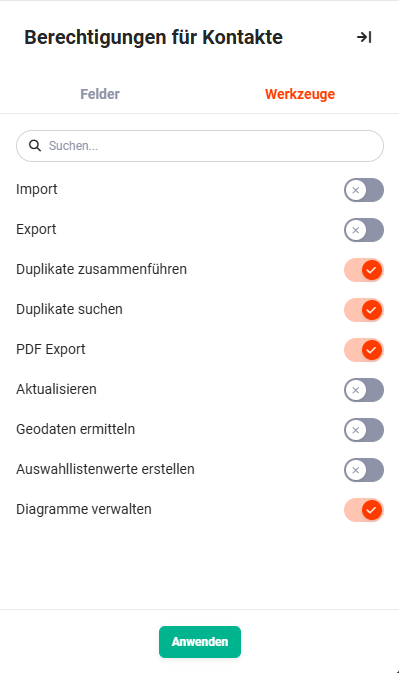 Seitenleiste der Modulberechtigungen für Werkzeuge
Mittels des Schalters “aktiv/nicht aktiv” wird gesteuert, ob ein Werkzeug für ein Profil - bzw. die zugeordneten Benutzer und Gruppen des Profils - angezeigt wird.
Als “Werkzeuge” werden generell alle Arten von Aktionen bezeichnet. Siehe hierzu auch die Abschnitte Aktionen (Listenansicht) und Aktionen (Detailansicht).
3.2.2. Button Aktionen
Im Block “Modulprivilegien” wird rechts oben der Button “Aktionen” angezeigt. Die hier verfügbaren Aktionen ermöglichen es, bestimmte Berechtigungen für ein Profil zu konfigurieren, die für alle Module gültig sind, ohne jedes Modul einzeln konfigurieren zu müssen.
Nach dem Anklicken öffnet sich ein Flyout-Menü mit folgenden Aktionen:
- Darf alle Module sehen → bei allen Modulen wird der Lesezugriff aktiviert
- Darf kein Modul sehen → bei allen Modulen wird der Lesezugriff deaktiviert
- “Bearbeiten” für aktive Module → bei allen aktiven Modulen (Lesezugriff ist aktiviert) wird die Berechtigung “bearbeiten” vergeben
- “Bearbeiten und löschen” für Aktive → bei allen aktiven Modulen (Lesezugriff ist aktiviert) werden die Berechtigungen “bearbeiten” und “löschen” vergeben
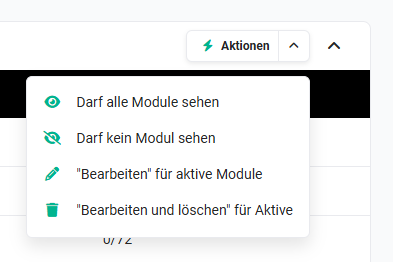 Modulprivilegien - Button Aktionen - Flyout-Menü
3.3. Funktionen
Im Block “Funktionen” werden die Berechtigungen in einer tabellenartigen Struktur dargestellt. Die Berechtigungen von Funktionen können hier pro Funktion konfiguriert werden.
Folgende Spalten werden angezeigt:
- Modul → Modul-/Funktionsname sowie der Schalter “Lesezugriff”
- Berechtigungen → Bei Funktionen keine explizite Anzeige von Berechtigungen
- Aktive Felder → Anzahl der gesamten sowie aktiven Felder (nur beim Produktblock)
- Schreibgeschützte Felder → Anzahl der gesamten sowie aktiven schreibgeschützten Felder
3.3.1. Berechtigungen der Funktionen
Im Block “Funktionen” sind drei Module/Funktionen aufgelistet:
- Produktblock → Einstellungen zum Produktblock in Faktura Modulen
- Änderungsverfolgung → Berechtigung der Anzeige der Änderungsverfolgung
- Digitaler Assistent - brainX-Support → Berechtigung zur Nutzung des Digitalen Assistenten - brainX Support
3.3.1.1. Lesezugriff
Mittels des Schalters “Lesezugriff” in der Spalte “Modul” wird festgelegt, ob ein Profil - bzw. die zugeordneten Benutzer und Gruppen des Profils - einen Zugriff auf eine Funktion besitzt. Ist kein Lesezugriff konfiguriert, ist kein Zugriff auf die Funktion möglich.
3.3.1.2. Berechtigung Felder und Aktionen
Berechtigungen auf Feldebene sind nur für den Produktblock verfügbar. Berechtigungen für Aktionen sind hier nicht möglich.
Nach dem Anklicken der Funktion “Produktblock” öffnet sich die Seitenleiste zur Konfiguration der Berechtigungen der Felder.
Die Seitenleiste ist in zwei Tabs aufgeteilt:
- Felder → Einstellungen zur Berechtigung einzelner Felder, siehe Abschnitt Berechtigungen der einzelnen Felder
- Werkzeuge → Im Tab “Werkzeuge” sind keine Einstellungsmöglichkeiten vorhanden.
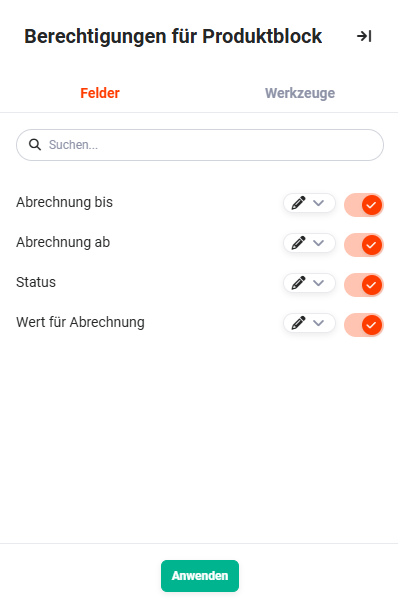 Seitenleiste der Berechtigungen für Produktblock für Felder
4. Praxisbeispiele
1 – Profil für Außendienst ohne Einkaufspreise
Der Außendienst soll Angebote erstellen dürfen, aber keine Einkaufspreise und Deckungsbeiträge sehen. Es wird ein neues Profil Außendienst angelegt. Für das Modul Angebote wird der Lesezugriff aktiviert, die Berechtigung bearbeiten vergeben. Im Tab Felder des Moduls werden die Felder Einkaufspreis und Deckungsbeitrag deaktiviert. Das Profil wird der Rolle Sales Mitarbeiter Außendienst zugewiesen.
2 – Profil für Buchhaltung: Rechnungen lesen, Kunden nur-lesen
Die Buchhaltung soll Rechnungen vollständig bearbeiten dürfen, Kundendaten aber nur lesen können. Es wird ein Profil Buchhaltung erstellt. Für das Modul Rechnungen wird Lesezugriff + bearbeiten aktiviert. Für das Modul Organisationen wird nur der Lesezugriff aktiviert, die Berechtigung bearbeiten bleibt deaktiviert. Das Profil wird der Rolle Buchhaltung zugewiesen.
3 – Profil für externe Dienstleister: eingeschränkte Modulauswahl
Externe Dienstleister sollen ausschließlich das Modul Aufgaben sehen – kein Zugriff auf Kunden, Angebote oder Rechnungen. Über den Button Aktionen → Darf kein Modul sehen werden zunächst alle Lesezugriffe deaktiviert. Anschließend wird nur für das Modul Aufgaben der Lesezugriff manuell aktiviert. Das fertige Profil wird der Rolle Externer Dienstleister zugewiesen.
4 – Profil durch Kopieren schnell anpassen
Ein bestehendes Profil Vertrieb Standard soll als Basis für ein neues Profil Vertrieb Senior dienen, das zusätzlich das Löschen von Deals erlaubt. Über die Aktion Kopieren beim Profil Vertrieb Standard wird die Erstellansicht geöffnet. Der Profilname wird auf Vertrieb Senior geändert und beim Modul Deals die Berechtigung bearbeiten und löschen aktiviert. Nach dem Speichern und der Neuberechnung der Rechte steht das neue Profil zur Rollenzuweisung bereit.
5. Häufige Fragen
Was passiert, wenn einer Rolle mehrere Profile zugewiesen sind?
Es gilt die Summe der positiven Berechtigungen: Erlaubt auch nur eines der zugewiesenen Profile eine Aktion oder den Lesezugriff auf ein Modul, hat der Benutzer dieses Recht. Profile können sich also nicht gegenseitig einschränken – sie können Rechte nur addieren.
Kann ich ein Profil löschen, das noch einer Rolle zugewiesen ist?
Nein. Bevor ein Profil gelöscht werden kann, muss es aus allen Rollen entfernt werden. brainX zeigt beim Löschversuch an, in welchen Rollen das Profil noch verwendet wird.
Was ist der Unterschied zwischen „Feld deaktivieren" und „Feld schreibgeschützt setzen"?
Ein deaktiviertes Feld ist für den Benutzer unsichtbar – er sieht es nicht und kann es nicht befüllen. Ein schreibgeschütztes Feld ist sichtbar, kann aber nicht bearbeitet werden. Für Felder, die der Benutzer zur Information sehen, aber nicht ändern soll, eignet sich schreibgeschützt; für sensible Daten (z. B. Einkaufspreise) ist deaktivieren die bessere Wahl.
Warum sind Pflichtfelder in den Feldberechtigungen nicht bearbeitbar?
Pflichtfelder müssen immer für den schreibenden Zugriff freigegeben sein, da ein Datensatz ohne Pflichtfeld nicht gespeichert werden kann. brainX sperrt diese Felder in der Profilkonfiguration daher automatisch.
Wann muss nach einer Profiländerung „Jetzt neu berechnen" geklickt werden?
Nach jeder Änderung und jedem Speichern eines Profils. Erst nach dem Klick auf Jetzt neu berechnen werden die geänderten Berechtigungen im Rechtesystem wirksam und für die Benutzer sichtbar.