
Benachrichtigungen
Paket: BASIS
1. Allgemein
Benutzer erhalten Benachrichtigungen im Zusammenhang mit folgenden Funktionalitäten/Modulen:
- CSV Import
- CSV Aktualisierung
- Termine
- Aufgaben
- E-Mails
- Kommentare
- E-Mail Marketing
- DS-GVO
- Automatisierungen
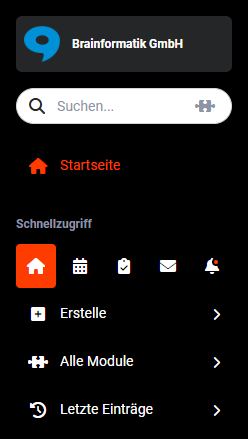
Sind ungelesene Benachrichtigungen vorhanden, wird dies durch einen kleinen, farbigen Kreis direkt im Symbol der Benachrichtigungen (Icon “Glocke”) im Schnellzugriff der Navigationsleiste angezeigt.
2. Anzeigen der Benachrichtigungen
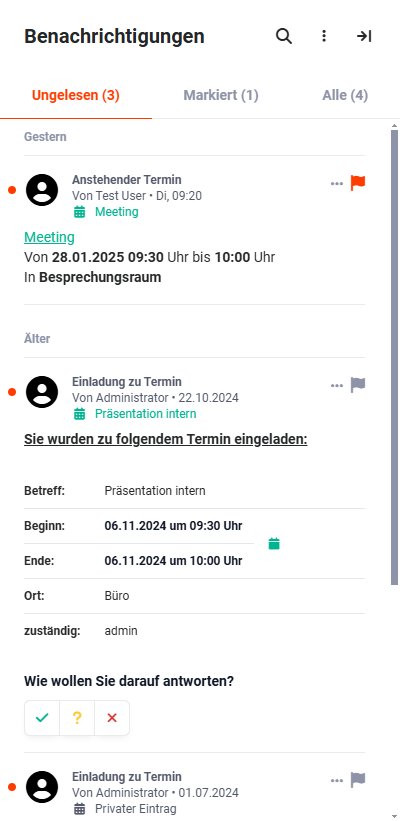
Durch Klicken auf “Benachrichtigungen” (Icon “Glocke”) wird das Benachrichtigungsfenster mittels einer Seitenleiste rechtsseitig eingeblendet. In der Seitenleiste werden die ungelesenen Benachrichtigungen zeitlich absteigend (neueste Benachrichtigungen werden zuerst angezeigt) aufgelistet und der Tab “Ungelesen” wird hervorgehoben.
3. Allgemeine Aktionen
In der Seitenleiste der Benachrichtigungen befinden sich oben rechts drei Aktionen-Icons:
- Icon “Lupe” → Benachrichtigungen durchsuchen
- Icon “drei senkrechte Punkte” → Aktionen Flyout-Menü öffnen
- Icon “Pfeil nach rechts” → Benachrichtigungen schließen
3.1. Benachrichtigungen durchsuchen
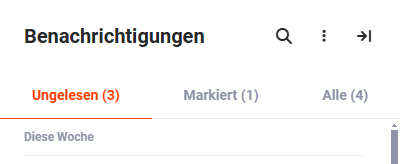
Mit dem Aktionen-Icon “Lupe” können die Benachrichtigungen nach einem bestimmten Suchbegriff durchsucht werden. Nachdem das Aktionen-Icon “Lupe” angeklickt wurde, öffnet sich das Eingabefeld "Suchbegriff", in dem der gesuchte Begriff eingegeben werden kann.
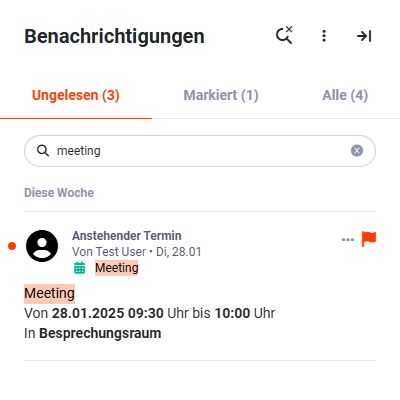
Um die Suche zu starten, muss lediglich die Enter-Taste gedrückt werden. Die Suche wird ausgeführt und die Ergebnisse werden angezeigt.
Durch Anklicken des Icons “x” im Suchfeld wird der Suchtext gelöscht.
Durch erneutes Klicken auf das Icon “Lupe” wird die Suche, bzw. das Eingabefeld der Suche, wieder ausgeblendet.
3.2. Aktionen Flyout-Menü
Durch Anklicken des Icons “drei senkrechte Punkte” öffnet sich ein Aktionen Flyout-Menü mit den Aktionen “Alle als gelesen markieren” (markiert alle ungelesenen Nachrichten als gelesen) u. “Alle löschen” (löscht alle Benachrichtigungen).
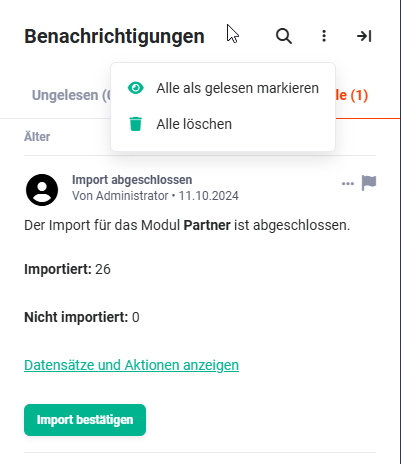
3.3. Benachrichtigungen schließen
Durch Anklicken des Icons “Pfeil nach rechts” kann die Seitenleiste der Benachrichtigungen geschlossen werden.
4. Benachrichtigungen Tabs
Die Seitenleiste mit den Benachrichtigungen selbst ist in drei Tabs aufgeteilt:
- Ungelesen → Durch Klicken auf den Tab “Ungelesen” werden alle ungelesenen Benachrichtigungen angezeigt. Die Schrift des Buttons wird dabei hervorgehoben. Zusätzlich wird in Klammern die Anzahl der ungelesenen Benachrichtigungen angezeigt.
- Markiert → Durch Klicken auf den Tab “Markiert” werden alle markierten Benachrichtigungen angezeigt. Die Schrift des Buttons wird dabei hervorgehoben. Zusätzlich wird in Klammern die Anzahl der markierten Benachrichtigungen angezeigt.
- Alle → Durch Klicken auf den Tab “Alle” werden alle gelesenen und ungelesenen Benachrichtigungen angezeigt. Die Schrift des Buttons wird dabei hervorgehoben. Zusätzlich wird in Klammern die Anzahl aller gelesenen und ungelesenen Benachrichtigungen angezeigt.
Terminerinnerungen werden nicht im Benachrichtigungscenter eingeblendet, sondern als eigener Stapel oben rechts angezeigt (siehe Termine – Terminerinnerungen). Im Benachrichtigungscenter bleiben sie als Historie erhalten.
5. Aktionen zu Benachrichtigungen
Bei jeder einzelnen Benachrichtigung stehen weitere Aktionen zur Verfügung:
5.1. Aktionen Flyout-Menü
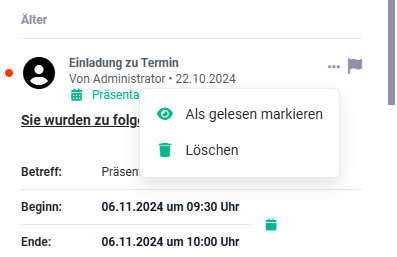
Nach dem Anklicken des Aktionen-Icons “drei Punkte” öffnet sich ein Aktionen Flyout-Menü mit den folgenden Aktionen:
- Als gelesen markieren → Die Benachrichtigung wird als gelesen markiert und aus dem Tab “Ungelesen” entfernt und im Tab “Alle” angezeigt.
- Löschen → Die Benachrichtigung wird gelöscht.
5.2. Benachrichtigung markieren
Wichtige Nachrichten können mittels des Aktionen-Icons “Fahne” markiert werden.

Nach dem Anklicken des Aktionen-Icons “Fahne” wird die Farbe des Icons geändert und die Benachrichtigung wird im Tab “Markiert” aufgelistet.

5.3. Individuelle Aktionen zu Benachrichtigungen
Je nach der Art der Benachrichtigung stehen jeweils noch weitere, individuelle Aktionen direkt bei den Benachrichtigungen selbst zur Verfügung.
Benachrichtigung zu einer Einladung zu einem Termin
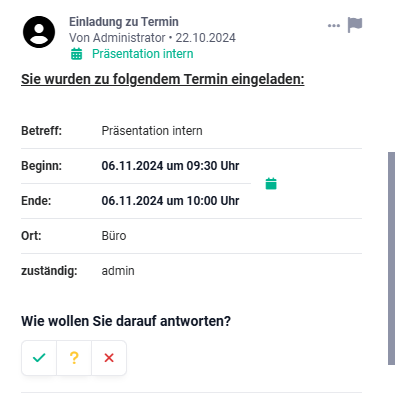
Bei einer Einladung zu einem Termin wird im Bereich Beginn/Ende das Aktionen-Icon “Kalender” angezeigt:
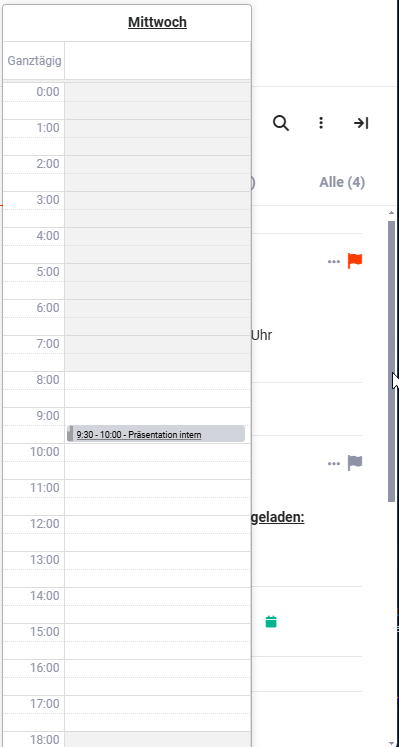
Nach dem Anklicken des Aktionen-Icons “Kalender” öffnet sich ein Popup mit der Anzeige des betreffenden Tags, um schnell prüfen zu können, ob der Termin evtl. mit anderen Terminen kollidiert:
Im unteren Bereich der Benachrichtigung zu einer Einladung zu einem Termin wird der Text “Wie wollen Sie darauf antworten?” inklusive der folgenden Aktionen-Icons angezeigt:
- zusagen (Icon “grüner Haken”)
- unter Vorbehalt zusagen (Icon “gelbes Fragezeichen”)
- absagen (Icon “rotes X”)
Durch Anklicken eines der Aktionen-Icons wird die entsprechende Aktion ausgeführt.
Weitere Informationen zu Terminen stehen im Abschnitt Termine im Handbuch.
Benachrichtigung zu anstehendem Termin
Wurde eine Termineinladung bestätigt, ändert sich die Anzeige:
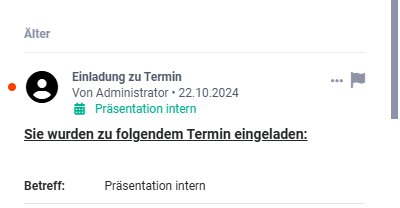
Bei der Einladung zum Termin ist der Titel des Termins als anklickbarer Link dargestellt. Nach dem Anklicken des Links wird der Datensatz des Termins in der Detailansicht im Modul Termine aufgerufen.
Benachrichtigung zu CSV Import und CSV Aktualisierung
Wurde ein CSV Import oder eine CSV Aktualisierung durchgeführt, wird der Benutzer nach der Durchführung entsprechend per Benachrichtigung informiert:
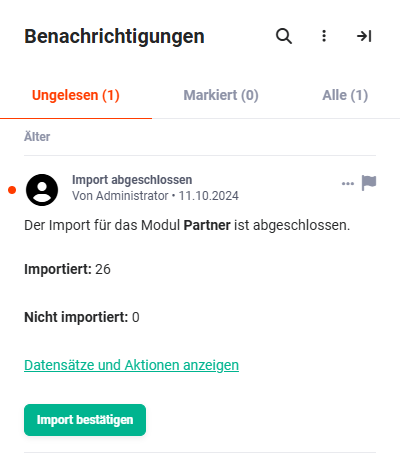
Die Datensätze und Aktionen können mittels des Links “Datensätze und Aktionen anzeigen” entsprechend aufgerufen werden.
Der Import kann durch Anklicken des Buttons “Import bestätigen” bestätigt werden.
Weitere Informationen zu Importen oder Aktualisierungen stehen im Abschnitt CSV Import und CSV Aktualisierung.
Erwähnung in einem Kommentar
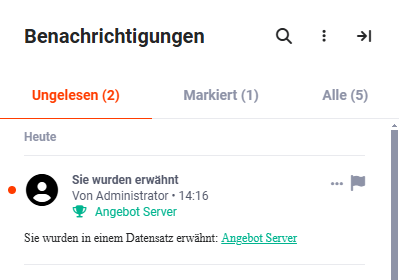
Bei einer Erwähnung in einem Kommentar wird der Benutzer mittels einer Benachrichtigung informiert.
Der Titel des Datensatzes, in welchem sich der Kommentar mit der betreffenden Erwähnung befindet, ist als anklickbarer Link dargestellt.
Nach dem Anklicken des Links wird der Datensatz in der Detailansicht im betreffenden Modul angezeigt.