
Preislisten
Paket: SALES
1. Allgemein
Das Modul Preislisten ermöglicht es, für Produkte und/oder Dienstleistungen individuelle Preise zu definieren, die für bestimmte Kunden, Kundengruppen oder Anlässe gelten. Vom Standardpreis abweichende Konditionen lassen sich so flexibel und zentral verwalten.
Es können beliebig viele Preislisten angelegt werden, jede mit einer beliebigen Anzahl an Produkten und/oder Dienstleistungen.
Typische Anwendungsfälle sind:
- Kundengruppen-Preislisten -> z. B. unterschiedliche Preise für Endkunden, Händler oder Großkunden
- Vertragspreislisten -> z. B. individuell verhandelte Preise für einen bestimmten Kunden oder Partner
- Mengenrabatt-Preislisten -> z. B. gestaffelte Preise nach Abnahmemenge (1–24 Stck., 25–49 Stck., ab 50 Stck. usw.)
- Aktionspreislisten -> z. B. zeitlich begrenzte Sonderpreise für Kampagnen oder Promotions
Preislisten können bei der Erstellung von Datensätzen in den folgenden Modulen verwendet werden: Aufträge, Deals, Einkaufsbestellungen, Rechnungen.
Sobald im Produktblock ein Produkt oder eine Dienstleistung aus einer Preisliste ausgewählt wurde, kann über das Aktionen-Icon „Preisliste auswählen" (Icon Pfeil nach rechts) im Feld Listenpreis die gewünschte Preisliste gewählt werden. Der dort hinterlegte Preis wird automatisch übernommen.
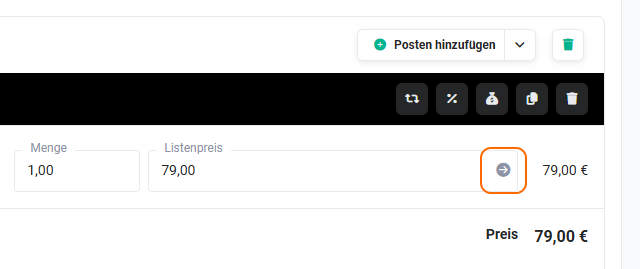
Weitere Informationen zur Verwendung von Preislisten im Produktblock siehe Abschnitt Produktblock der Faktura-Module - Preisliste auswählen.
Ein Händler erhält aufgrund eines Rahmenvertrags 15 % Rabatt auf alle Produkte. Es wird eine Preisliste Händler XY angelegt, in der alle Produkte mit den vertraglich vereinbarten Preisen hinterlegt sind. Beim Erstellen eines Auftrags für diesen Händler wird die Preisliste Händler XY ausgewählt – die reduzierten Preise werden automatisch in die Positionen übernommen.
Für Mengenrabatte werden separate Preislisten angelegt (z. B. Staffelpreis 1–24 Stck., Staffelpreis 25–49 Stck.), um je nach bestellter Menge den passenden Preis schnell und fehlerfrei einzutragen.
In diesem Abschnitt werden nur spezielle Felder bzw. Funktionalitäten des Moduls beschrieben, da alle allgemeinen brainX-Funktionalitäten an anderer Stelle im Handbuch beschrieben sind.
2. Listenansicht
Die Listenansicht im Modul Preislisten verfügt über die gewohnten Funktionalitäten einer Listenansicht. Detailliertere Informationen hierzu siehe Abschnitt Aufbau/Struktur - Listenansicht.
2.1. Aktionen
In der Listenansicht stehen – abhängig vom Modul – allgemeine Aktionen zur Verfügung. Eine Übersicht und Beschreibung aller allgemeinen Aktionen ist im Abschnitt Aktionen (Listenansicht) zu finden.
Modulspezifische Aktionen sind in diesem Modul nicht vorhanden.
3. Detailansicht
3.1. Felder
Die folgende Tabelle beschreibt Pflichtfelder sowie Felder mit nicht offensichtlicher Funktion. Alle weiteren Felder sind selbsterklärend.
Block Basisdaten
| Feld | Beschreibung |
|---|---|
| Preislistenname * | Bezeichnung der Preisliste |
| Aktiv | Bei Deaktivierung steht die Preisliste im Produktblock nicht mehr zur Auswahl |
| Währung * | Währung der Preisliste |
*Pflichtfeld
3.2. Aktionen
In der Detailansicht stehen folgende Aktionen zur Verfügung:
3.2.1. Allgemeine Aktionen
- PDF Export
- Empfehlen
- Kopieren
- Löschen
- Änderungsverfolgung
Detaillierte Informationen zu den Aktionen siehe Abschnitt Aktionen (Detailansicht).
4. Preisliste erstellen und bearbeiten
Nach der Erstellung eines neuen Datensatzes wird die eigentliche Preisliste im Tab Relationen des Datensatzes gepflegt. Dort können Produkte und Dienstleistungen hinzugefügt, entfernt und deren Listenpreise bearbeitet werden.
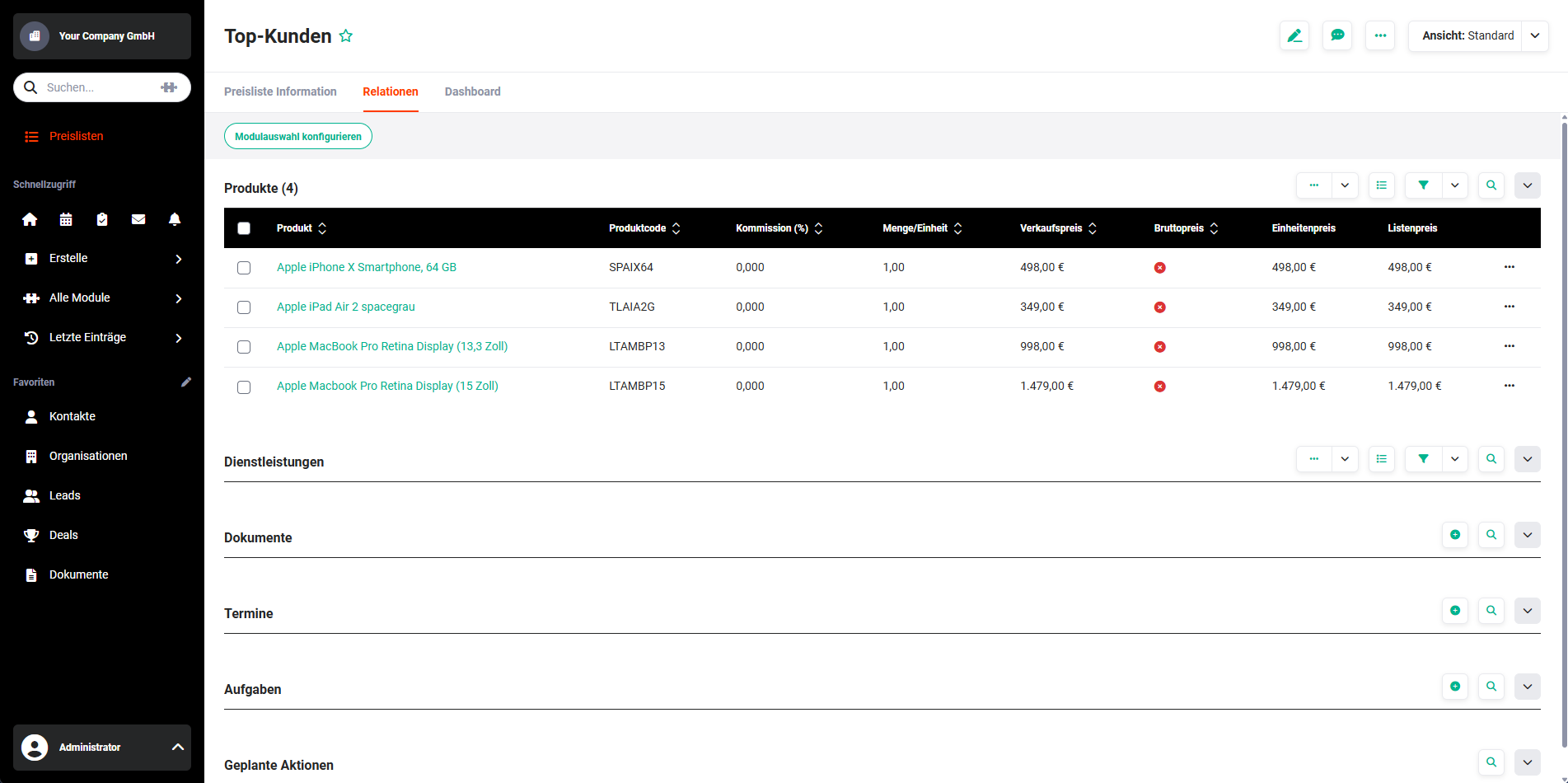 Modul Preislisten - Tab Relationen
4.1. Produkte und/oder Dienstleistungen hinzufügen
Im Tab „Relationen" können in den Blöcken Produkte und Dienstleistungen Datensätze aus diesen Modulen einer Preisliste hinzugefügt werden.
Es stehen drei Möglichkeiten zur Verfügung:
4.1.1. Datensätze wählen
Nach dem Anklicken des Aktionen-Icons wähle Produkte bzw. wähle Dienstleistungen öffnet sich ein Popup. Produkte oder Dienstleistungen können einzeln durch Anklicken des Namens oder per Mehrfachauswahl über Checkboxen und den Button Auswählen hinzugefügt werden.
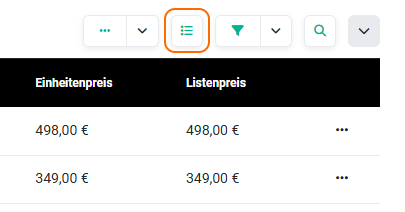 Aktionen-Icon wähle Produkte/Dienstleistungen
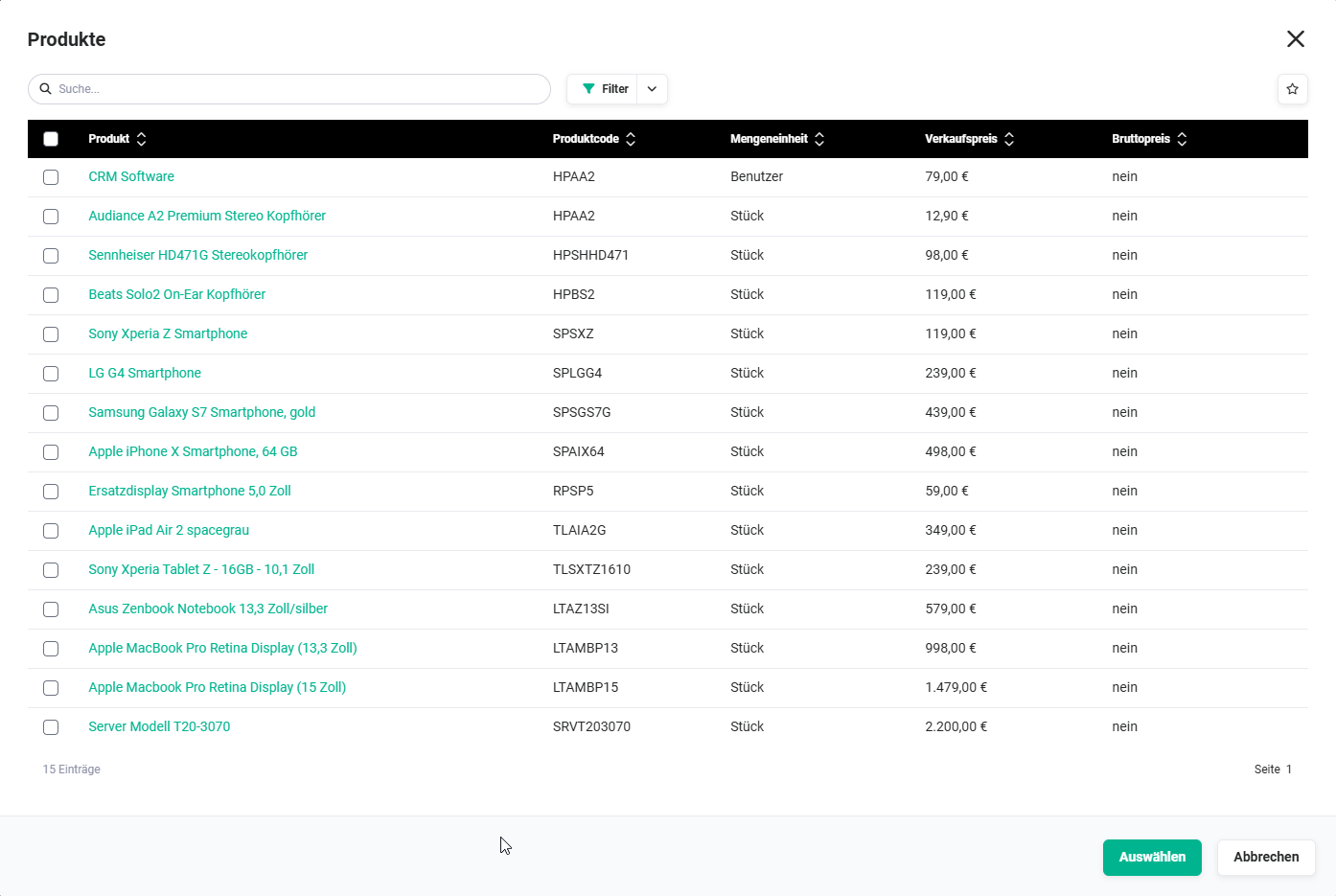 Popup Produkte
4.1.2. Lade Liste
Nach dem Anklicken des Aktionen-Icons Lade Produkte bzw. Lade Dienstleistungen öffnet sich ein Flyout-Menü zur Auswahl einer Listenansicht des jeweiligen Moduls. Alle in der gewählten Liste enthaltenen Produkte bzw. Dienstleistungen werden der Preisliste hinzugefügt.
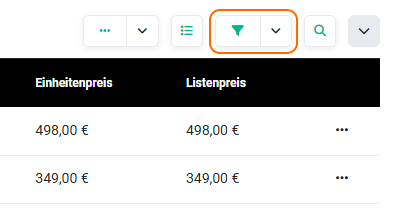 Aktionen-Icon Lade Produkte/Dienstleistungen
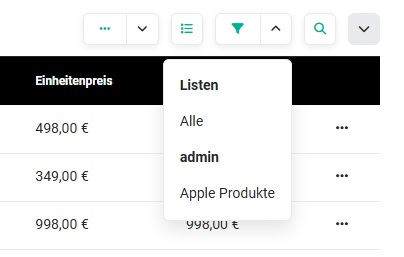 Flyout Menü Auswahl Listen
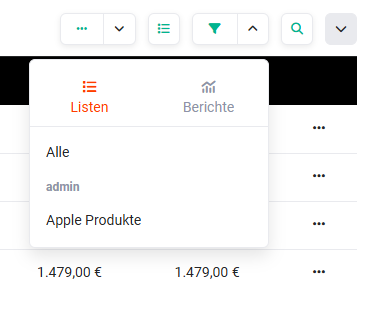 Flyout Menü Auswahl Listen und Berichte
4.1.3. Lade Bericht
Über dasselbe Aktionen-Icon Lade Produkte bzw. Lade Dienstleistungen kann im Flyout-Menü auch ein Bericht ausgewählt werden. Alle im Bericht enthaltenen Datensätze werden der Preisliste hinzugefügt.
Aktionen-Icon Lade Produkte/Dienstleistungen
Die Option „Lade Bericht" im Flyout-Menü ist nur verfügbar, wenn bereits ein Bericht für das Modul Produkte bzw. Dienstleistungen vorhanden ist.
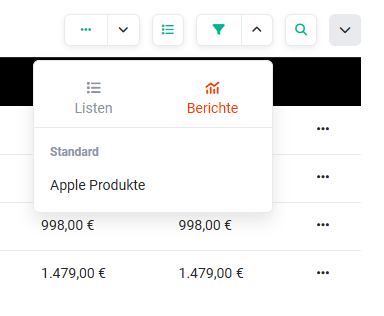 Flyout-Menü Auswahl Berichte
4.2. Produkte und/oder Dienstleistungen entfernen
Zum Entfernen eines Produkts oder einer Dienstleistung aus der Preisliste wird im Aktionen-Menü der jeweiligen Position (Icon Drei Punkte) die Aktion Relation löschen (Icon gebrochene Kette) gewählt. Die Verknüpfung wird gelöscht; der Datensatz selbst bleibt im jeweiligen Modul erhalten.
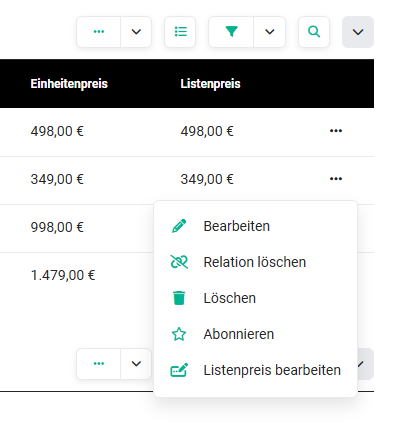 Flyout-Menü Aktionen
4.3. Listenpreis bearbeiten
Listenpreise können entweder per Massenbearbeitung oder einzeln geändert werden.
4.3.1. Massenbearbeitung
Mehrere Positionen per Checkbox auswählen und anschließend das Aktionen-Icon Listenpreis bearbeiten anklicken.
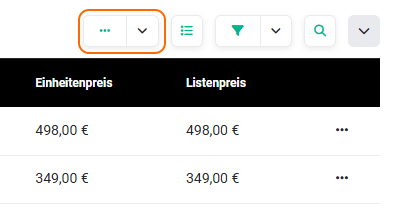 Aktionen-Icon
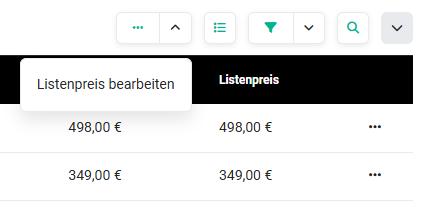 Aktionen-Icon - Listenpreis bearbeiten
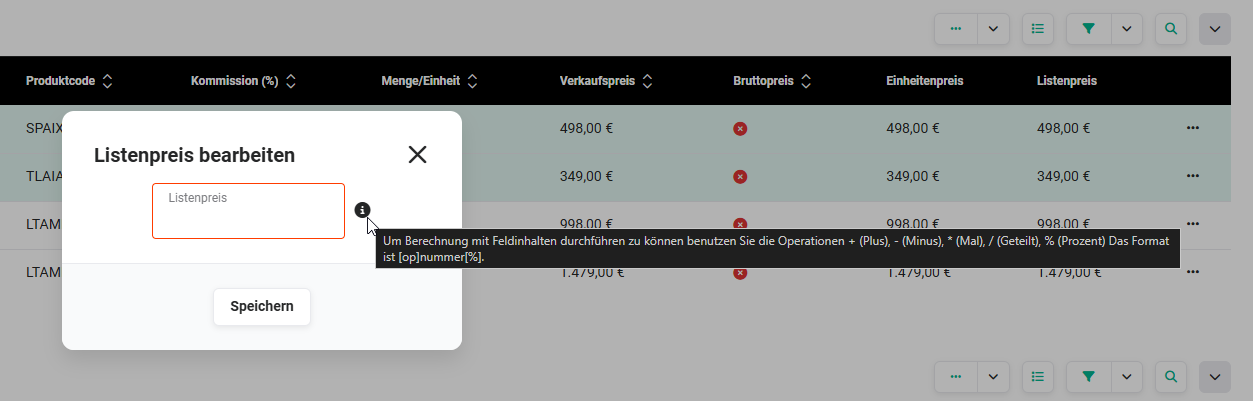 Popup Listenpreis bearbeiten inkl. Tooltip zu den Operatoren der Berechnung
Im Popup kann ein Wert mit Operator eingegeben werden:
| Eingabe | Bedeutung |
|---|---|
-10% | Alle ausgewählten Listenpreise um 10 % reduzieren |
-20 | Alle ausgewählten Listenpreise um 20,- EUR reduzieren |
+5% | Alle ausgewählten Listenpreise um 5 % erhöhen |
Format: [Operator]Zahl[%] – Operatoren: +, -, *, /, %
Um alle ausgewählten Listenpreise um 10 % zu reduzieren: -10% eingeben. Um alle ausgewählten Listenpreise um 20,- EUR zu reduzieren: -20 eingeben.
Berechnungen mit Operatoren können nur bei Mehrfachauswahl angewendet werden. Bei Auswahl einer einzelnen Position wird der eingegebene Wert direkt als neuer Listenpreis gesetzt.
4.3.2. Einzelbearbeitung
Im Aktionen-Menü einer Position (Icon Drei Punkte) die Aktion Listenpreis bearbeiten wählen. Im Popup den neuen Listenpreis eintragen und speichern.
Flyout-Menü Aktionen
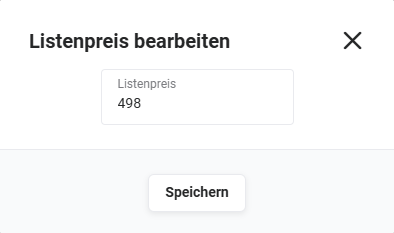 Popup Listenpreis bearbeiten
4.4. Aktionen pro Position
Im Aktionen-Menü jeder Position (Icon Drei Punkte) stehen folgende Aktionen zur Verfügung:
| Aktion | Funktionalität |
|---|---|
| Bearbeiten | Öffnet den Datensatz des Produkts/der Dienstleistung in derBearbeitungsansicht |
| Relation löschen | Entfernt das Produkt/die Dienstleistung aus der Preisliste; der Datensatz bleibt im Modul erhalten |
| Löschen | Entfernt das Produkt/die Dienstleistung aus der Preisliste und verschiebt den Datensatz in das Modul Papierkorb |
| Abonnieren | Abonniert den Datensatz des Produkts/der Dienstleistung |
| Listenpreis bearbeiten | Öffnet die Einzelbearbeitung des Listenpreises |
Flyout-Menü Aktionen
5. Praxisbeispiele
1 – Händlerpreisliste mit individuellen Konditionen anlegen
Ein Händler erhält aufgrund eines Rahmenvertrags 15 % Rabatt auf alle Produkte. Im Modul Preislisten wird eine neue Preisliste Händler XY angelegt, die Währung festgelegt und der Datensatz gespeichert. Im Tab Relationen werden über wähle Produkte alle relevanten Produkte der Preisliste hinzugefügt.
Anschließend werden alle Positionen per Checkbox markiert und über die Massenbearbeitung Listenpreis bearbeiten der Wert -15% eingegeben – alle Listenpreise werden damit automatisch um 15 % reduziert. Die fertige Preisliste wird in der Organisationsverwaltung des Händlers im Feld Preisliste hinterlegt. Bei der nächsten Auftragserfassung für diesen Händler wird die Preisliste automatisch angewendet und die reduzierten Preise werden in die Positionen übernommen.
2 – Mengenrabatt-Preislisten für gestaffelte Abnahme einrichten
Ein Unternehmen möchte Mengenrabatte für drei Staffeln einrichten: 1–24 Stück zum Standardpreis, 25–49 Stück mit 5 % Rabatt und ab 50 Stück mit 10 % Rabatt. Dafür werden zwei separate Preislisten angelegt: Staffelpreis 25–49 Stck. und Staffelpreis ab 50 Stck.
In jede Preisliste werden über Lade Liste alle Produkte aus der vorhandenen Produktliste übernommen. Die Listenpreise werden per Massenbearbeitung mit -5% bzw. -10% angepasst. Beim Erstellen eines Auftrags wählt der Mitarbeiter im Produktblock über Preisliste auswählen die zur Bestellmenge passende Preisliste – der korrekte Staffelpreis wird automatisch übernommen.
3 – Aktionspreisliste für eine zeitlich begrenzte Kampagne erstellen
Das Marketingteam plant eine Sommeraktion mit Sonderpreisen auf ausgewählte Produkte. Im Modul Preislisten wird eine neue Preisliste Sommeraktion 2026 angelegt. Über Lade Bericht wird ein vorab erstellter Bericht ausgewählt, der alle Aktionsprodukte enthält – diese werden damit in einem Schritt zur Preisliste hinzugefügt.
Die Preise werden für jedes Produkt einzeln über die Einzelbearbeitung angepasst. Nach Ende der Aktion wird der Schalter Aktiv deaktiviert, sodass die Preisliste im Produktblock nicht mehr zur Auswahl steht, aber für spätere Referenzzwecke im System erhalten bleibt.
6. Häufige Fragen
In welchen Modulen können Preislisten verwendet werden?
Preislisten können bei der Erstellung von Datensätzen in den Modulen Aufträge, Deals, Einkaufsbestellungen und Rechnungen verwendet werden. Im Produktblock wird über das Aktionen-Icon Preisliste auswählen die gewünschte Preisliste gewählt und der hinterlegte Preis automatisch übernommen.
Wie werden Produkte und Dienstleistungen zu einer Preisliste hinzugefügt?
Im Tab Relationen des Preislistendatensatzes stehen drei Möglichkeiten zur Verfügung: einzelne Datensätze über Datensätze wählen manuell auswählen, alle Datensätze einer gespeicherten Listenansicht über Lade Liste übernehmen oder alle Datensätze eines vorhandenen Berichts über Lade Bericht hinzufügen.
Kann ich die Listenpreise mehrerer Positionen gleichzeitig ändern?
Ja. Über die Massenbearbeitung können mehrere Positionen per Checkbox markiert und über das Aktionen-Icon Listenpreis bearbeiten gemeinsam angepasst werden. Dabei kann ein relativer Wert (z. B. -10% für 10 % Reduktion) oder ein absoluter Wert (z. B. -20 für 20 EUR Reduktion) eingegeben werden.
Was ist der Unterschied zwischen „Relation löschen" und „Löschen" bei einer Preislistenposition?
Relation löschen entfernt das Produkt oder die Dienstleistung lediglich aus der Preisliste – der Datensatz selbst bleibt im jeweiligen Modul erhalten. Löschen hingegen entfernt den Datensatz aus der Preisliste und verschiebt ihn zusätzlich in den Papierkorb des jeweiligen Moduls.
Kann ich eine Preisliste deaktivieren, ohne sie zu löschen?
Ja. Über den Schalter Aktiv im Block Basisdaten kann eine Preisliste deaktiviert werden. Sie steht dann im Produktblock nicht mehr zur Auswahl, bleibt aber im System erhalten und kann jederzeit wieder aktiviert werden.