
Währungen & Steuern
Paket: BASIS
1. Währungen
Unter diesem Einstellungspunkt stehen folgende Möglichkeiten zur Verfügung:
- Währung bearbeiten (z. B. Umrechnungsrate ändern)
- Währungen aktivieren/deaktivieren
- Währungen löschen
- Währung erstellen
Im Bereich “Währungen” werden alle angelegten Währungen, inklusive der wichtigsten Informationen (Währungscode, Symbol, Status und Umrechnungsrate) aufgelistet.
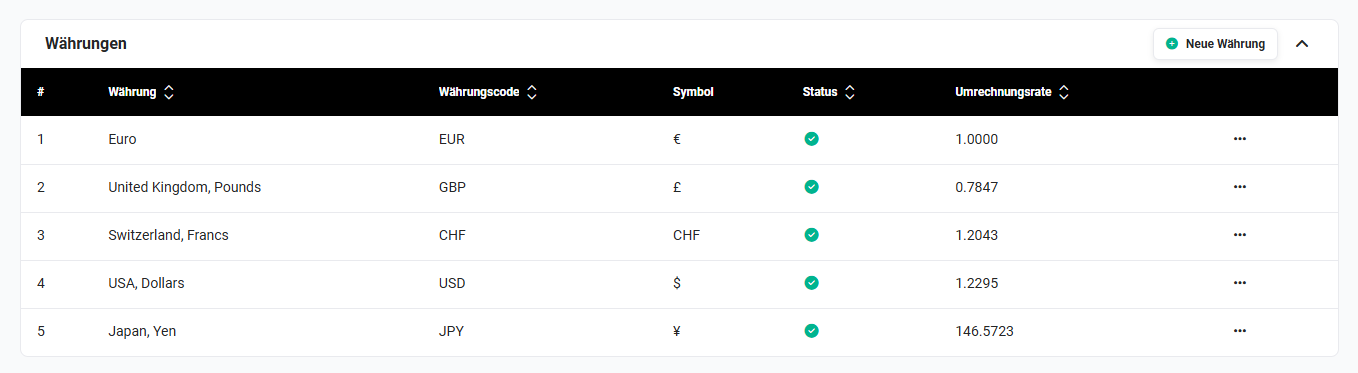 Basic Setup - Währungen
Beim Bearbeiten und Erstellen von Währungen stehen folgende Felder zur Verfügung:
| Feld | Beschreibung |
|---|---|
| Währungsname | Auswahlliste der zur Verfügung stehenden Währungen (siehe Liste unten). |
| Währungscode | Anzeige des zur ausgewählten Währung zugehörigen Währungscodes (Feld wird autom. nach der Auswahl der Währung gefüllt). |
| Symbol | Anzeige des zur ausgewählten Währung zugehörigen Währungssymbols (Feld wird autom. nach der Auswahl der Währung gefüllt). |
| Umrechnungsrate | Umrechnungsfaktor der gewählten Währung bezogen auf die Basiswährung Euro. Bei der Verwendung eines Dezimaltrennzeichens muss hier ein Punkt verwendet werden. Warnung Die Umrechnungsrate wird nicht automatisch durch das System angepasst, sondern muss bei einer Änderung des Umrechnungskurses manuell in den Währungseinstellungen korrigiert werden! |
| abweichendes Dezimaltrennzeichen | Optionales Dezimaltrennzeichen, wirkt sich nur auf PDF Export aus. |
| abweichendes Gruppierungszeichen | Optionales Gruppierungszeichen, wirkt sich nur auf PDF Export aus. |
| Status | Auswahl, ob die Währung aktiv/inaktiv ist. |
Folgende Währungen stehen zur Auswahl:
|
|
Die Liste der verfügbaren Währungen entspricht dem Stand der Norm ISO 4217.
Mit Version 2026.9 wurde die Währungsliste aktualisiert: Über 50 fehlende Währungen wurden ergänzt, 16 nicht mehr gültige Währungen entfernt und Benennungen korrigiert. Bereits konfigurierte Währungen bleiben erhalten. Ist der Code einer konfigurierten Währung nicht mehr gültig, weist die Prüfung bei der DATEV-Übertragung darauf hin.
1.1. Währung bearbeiten, deaktivieren und löschen
Nach dem Anklicken des Aktionen-Icons “drei Punkte” in der Zeile der zu bearbeitenden Währung öffnet sich ein Flyout-Menü mit den Aktionen
- Bearbeiten → Nach dem Anklicken der Aktion “Bearbeiten” öffnet sich das Popup “Währung bearbeiten”, in welchem die Felder bearbeitet werden können.
Wird der Umrechnungskurs einer Währung geändert, wird ein Dialog angezeigt, über den der neue Kurs auf alle Verträge angewendet werden kann. - Deaktivieren → Die Währung wird deaktiviert und steht systemweit nicht mehr zur Verfügung.
Ist eine Währung in brainX bereits in Verwendung, kann diese weder gelöscht noch auf inaktiv gesetzt werden! - Löschen → Die Währung wird gelöscht und steht systemweit nicht mehr zur Verfügung.
Ist eine Währung in brainX bereits in Verwendung, kann diese weder gelöscht noch auf inaktiv gesetzt werden!
Die Währung Euro kann nicht bearbeitet werden. Als Basiswährung hat sie immer den Umrechnungskurs 1.
1.2. Währung erstellen
Nach dem Anklicken des Buttons “Neue Währung” öffnet sich das Popup “Neue Währung”.
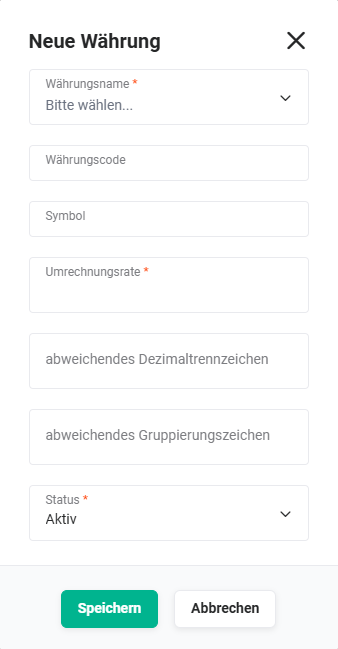 Währungen - Popup Neue Währung
Nach dem Ausfüllen der Felder und dem Anklicken des Buttons “Speichern” wird die Währung gespeichert und ist systemweit verfügbar.
2. Steuersätze
In diesem Einstellungspunkt können die Standardwerte für die Steuerauswahl definiert und die Steuersätze auf Produkte/Dienstleistungen erstellt/bearbeitet/gesperrt werden.
Die hier konfigurierten Steuersätze (in %) stehen systemweit als Auswahllistenwerte im Feld “Steuersatz” zur Verfügung - z. B. beim Anlegen von Produkten und Dienstleistungen sowie in den Positionen des Produktblocks der Faktura-Module. Der als Standard definierte Steuersatz wird dabei vorausgewählt.
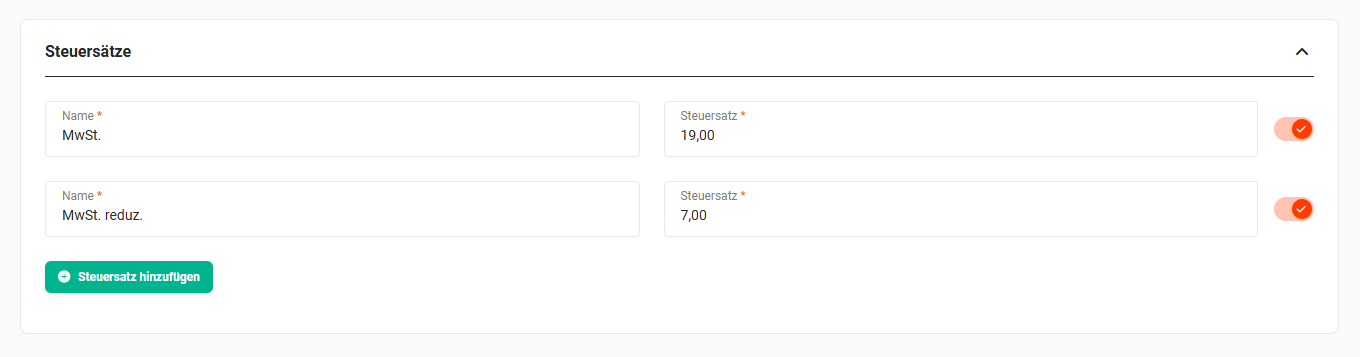 Basic Setup - Steuersätze
Konfiguration der Steuern auf Produkte/Dienstleistungen:
- Vorhandene Steuersätze umbenennen (Feld “Name”) → Änderungen werden nach dem Anklicken des Buttons “Speichern” übernommen
- Steuersätze ändern (Feld “Steuersatz”) → Änderungen werden nach dem Anklicken des Buttons “Speichern” übernommen
- Neue Steuersätze hinzufügen → nach dem Anklicken des Buttons “Steuersatz hinzufügen” wird eine weitere Zeile eingeblendet, Änderungen werden nach dem Anklicken des Buttons “Speichern” übernommen
- Steuersätze aktivieren/deaktivieren → über den Schalter in der jeweiligen Zeile
Welcher Steuertyp (ohne, Gruppe, Individuell) bei der Erstellung von Datensätzen verwendet wird, lässt sich in den Stammdaten einer Organisation sowie direkt im Produktblock der jeweiligen Faktura-Module festlegen.