
Tab Relationen
- Paket: BASIS
1. Allgemein
Der Aufbau der Detailansicht ist in den meisten Modulen (Ausnahmen bilden hier z. B. Module wie Berichte, E-Mail Postfächer oder Vorlagen) gleich bzw. sehr ähnlich.
Die Detailansicht eines Datensatzes ist in der Darstellung in drei Tabs aufgeteilt:
- Informationen → Anzeige der Felder gruppiert in Blöcken sowie diverse Aktionen
- Relationen → Anzeige von verknüpften (referenzierten) Datensätzen gruppiert in Blöcken sowie diverse Aktionen
- Dashboard → Anzeige von frei konfigurierbaren Widgets
Sind für Auswahllistenfelder Farben konfiguriert, werden diese auch bei den im Tab Relationen angezeigten, verknüpften Datensätzen sowie im Popup “wähle Datensatz” angezeigt.
In der Detailansicht im Tab Relationen ist die Anzeige von verknüpften (referenzierten) Datensätzen modulweise gruppiert in Blöcken.
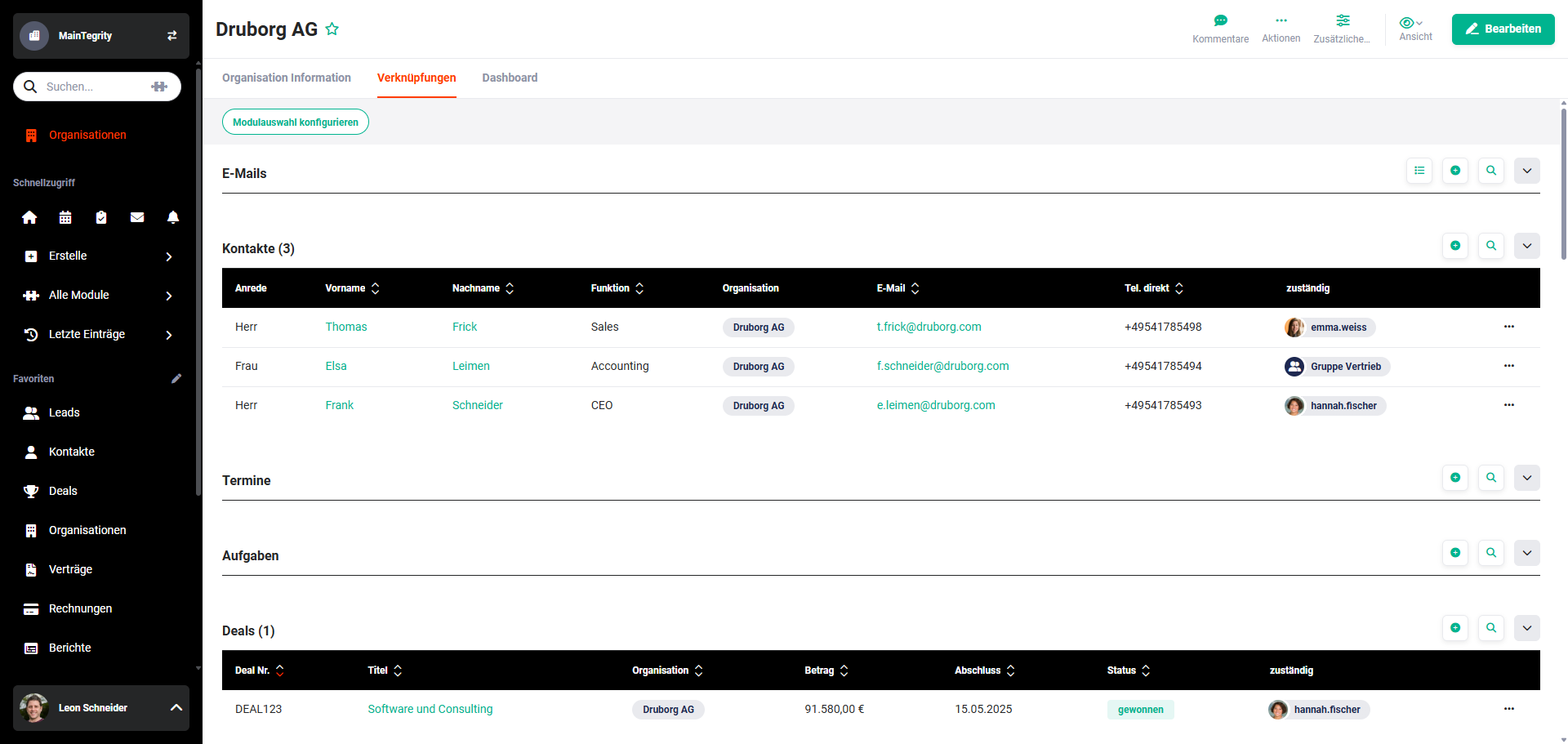 Detailansicht - Tab Relationen
2. Modulauswahl konfigurieren
Welche Module im Tab Relationen angezeigt werden sollen, kann mittels des Buttons “Modulauswahl konfigurieren” eingestellt werden.
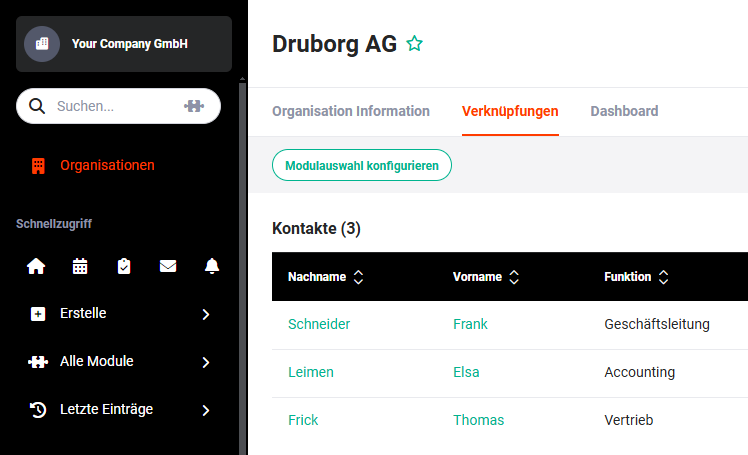 Tab Relationen - Button Modulauswahl konfigurieren
Nach dem Anklicken des Buttons “Modulauswahl konfigurieren” werden alle verfügbaren Module dargestellt.
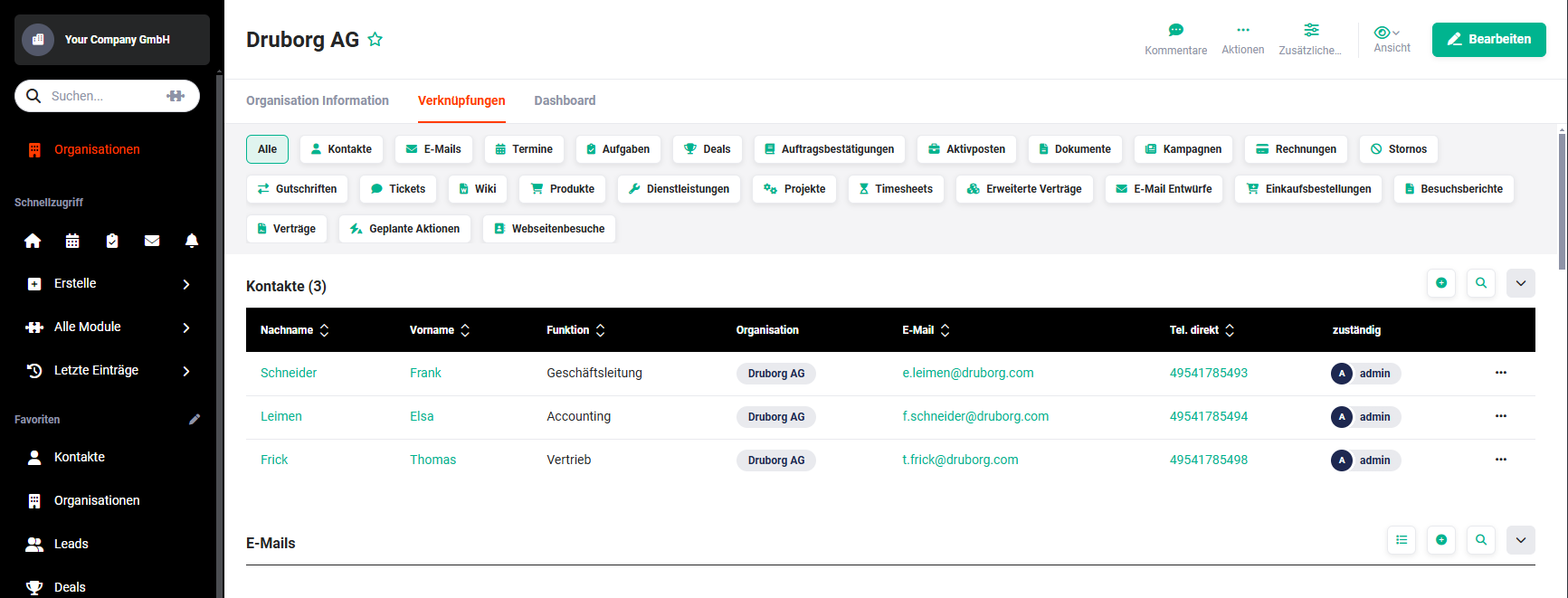 Tab Relationen - Modulauswahl konfigurieren
Durch Anklicken eines oder mehrerer Module werden diese für die Anzeige ausgewählt. Sollen alle Module ausgewählt werden, kann dies durch Anklicken von “Alle” durchgeführt werden.
Die Reihenfolge der Module kann mittels Drag & Drop geändert werden.
Ein separates Speichern ist hier nicht notwendig, die Konfiguration wird durch das erneute Laden der Seite gespeichert.
3. Aktionen
3.1. Aktionen Block
In jedem Block eines Moduls befinden sich bis zu vier Aktionen-Icons in der rechten oberen Ecke des Blocks.
 Aktionen-Icons
- wähle Datensatz → Nach dem Anklicken öffnet sich ein Popup-Fenster, in welchem nach Datensätzen gesucht werden kann.
- erstelle Datensatz → Nach dem Anklicken öffnet sich ein Popup-Fenster zur Schnellerstellung eines Datensatzes.
- in Liste suchen → Nach dem Anklicken wird mittig ein Eingabefeld zur Suche innerhalb der angezeigten Datensätze des Blocks eingeblendet.
- verstecken/anzeigen → Der Block kann versteckt/angezeigt werden.
Welche Aktionen angezeigt werden, ist abhängig vom Modul bzw. von den Berechtigungen eines Benutzers.
3.2. Aktionen Datensätze
Die Aktionen
- Bearbeiten → Es öffnet sich die Bearbeitungsansicht des Datensatzes im jeweiligen Modul.
- Relation löschen → Die Relation (Verknüpfung) wird gelöscht.
- Löschen → Der Datensatz wird aus dem jeweiligen Modul gelöscht.
- Abonnieren → Der Datensatz wird abonniert.
können direkt aus dem Tab Relationen pro einzelnen Datensatz ausgeführt werden. In der letzten Spalte wird das Aktionen-Icon “drei Punkte” angezeigt. Wird dies angeklickt, öffnet sich ein Flyout-Menü mit den genannten Aktionen.
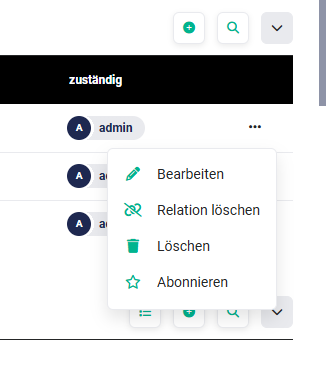 Aktionen Flyout-Menü