
Vorlagen
Paket: BASIS
1. Allgemein
Das Modul Vorlagen dient zur Erstellung und Verwaltung von PDF- und E-Mail Vorlagen.
- PDF Vorlagen werden bei der Erzeugung von PDF-Dateien verwendet.
- E-Mail Vorlagen können bei der Erstellung von E-Mails genutzt werden.
Im Modul Vorlagen können folgende Vorlagen erstellt und verwaltet werden:
- PDF Vorlagen → PDF-Vorlage bezogen auf ein bestimmtes Modul. Es können Platzhalter bezogen auf das Hauptmodul und die verknüpften Module verwendet werden.
- Kopfzeilenvorlagen → Kopfzeilenvorlage, in der nur allgemeine Platzhalter verwendet werden können. Diese Vorlagen können während der Erstellung von PDF Vorlagen geladen werden.
- Fußzeilenvorlagen → Fußzeilenvorlage, in der nur allgemeine Platzhalter verwendet werden können. Diese Vorlagen können während der Erstellung von PDF Vorlagen geladen werden.
- E-Mail Vorlagen → E-Mail Vorlage mit optionaler Modulbindung. Diese Vorlagen können während des Schreibens neuer E-Mails geladen werden. Modulbindung erlaubt die Verwendung umfangreicher Platzhalter.
Für das Modul Vorlagen gibt es in der Modulverwaltung keinerlei Konfigurationsmöglichkeiten.
Ein Unternehmen erstellt für das Modul Rechnungen eine PDF-Vorlage mit eigenem Firmenlogo, Kopf- und Fußzeilenvorlage sowie einer Swiss QR Bill für Schweizer Kunden. Die Vorlage wird als Standardvorlage gesetzt und beim PDF-Export automatisch vorausgewählt.
Ein Vertriebsmitarbeiter versendet regelmäßig gleichlautende Angebots-E-Mails. Er erstellt eine E-Mail-Vorlage mit Modulbindung an Deals, sodass beim Laden der Vorlage Platzhalter wie Kundenname und Angebotssumme automatisch befüllt werden.
2. Listenansicht
Die Listenansicht im Modul Vorlagen verfügt über die gewohnten Funktionalitäten einer Listenansicht. Detailliertere Informationen hierzu siehe Abschnitt Aufbau/Struktur - Listenansicht.
2.1. Aktionen
In der Listenansicht stehen – abhängig vom Modul – allgemeine Aktionen zur Verfügung. Eine Übersicht und Beschreibung aller allgemeinen Aktionen ist im Abschnitt Aktionen (Listenansicht) zu finden.
Zusätzlich sind folgende modulspezifische Aktionen verfügbar:
| Aktion | Voraussetzung | Funktionalität |
|---|---|---|
| Schriftarten verwalten | keine | Öffnet das Popup Schriftartenverwaltung, über das Schriftarten für PDF Vorlagen und den PDF Export hinterlegt und verwaltet werden können – siehe Schriftarten verwalten. |
| Kopfzeilenvorlage hinzufügen | keine | Öffnet die Erstellansicht für eine neue Kopfzeilenvorlage. Kopfzeilenvorlagen können beim PDF Export geladen werden und unterstützen ausschließlich allgemeine Platzhalter – siehe Kopfzeilenvorlage hinzufügen. |
| Fußzeilenvorlage hinzufügen | keine | Öffnet die Erstellansicht für eine neue Fußzeilenvorlage. Fußzeilenvorlagen können beim PDF Export geladen werden und unterstützen ausschließlich allgemeine Platzhalter – siehe Fußzeilenvorlage hinzufügen. |
| Vorlage importieren | keine | Ermöglicht den Import einer zuvor aus einem anderen brainX-System exportierten Vorlage – siehe Vorlage importieren. |
2.1.1. Schriftarten verwalten
Um beliebige Schriftarten zum Erstellen von Vorlagen und dem PDF Export von Datensätzen verwenden zu können, wurde in das Modul Vorlagen eine Schriftartenverwaltung integriert.
Damit können sehr einfach neue Schriftarten für den PDF Export hinterlegt werden. Die hier verwalteten Schriften beziehen sich nur auf PDF Vorlagen im Modul Vorlagen und beeinflussen das restliche brainX-System nicht.
Nach dem Anklicken der Aktion „Schriftarten verwalten" öffnet sich das Popup „Schriftartenverwaltung".
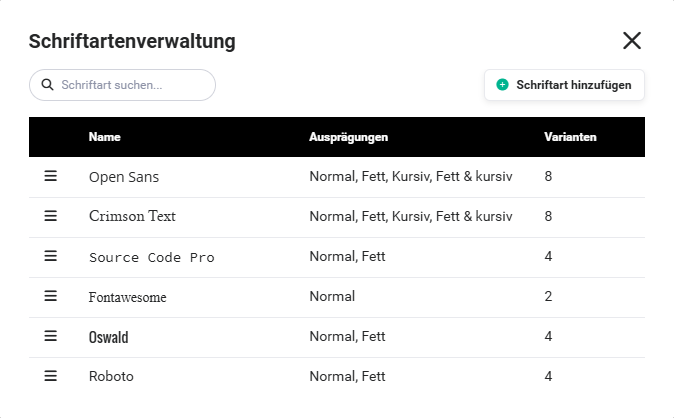 Popup Schriftartenverwaltung
Das Popup verfügt über folgende Funktionalitäten:
- Eingabefeld „Schriftart suchen"
- Button „Schriftart hinzufügen"
- Listenansicht der Schriftarten
2.1.1.1. Schriftart suchen
Eingabefeld, um nach bereits installierten Schriftarten zu suchen.
2.1.1.2. Schriftart hinzufügen
Nach dem Anklicken des Buttons „Schriftarten hinzufügen" öffnet sich das Popup „Schriftart hinzufügen".
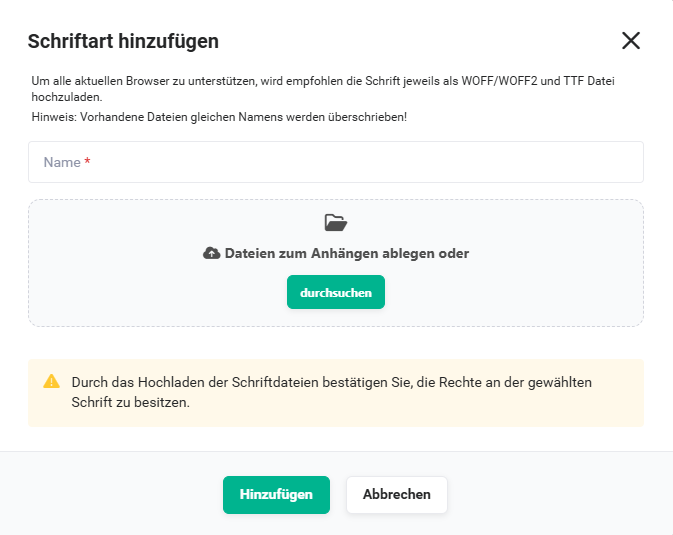 Popup Schriftart hinzufügen
Im Popup müssen der Name der Schriftart eingetragen und die Datei(en) für die Schriftart abgelegt werden. Durch den Klick auf den Button „Hinzufügen" bestätigt der Anwender, dass er die Rechte an der Schriftart besitzt. Um die Unterstützung sowohl im Browser als auch beim Export zu gewährleisten, muss die Schriftart als .ttf und .woff Datei hochgeladen werden.
2.1.1.3. Listenansicht der Schriftarten
Die Listenansicht liefert alle relevanten Informationen über die vorhandenen Schriftarten.
Popup Schriftartenverwaltung
Über die linke Spalte der Liste können die Schriftarten per Drag & Drop sortiert werden. Diese Sortierung bestimmt die Reihenfolge der Schriftauswahl im Editor der PDF-Vorlage.
Um eine Vorschau auf die Schriftart zu erhalten, wird der Name der Schriftart in der Liste in selbiger formatiert.
Welche Ausprägungen einer Schriftart hochgeladen wurden, ist in der gleichnamigen Spalte ersichtlich. Beim Hochladen einer Schriftart versucht das System selbständig die Ausprägungen anhand des Dateinamens zu erkennen. Sollte dies fehlschlagen, kann auch nachträglich über das Bearbeiten eine entsprechende Markierung erfolgen.
Es wird empfohlen, für jede Ausprägung, die später im Export verwendet werden soll, eine Schriftartdatei zu hinterlegen. Sollte eine Schriftart nicht in der gewünschten Ausprägung vorliegen, so versucht der Export diese nachzubilden. Das entspricht meist nicht dem gewünschten Ergebnis.
Die Spalte „Varianten" zeigt die Anzahl der insgesamt zu dieser Schriftart hochgeladenen Dateien.
2.1.2. Kopfzeilenvorlage hinzufügen
Eine Kopfzeile ist ein Bereich am oberen Rand einer Seite, der Informationen wie den Titel des Dokuments, das Datum, den Autor oder eine Seitennummer enthalten kann. Die Kopfzeile erscheint auf jeder Seite des Dokuments, wodurch das Dokument übersichtlicher und professioneller aussieht.
Kopfzeilenvorlagen können während des PDF-Exports geladen werden. In Kopfzeilenvorlagen können nur allgemeine Platzhalter verwendet werden.
Die Erstellung einer Kopfzeilenvorlage ist im Abschnitt Kopfzeilenvorlagen detailliert beschrieben.
2.1.3. Fußzeilenvorlage hinzufügen
Eine Fußzeile ist der untere Bereich jeder Seite, analog zur Kopfzeile. Alle in diesen Bereich eingefügten Informationen erscheinen ebenfalls gleichmäßig auf allen Seiten des Dokuments.
Fußzeilenvorlagen können während des PDF-Exports geladen werden. In Fußzeilenvorlagen können nur allgemeine Platzhalter verwendet werden.
Die Erstellung einer Fußzeilenvorlage ist im Abschnitt Fußzeilenvorlagen detailliert beschrieben.
2.1.4. Vorlage importieren
Falls eine Vorlage aus einem anderen brainX-System übernommen werden soll, besteht die Möglichkeit, diese über die Aktion „Vorlage importieren" zu importieren.
Siehe hierzu auch den Abschnitt Vorlage exportieren.
3. Detailansicht
3.1. Felder
Die folgenden Tabellen beschreiben Pflichtfelder sowie Felder mit nicht offensichtlicher Funktion. Alle weiteren Felder sind selbsterklärend.
Vorlagen können einem Mandanten zugeordnet werden. Im Block „Systemdaten" steht das optionale Feld „Mandant" zur Verfügung. Ist kein Mandant hinterlegt, wird die Vorlage systemweit angezeigt. Ist ein Mandant hinterlegt, wird die Vorlage nur angezeigt, wenn sich der Benutzer in diesem Mandanten oder einem übergeordneten Mandanten befindet.
Je nach Art der Vorlage (PDF-Vorlage, Kopf-/Fußzeilenvorlage oder E-Mail Vorlage) unterscheiden sich die Felder im Block „Informationen zur Vorlage".
Block Informationen zur Vorlage - alle Vorlagen
| Feld | Beschreibung |
|---|---|
| Name der Vorlage * | Name der Vorlage |
| Modul der Vorlage* | Hauptmodul, auf das sich die Vorlage bezieht |
| Aktiv | Kennzeichnet die Vorlage als aktiv oder inaktiv. Inaktive Vorlagen können beim PDF-Export nicht ausgewählt werden. |
| Sprache |
|
*Pflichtfeld
Block Informationen zur Vorlage - PDF Vorlagen, Kopf- u. Fußzeilenvorlagen
Der Block „Informationen zur Vorlage" verfügt über weitere Felder, wenn es sich um PDF Vorlagen, Kopf- u. Fußzeilenvorlagen handelt.
| Feld | Beschreibung |
|---|---|
| Standardvorlage für dieses Modul | Legt die Vorlage als Standardvorlage für das gewählte Modul fest. |
| Standard Exportordner | Ordner, in den die erzeugte PDF-Datei exportiert wird – siehe Verzeichnisse verwalten. |
| Seitenumbrüche in Positionsgruppen berücksichtigen | Schalter ein (aktiv) → Die in der Vorlage eingefügten Seitenumbrüche werden bei der PDF-Erzeugung berücksichtigt.Schalter aus (nicht aktiv) → Die in der Vorlage eingefügten Seitenumbrüche werden bei der PDF-Erzeugung nicht berücksichtigt. |
| QR-Rechnung | Schalter ein (aktiv) → Ein QR-Zahlungsschein wird an die generierte PDF-Datei angehängt, wenn der Rechnungsempfänger eine Schweizer Adresse hat.Weitere Informationen siehe Abschnitt Swiss QR Bill. |
| QR-Rechnung Beschreibung | Schalter ein (aktiv) → Die Beschreibung wird als zusätzliche Information im QR-Zahlungsschein hinzugefügt. Voraussetzung: Das Feld „Beschreibung“ im Block „Zusatzinformation" ist im Ausgangsdatensatz gefüllt.Weitere Informationen siehe Abschnitt Swiss QR Bill. |
Block Dokumenteneinstellungen
Der Block „Dokumenteneinstellungen" wird nur in der Detail- und nicht in der Erstellansicht angezeigt!
Alle Einstellungen zum Dokument werden im Layout der Vorlage vorgenommen.
| Feld | Beschreibung |
|---|---|
| Format | Format der erzeugten PDF-Datei (A3, A4, A5, A6, Letter, Legal). |
| Ausrichtung | Ausrichtung der PDF-Datei bei Erzeugung (Hoch- oder Querformat). |
| Seitenrand oben | Abstand Seitenrand oben |
| Seitenrand unten | Abstand Seitenrand unten |
| Seitenrand links | Abstand Seitenrand links |
| Seitenrand rechts | Abstand Seitenrand rechts |
| Kopfzeile | Abstand Kopfzeile |
| Fußzeile | Abstand Fußzeile |
*Pflichtfeld
Block Vorlage
Im Block „Vorlage" wird in der Detailansicht eine Vorschau der Vorlage inkl. aller Platzhalter angezeigt.
3.2. Aktionen
Nach dem Anklicken des Buttons „Aktionen" stehen folgende Aktionen zur Verfügung:
| Aktion | Voraussetzung | Funktionalität |
|---|---|---|
| Vorlage exportieren | keine | Exportiert die Vorlage zur Übernahme in ein anderes brainX-System. |
| Kopieren | keine | Erstellt eine Kopie der aktuellen Vorlage. Name, Modul, Sprache und Beschreibung müssen vor weiteren Anpassungen gespeichert werden. |
| Vorschau generieren | keine | Erzeugt eine PDF-Vorschau der Vorlage anhand eines auswählbaren Datensatzes des Hauptmoduls. |
| Löschen | keine | Löscht die Vorlage und verschiebt sie in den Papierkorb. |
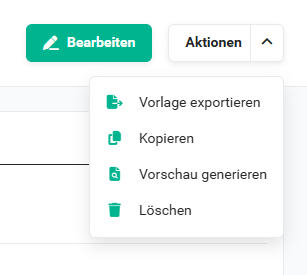 Flyout-Menü Aktionen
3.2.1. Vorlage exportieren
Falls eine Vorlage in ein anderes brainX-System übernommen werden soll, besteht die Möglichkeit, diese über die Detailansicht zu exportieren und im gewünschten System über die Listenansicht → Aktionen → Vorlage importieren wieder einzuspielen.
3.2.2. Kopieren
Um die Erstellung mehrerer Vorlagen mit ähnlichem Layout zu vereinfachen, können Vorlagen kopiert werden. Wie beim Erstellen müssen dabei zunächst Name, Modul, Sprache und Beschreibung gespeichert werden, bevor weitere Einstellungen angepasst werden können.
Erst nach dem Anlegen kann das Modul geändert werden. Bei einer Moduländerung erscheint eine Sicherheitsabfrage. Wird diese bestätigt, werden alle modulbezogenen Platzhalter aus dem Layout entfernt und das Layout sowie das Modul sofort gespeichert. Diese Aktion kann nicht rückgängig gemacht werden!
3.2.3. Vorschau generieren
Die Aktion „Vorschau generieren" bietet die Möglichkeit, die PDF-Datei vor dem Export in einer Vorschau anzuzeigen, um Darstellung und Inhalt vorab zu prüfen.
Nach dem Anklicken der Aktion öffnet sich ein Popup, in dem ein Datensatz des als Hauptmodul definierten Moduls ausgewählt werden kann. Nach dem Anklicken des Datensatztitels wird die PDF-Vorschau generiert und in einem neuen Browser-Tab angezeigt.
3.2.4. Löschen
Nach dem Anklicken der Aktion „Löschen" wird eine Sicherheitsabfrage angezeigt. Wird diese mit Bestätigen bestätigt, wird die Vorlage aus dem Modul Vorlagen gelöscht und in das Modul Papierkorb verschoben.
4. Swiss QR Bill
Bei der Erzeugung von PDF-Dateien für das Modul Rechnungen gibt es eine Besonderheit bei Rechnungsempfängern mit Sitz in der Schweiz.
Alle in- und ausländischen Unternehmen, die mit Schweizer Unternehmen zusammenarbeiten, müssen einen QR-Code empfangen (Kreditoren) oder senden (Debitoren) können.
Eine QR-Rechnung ist eine Rechnung mit Zahlungsteil und Quittung, die in der Schweiz die bisherigen orangefarbenen und roten Einzahlungsscheine ersetzt. Der Zahlungsteil enthält den Swiss QR-Code, der alle relevanten Informationen enthält, die sowohl für die Rechnungsstellung als auch für die Zahlung notwendig sind.
Am 1. Oktober 2022 wurden die roten und orangefarbenen Einzahlungsscheine abgeschafft und vollständig durch die QR-Rechnung ersetzt. Seit diesem Zeitpunkt müssen alle Rechnungen einen QR-Code enthalten, der mit dem Smartphone, der PC-Kamera oder einem speziellen Scanner des Empfängers gescannt werden kann, um die Zahlung durchzuführen. Dies vereinfacht die Zahlung, bietet zusätzliche Sicherheit und reduziert Überweisungsfehler.
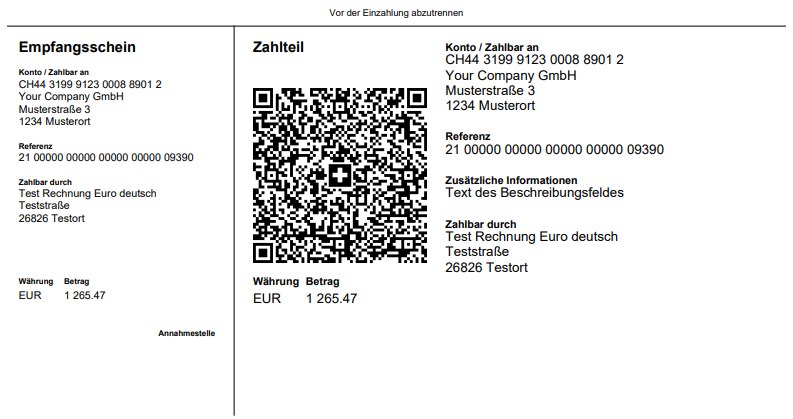
Voraussetzung, um eine PDF-Datei zu erzeugen, welche einen QR-Code beinhaltet, ist die Angabe der Details zur Bankverbindung der eigenen Firma. Diese müssen in den Globalen Einstellungen - Basic Setup - Unternehmensinformationen - Mandant im Block „Bankverbindung" eingetragen werden.
Neben den Standardfeldern Bankname, BLZ, Konto Nr., IBAN und BIC sind die Felder SCOR, QR IBAN und BESR-ID in den Unternehmensinformationen auszufüllen.
SCOR (Kreditorenreferenz nach ISO 11649):
Dies ist eine bis zu 25-stellige alphanumerische Referenz, die mit RF beginnt, gefolgt von 2 Prüfziffern, die auf dieselbe Weise berechnet werden wie die IBAN-Prüfziffern.
SCOR wird benötigt, wenn der eigene Firmensitz nicht in der Schweiz ist. Für die Swiss QR Bill ist zudem die IBAN zwingend erforderlich.
QR IBAN:
Die QR-IBAN ist eine Variante der Kontonummer (IBAN). Sie ersetzt die ESR-Teilnehmernummer als Verfahrensmerkmal und wird für den Rechnungstyp „QR-Referenz“ benötigt. Außerdem ist sie das Identifikationsmerkmal des Verfahrens, das sicherstellt, dass bei der Bezahlung der QR-Rechnung die strukturierte Referenz immer mitgegeben wird.
Wird nur benötigt, wenn die eigene Firma in der Schweiz ansässig ist.
BESR-ID:
BESR steht für «BankEinzahlungsSchein mit Referenznummer». Die BESR-ID besteht aus einer 6-stelligen individuellen Nummer, die spezifisch einem Konto zugewiesen ist und bei der Referenznummer die ersten Ziffern bildet.
Wird nur benötigt, wenn die eigene Firma in der Schweiz ansässig ist und das Konto NICHT bei der Bank „PostFinance“ ist.
Eine QR-Rechnung wird nur erzeugt, wenn die Währung der Rechnung Euro oder Schweizer Franken ist! Bei allen anderen Währungen schlägt die PDF-Erstellung fehl.
Es wird in diesem Fall folgende Fehlermeldung angezeigt: „PDF Erstellung fehlgeschlagen: Die Währung des Datensatzes ist weder Euro noch Schweizer Franken.“
5. Sichtbarkeit von Datensätzen und Feldwerten beim Export
Vorlagen können prinzipiell von mehreren Benutzern genutzt werden.
Feldwerte der in den Vorlagen genutzten Platzhalter für Daten werden beim Export nur angezeigt, wenn der ausführende Benutzer auch die Berechtigung hat, die entsprechenden Felder und Module zu sehen!
Rollen: Über die Rollen kann die Sichtbarkeit von Datensätzen eines Moduls geregelt werden.
Ist ein referenzierter Datensatz für den Benutzer, der den Export durchführt, nicht sichtbar, werden die Platzhalter aus dem Datensatz durch einen leeren Wert ersetzt!
Profile: Über Profile kann die Sichtbarkeit einzelner Felder eines Datensatzes geregelt werden.
Ist ein Feld für den Benutzer, der den Export durchführt, nicht sichtbar, wird der Platzhalter des Feldes durch einen leeren Wert ersetzt.
6. Praxisbeispiele
1 – PDF-Vorlage für Rechnungen mit Kopf- und Fußzeile erstellen
Ein Unternehmen möchte professionelle Rechnungs-PDFs mit eigenem Firmenlogo, einheitlicher Kopfzeile und einer Fußzeile mit Kontaktdaten und Bankverbindung erzeugen. Im Modul Vorlagen werden zunächst eine Kopfzeilenvorlage und eine Fußzeilenvorlage mit allgemeinen Platzhaltern angelegt. Anschließend wird eine PDF-Vorlage für das Modul Rechnungen erstellt, und es werden beide Vorlagen darin eingebunden.
Der Schalter Standardvorlage für dieses Modul wird aktiviert, sodass die Vorlage beim PDF-Export automatisch vorausgewählt ist. Für Kunden mit Schweizer Adresse wird zusätzlich der Schalter QR-Rechnung aktiviert – bei der PDF-Erzeugung wird dann automatisch ein Swiss QR Bill-Zahlungsschein angehängt. Über die Aktion Vorschau generieren wird die Vorlage anhand eines realen Rechnungsdatensatzes geprüft, bevor sie produktiv eingesetzt wird.
2 – E-Mail-Vorlage für Angebote mit modulgebundenen Platzhaltern
Ein Vertriebsmitarbeiter versendet regelmäßig gleichartige Angebots-E-Mails, in denen Kundenname, Angebotssumme und Abschlussdatum individuell befüllt werden sollen. Im Modul Vorlagen wird eine neue E-Mail-Vorlage mit Modulbindung an Deals erstellt.
In der Vorlage werden Platzhalter für die relevanten Felder des Moduls Deals eingefügt – z. B. Kundenname, Angebotssumme und Abschlussdatum. Beim Verfassen einer neuen E-Mail aus einem Deal heraus kann die Vorlage über Vorlage laden ausgewählt werden – alle Platzhalter werden automatisch mit den Werten des jeweiligen Deal-Datensatzes befüllt. So spart der Mitarbeiter Zeit und stellt eine konsistente Kommunikation sicher.
3 – Vorlage aus einem brainX-System exportieren und in einem anderen importieren
Ein Unternehmen betreibt zwei brainX-Instanzen – eine Test- und eine Produktivinstanz. Eine aufwendig gestaltete Rechnungsvorlage soll nach erfolgreichem Test aus der Testinstanz in die Produktivinstanz übernommen werden.
In der Testinstanz wird die Vorlage in der Detailansicht über die Aktion Vorlage exportieren als Exportdatei gespeichert. In der Produktivinstanz wird im Modul Vorlagen über die Listenansichtsaktion Vorlage importieren die exportierte Datei eingelesen. Die Vorlage steht anschließend vollständig mit allen Einstellungen und dem Layout in der Produktivinstanz zur Verfügung.
7. Häufige Fragen
Was ist der Unterschied zwischen einer PDF-Vorlage, einer Kopfzeilenvorlage und einer E-Mail-Vorlage?
Eine PDF-Vorlage ist auf ein bestimmtes Modul bezogen und ermöglicht die Verwendung umfangreicher modulbezogener Platzhalter. Kopfzeilen- und Fußzeilenvorlagen können in PDF-Vorlagen eingebunden werden, unterstützen jedoch ausschließlich allgemeine Platzhalter. Eine E-Mail-Vorlage kann optional an ein Modul gebunden werden – mit Modulbindung stehen umfangreiche Platzhalter zur Verfügung, ohne Bindung nur allgemeine.
Wie kann ich eine Vorlage als Standardvorlage festlegen?
In den Feldern einer PDF-Vorlage gibt es den Schalter Standardvorlage für dieses Modul. Bei Aktivierung wird diese Vorlage beim PDF-Export des jeweiligen Moduls automatisch vorausgewählt. Pro Modul kann jeweils eine Vorlage als Standard definiert werden.
Was passiert, wenn ein Platzhalter auf einen Datensatz verweist, den der exportierende Benutzer nicht sehen darf?
Ist ein referenzierter Datensatz oder ein Feld für den exportierenden Benutzer aufgrund von Rollen- oder Profileinschränkungen nicht sichtbar, wird der entsprechende Platzhalter im PDF durch einen leeren Wert ersetzt. Die Rechte des ausführenden Benutzers bestimmen, welche Feldwerte im Export erscheinen.
Wann wird eine Swiss QR Bill an die PDF-Datei angehängt?
Der QR-Zahlungsschein wird automatisch angehängt, wenn in der PDF-Vorlage der Schalter QR-Rechnung aktiviert ist, der Rechnungsempfänger eine Schweizer Adresse hat und die Währung der Rechnung Euro oder Schweizer Franken ist. Voraussetzung ist zudem, dass die Bankverbindung des eigenen Unternehmens korrekt in den Globalen Einstellungen – Unternehmensinformationen hinterlegt ist.
Kann ich eigene Schriftarten für PDF-Vorlagen verwenden?
Ja. Über die Listenansichtsaktion Schriftarten verwalten können eigene Schriftarten im Format .ttf und .woff hochgeladen und für PDF-Vorlagen und den PDF-Export verwendet werden. Die hinterlegten Schriftarten sind nur für das Vorlagensystem wirksam und beeinflussen das restliche brainX-System nicht.
Kann ich eine Vorlage zwischen zwei brainX-Instanzen übertragen?
Ja. Über die Aktion Vorlage exportieren in der Detailansicht wird die Vorlage als Exportdatei gespeichert. In der Zielinstanz kann sie über die Listenansichtsaktion Vorlage importieren wieder eingespielt werden – inklusive aller Layouteinstellungen und Platzhalter.