
Neukunde - Deal gewonnen
Paket: BASIS
1. Allgemein
Die Automatisierung “2.0 | Neukunde – Deal gewonnen” bildet den vollständigen Prozess nach einem gewonnenen Neukundenabschluss ab: von der automatischen Erstellung von Aufträgen, Projekt, Vertrag und Rechnungen bis hin zum Versand der entsprechenden Dokumente an den Kunden.
Die folgende Beschreibung bezieht sich auf die Automatisierung in brainX APP. Diese Version nutzt das Modul Verträge, das ausschließlich in brainX APP verfügbar ist. In brainX CRM ist die Automatisierung ebenfalls enthalten, jedoch in einer reduzierten Variante ohne die vertragsrelevanten Auslöser und Aktionen (Abschnitte 2.5.2. bis 2.5.9.). Bei der Auslieferung ist die Automatisierung in beiden Versionen deaktiviert (Status inaktiv).
Eine detaillierte Beschreibung der Automatisierung “2.0 | Neukunde – Deal gewonnen” ist im Video brainX Automation – Neukundenprozess mit DocuSign auf dem brainX YouTube-Kanal verfügbar.
Aufbau und Struktur
Die Automatisierung ist bewusst modular aufgebaut und besteht aus einer Hauptautomatisierung sowie zwei Subautomatisierungen:
| Automatisierung | Funktion |
|---|---|
| 2.0 | Neukunde – Deal gewonnen | Hauptautomatisierung: erstellt Aufträge, Vertrag, Projekt und Rechnungen |
| 2.6 | Auftrag an Kunde senden und Info an Benutzer | Subautomatisierung: aktualisiert den Auftragstitel und versendet die Auftragsbestätigung |
| 7.1 | Faktura – Versandprozess Rechnungen | Subautomatisierung: aktualisiert den Rechnungstitel und versendet die Rechnung |
Die Subautomatisierungen werden bewusst ausgelagert, damit sie auch in anderen Prozessen (z. B. Bestandskunde, Projektprozess) wiederverwendet werden können.
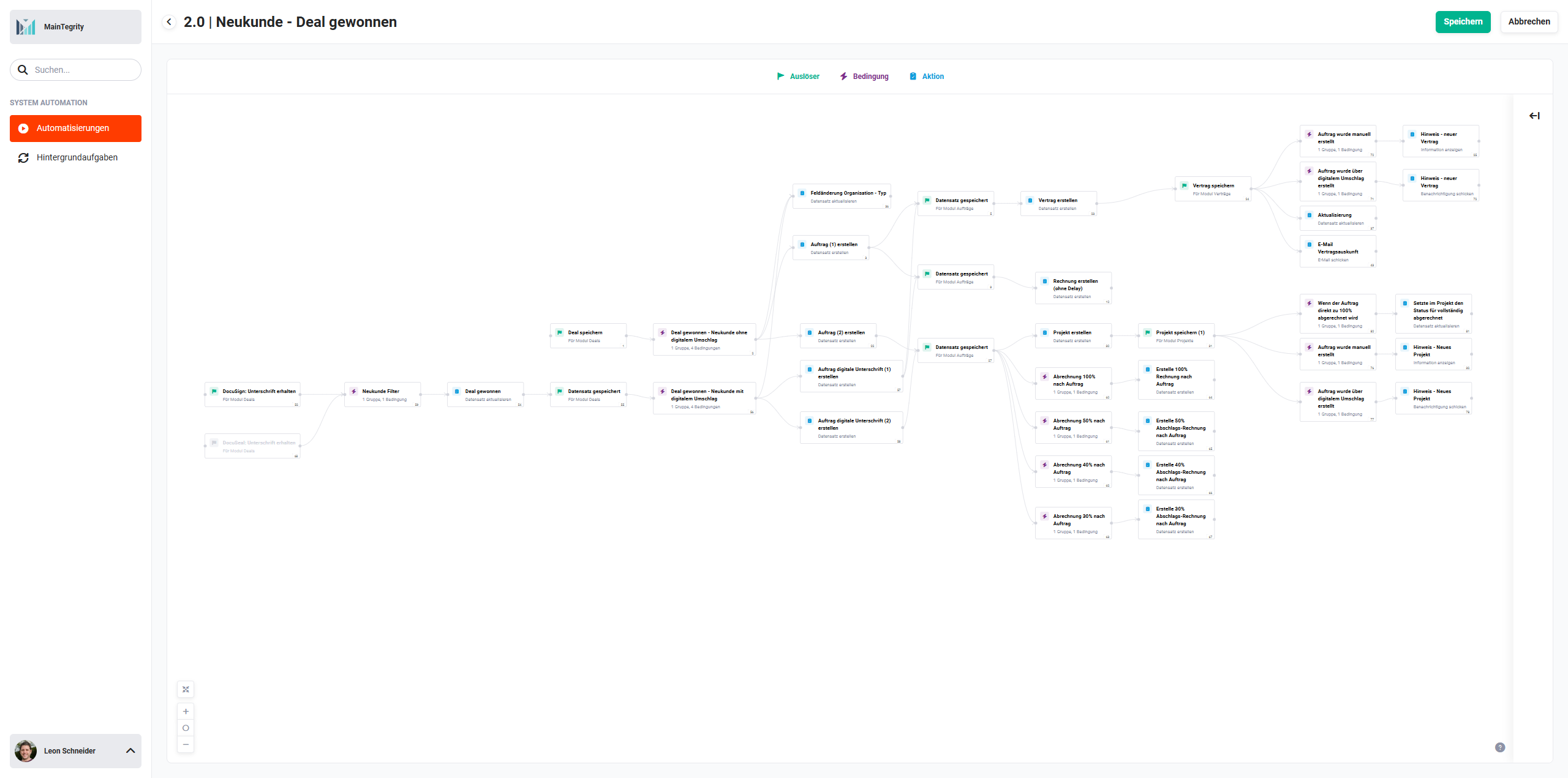 Übersicht „2.0 | Neukunde – Deal gewonnen"
Automatisierungen können aus einer Vielzahl von Knoten bestehen – Auslöser, Bedingungen und Aktionen. Da komplexe Automatisierungen schnell unübersichtlich werden, trägt jede Kachel eine systemseitige Nummer, die rechts unten angezeigt wird. In den nachfolgenden Abschnitten wird jeder Knoten mit Name, Art und Nummer als Überschrift aufgeführt, um die Orientierung zu erleichtern. Beispiele:
- Datensatz gespeichert (Auslöser - #55)
- Neukunde Filter (Bedingung - #59)
- Deal gewonnen (Aktion - #54)
Kurzbeschreibung des Ablaufs
Der Prozess startet, sobald ein Deal als gewonnen markiert wird – entweder durch eine digitale Unterschrift (via DocuSign oder DocuSeal) oder durch manuelles Setzen des Status auf gewonnen.
Anschließend laufen parallel mehrere Stränge:
- Die Organisation wird auf den Typ Kunde gesetzt.
- Es werden zwei Aufträge erstellt:
- Auftrag 1 enthält die Standardpositionen (Hardware, Subscription, Dienstleistung, Extra Services).
- Auftrag 2 enthält ausschließlich Customizing-Positionen und dient als Grundlage für das Customizing-Projekt.
- Ein Vertrag wird auf Basis der Subscription-Positionen erstellt; eine Vertragsauskunft wird per E-Mail an den Kunden gesendet.
- Ein Projekt wird auf Basis des Customizing-Auftrags erstellt; abhängig vom konfigurierten Abschlagsplan werden eine oder mehrere Rechnungen erzeugt.
- Eine Einmalrechnung wird für nicht projektgebundene Einmalpositionen erstellt.
- Die Subautomatisierungen übernehmen den Versand von Auftragsbestätigung und Rechnung.
Die Beschreibungen der Knoten wurden in thematische Bereiche aufgeteilt:
- Prozessstart und Auslöser
- Digitaler Unterschriftenprozess
- Prozessweiche: manuell vs. digital
- Auftragsanlage
- Vertragsstrang
- Einmalrechnungsstrang
- Projektstrang und Abrechnung
Unterschied: Digitale Unterschrift vs. manuell gewonnen
Ein zentrales Merkmal der Automatisierung ist die Unterscheidung zwischen zwei Auslösewegen:
| Digitale Unterschrift (DocuSign / DocuSeal) | Manuell auf gewonnen gesetzt | |
|---|---|---|
| Erkennung | Feld Unterschriftsprozess gestartet am ist nicht leer | Feld Unterschriftsprozess gestartet am ist leer |
| Positionsübernahme in Auftrag | Nur Positionen mit Checkbox Beauftragte Position (vom Kunden im Angebot ausgewählt) | Alle Positionen im Deal |
| Rückmeldung an Benutzer | Benachrichtigung (Glocke), da der Prozess jederzeit im Hintergrund laufen kann | Hinweisbox (Erfolgsmeldung direkt im UI), da ein Benutzer aktiv vor dem Bildschirm sitzt |
Abschlagsplan für das Customizing-Projekt
Ist ein Customizing-Projekt Teil des Deals, wird der Abrechnungstyp anhand des hinterlegten Abschlagsplans bestimmt:
| Abschlagsplan | Rechnungstyp |
|---|---|
| Kein Abschlagsplan vorhanden | Standardrechnung (100 %) |
| Abschlagsplan vorhanden (z. B. 50/50, 40/30/30) | Abschlagsrechnungen mit konfigurierbarem Prozentsatz |
Bei Abschlagsrechnungen kann zusätzlich gewählt werden, ob der Abschlag auf die Menge oder auf den Preis angewendet wird:
- Abschlag auf Menge (Standard): Preis bleibt stabil, Menge wird anteilig reduziert. Beispiel: 40 Stunden × 220 € → erste Abschlagsrechnung: 20 Stunden × 220 €.
- Abschlag auf Preis: Menge bleibt stabil, Preis wird anteilig reduziert. Beispiel: 40 Stunden × 220 € → erste Abschlagsrechnung: 40 Stunden × 110 €.
Titel-Aktualisierung (zweistufiger Prozess)
Titel von Aufträgen und Rechnungen, die die Datensatznummer enthalten sollen, werden nachgelagert aktualisiert: Die Nummer wird erst nach dem ersten Speichern des Datensatzes vergeben. Deshalb wird der Datensatz zunächst gespeichert, und in einem zweiten Schritt – ausgelöst durch eine eigene Checkbox (Titel aktualisieren) – wird der Titel mit der Nummer befüllt.
2. Neukunde - Deal gewonnen - Auslöser, Bedingungen und Aktionen
2.1. Prozessstart und Auslöser
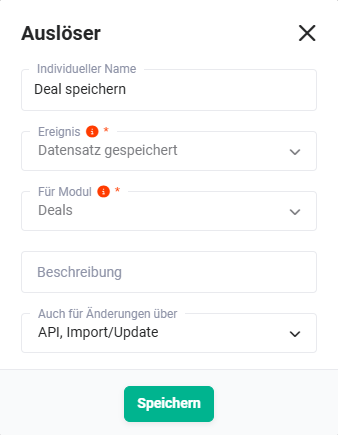
2.1.1. Deal speichern (Auslöser - #1)
Reagiert auf jede Speicherung eines Deal-Datensatzes. Dieser Auslöser ist der Einstiegspunkt für den manuellen Prozessweg (Deal wird manuell auf gewonnen gesetzt). Die nachgelagerte Bedingung #2 filtert, ob die relevanten Kriterien erfüllt sind.
Verbindungen zu Knoten vorher/nachher:
- vorher: keine
- nachher: Deal gewonnen - Neukunde ohne digitalem Umschlag (Bedingung - #2)
 Deal speichern (Auslöser - #1)
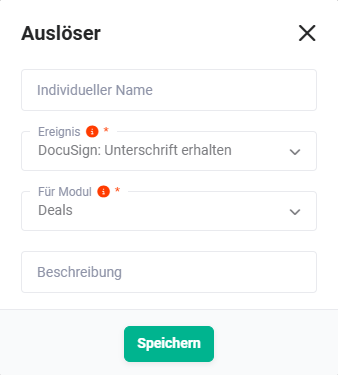
2.1.2. DocuSign: Unterschrift erhalten (Auslöser - #52)
Wird ausgelöst, sobald DocuSign eine abgeschlossene Signatur an brainX zurückmeldet. Startet den digitalen Prozessweg für Neukunden, die ein Angebot über DocuSign unterschrieben haben.
Verbindungen zu Knoten vorher/nachher:
- vorher: keine
- nachher: Neukunde Filter (Bedingung - #59)
 DocuSign: Unterschrift erhalten (Auslöser - #52)
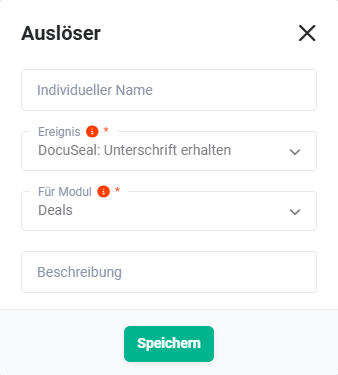
2.1.3. DocuSeal: Unterschrift erhalten (Auslöser - #68)
Wird ausgelöst, sobald DocuSeal eine abgeschlossene Signatur an brainX zurückmeldet. Funktioniert analog zu #52, jedoch für Angebote, die über DocuSeal zur Unterschrift versendet wurden.
Verbindungen zu Knoten vorher/nachher:
- vorher: keine
- nachher: Neukunde Filter (Bedingung - #59)
 DocuSeal: Unterschrift erhalten (Auslöser - #68)
2.2. Digitaler Unterschriftenprozess
2.2.1. Neukunde Filter (Bedingung - #59)
Prüft, ob der über DocuSign oder DocuSeal unterschriebene Deal vom Typ Neukunde ist. Nur wenn diese Bedingung zutrifft, wird der Prozess fortgesetzt und der Deal in Aktion #54 auf gewonnen gesetzt.
Verbindungen zu Knoten vorher/nachher:
- vorher:
- nachher: Deal gewonnen (Aktion - #54)
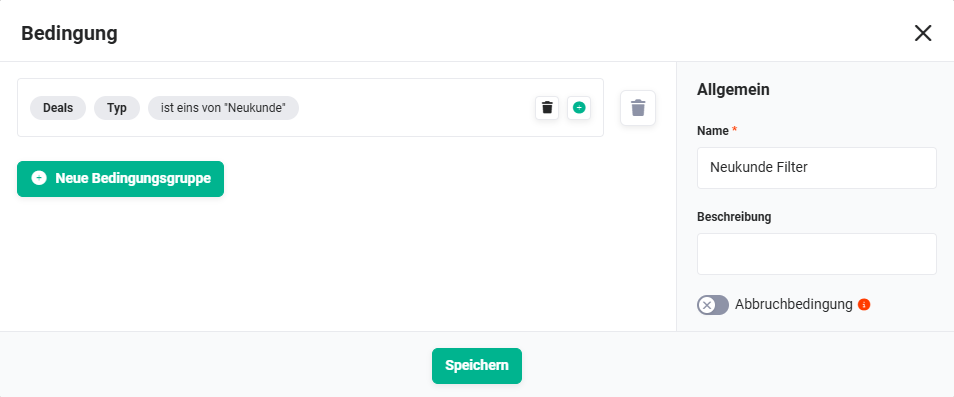 Neukunde Filter (Bedingung - #59)
2.2.2. Deal gewonnen (Aktion - #54)
Setzt den Status des Deals auf gewonnen. Diese Aktion wird ausschließlich im digitalen Unterschriftenprozess benötigt, um den Deal nach erfolgter Signatur in denselben Zustand zu überführen, der beim manuellen Weg bereits vorausgesetzt wird.
Verbindungen zu Knoten vorher/nachher:
- vorher: Neukunde Filter (Bedingung - #59)
- nachher: Datensatz gespeichert (Auslöser - #55)
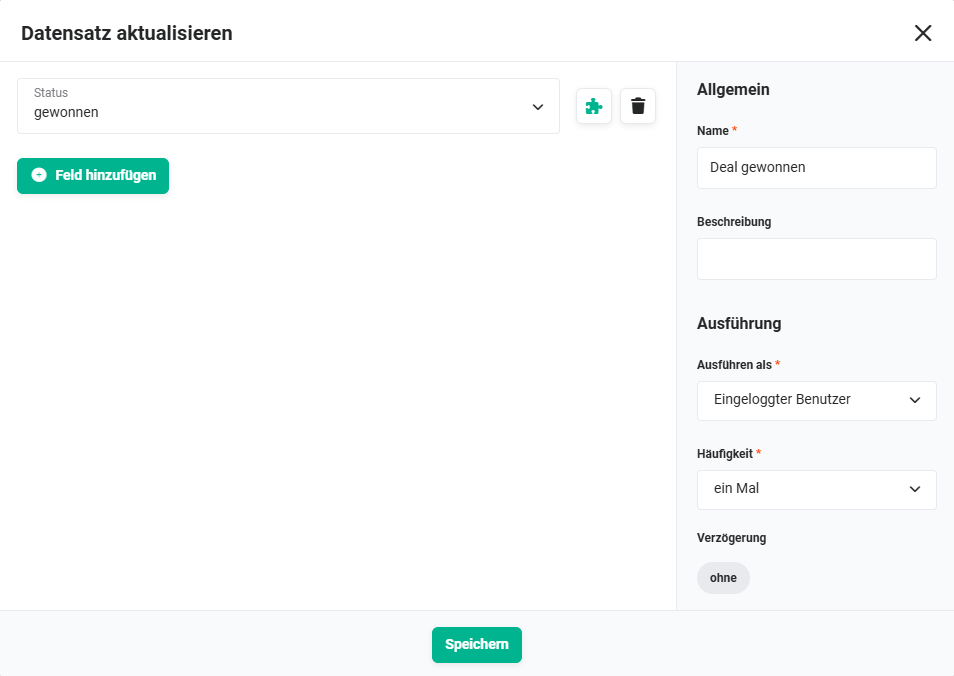 Deal gewonnen (Aktion - #54)
2.2.3. Datensatz gespeichert (Auslöser - #55)
Reagiert auf die durch Aktion #54 ausgelöste Speicherung des auf gewonnen gesetzten Deals. Dient als Bindeglied zwischen dem digitalen Unterschriftenprozess und dem weiteren Ablauf ab Bedingung #56.
Verbindungen zu Knoten vorher/nachher:
- vorher: Deal gewonnen (Aktion - #54)
- nachher: Deal gewonnen - Neukunde mit digitalem Umschlag (Bedingung - #56)
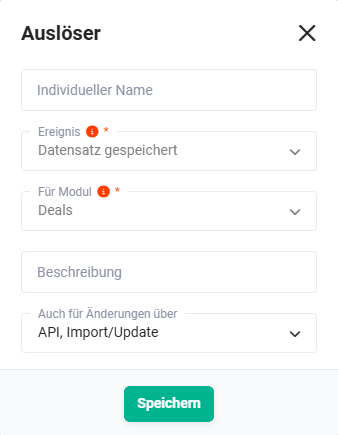
2.3. Prozessweiche: manuell vs. digital
2.3.1. Deal gewonnen - Neukunde ohne digitalem Umschlag (Bedingung - #2)
Prüft, ob der Deal manuell auf gewonnen gesetzt wurde, erkennbar daran, dass das Feld Unterschriftsprozess gestartet am leer ist. Bei Zutreffen werden parallel die Aktionen #36, #3 und #22 ausgelöst.
Verbindungen zu Knoten vorher/nachher:
- vorher: Deal speichern (Auslöser - #1)
- nachher:
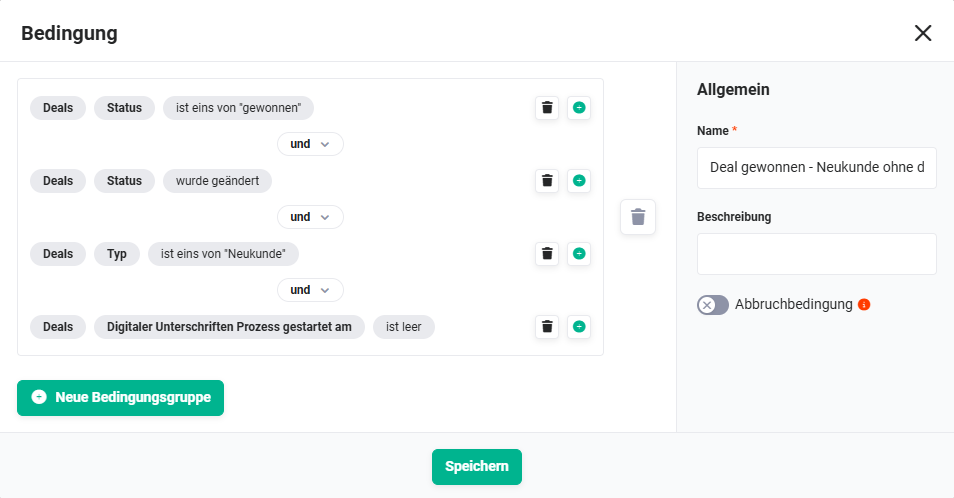 Deal gewonnen - Neukunde ohne digitalem Umschlag (Bedingung - #2)
2.3.2. Deal gewonnen - Neukunde mit digitalem Umschlag (Bedingung - #56)
Prüft, ob der Deal über einen digitalen Umschlag (DocuSign oder DocuSeal) unterschrieben wurde, erkennbar daran, dass das Feld Unterschriftsprozess gestartet am nicht leer ist. Bei Zutreffen werden parallel die Aktionen #36, #57 und #58 ausgelöst.
Verbindungen zu Knoten vorher/nachher:
- vorher: Datensatz gespeichert (Auslöser - #55)
- nachher:
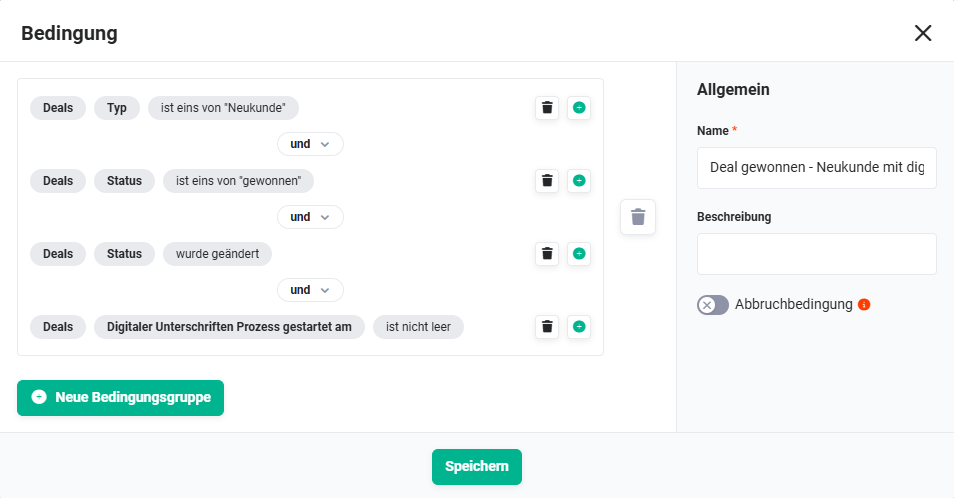 Deal gewonnen - Neukunde mit digitalem Umschlag (Bedingung - #56)
2.3.3. Feldänderung Organisation - Typ (Aktion - #36)
Aktualisiert den Typ der verknüpften Organisation auf Kunde. Wird sowohl im manuellen als auch im digitalen Prozessweg ausgeführt, sobald der Deal als gewonnen gilt.
Verbindungen zu Knoten vorher/nachher:
- vorher:
- nachher: keine
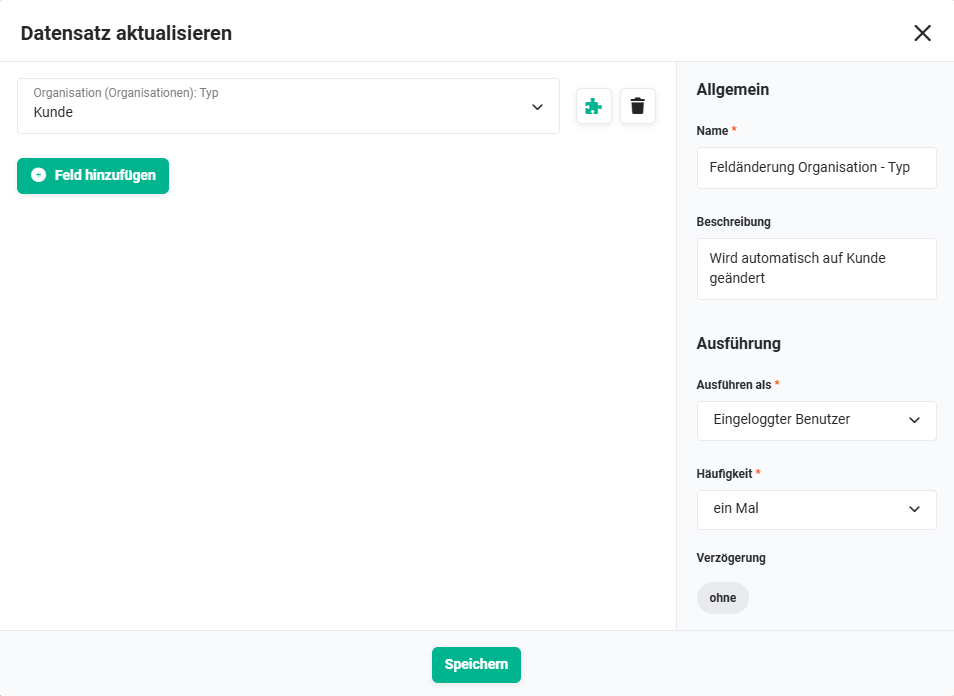 Feldänderung Organisation - Typ (Aktion - #36)
2.4. Auftragsanlage
2.4.1. Auftrag (1) erstellen (Aktion - #3)
Erstellt den ersten Auftrag (Standardauftrag) im manuellen Prozessweg. Enthält die Positionsgruppen Hardware, Subscription, Dienstleistung und Extra Services. Alle Positionen des Deals werden übernommen, da keine Filterung nach beauftragten Positionen erfolgt.
Verbindungen zu Knoten vorher/nachher:
- vorher: Deal gewonnen - Neukunde ohne digitalem Umschlag (Bedingung - #2)
- nachher:
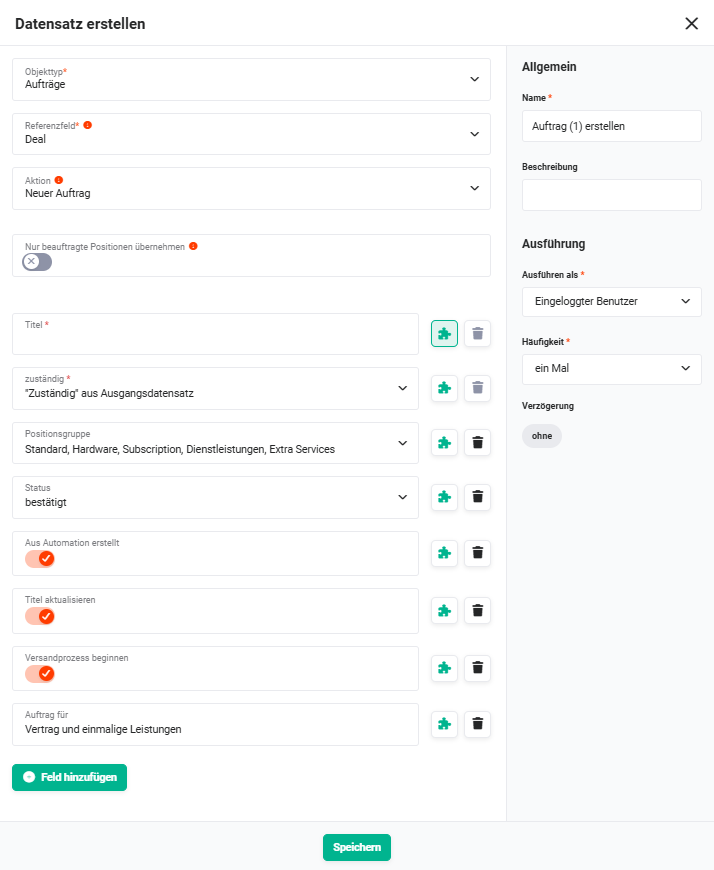 Auftrag (1) erstellen (Aktion - #3)
2.4.2. Auftrag (2) erstellen (Aktion - #22)
Erstellt den zweiten Auftrag (Customizing-Auftrag) im manuellen Prozessweg. Enthält ausschließlich die Customizing-Positionsgruppe und dient als Grundlage für das Customizing-Projekt sowie die zugehörigen Abschlagsrechnungen.
Verbindungen zu Knoten vorher/nachher:
- vorher: Deal gewonnen - Neukunde ohne digitalem Umschlag (Bedingung - #2)
- nachher: Datensatz gespeichert (Auslöser - #27)
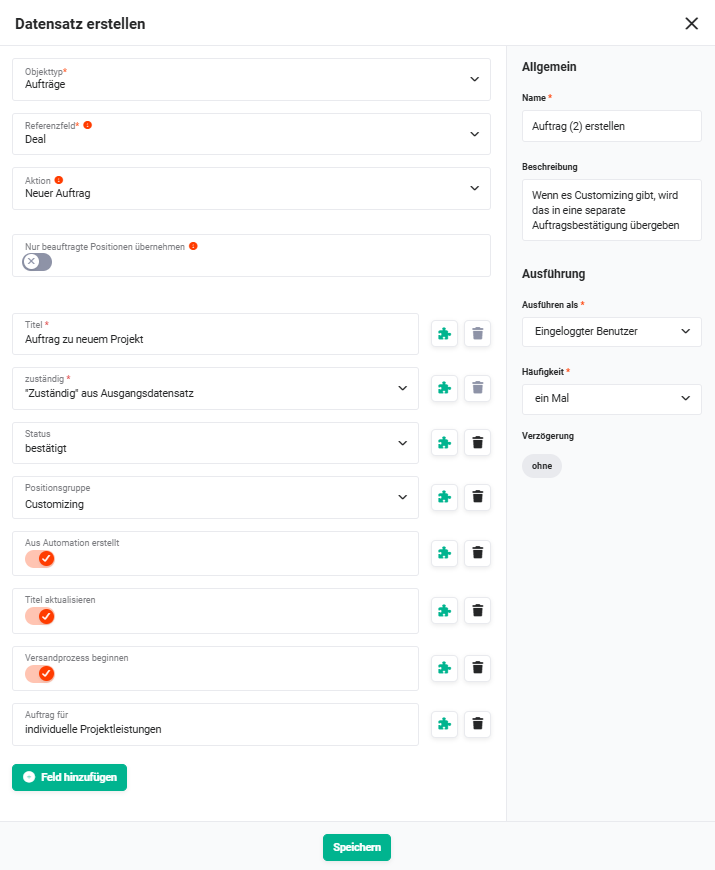 Auftrag (2) erstellen (Aktion - #22)
2.4.3. Auftrag digitale Unterschrift (1) erstellen (Aktion - #57)
Erstellt den ersten Auftrag (Standardauftrag) im digitalen Prozessweg. Übernimmt nur Positionen, bei denen die Checkbox Beauftragte Position gesetzt ist, also jene Positionen, die der Kunde im Angebot aktiv ausgewählt hat.
Verbindungen zu Knoten vorher/nachher:
- vorher: Deal gewonnen - Neukunde mit digitalem Umschlag (Bedingung - #56)
- nachher:
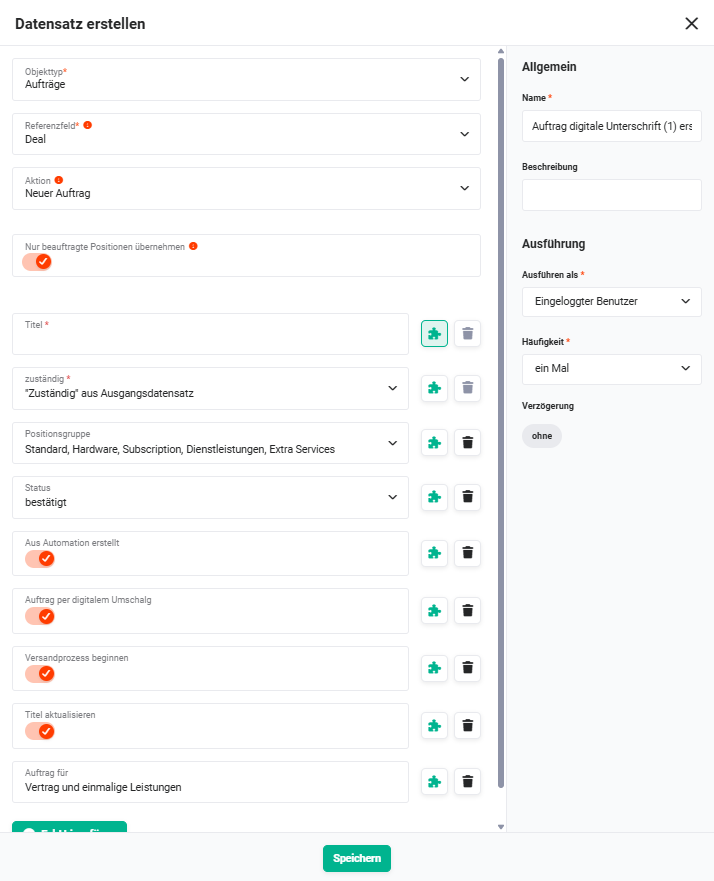 Auftrag digitale Unterschrift (1) erstellen (Aktion - #57)
2.4.4. Auftrag digitale Unterschrift (2) erstellen (Aktion - #58)
Erstellt den zweiten Auftrag (Customizing-Auftrag) im digitalen Prozessweg. Wie #57 werden nur beauftragte Positionen übernommen, jedoch gefiltert auf die Customizing-Positionsgruppe.
Verbindungen zu Knoten vorher/nachher:
- vorher: Deal gewonnen - Neukunde mit digitalem Umschlag (Bedingung - #56)
- nachher: Datensatz gespeichert (Auslöser - #27)
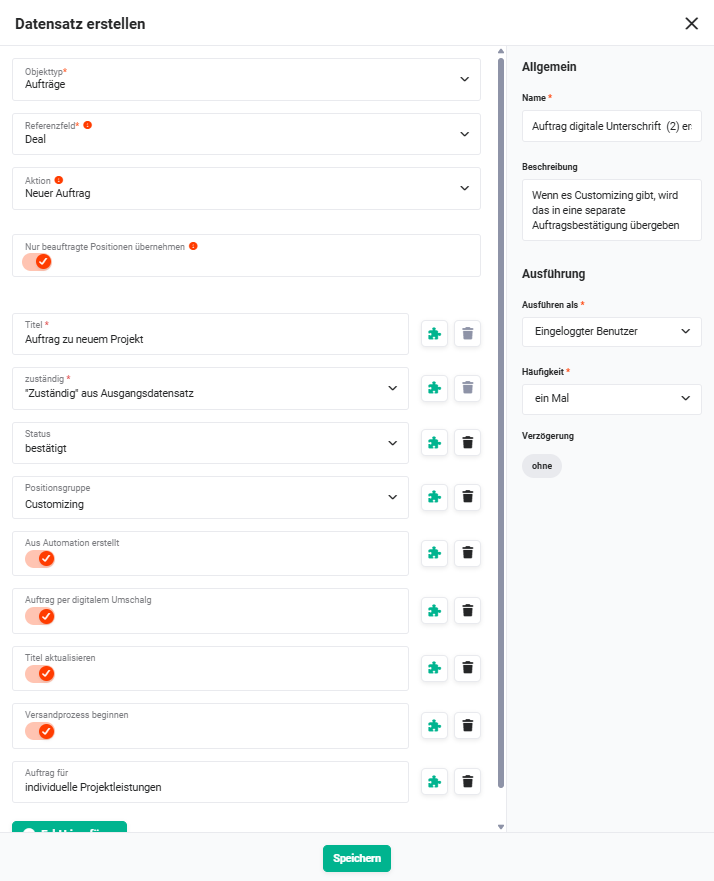 Auftrag digitale Unterschrift (2) erstellen (Aktion - #58)
2.5. Vertragsstrang
2.5.1. Datensatz gespeichert (Auslöser - #5)
Reagiert auf die Speicherung des neu erstellten ersten Auftrags (aus Aktion #3 oder #57). Löst den nachgelagerten Vertragserstellungsprozess über Aktion #23 aus.
Verbindungen zu Knoten vorher/nachher:
- vorher:
- nachher: Vertrag erstellen (Aktion - #23)
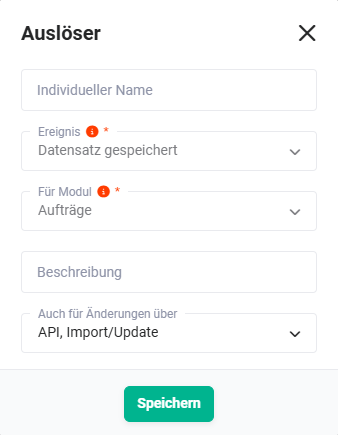 Datensatz gespeichert (Auslöser - #5)
2.5.2. Vertrag erstellen (Aktion - #23)
Erstellt einen neuen Vertrag auf Basis der Subscription-Positionen des Deals. Setzt Vertragsbeginn und -ende per Blockly-Formel, definiert den Abrechnungstyp und aktiviert den Vertrag direkt.
Verbindungen zu Knoten vorher/nachher:
- vorher: Datensatz gespeichert (Auslöser - #5)
- nachher: Vertrag speichern (Auslöser - #24)
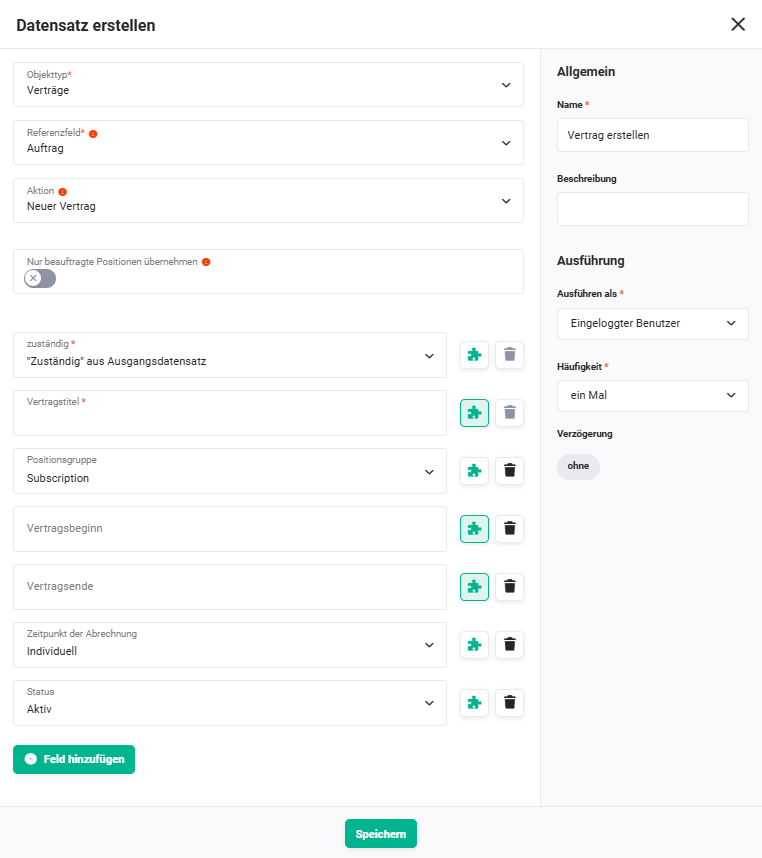 Vertrag erstellen (Aktion - #23)
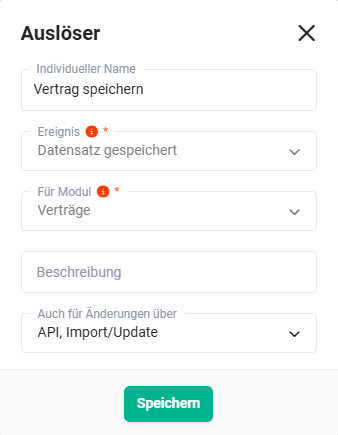
2.5.3. Vertrag speichern (Auslöser - #24)
Reagiert auf die Speicherung des neu erstellten Vertrags. Löst vier parallele Folgeaktionen aus: Benachrichtigung bei manuellem Weg (#70 und #25), Benachrichtigung bei digitalem Weg (#71 und #72), Vertragsfelder aktualisieren (#37) und Vertragsauskunft per E-Mail senden (#43).
Verbindungen zu Knoten vorher/nachher:
- vorher: Vertrag erstellen (Aktion - #23)
- nachher:
 Vertrag speichern (Auslöser - #24)
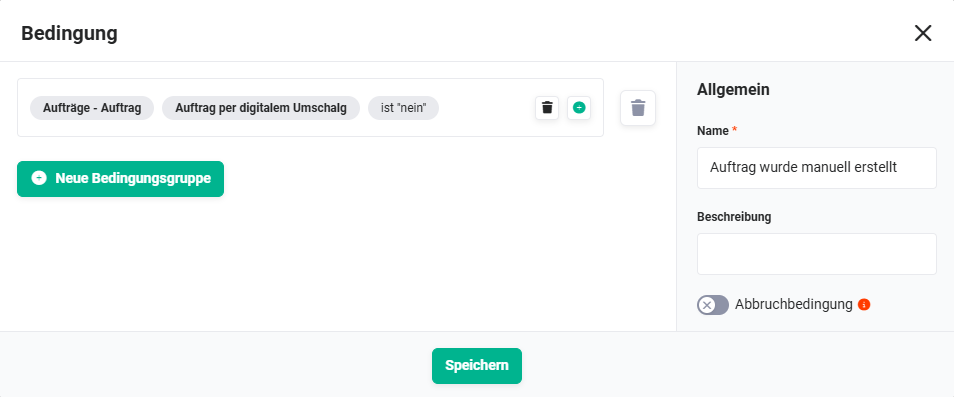
2.5.4. Auftrag wurde manuell erstellt (Bedingung - #70)
Prüft, ob der dem Vertrag zugrunde liegende Deal manuell auf gewonnen gesetzt wurde. Bei Zutreffen wird ein Hinweis als UI-Erfolgsmeldung ausgegeben (#25).
Verbindungen zu Knoten vorher/nachher:
- vorher: Vertrag speichern (Auslöser - #24)
- nachher: Hinweis - neuer Vertrag (Aktion - #25)
 Auftrag wurde manuell erstellt (Bedingung - #70)
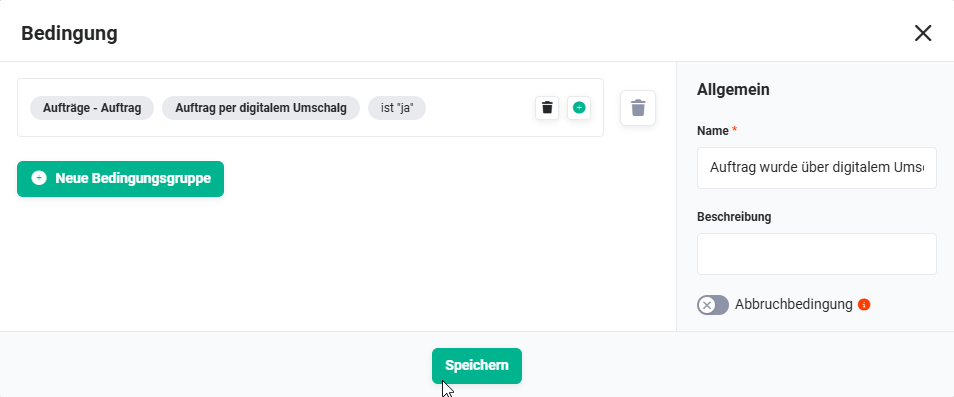
2.5.5. Auftrag wurde über digitalem Umschlag erstellt (Bedingung - #71)
Prüft, ob der dem Vertrag zugrunde liegende Deal über einen digitalen Umschlag unterschrieben wurde. Bei Zutreffen wird eine Benachrichtigung (Glocke) ausgegeben (#72).
Verbindungen zu Knoten vorher/nachher:
- vorher: Vertrag speichern (Auslöser - #24)
- nachher: Hinweis - neuer Vertrag (Aktion - #72)
 Auftrag wurde über digitalem Umschlag erstellt (Bedingung - #71)
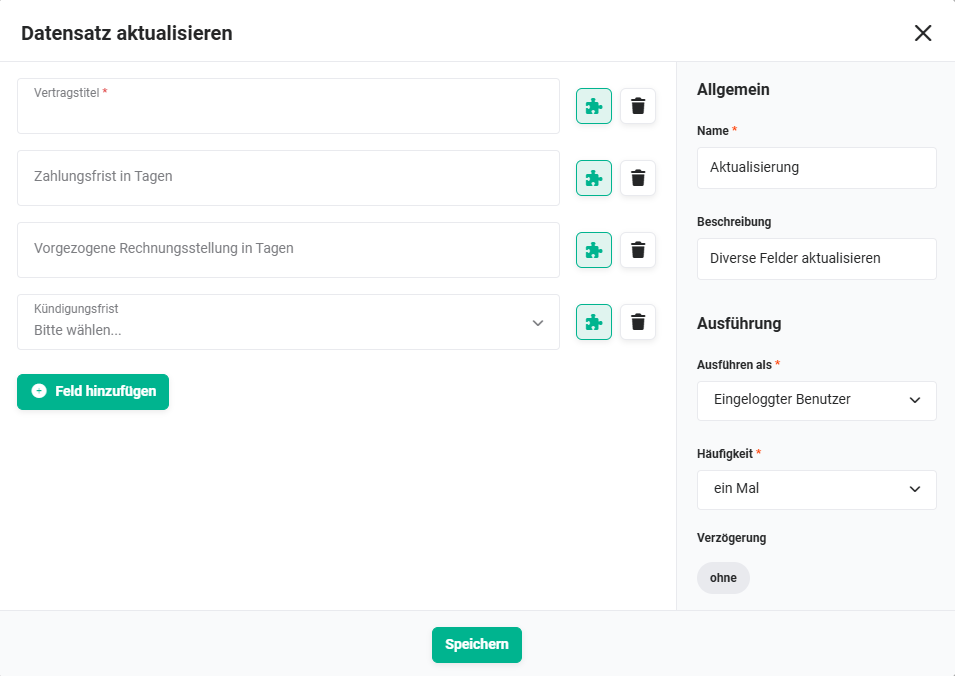
2.5.6. Aktualisierung (Aktion - #37)
Aktualisiert ausgewählte Felder des neu erstellten Vertrags mit Nachbearbeitungswerten, die beim Erstellen noch nicht gesetzt werden konnten (z. B. ergänzende Vertragsinformationen per Blockly-Formel).
Verbindungen zu Knoten vorher/nachher:
- vorher: Vertrag speichern (Auslöser - #24)
- nachher: keine
 Aktualisierung (Aktion - #37)
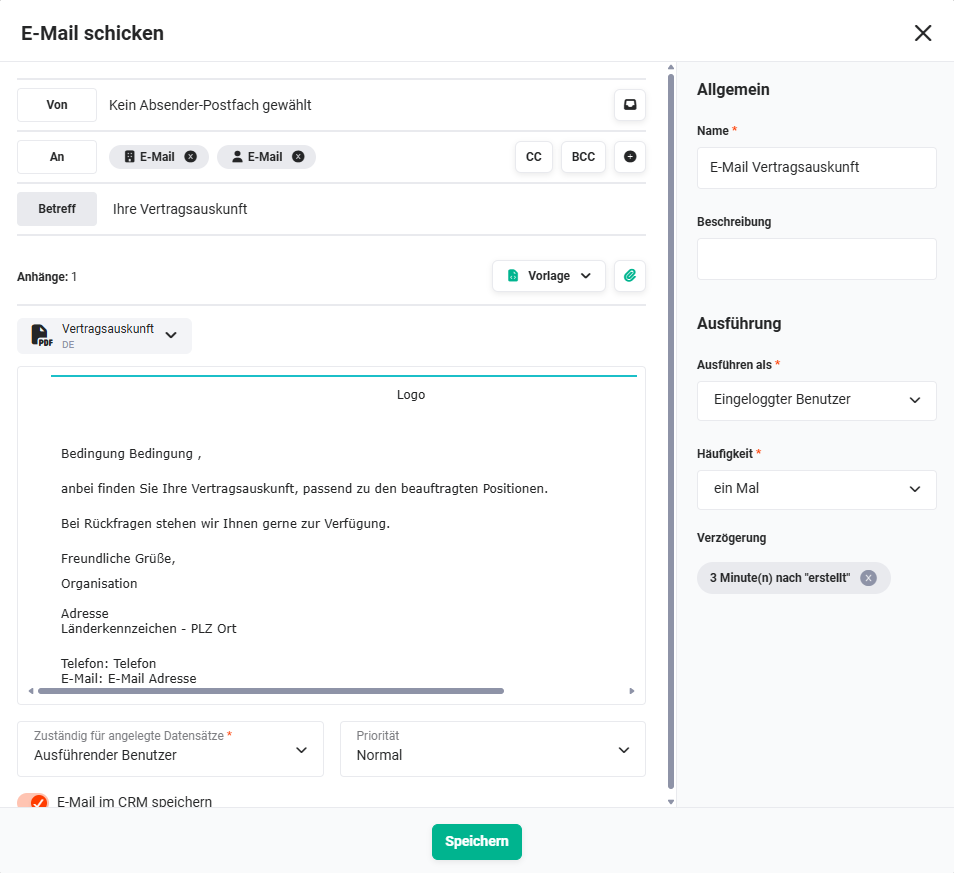
2.5.7. E-Mail Vertragsauskunft (Aktion - #43)
Sendet eine Vertragsauskunft per E-Mail an den Kunden. Die E-Mail fasst die wesentlichen Vertragsdaten zusammen und wird automatisch beim Anlegen eines neuen Vertrags im Neukundenprozess versendet.
Verbindungen zu Knoten vorher/nachher:
- vorher: Vertrag speichern (Auslöser - #24)
- nachher: keine
 E-Mail Vertragsauskunft (Aktion - #43)
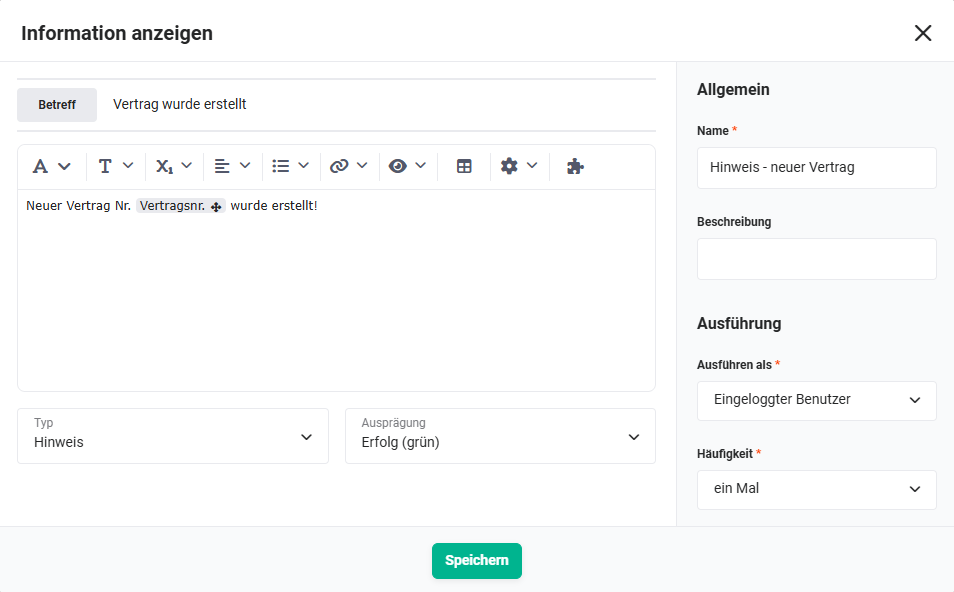
2.5.8. Hinweis - neuer Vertrag (Aktion - #25)
Zeigt dem Benutzer eine grüne Erfolgsmeldung im UI an, dass der Vertrag erfolgreich erstellt wurde. Wird nur im manuellen Prozessweg ausgegeben, da in diesem Fall ein Benutzer aktiv vor dem Bildschirm sitzt.
Verbindungen zu Knoten vorher/nachher:
- vorher: Auftrag wurde manuell erstellt (Bedingung - #70)
- nachher: keine
 Hinweis - neuer Vertrag (Aktion - #25)
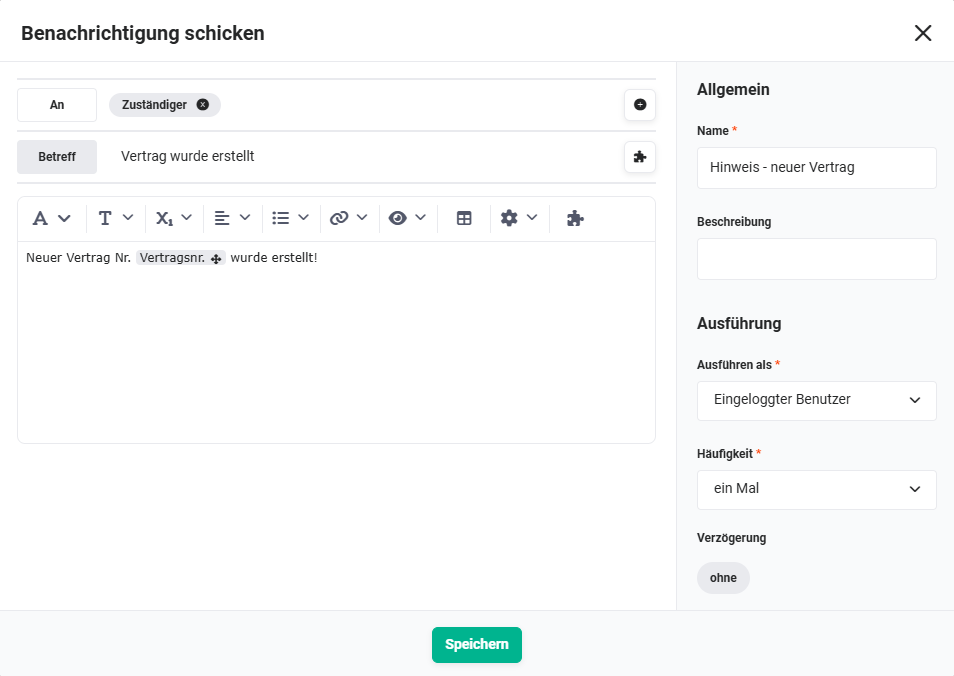
2.5.9. Hinweis - neuer Vertrag (Aktion - #72)
Sendet eine Benachrichtigung (Glocke) an den zuständigen Benutzer, dass der Vertrag erfolgreich erstellt wurde. Wird im digitalen Prozessweg verwendet, da die Verarbeitung jederzeit im Hintergrund stattfinden kann.
Verbindungen zu Knoten vorher/nachher:
- vorher: Auftrag wurde über digitalem Umschlag erstellt (Bedingung - #71)
- nachher: keine
 Hinweis - neuer Vertrag (Aktion - #72)
2.6. Einmalrechnungsstrang
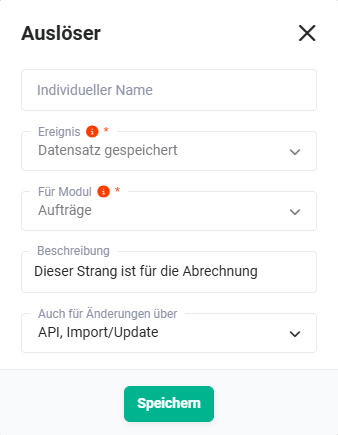
2.6.1. Datensatz gespeichert (Auslöser - #9)
Reagiert auf die Speicherung des neu erstellten ersten Auftrags (aus Aktion #3 oder #57). Löst parallel zu #5 den Einmalrechnungsstrang über Aktion #10 aus.
Verbindungen zu Knoten vorher/nachher:
- vorher:
- nachher: Rechnung erstellen (ohne Delay) (Aktion - #10)
 Datensatz gespeichert (Auslöser - #9)
2.6.2. Rechnung erstellen (ohne Delay) (Aktion - #10)
Erstellt eine Einmalrechnung auf Basis des ersten Auftrags. Übernommen werden alle Positionsgruppen mit Ausnahme von Customizing und Subscription. Die Rechnung wird ohne Verzögerung sofort erstellt und deckt damit einmalig abzurechnende Positionen ab, wie z. B. Hardware oder Setup-Kosten.
Verbindungen zu Knoten vorher/nachher:
- vorher: Datensatz gespeichert (Auslöser - #9)
- nachher: keine
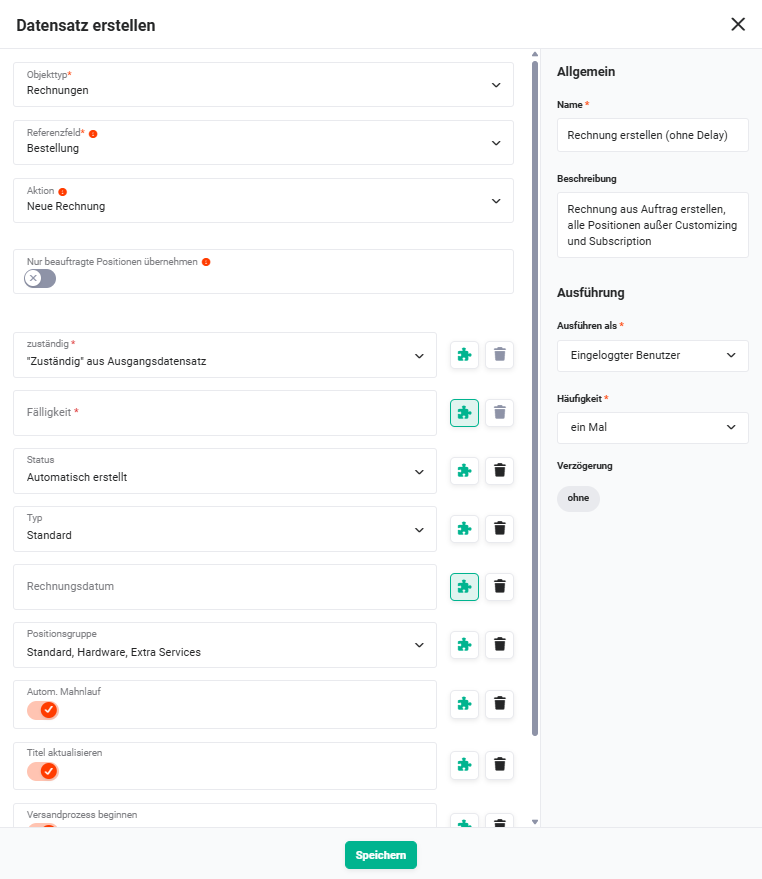 Rechnung erstellen (ohne Delay) (Aktion - #10)
2.7. Projektstrang und Abrechnung
Eine detaillierte Beschreibung der Automatisierung “2.0 | Neukunde – Deal gewonnen” in Bezug auf den Projektstrang und die Abrechnung ist im Video brainX Projektabrechnung von A bis Z – Abschläge, Schlussrechnung & Mahnlauf auf dem brainX YouTube-Kanal verfügbar.
2.7.1. Datensatz gespeichert (Auslöser - #27)
Reagiert auf die Speicherung des neu erstellten Customizing-Auftrags (aus Aktion #22 oder #58). Verzweigt in mehrere parallele Stränge: Projekt erstellen (#30) sowie Prüfung des Abrechnungstyps (#60 bis #63) für die erste Rechnung.
Verbindungen zu Knoten vorher/nachher:
- vorher:
- nachher:
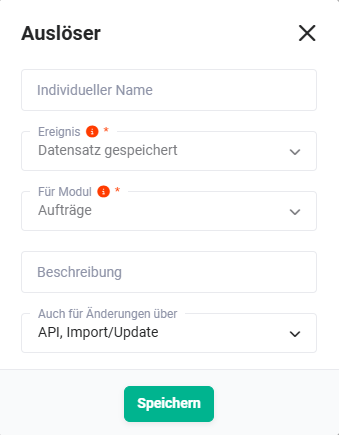 Datensatz gespeichert (Auslöser - #27)
2.7.2. Projekt erstellen (Aktion - #30)
Erstellt ein neues Customizing-Projekt auf Basis des zweiten Auftrags. Setzt Standardwerte wie Status In Planung und Typ Customizing. Das Projekt bildet die Grundlage für die projektbezogene Abrechnung und spätere Meilensteinrechnungen.
Verbindungen zu Knoten vorher/nachher:
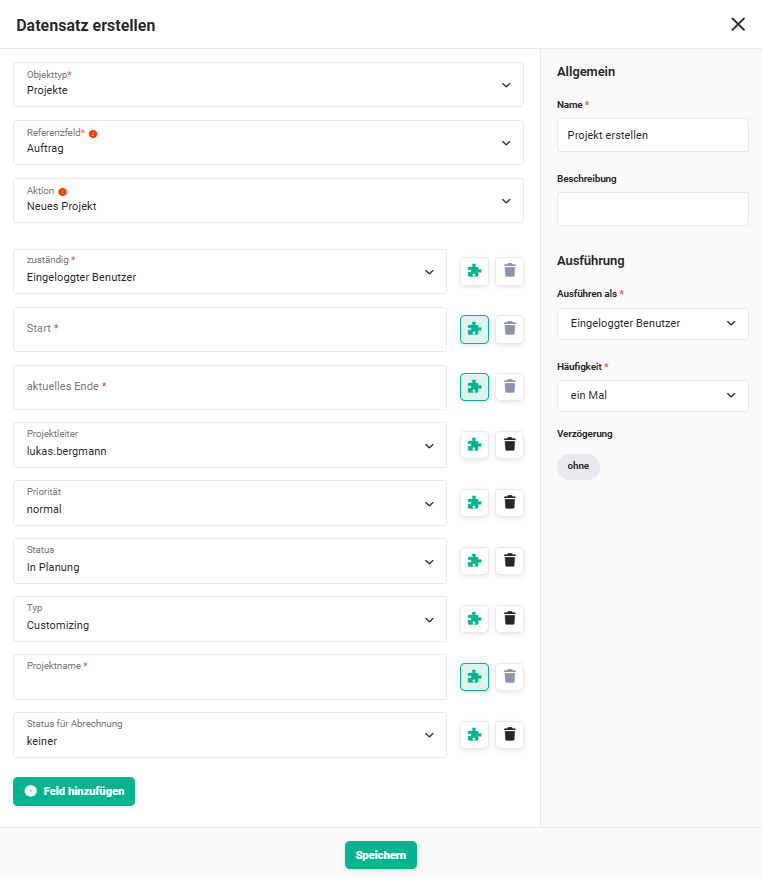 Projekt erstellen (Aktion - #30)
2.7.3. Abrechnung 100% nach Auftrag (Bedingung - #60)
Prüft, ob für den Customizing-Auftrag kein Abschlagsplan hinterlegt ist. Bei Zutreffen wird eine Standardrechnung über 100 % des Auftragswertes erstellt (#64).
Verbindungen zu Knoten vorher/nachher:
- vorher: Datensatz gespeichert (Auslöser - #27)
- nachher: Erstelle 100% Rechnung nach Auftrag (Aktion - #64)
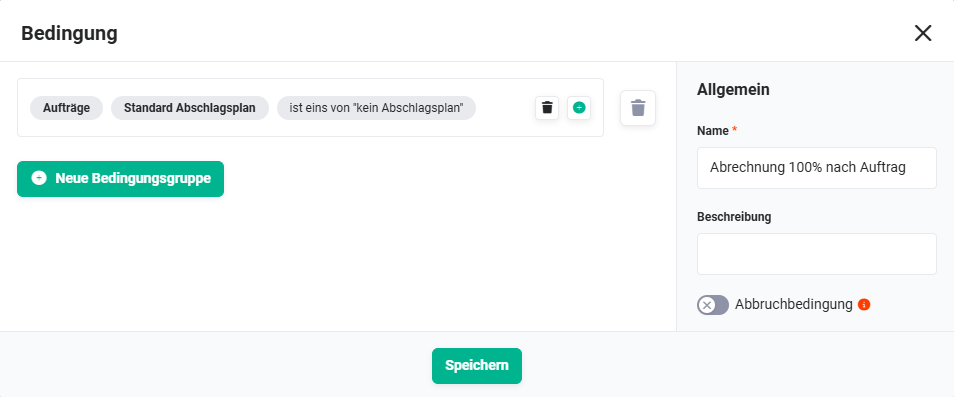 Abrechnung 100% nach Auftrag (Bedingung - #60)
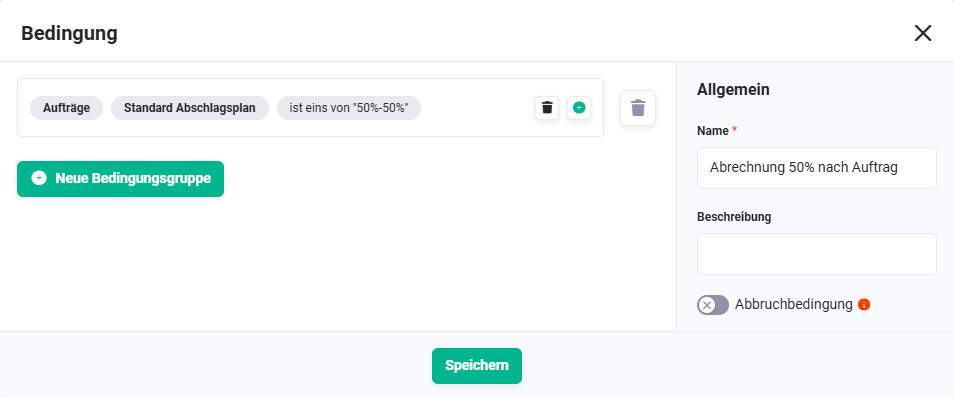
2.7.4. Abrechnung 50% nach Auftrag (Bedingung - #61)
Prüft, ob für den Customizing-Auftrag ein 50/50-Abschlagsplan hinterlegt ist. Bei Zutreffen wird eine Abschlagsrechnung über 50 % erstellt (#65).
Verbindungen zu Knoten vorher/nachher:
- vorher: Datensatz gespeichert (Auslöser - #27)
- nachher: Erstelle 50% Rechnung nach Auftrag (Aktion - #65)
 Abrechnung 50% nach Auftrag (Bedingung - #61)
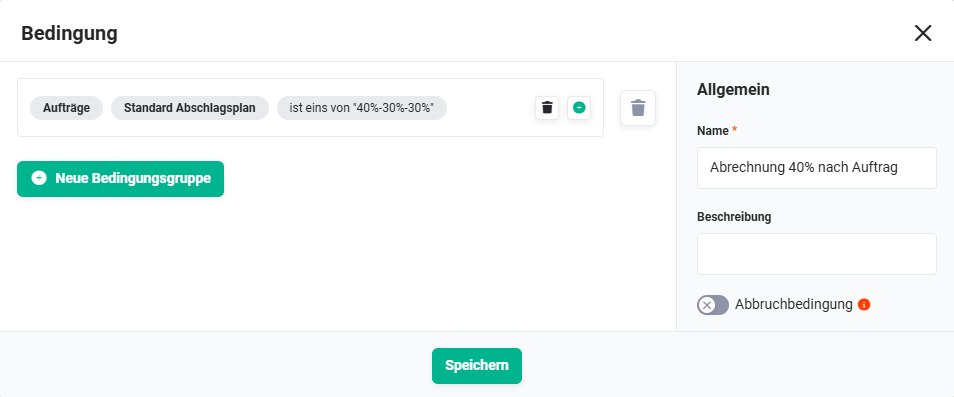
2.7.5. Abrechnung 40% nach Auftrag (Bedingung - #62)
Prüft, ob für den Customizing-Auftrag ein Abschlagsplan mit 40 % als erstem Abschlag hinterlegt ist. Bei Zutreffen wird eine Abschlagsrechnung über 40 % erstellt (#66).
Verbindungen zu Knoten vorher/nachher:
- vorher: Datensatz gespeichert (Auslöser - #27)
- nachher: Erstelle 40% Rechnung nach Auftrag (Aktion - #66)
 Abrechnung 40% nach Auftrag (Bedingung - #62)
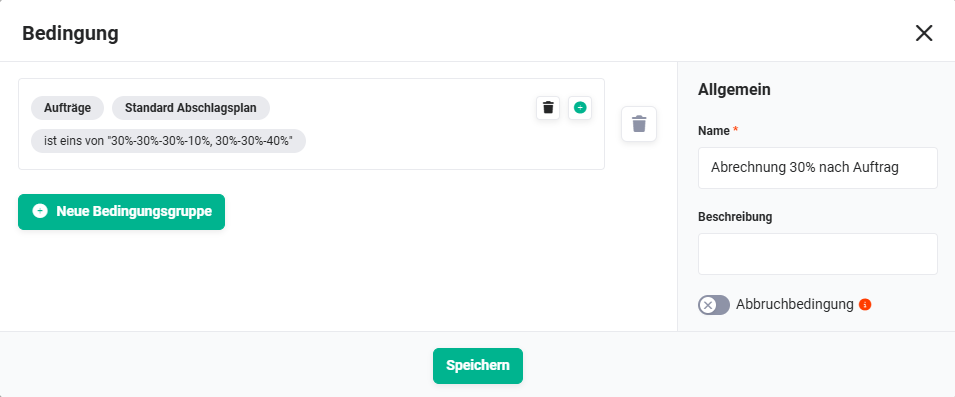
2.7.6. Abrechnung 30% nach Auftrag (Bedingung - #63)
Prüft, ob für den Customizing-Auftrag ein Abschlagsplan mit 30 % als erstem Abschlag hinterlegt ist. Bei Zutreffen wird eine Abschlagsrechnung über 30 % erstellt (#67).
Verbindungen zu Knoten vorher/nachher:
- vorher: Datensatz gespeichert (Auslöser - #27)
- nachher: Erstelle 30% Rechnung nach Auftrag (Aktion - #67)
 Abrechnung 30% nach Auftrag (Bedingung - #63)
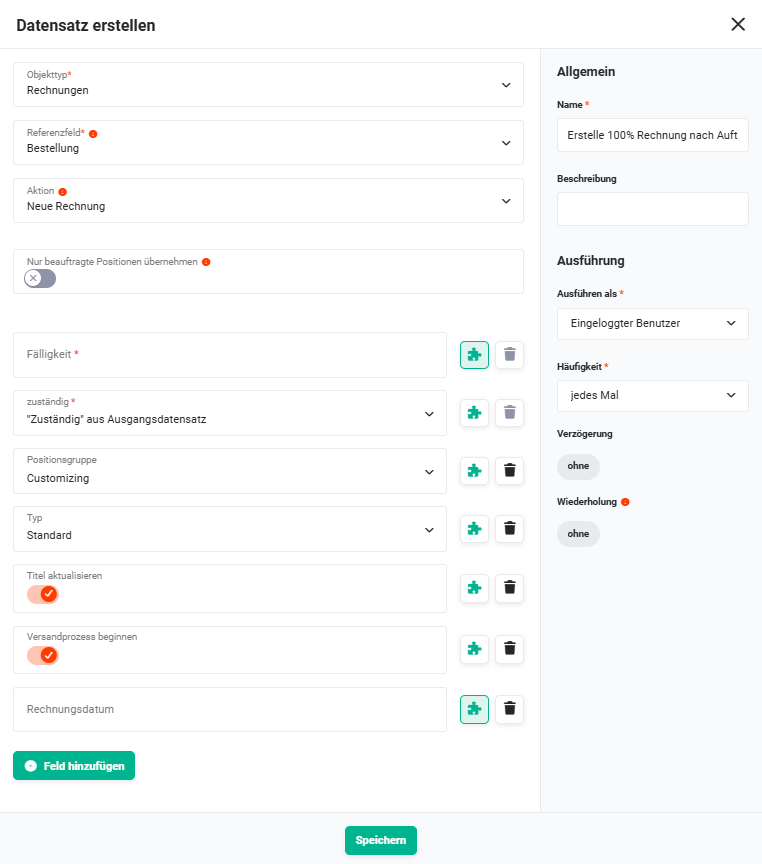
2.7.7. Erstelle 100% Rechnung nach Auftrag (Aktion - #64)
Erstellt eine Standardrechnung vom Typ Standard über 100 % des Customizing-Auftragswertes. Wird verwendet, wenn kein Abschlagsplan vorhanden ist und der gesamte Betrag sofort abgerechnet wird.
Verbindungen zu Knoten vorher/nachher:
- vorher: Abrechnung 100% nach Auftrag (Bedingung - #60)
- nachher: keine
 Erstelle 100% Rechnung nach Auftrag (Aktion - #64)
2.7.8. Erstelle 50% Rechnung nach Auftrag (Aktion - #65)
Erstellt eine Abschlagsrechnung über 50 % des Customizing-Auftragswertes. Der Abschlag wird standardmäßig auf die Menge angewendet (Preis bleibt stabil, Menge wird halbiert).
Verbindungen zu Knoten vorher/nachher:
- vorher: Abrechnung 50% nach Auftrag (Bedingung - #61)
- nachher: keine
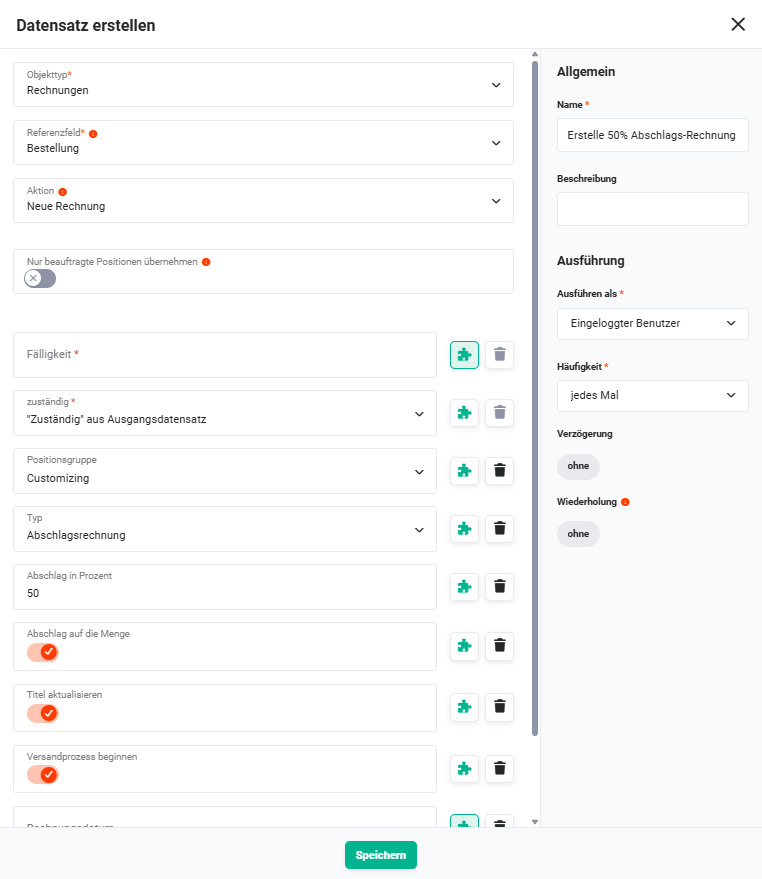 Erstelle 50% Rechnung nach Auftrag (Aktion - #65)
2.7.9. Erstelle 40% Rechnung nach Auftrag (Aktion - #66)
Erstellt eine Abschlagsrechnung über 40 % des Customizing-Auftragswertes. Der Abschlag wird standardmäßig auf die Menge angewendet.
Verbindungen zu Knoten vorher/nachher:
- vorher: Abrechnung 40% nach Auftrag (Bedingung - #62)
- nachher: keine
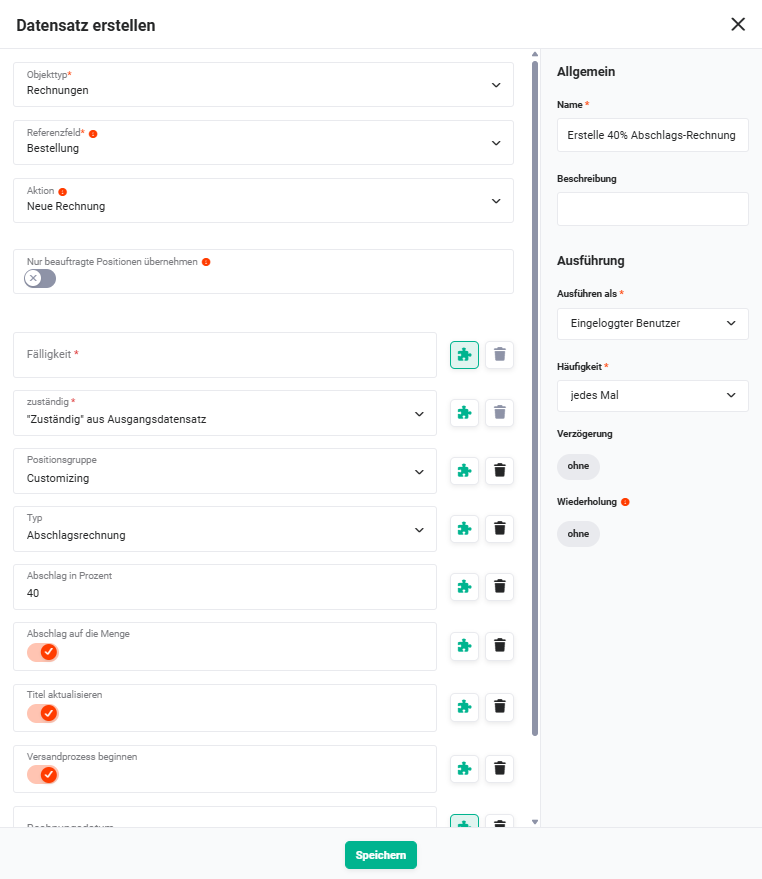 Erstelle 40% Rechnung nach Auftrag (Aktion - #66)
2.7.10. Erstelle 30% Rechnung nach Auftrag (Aktion - #67)
Erstellt eine Abschlagsrechnung über 30 % des Customizing-Auftragswertes. Der Abschlag wird standardmäßig auf die Menge angewendet.
Verbindungen zu Knoten vorher/nachher:
- vorher: Abrechnung 30% nach Auftrag (Bedingung - #63)
- nachher: keine
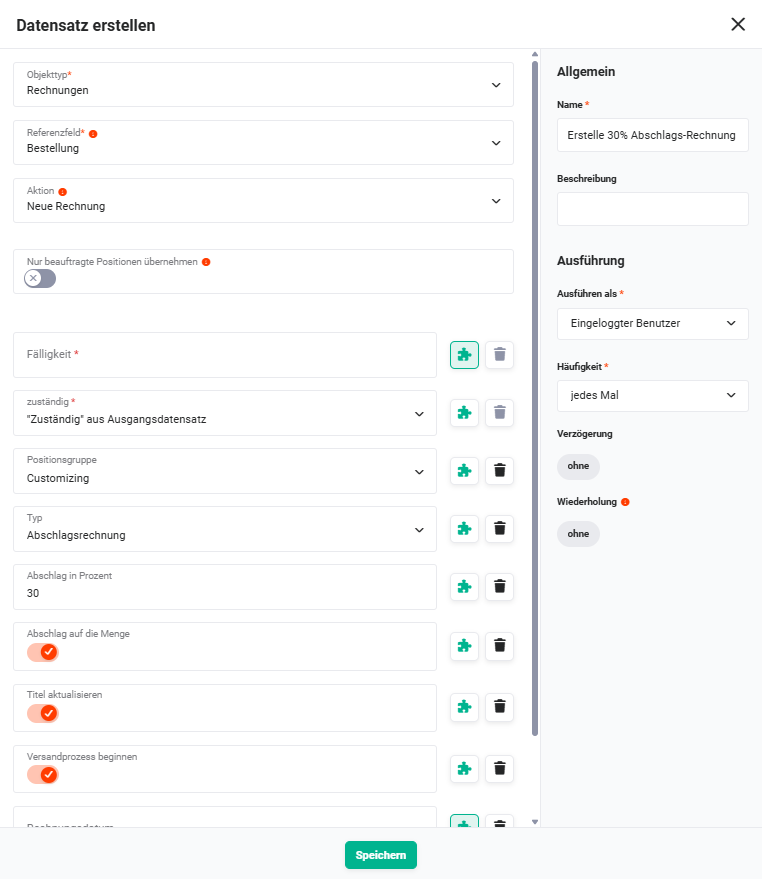 Erstelle 30% Rechnung nach Auftrag (Aktion - #67)
2.7.11. Projekt speichern (1) (Auslöser - #31)
Reagiert auf die Speicherung des neu erstellten Projekts (Aktion #30). Löst drei parallele Folgeaktionen aus: Statusprüfung für Vollabrechnung (#80), Benachrichtigung bei manuellem Weg (#76 und #32) und Benachrichtigung bei digitalem Weg (#77 und #78).
Verbindungen zu Knoten vorher/nachher:
- vorher: Projekt erstellen (Aktion - #30)
- nachher:
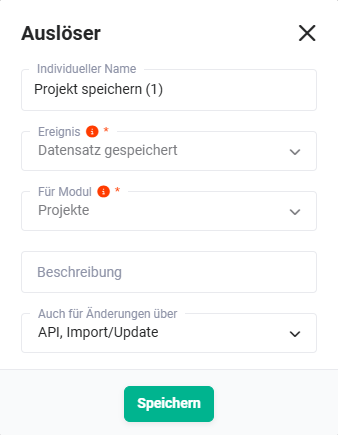 Projekt speichern (1) (Auslöser - #31)
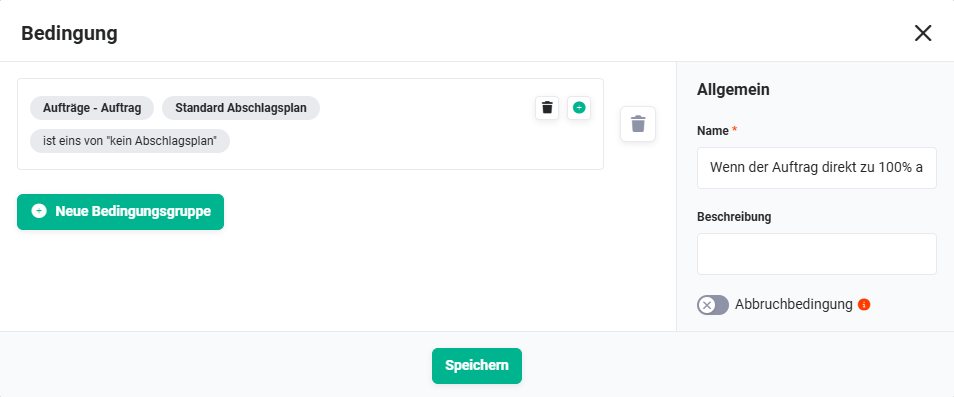
2.7.12. Wenn der Auftrag direkt zu 100% abgerechnet wird (Bedingung - #80)
Prüft, ob kein Abschlagsplan hinterlegt ist (100-%-Abrechnung). Bei Zutreffen wird das Projekt über Aktion #81 direkt als vollständig abgerechnet markiert, da keine weiteren Abschlagsrechnungen folgen.
Verbindungen zu Knoten vorher/nachher:
- vorher: Projekt speichern (1) (Auslöser - #31)
- nachher: Setzte im Projekt den Status für vollständig abgerechnet (Aktion - #81)
 Wenn der Auftrag direkt zu 100% abgerechnet wird (Bedingung - #80)
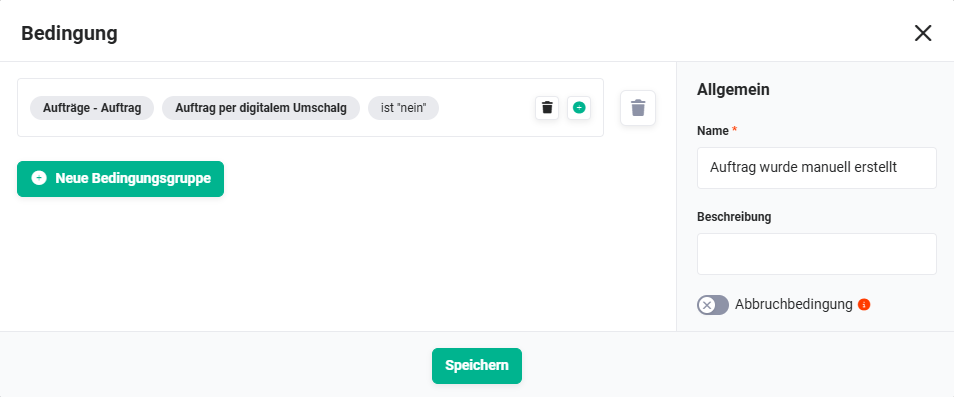
2.7.13. Auftrag wurde manuell erstellt (Bedingung - #76)
Prüft, ob das Projekt aus einem manuell auf gewonnen gesetzten Deal hervorgegangen ist. Bei Zutreffen wird dem Benutzer ein Hinweis als UI-Erfolgsmeldung angezeigt, dass das Projekt erstellt wurde (#32).
Verbindungen zu Knoten vorher/nachher:
 Auftrag wurde manuell erstellt (Bedingung - #76)
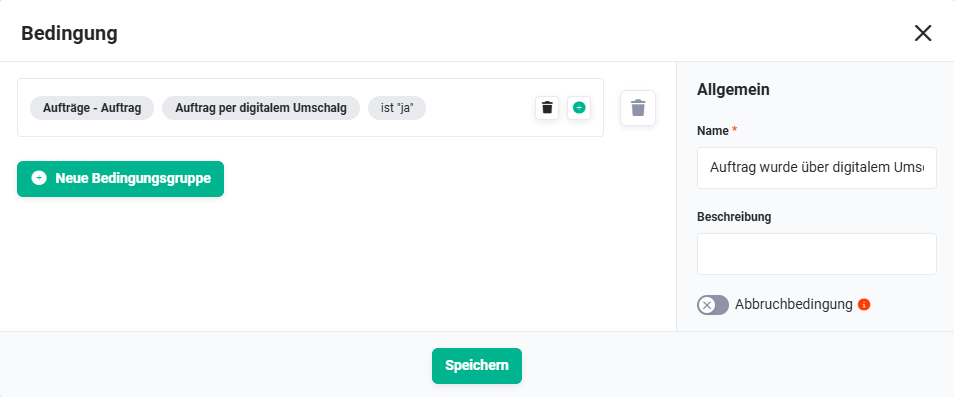
2.7.14. Auftrag wurde über digitalem Umschlag erstellt (Bedingung - #77)
Prüft, ob das Projekt aus einem digital unterschriebenen Deal hervorgegangen ist. Bei Zutreffen wird eine Benachrichtigung (Glocke) an den zuständigen Benutzer gesendet (#78).
Verbindungen zu Knoten vorher/nachher:
 Auftrag wurde über digitalem Umschlag erstellt (Bedingung - #77)
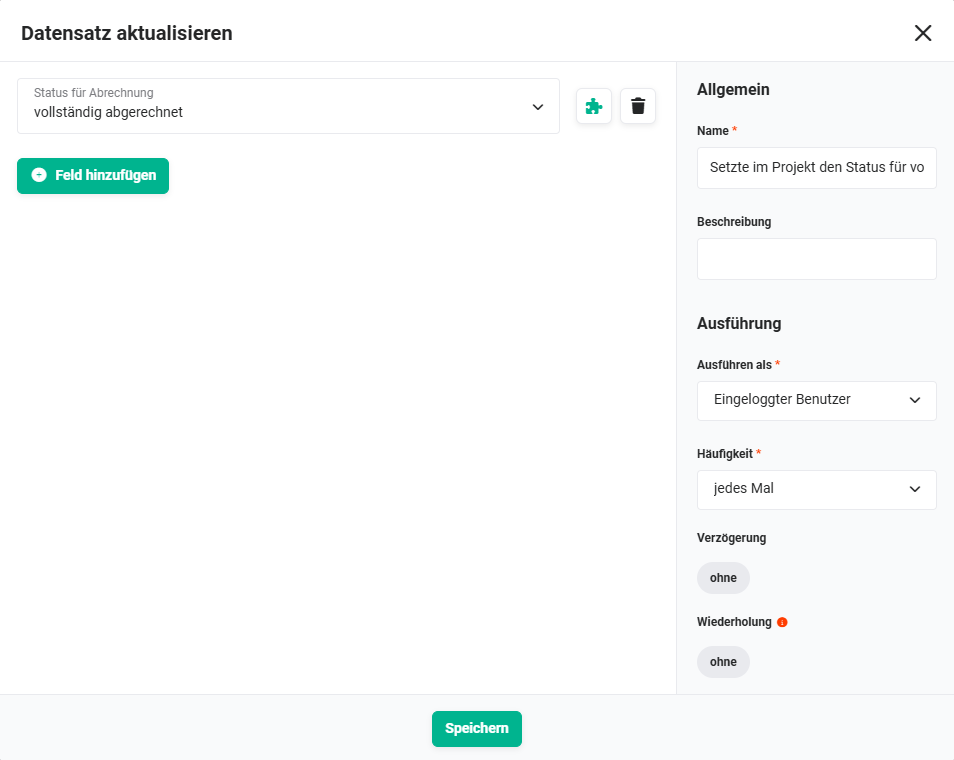
2.7.15. Setzte im Projekt den Status für vollständig abgerechnet (Aktion - #81)
Setzt im Projekt das Kennzeichen vollständig abgerechnet. Wird nur ausgelöst, wenn kein Abschlagsplan vorhanden ist (100-%-Abrechnung), da in diesem Fall die erste und einzige Rechnung den gesamten Auftragswert abdeckt.
Verbindungen zu Knoten vorher/nachher:
- vorher: Wenn der Auftrag direkt zu 100% abgerechnet wird (Bedingung - #80)
- nachher: keine
 Setzte im Projekt den Status für vollständig abgerechnet (Aktion - #81)
2.7.16. Hinweis - Neues Projekt (Aktion - #32)
Zeigt dem Benutzer eine grüne Erfolgsmeldung im UI an, dass das Customizing-Projekt erfolgreich erstellt wurde. Wird nur im manuellen Prozessweg ausgegeben.
Verbindungen zu Knoten vorher/nachher:
- vorher: Auftrag wurde manuell erstellt (Bedingung - #76)
- nachher: keine
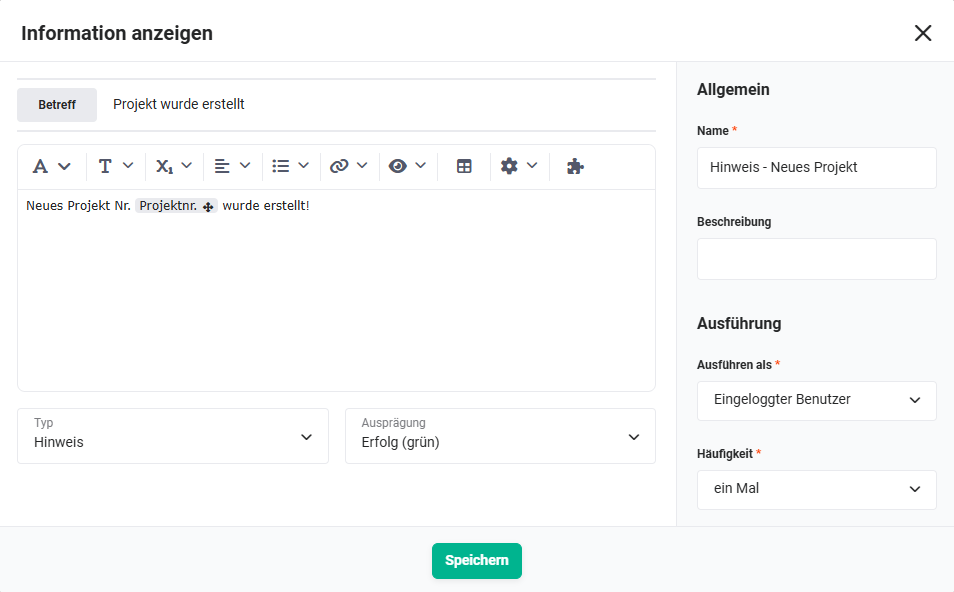 Hinweis - Neues Projekt (Aktion - #32)
2.7.17. Hinweis - Neues Projekt (Aktion - #78)
Sendet eine Benachrichtigung (Glocke) an den zuständigen Benutzer, dass das Customizing-Projekt erfolgreich erstellt wurde. Wird im digitalen Prozessweg verwendet.
Verbindungen zu Knoten vorher/nachher:
- vorher: Auftrag wurde über digitalem Umschlag erstellt (Bedingung - #77)
- nachher: keine
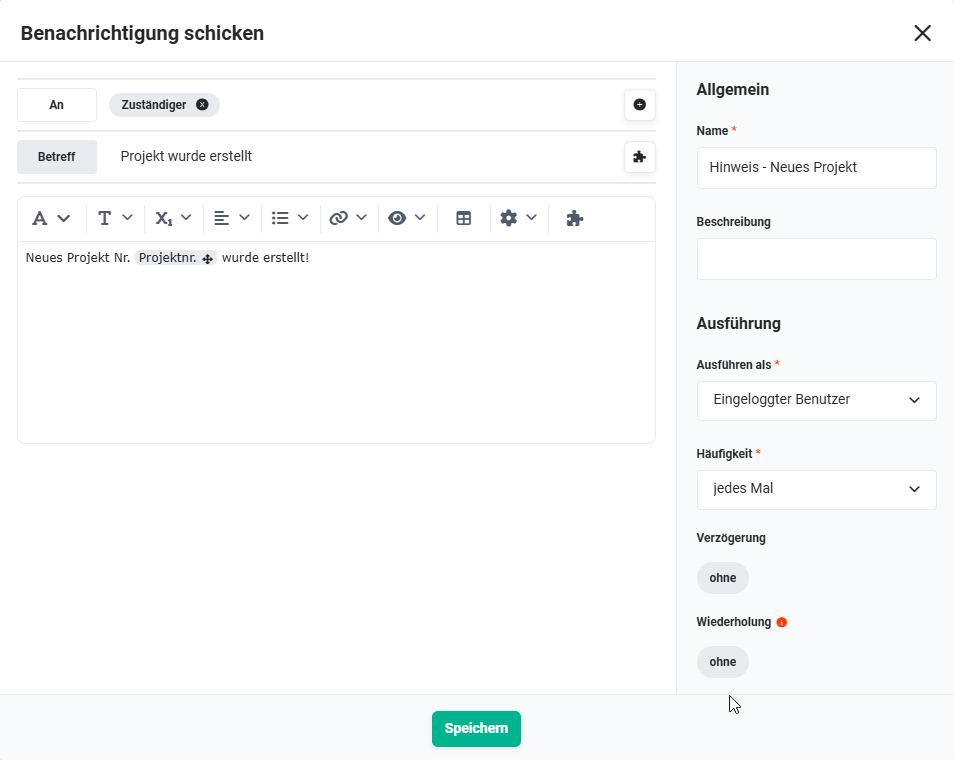 Hinweis - Neues Projekt (Aktion - #78)
2.8. Subautomatisierung: 2.6 | Auftrag an Kunde senden und Info an Benutzer
Diese Subautomatisierung wird für jeden erstellten Auftrag (Auftrag 1 und Auftrag 2) über die Checkbox Versandprozess beginnen ausgelöst. Sie übernimmt zwei Aufgaben:
- Titel aktualisieren: Der Auftragstitel wird mit der Auftragsnummer befüllt (nach dem ersten Speichern, damit die Nummer bereits vergeben ist).
- Auftragsbestätigung versenden: Die Auftragsbestätigung wird per E-Mail mit angehängtem PDF an den Kunden gesendet. Anschließend wird die Checkbox Versandprozess beginnen zurückgesetzt, damit die Subautomatisierung nicht erneut ausgelöst wird.
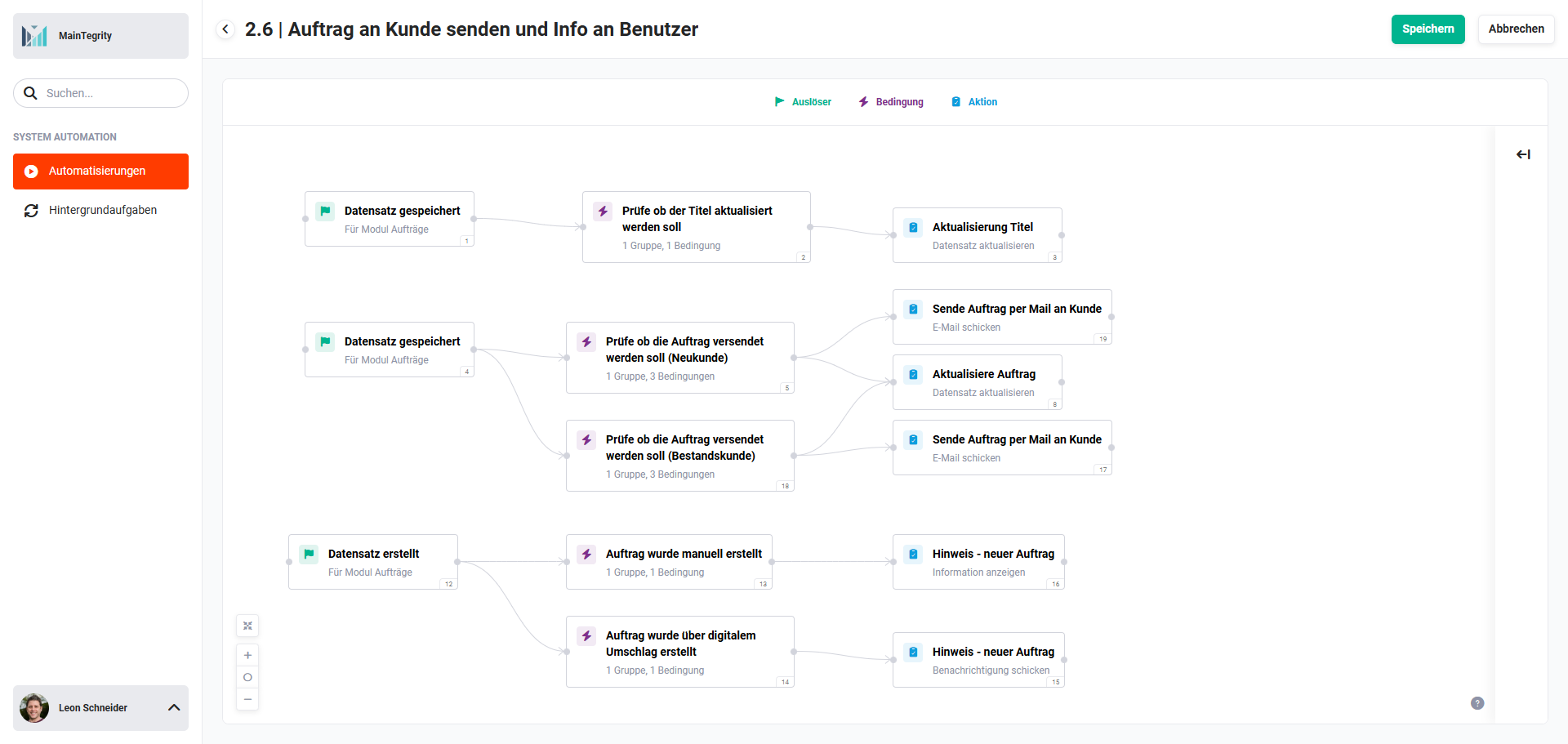 Übersicht 2.6 | Auftrag an Kunde senden und Info an Benutzer
2.9. Subautomatisierung: 7.1 | Faktura – Versandprozess Rechnungen
Diese Subautomatisierung wird für jede erstellte Rechnung über die Checkbox Versandprozess beginnen ausgelöst. Sie übernimmt folgende Aufgaben:
- Titel aktualisieren: Der Rechnungstitel wird mit der Rechnungsnummer befüllt.
- Rechnung versenden: Die Rechnung wird per E-Mail mit angehängtem PDF an den Kunden gesendet. Optional kann ein verzögerter Versand konfiguriert werden (z. B. 1 Stunde oder 1 Tag).
- Status aktualisieren: Der Rechnungsstatus wird auf gesendet gesetzt; der automatische Mahnlauf wird aktiviert.
- Versandprozess zurücksetzen: Die Checkbox Versandprozess beginnen wird zurückgesetzt.
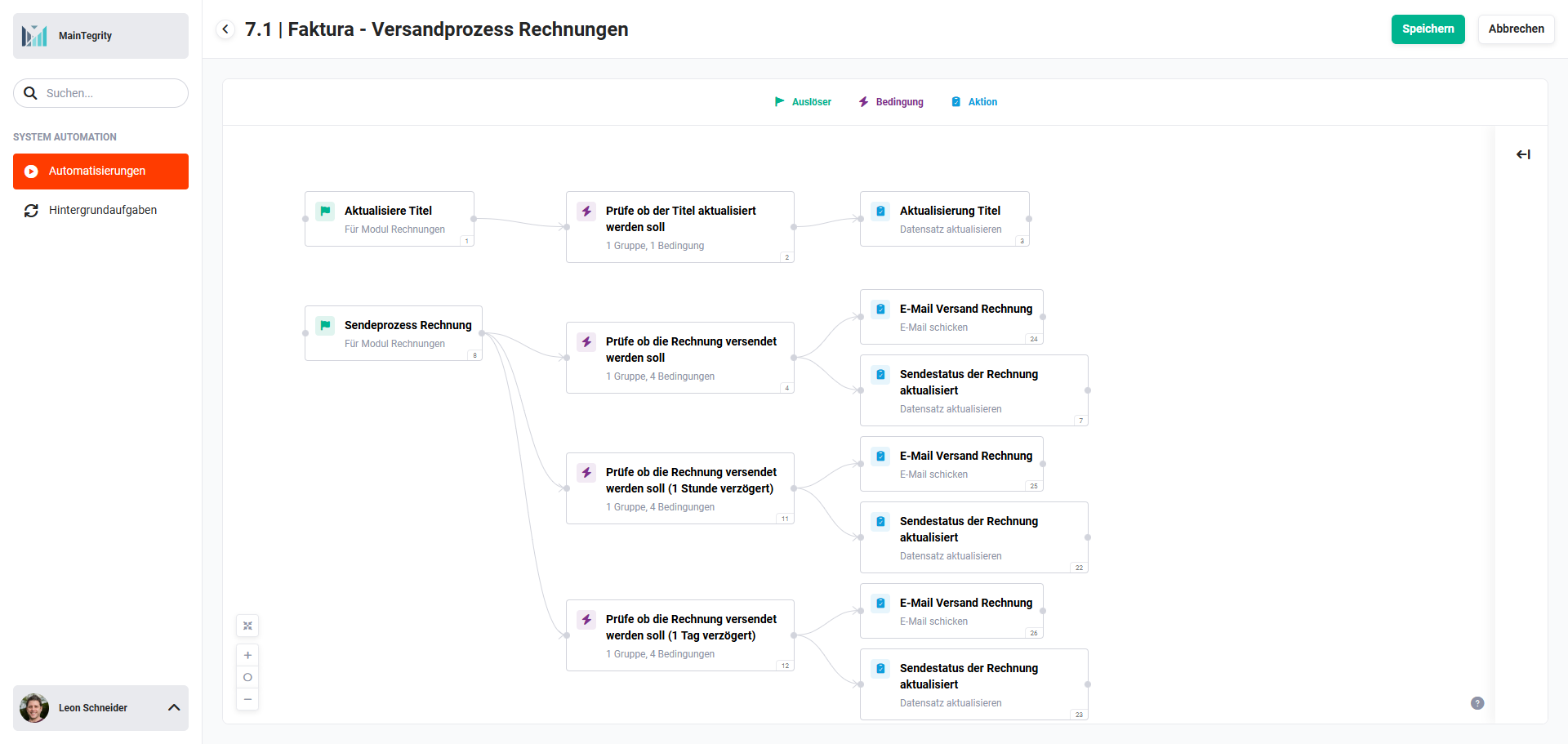 Übersicht 7.1 | Faktura - Versandprozess Rechnungen