
Geplante Aktionen
Paket: BASIS
1. Allgemein
Aktionen einer Automatisierung können zeitverzögert konfiguriert werden. Das Modul Geplante Aktionen listet alle solchen zeitverzögerten Aktionen auf, die zu einem späteren Zeitpunkt ausgeführt werden sollen. Es erfüllt drei Aufgaben:
- Übersicht, welche zeitverzögerten Aktionen einer Automatisierung wann ausgeführt werden
- Möglichkeit, die Ausführung geplanter Aktionen zu verhindern bzw. zu stoppen
- Nachvollziehen, ob eine Aktion korrekt ausgeführt bzw. überhaupt registriert wurde (Historie)
Datensätze im Modul Geplante Aktionen können nicht manuell angelegt oder bearbeitet werden – sie werden ausschließlich durch eine Automatisierung erstellt.
Eine Automatisierung soll zu einem späteren Zeitpunkt eine E-Mail versenden. Bevor die Aktion ausgeführt wird, soll der Versand verhindert werden. Die entsprechende Aktion wird im Modul Geplante Aktionen gesucht und über Löschen aus der Liste entfernt. Die E-Mail wird damit nicht mehr versendet.
Ein Administrator möchte prüfen, welche zeitverzögerten Aktionen einer bestimmten Automatisierung noch ausstehen. Im Modul Geplante Aktionen lässt sich die Liste nach dem Feld Automatisierung filtern und so eine gezielte Übersicht aller noch ausstehenden Aktionen abrufen.
2. Listenansicht
Die Listenansicht im Modul Geplante Aktionen verfügt über die gewohnten Funktionalitäten einer Listenansicht. Detailliertere Informationen hierzu siehe Abschnitt Aufbau/Struktur - Listenansicht.
Historie
Ausgeführte geplante Aktionen werden nicht gelöscht, sondern 30 Tage lang als Historie aufbewahrt. In den normalen Ansichten der Listenansicht sind sie ausgeblendet. Über die feste Ansicht Historie können sie eingesehen werden – einschließlich der Details der ausgeführten Aktion (Zeige Details).
Ältere Einträge werden täglich durch eine Hintergrundaufgabe entfernt.
2.1. Aktionen
In der Listenansicht stehen folgende modulspezifische Aktionen zur Verfügung.
Button „Aktionen" (für per Checkbox markierte Datensätze)
| Aktion | Voraussetzung | Funktionalität |
|---|---|---|
| Löschen | Mindestens eine geplante Aktion per Checkbox markiert | Löscht die ausgewählten geplanten Aktionen und verhindert damit deren Ausführung – siehe Abschnitt 4. |
Aktionen-Icon „Drei Punkte" (pro Zeile)
Nach dem Anklicken des Aktionen-Icons „Drei Punkte" in einer Zeile öffnet sich ein Kontextmenü mit folgenden Aktionen:
| Aktion | Voraussetzung | Funktionalität |
|---|---|---|
| Löschen | keine | Löscht die geplante Aktion und verhindert damit deren Ausführung – siehe Abschnitt 4. |
| Zeige Details | keine | Öffnet das Popup „Aktionsdetails" mit weiteren Informationen zur auszuführenden Aktion.Hinweis: Bei E-Mails wird die vollständige E-Mail angezeigt. |
| Zum nächstmöglichen Zeitpunkt ausführen | Aktion darf nicht vom Typ „Vertrag ändern" sein | Setzt den geplanten Ausführungszeitpunkt auf den aktuellen Zeitpunkt. Die Ausführung erfolgt beim nächsten Durchlauf des Hintergrundtasks. |
3. Detailansicht
Es können keine benutzerdefinierten Felder erstellt werden, da das Modul in der Modulverwaltung nicht verfügbar ist!
3.1. Felder
Die folgende Tabelle beschreibt alle Felder des Moduls. Da keine Felder manuell befüllt werden, dienen sie der reinen Information.
Block Basisdaten
| Feld | Beschreibung |
|---|---|
| Bezogen auf | Verknüpfung zum auslösenden Datensatz |
| Modul | Modul des auslösenden Datensatzes |
| Automatisierung | Name der Automatisierung |
| Aktion | Name der Aktion innerhalb der Automatisierung |
| Ausführzeit | Geplanter Ausführungszeitpunkt (Datum und Uhrzeit) |
| Status | Aktueller Status der geplanten Aktion |
3.2. Aktionen
In der Detailansicht stehen folgende Aktionen zur Verfügung:
3.2.1. Allgemeine Aktionen
- Empfehlen
- Löschen → siehe Abschnitt Nutzung
- Änderungsverfolgung
- Zeige Details → öffnet das Popup „Aktionsdetails" mit weiteren Informationen zur auszuführenden Aktion
Hinweis: Bei E-Mails wird die vollständige E-Mail angezeigt.
Detaillierte Informationen zu den Aktionen siehe Abschnitt Aktionen (Detailansicht).
3.2.2. Modulspezifische Aktionen
Modulspezifische Aktionen sind in diesem Modul nicht vorhanden.
4. Nutzung
Um die Ausführung geplanter Aktionen zu verhindern, können einzelne oder mehrere Aktionen aus der Liste gelöscht werden.
4.1. Geplante Aktionen einzeln löschen
- Listenansicht: In der Zeile der zu löschenden Aktion das Aktionen-Icon „Drei Punkte" anklicken und „Löschen" wählen.
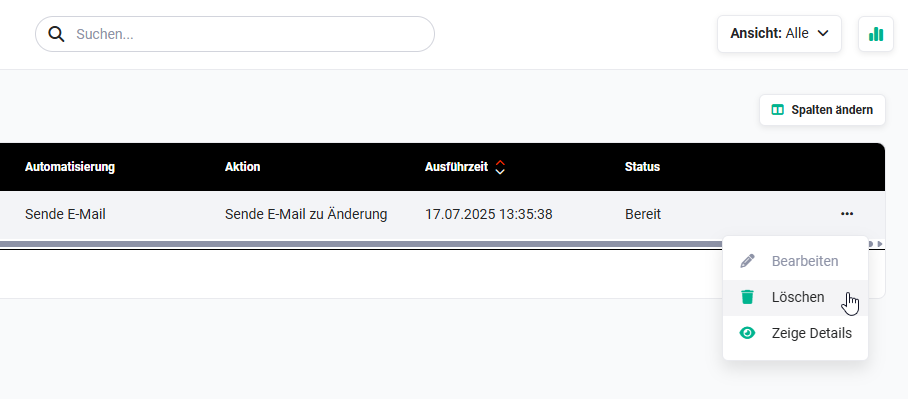 geplante Aktionen einzeln löschen
- Detailansicht: Über das Aktionen-Icon „Aktionen" das Flyout-Menü öffnen und „Löschen" wählen.
In beiden Fällen wird ein Bestätigungs-Popup eingeblendet. Nach dem Anklicken von „Bestätigen" wird die geplante Aktion gelöscht und nicht mehr ausgeführt.
4.2. Mehrere geplante Aktionen löschen
Die zu löschenden Aktionen in der Listenansicht per Checkbox markieren, anschließend den Button „Aktionen" anklicken und „Löschen" wählen. Nach der Bestätigung im Popup werden alle markierten Aktionen gelöscht und nicht mehr ausgeführt.
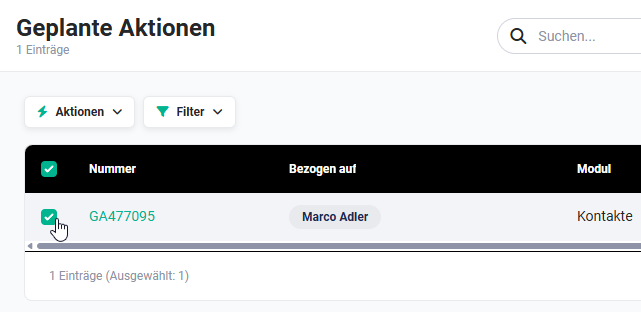 geplante Aktionen mittels Checkbox markieren
5. Praxisbeispiele
1 – Geplanten E-Mail-Versand rechtzeitig stoppen
Eine Automatisierung ist so konfiguriert, dass sie nach einer Statusänderung eines Tickets zeitverzögert eine Erinnerungs-E-Mail an den Kunden sendet. Kurz nach der Auslösung stellt der zuständige Mitarbeiter fest, dass sich der Sachverhalt geändert hat und die E-Mail nicht mehr versendet werden soll.
Er öffnet das Modul Geplante Aktionen und filtert die Liste nach dem Namen der betroffenen Automatisierung. Die entsprechende Aktion ist in der Liste mit Ausführzeit und Status sichtbar. Über das Aktionen-Icon in der Zeile wird Löschen gewählt und die Aktion nach Bestätigung aus der Liste entfernt. Die E-Mail wird damit nicht mehr versendet – ohne dass die Automatisierung selbst geändert werden muss.
2 – Übersicht aller ausstehenden Aktionen einer Automatisierung prüfen
Ein Administrator möchte vor einem geplanten Systemwartungsfenster sicherstellen, dass keine zeitverzögerten Aktionen einer bestimmten Automatisierung in diesem Zeitraum ausgeführt werden.
Im Modul Geplante Aktionen wird die Listenansicht über den Filter Automatisierung auf die relevante Automatisierung eingeschränkt. Die gefilterte Liste zeigt alle noch ausstehenden Aktionen mit dem jeweiligen Ausführungszeitpunkt. Aktionen, deren Ausführzeit in den Wartungszeitraum fällt, werden per Checkbox markiert und über Aktionen → Löschen gesammelt entfernt. So wird sichergestellt, dass während der Wartung keine unerwünschten Prozesse ausgelöst werden.
3 – Details einer geplanten Aktion vor der Ausführung prüfen
Eine Automatisierung zur Vertragsverlängerung wurde neu eingerichtet und soll in drei Tagen erstmals ausgeführt werden. Der verantwortliche Administrator möchte vor der Ausführung prüfen, ob die Aktion korrekt konfiguriert ist.
Im Modul Geplante Aktionen wird der entsprechende Datensatz geöffnet. Über die allgemeine Aktion Zeige Details öffnet sich das Popup Aktionsdetails mit weiterführenden Informationen zur auszuführenden Aktion – etwa welche Felder geändert oder welche Nachrichten versendet werden sollen. Auf Basis dieser Angaben kann der Administrator beurteilen, ob die Aktion wie gewünscht ausgeführt wird oder ob die Automatisierung zuvor noch angepasst werden muss.
6. Häufige Fragen
Kann ich Datensätze im Modul Geplante Aktionen manuell anlegen oder bearbeiten?
Nein. Datensätze im Modul Geplante Aktionen werden ausschließlich durch Automatisierungen mit zeitverzögerten Aktionen erstellt. Eine manuelle Anlage oder Bearbeitung ist nicht möglich.
Was passiert, wenn ich eine geplante Aktion lösche?
Die Aktion wird dauerhaft aus der Liste entfernt und nicht mehr ausgeführt. Die zugehörige Automatisierung selbst bleibt dabei unverändert – nur diese eine geplante Ausführungsinstanz wird verhindert.
Wie finde ich schnell alle ausstehenden Aktionen einer bestimmten Automatisierung?
In der Listenansicht des Moduls Geplante Aktionen kann über die Filterfunktion nach dem Feld Automatisierung gefiltert werden. So werden ausschließlich die Aktionen der gewünschten Automatisierung angezeigt.
Was zeigt das Popup „Aktionsdetails"?
Das Popup Aktionsdetails öffnet sich über die Aktion Zeige Details in der Detailansicht und enthält weiterführende Informationen zur konkreten Ausführung der geplanten Aktion – z. B. welche Felder geändert oder welche Nachrichten versendet werden sollen. Es dient der Kontrolle vor der Ausführung.
Kann ich mehrere geplante Aktionen gleichzeitig löschen?
Ja. In der Listenansicht können mehrere Datensätze per Checkbox markiert werden. Über den Button Aktionen → Löschen werden alle markierten Aktionen nach Bestätigung gemeinsam gelöscht.
Gibt es benutzerdefinierte Felder im Modul Geplante Aktionen?
Nein. Das Modul Geplante Aktionen ist in der Modulverwaltung nicht verfügbar, weshalb keine benutzerdefinierten Felder erstellt werden können. Der Aufbau des Moduls ist fest vorgegeben.
Wo finde ich bereits ausgeführte geplante Aktionen?
Ausgeführte Aktionen werden 30 Tage lang aufbewahrt und sind über die feste Ansicht Historie in der Listenansicht einsehbar. So lässt sich nachvollziehen, ob eine Aktion korrekt ausgeführt bzw. überhaupt registriert wurde.