
Termine
Paket: BASIS
1. Allgemein
Das Modul Termine dient der Planung und Verwaltung von Meetings, Anrufen und Besuchen mit Kunden, Interessenten oder Teammitgliedern. Es bietet folgende Kernfunktionen:
- Kalender- und Planungsansicht – Termine in Tages-, Wochen- oder Monatsansicht darstellen
- Verknüpfung mit anderen Modulen – Termine direkt mit Organisationen, Kontakten, Deals, Aufgaben u. a. verknüpfen
- Teilnehmer einladen – Benutzer, Kontakte und Leads per Benachrichtigung oder E-Mail einladen; Zusagen und Absagen werden im Termin dokumentiert
- Serientermine – wiederkehrende Termine mit konfigurierbarem Intervall und Enddatum anlegen
- Kalenderfreigabe – den eigenen Kalender für andere Benutzer oder Gruppen mit individuellen Berechtigungen freigeben
- Gruppenkalender – Termine von Gruppen und freigegebenen Kalendern in der eigenen Ansicht einblenden
- Geburtstage – Geburtstage aus dem Modul Kontakte als ganztägige Ereignisse im Kalender anzeigen
Ein Vertriebsmitarbeiter plant ein Meeting mit einem Kunden. Im Modul Termine wird ein neuer Termin angelegt, mit der entsprechenden Organisation verknüpft und der zuständige Kontakt als Teilnehmer eingeladen. Der Schalter Sende Termin als E-Mail-Nachricht wird aktiviert, sodass der Kontakt eine E-Mail-Einladung erhält. Nach dem Termin wird der Status auf durchgeführt gesetzt und ein Follow-up-Termin erstellt.
Ein wöchentliches Teammeeting wird als Serientermin angelegt. Im Block Wiederholen wird das Intervall Wöchentlich gewählt und ein Enddatum gesetzt. Alle Teammitglieder werden als Teilnehmer hinzugefügt und erhalten eine Benachrichtigung. Änderungen am Haupttermin wirken sich automatisch auf alle zukünftigen Termine der Serie aus.
In diesem Abschnitt werden nur spezielle Felder bzw. Funktionalitäten des Moduls beschrieben, da alle allgemeinen brainX-Funktionalitäten an anderer Stelle im Handbuch beschrieben sind.
2. Globale Einstellungen
2.1. Allgemeine Moduleinstellungen
Für das Modul Termine sind in Globale Einstellungen - Modulverwaltung folgende Einstellungspunkte verfügbar:
2.2. Grundkonfiguration
Über die Grundkonfiguration kann ein Administrator die Standardeinstellungen des Kalenders für alle neuen Benutzer vorkonfigurieren. Neu angelegte Benutzer übernehmen diese Einstellungen, können sie jedoch in den Einstellungen des Kalenders individuell anpassen.
Der Tab Grundkonfiguration ist in folgende Bereiche aufgeteilt:
Folgende Einstellungspunkte können nicht in der Grundkonfiguration vorgenommen werden, sondern müssen individuell durch den Benutzer in den Einstellungen des Kalenders konfiguriert werden:
2.2.1. Grundeinstellungen
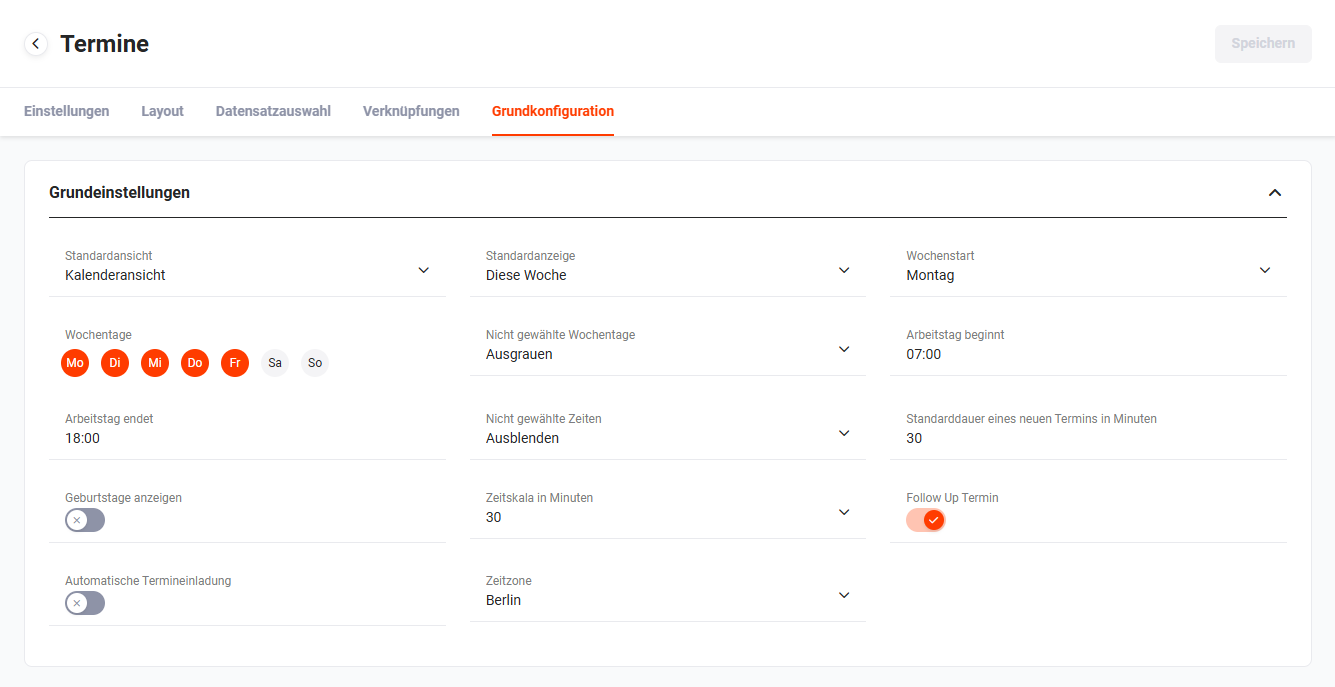 Termine Grundkonfiguration
Die Einstellungspunkte und Felder sind im Abschnitt Einstellungen Kalender – Grundeinstellungen detailliert beschrieben.
2.2.2. Standardreferenzen
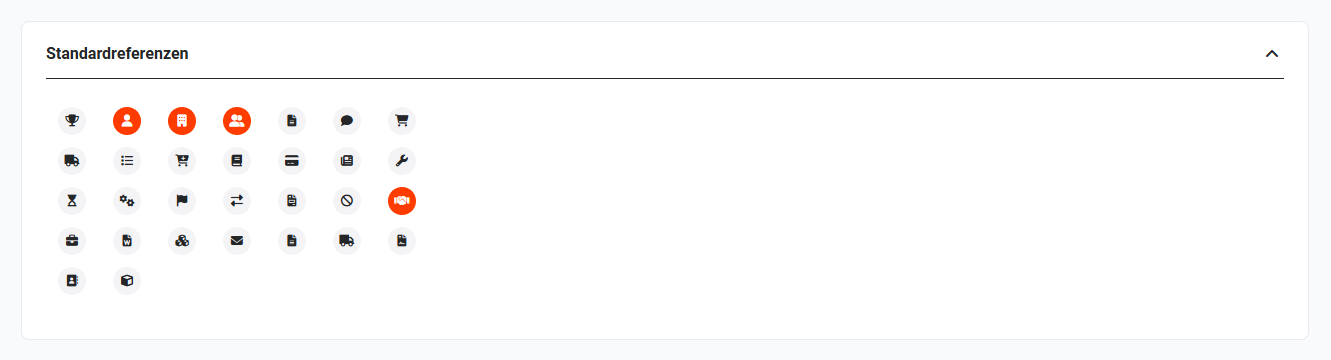 Einstellung Standardreferenzen
Die Einstellungspunkte und Felder sind im Abschnitt Einstellungen Kalender - Standardreferenzen detailliert beschrieben.
2.2.3. Kalenderfarben
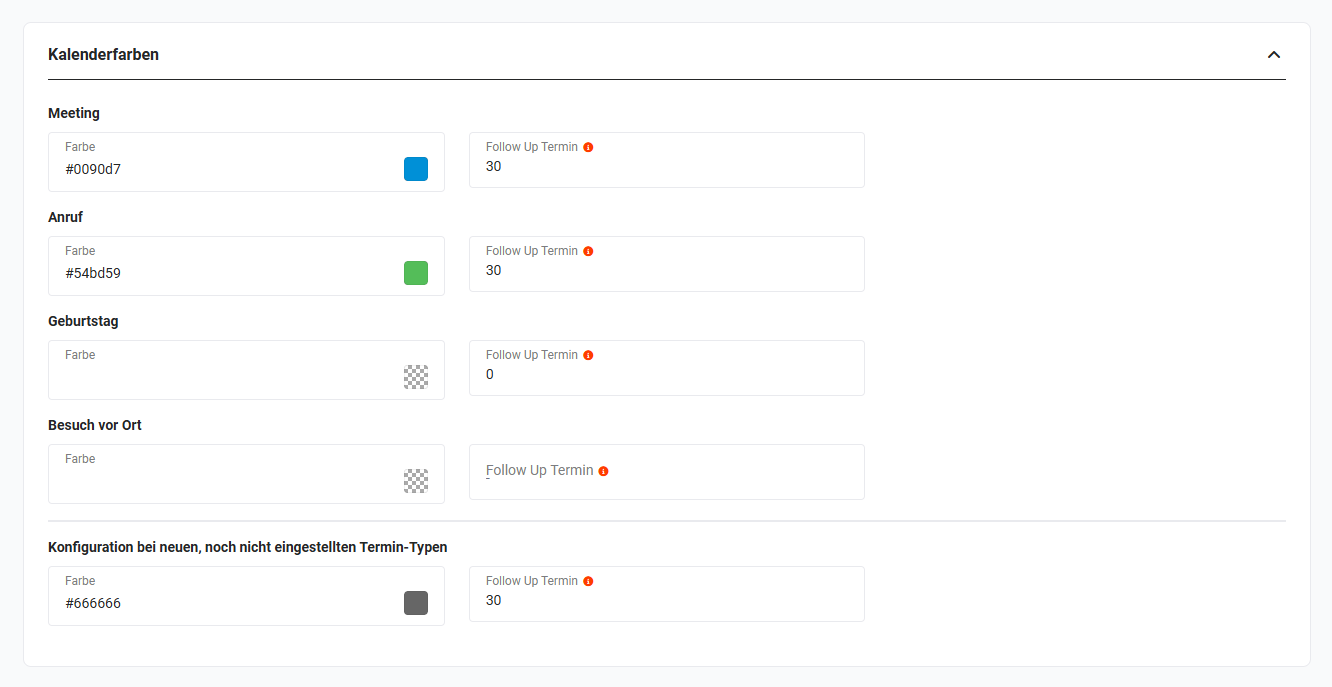 Einstellung Kalenderfarben
Die Einstellungspunkte und Felder sind im Abschnitt Einstellungen Kalender – Typeinstellungen detailliert beschrieben.
3. Funktionelle Bereiche
Das Modul Termine ist in folgende funktionelle Bereiche unterteilt:
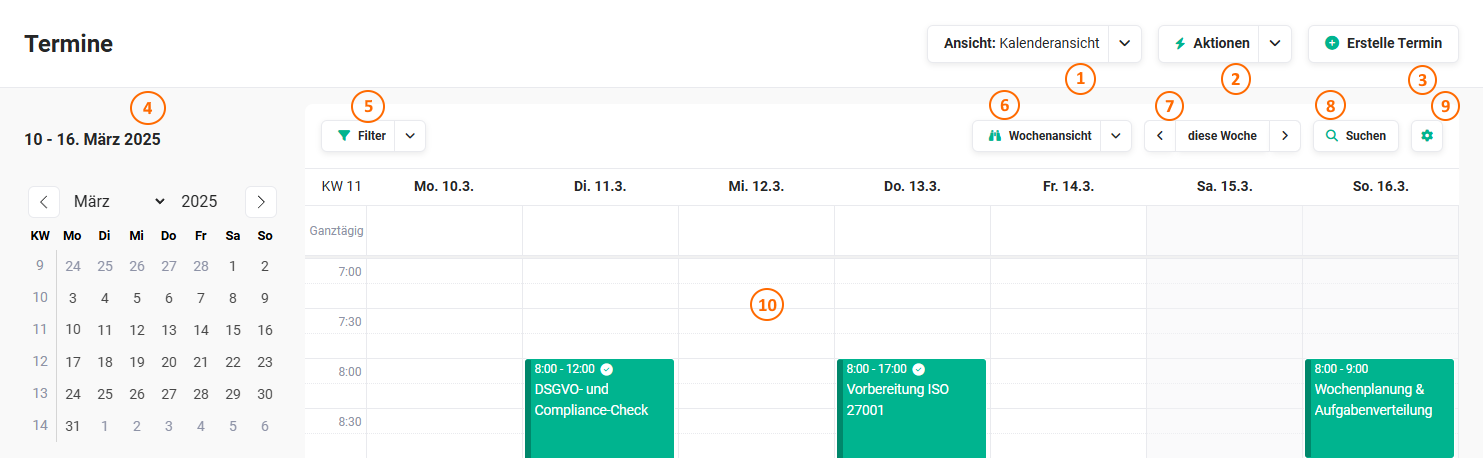 Modul Termine - funktionelle Bereiche
- Auswahl Kalender-/Planungsansicht → Umschalten zwischen Kalenderansicht und Planungsansicht
- Aktionen → Allgemeine Aktionen der Ansicht
- Erstelle Termin → öffnet die Erstellansicht eines neuen Termins
- Seitenleiste Kalender → Seitenleiste mit Monatskalender, Kalender, Meine Gruppen und Freigegebene Kalender
- Filter → Filtereinstellungen für den Kalender
- Auswahl Tages-/Wochen-/Monatsansicht → Auswahl des anzuzeigenden Zeitraums
- Navigation/Auswahl Zeitraum → Navigation zwischen Zeiträumen
- Suche → Termine suchen
- Einstellungen Kalender → Kalendereinstellungen aufrufen
- Anzeigebereich → zeigt die Kalender- oder Planungsansicht
3.1. Allgemeine Aktionen
Nach dem Anklicken des Buttons „Aktionen" öffnet sich ein Flyout-Menü mit folgenden Aktionen:
Um mehrere Datensätze für die Aktionen zu nutzen, können im Kalender in der Kalender- oder Planungsansicht mehrere Termine mittels der Tastenkombination Strg + Anklicken markiert werden.
3.2. Seitenleiste Kalender
Die Seitenleiste Kalender ist in mehrere funktionelle Bereiche unterteilt.
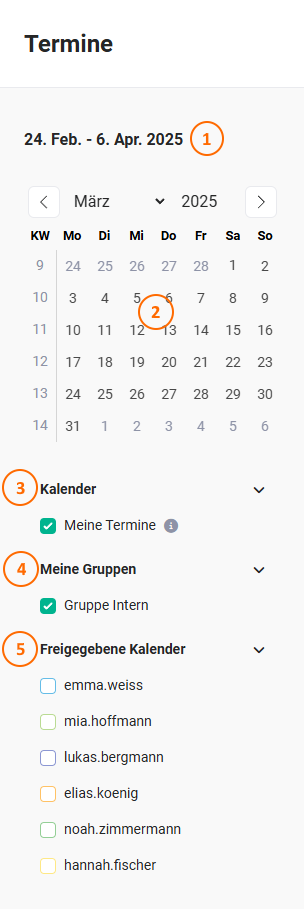 Seitenleiste Kalender
- Zeitraum, der in der Kalender- oder Planungsansicht angezeigt wird
- Monatskalender
- Kalender
- Meine Gruppen
- Freigegebene Kalender
3.2.1. Monatskalender
Der Monatskalender zeigt immer den aktuell in der Kalenderansicht dargestellten Zeitraum.
Durch Auswahl eines Tages, Monats oder Jahres wird der entsprechende Zeitraum in der Kalenderansicht angezeigt.
Die aktuelle Woche wird im Monatskalender farblich hervorgehoben.
Unter jedem Datum zeigt eine Markierung an, wie viele Termine an diesem Tag liegen: Bei einem Termin wird ein Punkt angezeigt, bei mehreren Terminen ein breiter werdender Balken.
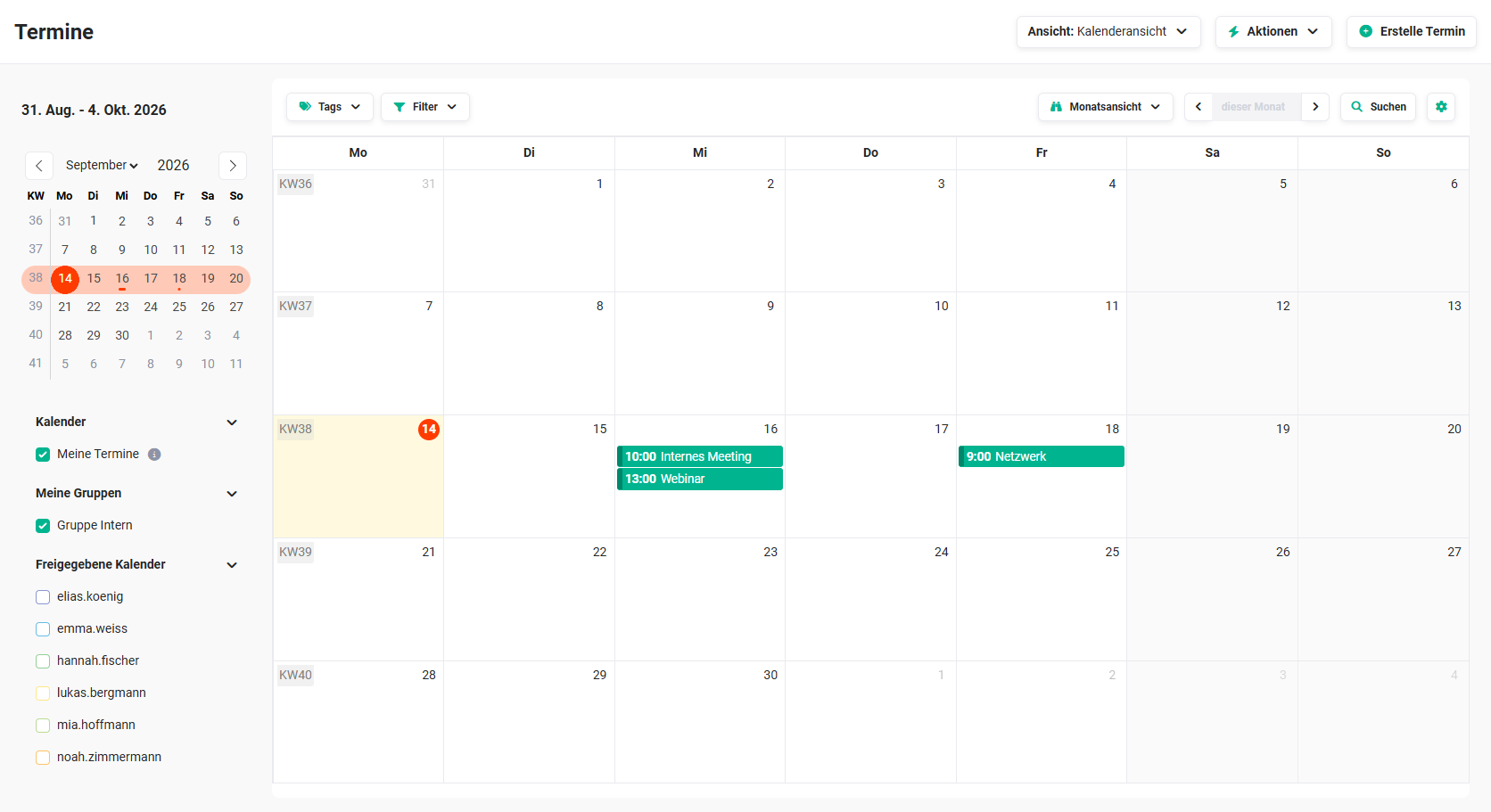 Beispiel Monatskalender
3.2.2. Kalender
Über die Checkbox „Meine Termine" kann gewählt werden, ob die eigenen Termine in der Kalenderansicht dargestellt werden sollen.
Diese Einstellung wirkt sich nur aus, wenn gleichzeitig Gruppen oder freigegebene Kalender ausgewählt sind.
3.2.3. Meine Gruppen
Im Bereich „Meine Gruppen" werden alle Gruppen angezeigt, in denen der Benutzer Mitglied ist.
Über die Checkbox kann festgelegt werden, ob Gruppentermine in der Kalenderansicht angezeigt werden sollen.
3.2.4. Freigegebene Kalender
Im Bereich „Freigegebene Kalender" werden alle Benutzer aufgelistet, die ihren Kalender freigegeben haben.
Über die Checkbox kann der jeweilige freigegebene Kalender ein- oder ausgeblendet werden.
3.3. Funktionalitäten in Ansichten
Die allgemeinen Funktionalitäten in der Kalender- und Planungsansicht sind identisch. Ansichtsspezifische Funktionalitäten werden in den jeweiligen Abschnitten erläutert.
3.4. Filter
Über den Button Filter können temporäre Filter für die Kalenderansicht eingestellt werden. Nach dem Anklicken öffnet sich ein Flyout-Fenster; über Filter hinzufügen werden weitere Filter ergänzt.
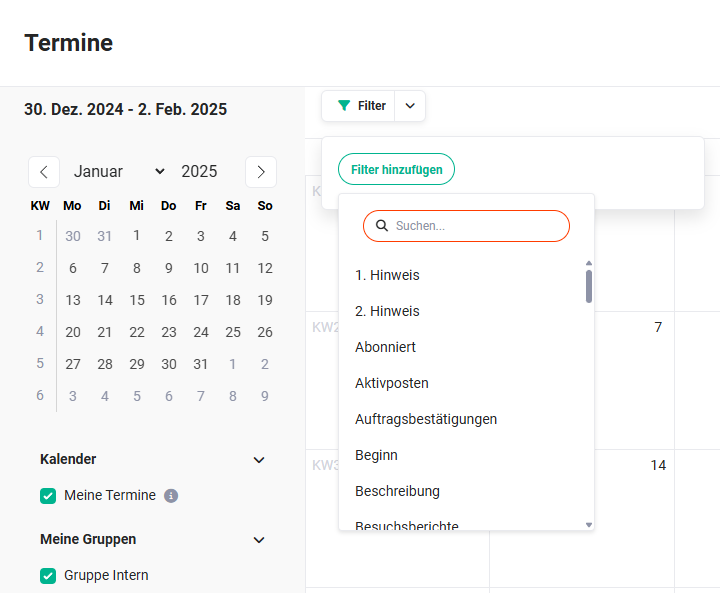 Filter in Ansichten
Als Filteroptionen stehen alle Felder der Detailansicht zur Verfügung. Durch erneutes Anklicken des Buttons „Filter hinzufügen" können weitere Filter hinzugefügt werden.
Die Filter sind temporär, bleiben aber beim Wechsel zwischen Kalender- und Planungsansicht aktiv. Filter werden entfernt durch aktives Anklicken des Filters oder beim Neuladen bzw. Verlassen der Seite.
3.5. Auswahl Ansicht Zeitraum
Über die Auswahlliste kann zwischen Tages-, Wochen- und Monatsansicht in der Kalender- oder Planungsansicht gewählt werden.
3.6. Auswahl/Navigation Zeitraum
Über die Navigationsbuttons kann zum vorherigen oder nächsten Monat/Woche/Tag gewechselt werden. Ist nicht der aktuelle Zeitraum angezeigt, erscheint ein Button zum direkten Wechsel auf heute, diese Woche oder dieser Monat.
3.7. Suchen
Nach dem Anklicken des Buttons „Suche" öffnet sich die Seitenleiste „Termine suchen".
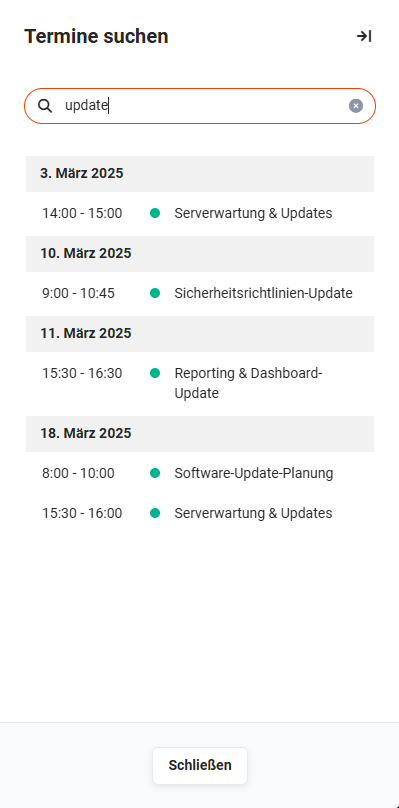 Seitenleiste Termine suchen
Die Suche startet ab dem zweiten eingegebenen Zeichen und durchsucht die Felder Betreff, Typ, Status, Priorität und Beschreibung. Nach dem Anklicken eines Suchergebnisses wird der entsprechende Zeitabschnitt in der Kalenderansicht angezeigt.
3.8. Einstellungen Kalender
Der Aufruf erfolgt über den Button „Einstellungen Kalender" (Icon „Zahnrad").
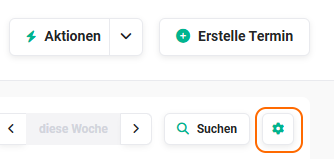 Button Einstellungen Kalender
Das Popup „Einstellungen Kalender" ist in folgende Bereiche aufgeteilt:
- Grundeinstellungen
- Standardreferenzen
- Typeinstellungen
- Terminfreigabe
- Aufgabenfreigabe
- Farben Gruppentermine
3.8.1. Grundeinstellungen
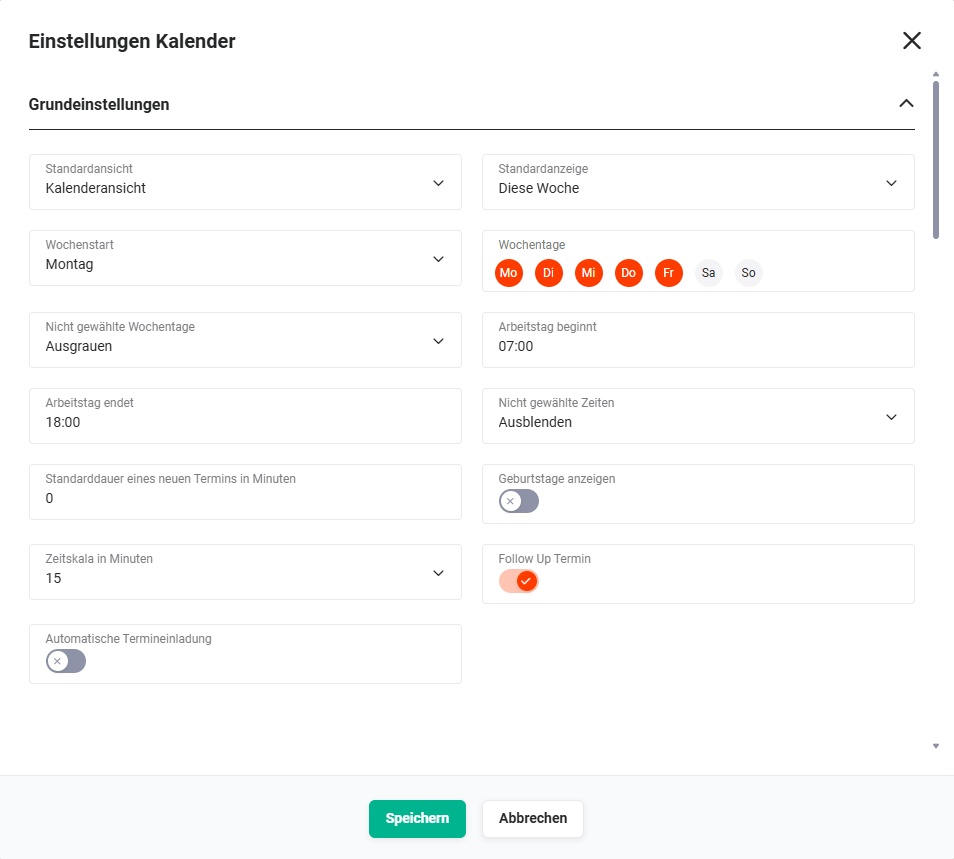 Popup Einstellungen Kalender - Grundeinstellungen
Die folgende Tabelle beschreibt Felder mit nicht offensichtlicher Funktion. Alle weiteren Felder sind selbsterklärend.
| Feld | Beschreibung |
|---|---|
| Standardansicht | Legt fest, welche Ansicht beim Öffnen des Moduls angezeigt wird: Kalenderansicht oder Planungsansicht |
| Standardanzeige | Legt fest, welche Ansicht beim Öffnen des Moduls angezeigt wird: Heute, Diese Woche, Dieser Monat |
| Wochenstart | Wochentag, mit dem die angezeigte Woche beginnt |
| Wochentage | Auswahl der im Kalender angezeigten Wochentage (beliebige Kombination Mo–So) |
| Nicht gewählte Wochentage | Darstellung nicht gewählter Wochentage: Ausblenden oder Ausgrauen |
| Nicht gewählte Zeiten | Darstellung von Uhrzeiten außerhalb des Arbeitstages: Ausblenden oder Ausgrauen |
| Geburtstage anzeigen | Bei Aktivierung werden Geburtstage aus dem Modul Kontakte als ganztägige Ereignisse im Kalender angezeigt – siehe Abschnitt 3.8.1.1. |
| Follow Up Termin | Bei Aktivierung wird nach dem Setzen eines Termins auf durchgeführt ein Popup zur Erstellung eines Follow-up-Termins angezeigt |
| Automatische Termineinladung | Bei Aktivierung werden hinzugefügte Teilnehmer bei Erstellung eines neuen Termins automatisch eingeladen |
| Feiertage anzeigen | Bei aktivierter Option werden Feiertage als ganztägige, schreibgeschützte Termine vom Typ Feiertag im Kalender angezeigt. Welche Feiertage angezeigt werden, richtet sich nach Standard-Land, Bundesland und Sprache des Benutzers. Damit die Feiertagstermine aktuell bleiben, muss die Hintergrundaufgabe „Feiertagstermine" einmalig aktiviert werden. |
| Standard 1. Erinnerung | Standardzeiten für die 1. Erinnerung. Neue Termine werden mit diesen Werten vorbelegt. Die Werte werden auch auf die eigene Kopie eines Termins angewendet, wenn eine Einladung angenommen wird. Damit gelten für alle Termine des Benutzers dieselben Erinnerungsintervalle. Siehe Abschnitt 3.8.1.2. |
| Standard 2. Erinnerung | Standardzeiten für die 2. Erinnerung. Neue Termine werden mit diesen Werten vorbelegt. Die Werte werden auch auf die eigene Kopie eines Termins angewendet, wenn eine Einladung angenommen wird. Damit gelten für alle Termine des Benutzers dieselben Erinnerungsintervalle. Siehe Abschnitt 3.8.1.2. |
3.8.1.1. Hinweise Geburtstage anzeigen
Wird der Schalter „Geburtstage anzeigen" auf „aktiv" gestellt, ist Folgendes zu beachten:
- Ist im Modul Kontakte das Feld „Geburtsdatum“ gefüllt, wird dieses als Termin automatisch im Kalender als ganztägiges Ereignis angezeigt.
- Jeder Benutzer sieht die Geburtstage aller Datensätze, auf die er aufgrund der Rechteeinstellungen Zugriff hat.
- Es werden Vor- und Nachname sowie das Alter in Klammern angezeigt; durch Anklicken des Namens öffnet sich die Detailansicht des Datensatzes.
- Der Ereignistyp „Geburtstag“ kann als Filter (z. B. in benutzerdefinierten Listenansichten oder Berichten) verwendet werden.
- n der Detailansicht eines Datensatzes und bei eingehenden Anrufen wird der Geburtstag durch das Icon Geschenk signalisiert.
- Der jeweilige Geburtstagstermin wird 11 Monate vor und 1 Monat nach dem Geburtstag angezeigt.
- Die Farbe kann vom Administrator global vorgegeben und von jedem Benutzer individuell angepasst werden.
3.8.1.2. Hinweise Erinnerungen
Die Standardzeiten für die Erinnerungen werden pro Benutzer festgelegt. Ein Administrator kann einen globalen Standard hinterlegen, der gilt, solange der Benutzer keine eigenen Werte gesetzt hat.
Terminerinnerungen werden als eigener Stapel oben rechts im Bildschirm angezeigt. Jede Erinnerung zeigt einen Countdown bis zum Beginn des Termins. Nach Terminbeginn läuft der Countdown weiter und zeigt an, seit wann der Termin läuft.
Der Stapel bleibt sichtbar, bis er aktiv geschlossen wird. Zusätzlich werden die Erinnerungen weiterhin als Historie im Benachrichtigungscenter abgelegt.
3.8.2. Standardreferenzen
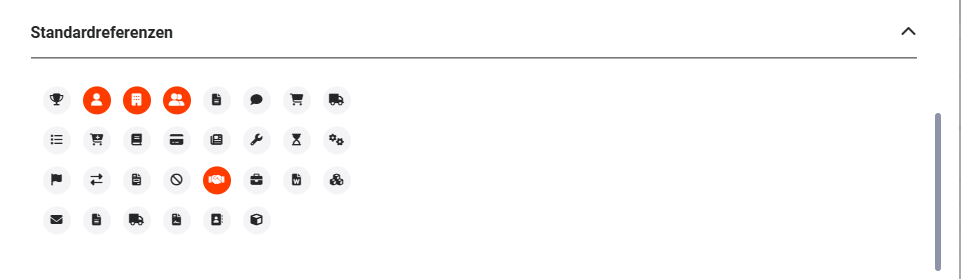 Popup Einstellungen Kalender - Standardreferenzen
Im Bereich Standardreferenzen wird konfiguriert, welche Referenzfelder bei der Erstellung eines Datensatzes im Modul Termine und Aufgaben im Block Beziehungen angezeigt werden.
Es stehen nur Module zur Auswahl, auf die der Benutzer aufgrund der Globalen Rechtevergabe zugreifen darf.
3.8.3. Typeinstellungen
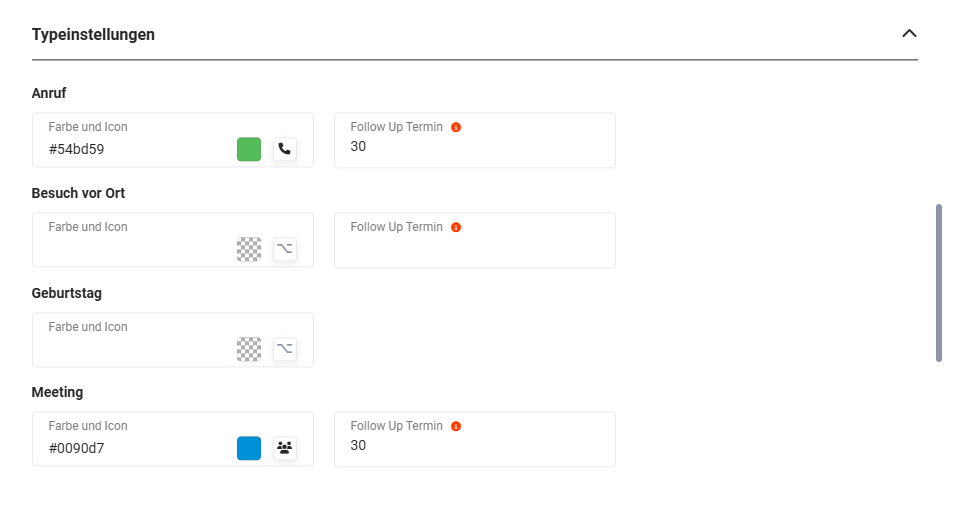 Popup Einstellungen Kalender - Typeinstellungen
Für jeden Termintyp kann eine eigene Kalenderfarbe und ein Icon definiert werden. Nach dem Anklicken eines Typs öffnet sich ein Flyout-Fenster zur Farbauswahl und Iconauswahl.
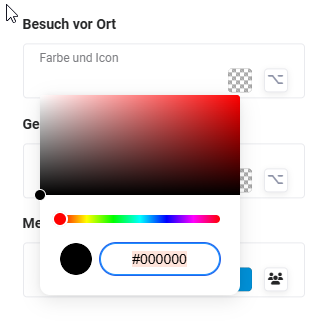 Farbauswahl Typ
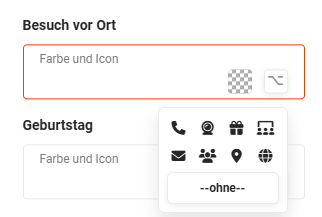 Iconauswahl Typ
Farben für Gruppentermine werden im Bereich Farben Gruppentermine konfiguriert.
3.8.3.1. Konfiguration Dauer Follow Up Termin
Im Feld „Follow Up Termin" wird die gewünschte Standarddauer (in Minuten) für eine Wiedervorlage festgelegt.
3.8.4. Terminfreigabe
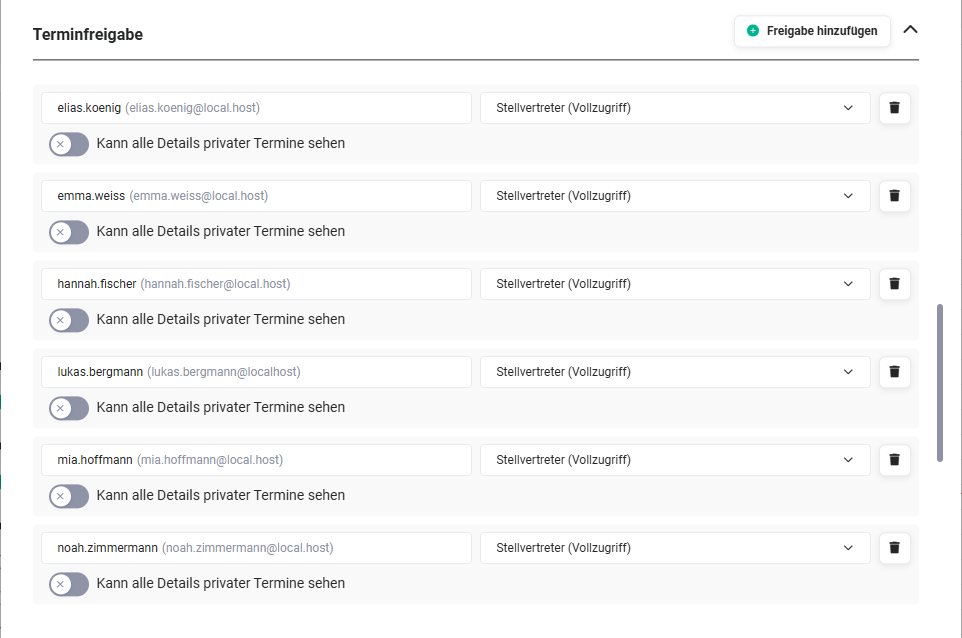
Terminfreigaben haben nur eine Auswirkung, wenn das Modul Termine in der Globalen Rechtevergabe auf privat gestellt ist. Bei öffentlich können alle Benutzer alle Termine sehen. Private Termine sind grundsätzlich nur als privater Eintrag (inkl. Uhrzeit) sichtbar, solange sie nicht über die Terminfreigabe freigegeben wurden.
 Popup Einstellungen Kalender - Terminfreigabe
Über die Terminfreigabe können Benutzer anderen Benutzern und/oder Gruppen ihren Kalender freigeben.
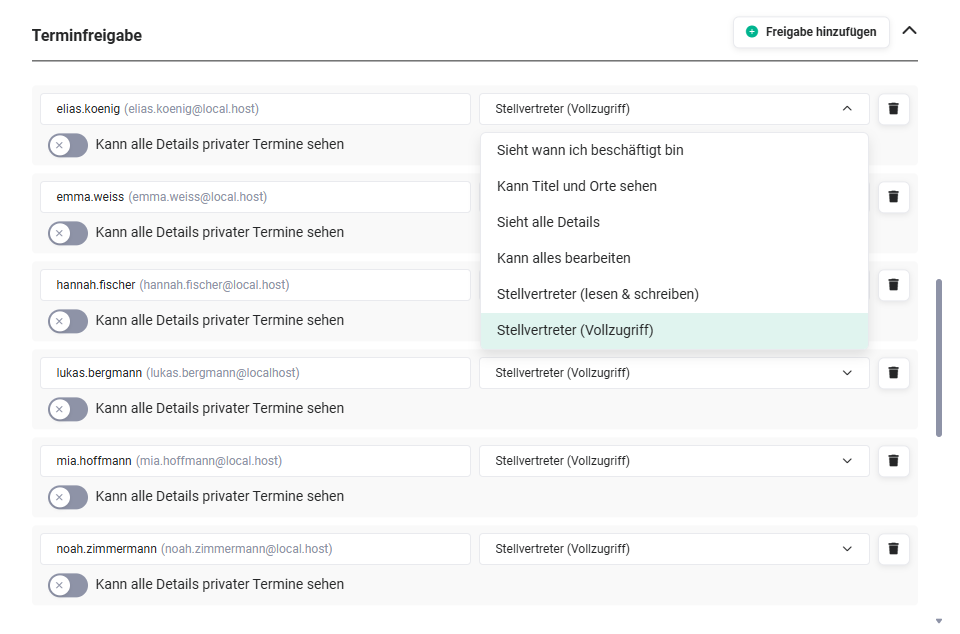 Popup Einstellungen Kalender - Terminfreigabe Auswahl Berechtigung
Folgende Berechtigungsstufen stehen zur Auswahl:
| Berechtigung | Beschreibung |
|---|---|
| Sieht wann ich beschäftigt bin | Nur Datum und Uhrzeit sichtbar, keine weiteren Details |
| Kann Titel und Orte sehen | Datum, Uhrzeit, Titel und Ort sichtbar, keine weiteren Details |
| Sieht alle Details | Alle Details sichtbar, keine Bearbeitung möglich |
| Kann alles bearbeiten | Alle Details sichtbar und bearbeitbar |
| Stellvertreter (lesen & schreiben) | Lesender und schreibender Zugriff |
| Stellvertreter (Vollzugriff) | Vollzugriff auf alle Datensätze |
3.8.4.1. Private Termine
Über den Schalter Kann alle Details privater Termine sehen (nur bei Berechtigung Stellvertreter (Vollzugriff) verfügbar) wird festgelegt, ob ausgewählte Benutzer/Gruppen alle Details privater Termine sehen können.
Private Termine können unabhängig von weiteren Rechteeinstellungen nur vom zuständigen Benutzer bzw. der zuständigen Gruppe bearbeitet oder gelöscht werden.
3.8.4.2. Weitere Freigaben
Über den Button Freigabe hinzufügen können weitere Terminfreigaben für andere Benutzer/Gruppen mit individuellen Berechtigungen konfiguriert werden.
3.8.4.3. Freigaben löschen
Zum Löschen einer Terminfreigabe das Aktionen-Icon Freigabe löschen (Icon Papierkorb) in der entsprechenden Zeile anklicken und anschließend Speichern.
3.8.5. Aufgabenfreigabe
Aufgabenfreigaben haben nur eine Auswirkung, wenn das Modul Aufgaben in der Globalen Rechtevergabe auf „privat“ gestellt ist.
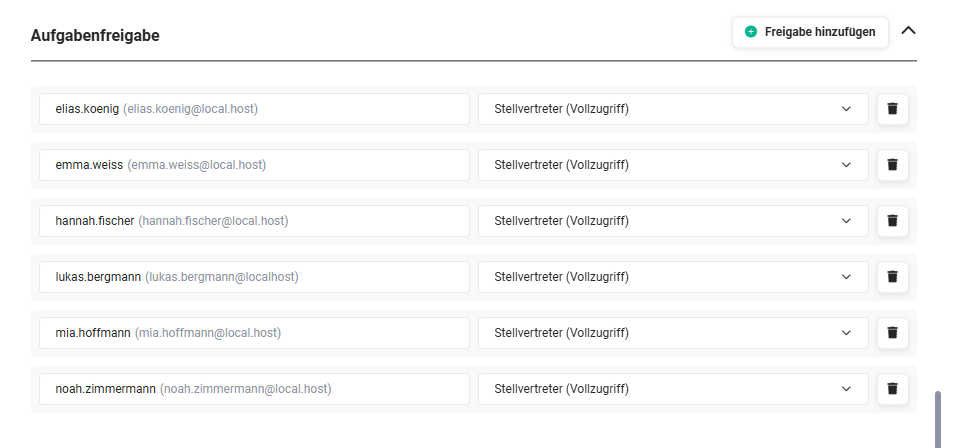 Popup Einstellungen Kalender - Aufgabenfreigabe
Über die Aufgabenfreigabe können Benutzer anderen Benutzern und/oder Gruppen ihre Aufgaben freigeben.
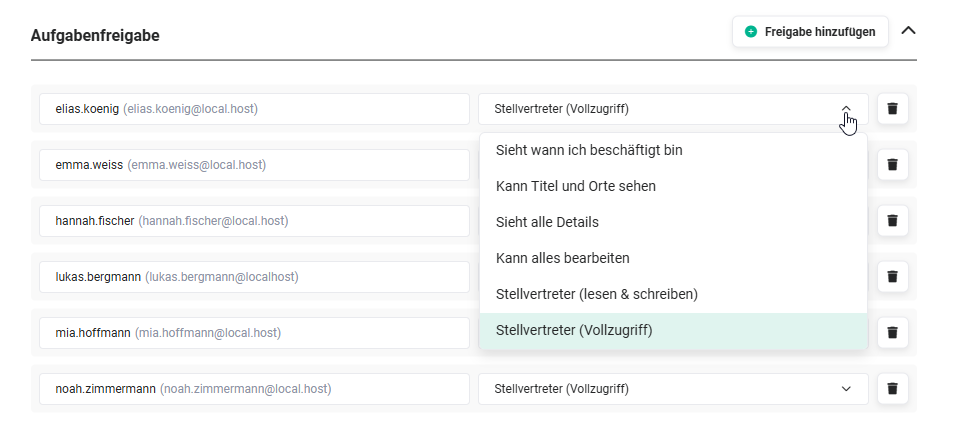 Popup Einstellungen Kalender - Aufgabenfreigabe Auswahl Berechtigung
Die verfügbaren Berechtigungsstufen entsprechen denen der Terminfreigabe.
Um Aufgaben für andere Benutzer erstellen zu können, ist mindestens die Berechtigung Stellvertreter (lesen & schreiben) erforderlich.
3.8.5.1. Weitere Freigaben
Vorgehen identisch zu Abschnitt 3.8.4.2.
3.8.5.2. Freigaben löschen
Vorgehen identisch zu Abschnitt 3.8.4.3.
3.8.6. Farben Gruppentermine
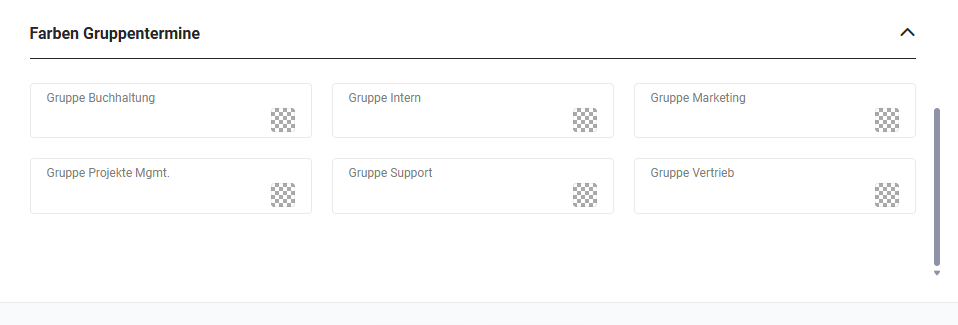 Popup Einstellungen Kalender - Farben Gruppentermine
Für Gruppen, in denen der Benutzer Mitglied ist, können individuelle Kalenderfarben konfiguriert werden. Gruppentermine ohne eigene Farbdefinition erscheinen in der Farbe des Termintyps.
Ist sowohl eine Farbe für einen Typ als auch für eine Gruppe definiert, wird die Gruppenfarbe verwendet.
4. Kalenderansicht
In der Kalenderansicht werden alle Termine entsprechend der gewählten Zeitraumansicht (Tages-, Wochen-, Monatsansicht) sowie der Auswahl in der Seitenleiste (eigene Termine, Gruppen, freigegebene Kalender) dargestellt.
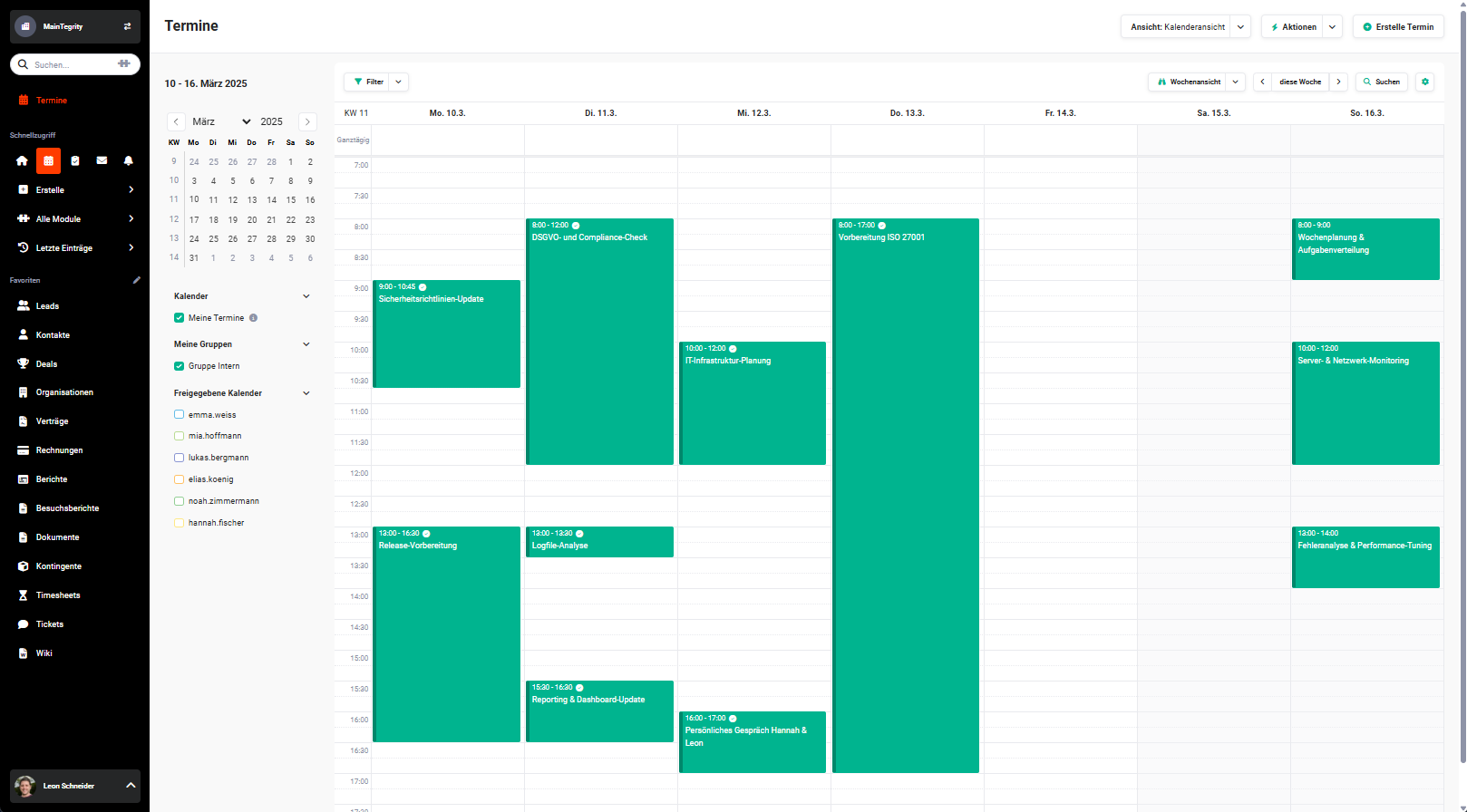 Modul Termine - Kalenderansicht
4.1. Detailansicht eines Termins aufrufen
Nach dem Anklicken eines Termins öffnet sich ein Flyout mit den wichtigsten Details: Betreff, Typ, Datum und Uhrzeit, Status (direkt bearbeitbar).
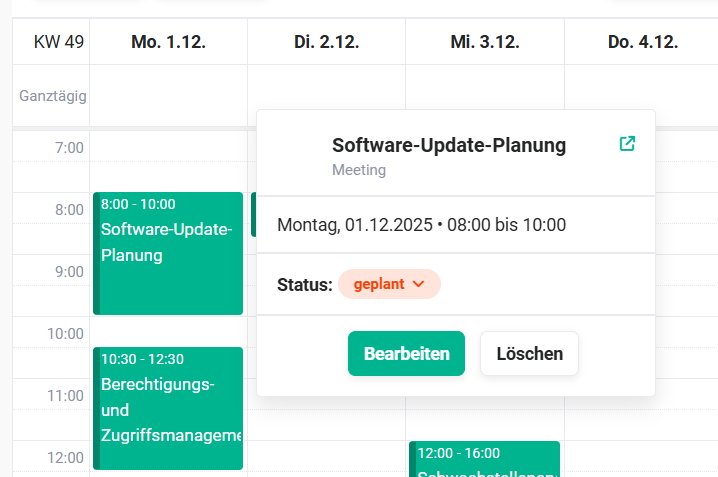 Anzeige Termindetails
Folgende Aktionen stehen zur Verfügung:
- Aktionen-Icon „Öffnen" (Icon „Quadrat mit Pfeil") → öffnet die Detailansicht
- Button „Bearbeiten" → öffnet die Bearbeitungsansicht
- Button „Löschen" → löscht den Termin
4.2. Termin bearbeiten
Nach dem Anklicken des Buttons „Bearbeiten" wird die Bearbeitungsansicht des Termins aufgerufen.
4.3. Termin löschen
Nach dem Anklicken des Buttons „Löschen" wird der Termin gelöscht und in das Modul Papierkorb verschoben.
4.4. Neuen Termin erstellen
Ein Klick auf einen beliebigen Tag in der Kalenderansicht öffnet das Popup „Erstelle Termin" mit den wichtigsten Feldern.
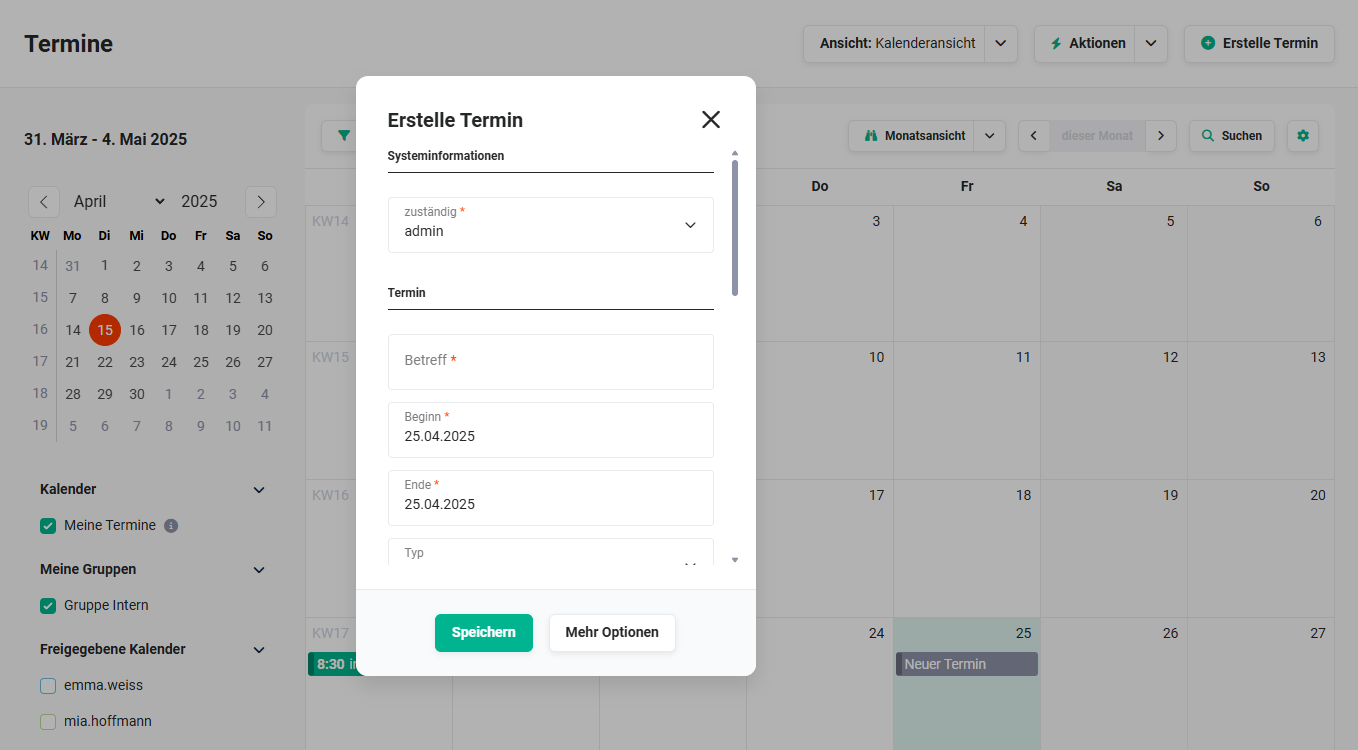 Popup Erstelle Termin
Nach dem Ausfüllen der Pflichtfelder und dem Anklicken von Speichern wird der Termin erstellt. Über den Button „Mehr Optionen" öffnet sich ein erweitertes Popup mit allen verfügbaren Feldern.
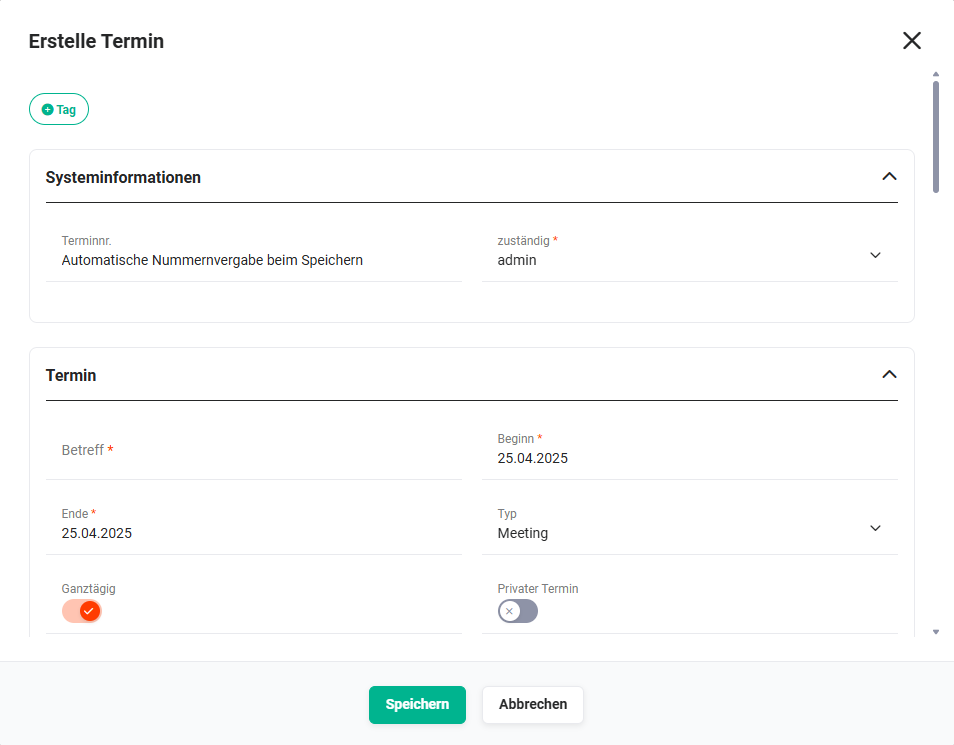 Popup Erstelle Termin - mehr Optionen
5. Planungsansicht
In der Planungsansicht werden alle Termine entsprechend der gewählten Zeitraumansicht in einer Listenform dargestellt. Die Auswahl in der Seitenleiste (eigene Termine, Gruppen, freigegebene Kalender) wird berücksichtigt.
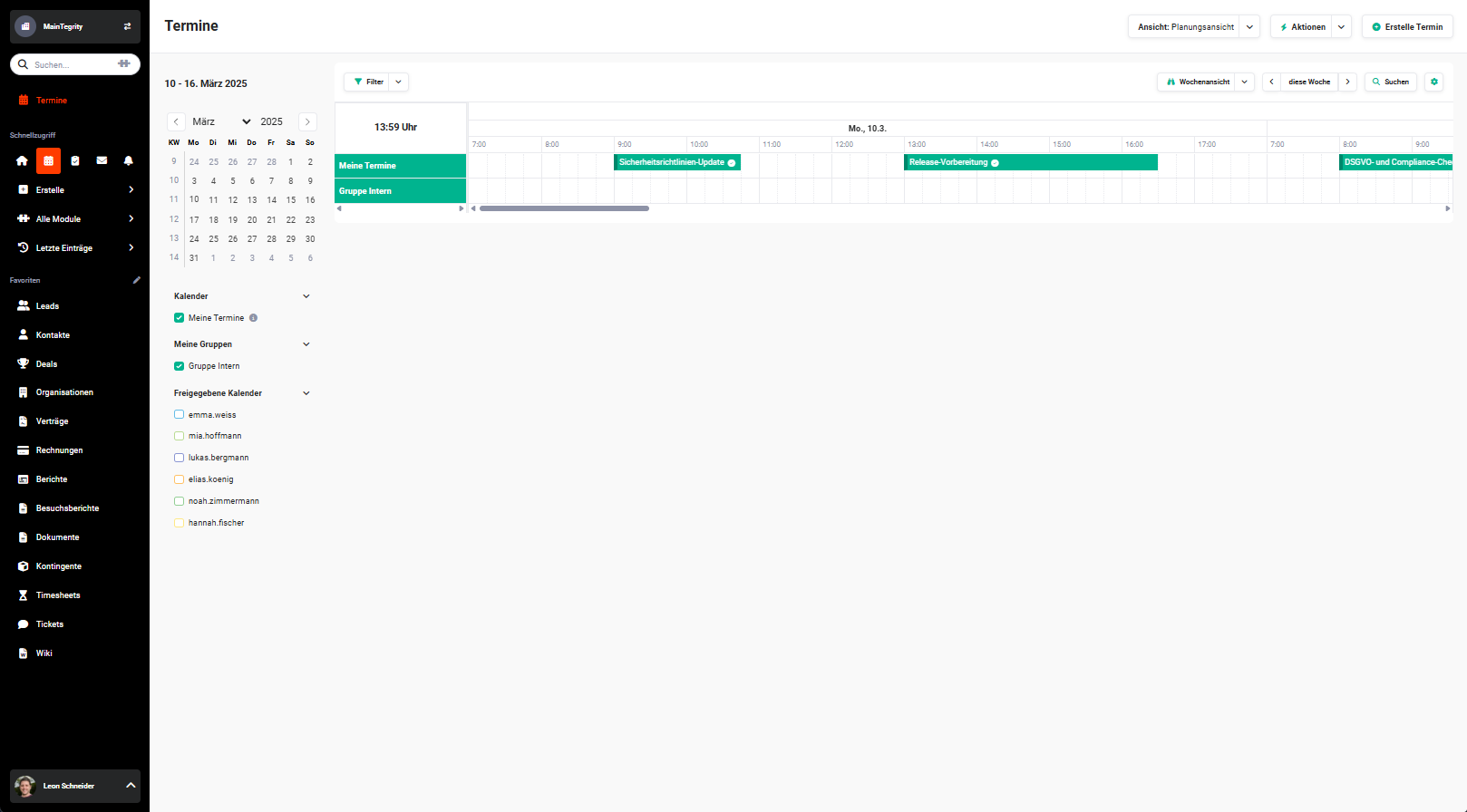 Modul Termine - Planungsansicht
Die Planungsansicht erleichtert durch die klare Darstellung die Übersicht über anstehende Termine.
Alle Funktionalitäten der Kalenderansicht (Detailansicht eines Termins aufrufen, Termin bearbeiten, Termin löschen, Neuen Termin erstellen) stehen auch in der Planungsansicht zur Verfügung.
6. Detailansicht
Das Modul Termine verfügt über keine Listenansicht. Die Detailansicht eines Termins kann nur direkt aus der Kalender- oder Planungsansicht aufgerufen werden.
6.1. Felder
Die folgende Tabelle beschreibt Pflichtfelder sowie Felder mit nicht offensichtlicher Funktion. Alle weiteren Felder sind selbsterklärend.
Block Termin
| Feld | Beschreibung |
|---|---|
| Beginn * | Datum und Uhrzeit des Terminbeginns |
| Ende * | Datum und Uhrzeit des Terminendes |
| Typ |
|
| Ganztägig | Bei Aktivierung wird der Termin in der Wochen-/Tagesansicht in der Zeile Ganztägig angezeigt |
| Privater Termin | Kennzeichnet den Termin als privaten Termin; für andere Benutzer nur als privater Eintrag sichtbar |
| Status |
|
| Sende Termin als E-Mail Nachricht | Bei Aktivierung werden neben einer Benachrichtigung auch E-Mail-Einladungen an alle Teilnehmer versandt |
*Pflichtfeld
Block Beziehungen
Im Block Beziehungen werden Referenzfelder zu anderen Modulen angezeigt. Im Unterschied zu anderen Modulen werden Referenzen hier nicht im Tab Relationen, sondern direkt im Block Beziehungen definiert.
Welche Module standardmäßig angezeigt werden, kann jeder Benutzer individuell in Einstellungen Kalender – Standardreferenzen konfigurieren.
Über den Button Weitere Referenzen hinzufügen (nur in der Erstell-/Bearbeitungsansicht verfügbar) können individuelle Referenzen zu weiteren Modulen hinzugefügt werden.
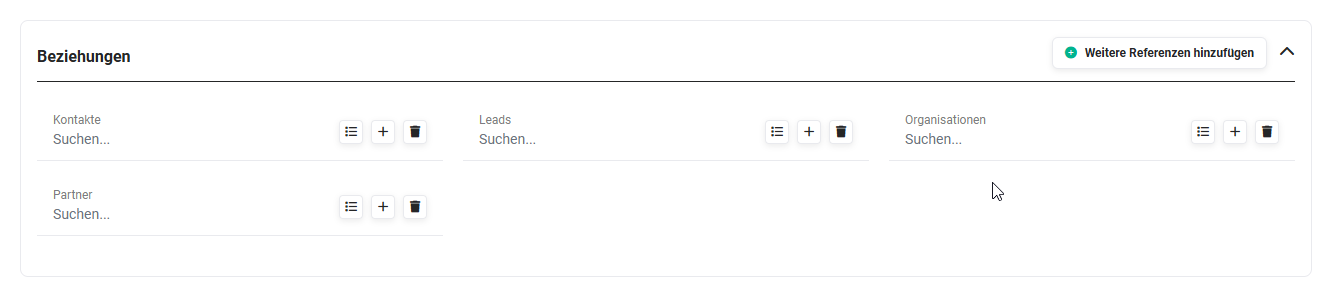 Block Beziehungen in Erstell-/Bearbeitungsansicht
Nach dem Anklicken des Buttons „Weitere Referenzen hinzufügen" öffnet sich ein gleichnamiges Popup.
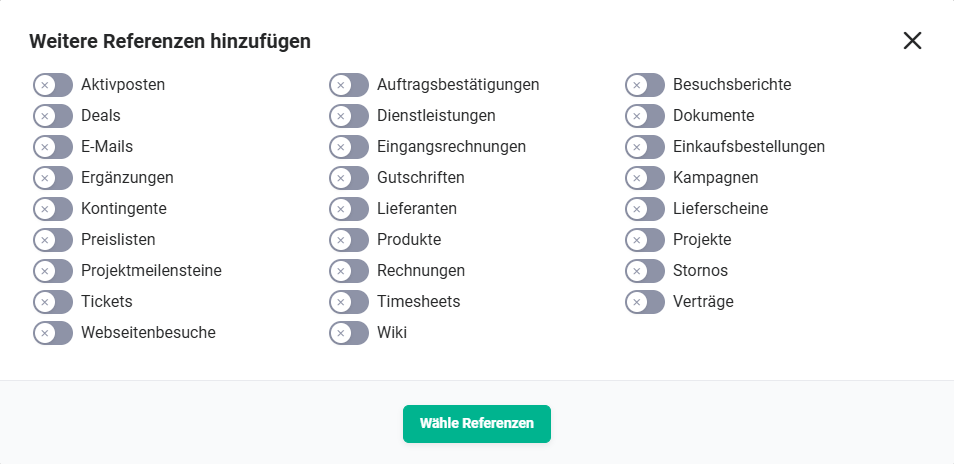 Popup Weitere Referenzen hinzufügen
Nach der Auswahl von Modulen und dem Anklicken des Buttons „Wähle Referenzen" werden entsprechende Referenzfelder im Block „Beziehungen" hinzugefügt.
Block Nachfassen
| Feld | Beschreibung |
|---|---|
| Nachfassen | Bei Aktivierung und eingetragenem Datum und Zeit wird automatisch ein Follow-up-Termin erstellt |
| Datum und Zeit | Datum und Uhrzeit des Follow-up-Termins |
Block Erinnerung
Im Block Erinnerung stehen zwei Felder (1. Hinweis und 2. Hinweis) zur Verfügung. Nach Auswahl eines Werts wird zum definierten Zeitpunkt eine Benachrichtigung angezeigt; Standardwerte: ohne, 5 Minuten davor, 10 Minuten davor, 30 Minuten davor, 1 Stunde davor, 2 Stunden davor, 1 Tag davor, 2 Tage davor.
Block Wiederholen
Im Block Wiederholen können wiederkehrende Termine (Serientermine) konfiguriert werden. Nach der Auswahl eines Intervalls öffnet sich das Popup Wiederholungsregel, in dem Intervall, Uhrzeit und Enddatum konfiguriert werden.
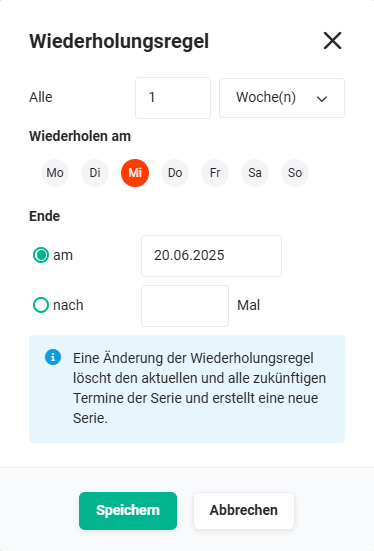 Popup Wiederholungsregel - Beispiel Intervall „Benutzerdefiniert"
Bei der Erstellung eines Serientermins werden keine Termine in der Vergangenheit angelegt. Wird eine Serie um 11:00 Uhr angelegt, die um 10:00 Uhr beginnen soll, wird der aktuelle Tag nicht mehr berücksichtigt.
Wird das Intervall nicht korrekt eingegeben, erscheint der Hinweis: Die konfigurierte Regel erzeugt keine Termine. Bitte prüfen Sie die Wiederholungsregel.
Anzeige aller Termine einer Serie
Alle Termine einer Serie sind im Tab Relationen der Detailansicht des Serientermins aufgelistet.
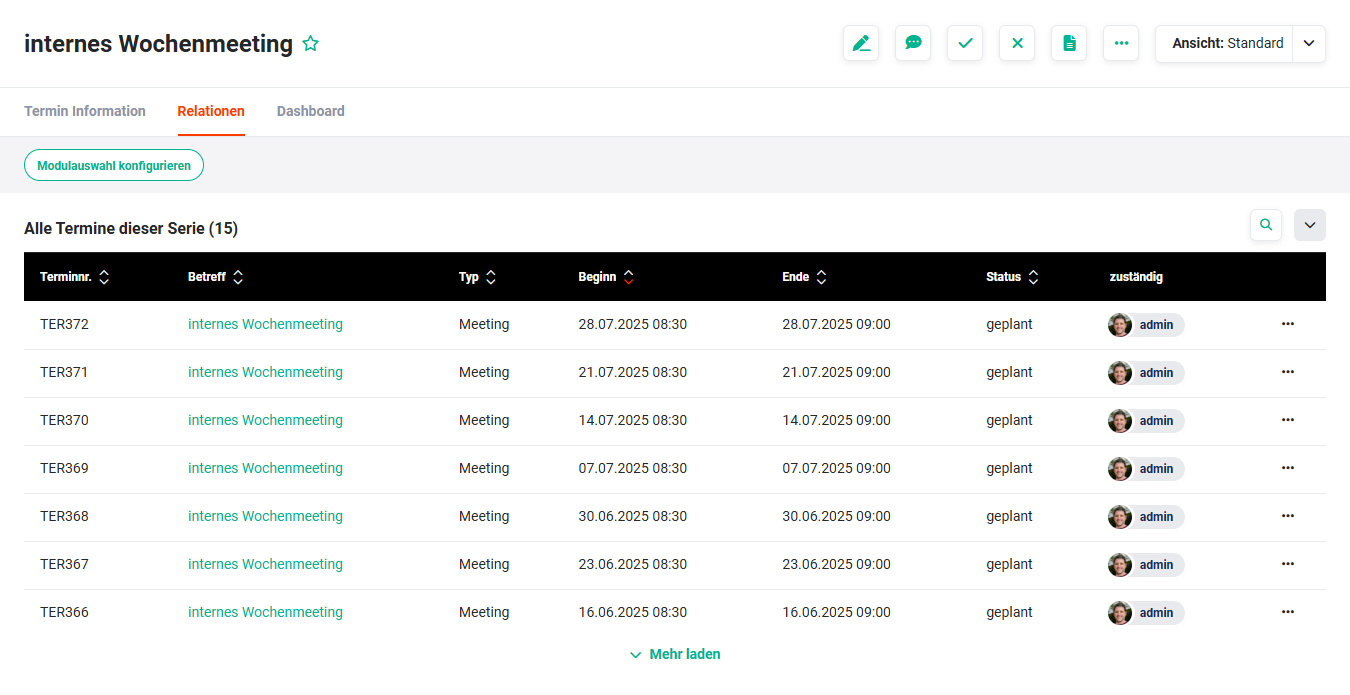 Detailansicht - Tab Relationen - Serientermine
- Änderungen am Haupttermin wirken sich auf die gesamte Serie aus.
- Änderungen an einem Einzeltermin wirken sich nur auf diesen aus. Um alle zukünftigen Termine zu ändern, muss in der Bearbeitungsansicht die Checkbox Änderungen für alle zukünftigen Termine der Serie übernehmen aktiviert werden.
- Eine Änderung der Wiederholungsregel am Haupttermin löscht alle zukünftigen Termine und erstellt eine neue Serie.
Block Teilnehmer hinzufügen
Im Block Teilnehmer hinzufügen werden Kalendereinladungen für andere Benutzer, Kontakte und Leads definiert, siehe Abschnitt Einladung an Kontakte/Leads.
Einladung an Benutzer
Nach dem Anklicken des Buttons „Teilnehmer hinzufügen" öffnet sich ein gleichnamiges Popup.
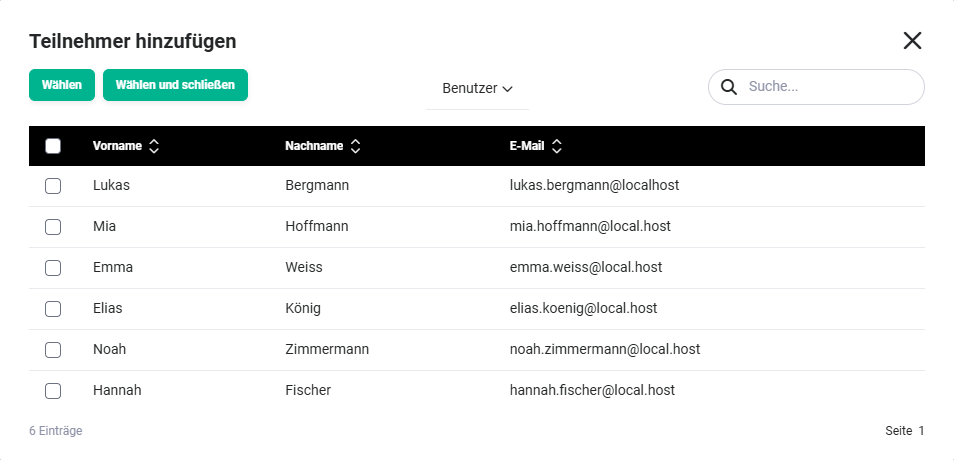 Popup Teilnehmer hinzufügen - Auswahl Benutzer
Benutzer können einzeln oder per Mehrfachauswahl (Checkbox + Button Wählen) hinzugefügt werden.
Eingeladene Benutzer erhalten eine Benachrichtigung und optional eine E-Mail-Einladung (wenn Sende Termin als E-Mail-Nachricht aktiv ist). Sie können mit zusagen, unter Vorbehalt zusagen oder absagen antworten:
| Antwort | Folgeaktion |
|---|---|
| zusagen | Ein neuer Termin wird im Kalender des Eingeladenen angelegt |
| unter Vorbehalt zusagen | Ein neuer Termin wird angelegt; in der Detailansicht erscheint die Aktion Feste Zusage erteilen |
| absagen | Kein Termin wird angelegt; der Einladende erhält einen Hinweis |
Der Antwortstatus ist in der Detailansicht des Termins für alle Beteiligten sichtbar: grüner Haken (zugesagt), gelbes Fragezeichen (unter Vorbehalt), rotes X (abgesagt), graues Fragezeichen (keine Antwort).
Wird ein Termin geändert, erhalten alle Teilnehmer eine neue Einladung und können erneut antworten. Der Termin der Eingeladenen wird automatisch aktualisiert.
Um einen Teilnehmer auszuladen, in der Bearbeitungsansicht das Icon Papierkorb beim betreffenden Namen anklicken. Der Ausgeladene erhält eine Benachrichtigung und der Termin wird aus seinem Kalender entfernt.
Nachdem auf eine Einladung reagiert wurde (zusagen, unter Vorbehalt zusagen oder absagen), wird die Nachricht aus dem Benachrichtigungscenter des Eingeladenen entfernt.
Voraussetzung für eine Einladung an Kontakte oder Leads ist ein aktiver/konfigurierter Exchange-Connector. Falls der Exchange-Connector nicht aktiv/konfiguriert ist, können keine Kontakte oder Leads im Popup „Empfänger hinzufügen“ ausgewählt werden.
Eingeladene Kontakte/Leads erhalten eine Einladung über Outlook (Exchange-Server). Bezieht sich ein Termin auf eine Organisation, werden bei der Kontaktauswahl primär Kontakte der verknüpften Organisation angezeigt.
Block Dateianhänge
| Feld | Beschreibung |
|---|---|
| Datei | Datei hochladen per Drag & Drop oder über den Dateiexplorer des Betriebssystems |
Wurde der Exchange-Connector konfiguriert, werden die Anhänge entsprechend synchronisiert.
6.2. Aktionen
In der Detailansicht stehen folgende Aktionen zur Verfügung:
6.2.1. Allgemeine Aktionen
- PDF Export
- Empfehlen
- Kopieren
- Termin als erledigt kennzeichnen
- Löschen
- Termin als nicht durchgeführt kennzeichnen
- Änderungsverfolgung
Detaillierte Informationen zu den Aktionen siehe Abschnitt Aktionen (Detailansicht).
6.2.2. Modulspezifische Aktionen
| Aktion | Voraussetzung | Funktionalität |
|---|---|---|
| Erstelle Timesheet | – | Erstellt ein neues Timesheet und verknüpft es mit dem Termin |
7. Praxisbeispiele
1 – Kundentermin planen, einladen und nachfassen
Ein Vertriebsmitarbeiter plant ein Meeting mit einem Bestandskunden. Im Modul Termine wird ein neuer Termin mit dem Typ Meeting angelegt, mit der entsprechenden Organisation und dem zuständigen Kontakt im Block Beziehungen verknüpft. Der Schalter Sende Termin als E-Mail-Nachricht wird aktiviert, sodass der Kontakt neben einer Benachrichtigung auch eine E-Mail-Einladung erhält.
Über den Block Teilnehmer hinzufügen werden alle internen Beteiligten als Benutzer eingeladen. Diese können mit zusagen, unter Vorbehalt zusagen oder absagen antworten – der Antwortstatus ist in der Detailansicht für alle sichtbar. Nach dem Meeting wird der Status des Termins auf durchgeführt gesetzt. Da in den Kalendereinstellungen Follow Up Termin aktiviert ist, öffnet sich automatisch ein Popup zur Erstellung eines Follow-up-Termins.
2 – Wöchentliches Teammeeting als Serientermin anlegen
Eine wöchentliche Teambesprechung soll als wiederkehrender Termin in brainX verwaltet werden. Im Block Wiederholen wird das Intervall Wöchentlich gewählt und im Popup Wiederholungsregel der Wochentag sowie ein Enddatum festgelegt. Alle Teammitglieder werden über den Block Teilnehmer hinzufügen eingeladen.
Änderungen am Haupttermin – etwa eine Zeitverschiebung – wirken sich automatisch auf alle zukünftigen Termine der Serie aus. Muss ein einzelner Termin abweichend behandelt werden, kann er separat bearbeitet werden, ohne die gesamte Serie zu verändern. Alle Termine der Serie sind im Tab Relationen des Haupttermins aufgelistet.
3 – Kalender für Vertretung freigeben und Gruppenkalender nutzen
Ein Mitarbeiter vertritt seinen Kollegen während dessen Urlaub und benötigt Zugriff auf dessen Kalender. Der Kollege gibt seinen Kalender in den Kalendereinstellungen unter Terminfreigabe mit der Berechtigung Stellvertreter (lesen & schreiben) für den Vertreter frei.
Der Vertreter sieht den freigegebenen Kalender in der Seitenleiste unter Freigegebene Kalender und kann ihn per Checkbox einblenden. So werden die Termine des Kollegen in der eigenen Kalenderansicht angezeigt. Zusätzlich sind in der Seitenleiste unter Meine Gruppen alle Gruppen einblendbar, in denen der Benutzer Mitglied ist – die Termine der Gruppe erscheinen in der konfigurierten Gruppenfarbe.
8. Häufige Fragen
Wie unterscheiden sich Kalenderansicht und Planungsansicht?
Die Kalenderansicht zeigt Termine in einer grafischen Tages-, Wochen- oder Monatsdarstellung. Die Planungsansicht zeigt dieselben Termine in einer übersichtlichen Listenform – ideal für einen schnellen Überblick über anstehende Termine ohne grafische Darstellung. Beide Ansichten sind über die Standardansicht in den Kalendereinstellungen als Startansicht wählbar.
Kann ich Kontakte und Leads direkt zu einem Termin einladen?
Ja, jedoch nur wenn der Exchange-Connector konfiguriert und aktiv ist. Eingeladene Kontakte und Leads erhalten die Einladung über Outlook (Exchange-Server). Ohne aktiven Exchange-Connector können im Popup Empfänger hinzufügen keine Kontakte oder Leads ausgewählt werden.
Was passiert, wenn ich einen Serientermin ändere?
Änderungen am Haupttermin einer Serie wirken sich auf alle zukünftigen Termine aus. Änderungen an einem einzelnen Termin der Serie betreffen nur diesen – es sei denn, in der Bearbeitungsansicht wird die Checkbox Änderungen für alle zukünftigen Termine der Serie übernehmen aktiviert. Eine Änderung der Wiederholungsregel am Haupttermin löscht alle zukünftigen Termine und erstellt eine neue Serie.
Wie werden Geburtstage im Kalender angezeigt?
Ist in den Kalendereinstellungen der Schalter Geburtstage anzeigen aktiviert, werden Geburtstage aus dem Modul Kontakte automatisch als ganztägige Ereignisse im Kalender angezeigt – sofern das Feld Geburtsdatum im Kontaktdatensatz gepflegt ist. Jeder Benutzer sieht die Geburtstage aller Kontakte, auf die er Zugriff hat.
Wie funktioniert die Terminfreigabe?
In den Kalendereinstellungen unter Terminfreigabe kann der eigene Kalender für einzelne Benutzer oder Gruppen freigegeben werden. Es stehen verschiedene Berechtigungsstufen zur Auswahl – von Sieht wann ich beschäftigt bin bis Stellvertreter (Vollzugriff). Die Terminfreigabe wirkt sich nur aus, wenn das Modul Termine in der globalen Rechtevergabe auf privat gestellt ist.
Kann ich einen Termin direkt aus dem Modul Termine heraus als Timesheet abrechnen?
Ja. Über die modulspezifische Aktion Erstelle Timesheet in der Detailansicht eines Termins wird direkt ein Timesheet erstellt und mit dem Termin verknüpft. So lässt sich die für einen Kundentermin aufgewendete Zeit direkt erfassen und einem Projekt oder Kontingent zuordnen.