
Layout
Paket: BASIS
1. Allgemein
Als „Layout" wird die Darstellung eines Datensatzes in der Detailansicht bezeichnet, was die Anzeige und Positionierung von Feldern und Blöcken betrifft.
In einem Layout wird zusätzlich definiert, welche Aktionen verfügbar sind und welche Felder bei der Anzeige und Auswahl von Datensätzen angezeigt werden.
Layouts können an die Bedürfnisse und Prozesse von Benutzern und Gruppen angepasst werden, um Datensätze übersichtlicher darzustellen, was wiederum eine effizientere Arbeitsweise fördert.
Im Tab „Layout" werden alle Einstellungen von Layouts (Detailansicht eines Datensatzes) verwaltet. Es können vorhandene Layouts bearbeitet und neue Layouts erstellt werden.
2. Übersicht Layouts
Im Tab „Layout" werden alle vorhandenen Layouts als Kacheln dargestellt.
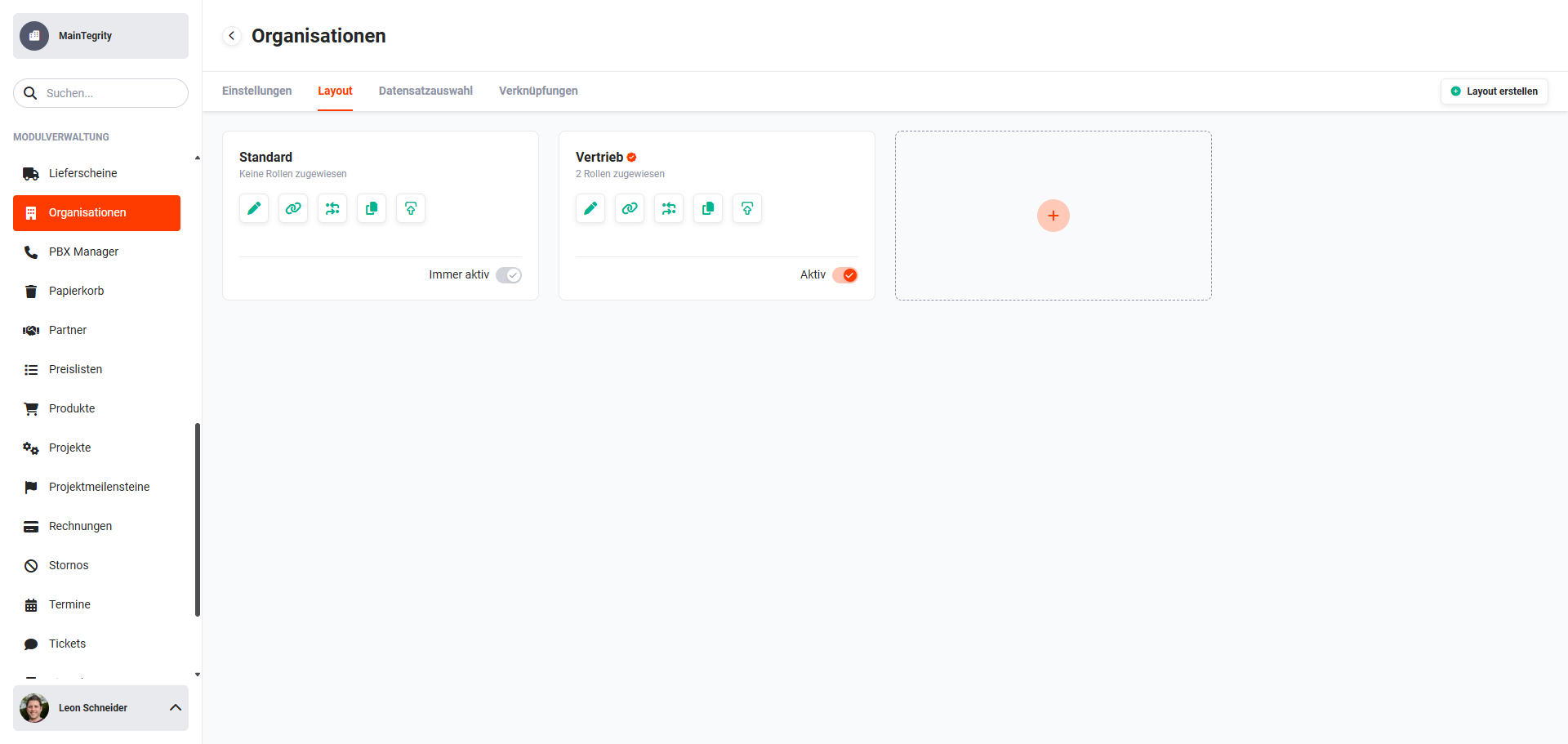 Modulverwaltung - Tab „Layout"
Jede Kachel (Layout) verfügt über folgende Funktionalitäten:
- Anzeige Name/Layout → Name des Layouts
- Anzeige Standardansicht → wurde das Layout als Standardansicht festgelegt, wird das Icon „Haken" angezeigt
- Anzeige zugewiesener Rollen → ist das Layout rollengebunden, wird die Anzahl der zugewiesenen Rollen angezeigt
- Aktionen-Icon „Löschen" → Löschen des Layouts (Icon wird nur bei Mouseover der Kachel angezeigt)
- Aktionen-Icon „Bearbeiten" → öffnet den Tab „Layout" zur Bearbeitung
- Aktionen-Icon „Verknüpfungen konfigurieren" → öffnet das Popup-Fenster „Verknüpfungen konfigurieren"
- Aktionen-Icon „Aktionen bearbeiten" → öffnet das Popup-Fenster „Aktionen bearbeiten"
- Aktionen-Icon „Kopieren" → öffnet das Popup-Fenster „Ansicht kopieren"
- Aktionen-Icon „Aktionen im Kopfbereich bearbeiten" → öffnet das Popup-Fenster „Aktionen im Kopfbereich bearbeiten"
- Schalter „Aktiv" → Layout aktivieren/deaktivieren
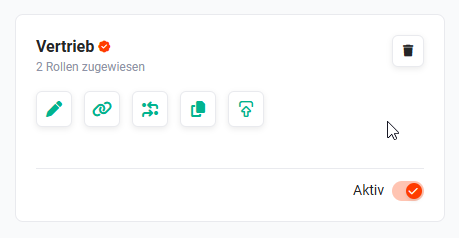 Kachel eines Layouts mit Aktionen-Icons
3. Layout erstellen
Um ein neues Layout zu erstellen, muss entweder auf den Button „Layout erstellen" oder auf das Aktionen-Icon „Plus" in einer „leeren" Kachel geklickt werden.
Die Erstellansicht eines neuen Layouts ist in zwei Bereiche aufgeteilt:
- Grundeinstellungen → Name des Layouts und Festlegung als Standardansicht
- Rollen zuweisen → Zuweisung von Rollen, welche das Layout nutzen können
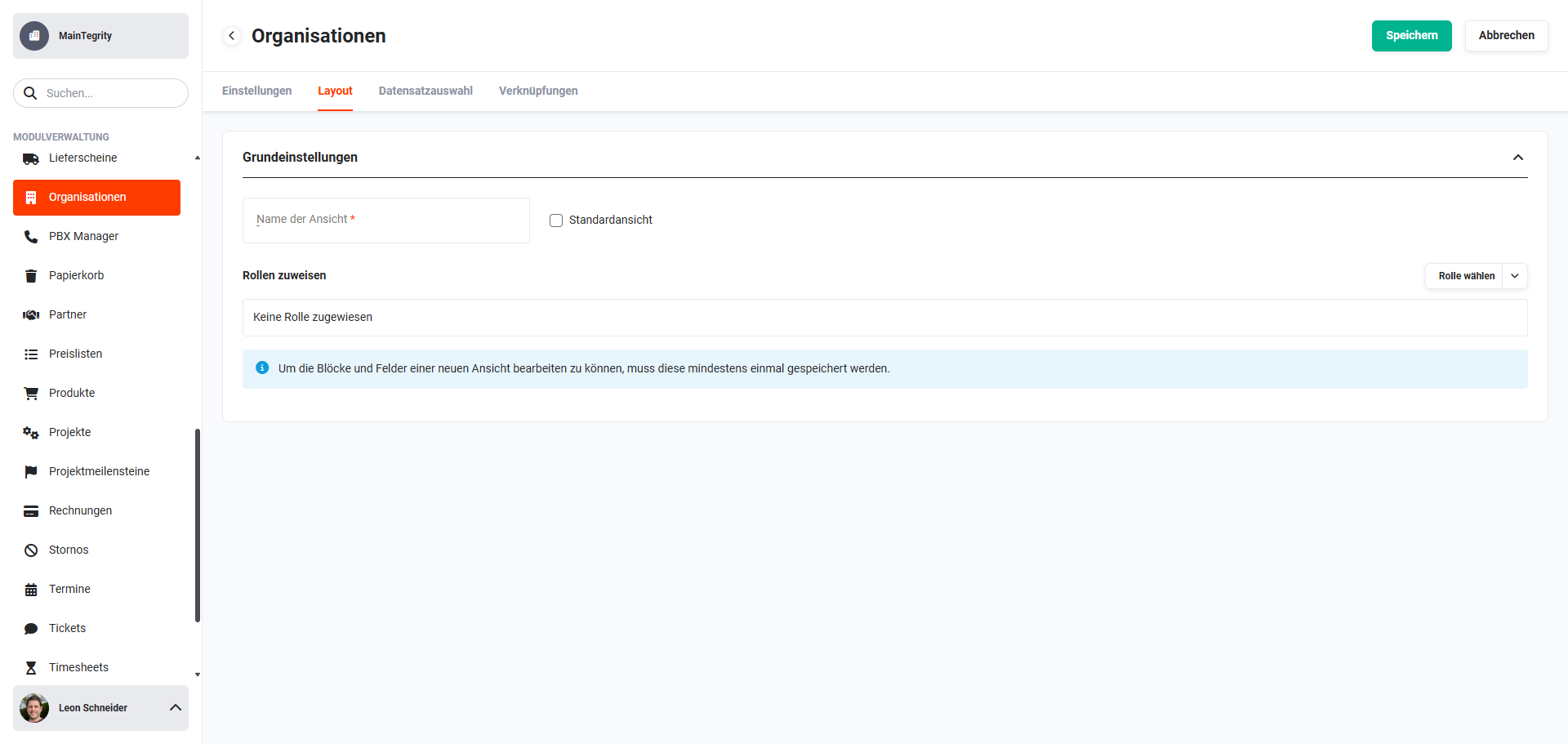 Erstellansicht eines neuen Layouts
Um die Blöcke und Felder eines neuen Layouts bearbeiten zu können, muss dieses mindestens einmal gespeichert werden.
Layouts können beim Erstellen direkt aktiv gesetzt werden.
3.1. Grundeinstellungen
In den Grundeinstellungen wird der Name des Layouts definiert.
Mittels der Checkbox „Standardansicht" kann festgelegt werden, ob das Layout für alle Benutzer als Standardansicht angezeigt werden soll.
Jeder Benutzer kann - trotz der Einstellung „Standardansicht" - individuell festlegen, welches Layout er als Standardansicht nutzen möchte.
3.2. Rollen zuweisen
Einem Layout können optional Rollen zugewiesen werden. Das Layout ist dann nur für Benutzer verfügbar, die diesen Rollen angehören.
Wurde keine Rolle zugewiesen, ist das Layout für alle Benutzer verfügbar.
3.3. Layout konfigurieren
Wurde ein neues Layout erstmalig gespeichert, kann nun die Konfiguration von Blöcken und Feldern erfolgen.
Als Grundlage des neuen Layouts dient hierbei das Layout „Standard".
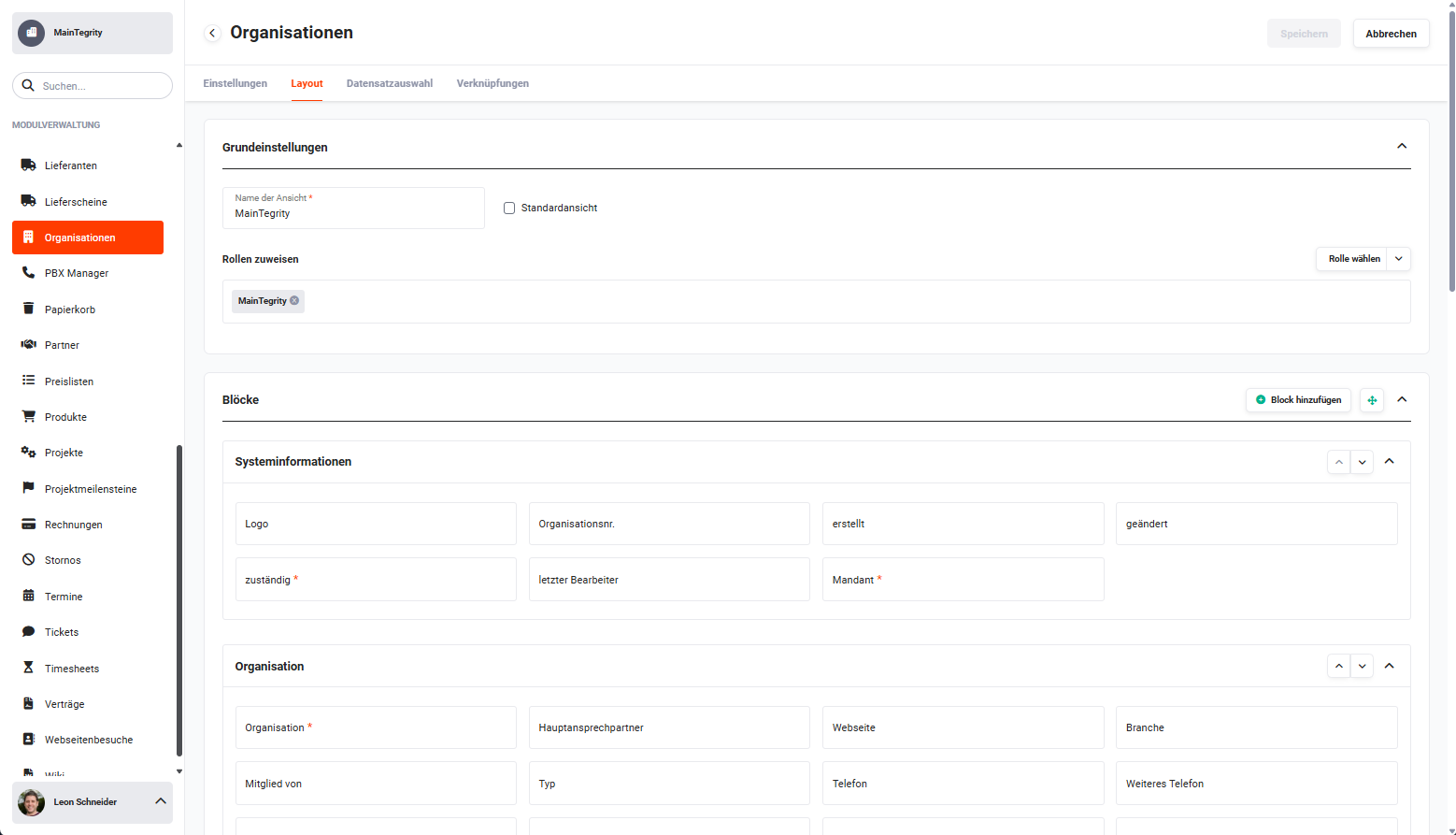 Modulverwaltung - Konfiguration Layout
Die weitere Konfiguration von Blöcken und Feldern ist identisch wie im Abschnitt Layout bearbeiten beschrieben.
4. Layout bearbeiten
Nach dem Anklicken des Aktionen-Icons „Bearbeiten" (Icon „Stift") in der Kachel eines Layouts öffnet sich der Tab „Layout" im Bearbeitungsmodus eines Layouts.
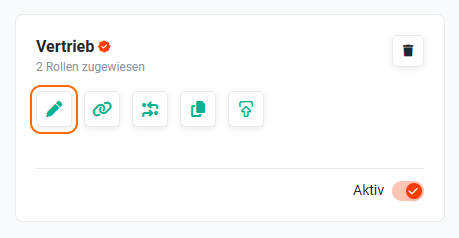 Aktion Layout bearbeiten
Im Tab „Layout" im Bereich Blöcke und Felder können folgende Konfigurationen/Aktionen ausgeführt werden:
- Block hinzufügen → Button „Block hinzufügen"
- Blöcke anordnen → Aktionen-Icon „vier Pfeile"
- Verborgene Felder → Aktionen-Icon „durchgestrichenes Auge"
- Benutzerdefiniertes Feld hinzufügen → Aktionen-Icon „Plus"
- Block löschen → Aktionen-Icon „Papierkorb"
- Block bearbeiten → Aktionen-Icon „Stift"
- Nach oben schieben → Aktionen-Icon „spitzer Pfeil nach oben"
- Nach unten schieben → Aktionen-Icon „spitzer Pfeil nach unten"
- Ein-/Ausklappen → Aktionen-Icon „spitze Klammer nach oben/unten"
- Feld löschen → Aktionen-Icon „Papierkorb"
- Eigenschaften bearbeiten → Aktionen-Icon „Stift"
Die Aktionen innerhalb eines Blocks im Tab „Layout" werden erst bei Mouseover eines Blocks angezeigt.
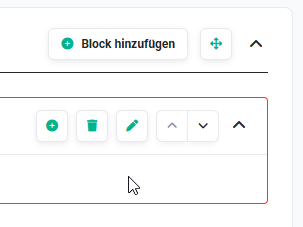 Beispiel: Tab Layout - Aktionen Block
4.1. Grundeinstellungen
In den Grundeinstellungen ist der Name des Layouts definiert.
Mittels der Checkbox „Standardansicht" kann festgelegt werden, ob das Layout für alle Benutzer als Standardansicht angezeigt werden soll.
Jeder Benutzer kann - trotz der Einstellung „Standardansicht" - individuell festlegen, welches Layout er als Standardansicht nutzen möchte.
4.1.1. Rollen zuweisen
Einem Layout können optional Rollen zugewiesen werden. Das Layout ist dann nur für Benutzer verfügbar, die diesen Rollen angehören.
Wurde keine Rolle zugewiesen, ist das Layout für alle Benutzer verfügbar.
Werden Rollen hinzugefügt/entfernt, dann ist das Layout entsprechend für bestimmte Benutzer/Rollen verfügbar, bzw. nicht mehr verfügbar.
4.2. Blöcke
Als „Block" wird die - meist thematische - Gruppierung von Feldern in einem durch einen Rahmen eingegrenzten Bereich bezeichnet.
4.2.1. Block hinzufügen
Um einen neuen Block hinzuzufügen, stehen zwei Optionen zur Auswahl:
- Button „Block hinzufügen" → öffnet das Popup „Block hinzufügen"
- Aktionen-Icon „Plus" (wird nur bei Mouseover des Bereichs zwischen zwei Blöcken angezeigt) → öffnet das Popup „Block hinzufügen"
Im Popup „Block hinzufügen" stehen folgende Felder zur Verfügung:
- Blockname (DE Deutsch) → Name des Blocks
- Blockname (weitere Sprachen) → Übersetzungen des Blocknamens in andere Sprachen
- Einfügen nach → Auswahlliste mit den bereits vorhandenen Blöcken
- Spaltenanzahl → Auswahlliste, um den Wert der Spaltenanzahl festzulegen (Werte: Dynamisch, 2-6 Spalten)
- Anzeigestatus → Auswahlliste zur Definition des Anzeigestatus des Blocks (Werte: ausgeklappt, eingeklappt und versteckt)
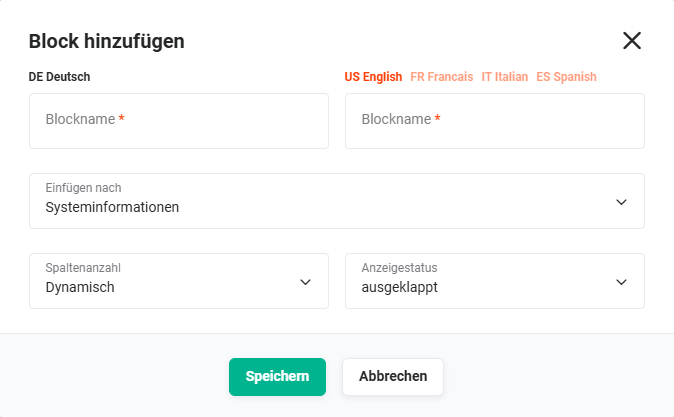 Popup „Block hinzufügen"
Nach dem Anklicken des Buttons „Speichern" wird der neue Block erzeugt und angezeigt. Im nächsten Schritt können nun benutzerdefinierte Felder hinzugefügt werden.
4.2.2. Blöcke anordnen
Um Blöcke anzuordnen, stehen zwei Optionen zur Auswahl:
- Aktionen-Icon „Blöcke anordnen" (Icon „vier Pfeile") → öffnet das Popup „Blöcke anordnen", in welchem die Blöcke mittels Drag & Drop neu positioniert werden können
- Aktionen-Icons (in der rechten oberen Ecke in jedem Block)
- „nach oben schieben" (Icon „spitzer Pfeil nach oben") → verschiebt den Block bei jedem Klick um eine Position nach oben
- „nach unten schieben" (Icon „spitzer Pfeil nach unten") → verschiebt den Block bei jedem Klick um eine Position nach unten
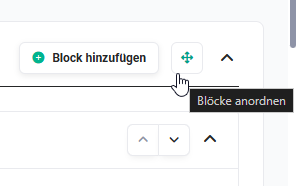 Aktionen-Icon „Blöcke anordnen"
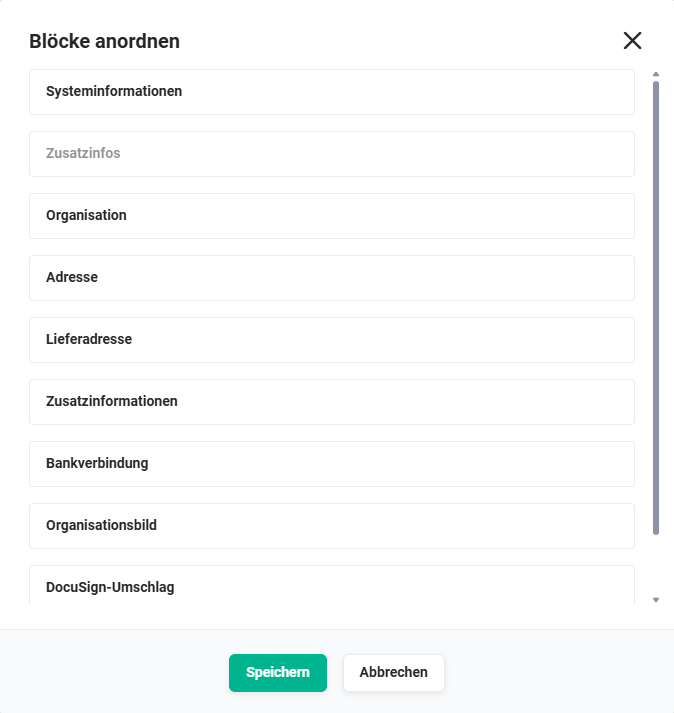 Popup „Blöcke anordnen"
4.2.3. Block löschen
Die Aktionen innerhalb eines Blocks werden erst bei Mouseover eines Blocks angezeigt.
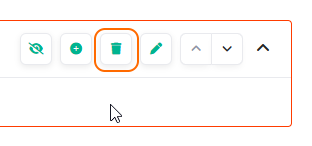 Aktionen-Icon „Block löschen“
Nach dem Anklicken des Aktionen-Icons „Block löschen" (Icon „Papierkorb") wird ein Popup mit der Abfrage „Möchten Sie den Block wirklich löschen?" eingeblendet.
Nach dem Anklicken des Buttons „Bestätigen" wird der Block gelöscht.
Es können nur Blöcke gelöscht werden, in denen sich keine Felder mehr befinden!
Sollte versucht werden, einen Block zu löschen, in welchem sich noch Felder befinden, wird ein entsprechender Hinweis angezeigt. Im Popup wird angezeigt, welche Layouts betroffen sind.
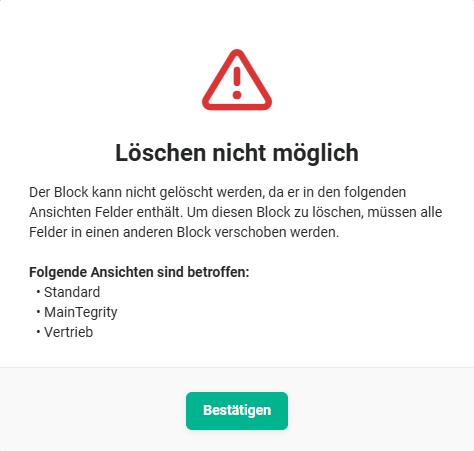 Popup „Block löschen nicht möglich"
4.2.4. Block bearbeiten
Die Aktionen innerhalb eines Blocks werden erst bei Mouseover eines Blocks angezeigt.
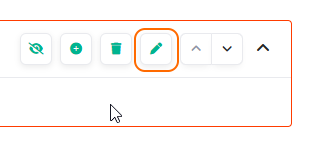 Aktionen-Icon „Block bearbeiten“
Nach dem Anklicken des Aktionen-Icons „Block bearbeiten" (Icon „Stift") öffnet sich das Popup „Block bearbeiten".
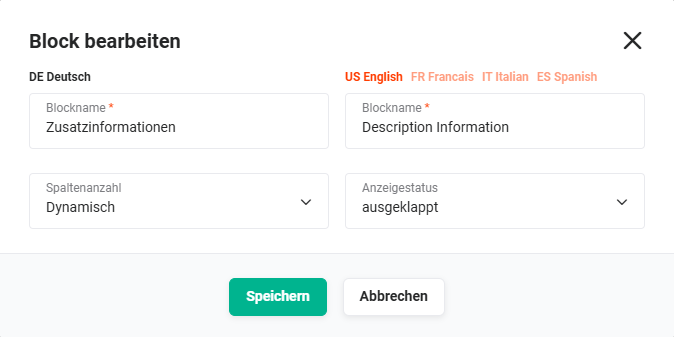 Popup „Block bearbeiten"
Im Popup „Block bearbeiten" stehen folgende Felder zur Verfügung:
- Blockname (DE Deutsch) → Name des Blocks
- Blockname (weitere Sprachen) → Übersetzungen des Blocknamens in andere Sprachen
- Spaltenanzahl → Auswahlliste, um den Wert der Spaltenanzahl festzulegen (Werte: Dynamisch, 2-6 Spalten)
- Anzeigestatus → Auswahlliste zur Definition des Anzeigestatus des Blocks (Werte: ausgeklappt, eingeklappt und versteckt)
Beinhaltet ein Block Pflichtfelder, kann der Block nicht versteckt werden.
4.2.5. Ein-/Ausklappen
Die Aktionen innerhalb eines Blocks werden erst bei Mouseover eines Blocks angezeigt.
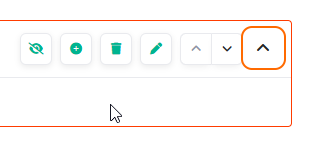 Aktionen-Icon „Block ein-/ausklappen“
Durch Anklicken des Aktionen-Icons „Block ein-/ausklappen“ (Icon „spitze Klammer nach oben/unten") kann ein Block ein- bzw. ausgeklappt werden.
Das Ein- und Ausklappen in der Layoutverwaltung dient ausschließlich dazu, die Übersichtlichkeit beim Bearbeiten des Layouts in den Globalen Einstellungen zu verbessern, und hat keinen Einfluss auf die Darstellung in der Detailansicht. Der tatsächliche Ausgangszustand eines Blocks sowohl in der Detailansicht als auch in der Bearbeitungsansicht wird ausschließlich über die Block-Bearbeitung festgelegt.
4.3. Felder
4.3.1. Verborgene Felder
Die Aktionen innerhalb eines Blocks werden erst bei Mouseover eines Blocks angezeigt.
Felder können in den Einstellungen eines Feldes deaktiviert werden (Checkbox „Aktiv"). Deaktivierte Felder gelten dann als „verborgen".
Sind in einem Block verborgene Felder vorhanden, ist das Aktionen-Icon „verborgene Felder“ (Icon „durchgestrichenes Auge") verfügbar.
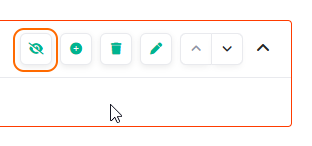 Aktionen-Icon „verborgene Felder“
Nach dem Anklicken des Aktionen-Icons „verborgene Felder“ (Icon „durchgestrichenes Auge") öffnet sich das Popup „Verborgene Felder".
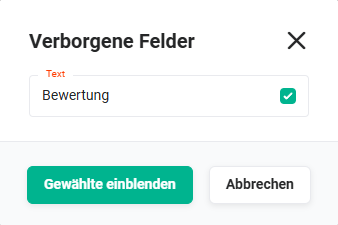 Popup Verborgene Felder
Im Popup sind alle verborgenen Felder aufgelistet. Mittels Checkbox können die einzublendenden Felder ausgewählt und mittels Button „Gewählte einblenden" wieder eingeblendet werden.
4.3.2. Benutzerdefiniertes Feld hinzufügen
Die Aktionen innerhalb eines Blocks werden erst bei Mouseover eines Blocks angezeigt.
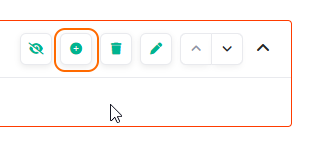 Aktionen-Icon „Benutzerdefiniertes Feld hinzufügen“
Nach dem Anklicken des Aktionen-Icons „Benutzerdefiniertes Feld hinzufügen“ (Icon „Plus") öffnet sich das Popup „Benutzerdefiniertes Feld hinzufügen“.
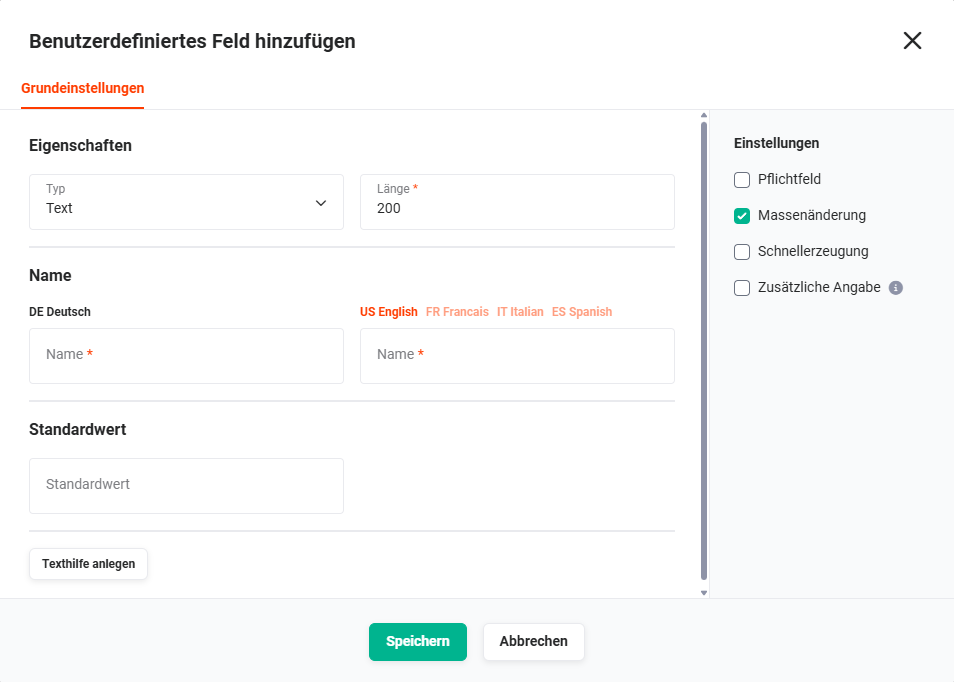 Popup „Benutzerdefiniertes Feld hinzufügen"
Das Popup ist in zwei Bereiche aufgeteilt:
- Grundeinstellungen → Eigenschaften, Name, Standardwert und Texthilfe anlegen
- Einstellungen → Pflichtfeld, Massenänderung, Schnellerzeugung und Zusätzliche Angabe
4.3.2.1. Grundeinstellungen
4.3.2.1.1. Eigenschaften
Mittels der Auswahlliste „Typ" wird der Feldtyp festgelegt. Für bestimmte Feldtypen stehen weitere Konfigurationsmöglichkeiten für das Feld zur Verfügung, welche automatisch nach der Auswahl des Feldtyps eingeblendet werden.
Folgende Feldtypen stehen zur Auswahl:
- Text → Standardtextfeld
- weitere Konfigurationsmöglichkeiten: Länge (max. Anzahl der Zeichen)
- Zahl → Feld zur Eingabe von Zahlen
- weitere Konfigurationsmöglichkeiten: Länge (max. Anzahl der Zeichen), Dezimalstellen (Anzahl der Dezimalstellen)
- Prozent → Feld zur Eingabe von Prozentwerten
- weitere Konfigurationsmöglichkeiten: keine
- Währung → Feld zur Eingabe von Beträgen
- weitere Konfigurationsmöglichkeiten: keine
- Datum → Datumsfeld
- weitere Konfigurationsmöglichkeiten: Ausprägung (Datum, Datum und Uhrzeit sowie Uhrzeit), Aktuellen Zeitpunkt als Vorauswahl (bei angehakter Checkbox wird das Feld mit dem aktuellen Zeitpunkt vorbelegt)
- E-Mail → Feld zur Eingabe von E-Mail-Adressen (wird bei Eingabe/Speicherung auf korrekte Syntax geprüft und als Hyperlink angezeigt)
- weitere Konfigurationsmöglichkeiten: keine
- Telefon → Feld zur Eingabe von Telefonnummern (wird als Hyperlink angezeigt, wenn eine Telefonanbindung in Connect - Telefonie konfiguriert wurde)
- weitere Konfigurationsmöglichkeiten: keine
- Fax → Feld zur Eingabe von Faxnummern (wird als Hyperlink angezeigt, wenn eine Telefonanbindung in Connect - Telefonie konfiguriert wurde)
- weitere Konfigurationsmöglichkeiten: keine
- Auswahlliste → Feld zur Auswahl von vordefinierten Auswahllistenwerten → siehe Hinweis Auswahllistenwerte
- weitere Konfigurationsmöglichkeiten: Anlage neue Werte erlaubt (bei angehakter Checkbox können Benutzer mit entsprechender Profilberechtigung neue Werte in dieser Auswahlliste anlegen)
- zusätzliche Konfigurationsmöglichkeiten: Variable Pflichtfelder und Auswahllistenabhängigkeiten → siehe Hinweis Auswahlliste
- Referenz → vorhandene Datensätze können aus anderen Modulen gewählt und somit Referenzen (Verknüpfungen) zu anderen Modulen hergestellt werden
- weitere Konfigurationsmöglichkeiten: Zielmodule (Auswahl eines oder mehrerer Zielmodule), Standard (Standard für die Auswahl eines Datensatzes, wird nur bei Auswahl mehrerer Zielmodule eingeblendet)
- URL → Feld zur Eingabe von URLs/Webadressen (wird als Hyperlink angezeigt)
- weitere Konfigurationsmöglichkeiten: keine
- Checkbox → Feld des Typs Checkbox/Schalter
- weitere Konfigurationsmöglichkeiten: keine
- Text Bereich → Feld zur Eingabe von mehrzeiligem Text
- weitere Konfigurationsmöglichkeiten: Breite (schmal/breit), HTML-Formatierung (bei angehakter Checkbox wird eine Werkzeugleiste zur Formatierung des Textes eingeblendet)
- zusätzliche Konfigurationsmöglichkeiten (bei aktivierter HTML-Formatierung): Standard-Schriftart, Standard-Schriftgröße
Legen die Schriftart bzw. Schriftgröße fest, mit der ein neuer Datensatz in diesem Feld vorbelegt wird. Die zur Auswahl stehenden Werte werden aus der Editor-Konfiguration übernommen und automatisch erweitert, sobald dort weitere Schriftarten oder Schriftgrößen hinzugefügt werden.
- Multi-Auswahl Box → Feld zur Auswahl von mehreren vordefinierten Auswahllistenwerten → siehe Hinweis Auswahllistenwerte
- weitere Konfigurationsmöglichkeiten: Anlage neue Werte erlaubt (bei angehakter Checkbox können Benutzer mit entsprechender Profilberechtigung neue Werte in dieser Auswahlliste anlegen)
- zusätzliche Konfigurationsmöglichkeiten: Variable Pflichtfelder → siehe Hinweis Auswahlliste
- Datei → Upload-Feld zum Hochladen von Dateien in das brainX-System
- weitere Konfigurationsmöglichkeiten: Breite (schmal/breit), Dateitypen (Auswahl der erlaubten Dateitypen, keine Auswahl bedeutet, alle Dateitypen sind erlaubt), Mehrfachupload (Upload mehrerer Dateien ist erlaubt)
- Benutzerauswahl → Feld zur Auswahl aller (aktiven) Benutzer
- weitere Konfigurationsmöglichkeiten: keine
- Bundesland-Kennzeichen → Feld zur Auswahl eines Bundeslands bzw. einer Region; die verfügbaren Werte hängen vom gewählten Land ab. Der Feldtyp steht in allen Modulen mit Adressen zur Verfügung.
- weitere Konfigurationsmöglichkeiten: keine
Bei einer Auswahlliste (Feldtyp „Auswahlliste" und „Multi-Auswahl Box") können bei der Anlage mehrere Feldwerte im Bereich „Werte der Auswahlliste" eingegeben werden. Wird ein neuer Feldwert eingegeben, öffnet sich automatisch ein weiteres Eingabefeld.
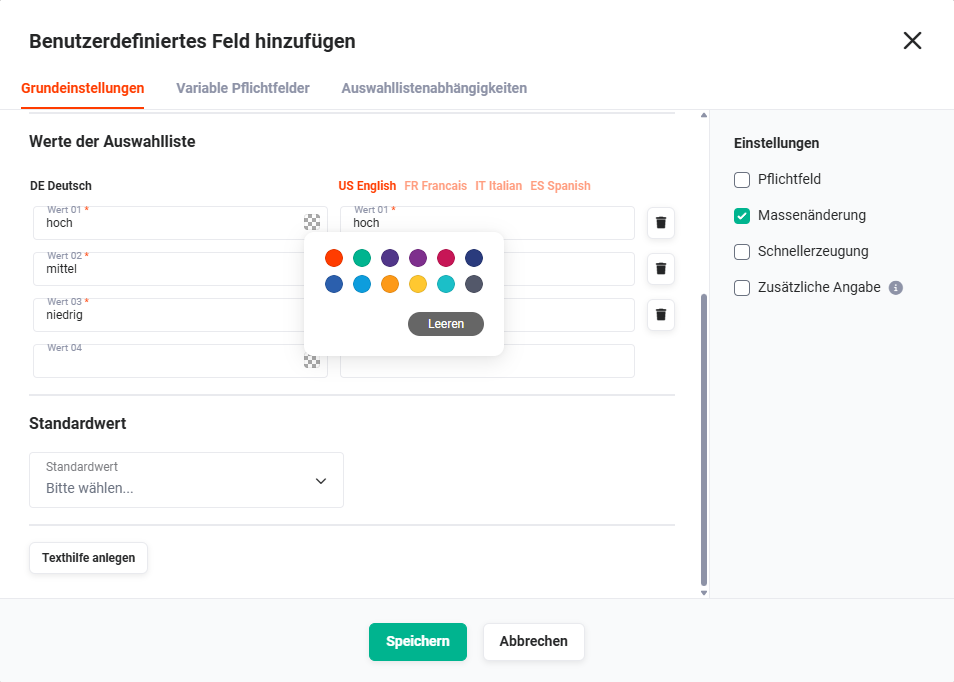 Popup „Benutzerdefiniertes Feld hinzufügen" - Werte der Auswahlliste
Im Eingabefeld des Namens eines Auswahllistenwertes steht ein „Farbwähler" (Color Picker) zur Verfügung, mittels dessen für jeden Auswahllistenwert eine Farbe definiert werden kann.
Wird in einer Listenansicht eines Moduls die Spalte der Auswahlliste angezeigt, wird der Feldwert in der Listenansicht entsprechend der gewählten Farbe markiert.
Dies ermöglicht einen sehr guten visuellen Überblick in Listenansichten.
Bei den Feldtypen „Auswahlliste" und „Multi-Auswahl Box" stehen im Popup „Benutzerdefiniertes Feld hinzufügen" weitere Tabs zur Konfiguration zur Verfügung:
- Tab „Variable Pflichtfelder" (Feldtypen „Auswahlliste" und „Multi-Auswahl Box")
- Tab „Auswahllistenabhängigkeiten" (Feldtyp „Auswahlliste")
Bevor eine Konfiguration möglich ist, muss mindestens ein Auswahllistenwert existieren.
Der Einstellungspunkt „Variable Pflichtfelder" bietet die Möglichkeit, ausgewählte Felder in Abhängigkeit eines Auswahllistenwertes als Pflichtfeld zu definieren.
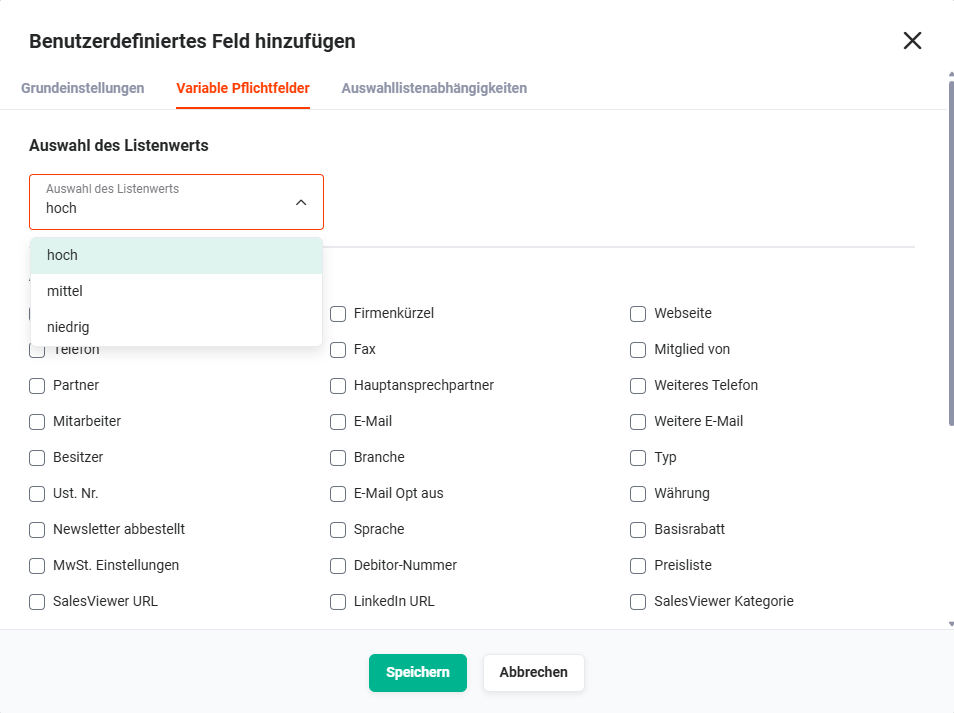 Popup „Benutzerdefiniertes Feld hinzufügen" - Tab „Variable Pflichtfelder"
Wurde im Bereich „Auswahl der Listenwerte" ein Auswahllistenwert gewählt, wird im unteren Bereich „Auswahl der Pflichtfelder" eine Übersicht aller Felder angezeigt, welche als Pflichtfelder definiert werden können.
Mittels der Checkbox bei jedem Feld im Bereich „Auswahl der Pflichtfelder" wird nun festgelegt, welche Felder Pflichtfelder sind, wenn der entsprechende Auswahllistenwert im Erstell- oder Bearbeitungsmodus eines Datensatzes gewählt wird.
Variable Pflichtfelder werden direkt am Zielfeld eingestellt und lassen sich - analog zu den Automatisierungen - mit Bedingungsgruppen kombinieren.
- Als Bedingung kann jedes Feld des Moduls dienen, nicht mehr nur Auswahllisten.
- Bei der Massenbearbeitung werden variable Pflichtfelder je Datensatz geprüft.
- Bestehende Einstellungen wurden beim Update automatisch übernommen.
Felder, auf denen eine entsprechende Funktion der variablen Pflichtfelder liegt, können nicht mehr über die Quick Edit- und Massenbearbeitungsfunktion bearbeitet werden.
Wird ein Auswahllistenwert in der Layoutverwaltung gelöscht, werden alle damit verknüpften Pflichtfeldkonfigurationen unwiderruflich entfernt.
CSV Importe und CSV Aktualisierungen – welche Felder bzw. Auswahllistenwerte enthalten, für die variable Pflichtfelder definiert wurden – werden ohne entsprechende Prüfung ausgeführt!
Tab „Auswahllistenabhängigkeiten"
Bevor eine Konfiguration möglich ist, muss mindestens ein Auswahllistenwert existieren.
Im Tab „Auswahllistenabhängigkeiten" kann definiert werden, welche Auswahllistenwerte in anderen Auswahllisten zur Verfügung stehen, wenn ein bestimmter Auswahllistenwert in der Auswahlliste ausgewählt wurde.
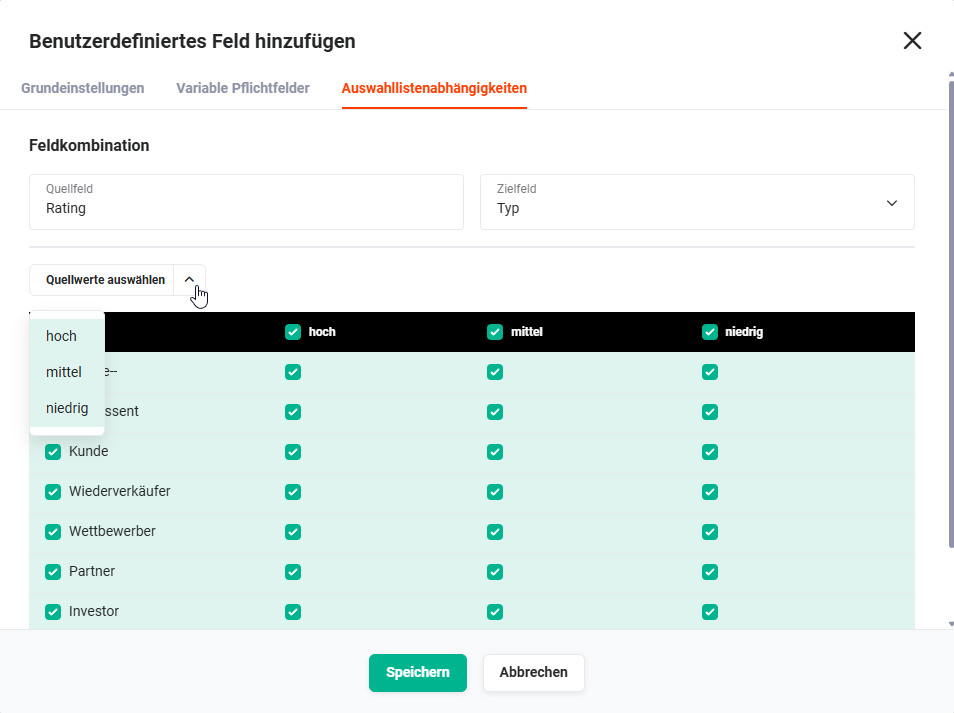 Popup „Benutzerdefiniertes Feld hinzufügen" - Tab „Auswahllistenabhängigkeiten"
Es muss mindestens ein Eintrag pro Spalte im Zielfeld ausgewählt werden, da ansonsten die Abhängigkeit nicht erstellt werden kann.
Ist eine Auswahllistenabhängigkeit konfiguriert, sind das Quell- und Zielfeld nicht mehr für die Quick Edit Funktion verfügbar. Diese Felder können daher weder in der Listenansicht noch in der Detailansicht einzeln bearbeitet werden. Die Auswahllisten können nur im Bearbeitungsmodus eines Datensatzes geändert werden.
Auswahllistenabhängigkeiten greifen nur im Bearbeitungsmodus eines Datensatzes und nicht bei der Ausführung von Hintergrundaufgaben oder Automatisierungen!
Der Tab „Übergabe Feldwerte" ist nur im Modul Leads verfügbar.
Mittels der Aktion “Lead umwandeln" im Modul Leads kann ein Datensatz umgewandelt werden. Umwandeln bedeutet, der Datensatz des Leads wird gelöscht und automatisch ein neuer Datensatz im Modul Kontakte erzeugt. Optional können zusätzlich Datensätze in den Modulen Organisationen, Partner, Deals, Termine und Aufgaben erzeugt werden.
Benutzerdefinierte Felder, welche bei der Umwandlung berücksichtigt werden sollen, können im Popup „Benutzerdefiniertes Feld hinzufügen - Tab Übergabe Feldwerte" konfiguriert werden.
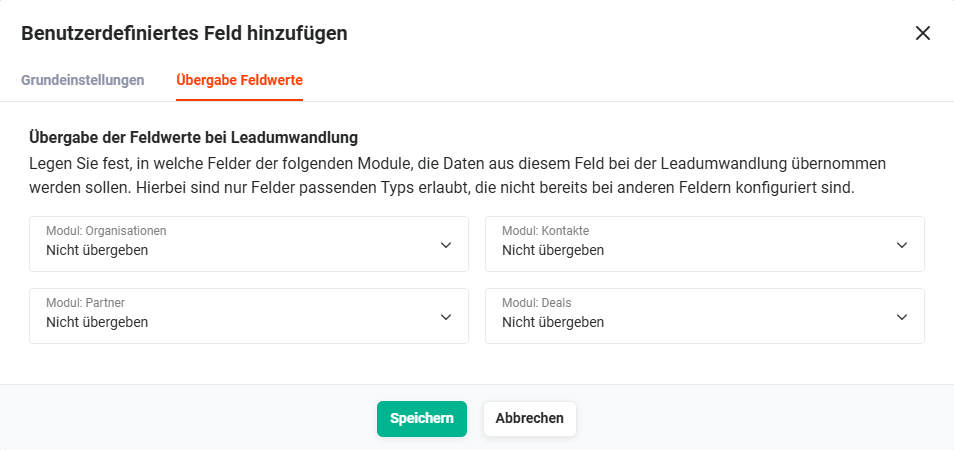 Popup Benutzerdefiniertes Feld hinzufügen - Tab Übergabe Feldwerte
Im Tab “Übergabe Feldwerte" wird festgelegt, in welche Module die Daten aus diesem Feld bei der Leadumwandlung übernommen werden sollen. Hierbei sind nur Felder passenden Typs erlaubt, die nicht bereits bei anderen Feldern konfiguriert sind.
Für die vier Module
- Modul: Organisationen
- Modul: Kontakte
- Modul: Partner
- Modul: Deals
kann jeweils separat festgelegt werden, ob und in welches Zielfeld der Feldwert bei der Umwandlung übergeben werden soll. In jeder der vier Auswahllisten stehen neben den vorhandenen Feldern des jeweiligen Zielmoduls auch folgende Standardwerte zur Auswahl:
- Nicht übergeben → Der Feldwert wird bei der Umwandlung nicht in das Zielmodul übernommen.
- Feld anlegen und übergeben → Im Zielmodul wird automatisch ein neues Feld mit identischem Feldtyp und -namen angelegt und der Feldwert dorthin übergeben. Das neue Feld wird im Standardblock der Standardansicht des jeweiligen Zielmoduls eingefügt.
Das Verhalten der Variablen Pflichtfelder steht auch in der Dynamischen Anzeige als Option Nur als Pflichtfeld setzen zur Verfügung. Dort kann zusätzlich gesteuert werden, ob Felder und Blöcke angezeigt werden.
4.3.2.1.2. Name
Im Bereich „Name" wird im Feld „Name" der Anzeigename des Feldes mehrsprachig definiert.
4.3.2.1.3. Standardwert
Im Bereich „Standardwert" ist es bei vordefinierten Feldtypen möglich, einen Standardwert zu vergeben. Dies bedeutet, bei der Erstellung eines Datensatzes ist das Feld mit diesem Wert vorbelegt.
4.3.2.1.4. Texthilfe anlegen
Optional kann für Felder eine sog. „Texthilfe" angelegt werden. Wurde eine Texthilfe konfiguriert, wird in der Bearbeitungsansicht eines Datensatzes beim Feld das Icon „i" angezeigt.
Bei Mouseover des Icons wird die Texthilfe angezeigt.
Nach dem Anklicken des Buttons „Texthilfe" wird ein Textbereich eingeblendet, in welchem die Texthilfe mehrsprachig eingetragen werden kann.
Eine Texthilfe ist für viele Benutzer hilfreich, wenn der Feldname allein nicht aussagekräftig genug ist, da sie den Benutzern eine Ausfüllhilfe gibt.
Auch kurze Anweisungen oder generelle Hinweise zum Feld sind für viele Benutzer hilfreich.
4.3.2.2. Einstellungen
Im Popup „Benutzerdefiniertes Feld hinzufügen" wird auf der rechten Seite der Bereich „Einstellungen" angezeigt, in welchem zusätzliche Konfigurationen für ein Feld zur Verfügung stehen.
4.3.2.2.1. Pflichtfeld
Pflichtfelder werden in der Erstell- und Bearbeitungsansicht eines Datensatzes mit einem roten Stern * gekennzeichnet.
Ein Datensatz kann nicht gespeichert werden, wenn in einem Pflichtfeld kein gültiger Wert vorhanden ist!
Besteht eine Auswahllistenabhängigkeit zwischen zwei Feldern vom Typ Auswahlliste, kann das Zielfeld dieser Auswahllistenabhängigkeit nicht als Pflichtfeld definiert werden!
4.3.2.2.2. Massenänderung
In Listenansichten von Modulen steht die Aktion Massenbearbeitung zur Verfügung.
Wurde die Einstellung „Massenänderung" aktiviert, steht das Feld auch entsprechend in der Massenbearbeitung zur Verfügung.
4.3.2.2.3. Schnellerzeugung
An diversen Stellen im brainX-System können neue Datensätze mittels der sog. „Schnellerzeugung" erstellt werden (z. B. Aktion „Erstelle" in der Navigationsleiste). Dies bedeutet, es wird lediglich ein Popup-Fenster mit den wichtigsten Feldern eingeblendet, anstatt der Erstellansicht eines neuen Datensatzes.
Wurde die Einstellung „Schnellerzeugung" aktiviert, steht das Feld auch entsprechend im Popup-Fenster zur Verfügung.
4.3.2.2.4. Zusätzliche Angabe
Wurde die Einstellung „Zusätzliche Angabe" aktiviert, steht das Feld nicht in der Hauptmaske zur Dateneingabe zur Verfügung, sondern wird in einer separaten Seitenleiste in der Detailansicht eines Datensatzes angezeigt.
Der Button zum Ein- und Ausblenden der Seitenleiste „Zusätzliche Angaben" wird in der Detail- und Bearbeitungsansicht dauerhaft angezeigt - unabhängig davon, ob sich der Mauszeiger über dem Bereich befindet. Über diesen Button kann die Einstellung „Zusätzliche Angabe" für das jeweilige Feld auch direkt deaktiviert werden.
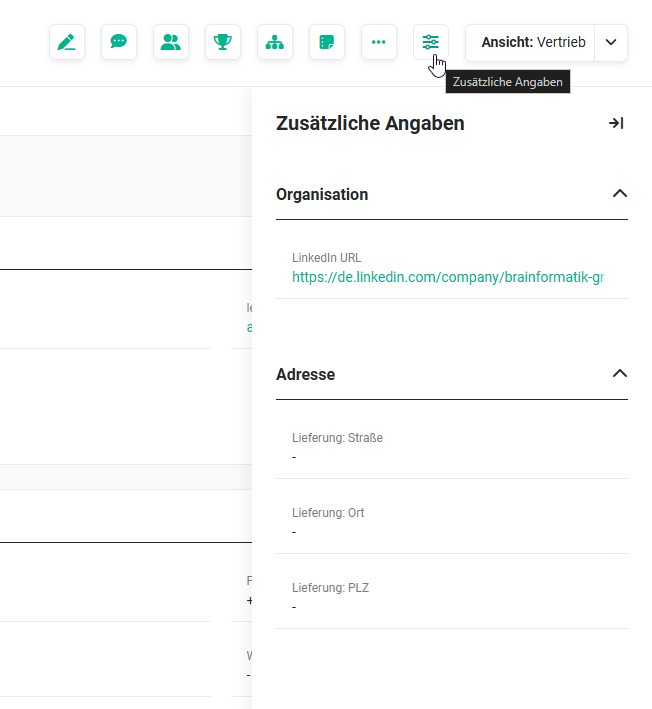 Detailansicht - Seitenleiste „Zusätzliche Angaben"
Die Einstellung „Zusätzliche Angabe" bietet sich für Felder an, welche
- selten genutzt werden
- als Felder bzw. Hilfsfelder für Automatisierungen dienen
4.3.2.2.5. Organisationsbezogen
Der Einstellungspunkt „Organisationsbezogen" wird nur im Modul Kontakte angezeigt.
Neben einer Hauptorganisation können zu einem Kontakt im Referenzfeld „Organisation“ weitere Organisationen referenziert werden. Wird in der Detailansicht eines Datensatzes im Modul Kontakte eine andere Organisation gewählt, wird der Datensatz neu geladen. Es werden dann die jeweiligen organisationsbezogenen Werte dieser Felder angezeigt. Die Werte der „organisationsbezogenen Daten“ haben somit eine direkte Abhängigkeit von der ausgewählten Organisation.
Es gibt einerseits bereits durch das brainX-System standardmäßig als organisationsbezogen gekennzeichnete Felder, andererseits können auch neue benutzerdefinierte Felder beim Anlegen in der Modulverwaltung als „organisationsbezogen“ gekennzeichnet werden.
Organisationsbezogene Felder können im Einstellungspunkt „Modulverwaltung - Layout" in jeden beliebigen Block verschoben werden und müssen sich nicht zwangsläufig im Block „Organisationsbezogene Daten" befinden.
Es wird jedoch empfohlen, die organisationsbezogenen Felder im Block „Organisationsbezogene Daten" zu platzieren, da es keine optische Kennzeichnung für organisationsbezogene Felder gibt. Wenn im organisationsbezogenen Feld „Organisation" eine andere Organisation ausgewählt wird, wird die Seite neu geladen und die organisationsbezogenen Felder haben einen anderen oder evtl. auch keinen Wert mehr. Dies kann zur Verwirrung führen, wenn ein oder mehrere organisationsbezogene Felder in einem anderen Block sind, da die Änderung der Feldwerte möglicherweise unbemerkt geschieht.
4.3.2.2.6. Revisionssicher
Der Einstellungspunkt „Revisionssicher" wird nur in den Modulen Produkte und Dienstleistungen angezeigt.
Revisionssichere Felder sind notwendig, um gesetzliche Vorgaben einzuhalten, Manipulation zu verhindern, Transparenz zu gewährleisten und rechtliche Sicherheit zu schaffen.
Revisionssichere Felder können nicht gelöscht werden.
Revisionssichere Felder können in PDF Vorlagen innerhalb der Positionsgruppen verwendet werden.
4.3.2.2.7. Aktive Sprachen
Der Einstellungspunkt „Aktive Sprachen" wird nur in den Modulen Produkte und Dienstleistungen angezeigt.
Sobald ein mehrsprachiges Feld existiert, kann die Standardsprache des Systems nicht mehr geändert werden!
Zusätzlich zur Standardsprache können hier weitere Sprachen für das benutzerdefinierte Feld aktiviert werden.
4.3.3. Feld löschen
Die Aktionen eines Feldes werden erst bei Mouseover des Feldes angezeigt.
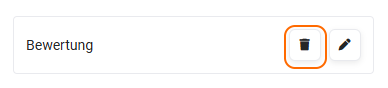 Aktionen-Icon „Feld löschen"
Nach dem Anklicken des Aktionen-Icons „Feld löschen" wird ein Popup mit der Abfrage „Möchten Sie wirklich löschen?" eingeblendet.
Nach dem Anklicken des Buttons „Bestätigen" wird das Feld gelöscht.
Beim Löschen eines Feldes erscheint gegebenenfalls ein Hinweis, dass das Feld nicht gelöscht werden kann, da es noch in Verwendung ist. Der Hinweis informiert dabei über die konkreten Verwendungsstellen, z. B. in einer Automatisierung, einem Bericht oder einer Listenansicht. Das Feld kann erst gelöscht werden, nachdem es aus allen aufgeführten Stellen entfernt wurde.
In manchen Fällen kann es zusätzlich notwendig sein, Datensätze auch aus dem Modul Papierkorb zu löschen, bevor ein Feld final gelöscht werden kann. Dies betrifft Felder, die in Datensätzen verwendet wurden, die zwar bereits gelöscht, aber noch nicht endgültig aus dem Papierkorb entfernt wurden.
Die bei der Auslieferung des Systems vorhandenen Felder können im Layout je nach Feldtyp unterschiedlich angepasst werden. Felder, die nicht benötigt werden, können aus dem Layout gelöscht, über die Feldeigenschaften deaktiviert (Checkbox „Aktiv") oder durch Anpassen des Anzeigestatus eines Blocks ausgeblendet werden.
Sollen bestimmten Benutzergruppen abweichende Felder oder Feldanordnungen zur Verfügung stehen, kann hierfür ein neues Layout erstellt und der entsprechenden Rolle zugewiesen werden.
Ob ein Feld gelöscht, deaktiviert oder ausgeblendet werden kann, ist abhängig vom jeweiligen Feldtyp sowie davon, ob das Feld systemseitig als Pflichtfeld definiert ist.
4.3.4. Eigenschaften bearbeiten
Die Aktionen eines Feldes werden erst bei Mouseover des Feldes angezeigt.
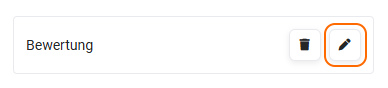 Aktionen-Icon „Eigenschaften bearbeiten"
Nach dem Anklicken des Aktionen-Icons „Eigenschaften bearbeiten“ (Icon „Stift") öffnet sich das Popup „Eigenschaften bearbeiten“.
4.3.4.1. Tab Grundeinstellungen
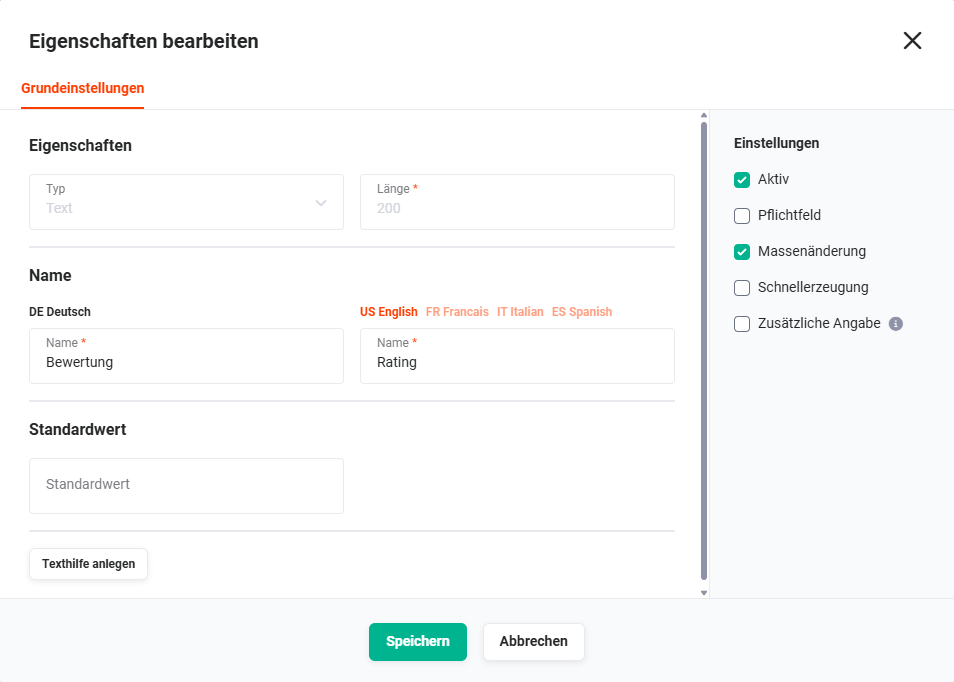 Popup Eigenschaften bearbeiten
Im Popup „Eigenschaften bearbeiten“ stehen genau die gleichen Funktionalitäten wie bei der Erstellung eines benutzerdefinierten Feldes zur Verfügung.
Ausnahme ist hier das Feld „Typ" und die Länge eines Feldes, welches nachträglich nicht mehr geändert werden kann.
Im Popup „Eigenschaften bearbeiten“ stehen dieselben Optionen zur Verfügung wie bei der Erstellung eines benutzerdefinierten Feldes - mit der Ausnahme, dass der Typ und die Länge eines Feldes nachträglich nicht mehr geändert werden können.
Click-to-Dial
Bei Feldern vom Typ Telefon kann Click-to-Dial pro Feld deaktiviert werden. Die Nummer wird dann nicht als anklickbarer Link dargestellt. Standardmäßig ist Click-to-Dial aktiviert.
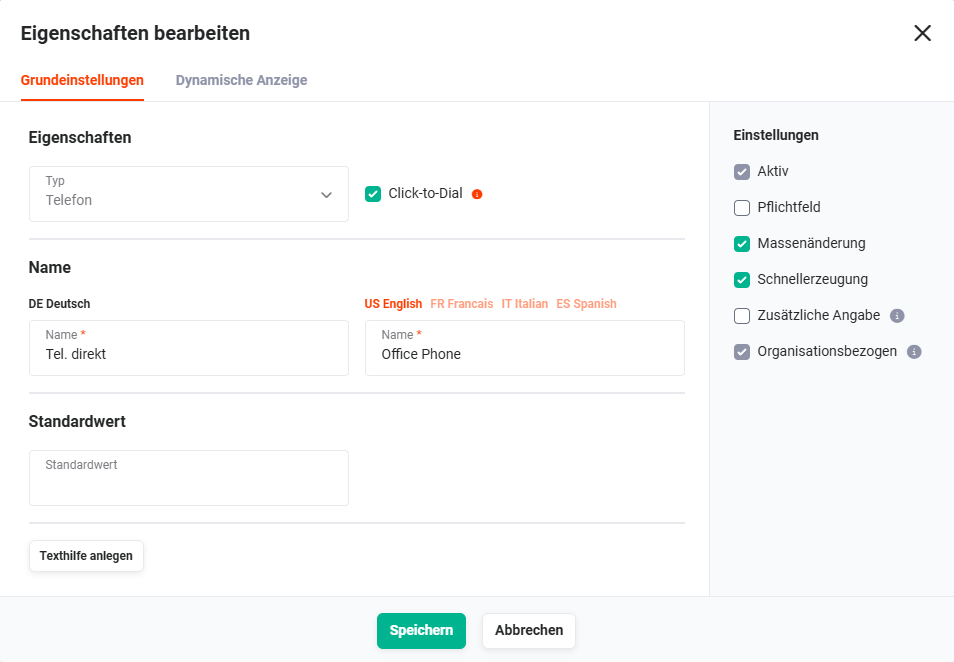 Popup Eigenschaften bearbeiten - Option Click-to-Dial
Bei Feldern vom Typ „Fax" ist Click-to-Dial nicht aktiviert und kann auch nicht aktiviert werden.
Preis bzw. Verkaufspreis in der Massenbearbeitung
In den Modulen Produkte und Dienstleistungen kann das Feld Preis bzw. Verkaufspreis über die Einstellung Massenänderung für die Massenbearbeitung freigeschaltet werden. Standardmäßig ist die Einstellung nicht aktiviert. Zu den Einschränkungen siehe die Seiten der jeweiligen Module.
4.3.4.2. Tab Übergabe Feldwerte
Der Tab „Übergabe Feldwerte" im Popup „Eigenschaften bearbeiten" ist nur im Modul Leads verfügbar!
Mittels der Aktion „Lead umwandeln" im Modul Leads kann ein Datensatz „umgewandelt" werden. Umwandeln bedeutet, der Datensatz des Leads wird gelöscht und es wird automatisch ein neuer Datensatz im Modul Kontakte erzeugt.
Optional können auch zusätzlich Datensätze in den Modulen Organisationen, Partner, Deals, Termine und Aufgaben erzeugt werden.
Im Tab „Übergabe Feldwerte" wird festgelegt, in welche Module die Daten aus diesem Feld bei der Leadumwandlung übernommen werden sollen. Hierbei sind nur Felder passenden Typs erlaubt, die nicht bereits bei anderen Feldern konfiguriert sind.
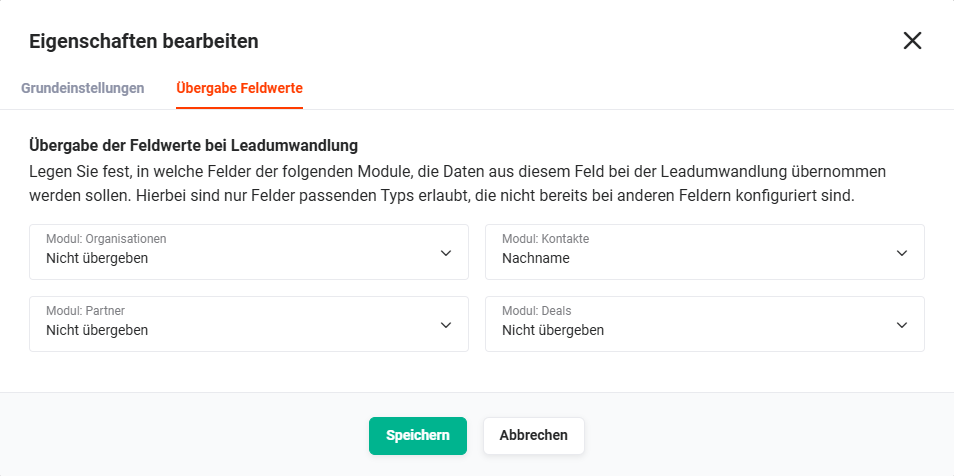 Popup Eigenschaften bearbeiten - Tab Übergabe Feldwerte (Modul Leads)
In den vier Auswahllisten
- Modul: Organisationen
- Modul: Kontakte
- Modul: Partner
- Modul: Deals
wird definiert, ob die Feldwerte generell übergeben werden sollen, bzw. in welche Felder bei einer Übergabe die Feldwerte übergeben werden.
4.3.5. Feld verschieben
Felder können sowohl innerhalb eines Blocks als auch in andere Blöcke mittels Drag & Drop verschoben werden.
4.3.6. Dynamische Anzeige
Mit der Dynamischen Anzeige wird über Bedingungen gesteuert, ob ein Feld oder ein ganzer Block in der Erstell- und Bearbeitungsansicht angezeigt wird und ob ein Feld als Pflichtfeld gilt.
Die Konfiguration erfolgt im Tab „Dynamische Anzeige". Der Tab steht sowohl in den Feldeinstellungen (Popup „Eigenschaften bearbeiten") als auch in den Blockeinstellungen (Popup „Block bearbeiten") zur Verfügung.
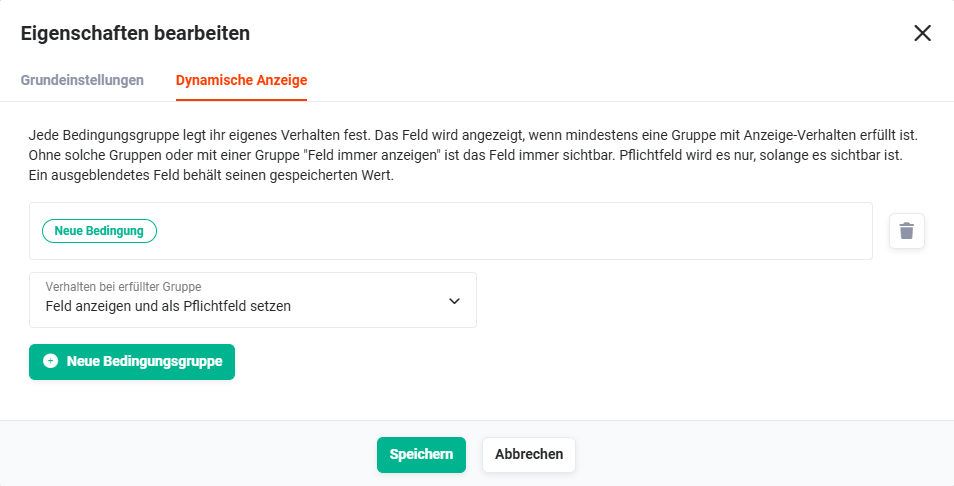 Popup Eigenschaften bearbeiten - Tab Dynamische Anzeige
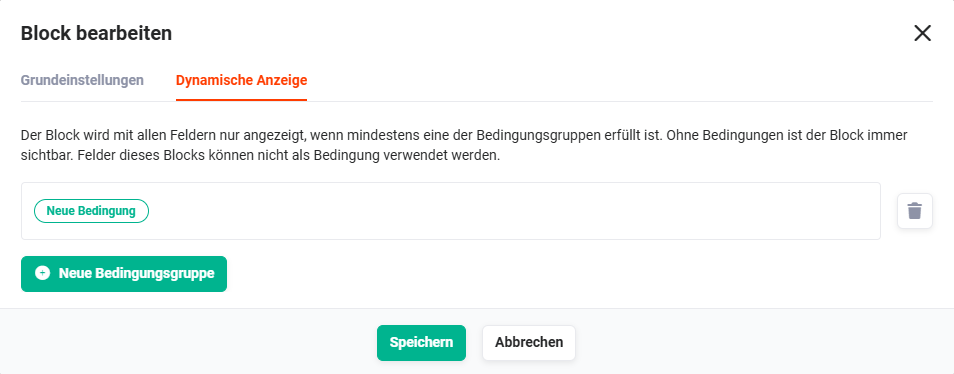 Popup Block bearbeiten - Tab Dynamische Anzeige
Im Tab werden eine oder mehrere Bedingungsgruppen angelegt. Für jede Bedingungsgruppe wird festgelegt, was geschehen soll, wenn die Bedingungen erfüllt sind:
- Feld anzeigen → das Feld bzw. der Block wird eingeblendet
- Feld anzeigen und als Pflichtfeld setzen → das Feld wird eingeblendet und muss befüllt werden
- Nur als Pflichtfeld setzen → das Feld bleibt sichtbar und wird zum Pflichtfeld (entspricht dem bisherigen Verhalten der Variablen Pflichtfelder)
Beim Ein- bzw. Ausblenden pulsiert das betroffene Feld bzw. der betroffene Block kurz, damit die Änderung in der Bearbeitungsansicht auffällt.
Der Block hat Vorrang. Ist ein Block ausgeblendet, sind auch alle darin enthaltenen Felder unsichtbar. Die Einstellungen dieser Felder greifen dann nicht – auch dann nicht, wenn ein Feld als Pflichtfeld gesetzt wäre.
Ausgeblendete Felder behalten ihren Wert. Wird ein Feld ausgeblendet, bleibt der bisherige Feldwert gespeichert. Soll der Wert entfernt werden, muss das Feld ausdrücklich geleert werden. Dadurch wird ein versehentlicher Datenverlust verhindert.
Die Dynamische Anzeige wirkt nur in der Oberfläche. Änderungen über die REST API oder über Automatisierungen werden unabhängig von der Sichtbarkeit eines Feldes ausgeführt.
Bereits konfigurierte Variable Pflichtfelder verhalten sich nach dem Update unverändert.
5. Verknüpfungen konfigurieren
Mittels der Aktion „Verknüpfungen konfigurieren" werden die Module konfiguriert, welche in der Detailansicht eines Datensatzes im Tab „Relationen" im jeweiligen Layout angezeigt werden.
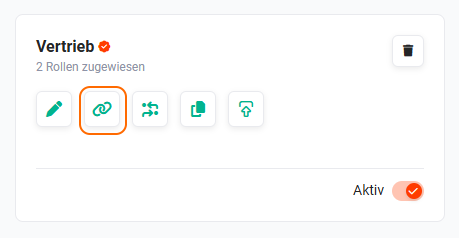 Aktionen-Icon „Verknüpfungen konfigurieren"
Nach dem Anklicken des Aktionen-Icons „Verknüpfungen konfigurieren" (Icon „Kettenglieder") in der Kachel eines Layouts öffnet sich das Popup-Fenster „Verknüpfungen konfigurieren".
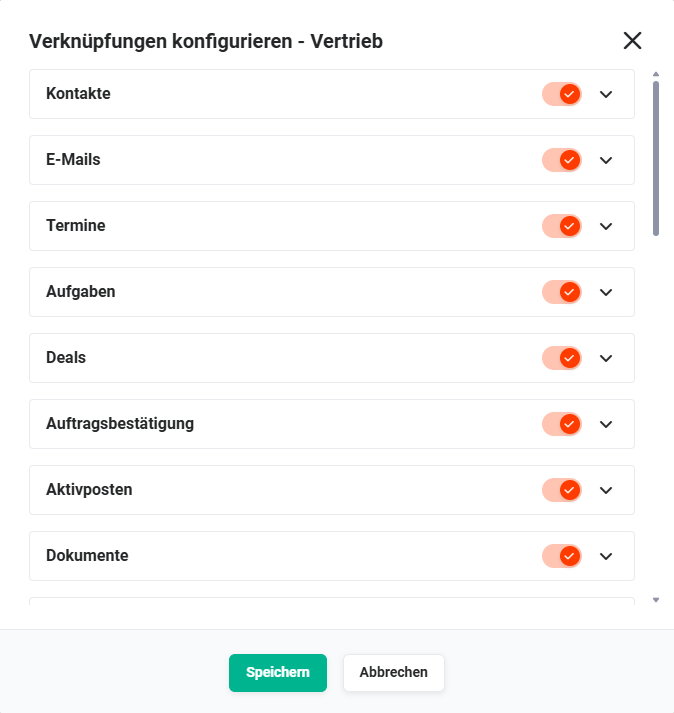 Popup Verknüpfungen konfigurieren
Mittels des Schalters kann nun konfiguriert werden, welche Module angezeigt werden sollen.
Die Reihenfolge der Module, wie diese im Tab „Relationen“ angezeigt werden, kann mittels Drag & Drop festgelegt werden.
Nach dem Anklicken eines Aktionen-Icons „Erweiterte Konfiguration" (Icon „spitze Klammer") klappt der Bereich auf, um weitere Konfigurationen vornehmen zu können.
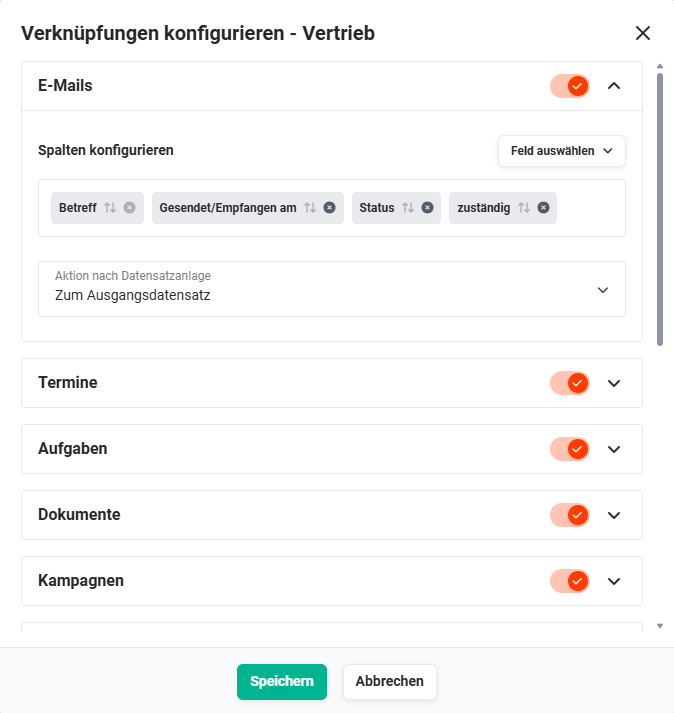 Popup Verknüpfungen konfigurieren - Erweiterte Konfiguration
Folgende Konfigurationspunkte stehen zur Verfügung:
- Spalten konfigurieren → Konfiguration der Spalten, welche für das Modul angezeigt werden. Die Felder können per Drag & Drop sortiert werden. Mit dem Button „Feld hinzufügen" können weitere Felder für die Anzeige ausgewählt werden. Um ein Feld zu entfernen, muss auf das Aktionen-Icon „Feld entfernen" (Icon „x") des jeweiligen Feldes geklickt werden.
- Feld „Aktion nach Datensatzanlage" (Auswahlliste) → Wird im Tab „Relationen“ bei einem Modul das Aktionen-Icon „erstelle Datensatz (Modulname)" angeklickt, kann ein neuer Datensatz für das betreffende Modul erstellt werden. Im Feld „Aktion nach Datensatzanlage" wird konfiguriert, was nach der Erstellung des neuen Datensatzes passiert:
- Zum Ausgangsdatensatz → Nach dem Anlegen des neuen Datensatzes wird der Datensatz erneut aufgerufen, in dem die Aktion gestartet wurde.
- Zum neuen Datensatz → Nach dem Anlegen des neuen Datensatzes wird der neu erstellte Datensatz angezeigt.
6. Aktionen bearbeiten
Mittels der Aktion „Aktionen bearbeiten" werden die Aktionen konfiguriert, welche in der Detailansicht eines Datensatzes nach dem Anklicken des Buttons „Aktionen" im Flyout-Menü angezeigt werden.
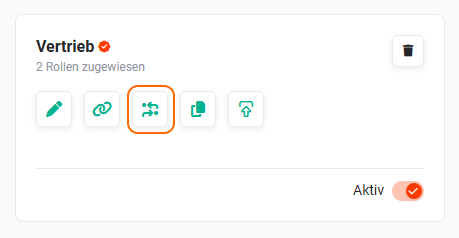 Aktionen-Icon „Aktionen bearbeiten"
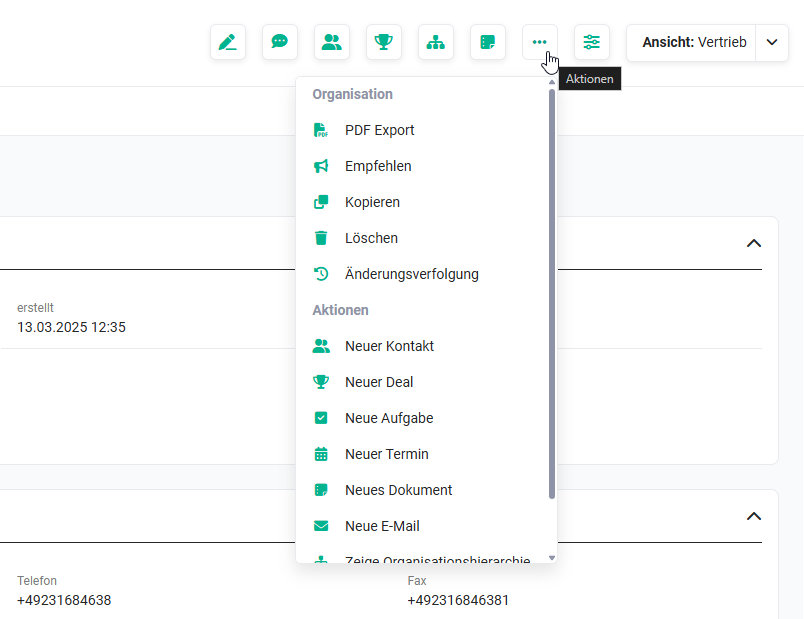 Detailansicht mit Flyout-Menü der Aktionen
Nach dem Anklicken des Aktionen-Icons „Aktionen bearbeiten" (Icon „zwei Pfeile mit Punkt") öffnet sich das Popup „Aktionen bearbeiten".
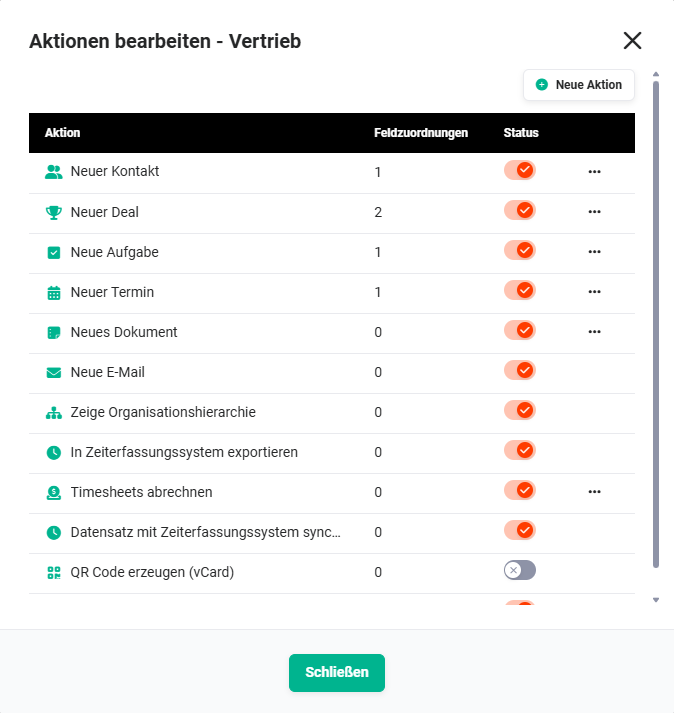 Popup „Aktionen bearbeiten"
Das Popup zeigt alle vorhandenen Aktionen in einer vierspaltigen Listenansicht an:
- Aktion → Icon u. Name der Aktion
- Feldzuordnungen → Anzahl der vorhandenen Feldzuordnungen
- Status - Anzeige des Status (aktiv/inaktiv) in Form eines Schalters, um den Status der Aktion festzulegen (aktiv/inaktiv)
- Aktionen → Aktionen-Icon „drei Punkte", um ein Flyout-Menü mit weiteren Aktionen zur jeweiligen Aktion anzuzeigen (Ob und welche Aktionen angezeigt werden, hängt von der jeweiligen Aktion und dem betreffenden Modul ab.)
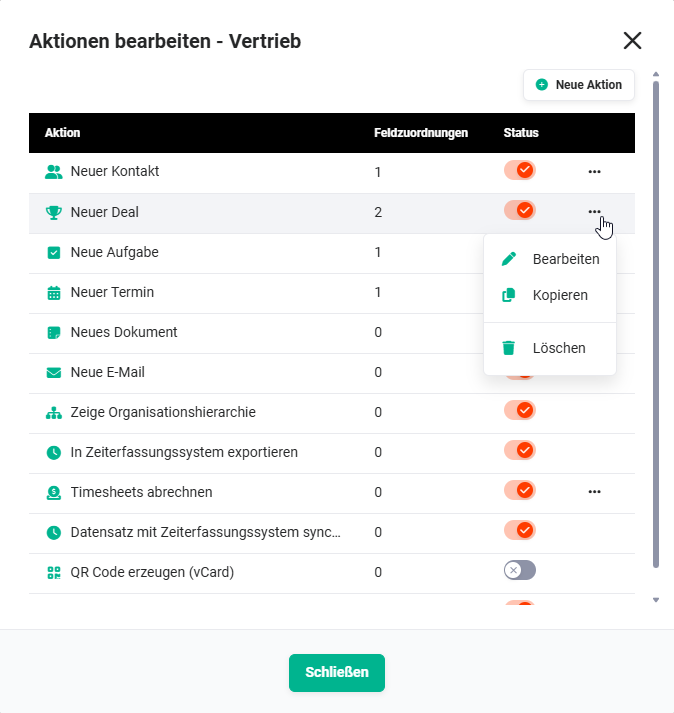 Popup „Aktionen bearbeiten" - Flyout-Menü mit Aktionen
Mittels der Aktionen im Flyout-Menü können Aktionen bearbeitet, kopiert oder gelöscht werden. Ob und welche Aktionen angezeigt werden, hängt von der jeweiligen Aktion und dem betreffenden Modul ab.
Aktionen mit dem Status „inaktiv“ sind weiterhin in Automatisierungen verfügbar!
Neue Aktion
Mittels des Buttons „Neue Aktion" können neue Aktionen hinzugefügt werden. Nach dem Anklicken des Buttons „Neue Aktion" öffnet sich das Popup „Neue Aktion".
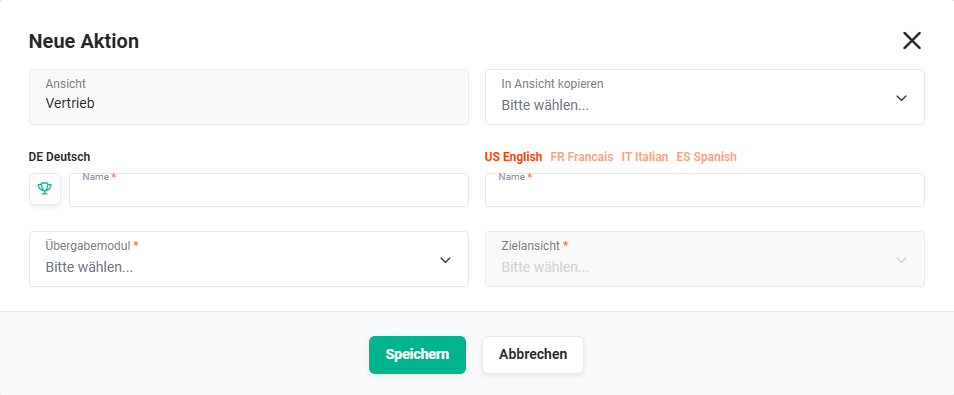 Popup „Neue Aktion"
Folgende Felder stehen hier für die Konfiguration zur Verfügung:
- Ansicht → Name des Layouts, für das die Aktion erstellt wird (nur Anzeige)
- In Ansicht kopieren → Auswahl von weiteren Layouts/Ansichten, in die die Aktion kopiert werden soll
- DE Deutsch → Auswahl des Icons (siehe Screenshot „Popup „Neue Aktion" - Icon auswählen" unten) und Eingabefeld für den Namen der Aktion in deutscher Sprache
- Sprachen → Eingabefeld, um die Übersetzung des Namens in weiteren Sprachen einzugeben
- Übergabemodul → Auswahl des Übergabemoduls (Erstellansicht in diesem Modul wird geöffnet)
- Zielansicht → Auswahl des Layouts, das im Übergabemodul geöffnet werden soll
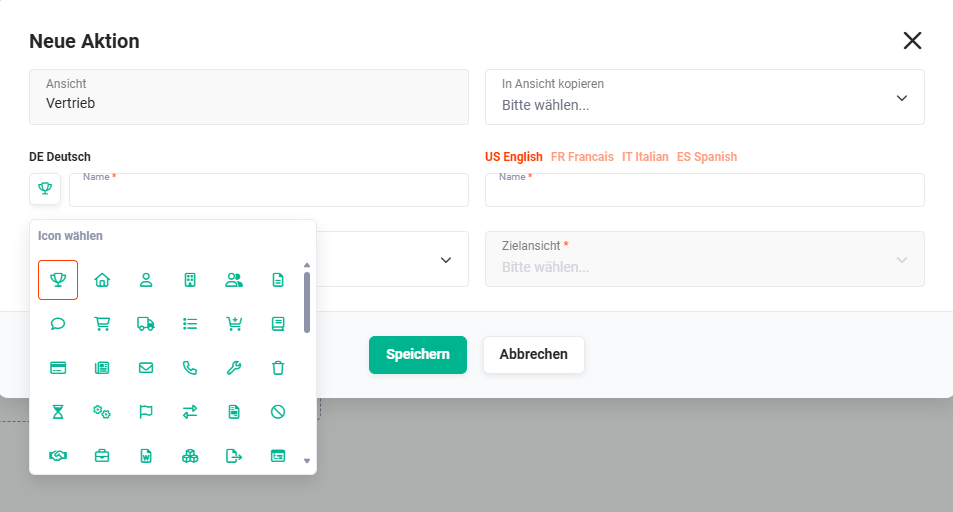 Popup „Neue Aktion" - Icon auswählen
7. Layout kopieren
Mittels der Aktion „Layout kopieren" können komplette Layouts kopiert werden, um neue Layouts zu erstellen, welche dem aktuellen Layout sehr ähnlich sind.
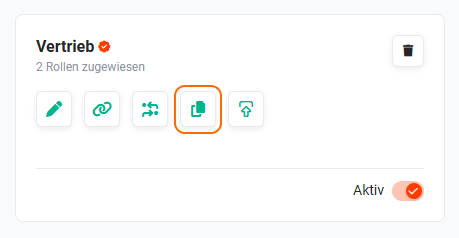
Nach dem Anklicken des Aktionen-Icons „Layout kopieren" (Icon „zwei Blätter") öffnet sich das Popup „Ansicht kopieren".
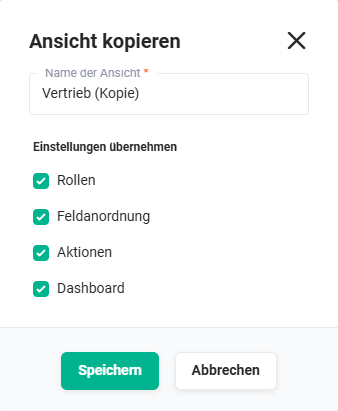 Popup „Ansicht kopieren"
Folgende Einstellungen können übernommen werden:
- Rollen → zugewiesene Rollen werden übernommen
- Feldanordnung → die vorhandene Feldanordnung wird übernommen
- Aktionen → alle konfigurierten Aktionen werden übernommen
- Dashboard → Konfigurationseinstellungen des Dashboards werden übernommen
Nach dem Anklicken des Buttons „Speichern" wird die Bearbeitungsansicht des kopierten Layouts zur weiteren Konfiguration angezeigt.
Es stehen alle wie im Abschnitt Layout bearbeiten beschriebenen Funktionalitäten zur Verfügung.
8. Aktionen im Kopfbereich bearbeiten
Mittels der Aktion „Aktionen im Kopfbereich bearbeiten" können die in der Detailansicht im Kopfbereich angezeigten Aktionen-Icons konfiguriert werden.
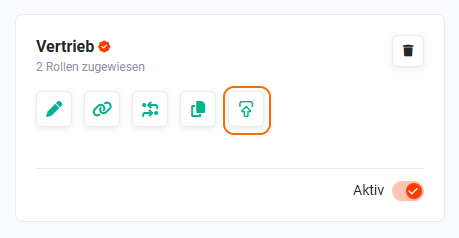
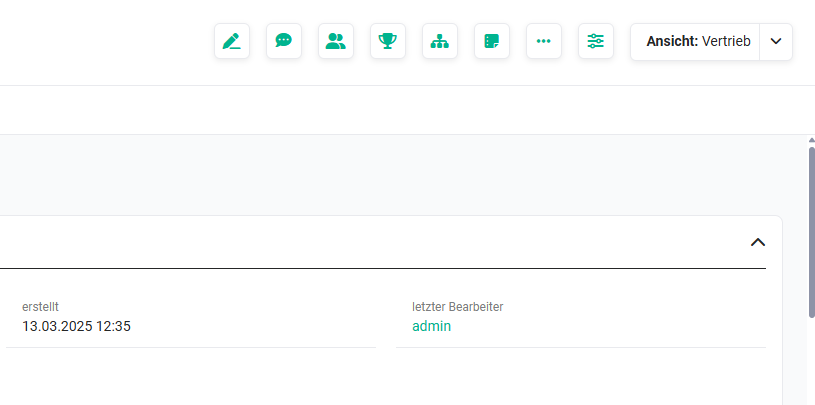 Detailansicht - Aktionen im Kopfbereich
Nach dem Anklicken des Aktionen-Icons „Aktionen im Kopfbereich bearbeiten" (Icon „Pfeil nach oben") öffnet sich das Popup „Aktionen im Kopfbereich bearbeiten".
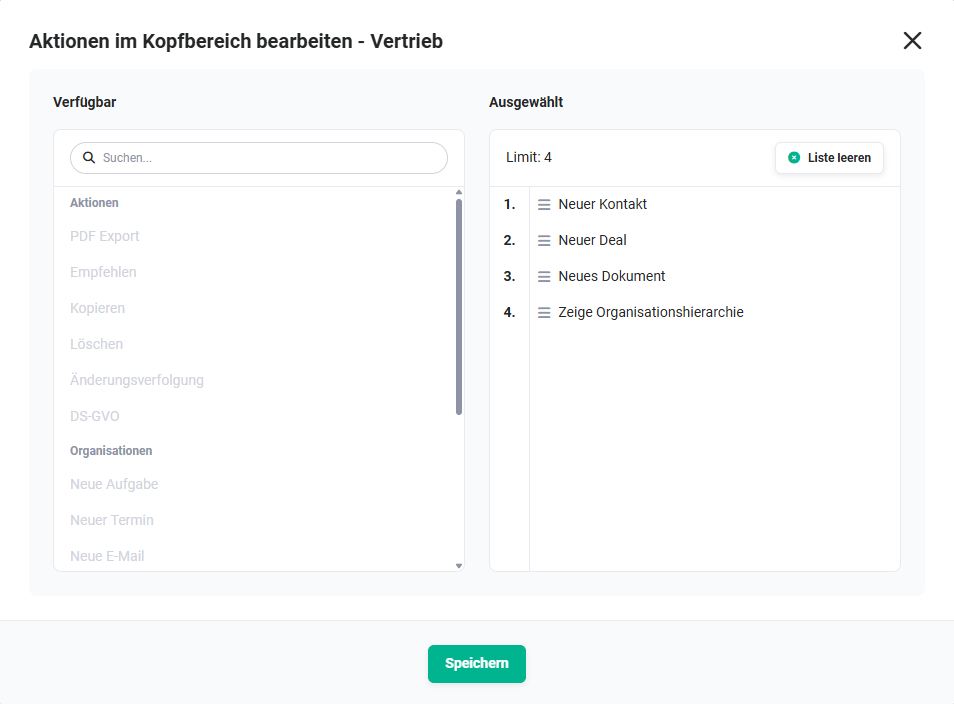 Popup „Aktionen im Kopfbereich"
Das Popup „Aktionen im Kopfbereich bearbeiten“ ist in zwei Spalten aufgeteilt:
- Verfügbar → Auswahl der Aktion, welche im Kopfbereich angezeigt werden soll (Limit = 4 Aktionen), die Auswahl erfolgt mittels Anklicken der Aktion
- Ausgewählt → Anzeige der ausgewählten Aktionen
- Aktionen können mittels Drag & Drop sortiert werden
- Bei Mouseover einer Aktion wird das Aktionen-Icon „x" angezeigt, mittels welchem die Aktion aus der Spalte der ausgewählten Aktionen entfernt werden kann.
Mittels des Buttons „Liste leeren" werden alle Aktionen in der Spalte „Ausgewählt" entfernt.
9. Layout Aktiv/Inaktiv
Mittels des Schalters „Aktiv/Nicht aktiv" wird konfiguriert, ob das Layout generell aktiv/nicht aktiv ist.
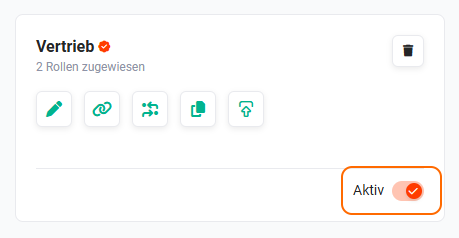
Nicht aktive Layouts stehen bei der Auswahl eines Layouts den Benutzern nicht mehr zur Verfügung.
10. Layout löschen
Mittels der Aktion „Löschen" kann das komplette Layout gelöscht werden.
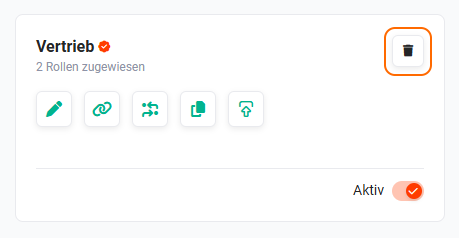
Nach dem Anklicken des Aktionen-Icons „Löschen" (Icon „Mülleimer") wird ein Popup mit der Abfrage „Wollen Sie die Ansicht "Name-der-Ansicht" wirklich löschen?" eingeblendet. Nach dem Anklicken des Buttons „Bestätigen" wird das Layout endgültig gelöscht.
Gelöschte Layouts werden endgültig gelöscht und können nicht wiederhergestellt werden!
11. Praxisbeispiele
1 – Rollenspezifisches Layout für Vertrieb anlegen
Das Vertriebsteam soll in der Detailansicht von Deals eine übersichtliche Darstellung mit den wichtigsten Feldern erhalten, während die Buchhaltung eine erweiterte Ansicht mit Zahlungs- und Rechnungsfeldern benötigt. Im Modulmanager des Moduls Deals wird über Layout erstellen ein neues Layout Vertrieb angelegt und der Rolle Sales Mitarbeiter zugewiesen. Felder wie Einkaufspreis und Marge werden aus dem Layout entfernt. Ein zweites Layout Buchhaltung erhält alle Finanzfelder und wird der Rolle Buchhaltung zugewiesen.
2 – Neues benutzerdefiniertes Feld „Priorität" mit Auswahlliste und Farben anlegen
Im Modul Deals soll ein neues Feld Priorität mit den Werten Hoch, Mittel und Niedrig hinzugefügt werden, die in der Listenansicht farblich markiert werden. Im Layouteditor wird ein vorhandener Block per Aktionen-Icon Plus erweitert. Im Popup Benutzerdefiniertes Feld hinzufügen wird der Typ Auswahlliste gewählt. Die drei Werte werden eingetragen und jeweils mit einer Farbe versehen (Hoch = Rot, Mittel = Orange, Niedrig = Grün). Das Feld wird als Massenänderung aktiviert, damit es auch aus der Listenansicht heraus geändert werden kann.
3 – Bestehendes Layout durch Kopieren anpassen
Ein vorhandenes Layout Standard soll als Basis für ein neues Layout Außendienst dienen, das weniger Felder und eine vereinfachte Struktur hat. Über das Aktionen-Icon Layout kopieren auf der Standard-Kachel wird das Popup Ansicht kopieren geöffnet. Feldanordnung und Aktionen werden übernommen. Im kopierten Layout werden nicht benötigte Blöcke geleert und gelöscht sowie die Rolle Sales Außendienst zugewiesen.
4 – Verknüpfungen im Relationen-Tab anpassen
Im Modul Kontakte sollen im Relationen-Tab die Module Deals und Aufgaben ganz oben erscheinen und das Modul Lieferscheine ausgeblendet werden. Über das Aktionen-Icon Verknüpfungen konfigurieren wird das Popup geöffnet. Der Schalter für Lieferscheine wird deaktiviert. Deals und Aufgaben werden per Drag & Drop an die obersten Positionen gezogen.
12. Häufige Fragen
Kann ein Modul mehrere Layouts gleichzeitig haben?
Ja. Pro Modul können beliebig viele Layouts angelegt werden. Jeder Benutzer kann in der Detailansicht über die Ansichtsauswahl zwischen den für ihn verfügbaren Layouts wechseln. Ist einem Layout eine Rolle zugewiesen, sehen es nur Benutzer dieser Rolle.
Warum sieht ein Benutzer ein anderes Layout als erwartet?
Das angezeigte Layout hängt davon ab, welches Layout der Benutzer als Standardansicht gewählt hat und welche Layouts für seine Rolle freigegeben sind. Auch wenn ein Layout als systemweite Standardansicht markiert ist, kann jeder Benutzer individuell ein anderes Layout als persönlichen Standard festlegen.
Warum lässt sich ein Block nicht löschen?
Ein Block kann nur gelöscht werden, wenn er keine Felder mehr enthält. Alle Felder müssen zuerst in andere Blöcke verschoben oder aus dem Layout entfernt werden.
Was passiert mit Daten, wenn ein benutzerdefiniertes Feld gelöscht wird?
Alle in diesem Feld gespeicherten Datenwerte gehen unwiderruflich verloren. Vor dem Löschen prüft brainX, ob das Feld noch in Automatisierungen, Berichten oder Listenansichten verwendet wird, und gibt einen entsprechenden Hinweis. Das Feld kann erst nach dem Entfernen aus allen aufgeführten Stellen gelöscht werden.
Kann ich den Feldtyp eines bestehenden Feldes nachträglich ändern?
Nein. Typ und Länge eines Feldes können nach dem Erstellen nicht mehr geändert werden. Wird ein anderer Feldtyp benötigt, muss das alte Feld gelöscht und ein neues Feld mit dem gewünschten Typ angelegt werden.
Was ist der Unterschied zwischen einem Feld „deaktivieren" und einem Feld „aus dem Layout löschen"?
Deaktivieren (Checkbox Aktiv entfernen) blendet das Feld aus, ohne die gespeicherten Daten zu verlieren – das Feld gilt als verborgen und kann jederzeit wieder eingeblendet werden. Löschen entfernt das Feld dauerhaft inklusive aller gespeicherten Datenwerte.