
E-Mail Vorlagen
Paket: BASIS
1. Allgemein
E-Mail-Vorlagen ermöglichen die Erstellung wiederverwendbarer Vorlagen für wiederkehrende E-Mail-Texte. Wird eine Vorlage mit einem Modul verknüpft, können Platzhalter aus diesem Modul verwendet werden, die beim Laden der Vorlage automatisch mit den Werten des jeweiligen Datensatzes befüllt werden. Vorlagen ohne Modulbindung unterstützen ausschließlich allgemeine Platzhalter.
Ein Support-Mitarbeiter beantwortet häufig gleiche Kundenanfragen. Er erstellt eine E-Mail-Vorlage mit Modulbindung an Tickets, sodass beim Laden der Vorlage Platzhalter wie Ticketnummer und Kundenname automatisch befüllt werden.
Eine Automatisierung versendet nach dem Erstellen einer neuen Rechnung automatisch eine E-Mail an den Kunden. Als E-Mail-Text wird eine hinterlegte E-Mail-Vorlage mit Modulbindung an Rechnungen verwendet, die Rechnungsnummer und Betrag als Platzhalter enthält.
E-Mail Vorlagen werden auch für Automatisierungen genutzt, welche als Aktion eine E-Mail versenden.
2. E-Mail Vorlage erstellen
Nach dem Anklicken des Buttons “Vorlage erstellen” in der Listenansicht des Moduls Vorlagen öffnet sich das Popup “Vorlagentyp wählen”.
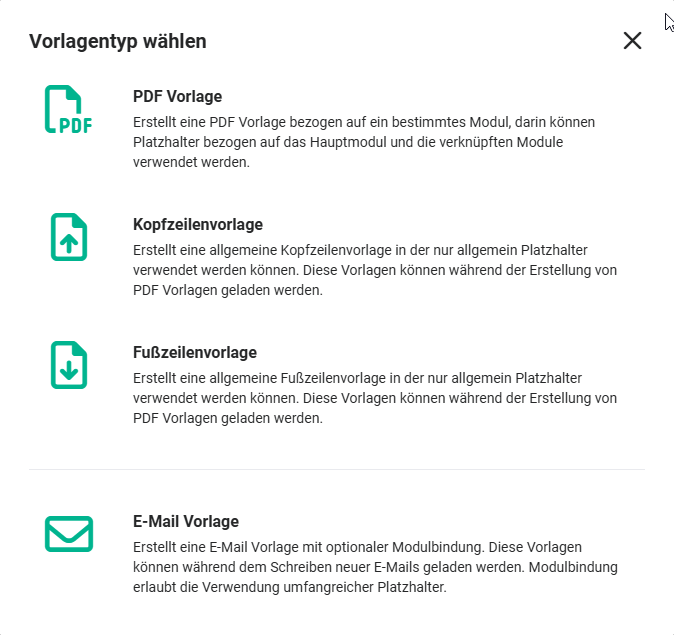 Popup Vorlagentyp wählen
Nach dem Anklicken des Vorlagentyps “E-Mail Vorlage” öffnet sich die Erstellansicht eines neuen Datensatzes im Modul Vorlagen.
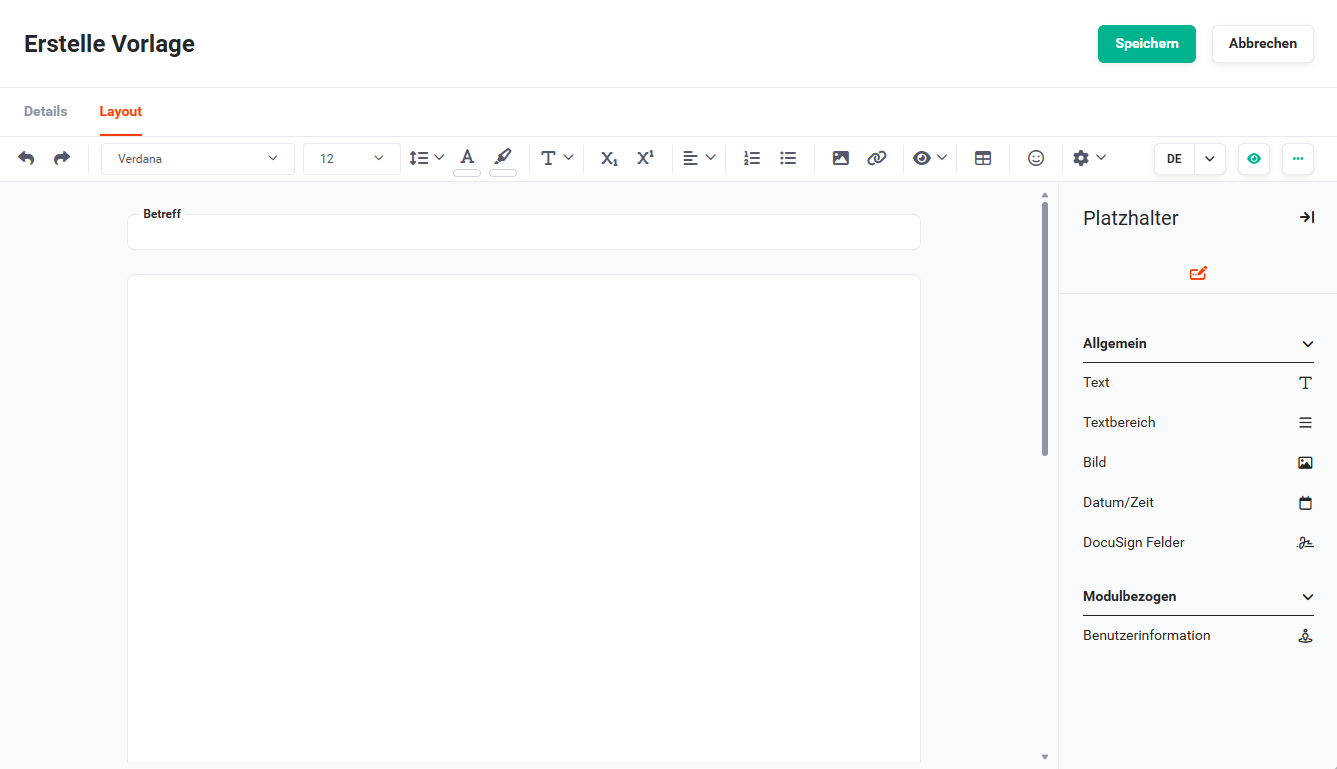 Erstellansicht E-Mail Vorlage
Die Funktionalitäten im Tab “Layout” entsprechen weitestgehend denen, welche bei einer PDF-Vorlage zur Verfügung stehen.
Als Platzhalter stehen nur Einzelfelder zur Verfügung. Entsprechend wird in der Seitenleiste “Platzhalter” nur der Tab “Einzelfelder” angezeigt.
Detaillierte Informationen zum Tab “Layout” und der Seitenleiste “Platzhalter” - bzw. Tab “Einzelfelder” - sind den verlinkten Abschnitten zu entnehmen.
3. E-Mail mit E-Mail Vorlage
Bei der Erstellung einer neuen E-Mail kann eine E-Mail Vorlage mittels des Buttons “Vorlagen” geladen werden.
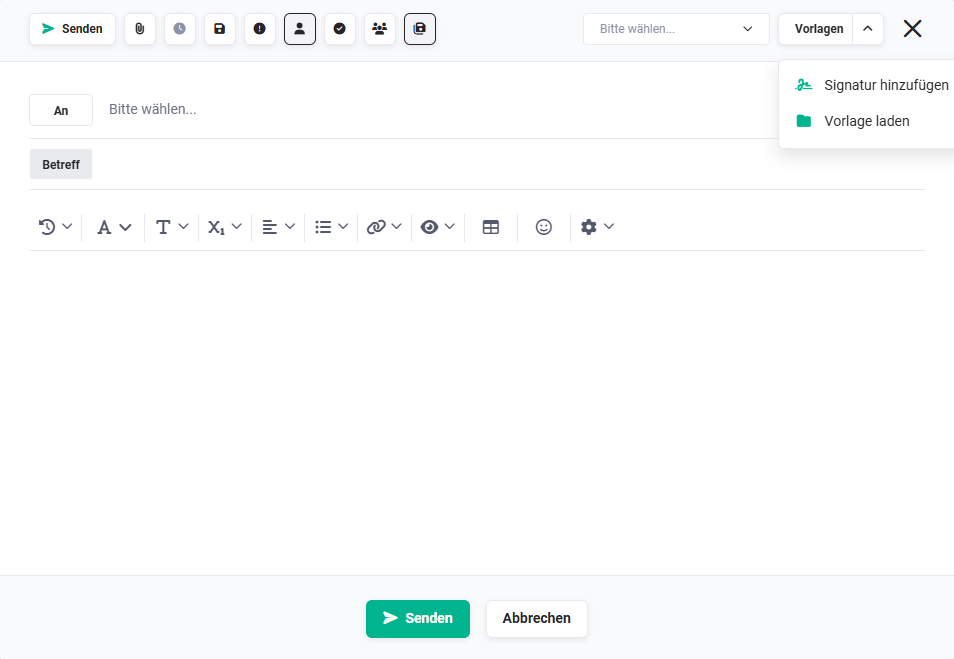 Erstellung E-Mail - Aktion Vorlage laden
Nach dem Anklicken des Buttons “Vorlagen” wird ein Flyout-Menü mit den Aktionen
- Signatur hinzufügen
- Vorlage laden
eingeblendet.
Nach dem Anklicken der Aktion “Vorlage laden” öffnet sich ein gleichnamiges Popup, in dem eine E-Mail Vorlage ausgewählt werden kann.
4. System-Vorlagen
4.1. Vorlagen für Abonnements
Für Benachrichtigungen an Abonnenten stehen zwei System-E-Mail-Vorlagen zur Verfügung:
- Datensatz geändert an Abonnenten
- Datensatz gelöscht an Abonnenten
In diesen Vorlagen können folgende Spezialfelder verwendet werden:
- Modul des Datensatzes
- Änderung: Benutzer
- Änderung: Zeitpunkt
- Geänderte Felder (Liste)
Weitere Informationen siehe Aktionen (Detailansicht) – Abonnieren.