
CSV Import
Paket: BASIS
1. Allgemein
Das Dateiformat CSV steht für englisch Comma-separated values und beschreibt den Aufbau einer Textdatei zur Speicherung oder zum Austausch einfach strukturierter Daten.
Die Dateinamenserweiterung lautet .csv.
CSV-Dateien können Tabellen oder Listen unterschiedlicher Länge enthalten. Innerhalb der Textdatei haben bestimmte Zeichen eine besondere Funktion zur Strukturierung der Daten. Je nach verwendeter Software und Benutzereinstellungen sind dies häufig die Zeichen Komma, Semikolon oder Doppelpunkt.
Der erste Datensatz kann ein Kopfdatensatz sein, der die Spaltennamen definiert.
In den meisten Fällen werden Excel-Dateien als Grundlage für einen CSV-Import genutzt.
Im nachfolgenden Abschnitt Quelldatei umwandeln wird erläutert, wie die Quelldatei (.xlsx) in eine CSV-Datei (.csv) umzuwandeln ist.
Excel ist in der Praxis nicht die erste Wahl für die Erstellung bzw. Bearbeitung von CSV-Dateien. Dennoch wird erfahrungsgemäß Excel oftmals verwendet, da viele Anwender damit vertraut sind.
Empfehlenswerte Alternativen sind unter Windows “Notepad++” sowie unter macOS “BBEdit” oder “TextMate”.
Für Anwender ist die “Lesbarkeit” in Excel in der Regel besser, aber gerade bei Formatierungsproblemen sind die alternativen CSV-Programme sehr hilfreich.
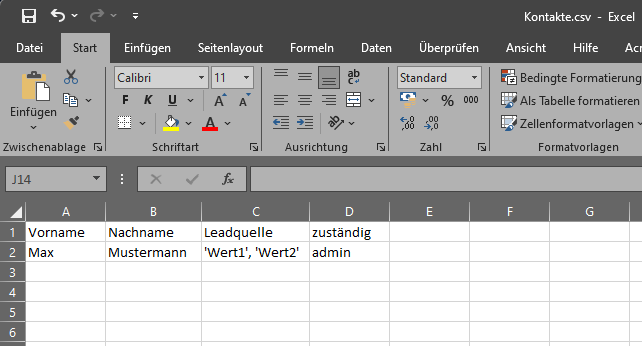 Ansicht der CSV-Beispieldatei in Excel
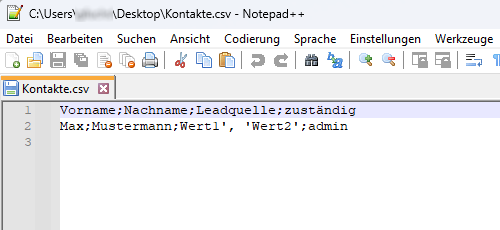 Ansicht der CSV-Beispieldatei in Notepad++
2. Quelldatei umwandeln
Die Beschreibung geht davon aus, dass es sich bei der Quelldatei um eine Microsoft Excel-Datei handelt (.xlsx), die zuerst in ein für brainX konformes Format (.csv) umgewandelt werden muss.
Der Inhalt der Quelldatei sollte folgende Kriterien erfüllen:
- Die erste Zeile sollte die Überschriftenzeile sein, um später beim Import die Spalten einfacher zuordnen zu können. Idealerweise sollten die Spalten wie die Zielfelder in brainX benannt werden.
- In der Quelldatei müssen mindestens so viele Spalten vorhanden sein, wie im Zielmodul in brainX-Pflichtfelder definiert sind. Sind Pflichtfelder nicht vorhanden oder leer, kann der Datensatz nicht importiert werden.
- Das Feld “zuständig” ist für den Import essentiell. Über dieses Feld werden die zu importierenden Datensätze einem brainX-Benutzer zugeordnet. Dabei ist wichtig, dass der in dieser Spalte befindliche Wert immer der Benutzername sein muss und die Schreibweise 1:1 übereinstimmen muss.
- Statt eines Benutzers kann auch eine Gruppe in der Spalte “zuständig” verwendet werden. Auch hier muss die Schreibweise exakt übereinstimmen.
- Spalten und Werte, deren Zielfeld eine Auswahlliste in brainX ist, müssen 1:1 mit der Schreibweise der vorhandenen Auswahllistenwerte übereinstimmen.
2.1. Umwandlungsschritte
- Die Datei muss zunächst in Microsoft Excel geöffnet werden.
- In der Symbolleiste “Datei” die Option “Speichern unter” wählen.
- In dem sich öffnenden Dialogfenster den Dateityp “CSV (Trennzeichen-getrennt) (.csv)*” wählen.
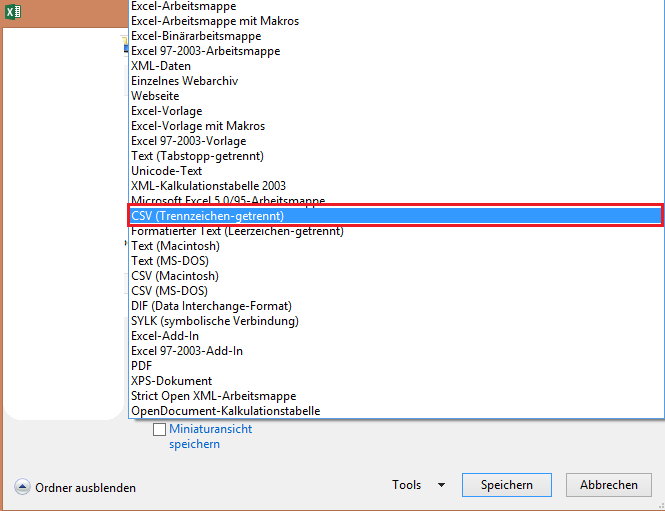 1. Anschließend wird ein passender Dateiname vergeben und auf Speichern geklickt.
1. Die angezeigte Meldung wird mit “Ja” bestätigt.
1. Die Quelldatei liegt nun im CSV-Format vor und ist bereit für den Import.
1. Anschließend wird ein passender Dateiname vergeben und auf Speichern geklickt.
1. Die angezeigte Meldung wird mit “Ja” bestätigt.
1. Die Quelldatei liegt nun im CSV-Format vor und ist bereit für den Import.

Damit ist die Umwandlung der Microsoft Excel-Datei in ein für brainX konformes Format abgeschlossen. Es handelt sich jetzt um eine Textdatei vom Typ CSV, das Trennzeichen ist ein Strichpunkt und die Kodierung ist (durch Microsoft vorgegeben) vom Typ ANSI (ISO-8859-1).
2.2. CSV Syntax
In der CSV-Datei ist die Syntax zu beachten, welche abhängig von den Feldtypen/-werten ist. Sollen Werte in ein Feld vom Typ “Auswahlliste” oder “Multi-Auswahlliste” importiert werden, müssen diese Werte in Hochkommata gesetzt werden.
Sollen mehrere Werte in eine Multi-Auswahlliste importiert werden, müssen diese durch ein Komma, gefolgt von einem Leerzeichen, getrennt werden.
Beim Beispiel für den CSV-Import im Modul Kontakte wird davon ausgegangen, dass die Felder Vorname, Nachname, Leadquelle und zuständig importiert werden und die Auswahllistenwerte des Feldes Leadquelle intern folgende sind:
Wert1
Wert2
Überschrift: Vorname;Nachname;Leadquelle;zuständig
Feldwerte: Max;Mustermann; 'Wert1', 'Wert2';admin
3. Hintergrundaufgabe für den CSV Import
Damit ein CSV-Import ausgeführt wird, muss die Hintergrundaufgabe “CSV/ICS Import” aktiv sein. Diese Hintergrundaufgabe prüft in regelmäßigen Abständen, ob neue Importe anstehen und führt diese dann aus.
Die minimal einzustellende Ausführungszeit beträgt bei jeder Cloud-Variante eine Minute.
Pro Benutzer und Modul kann nur ein CSV/ICS Import registriert werden. Solange dieser nicht durchgeführt wurde, können keine weiteren Importe registriert werden. Es erscheint in diesem Fall folgender Hinweis:
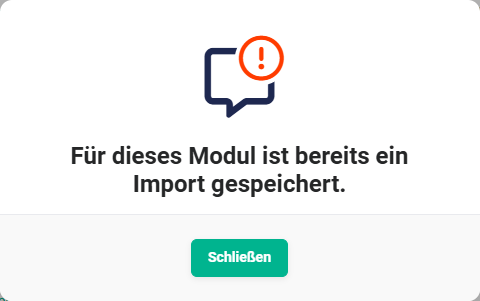
Solange die Hintergrundaufgabe den registrierten CSV/ICS Import nicht ausgeführt hat, kann dieser jederzeit gelöscht werden und im Anschluss daran ein anderer CSV/ICS Import registriert werden.
4. Einstellungen zum CSV Import und Limits
Es gibt seitens brainX keine Einstellung zum maximalen Wert von der Anzahl der zu importierenden Datensätze. Dennoch sind hier gewisse technische Grenzen gesetzt.
Die Anzahl der zu importierenden Datensätze hängt von folgenden Einstellungen ab:
- Uploadlimit für Datensatz
- Datensatzlimit bei Importen mit Eventhandling
Dieser Wert ist standardmäßig bei brainX-Systemen auf 100 eingestellt. Dies bedeutet: Wird im Schritt 1 des Imports beim Feld “Events erlauben” der Schalter auf “ein” gestellt, sind max. 100 Datensätze möglich.
Sind Events aktiviert, werden Mechanismen wie Automatisierungen und die Änderungsverfolgung während des Imports ausgeführt. Dies kann die Dauer des Imports verlängern und brainX je nach Cloud-Variante etwas verlangsamen.
5. CSV-Datei importieren
Ob ein Benutzer einen CSV-Import durchführen darf, d. h. ob die Aktion “CSV Import” in der Listenansicht für den Benutzer verfügbar ist, kann über die Profileinstellungen für jedes Modul individuell konfiguriert werden.
Für den Import ist es wichtig, dass der Benutzer, der die Aktion ausführt, über die notwendigen Rechte verfügt. Bei aktivem Rechtemanagement (z. B. Module sind privat, Funktionen deaktiviert) muss sichergestellt sein, dass das Zielmodul für den Benutzer aktiv ist und die Funktion zum Import von Daten aus CSV-Dateien aktiviert ist.
Grundsätzlich kann ein Benutzer Datensätze für beliebige Benutzer und Gruppen importieren. Es ist hierbei zu beachten, dass aufgrund der Rechteeinstellungen nach dem Import möglicherweise nicht alle Datensätze angezeigt werden und auch bei der manuellen Suche nach Duplikaten nicht berücksichtigt werden.
5.1. Importschritte
Im Folgenden werden die Importschritte beispielhaft für das Modul Leads beschrieben.
Der CSV-Import ist in allen Modulen identisch, mit Ausnahme von zwei Sonderfällen:
Durch Klicken auf den Button “Aktionen” in der Listenansicht des Moduls öffnet sich ein Popup-Menü, in welchem alle für dieses Modul verfügbaren Aktionen angezeigt werden.
Nach dem Anklicken der Aktion “CSV Import” öffnet sich Schritt 1 von 3 Schritten, welche nachfolgend detailliert beschrieben werden.
5.1.1. Schritt 1 - CSV Datei auswählen
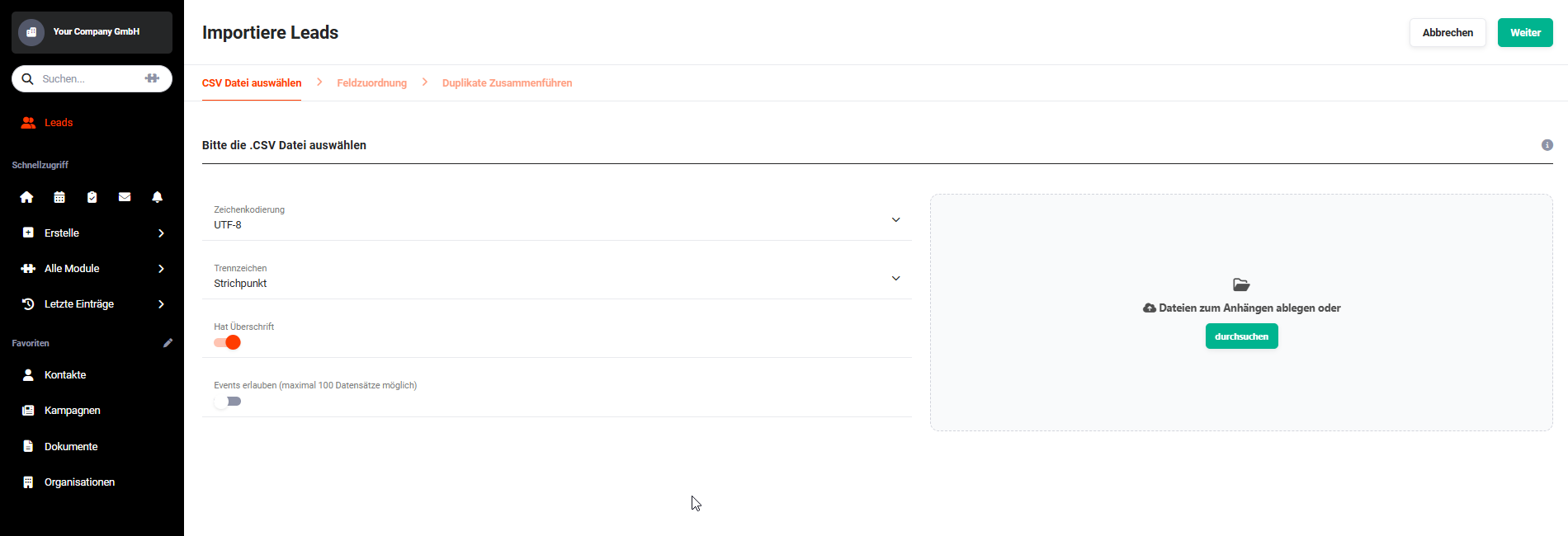 CSV-Import - Auswahl CSV-Datei
Im ersten Schritt gibt es folgende Felder/Einstellungspunkte:
- Zeichenkodierung → Es stehen hier die Werte UTF-8 und ISO-8859-1 zur Auswahl.
Für das Beispiel wird “ISO-8859-1” ausgewählt. - Trennzeichen → Es stehen hier die Werte “Strichpunkt” und “Komma” zur Auswahl.
Für das Beispiel wird “Strichpunkt” gewählt. - Hat Überschrift → Schalter, um festzulegen, ob die CSV-Datei eine Überschriftenzeile enthält.
- Für das Beispiel wird “ja” (Schalter an) gewählt.
- Events erlauben → Schalter, um festzulegen, ob Events während des Imports erlaubt werden.
Für das Beispiel wird “nein” (Schalter aus) gewählt. - Datei Upload → CSV-Dateien können hier abgelegt (Drag & Drop) oder über die Auswahl im Dateiexplorer des Betriebssystems gewählt werden.
Für das Beispiel wird die Datei “Leads.csv” ausgewählt.
Nun rechts unten auf den Button “Weiter” klicken, um zum nächsten Schritt zu gelangen.
Sollte keine CSV-Datei ausgewählt/hochgeladen worden sein, wird ein entsprechender Hinweis angezeigt:
 Hinweis fehlende CSV-Datei
Bei korrekter Auswahl einer CSV-Datei wird nach dem Anklicken des Buttons “Weiter” die CSV-Datei auf Validität geprüft.
Falls die CSV-Datei nicht valide sein sollte, werden die gefundenen Fehler entsprechend angezeigt:
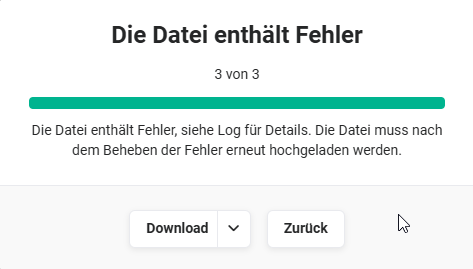 Hinweis Datei enthält Fehler
Nach erfolgreicher Prüfung wird ein entsprechender Hinweis angezeigt:
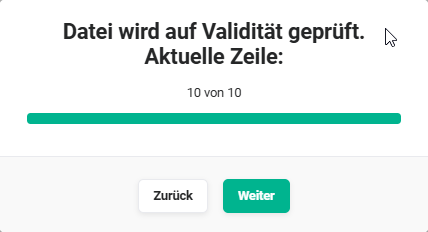 Hinweis Validitätsprüfung
Nun im Hinweis-Popup auf den Button “Weiter” klicken, um zum Schritt 2 zu gelangen.
5.1.2. Schritt 2 - Feldzuordnung
Im zweiten Schritt “Feldzuordnung” des Imports werden die in der CSV-Datei enthaltenen Datensätze in einer Listenansicht dargestellt:
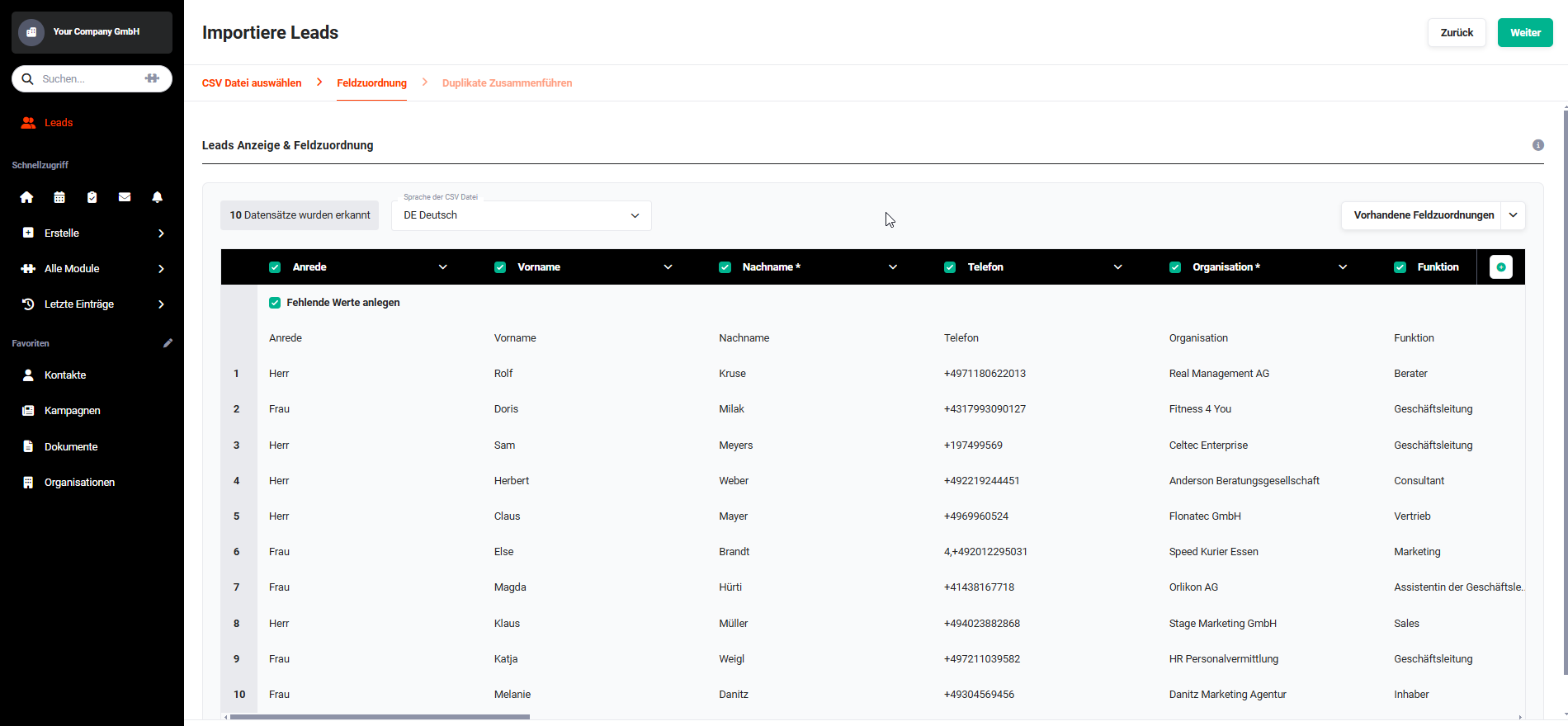 CSV-Import - Anzeige & Feldzuordnung
Es gibt hier diverse Einstellungs- und Auswahlmöglichkeiten:
- Anzeige der Anzahl der zu importierenden Datensätze
- Auswahl der Sprache der CSV-Datei
- Anlegen oder auswählen von Feldzuordnungen
- Auswahl der zu importierenden Spalten
- Hinzufügen von zusätzlichen Spalten (Feldern)
- Festlegung fehlende Auswahllistenwerte automatisch anlegen
Enthält die zu importierende CSV-Datei sehr viele Spalten, sind diese aus Platzgründen “auf den ersten Blick” in der Listenansicht nicht ersichtlich.
Am unteren Ende der Listenansicht befindet sich ein horizontaler Scrollbalken, welcher genutzt werden muss, um alle Spalten zu sehen und diese bei Bedarf zu konfigurieren (Aus-/Abwählen von Feldern, Standardwerte setzen, fehlende Feldwerte setzen etc.).
5.1.2.1. Anzeige Anzahl Datensätze
Direkt links oberhalb der Listenansicht befindet sich die Anzeige der Anzahl der erkannten Datensätze.
5.1.2.2. Auswahl Sprache der CSV-Datei
Über die Auswahlliste “Sprache der CSV-Datei” wird definiert, welche die Quellsprache der CSV-Datei ist. Ist diese z. B. Englisch, muss der Wert “US English” gewählt werden.
Anhand dieser Information wird versucht, Werte, deren Zielfeld eine Auswahlliste ist, zu identifizieren und entsprechend zuzuweisen. Kann der Wert in der vorhandenen Auswahlliste nicht identifiziert werden und wurde die entsprechende Option gewählt, wird ein neuer Wert angelegt und dem Datensatz zugewiesen.
Allgemeine Information zur Sprache ist in folgenden Abschnitten verfügbar:
5.1.2.3. Anlegen oder Auswählen von Feldzuordnungen
Über die Auswahlliste “Vorhandene Feldzuordnungen” kann entweder eine bestehende Feldzuordnung ausgewählt oder eine neue Feldzuordnung gespeichert werden.
Nach dem Anklicken der Auswahlliste öffnet sich ein Flyout-Fenster:
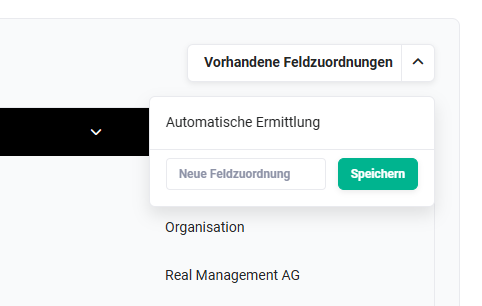 Auswahlliste vorhandene Feldzuordnungen
Es kann nun - sofern bereits mehrere Feldzuordnungen vorhanden sind - eine Feldzuordnung ausgewählt werden.
Um eine neue Feldzuordnung - welche im Vorfeld vorgenommen wurde - zu speichern, muss lediglich im Eingabefeld ein entsprechender Name eingetragen und auf den Button “Speichern” geklickt werden:
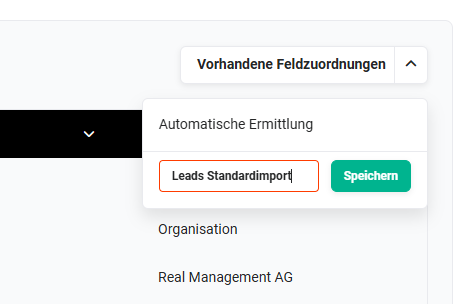 neue Feldzuordnung
Nach dem Speichervorgang der neuen Feldzuordnung stellt sich das Flyout-Fenster wie folgt dar:
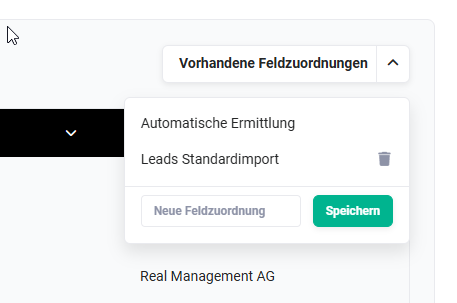 neue Feldzuordnung gespeichert
Vorhandene Feldzuordnungen können über das Aktionen-Icon “Papierkorb” gelöscht werden.
Feldzuordnungen zu speichern ist dann sinnvoll, wenn öfter CSV-Dateien mit gleicher Struktur verwendet werden.
5.1.2.4. Auswahl der zu importierenden Spalten
Die Auswahl der zu importierenden Spalten erfolgt über die Checkbox links neben der Spaltenüberschrift.
Im nachfolgenden Screenshot wurden die Spalten Anrede, Vorname, Nachname und Organisation ausgewählt. Die Spalte Telefon wurde abgewählt und wird entsprechend nicht importiert.
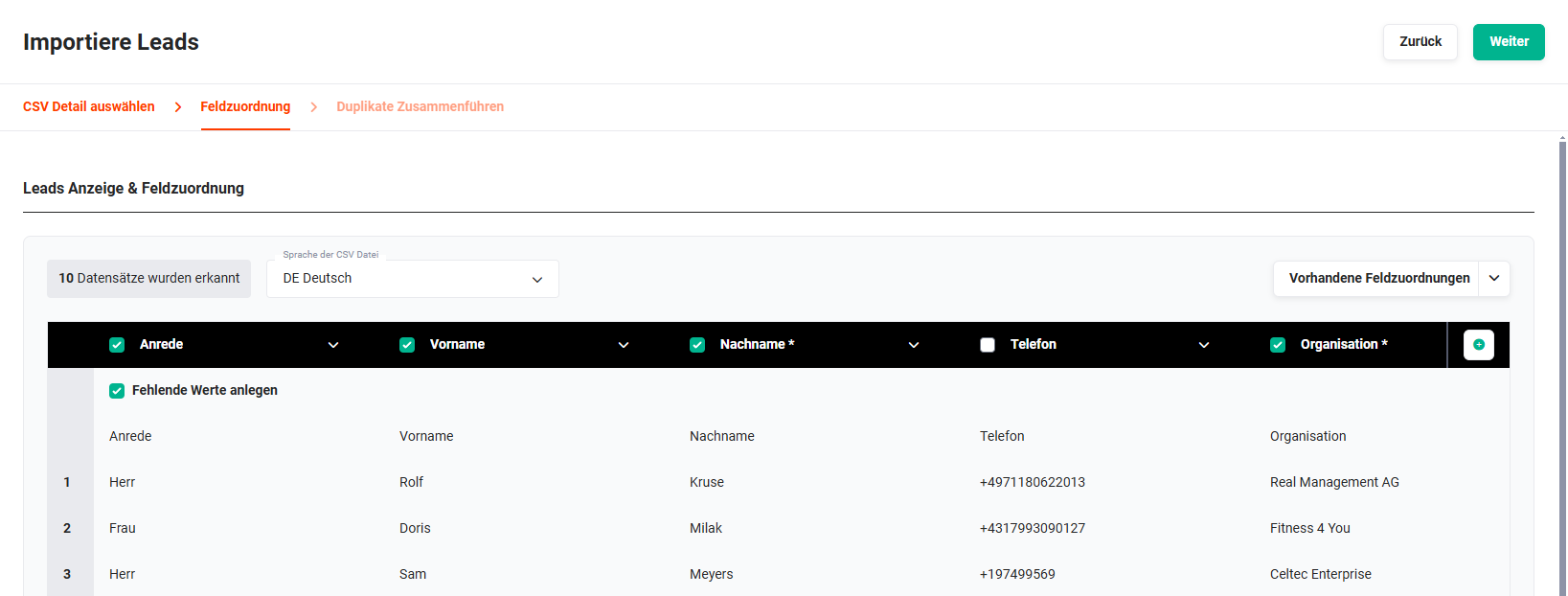 CSV-Import - Spaltenauswahl
5.1.2.5. Hinzufügen von zusätzlichen Spalten
Beim CSV-Import können zusätzliche Spalten hinzugefügt werden, welche nicht in der CSV-Datei enthalten sind, um diese mit Standardwerten zu füllen.
Um zusätzliche Spalten hinzuzufügen, muss das Aktionen-Icon “Spalte hinzufügen” (Icon “Plus”) angeklickt werden, welches sich immer ganz rechts in der Zeile der Spaltenüberschrift befindet.
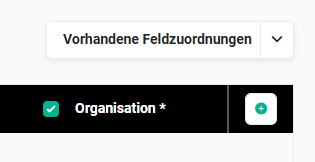 Aktion Spalte hinzufügen
Nach dem Anklicken des Aktionen-Icons “Spalte hinzufügen” öffnet sich das Popup-Fenster “Spalte hinzufügen”:
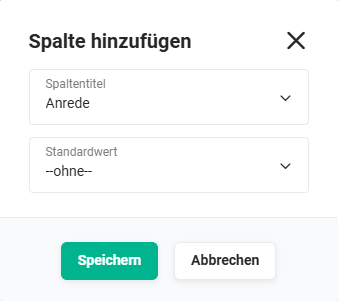 Popup Spalte hinzufügen
In der Auswahlliste “Spaltentitel” werden alle im jeweiligen Modul enthaltenen Felder aus der Detailansicht eines Datensatzes aufgelistet:
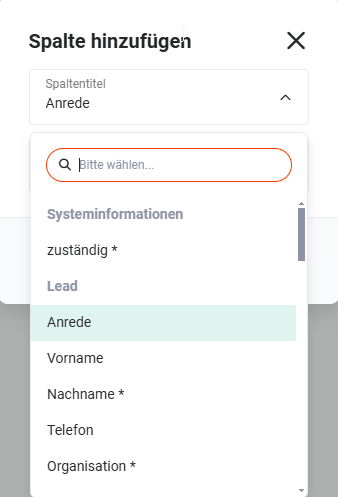 Auswahlliste Spaltentitel
In der Auswahlliste “Standardwert” kann nun ein Standardwert gewählt werden:
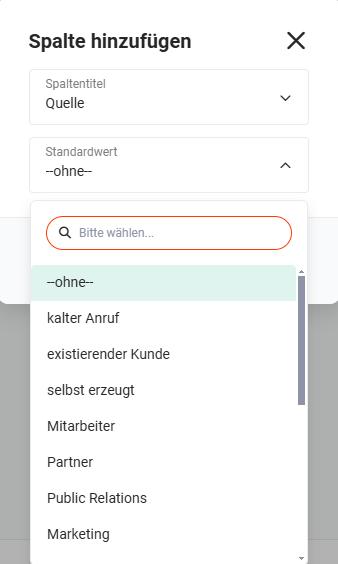 Auswahlliste Spaltentitel - Standardwert
Über den Button “Speichern” im Popup “Spalte hinzufügen” wird die ausgewählte Konfiguration übernommen.
5.1.2.6. Festlegung fehlende Auswahllistenwerte anlegen
Für Felder vom Typ “Auswahlliste” und “Multi-Auswahlliste” können fehlende Werte automatisch angelegt werden. Ob diese Aktion ausgeführt werden soll, kann über die Checkbox “Fehlende Werte anlegen” festgelegt werden.
Die Checkbox “Fehlende Werte anlegen” wird in jeder Spalte angezeigt, welche vom Typ Auswahlliste ist.
Für fehlende Werte in der CSV-Datei können für Felder vom Typ “Auswahlliste” und “Multi-Auswahl Box” Standardwerte definiert werden.
 Aktionen-Icon Standardwert setzen
Nach dem Anklicken des Aktionen-Icons “Standardwert setzen” (Icon “Zahnrad”) öffnet sich das Popup-Fenster “Standardwert setzen”:
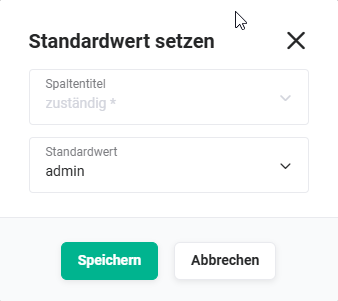 Popup Standardwert setzen
In der Auswahlliste “Standardwert” kann nun ein Standardwert gewählt werden.
Über den Button “Speichern” im Popup “Standardwert setzen” wird die ausgewählte Konfiguration übernommen.
5.1.2.7. Fehlende Feldzuordnung
Sollten beim Einlesen der CSV-Datei Spaltenüberschriften nicht automatisch den vorhandenen Feldern im jeweiligen Modul zugeordnet werden, kann die Feldzuordnung manuell vorgenommen werden.
Fehlende Feldzuordnungen werden farblich in der Listenansicht hervorgehoben und die Spaltenüberschrift “Fehlende Zuordnung” wird angezeigt:
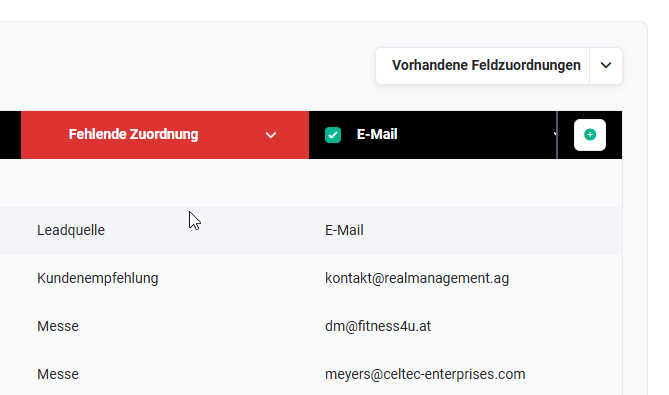 Hinweis fehlende Zuordnung
Um eine Feldzuordnung vorzunehmen, muss auf das Icon “spitze Klammer” geklickt werden. Es öffnet sich nun ein Flyout-Fenster, in welchem alle im jeweiligen Modul enthaltenen Felder aus der Detailansicht eines Datensatzes aufgelistet sind:
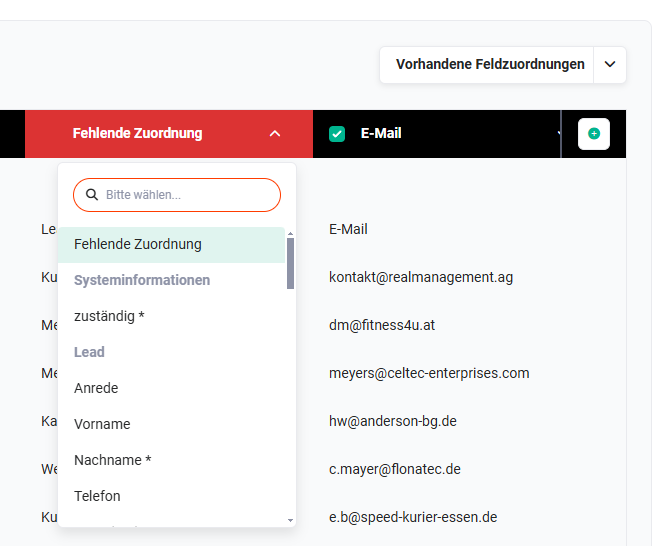 Auswahlliste fehlende Zuordnung
Nach dem Anklicken eines Feldnamens wird die Auswahl übernommen.
5.1.3. Schritt 3 - Duplikate zusammenführen
Im dritten Schritt “Duplikate zusammenführen” besteht die Möglichkeit, Duplikate während des Imports zu erkennen. Es gibt hier grundsätzlich zwei Möglichkeiten: manuelle Zusammenführung und automatische Zusammenführung.
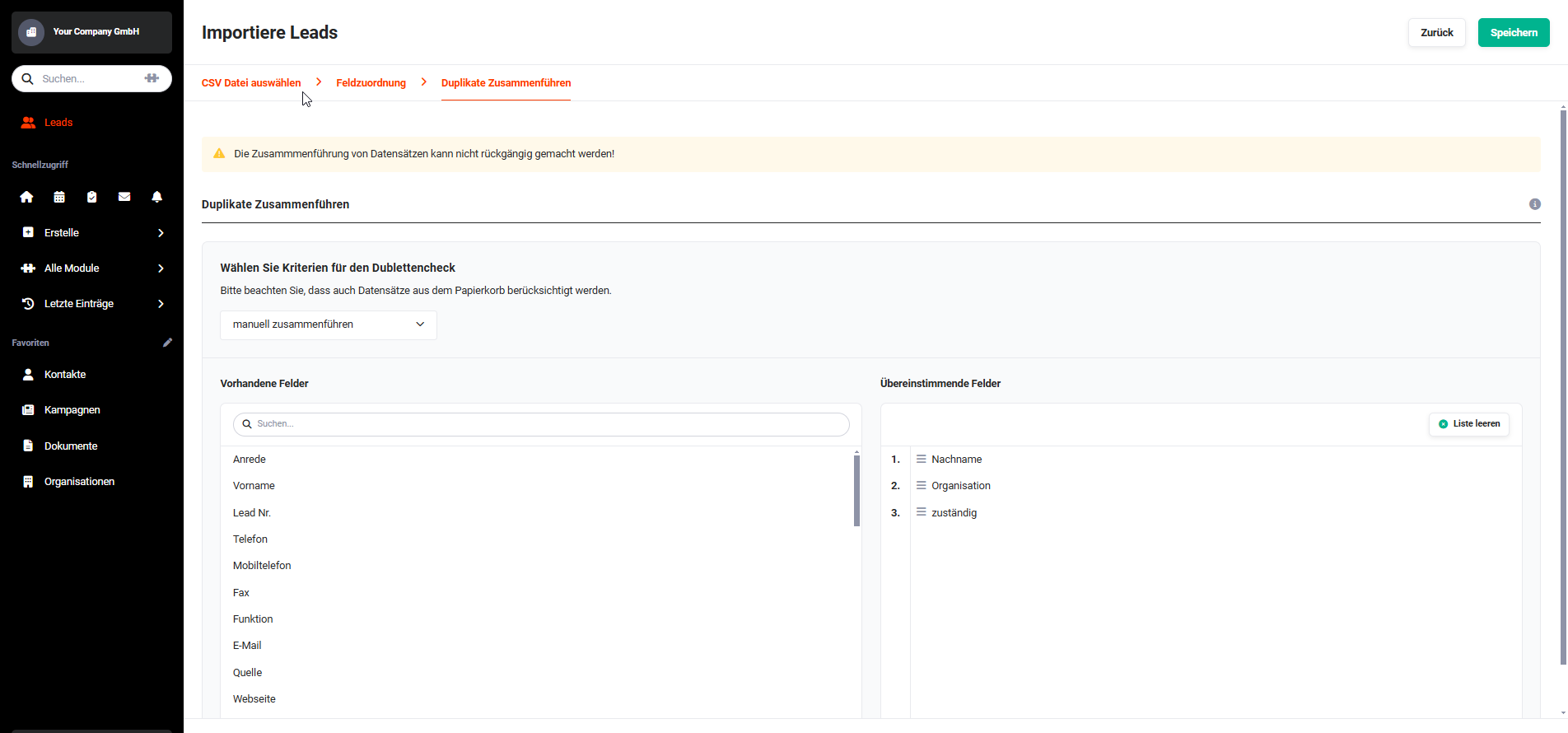 CSV-Import - Duplikate zusammenführen
Im Rahmen der manuellen Zusammenführung wird nach dem Import eine Liste aller identifizierten Duplikate angezeigt, wobei die Entscheidung darüber, wie mit diesen verfahren werden soll, dem Benutzer obliegt.
Im Falle der automatischen Zusammenführung kann eine Auswahl getroffen werden, ob die Duplikate beim Import ignoriert oder überschrieben werden sollen.
In beiden Fällen wird nach dem Import lediglich eine Zusammenfassung angezeigt, ohne dass Einfluss auf den Import und die Duplikate genommen werden kann.
Über den Bereich “Wählen Sie die Kriterien für den Dublettencheck” kann festgelegt werden, anhand welcher Felder der Import die zu importierenden Daten mit den bestehenden Daten abgleicht und dadurch Duplikate erkennen soll. Um hier eine möglichst hohe Eindeutigkeit zu erzielen, empfiehlt es sich, eine Kombination aus mehreren Feldern zu wählen.
Bei der automatischen Zusammenführung mit Überschreiben sind folgende Punkte zu beachten:
- Wenn die Option zum Überschreiben der Leads gewählt wird, kann dies nicht mehr rückgängig gemacht werden!
- Wird die automatische Zusammenführung zur Aktualisierung von Datensätzen ausgewählt, müssen alle Spalten im Schritt 2 - Feldzuordnung zugeordnet werden, da ansonsten nicht zugeordnete Felder mit Leerwerten überschrieben werden!
- Sollte anhand nicht eindeutig gewählter Kriterien mehr als ein Datensatz als Duplikat gefunden werden, wird der erste davon überschrieben und die restlichen aus dem System gelöscht!
Nach dem Anklicken des Buttons “Speichern” wird der Import für die Ausführung registriert. Sobald die Hintergrundaufgabe CSV/ICS Import das nächste Mal ausgeführt wird, wird der Import durchgeführt.
Der Benutzer wird über Benachrichtigungen in der Navigationsleiste regelmäßig über den Fortschritt des Imports informiert.
5.2. Meldungen während CSV Import
Sollte die Konfiguration des CSV-Imports nicht korrekt vorgenommen worden sein, werden entsprechende Meldungen angezeigt.
Beim CSV-Import werden u. a. Länderkennzeichen validiert. Ebenso wird die Währung selbst validiert (z. B. das Wort “Euro” bzw. der Code “EUR”) – nicht zu verwechseln mit der Validierung von Betragsfeldern.
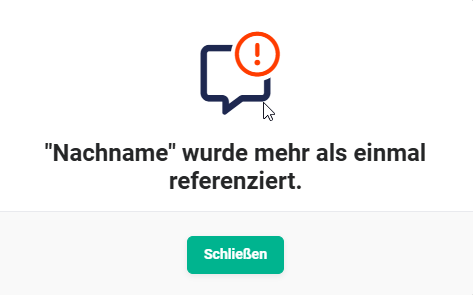
Felder wurden mehrfach ausgewählt:
Eines oder mehrere Pflichtfelder sind nicht in der CSV-Datei vorhanden oder wurden nicht ausgewählt:
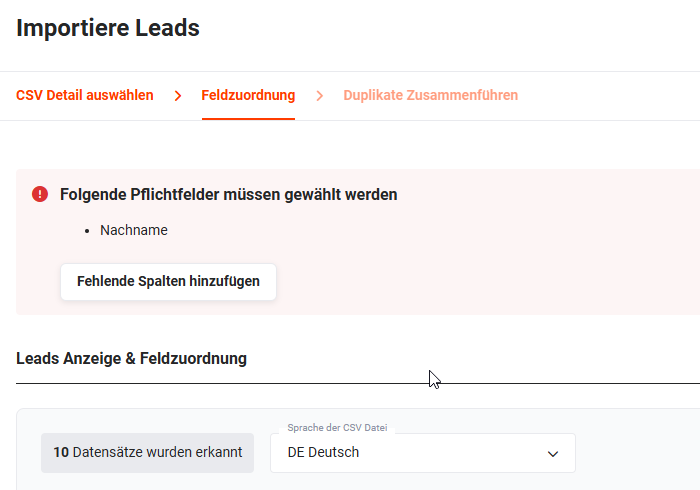
Erst nachdem die Konflikte behoben wurden, kann der CSV-Import durchgeführt werden.
5.3. Zusammenfassung des CSV Imports und Abschluss
Am Ende des Imports wird eine abschließende Nachricht angezeigt, welche die folgenden Informationen enthalten kann (abhängig vom Ergebnis des Imports):
- Anzahl importierter Datensätze
- Anzahl nicht importierter Datensätze
- Anzahl ignorierter Datensätze aufgrund von Duplikaten
- Anzahl überschriebener Datensätze
- Link zur Liste der importierten Datensätze
- Link zur manuellen Zusammenführung von Duplikaten
- Link, um den Import rückgängig zu machen
- Sobald Datensätze nicht importiert oder ignoriert wurden, erscheint ein Link zu einer Log-Datei, in welcher die Gründe zu den entsprechenden Zeilen der CSV-Datei aufgelistet sind.
5.4. Sonderfall CSV Import von Kontakten
Beim CSV-Import von Datensätzen für das Modul Kontakte gibt es im Schritt “Feldzuordnung” zwei zusätzliche Optionen:
- Datenanreicherung bei Neuanlage einer Organisation
- Datenanreicherung bei Neuanlage eines Partners
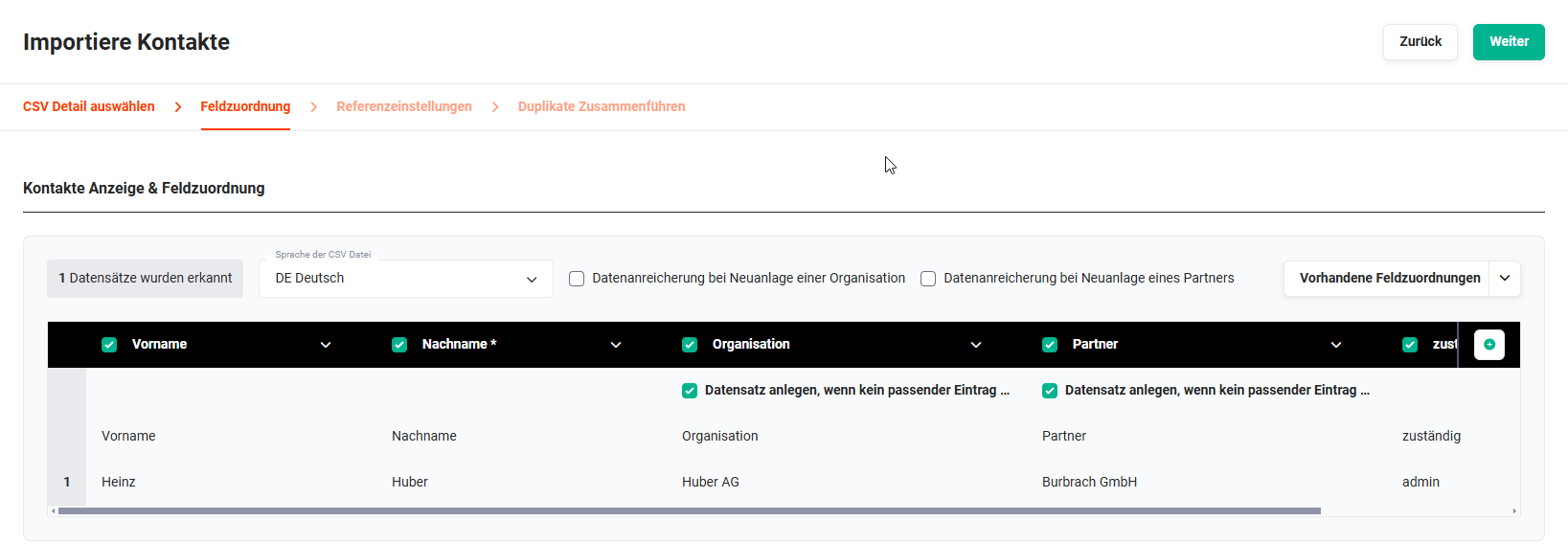 CSV-Import von Kontakten
Wird hier die Checkbox angehakt, werden bestimmte Daten des Kontakts (wie E-Mail und Adressdaten) auch bei der Organisation oder dem Partner übernommen, wenn diese neu angelegt werden. Bestehende Datensätze in den Modulen Organisationen und Partner werden nicht überschrieben.
Grundsätzlich erfolgt die Suche nach bereits vorhandenen Organisationen bzw. Partnern, die referenziert werden sollen, anhand des Organisations- bzw. Partnernamens.
Nach dem Schritt “Feldzuordnung” gibt es beim CSV-Import von Kontakten noch den zusätzlichen Schritt “Referenzeinstellungen”.
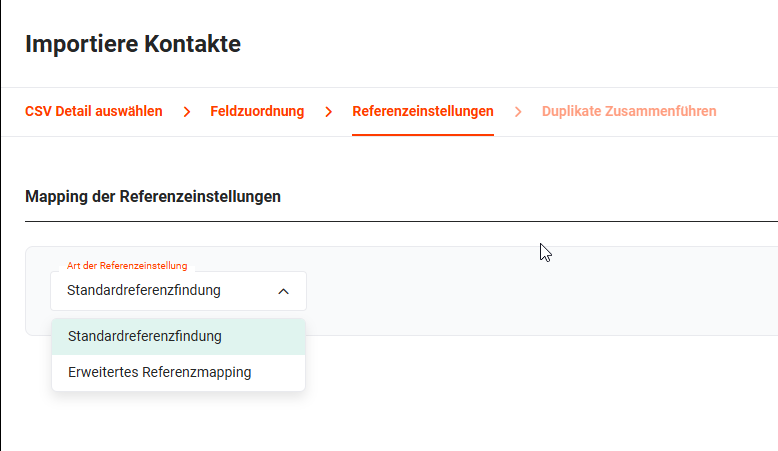 CSV-Import Kontakte - Mapping der Referenzeinstellungen
Beim Mapping der Referenzeinstellungen kann bei der Art der Referenzierung zwischen folgenden Optionen gewählt werden:
- Standardreferenzierung → es werden autom. die Spalten “Organisation” und “Partner” verwendet (sofern vorhanden)
- Erweitertes Referenzmapping → es kann ein Feld aus brainX und eine Spalte aus der CSV-Datei sowohl für Organisationen als auch für Partner gewählt werden.
5.5. Sonderfall CSV Import von Benutzern
Im Regelfall werden neue bzw. weitere brainX-Benutzer manuell durch den Administrator im Bereich Globale Einstellungen - Benutzer und Gruppen erstellt.
Neue brainX-Benutzer können alternativ auch durch einen CSV Import erstellt werden.
Die Vorgehensweise ist detailliert im Abschnitt Globale Einstellungen - Benutzer und Gruppen - Benutzer importieren beschrieben.
6. Praxisbeispiele
1 - Kundendaten beim Systemwechsel nach brainX importieren
Ausgangssituation: Ein Unternehmen wechselt von einem anderen CRM-System zu brainX. Die bestehenden Kundendaten liegen als Excel-Datei vor und sollen als Organisationen in brainX übernommen werden.
Vorgehen: Die Excel-Datei wird bereinigt und die Spaltenüberschriften an die Feldnamen in brainX angepasst. Eine Spalte zuständig wird ergänzt und mit dem korrekten Benutzernamen befüllt. Die Datei wird als CSV (Trennzeichen-getrennt, ISO-8859-1) gespeichert. Im Modul Organisationen wird die Aktion CSV Import gestartet. Im Schritt Duplikate zusammenführen wird die automatische Zusammenführung mit Ignorieren gewählt, da es sich um einen Erstimport handelt. Nach Ausführung der Hintergrundaufgabe sind alle Datensätze in brainX vorhanden.
Ergebnis: Alle Kundendaten sind vollständig und fehlerfrei in brainX importiert - ohne manuelle Einzelerfassung.
2 - Messe-Leads gesammelt als CSV importieren
Ausgangssituation: Nach einer Fachmesse liegen die gesammelten Kontaktdaten in einer Excel-Tabelle vor. Alle Leads sollen der Leadquelle Messe zugeordnet und einem bestimmten Vertriebsmitarbeiter zugewiesen werden.
Vorgehen: Die Excel-Datei wird als CSV gespeichert. Im Schritt Feldzuordnung wird über Spalte hinzufügen das Feld Leadquelle mit dem Standardwert Messe ergänzt. Das Feld zuständig ist in der CSV bereits mit dem Benutzernamen des Vertriebsmitarbeiters befüllt. Der Import wird mit deaktivierten Events gestartet, da keine Automatisierungen ausgelöst werden sollen.
Ergebnis: Alle Messe-Leads sind in brainX angelegt, korrekt zugeordnet und direkt für die weitere Bearbeitung durch den Vertrieb verfügbar.
3 - Feldzuordnung für wiederkehrende Importe speichern
Ausgangssituation: Ein Unternehmen erhält monatlich eine strukturierte Datei von einem externen Dienstleister, die regelmäßig als Leads in brainX importiert wird. Die Spaltenbezeichnungen in der Datei weichen von den brainX-Feldnamen ab.
Vorgehen: Beim ersten Import wird die Feldzuordnung im Schritt Feldzuordnung manuell vorgenommen und anschließend unter einem aussagekräftigen Namen gespeichert. Bei allen Folgeimporten wird die gespeicherte Feldzuordnung direkt ausgewählt - die manuelle Zuordnung entfällt.
Ergebnis: Wiederkehrende Importe sind in wenigen Klicks durchgeführt. Fehlzuordnungen durch manuelle Eingabe werden vermieden.
7. Häufige Fragen
Warum werden Sonderzeichen (Umlaute) nach dem Import falsch dargestellt?
Ursache ist in der Regel eine falsche Zeichenkodierung. Wird eine CSV-Datei in Excel unter Windows gespeichert, verwendet Excel standardmäßig ISO-8859-1 (ANSI). Im Schritt 1 des Imports muss daher ISO-8859-1 als Zeichenkodierung gewählt werden. Wird die CSV-Datei hingegen in einem anderen Tool oder unter macOS erstellt, ist häufig UTF-8 die korrekte Wahl. Im Zweifelsfall empfiehlt sich die Prüfung der Datei in Notepad++ (Windows) oder einem vergleichbaren Texteditor.
Warum werden manche Datensätze beim Import nicht angelegt?
Häufigste Ursachen sind fehlende oder falsch geschriebene Pflichtfelder, ein nicht erkannter Benutzername im Feld zuständig (Schreibweise muss exakt übereinstimmen) oder falsch formatierte Auswahllistenwerte (Hochkommata fehlen, Schreibweise weicht ab). Die genauen Fehlerursachen sind in der Log-Datei aufgelistet, die nach dem Import über den entsprechenden Link in der Importzusammenfassung abrufbar ist.
Was passiert mit leeren Feldern in der CSV-Datei?
Leere Felder werden beim Import als leer behandelt und überschreiben bei aktivierter automatischer Zusammenführung mit Überschreiben den bestehenden Feldwert mit einem Leerwert. Sollen bestehende Feldwerte nicht durch leere Felder überschrieben werden, empfiehlt sich die Verwendung der CSV Aktualisierung statt des Imports mit Überschreiben-Option.
Kann ich den Import rückgängig machen?
Ja, unmittelbar nach dem Import ist in der Importzusammenfassung ein Link Import rückgängig machen verfügbar. Dieser steht jedoch nur direkt nach dem Import zur Verfügung. Wurde die Zusammenfassung geschlossen, ist ein Rückgängigmachen nicht mehr möglich - die Datensätze müssen in diesem Fall manuell gelöscht werden.
Wie viele Datensätze können auf einmal importiert werden?
Das hängt von den systemseitigen Limits ab. Ist beim Import die Option Events erlauben aktiv, sind standardmäßig maximal 100 Datensätze pro Import möglich. Sind Events deaktiviert, gilt das allgemeine Uploadlimit des Systems. Für sehr große Datenmengen empfiehlt es sich, den Import auf mehrere kleinere Dateien aufzuteilen.
Was ist beim Import von Kontakten besonders zu beachten?
Beim Import von Kontakten gibt es einen zusätzlichen Schritt Referenzeinstellungen, in dem festgelegt wird, wie der Kontakt einer Organisation oder einem Partner zugeordnet wird. Soll beim Import automatisch eine neue Organisation angelegt und mit Daten des Kontakts angereichert werden, muss die entsprechende Checkbox im Schritt Feldzuordnung aktiviert sein. Bestehende Organisationen werden dabei nicht überschrieben.