
Benutzereinstellungen
Paket: BASIS
1. Allgemein
Die Benutzereinstellungen enthalten alle persönlichen Einstellungen für das Benutzerprofil, wie beispielsweise Nachname, Vorname, E-Mail-Adresse, Anschrift, Nutzername, Sprache und Rechtemanagement.
Der Bereich „Benutzereinstellungen" in „Meine Einstellungen" ist thematisch in folgende Bereiche aufgeteilt:
2. Profil
Im Einstellungspunkt „Profil" stehen folgende Felder zur Verfügung:
| Feld | Beschreibung |
|---|---|
| Benutzerbild | Möglichkeit, ein Benutzerbild hochzuladen. Erlaubte Dateitypen: jpg, jpeg, png, gif und bmp. Das Bild wird (in einer verkleinerten, runden Version) beim Benutzernamen (links unten in der Menüleiste) und an diversen anderen Stellen (z. B. in Kommentaren, in der Spalte „zuständig" in der Listenansicht eines Moduls usw.) angezeigt. Wird kein Benutzerbild hochgeladen, wird an diesen Stellen ein Icon mit den Initialen des Benutzernamens angezeigt. |
| Nachname* | Nachname des Benutzers Verfügbar als Variable in den PDF-Vorlagen und E-Mail-Vorlagen im Modul Vorlagen. |
| Vorname | Vorname des Benutzers Verfügbar als Variable in den PDF-Vorlagen und E-Mail-Vorlagen im Modul Vorlagen. |
| E-Mail* | E-Mail-Adresse, an welche alle autom. brainX E-Mails gesendet werden. Verfügbar als Variable in den PDF-Vorlagen und E-Mail-Vorlagen im Modul Vorlagen. |
| Weitere E-Mail | Weitere E-Mail-Adresse des Benutzers Verfügbar als Variable in den PDF-Vorlagen und E-Mail-Vorlagen im Modul Vorlagen. |
| Telefon Büro | Telefonnr. Büro des Benutzers Verfügbar als Variable in den PDF-Vorlagen und E-Mail-Vorlagen im Modul Vorlagen. |
| Funktion | Funktion des Benutzers Verfügbar als Variable in den PDF-Vorlagen und E-Mail-Vorlagen im Modul Vorlagen. |
| Weiteres Telefon | weitere Telefonnr. des Benutzers Verfügbar als Variable in den PDF-Vorlagen und E-Mail-Vorlagen im Modul Vorlagen. |
| Abteilung | Abteilung des Benutzers Verfügbar als Variable in den PDF-Vorlagen und E-Mail-Vorlagen im Modul Vorlagen. |
| Mobil | Mobilnr. des Benutzers Verfügbar als Variable in den PDF-Vorlagen und E-Mail-Vorlagen im Modul Vorlagen. |
| Vorgesetzter | Auswahl des vorgesetzten brainX-Benutzers. Diese Einstellung dient lediglich einem informativen Zweck und hat keinen Einfluss auf die Rechteeinstellungen in brainX. |
| Beschreibung | Beschreibungstext zum Benutzer |
*Pflichtfeld
3. Adresse
Im Einstellungspunkt „Adresse" stehen folgende Felder zur Verfügung:
| Feld | Beschreibung |
|---|---|
| Straße | Straße des Benutzers Verfügbar als Variable in den PDF-Vorlagen und E-Mail-Vorlagen im Modul Vorlagen. |
| PLZ | Postleitzahl des Benutzers Verfügbar als Variable in den PDF-Vorlagen und E-Mail-Vorlagen im Modul Vorlagen. |
| Ort | Wohnort des Benutzers Verfügbar als Variable in den PDF-Vorlagen und E-Mail-Vorlagen im Modul Vorlagen. |
| Land | Land des Benutzers Verfügbar als Variable in den PDF-Vorlagen und E-Mail-Vorlagen im Modul Vorlagen. |
| Standard Länderkennzeichen | Standard Länderkennzeichen, welches beim Erstellen eines Datensatzes (welcher über ein Länderkennzeichen verfügt) verwendet wird. |
| Standard Bundesland-Kennzeichen | Bundesland bzw. Region des Benutzers, abhängig vom gewählten Land. Dient als Grundlage für die Anzeige von Feiertagen im Kalender und für das Überspringen von Feiertagen in Automatisierungen (Quelle Benutzer). |
4. Konto
Im Einstellungspunkt „Konto" stehen folgende Felder zur Verfügung:
| Feld | Beschreibung |
|---|---|
| Nutzername* | Benutzername in brainX: Wird beim Login als Benutzername verwendet und im Feld „zuständig" der einzelnen Datensätze angezeigt.
Hinweis: Ein einmal angelegter Benutzername kann nachträglich nicht mehr geändert werden! |
| Rolle* | Die dem Benutzer zugewiesene Rolle, über welche der Zugriff auf die Datensätze geregelt wird.
Siehe hierzu auch den Abschnitt Globale Einstellungen - Benutzer und Rechte - Rollen. |
| Erlaubte Rollen aus Mandanten | Einstellung, welche Rollen für Mandanten erlaubt sind.
Siehe hierzu auch den Abschnitt Globale Einstellungen - Unternehmensinformationen - Mandanten Rechtemanagement. Hinweis: Feld ist nur für Benutzer verfügbar, welche über administrative Rechte (“Admin" oder „CustomerAdmin") verfügen. |
| Status* | Status, ob der Benutzer in brainX aktiv/inaktiv ist. Bei inaktivem Status ist kein Login mehr möglich und der Benutzer kann bei neuen Datensätzen nicht mehr als Zuständiger ausgewählt werden. Bei existierenden Datensätzen bleibt die Zuständigkeit beim Wechsel von aktiv auf inaktiv weiterhin bestehen. |
| Internes E-Mail Programm | Mit der Eingabe im Feld „Internes E-Mail Programm" wird festgelegt, ob beim Erstellen einer E-Mail das Modul E-Mail Postfächer oder das E-Mail-Programm (z. B. Outlook) auf dem eigenen Computer genutzt werden soll. |
| Sprache | Die Systemsprache, die der Benutzer von brainX verwendet. |
| Rechtemanagement | Mögliche Einstellungswerte: „Admin", „CustomerAdmin", „Superuser" oder „<leer>" für keine besonderen Rechte. In Meine Einstellungen ist dieses Feld für die Benutzer lediglich lesend freigegeben und kann nicht bearbeitet bzw. geändert werden. Weitere Infos zu den Rechteeinstellungen siehe Abschnitt Globale Einstellungen - Benutzer und Rechte - Administrative Rechte. |
| Zwei-Faktor-Authentifizierung | Aktionen-Link „Zwei-Faktor-Authentifizierung aktivieren“: der Benutzer kann die Zwei-Faktor-Authentifizierung aktivieren.
Aktionen-Link „WebAuthn Schlüssel hinzufügen": Sicherheitsschlüssel hinzufügen, um eine alternative Anmeldemethode zu nutzen. Hinweis: Das Feld „Zwei-Faktor-Authentifizierung" ist nur in der Detailansicht und nicht in der Bearbeitungsansicht verfügbar! |
| Anmeldetyp |
|
| API-Zugriff | Anzeige/Einstellung, ob für den Benutzer der API-Zugriff freigegeben ist.
Hinweis: Die Einstellung kann von Benutzern geändert werden, welche über administrative Rechte (“Admin" oder „CustomerAdmin") verfügen. |
*Pflichtfeld
4.1. Zwei-Faktor-Authentifizierung
Zwei-Faktor-Authentifizierung mittels zeitbasierten Einmalkennwörtern (TOTP)
Die Zwei-Faktor-Authentifizierung (2FA) bezeichnet den Identitätsnachweis eines Nutzers mittels einer Kombination zweier unterschiedlicher und insbesondere voneinander unabhängiger Komponenten (Faktoren).
In brainX wird das System TOTP genutzt. TOTP steht für Time-based One-time Password. Um es zu nutzen, muss ein Schlüssel generiert und serverseitig übertragen werden. Dies geschieht meist durch das Scannen eines QR-Codes in eine TOTP-App auf dem Smartphone.
Nach dem Anklicken des Aktionen-Links „Zwei-Faktor-Authentifizierung aktivieren“ öffnet sich das gleichnamige Popup:
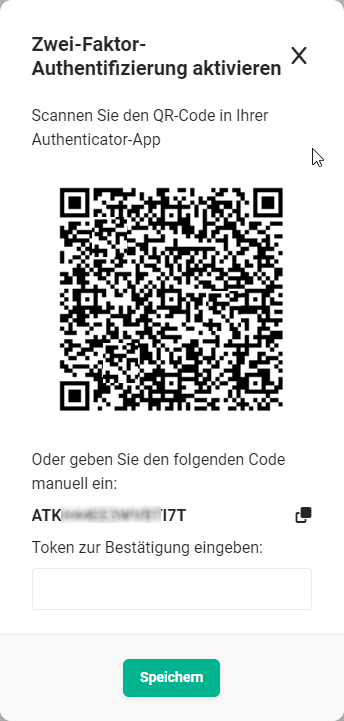
Um die Zwei-Faktor-Authentifizierung zu aktivieren, muss entweder der QR-Code in einer Authenticator-App auf dem Smartphone eingescannt werden, oder der angezeigte Code wird z. B. auf einer entsprechenden Webseite (z. B. Dan Hersam TOTP Token Generator) eingetragen, um einen Code zu erhalten, welcher dann im Popup im Feld „Token zur Bestätigung eingeben" eingetragen werden muss.
Für die Zwei-Faktor-Authentifizierung wird hierzu TOTP (Time-based One-time Password Algorithmus) genutzt. Für TOTP können diverse Smartphone-Apps (siehe Apps zur Zwei-Faktor-Authentifizierung mittels zeitbasierten Einmalkennwörtern (TOTP)), Webseiten oder Google etc. genutzt werden.
Wird die Zwei-Faktor-Authentifizierung bei einem Benutzer aktiviert, wird ein Backup-Code angezeigt, der verwendet werden kann, sollte der zweite Faktor verloren gehen.
Bei Benutzern mit bereits aktiver Zwei-Faktor-Authentifizierung kann diese deaktiviert und wieder aktiviert werden, um ebenfalls den Backup-Code zu erhalten.
4.2. WebAuthn Schlüssel hinzufügen
WebAuthn ist grundsätzlich ein Standard für eine Programmierschnittstelle (API), mit der Webanwendungen und Websites ihren Benutzern eine direkte Authentifikation mittels Public-Key-Verfahren anbieten.
Es wird in diesem Fall ein Sicherheitsschlüssel als kennwortlose Anmeldemethode genutzt. Ein Sicherheitsschlüssel ist ein physisches Gerät, das mit einer eindeutigen PIN verwendet wird, um sich anzumelden.
Weiterführende Informationen - abhängig vom verwendeten Betriebssystem - gibt es unter nachfolgenden Links:
- Microsoft Windows: Einrichten eines Sicherheitsschlüssels
- Apple iOS: Informationen zu Sicherheitsschlüsseln für Apple-IDs