
SalesViewer
Paket: SALES MARKETING
1. Allgemein
SalesViewer ist eine Firma, bzw. der Anbieter einer gleichnamigen Software, welche anonyme Webseiten-Besucher entschlüsselt und hierdurch verwertbare Neukundenpotenziale liefert.
Von den Webseiten-Besuchern können unter bestimmten Voraussetzungen Informationen wie Firmenname, Branche, Adresse, Telefonnr. und E-Mail-Adresse des Besuchers ermittelt werden.
Die von SalesViewer ermittelten Daten werden automatisiert nach brainX übertragen. Dies bietet die Möglichkeit, potenzielle Neukunden gezielt zu kontaktieren.
SalesViewer ist 100% DS-GVO-konform und wird regelmäßig von externen Datenschutzexperten und internationalen Organisationen geprüft und zertifiziert!
Um die Funktion SalesViewer nutzen zu können, ist eine kostenpflichtige Lizenz bei SalesViewer Voraussetzung!
Die Integration von SalesViewer in brainX umfasst im Wesentlichen zwei Module:
- MQL → durch SalesViewer erfasste Daten zu Market Qualified Leads (MQL)
- Webseitenbesuche → durch SalesViewer erfasste Daten zu Webseitenbesuchen
2. Aktivierung und Konfiguration
2.1. Aktivierung
Nach dem Aufrufen des Einstellungspunktes “SalesViewer” in den Unternehmensinformationen stellt sich dieser wie folgt dar:
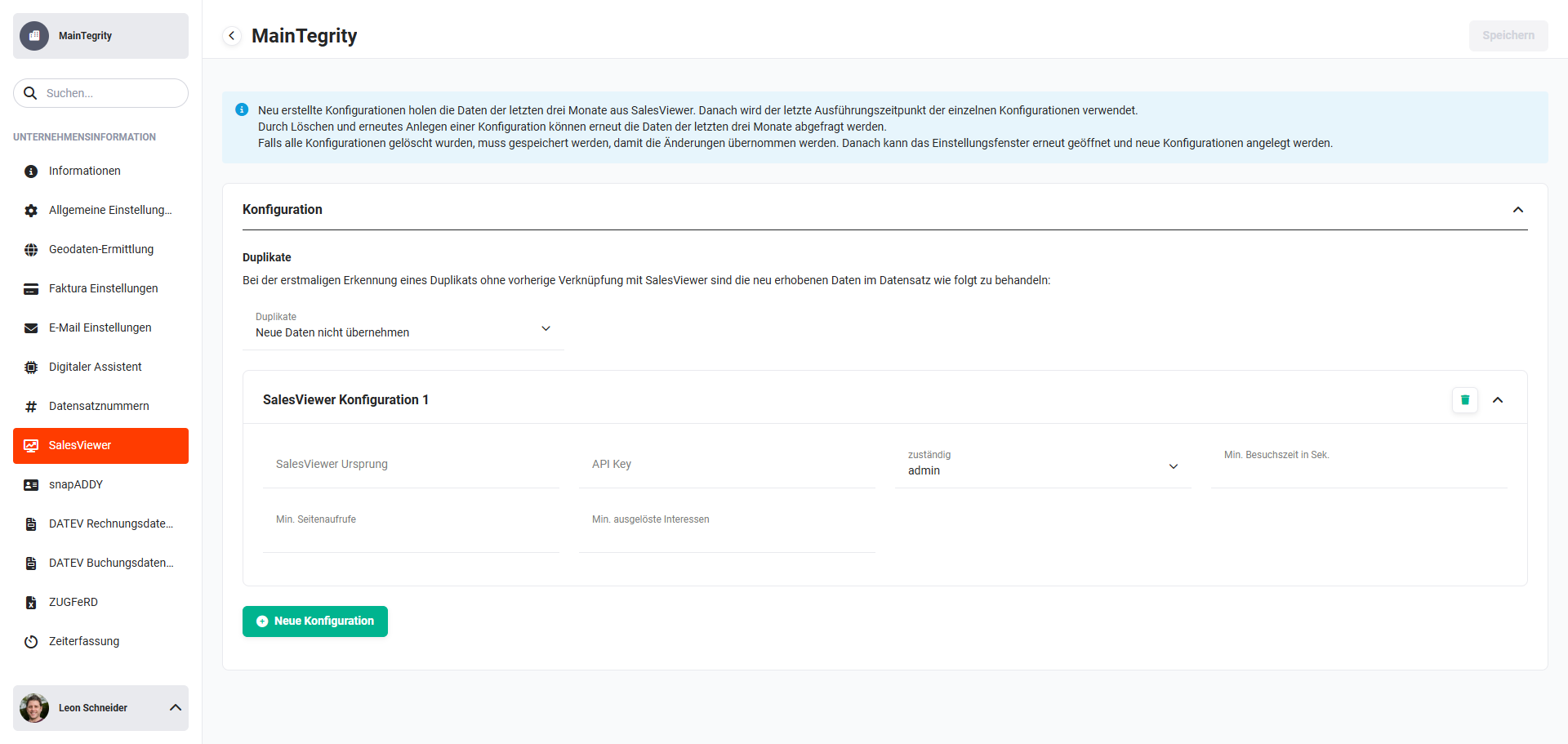 Globale Einstellungen - Unternehmensinformationen - SalesViewer
Um SalesViewer zu aktivieren, muss mind. eine SalesViewer Konfiguration gespeichert werden.
Nach der Aktivierung kann mittels der Rechteeinstellungen (Rollen, Profile und Globale Rechtevergabe) definiert werden, welche brainX-Benutzer berechtigt sind, die Module MQL und Webseitenbesuche zu nutzen.
2.2. Konfiguration
2.2.1. Duplikate
Im Einstellungspunkt “Duplikate” kann mittels der Auswahlliste “Duplikate” definiert werden, wie Duplikate behandelt werden.
Bei der erstmaligen Erkennung eines Duplikats, ohne vorherige Verknüpfung mit SalesViewer, können die neu erhobenen Daten im Datensatz wie folgt behandelt werden:
- Neue Daten nicht übernehmen
- Neue Daten sollen vorhandene Daten ergänzen
- Neue Daten sollen vorhandene Daten ergänzen und ersetzen
2.2.2. Einstellungspunkte SalesViewer Konfiguration
Folgende Felder stehen für die SalesViewer-Konfiguration zur Verfügung:
| Feld | Typ | Beschreibung |
|---|---|---|
| SalesViewer Ursprung | Text | URL oder Firmenname Das Feld dient zur Festlegung, wie dieser SalesViewer heißt. |
| API Key | Text | Ausgewählten Webseiten können in SalesViewer API-Keys zugewiesen werden. Pro SalesViewer Account sind mehrere Webseiten und somit mehrere API-Keys möglich. |
| zuständig | Referenz | Benutzer oder Gruppe, welche(r) für den erzeugten Datensatz zuständig sein soll. |
| Min. Besuchszeit in Sek. | Zahl | Angabe der minimalen Besuchszeit in Sek. Ein sinnvoller Wert ist hier z. B. 60 Sek, da erst dann ein wirkliches Interesse an der Seite besteht.Das Feld kann auch leer gelassen werden. |
| Min. Seitenaufrufe | Zahl | Mindestanzahl der SeitenaufrufeDas Feld kann auch leer gelassen werden. |
| Min. ausgelöste Interessen | Zahl | Die in SalesViewer eingestellten Interessen können hier als Mindestanzahl von Aufrufen definiert werden.Das Feld kann auch leer gelassen werden. |
Neu erstellte Konfigurationen holen die Daten der letzten drei Monate aus SalesViewer. Danach wird der letzte Ausführungszeitpunkt der einzelnen Konfigurationen verwendet.
Durch Löschen und erneutes Anlegen einer Konfiguration können erneut die Daten der letzten drei Monate abgefragt werden.
Falls alle Konfigurationen gelöscht wurden, muss gespeichert werden, damit die Änderungen übernommen werden. Danach kann das Einstellungsfenster erneut geöffnet und neue Konfigurationen angelegt werden.
Eine Blacklist für das Tracking kann bei SalesViewer selbst eingestellt werden. So können z. B. die eigene Firma oder Mitbewerber vom Tracking ausgeschlossen werden.
2.2.3. Weitere SalesViewer Konfigurationen
Es können mehrere SalesViewer-Konfigurationen hinterlegt werden, welche die Daten von unterschiedlichen Webseiten beziehen.
Um eine weitere SalesViewer-Konfiguration anzulegen, muss der Button “Neue Konfiguration” angeklickt werden.
Es wird nun der Block “SalesViewer Konfiguration 2” eingeblendet, in welchem die Einstellungspunkte der weiteren SalesViewer-Konfiguration bearbeitet werden können.
2.2.4. Hintergrundaufgabe
In Globale Einstellungen - System Automation - Hintergrundaufgaben muss die Hintergrundaufgabe “SalesViewer” im Block “Integrationen” aktiviert werden.
Die Standardeinstellung des Intervalls der Ausführung beträgt 1 Std.
Die Hintergrundaufgabe überträgt die in SalesViewer ermittelten Daten über die API (Schnittstelle) automatisiert in das brainX-System. Dabei werden Datensätze in den Modulen MQL und Webseitenbesuche angelegt.
3. Modul MQL
MQL (Abk.: Marketing Qualified Lead) ist ein Begriff aus dem Marketing und bezeichnet einen Lead, dessen Interesse am Produkt- oder Service-Sortiment einer Marke oder eines Unternehmens durch deren Marketing-Maßnahmen geweckt wurde.
Marketing Qualified Leads gelten als Leads, die mit höherer Wahrscheinlichkeit zu Kunden werden. Oft handelt es sich bei MQLs um Leads, die sich bewusst mit einem Produkt oder Hersteller - z. B. durch den Besuch der Webseite - beschäftigt haben.
Firmen nutzen i. d. R. statische IP Adressen. Diese Firmen werden von SalesViewer anhand der IP-Adresse erkannt und die entsprechenden Firmendaten werden dann von SalesViewer ermittelt.
Im Idealfall können folgende Firmendaten ermittelt werden:
- Firmenname
- Adresse
- Webseite
- E-Mail Adresse
- Telefonnr.
- Xing URL
- LinkedIn URL
Außerdem kann auch der Referent des Besuchs ermittelt werden.
Referent des Besuchs: Wenn die Seite über einen Link auf einer Website oder über eine Suchmaschine (Google, Bing usw.) aufgerufen wurde, wird hier die Quelle angegeben.
Firmen- und Privatpersonen, welche keine statischen IP Adressen haben, werden von SalesViewer nicht getrackt!
Mittels der SalesViewer API (Schnittstelle) und der Hintergrundaufgabe “SalesViewer” werden die ermittelten Daten von SalesViewer in regelmäßigen Zeitabständen in das brainX-System übertragen und als Datensätze automatisch im Modul MQL angelegt.
3.1. Duplikatsprüfung
Es gibt innerhalb von brainX bereits eine rudimentäre Duplikatsprüfung: Sollte bereits ein(e) Organisation, Partner oder Lead mit den relevanten Daten (E-Mail oder URL/Webseite) vorhanden sein, wird kein MQL-Datensatz angelegt, sondern lediglich ein Datensatz im Modul Webseitenbesuche.
Bei der Prüfung auf die URL/Webseite wird nur die Domain selbst, kein “https://” oder “www“ in der Webseitenadresse geprüft.
Sinngemäß bei E-Mail-Adressen, hier wird ebenfalls nur auf den Domainnamen geprüft. In brainX werden bei Organisationen, Partnern oder Leads alle E-Mail-Felder geprüft. In den Modulen Organisationen, Partner oder Leads ist dann der Datensatz des Moduls Webseitenbesuche entsprechend referenziert.
3.2. Listenansicht
Die Listenansicht im Modul MQL verfügt über die gewohnten Funktionalitäten einer Listenansicht. Detaillierte Informationen hierzu siehe Abschnitt Aufbau/Struktur - Listenansicht.
In diesem Modul kann - so wie in den meisten Modulen - auch eine benutzerdefinierte Listenansicht erstellt werden.
3.2.1. Aktionen
In der Listenansicht stehen folgende Aktionen zur Verfügung:
- Löschen
- Massenbearbeitung
- Massentaggen
- Massenabonnieren
- Abo beenden
- Duplikate zusammenführen
- PDF Export
Detailliertere Informationen zu den Aktionen siehe Abschnitt Aktionen (Listenansicht).
Nach der Aktivierung von SalesViewer steht für die Aktion “PDF Export” eine PDF-Vorlage zur Generierung einer Übersicht zur Verfügung.
3.3. Detailansicht
Die Detailansicht im Modul MQL verfügt über die gewohnten Funktionalitäten einer Detailansicht. Detaillierte Informationen hierzu siehe Abschnitt Aufbau/Struktur - Detailansicht.
3.3.1. Aktionen
In der Detailansicht stehen folgende Aktionen zur Verfügung:
- Bearbeiten
- Kopieren
- Löschen
- Änderungsverfolgung
- PDF Export
- Empfehlen
Detailliertere Informationen zu den Aktionen siehe Abschnitt Aktionen (Detailansicht).
3.3.2. Spezielle Felder/Aktionen
3.3.2.1. Felder
Alle von SalesViewer ermittelten Daten werden im Block “MQL” eingetragen.
Block MQL
Folgende Felder stehen im Block “MQL” zur Verfügung:
| Feld | Typ | Beschreibung |
|---|---|---|
| Name | Text | Name der Firma/Organisation |
| Branche | Auswahlliste | Branche der Firma/Organisation |
| Referent des Besuchs | Text | Wenn die Seite über einen Link auf einer anderen Website oder über eine Suchmaschine (Google, Bing usw.) aufgerufen wurde, wird hier die Quelle angegeben. |
| Telefon | Telefon | Telefonnr. der Firma/Organisation |
| E-Mail Adresse der Firma/Organisation | ||
| SalesViewer Ursprung | Text | URL oder Firmenname des jeweils konfigurierten SalesViewers. |
| Webseite | URL | Link zur Homepage der Firma/Organisation |
| SalesViewer URL | URL | Link zum Datensatz bei SalesViewer selbst |
| Xing URL | URL | Xing URL der Firma/Organisation |
| LinkedIn URL | URL | LinkedIn URL der Firma/Organisation |
3.3.2.2. Aktionen
Folgende Aktionen stehen - neben den Standardaktionen - in der Detailansicht zur Verfügung:
- In Lead umwandeln
- In Organisation umwandeln
- In Partner umwandeln
Ein Datensatz im Modul MQL kann in einen Datensatz der Module Leads, Organisationen oder Partner umgewandelt werden.
Eine Datensatzumwandlung bedeutet, der Datensatz des MQL wird gelöscht und es wird automatisch ein neuer Datensatz im jeweiligen Modul erstellt.
Datensatzumwandlung
Bei der Umwandlung eines Datensatzes im Modul MQL gelten für die neu erstellten Datensätze in den Modulen Leads, Organisationen oder Partner folgende Punkte:
- Auswahllistenwert des Feldes Branche wird in das Feld Branche des umgewandelten Datensatzes übertragen. Sollte der jeweilige Wert der Auswahlliste des Zielmoduls nicht vorhanden sein, wird dieser neu angelegt bzw. ergänzt, vorausgesetzt, dies ist in der Modulverwaltung so konfiguriert.
- Die Adressdaten aus dem MQL-Datensatz werden im Zieldatensatz im Block “Adresse“ sowohl für die Rechnungsadresse als auch für die Lieferadresse übernommen.
- Nach der Umwandlung eines MQL-Datensatzes werden alle bereits referenzierten Datensätze aus dem Modul Webseitenbesuche automatisch zum Datensatz des Zielmoduls referenziert.
Sollten nach der Umwandlung neue Webseitenbesuche stattfinden, werden diese automatisch zum umgewandelten neuen Datensatz referenziert. Die referenzierten Datensätze des Moduls Webseitenbesuche sind im Tab “Mehr Informationen“ entsprechend aufgelistet. - Wird ein MQL-Datensatz zu einem Datensatz des Moduls Leads umgewandelt, ist der Auswahllistenwert des Feldes “Leadquelle“ automatisch “SalesViewer“.
Ein Datensatz im Modul MQL wird durch die Umwandlung komplett gelöscht und befindet sich auch nicht im Modul Papierkorb!
4. Modul Webseitenbesuche
Pro Webseitenbesuch, welcher durch SalesViewer erfasst wird, wird automatisch ein Datensatz im Modul Webseitenbesuche erstellt.
Jeder Datensatz im Modul Webseitenbesuche ist zu einem Datensatz im Modul MQL referenziert. Alle aufgerufenen Seiten des Webseitenbesuchs und die ausgelösten Interessen werden im Block “zusätzliche Informationen“ im Feld “Besuchte Websiten“ aufgelistet.
Im Modul Webseitenbesuche können Benutzer keine Datensätze erstellen, kopieren oder bearbeiten.
Darüber hinaus steht für das Modul Webseitenbesuche der Einstellungspunkt Layout in der Modulverwaltung nicht zur Verfügung.
4.1. Listenansicht
Die Listenansicht im Modul Webseitenbesuche verfügt über die gewohnten Funktionalitäten einer Listenansicht. Detaillierte Informationen hierzu siehe Abschnitt Aufbau/Struktur - Listenansicht.
In diesem Modul kann - so wie in den meisten Modulen - auch eine benutzerdefinierte Listenansicht erstellt werden.
4.1.1. Aktionen
In der Listenansicht stehen folgende Aktionen zur Verfügung:
- Löschen
- Massentaggen
- Massenabonnieren
- Abo beenden
- PDF Export
Detailliertere Informationen zu den Aktionen siehe Abschnitt Aktionen (Listenansicht).
Nach der Aktivierung von SalesViewer steht für die Aktion “PDF Export” eine PDF-Vorlage zur Verfügung.
4.2. Detailansicht
Die Detailansicht im Modul Webseitenbesuche verfügt über die gewohnten Funktionalitäten einer Detailansicht. Detaillierte Informationen hierzu siehe Abschnitt Aufbau/Struktur - Detailansicht.
4.2.1. Aktionen
In der Detailansicht stehen folgende Aktionen zur Verfügung:
- Löschen
- Änderungsverfolgung
- PDF Export
- Empfehlen
Detailliertere Informationen zu den Aktionen siehe Abschnitt Aktionen (Detailansicht).
4.2.2. Spezielle Felder/Aktionen
Alle von SalesViewer ermittelten Daten werden in den Blöcken “Webseitenbesuche” und “zusätzliche Information” eingetragen.
4.2.2.1. Felder
Block Webseitenbesuche
Folgende Felder stehen im Block “Webseitenbesuche” zur Verfügung:
| Feld | Typ | Beschreibung |
|---|---|---|
| Webseitenbesuche | Text | Referenz zum Datensatz im Modul MQL |
| Besuchsdauer | Text | Besuchsdauer im Format hh:mm:ss |
| Besuch gestartet | Datum/Uhrzeit | Datum und Uhrzeit, wann der Besuch startete |
| Besuch geendet | Datum/Uhrzeit | Datum und Uhrzeit, wann der Besuch endete |
| Sprache des Besuchs | Text | Länderkennzeichen der vom Browser verwendeten Sprache |
| Referent des Besuchs | URL | Wenn die Seite über einen Link auf einer anderen Website oder über eine Suchmaschine (Google, Bing usw.) aufgerufen wurde, wird hier die Quelle angegeben. |
Block zusätzliche Informationen
Folgende Felder stehen im Block “zusätzliche Informationen” zur Verfügung:
| Feld | Typ | Beschreibung |
|---|---|---|
| Anzahl der besuchten Seiten | Text | Zeigt die Gesamtanzahl der besuchten Webseiten einer Sitzung. |
| Besuchte Webseiten | URL | URL der besuchten Webseite |
| Anzahl der ausgelösten Interessen | Zahl | Zeigt die Anzahl der ausgelösten Interessen. |
| Ausgelöste Interessen | Text | Anzeige der ausgelösten Interessen (Bereiche der Webseite, konfigurierbar in SalesViewer) |
4.3. Modulverwaltung
In der Modulverwaltung für das Modul Webseitenbesuche gibt es ein paar Besonderheiten zu beachten.
In den Einstellungspunkten Datensatzauswahl (Spalten und Schnellfilter von Popups zur Auswahl von Datensätzen) und Verknüpfungen (Spalten für die Anzeige von Datensätzen dieses Moduls im Tab Relationen anderer Module) kann das Feld “SalesViewer GUID“ eingeblendet werden.
Die SalesViewer GUID ist die einzigartige ID eines Besuchs und ist bei SalesViewer selbst verwendbar.
4.4. Auswertungen
Webseitenbesuche lassen sich über das Modul Berichte detailliert auswerten.
Bericht mit Berechnungen darüber, welche Webseitenbesucher bestimmte Seiten wie lange besucht haben.
5. Praxisbeispiele
1 - Webseitenbesucher als Neukundenpotenzial identifizieren und kontaktieren
Ausgangssituation: Das Vertriebsteam möchte herausfinden, welche Unternehmen die eigene Website besucht haben, um potenzielle Neukunden gezielt ansprechen zu können.
Vorgehen: SalesViewer ist in brainX aktiviert und die Hintergrundaufgabe läuft stündlich. Im Modul MQL werden automatisch alle von SalesViewer erkannten Firmen als Datensätze angelegt - inklusive Firmenname, Branche, Adresse, Webseite und sofern ermittelbar auch Telefonnummer und E-Mail-Adresse. Der Vertriebsmitarbeiter sichtet die neuen MQL-Einträge, prüft die hinterlegten Informationen und wandelt vielversprechende Datensätze per Aktion In Lead umwandeln direkt in einen Lead um.
Ergebnis: Potenzielle Neukunden werden automatisch erfasst und können gezielt kontaktiert werden - ohne manuellen Rechercheaufwand.
2 - Bekannten Kunden bei erneutem Webseitenbesuch erkennen
Ausgangssituation: Ein bestehender Kunde besucht die Website erneut. Das Vertriebsteam möchte wissen, welche Seiten der Kunde besucht hat, um das nächste Gespräch gezielt vorzubereiten.
Vorgehen: Da für die Organisation des Kunden bereits ein Datensatz in brainX vorhanden ist, legt SalesViewer keinen neuen MQL-Datensatz an, sondern referenziert den Webseitenbesuch direkt am bestehenden Datensatz der Organisation. Im Tab Mehr Informationen des Organisationsdatensatzes sind alle Webseitenbesuche mit Besuchsdauer, besuchten Seiten und ausgelösten Interessen aufgelistet.
Ergebnis: Der Vertriebsmitarbeiter sieht auf einen Blick, welche Produktseiten oder Themenbereiche den Kunden zuletzt interessiert haben, und kann das Gespräch darauf ausrichten.
3 - Webseitenbesuche nach Interessen auswerten
Ausgangssituation: Das Marketing möchte analysieren, welche Bereiche der Website besonders häufig von potenziellen Neukunden aufgerufen werden, um Kampagnen gezielter auszurichten.
Vorgehen: Im Modul Berichte wird ein Bericht auf Basis des Moduls Webseitenbesuche erstellt. Dabei werden die Felder Ausgelöste Interessen, Anzahl der ausgelösten Interessen und Besuchsdauer ausgewertet. Der Bericht kann gefiltert und als PDF exportiert werden.
Ergebnis: Das Marketing erhält eine datenbasierte Übersicht der meistgenutzten Website-Bereiche und kann Kampagneninhalte und Landingpages entsprechend optimieren.
4 - Mindestkriterien für relevante Besuche definieren
Ausgangssituation: Die SalesViewer-Integration liefert sehr viele MQL-Datensätze, darunter auch Kurzbesuche ohne echtes Interesse. Der Vertrieb möchte nur Besuche berücksichtigen, bei denen ein tatsächliches Interesse erkennbar ist.
Vorgehen: In der SalesViewer-Konfiguration werden die Felder Min. Besuchszeit in Sek. (z. B. 60 Sekunden), Min. Seitenaufrufe (z. B. 3) und Min. ausgelöste Interessen (z. B. 1) mit sinnvollen Schwellenwerten befüllt. Nur Besuche, die alle definierten Mindestkriterien erfüllen, werden als MQL-Datensatz in brainX angelegt.
Ergebnis: Die Anzahl der MQL-Datensätze reduziert sich auf qualitativ relevante Besuche. Der Vertrieb spart Zeit bei der Sichtung und konzentriert sich auf echte Interessenten.
6. Häufige Fragen
Warum werden manche Webseitenbesucher nicht als MQL erfasst?
SalesViewer erkennt Besucher ausschließlich anhand statischer IP-Adressen. Privatpersonen und Unternehmen mit dynamischen IP-Adressen werden nicht getrackt und daher nicht als MQL in brainX angelegt. Auch Besuche, die die konfigurierten Mindestkriterien (Besuchszeit, Seitenaufrufe, ausgelöste Interessen) nicht erfüllen, werden nicht übertragen.
Was passiert, wenn ein erkanntes Unternehmen bereits in brainX vorhanden ist?
Ist für das erkannte Unternehmen bereits eine Organisation, ein Partner oder ein Lead in brainX hinterlegt (Übereinstimmung anhand Domain oder E-Mail-Domain), wird kein neuer MQL-Datensatz angelegt. Stattdessen wird der Webseitenbesuch automatisch am bestehenden Datensatz referenziert.
Kann ein MQL-Datensatz nach der Umwandlung wiederhergestellt werden?
Nein. Bei der Umwandlung eines MQL-Datensatzes in einen Lead, eine Organisation oder einen Partner wird der ursprüngliche MQL-Datensatz vollständig gelöscht. Er landet nicht im Modul Papierkorb und kann nicht wiederhergestellt werden. Vor der Umwandlung sollte daher sichergestellt sein, dass alle relevanten Informationen im Zieldatensatz korrekt übernommen werden.
Kann ich mehrere Webseiten mit einer brainX-Instanz verbinden?
Ja, es können mehrere SalesViewer-Konfigurationen hinterlegt werden. Jede Konfiguration kann einem eigenen API-Key und damit einer eigenen Webseite zugeordnet werden. Über das Feld SalesViewer Ursprung ist im MQL-Datensatz erkennbar, von welcher Webseite der Besuch stammt.
Wie weit reichen die Daten beim erstmaligen Einrichten einer Konfiguration zurück?
Eine neu angelegte Konfiguration importiert automatisch die Daten der letzten drei Monate aus SalesViewer. Danach werden nur noch neue Daten ab dem letzten Ausführungszeitpunkt übertragen. Durch Löschen und erneutes Anlegen einer Konfiguration können die Daten der letzten drei Monate erneut abgefragt werden.
Können eigene Mitarbeiter oder Mitbewerber vom Tracking ausgeschlossen werden?
Ja, eine Blacklist für das Tracking kann direkt in SalesViewer konfiguriert werden. So lassen sich z. B. die eigene Firmendomain oder bekannte Mitbewerber vom Tracking ausschließen. Die Blacklist wird nicht in brainX, sondern im SalesViewer-Account selbst gepflegt.