
Dashboard Widgets
Paket: BASIS
1. Allgemein
Widget: Ein Steuerelement oder Bedienelement (englisch graphical control element oder auch widget) ist ein Interaktionselement in einer grafischen Benutzeroberfläche (GUI).
Innerhalb eines Dashboards können beliebig viele Widgets hinzugefügt werden. Es ist auch möglich, das gleiche Widget - z. B. Listenansicht eines Moduls - mehrmals innerhalb eines Dashboards anzulegen.
Die Größe und die Position von Widgets sind frei konfigurierbar.
2. Widget Aktionen
Für Widgets sind folgende Aktionen verfügbar:
2.1. Widget hinzufügen
Um zu einem Dashboard ein Widget hinzuzufügen, muss der Button „Widget hinzufügen" angeklickt werden.
Sollte in einem Dashboard noch kein Widget vorhanden sein, wird neben dem Button „Widget hinzufügen" - welcher immer rechts oben im Dashboard angezeigt wird - noch die Info „Ihr Dashboard enthält noch keine Widgets" inkl. Button „Widget hinzufügen" angezeigt:
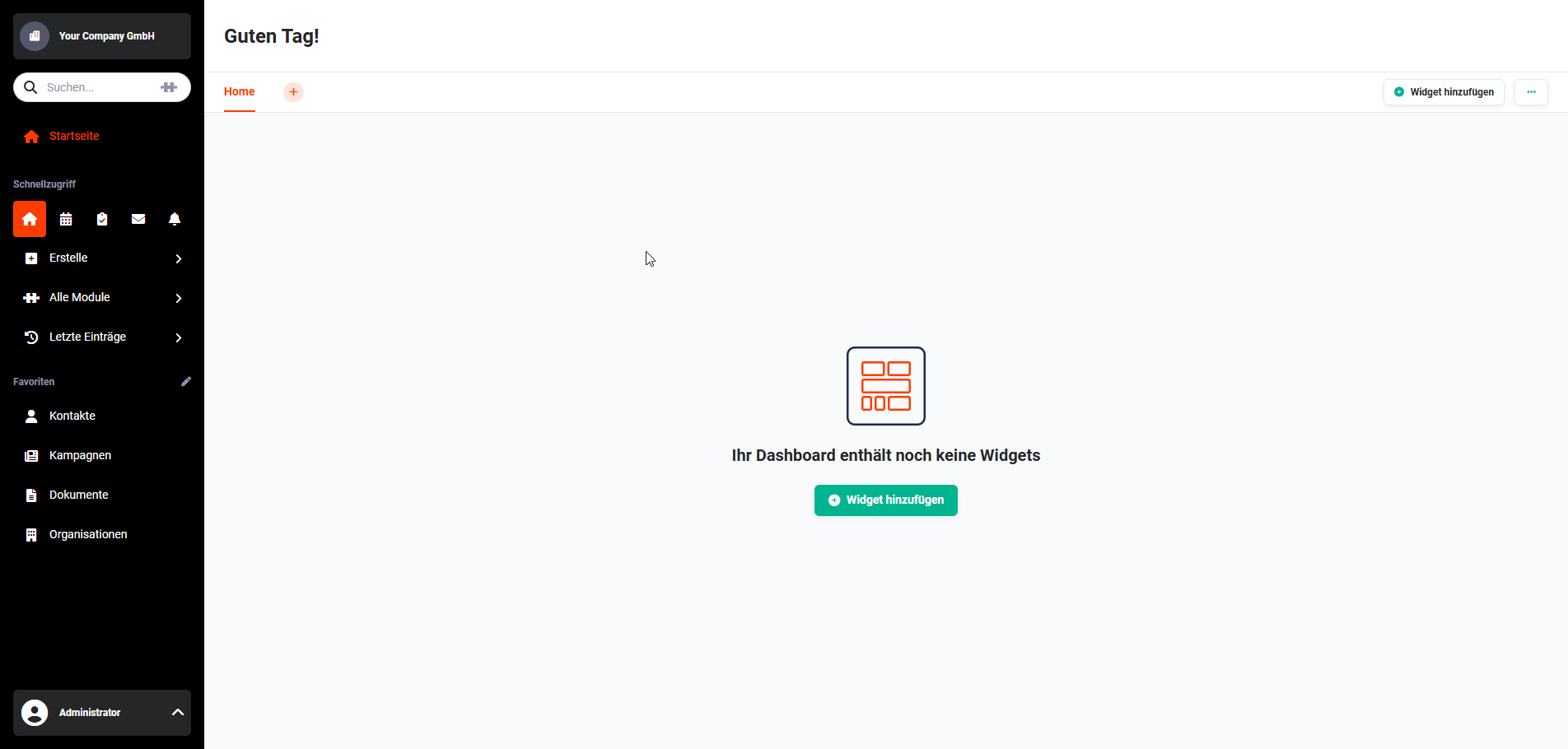 Dashboard ohne Widgets
Nach dem Anklicken des Buttons öffnet sich das Popup „Widget hinzufügen", in welchem alle verfügbaren Widgets aufgelistet sind:
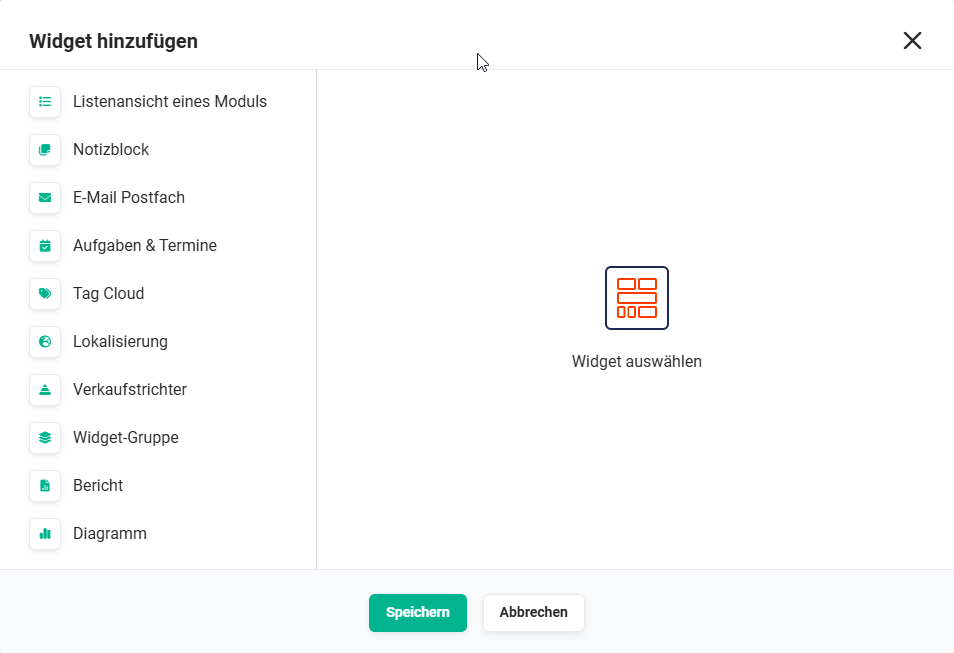 Popup Widget hinzufügen
Folgende Widgets stehen für ein Dashboard zur Verfügung:
- Listenansicht eines Moduls
- Notizblock
- E-Mail Postfach
- Aufgaben & Termine
- Tag Cloud
- Lokalisierung
- Verkaufstrichter
- Widget-Gruppe
- Bericht
- Diagramm
- Cashflow
- KPI Header Bar
Nach der Auswahl eines Widgets durch Anklicken wird im Popup die Konfiguration des jeweiligen Widgets angezeigt.
Detaillierte Informationen zu den Konfigurationen der jeweiligen Widgets siehe Abschnitt Verfügbare Widgets.
2.2. Widget bearbeiten
Jedes Widget verfügt in der rechten oberen Ecke über das Aktionen-Icon „drei Punkte":
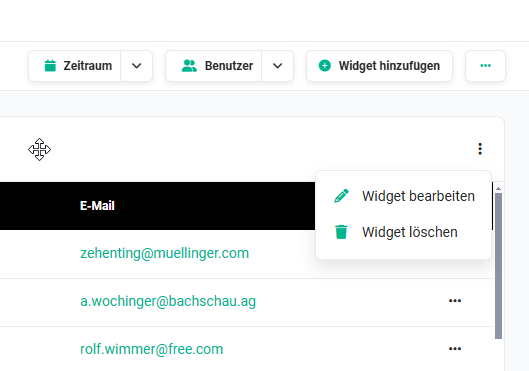 Aktion Widget löschen
Nach dem Anklicken des Icons öffnet sich ein Flyout-Menü mit den Aktionen:
- Widget bearbeiten
- Widget löschen
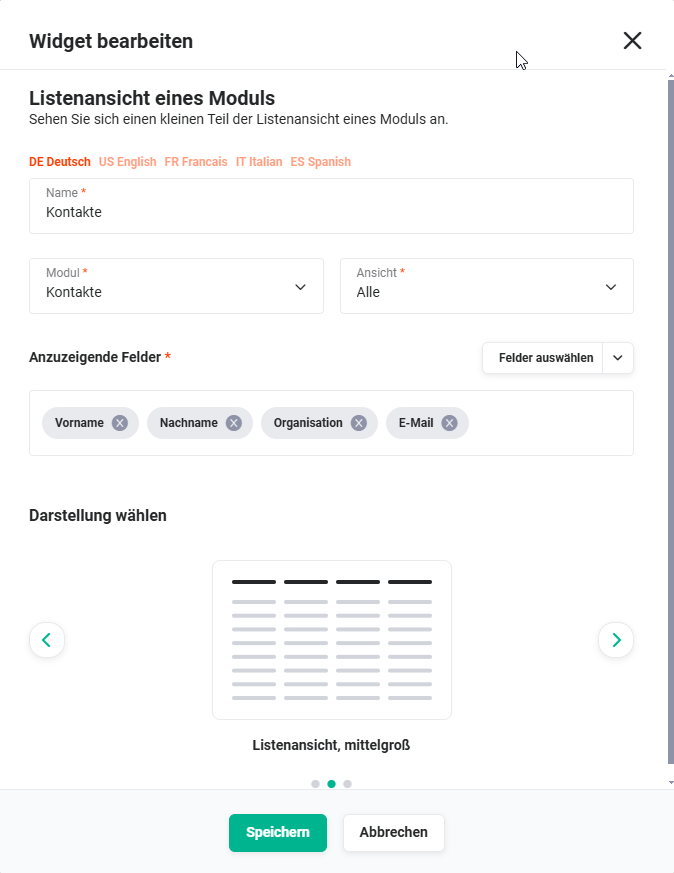 Widget bearbeiten
Bei der Bearbeitung eines Widgets stehen mehr oder weniger die gleichen Funktionalitäten zur Verfügung wie bei der Erstellung eines Widgets. Siehe hierzu den Abschnitt Verfügbare Widgets.
Die Aktion Widget löschen ist im Abschnitt Widget löschen beschrieben.
2.3. Widget löschen
Jedes Widget verfügt in der rechten oberen Ecke über das Aktionen-Icon „drei Punkte":
Aktion Widget löschen
Nach dem Anklicken des Icons öffnet sich ein Flyout-Menü mit den Aktionen:
- Widget bearbeiten
- Widget löschen
Nach dem Anklicken der Aktion „Widget löschen" wird ein Popup-Fenster mit der Frage, ob das Widget unwiderruflich gelöscht werden soll, eingeblendet:
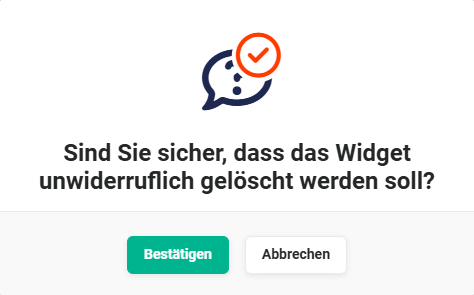 Popup Widget löschen
Nach dem Anklicken des Buttons „Bestätigen" wird das Widget gelöscht.
Sollte ein Widget z. B. aus Versehen gelöscht worden sein, kann das Widget nicht wiederhergestellt werden, sondern muss neu erstellt werden!
2.4. Größe des Widgets
Die Größe eines Widgets kann auf zwei Arten geändert werden:
- Widget bearbeiten → im Bereich „Darstellung wählen" die gewünschte Größe des Widgets (klein, mittelgroß oder groß) auswählen
- Das Widget kann durch „Ziehen" in der Breite und Höhe geändert werden. Hierzu mit dem Mauszeiger über die rechte untere Ecke des Widgets fahren. Der Mauszeiger ändert sich zu einem diagonalen Doppelpfeil. Mit gedrückter Maustaste kann nun das Widget auf die gewünschte Größe gezogen werden.
Während dieses Vorgangs wird der Inhalt des Widgets ausgeblendet und es werden die möglichen Größen mittels gestricheltem Rahmen angezeigt.
Nach dem Loslassen der Maustaste wird die Größe entsprechend geändert und das Widget wird dauerhaft mit der neuen Größe gespeichert.
2.5. Position des Widgets
Die Position eines Widgets kann mittels Drag & Drop geändert werden.
Hierzu mit dem Mauszeiger über die Kopfzeile des Widgets fahren. Der Mauszeiger ändert sich zum „Move-Cursor" (“vier Pfeile").
Mit gedrückter Maustaste kann nun das Widget auf die gewünschte Position gezogen werden.
Während dieses Vorgangs wird der Inhalt des Widgets ausgeblendet und es werden die möglichen Positionen mittels gestricheltem Rahmen angezeigt.
Nach dem Loslassen der Maustaste wird die Position entsprechend geändert und das Widget wird dauerhaft mit der neuen Position gespeichert.
Je nachdem, wie viele Widgets auf dem Dashboard bereits vorhanden sind, werden diese beim Verschiebevorgang evtl. automatisch ebenfalls an eine andere Position verschoben.
Es kann notwendig sein, den Verschiebevorgang mehrmals zu wiederholen, bis alle Widgets an der gewünschten Position sind.
3. Verfügbare Widgets
Folgende Widgets stehen für ein Dashboard zur Verfügung:
- Listenansicht eines Moduls
- Notizblock
- E-Mail Postfach
- Aufgaben & Termine
- Tag Cloud
- Lokalisierung
- Verkaufstrichter
- Widget-Gruppe
- Bericht
- Diagramm
- Cashflow
- KPI Header Bar
Ein Widget kann auch mehrfach innerhalb eines Dashboards hinzugefügt werden.
Der Titel eines Widgets kann bei der Erstellung oder Bearbeitung eines Widgets mehrsprachig konfiguriert werden. Oberhalb des Eingabefeldes „Name" befinden sich die Tabs zu den jeweiligen Sprachen. Wird der Titel des Widgets nicht explizit in andere Sprachen übersetzt, wird standardmäßig der deutsche Name angezeigt, falls ein Benutzer eine andere Sprache wählt.

3.1. Listenansicht eines Moduls
Im Widget „Listenansicht eines Moduls" werden Datensätze eines Moduls angezeigt.
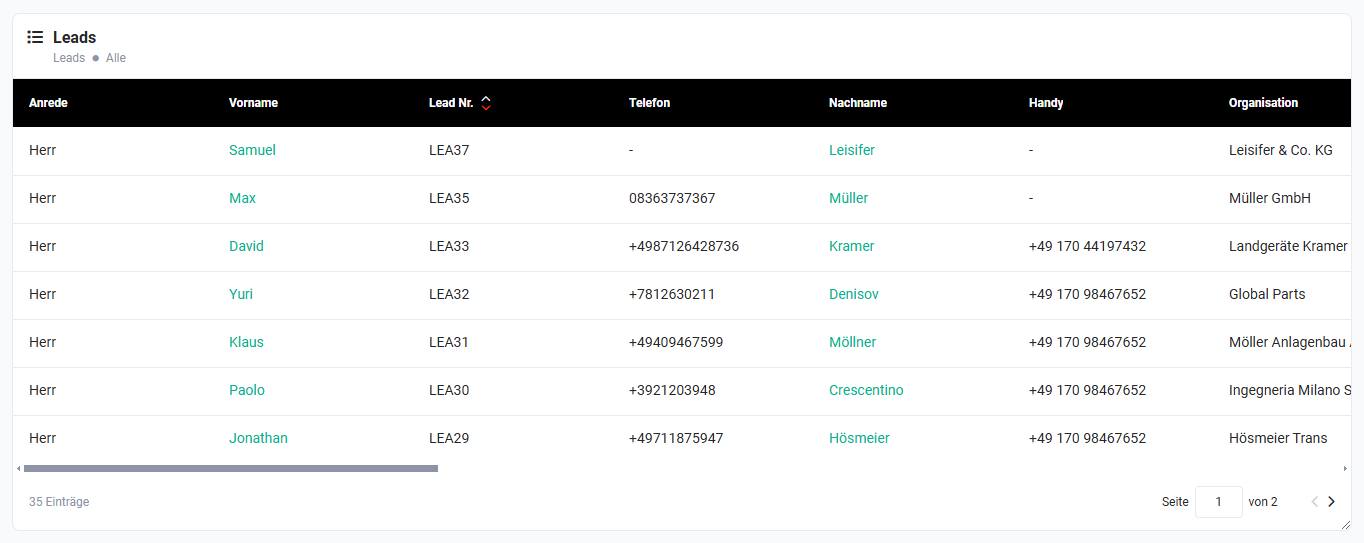 Widget Listenansicht eines Moduls
Widgets für Listenansichten verfügen über eine Suche (ein-/ausblendbar über die Lupe im Widget-Kopf), die auch beim Sortieren und Blättern wirkt. Das Aktionsmenü dieser Widgets enthält zusätzlich die Aktion „Liste anzeigen" (bei Verknüpfungs-Widgets wird der Datensatz mit der passenden Verknüpfung geöffnet; die Auswahl ist nur temporär).
Nach der Auswahl des Widgets stellen sich die Einstellungen zur Konfiguration wie folgt dar:
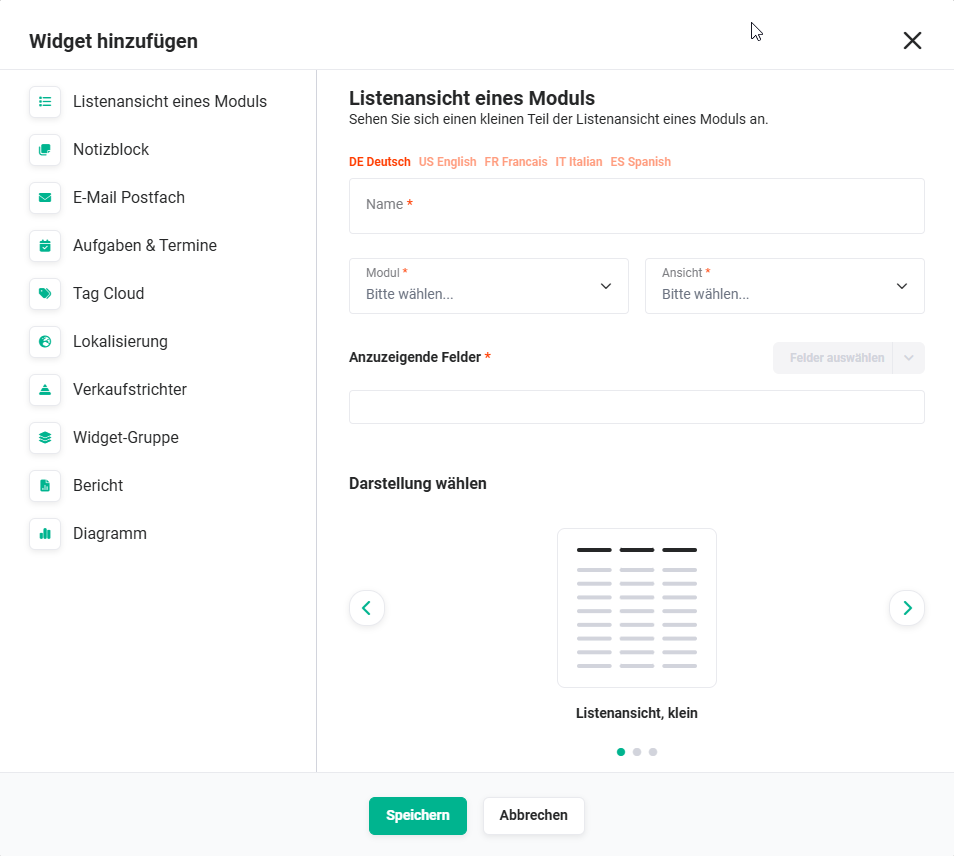 Konfiguration Widget Listenansicht eines Moduls
| Feld | Beschreibung |
|---|---|
| Name* | Name des Widgets |
| Modul* | Auswahl des Moduls, aus dem Datensätze angezeigt werden sollen. |
| Ansicht* | Auswahl der Ansicht (Listenansicht) |
| Anzuzeigende Felder* | Auswahl der Felder mittels Button „Felder auswählen", die angezeigt werden sollen. Ausgewählte Felder können nach der Auswahl mittels Drag & Drop beliebig angeordnet werden. |
| Darstellung wählen |
|
*Pflichtfeld
3.2. Notizblock
Im Widget „Notizblock" können kurze Notizen gespeichert werden, um diese stets im Blick zu haben.
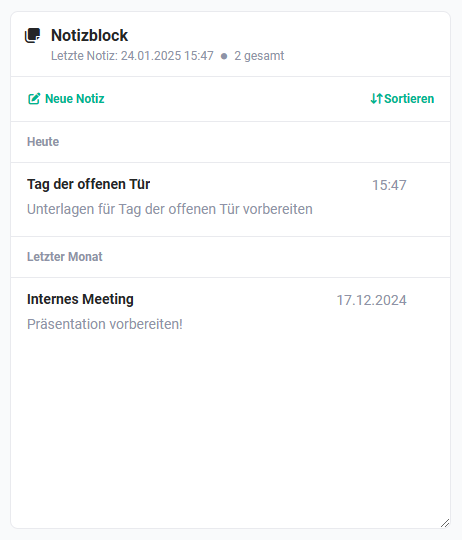 Widget Notizblock
Nach der Auswahl des Widgets stellen sich die Einstellungen zur Konfiguration wie folgt dar:
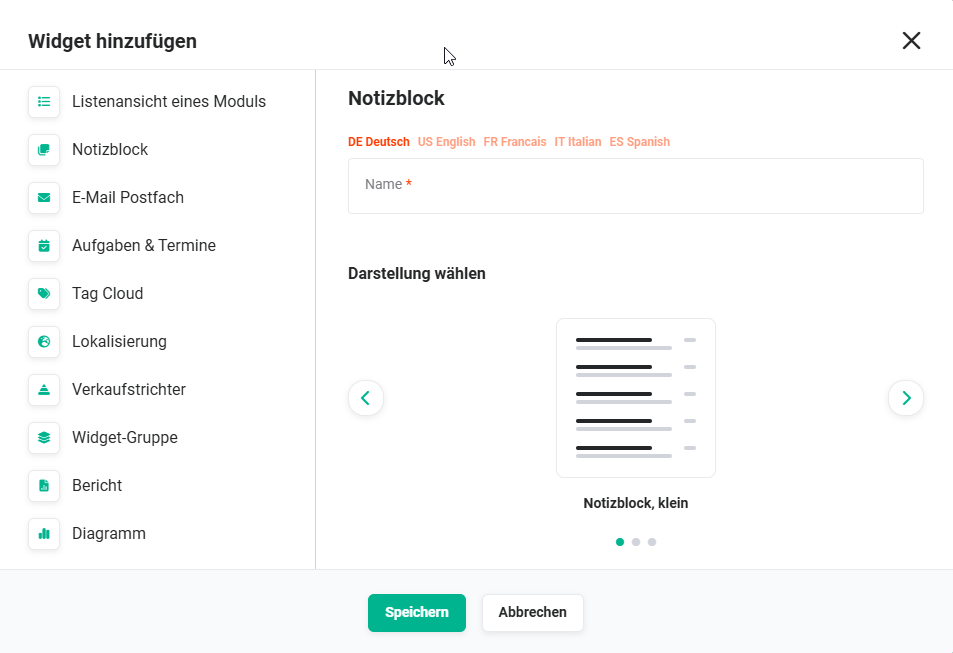 Konfiguration Widget Notizblock
| Feld | Beschreibung |
|---|---|
| Name* | Name des Widgets |
| Darstellung wählen |
|
*Pflichtfeld
3.3. E-Mail Postfach
Im Widget „E-Mail Postfach" kann ein Postfach ausgewählt werden, um einen schnellen Überblick über E-Mails zu erhalten.
Nach der Auswahl des Widgets stellen sich die Einstellungen zur Konfiguration wie folgt dar:
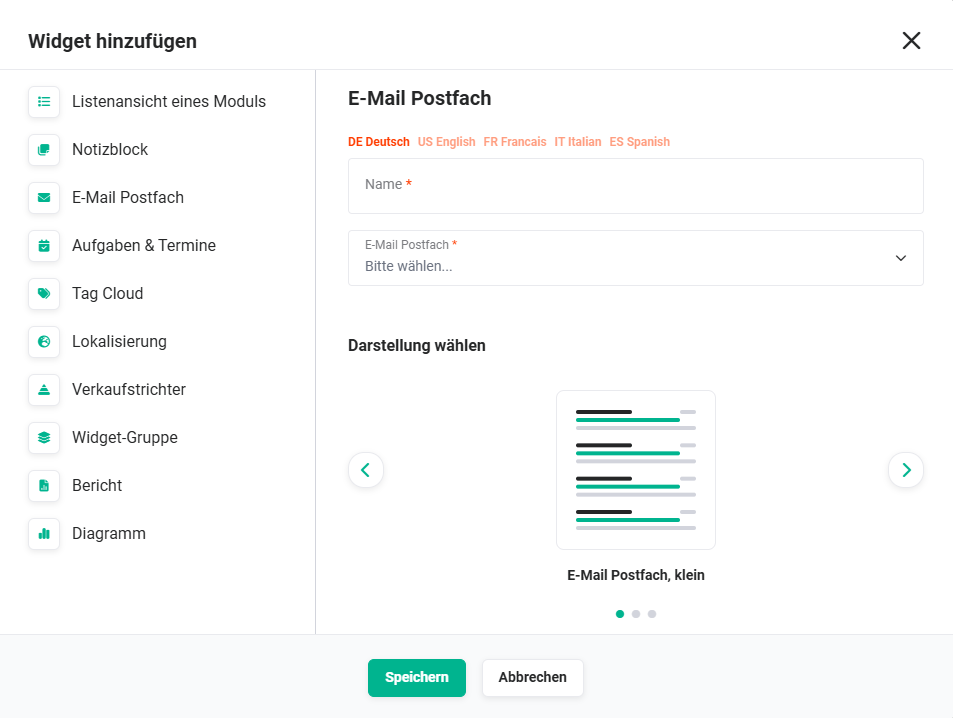 Konfiguration Widget E-Mail Postfach
| Feld | Beschreibung |
|---|---|
| Name* | Name des Widgets |
| E-Mail Postfach* | Auswahlliste der Postfächer, welche bereits im Modul E-Mail Postfächer angelegt wurden. |
| Darstellung wählen |
|
*Pflichtfeld
Filter
Über das Aktionen-Icon „Filter" in der Kopfzeile des Widgets kann die Anzeige auf folgende E-Mails eingeschränkt werden:
- E-Mails mit hoher Priorität
- markierte E-Mails
- ungelesene E-Mails
Ist ein Filter aktiv, wird das Icon in der Primärfarbe dargestellt.
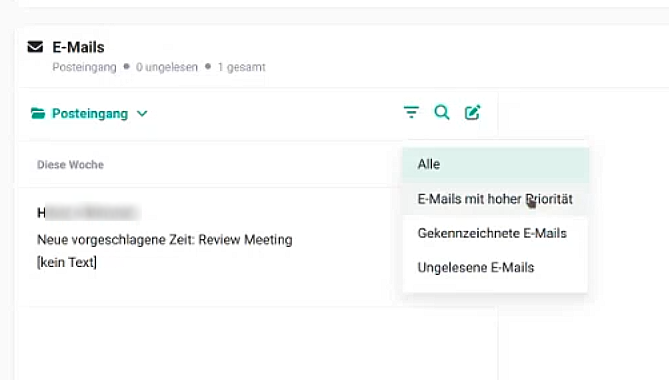 Widget E-Mail-Postfach - Filter
3.4. Aufgaben & Termine
Im Widget „Aufgaben & Termine" können Aufgaben und/oder Termine angezeigt werden, um z. B. einen schnellen Überblick über die aktuellen Aufgaben und Termine zu erhalten.
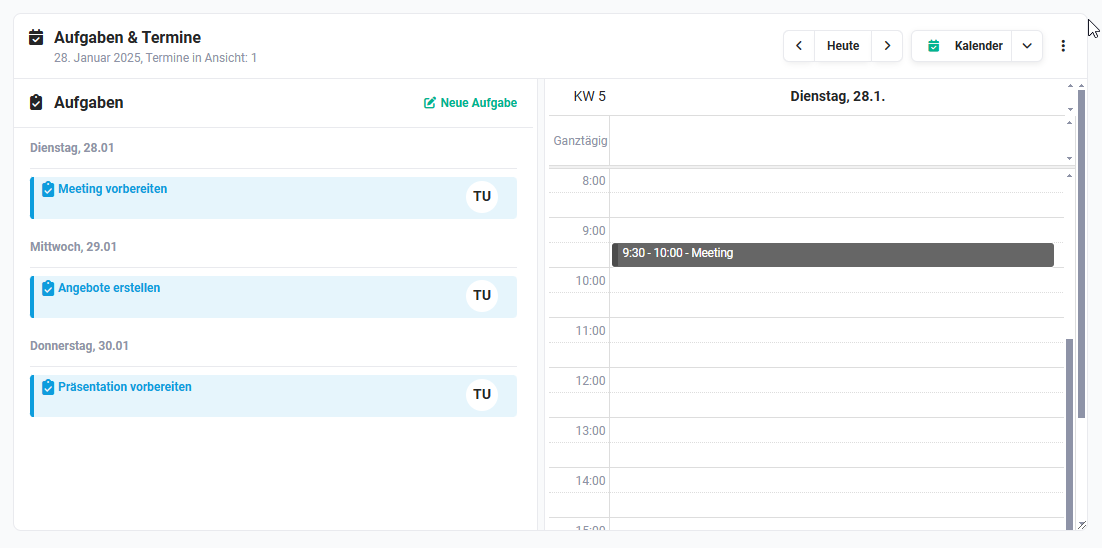 Widget Aufgaben & Termine
Nach der Auswahl des Widgets stellen sich die Einstellungen zur Konfiguration wie folgt dar:
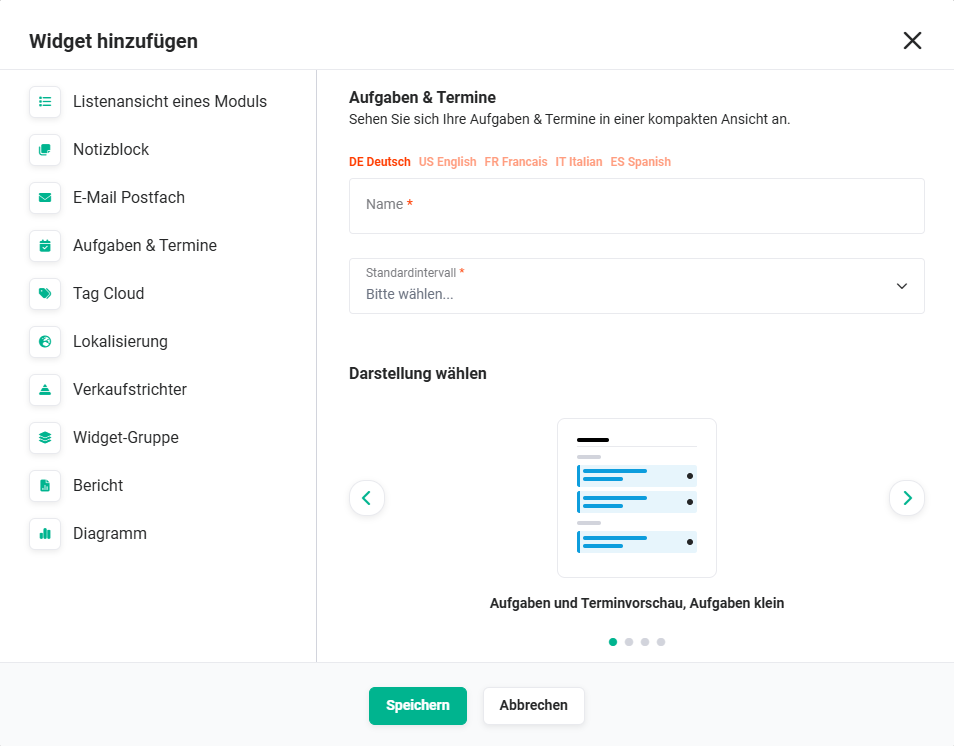 Konfiguration Widget Aufgaben & Termine
| Feld | Beschreibung |
|---|---|
| Name* | Name des Widgets |
| Standardintervall* |
|
| Darstellung |
|
*Pflichtfeld
Im Widget "Aufgaben & Termine" werden standardmäßig nur die eigenen Aufgaben angezeigt. Über ein Popup können die Aufgaben bestimmter Gruppen eingeblendet werden.
Nach dem Anklicken des Aktionen-Icons „Gruppen" (Icon „User-Gruppe") öffnet sich ein Flyout-Menü. In diesem können mithilfe eines Schalters die Aufgaben aller Gruppen, denen der Benutzer angehört, zur Anzeige ausgewählt werden.
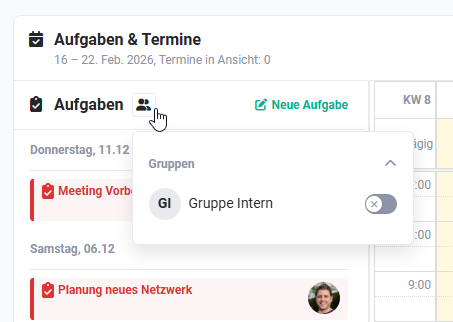 Widget „Aufgaben & Termine" - Auswahl Gruppen
Die Einstellung zur Anzeige von Gruppenterminen ist nur temporär gültig. Sie gilt nur, solange kein anderer Tab auf der Startseite aufgerufen wird oder die Startseite komplett verlassen wird.
Wird eine Aufgabe im Aufgaben-Widget - sowohl im eigenständigen Aufgaben-Widget als auch in der kombinierten Ansicht - als erledigt markiert, wird sie automatisch ausgeblendet.
3.5. Tag Cloud
Das Widget „Tag Cloud" kann genutzt werden, um Tags aus dem System anzuzeigen.
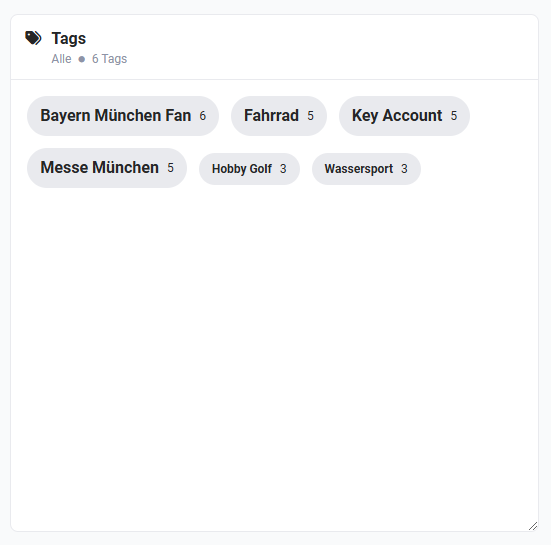 Widget Tag Cloud
Unabhängig davon, welche Ansicht (dynamisch oder statisch) für das Widget gewählt wurde, gilt: Wird auf einen Tag geklickt, wird eine Suche nach Datensätzen durchgeführt, welche mit diesem Tag gekennzeichnet sind.
Die gefundenen Datensätze werden anschließend übersichtlich modulweise in einer Listenansicht dargestellt.
Nach der Auswahl des Widgets stellen sich die Einstellungen zur Konfiguration wie folgt dar:
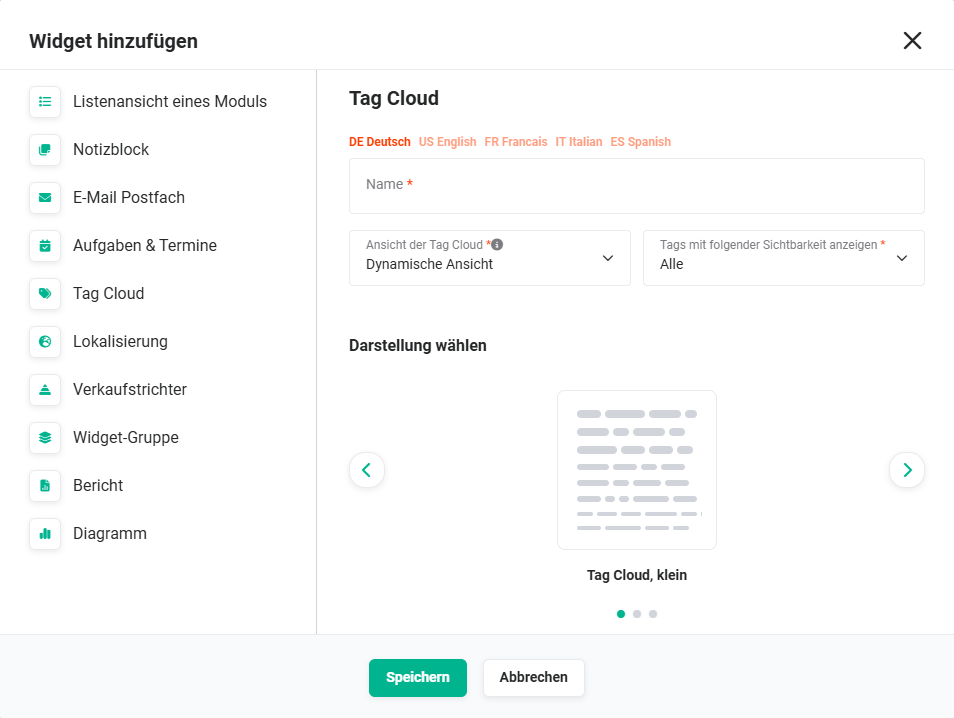 Konfiguration Widget Tag Cloud
| Feld | Beschreibung |
|---|---|
| Name* | Name des Widgets |
| Ansicht der Tag Cloud* |
|
| Tags mit folgender Sichtbarkeit anzeigen* |
|
| Darstellung |
|
*Pflichtfeld
3.6. Lokalisierung
Das Widget „Lokalisierung" zeigt die Verteilung von Kontakten, Organisationen, Leads und Partnern auf einer Karte an.
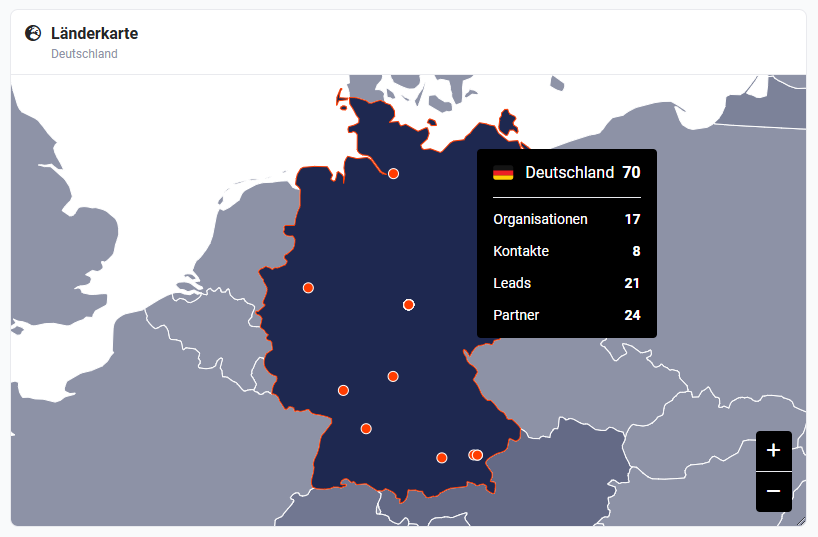 Widget Lokalisierung
Nach der Auswahl des Widgets stellen sich die Einstellungen zur Konfiguration wie folgt dar:
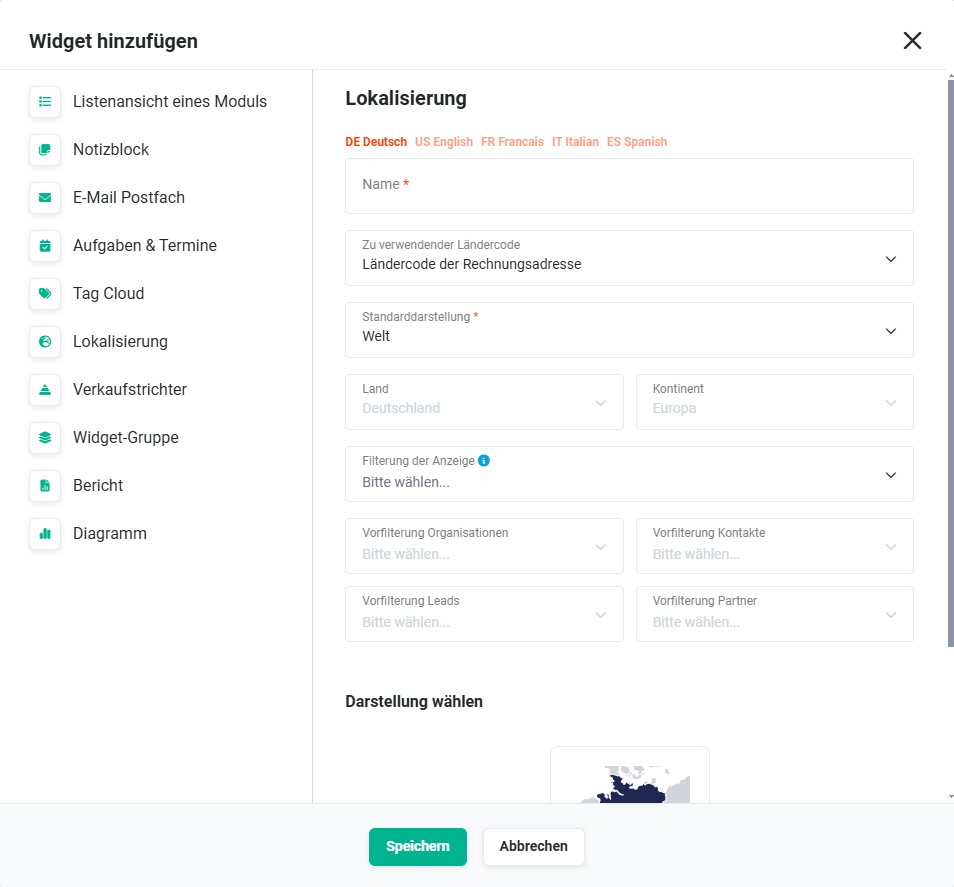 Konfiguration Widget Lokalisierung
| Feld | Beschreibung |
|---|---|
| Name* | Name des Widgets |
| Zu verwendender Ländercode |
|
| Standarddarstellung* |
|
| Land | Auswahl des Landes, welches zur Darstellung genutzt wird.
Die Auswahl ist nur verfügbar, wenn im Feld „Standarddarstellung" der Wert „Land" gewählt wurde. |
| Kontinent | Auswahl des Kontinents, welcher zur Darstellung genutzt wird.
Die Auswahl ist nur verfügbar, wenn im Feld „Standarddarstellung" der Wert „Kontinent" gewählt wurde. |
| Filterung der Anzeige |
|
| Vorfilterung Organisationen | Auswahl einer benutzerdefinierten Listenansicht des Moduls Organisationen, welche als Filter genutzt werden kann.
Eine Auswahl kann nur getroffen werden, wenn im Feld „Filterung der Anzeige" das Modul Organisationen ausgewählt wurde. |
| Vorfilterung Kontakte | Auswahl einer benutzerdefinierten Listenansicht des Moduls Kontakte, welche als Filter genutzt werden kann.
Eine Auswahl kann nur getroffen werden, wenn im Feld „Filterung der Anzeige" das Modul Kontakte ausgewählt wurde. |
| Vorfilterung Leads | Auswahl einer benutzerdefinierten Listenansicht des Moduls Leads, welche als Filter genutzt werden kann.
Eine Auswahl kann nur getroffen werden, wenn im Feld „Filterung der Anzeige" das Modul Leads ausgewählt wurde. |
| Vorfilterung Partner | Auswahl einer benutzerdefinierten Listenansicht des Moduls Partner, welche als Filter genutzt werden kann.
Eine Auswahl kann nur getroffen werden, wenn im Feld „Filterung der Anzeige" das Modul Partner ausgewählt wurde. |
| Darstellung |
|
*Pflichtfeld
Im Widget Lokalisierung werden in der Standarddarstellung „Kontinent / Welt" keine Standorte angezeigt.
Die Standorte werden nur angezeigt, wenn ein Land selektiert ist. Es muss hierzu auf das Land in der Karte geklickt werden, oder über die Liste im breiten Widget ein Land gewählt werden. In die Karte zoomen ist nicht ausreichend.
Die Widget-Einstellung „Land" selektiert automatisch das gewählte Land. Die Einstellung „Welt" oder „Kontinent" zeigt erstmal keine Standorte an.
3.7. Verkaufstrichter
Der Verkaufstrichter ist eine grafische Darstellung von Summen aus den Modulen Deals, Aufträge und Rechnungen.
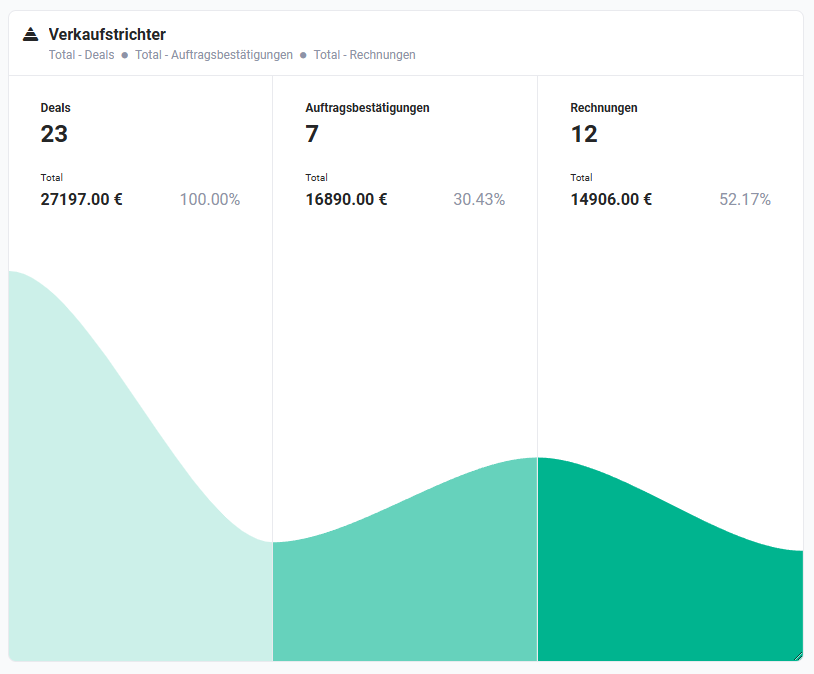 Widget Verkaufstrichter
Welche Felder als Grundlage der Summierung dienen, kann individuell für jedes Modul konfiguriert werden.
Nach der Auswahl des Widgets stellen sich die Einstellungen zur Konfiguration wie folgt dar:
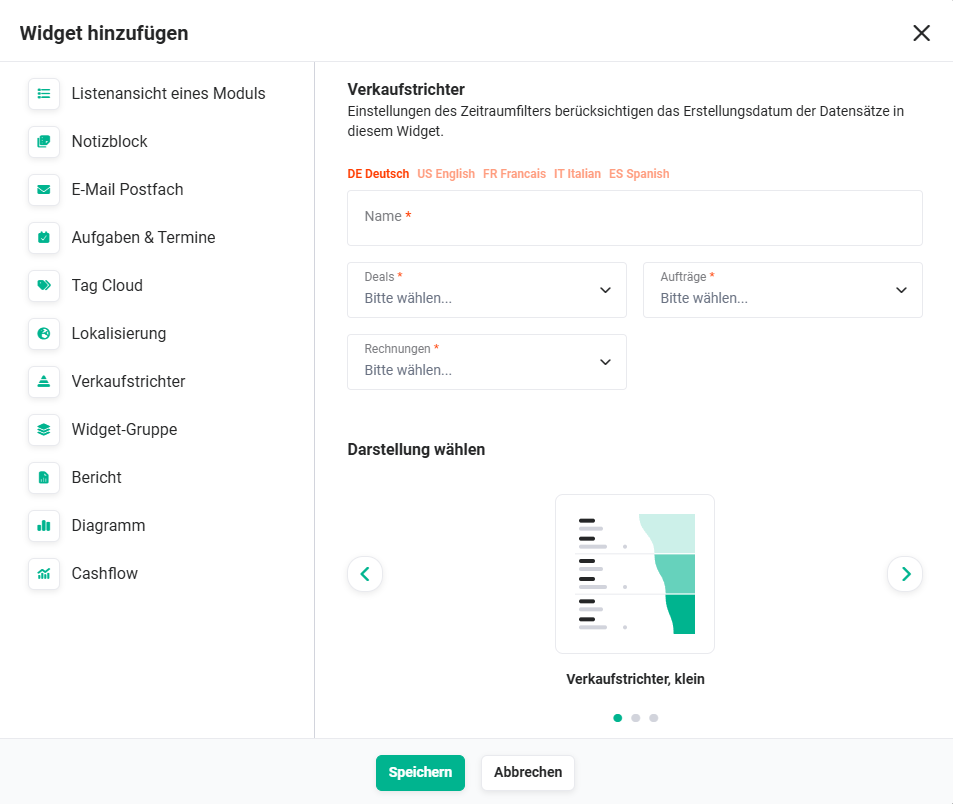 Konfiguration Widget Verkaufstrichter
| Feld | Beschreibung |
|---|---|
| Name* | Name des Widgets |
| Deals* | Zur Auswahl stehen hier alle Währungsfelder des Moduls, welche als Grundlage zur Summenbildung dienen. |
| Aufträge* | Zur Auswahl stehen hier alle Währungsfelder des Moduls, welche als Grundlage zur Summenbildung dienen. |
| Rechnungen* | Zur Auswahl stehen hier alle Währungsfelder des Moduls, welche als Grundlage zur Summenbildung dienen. |
| Darstellung |
|
*Pflichtfeld
Wird der Dashboard Filter Zeitraum genutzt, dient das Erstellungsdatum der Datensätze als Grundlage für den Filter.
3.8. Widget-Gruppe
Das Widget „Widget-Gruppe" bietet die Möglichkeit, mehrere Widgets in einem Widget darzustellen.
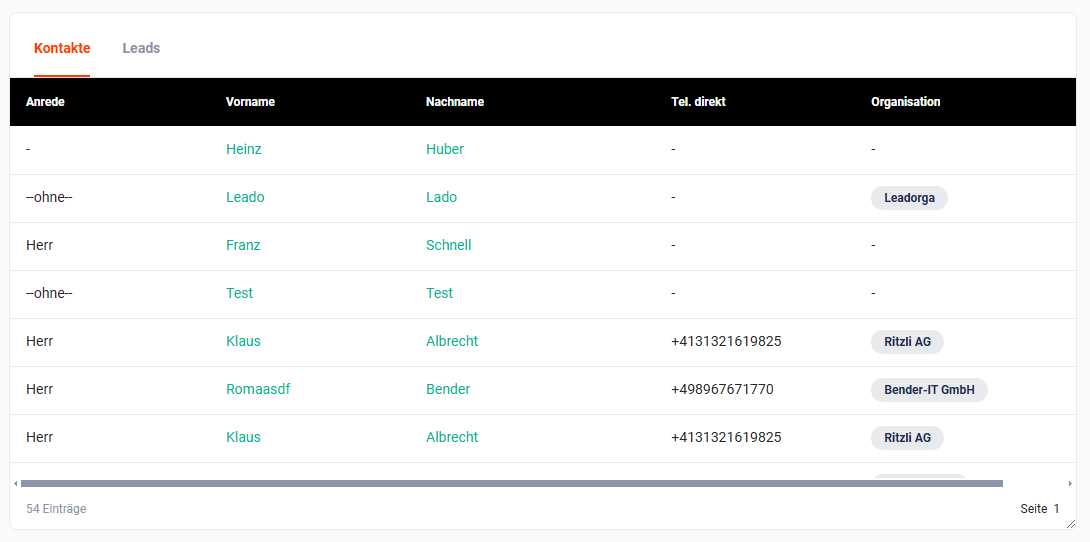 Widget Widget-Gruppe
Nach der Auswahl des Widgets stellen sich die Einstellungen zur Konfiguration wie folgt dar:
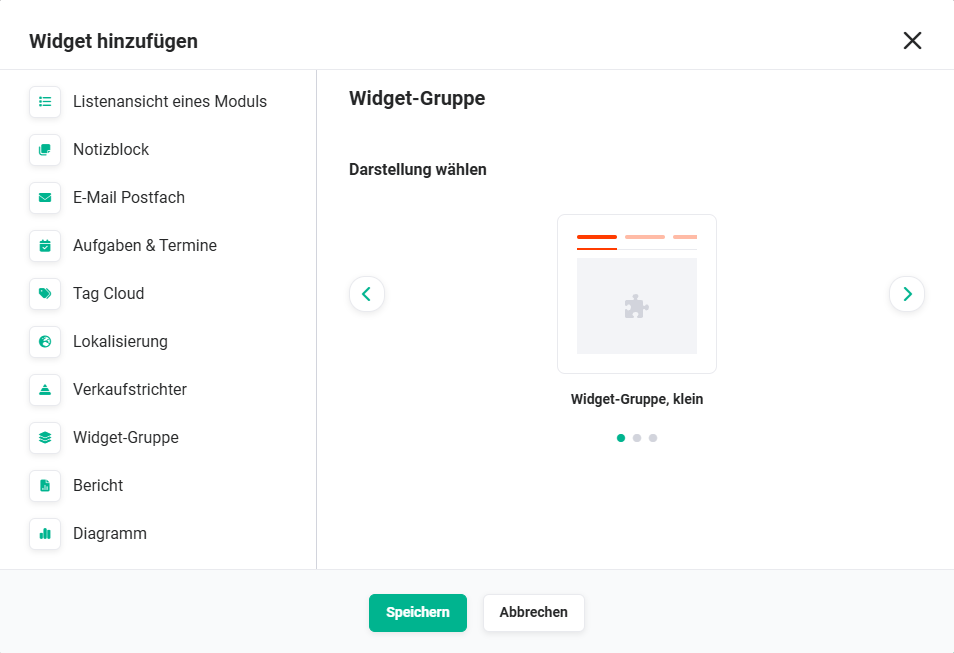 Konfiguration Widget Widget-Gruppe
| Feld | Beschreibung |
|---|---|
| Darstellung wählen |
|
Außer der Einstellung der Darstellung können bei der Erstellung des Widgets keine weiteren Einstellungen vorgenommen werden.
Das Hinzufügen von Widgets zu einer Widget-Gruppe erfolgt über das Aktionsmenü der Gruppe statt über einen Button neben den Reitern. Die Reihenfolge der Widgets innerhalb einer Widget-Gruppe kann jeder Benutzer selbst festlegen; sie wird pro Benutzer gespeichert und bleibt nach dem Neuladen erhalten.
3.9. Bericht
Das Widget „Bericht" zeigt die Datensätze eines beliebigen Berichts aus dem gleichnamigen Modul.
Ein Bericht kann direkt mittels der entsprechenden Aktion angezeigt oder exportiert werden:
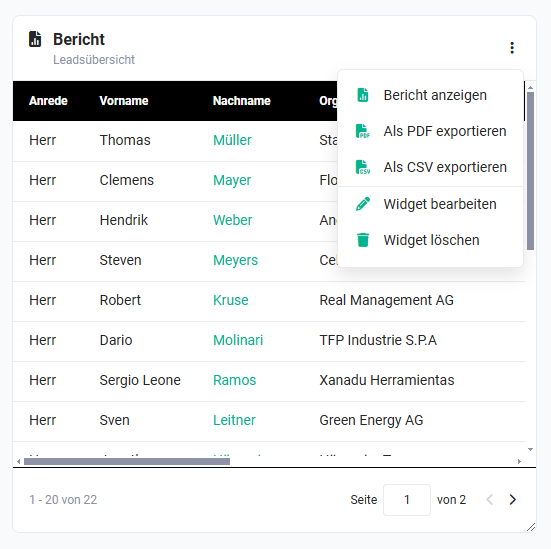 Widget Bericht - Aktionen
Nach der Auswahl des Widgets stellen sich die Einstellungen zur Konfiguration wie folgt dar:
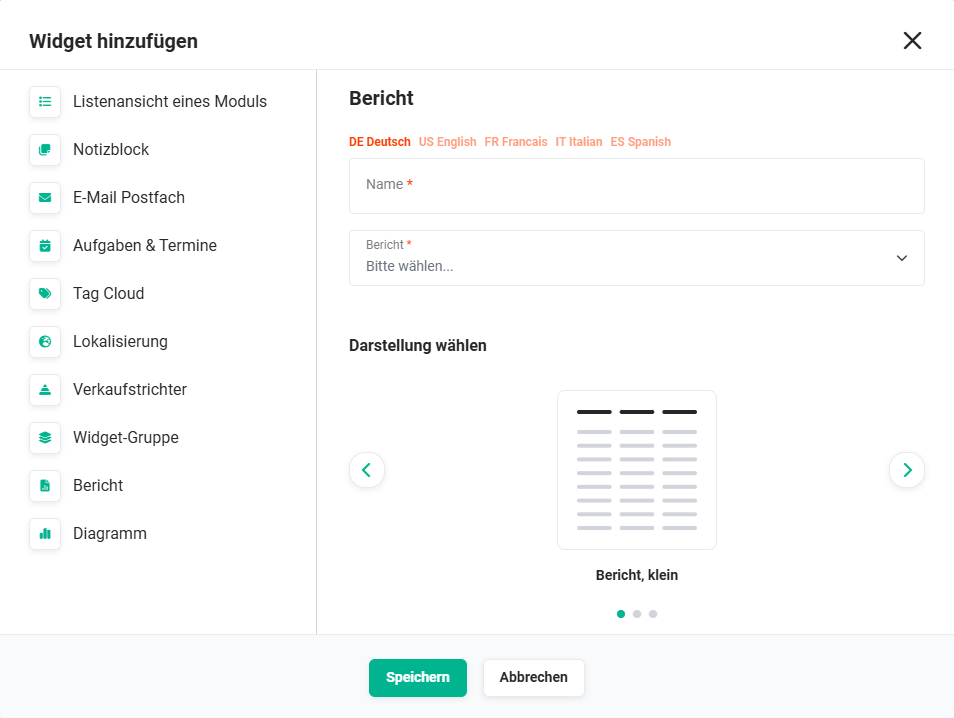 Konfiguration Widget Bericht
| Feld | Beschreibung |
|---|---|
| Name* | Name des Widgets |
| Bericht* | Auswahlliste aller verfügbaren Berichte aus dem Modul Berichte |
| Darstellung |
|
*Pflichtfeld
3.10. Diagramm
Das Widget „Diagramm" ermöglicht die Darstellung eines Diagramms, welches in der Listenansicht eines Moduls konfiguriert wurde.
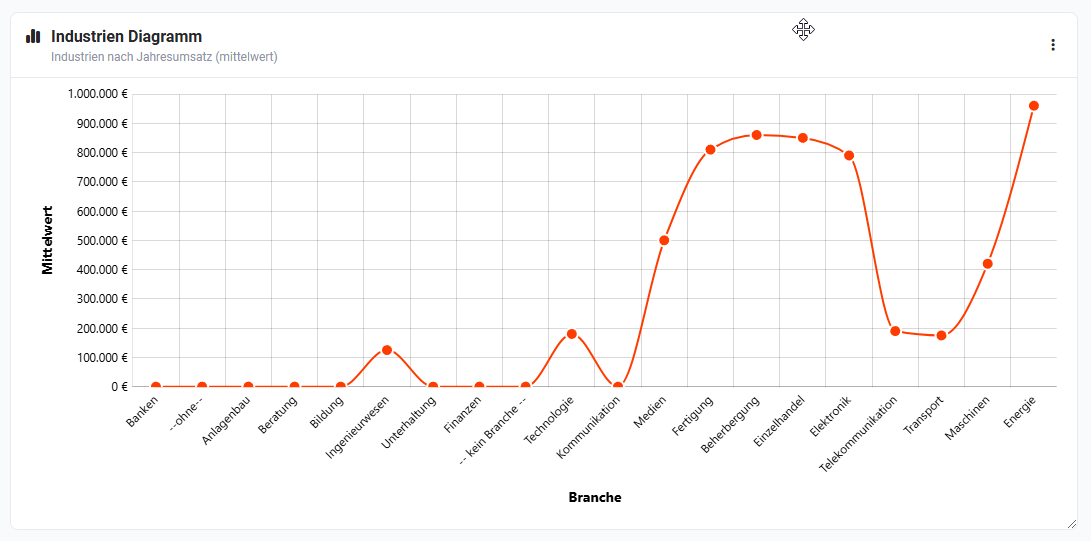 Widget Diagramm - Liniendiagramm
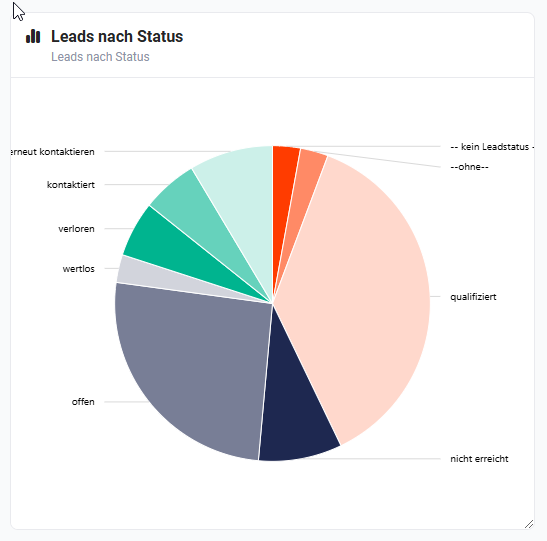 Widget Diagramm - Tortendiagramm
Nach der Auswahl des Widgets stellen sich die Einstellungen zur Konfiguration wie folgt dar:
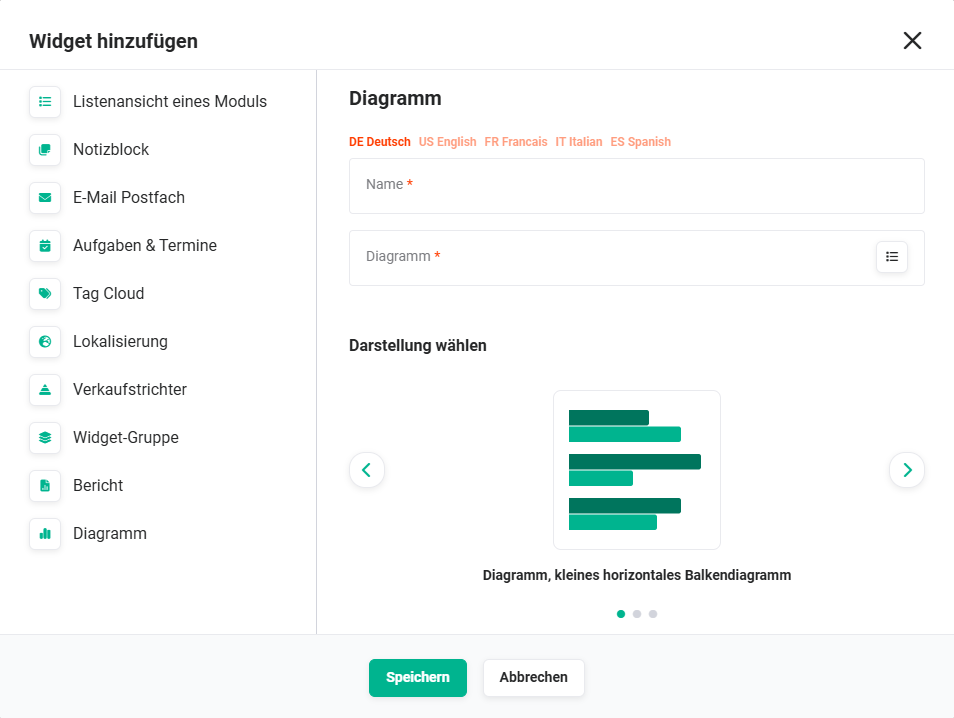 Konfiguration Widget Diagramm
| Feld | Beschreibung |
|---|---|
| Name* | Name des Widgets |
| Diagramm* | Auswahl des Diagramms (siehe Screenshot unten) |
| Darstellung |
|
*Pflichtfeld
Auswahl des Diagramms: Nach dem Anklicken des Aktionen-Icons „Liste" im Feld „Diagramm" öffnet sich das Popup-Fenster „Diagramme", in welchem ein Diagramm zur Anzeige im Widget ausgewählt werden kann:
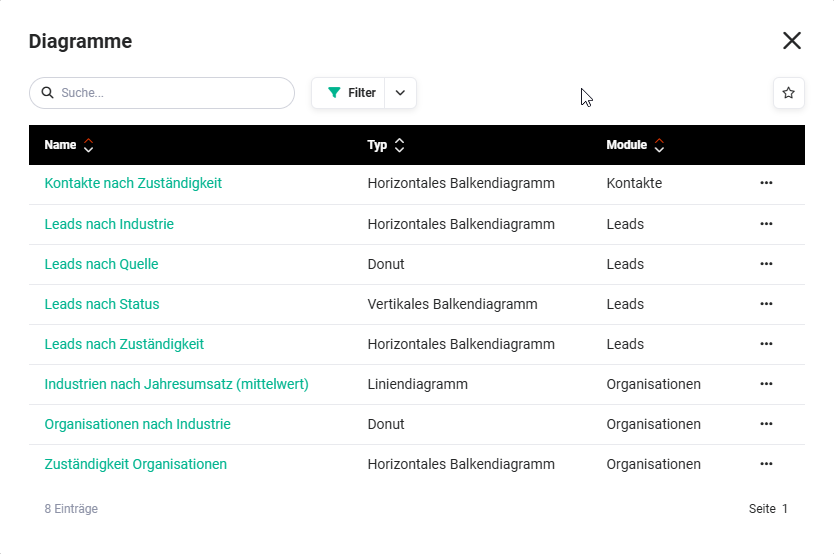 Popup Diagramme
Spezielle Aktion „Widget maximieren" bei Diagrammen: Wird ein Widget bearbeitet, steht für das Widget „Diagramm" neben den Aktionen „Widget bearbeiten" und „Widget löschen" noch die Aktion „Widget maximieren" zur Verfügung.
Mittels der Aktion kann ein Diagramm maximiert in einem separaten Popup-Fenster dargestellt werden:
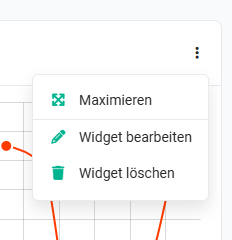 Widget Diagramm - Aktion Maximieren
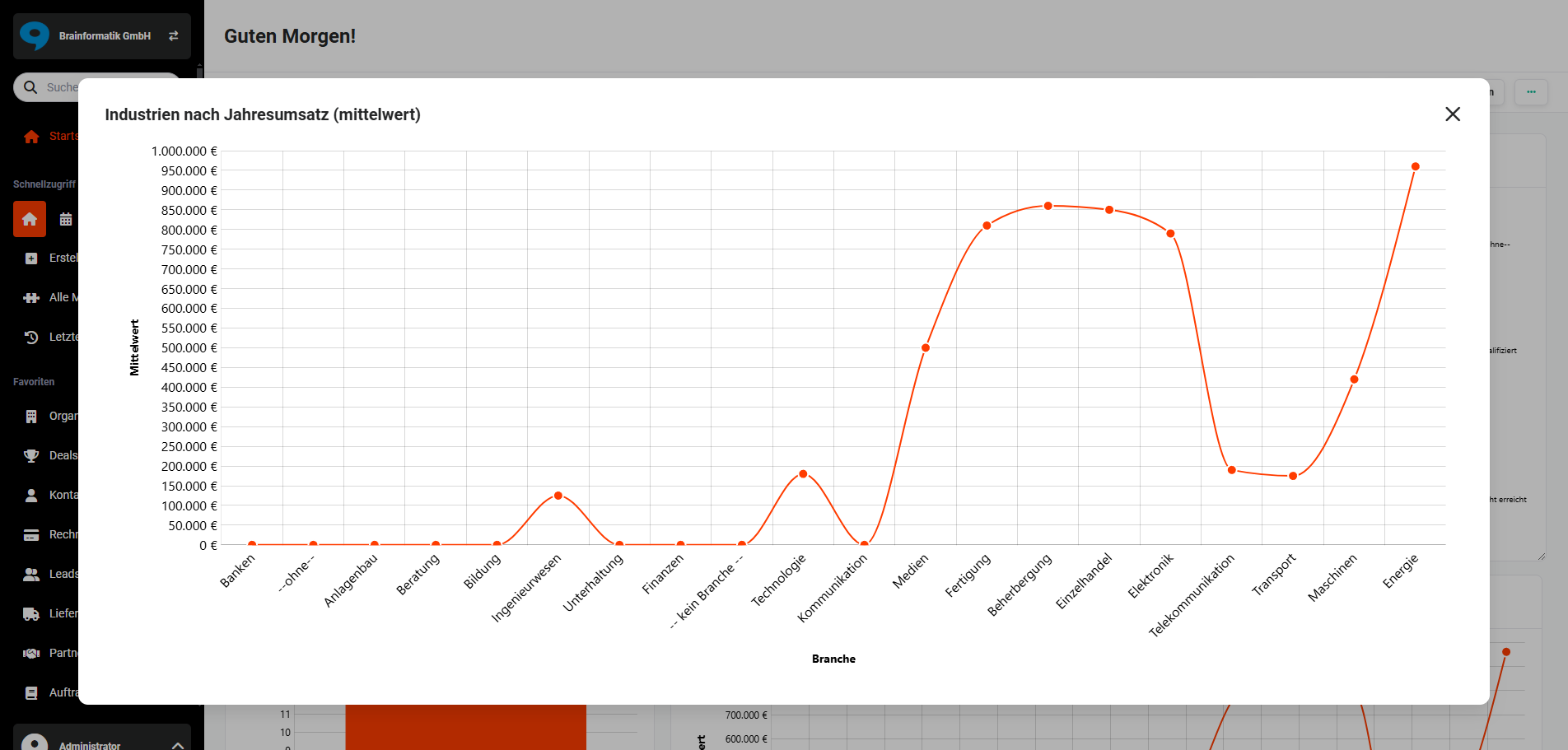 Widget Diagramm maximiert
3.11. Cashflow
Das Widget Cashflow ist ausschließlich in der CRM-Version brainX APP verfügbar!
Überblick
Das Widget „Cashflow" zeigt eine Prognose zukünftiger Einnahmen und Ausgaben über einen definierten Zeitraum.
Es dient dazu, die erwartete Liquiditätsentwicklung eines Unternehmens schnell zu überblicken.
Die Darstellung basiert auf Daten aus mehreren Systemmodulen:
- Verträge (wiederkehrende Umsätze)
- Rechnungen
- geplante Abschläge
- Deals aus der Sales-Pipeline
- geplante Kosten aus dem Controlling-Modul Controllix
Das Widget hilft insbesondere Geschäftsführung, Vertrieb und Controlling dabei, zukünftige Cashflow-Entwicklungen frühzeitig zu erkennen und zu bewerten.
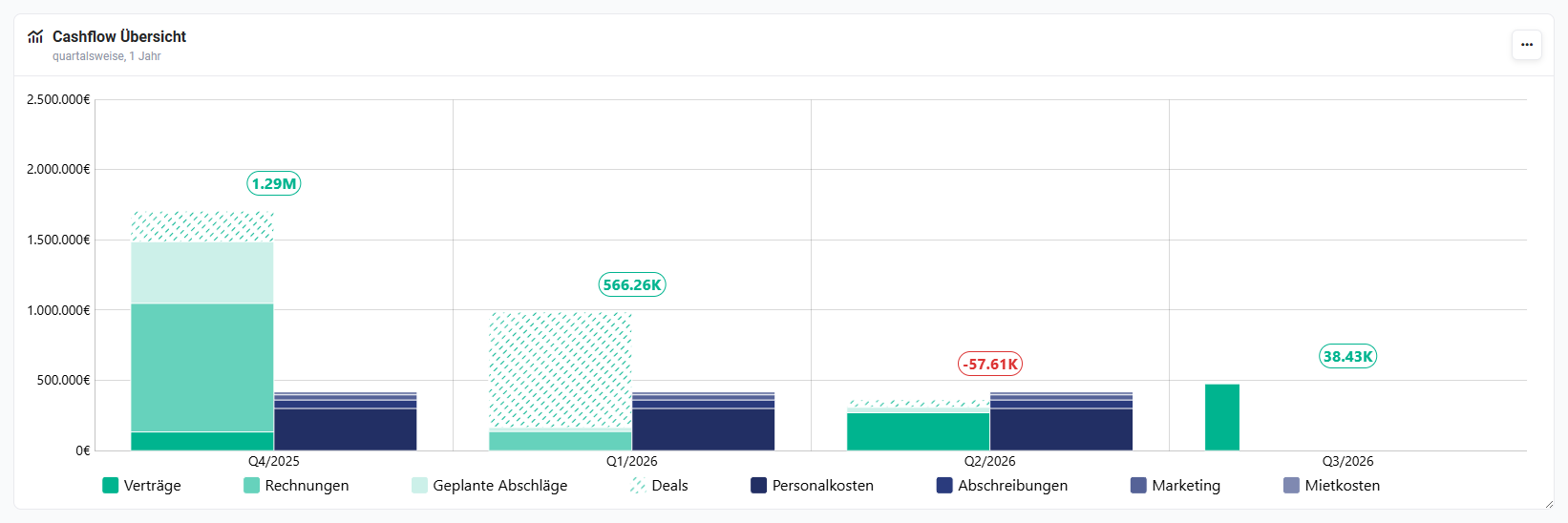 Widget Cashflow
Funktionsweise
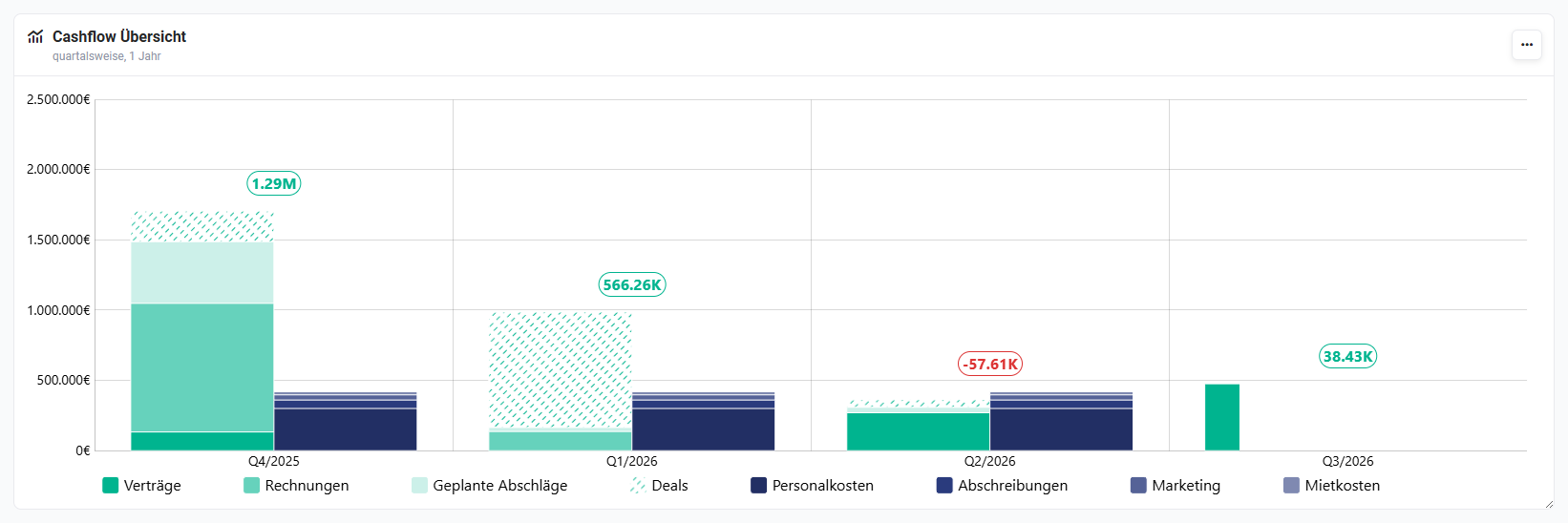
Das Diagramm stellt Einnahmen und Ausgaben pro Zeitraum gegenüber. Daraus ergibt sich der erwartete Cashflow.
Einnahmen können aus folgenden Quellen stammen:
- Verträge: wiederkehrende Umsätze aus aktiven Verträgen
- Rechnungen: bereits fakturierte Umsätze
- geplante Abschläge: geplante Teilzahlungen aus Projekten
- Deals: potenzieller Umsatz aus offenen Vertriebschancen
Deals werden im Diagramm gestrichelt dargestellt, da es sich um potenziellen und noch nicht gesicherten Umsatz handelt.
Ausgaben stammen aus dem Modul Controllix und können beispielsweise enthalten:
- Personalkosten
- Lizenzkosten
- Marketingkosten
- Miete
- Abschreibungen
- sonstige Betriebskosten
Cashflow-Berechnung
Der Cashflow wird pro Zeitraum automatisch berechnet:
- Cashflow = Einnahmen – Ausgaben
Das Ergebnis wird im Diagramm hervorgehoben dargestellt:
- Grün: positiver Cashflow (Überschuss)
- Rot: negativer Cashflow (Defizit)
Damit können kritische Zeiträume schnell identifiziert werden.
Diagrammtypen
Das Cashflow-Widget kann in drei verschiedenen Diagrammtypen dargestellt werden:
- Balkendiagramm → Einnahmen und Ausgaben werden als Balken pro Zeitraum dargestellt. Diese Darstellung eignet sich besonders für den direkten Vergleich einzelner Perioden.
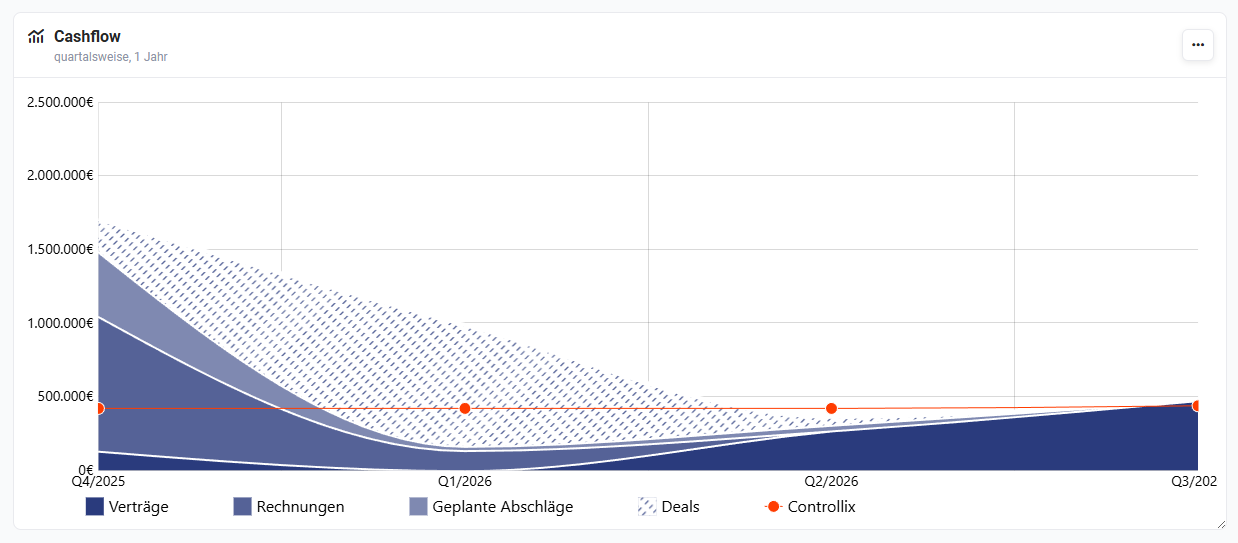
- Flächendiagramm → Die Entwicklung von Einnahmen und Ausgaben wird als Fläche über die Zeit visualisiert. Diese Darstellung eignet sich besonders, um Trends und Entwicklungen über längere Zeiträume zu erkennen.
- Tabellarische Darstellung → Einnahmen und Ausgaben werden auf Datensatzebene in einer Tabelle aufgelistet. Jeder Datensatz erscheint als einzelne Zeile mit vollständigem Datum – es findet keine Aggregation nach Monat oder Quartal statt. Für Einnahmen und Ausgaben stehen separate CSV-Exporte zur Verfügung, die sich direkt in Excel öffnen lassen. Diese Darstellung eignet sich besonders, wenn die genaue Fälligkeit einzelner Positionen im Vordergrund steht.
Konfiguration des Widgets
Nach der Auswahl des Widgets stellen sich die Einstellungen zur Konfiguration wie folgt dar:
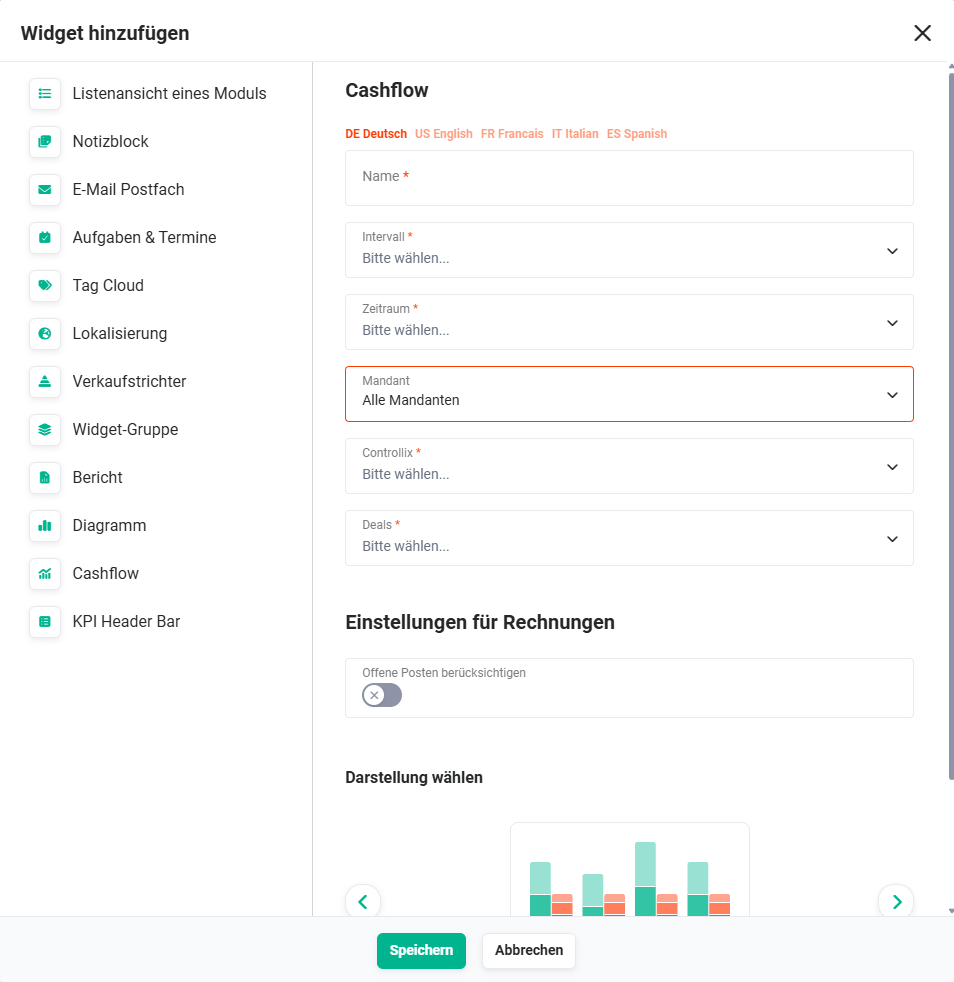 Konfiguration Widget Cashflow
| Feld | Beschreibung |
|---|---|
| Name* | Name des Widgets |
| Intervall* |
|
| Zeitraum* |
|
| Mandant | Steuert, ob die Anzeige auf einen Mandanten eingeschränkt wird. Standardmäßig werden die Daten aller Mandanten angezeigt. Die Auswahl gilt für das Diagramm, die Tabelle und den CSV-Export. Der gewählte Mandant wird im Untertitel des Widgets angezeigt. |
| Controllix* | Steuert, ob geplante Kosten aus dem Modul Controllix im Diagramm berücksichtigt werden. |
| Deals* | Legt fest, ob offene Deals aus der Sales-Pipeline in die Cashflow-Prognose einbezogen werden. |
| Filter für Deals |
|
| Darstellung wählen |
|
*Pflichtfeld
Bei Mouseover werden in einem Flyout-Fenster Details zu Einnahmen und Ausgaben zum jeweiligen Zeitraum angezeigt.
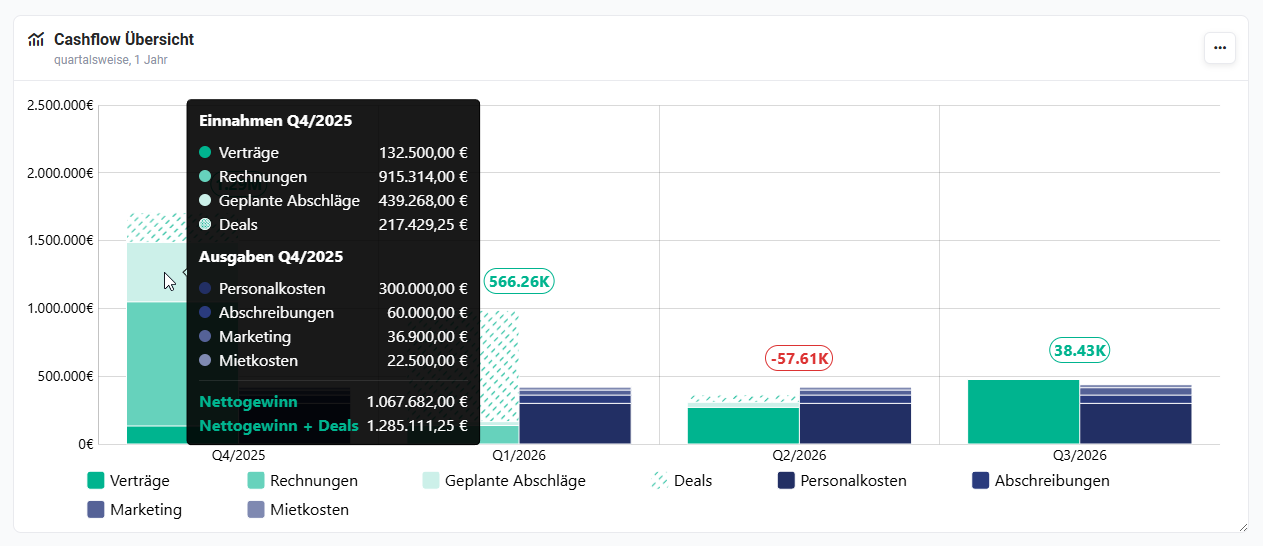 Widget Cashflow - Details Einnahmen und Ausgaben
Typische Anwendungsfälle
- Liquiditätsplanung → Das Management kann frühzeitig erkennen, in welchen Zeiträumen Liquiditätsüberschüsse oder -engpässe entstehen könnten.
- Vertriebssteuerung → Der Vertrieb kann sehen, welchen Einfluss Pipeline-Deals auf die zukünftige Liquidität haben.
- Budgetplanung → Controlling kann analysieren, wie sich geplante Kosten auf den Cashflow auswirken und ob Anpassungen erforderlich sind.
3.12. KPI Header Bar
KPIs (Key Performance Indicator - Schlüsselleistungskennzahl oder Leistungsindikator) dienen insbesondere der Planung, Kontrolle und Entscheidungsunterstützung des Managements. Sie ermöglichen es, Leistungen und Entwicklungen transparent zu machen, Abweichungen gegenüber Ziel-, Referenz- oder Vergleichswerten frühzeitig zu erkennen und erforderliche Maßnahmen abzuleiten.
Das Widget „KPI Header Bar" zeigt ausgewählte Kennzahlen (KPIs) auf einen Blick an.
Konfiguration
Die Werte für die KPIs werden in folgenden Einstellungen hinterlegt:
- Meine Einstellungen - KPI Einstellungen (Umsatzziele der Quartale und Leads Compliance)
- Globale Einstellungen - Unternehmensinformationen (Beginn Wirtschaftsjahr)
Die Namen der KPIs werden ausschließlich auf Englisch angezeigt. Es handelt sich dabei nicht um einen Übersetzungsfehler.
Konfiguration des Widgets
Nach der Auswahl des Widgets stellen sich die Einstellungen zur Konfiguration wie folgt dar:
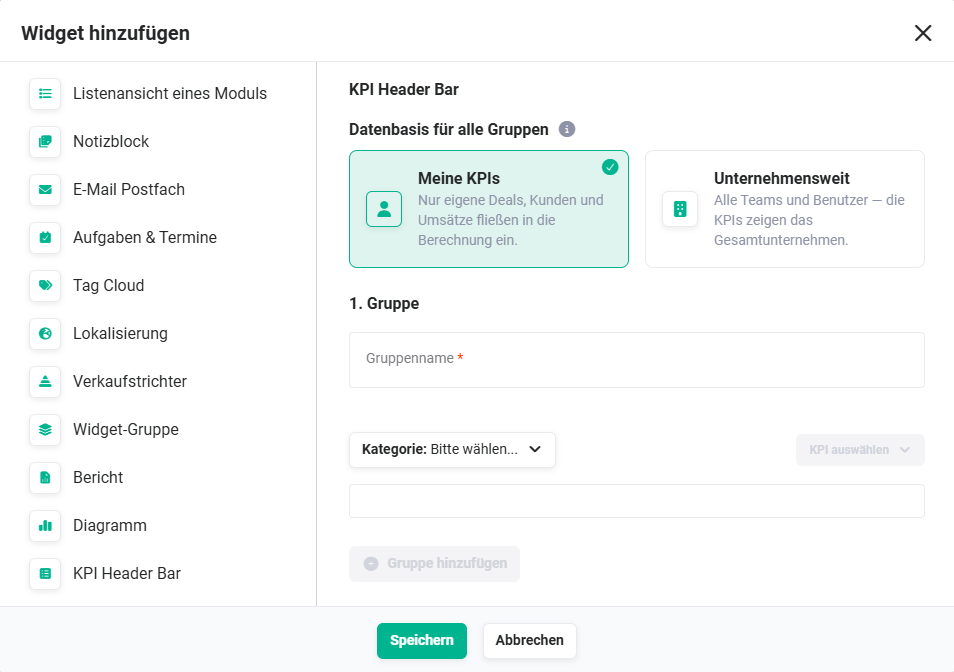 Konfiguration Widget KPI Header Bar
- Datenbasis für alle Gruppen → Legt fest, welche Daten in die Berechnung der benutzerbezogenen KPIs einfließen. Gilt für alle Gruppen dieses Widgets.
- Meine KPIs → Nur eigene Deals, Kunden und Umsätze fließen in die Berechnung ein.
- Unternehmensweit → Alle Teams und Benutzer - die KPIs zeigen das Gesamtunternehmen.
- 1. Gruppe → Gruppenname
- Kategorie → Auswahlliste der Kategorie
- Funnel- & Pipeline-KPIs
- Performance- & Velocity-KPIs
- KPIs für SaaS
- Ergebnis-KPIs (Output)
- KPI auswählen → Auswahl einer oder mehrerer KPIs der ausgewählten Kategorie
- Gruppe hinzufügen → Button, um weitere Gruppen - und somit weitere KPIs aus einer anderen Kategorie - hinzuzufügen
Verfügbare KPIs
Es sind 16 KPIs verfügbar, welche in vier Kategorien aufgeteilt sind:
- Funnel- & Pipeline-KPIs
- Pipeline Coverage Ratio → Offener Pipeline-Wert im Verhältnis zum Umsatzziel des laufenden Geschäftsjahres in Prozent. Gezählt werden die jährlichen wiederkehrenden Nettowerte aller offenen Deals mit Abschlussdatum im Geschäftsjahr, das Ziel ist die Summe der Quartalsumsatzziele der ausgewählten Benutzer. Ein Wert über 100 Prozent bedeutet, dass die Pipeline das Ziel rechnerisch übersteigt.
- Win Rate → Anteil der gewonnenen Deals an allen im laufenden Geschäftsjahr abgeschlossenen Deals in Prozent, gemessen am Abschlussdatum: gewonnen geteilt durch gewonnen plus verloren. Offene Deals fließen nicht ein. Verglichen wird mit dem gesamten vorherigen Geschäftsjahr.
- Pipeline Value After Stages → Summe der Nettowerte aller offenen Deals mit Abschlussdatum im laufenden Geschäftsjahr, wiederkehrende und einmalige Anteile zusammen. Gewonnene und verlorene Deals sind nicht enthalten. Das Diagramm zeigt die Verteilung auf die Verkaufsphasen. Verglichen wird mit dem vorherigen Geschäftsjahr.
- Annual Contract Value → Durchschnittlicher jährlicher Vertragswert aller zum heutigen Tag aktiven Verträge: Summe der jährlich wiederkehrenden Nettowerte geteilt durch die Anzahl der Verträge. Gekündigte und inaktive Verträge sind nicht enthalten. Verglichen wird mit dem Stand vor zwölf Monaten.
- Performance- & Velocity-KPIs
- Sales Cycle Length → Tage von der Deal-Erstellung bis zum Abschlussdatum - im Schnitt über alle Neukunden-Deals, die im laufenden Geschäftsjahr gewonnen wurden. Bestandskunden zählen nicht. Weniger Tage als im Vorjahr sind eine positive Entwicklung.
- Actual vs. Plan → Erreichter Anteil des Umsatzziels seit Beginn des Geschäftsjahres in Prozent: Nettowerte aller bis heute gewonnenen Deals geteilt durch die Quartalsumsatzziele der ausgewählten Benutzer für den bisherigen Verlauf des Geschäftsjahres. Verglichen wird mit demselben Zeitraum des vorherigen Geschäftsjahres.
- KPIs für SaaS
- Net Revenue Retention → Entwicklung des monatlich wiederkehrenden Umsatzes der Bestandskunden über die letzten zwölf Monate, unter Berücksichtigung von Kündigungen, Vertragsreduzierungen und Erweiterungen. Neukunden und deren Umsätze fließen nicht ein. Ein Wert über 100 Prozent bedeutet, dass der Bestand auch ohne Neugeschäft wächst.
- Customer Concentration → Anteil der fünf Organisationen mit dem höchsten Rechnungsumsatz am gesamten Rechnungsumsatz. Berücksichtigt werden alle in den letzten zwölf Monaten erstellten Rechnungen mit ihrem Nettogesamtbetrag, außer historisierten und uneinbringlichen Rechnungen. Einmalige Leistungen wie Projekte oder Beratung sind enthalten. Je höher der Wert, desto stärker die Abhängigkeit von einzelnen Kunden.
- Monthly Recurring Revenue → Summe aller zum heutigen Tag aktiven, wiederkehrenden Vertragswerte, umgerechnet auf einen Monat. Verträge mit Startdatum in der Zukunft sind nicht berücksichtigt. Gekündigte Verträge zählen bis zu ihrem Vertragsende mit.
- Churn Rate → Anteil der zu Monatsbeginn vorhandenen monatlich wiederkehrenden Vertragswerte, der im laufenden Monat durch beendete Verträge oder Wertminderungen verloren geht. Grundlage sind alle Verträge, die zu Monatsbeginn aktiv waren. Verglichen wird mit dem Vormonat.
- Annual Recurring Revenue → Summe aller zum heutigen Tag aktiven, wiederkehrenden Vertragswerte, hochgerechnet auf zwölf Monate. Verträge mit Startdatum in der Zukunft sind nicht berücksichtigt. Gekündigte Verträge zählen bis zu ihrem Vertragsende mit.
- Average Revenue per Account → Durchschnittlicher wiederkehrender Umsatz pro zahlendem Account: Summe der wiederkehrenden Vertragswerte aller am heutigen Tag aktiven Verträge, geteilt durch die Anzahl der Accounts, zu denen diese Verträge gehören. Einmalige Leistungen wie Beratung oder Projekte sind nicht enthalten.
- Ergebnis-KPIs (Output)
- Win Rate → Anteil der gewonnenen Deals an allen im laufenden Geschäftsjahr abgeschlossenen Deals in Prozent, gemessen am Abschlussdatum: gewonnen geteilt durch gewonnen plus verloren. Offene Deals fließen nicht ein. Verglichen wird mit dem gesamten vorherigen Geschäftsjahr.
- Closed Lost Revenue → Summe der Nettowerte aller im laufenden Geschäftsjahr verlorenen Deals, gemessen am Abschlussdatum. Wiederkehrende und einmalige Anteile zählen zusammen. Ein Rückgang gegenüber dem vorherigen Geschäftsjahr wird als positive Entwicklung gewertet.
- Closed Won Revenue → Summe der Nettowerte aller im laufenden Geschäftsjahr gewonnenen Deals, gemessen am Abschlussdatum. Wiederkehrende und einmalige Anteile zählen zusammen.
- Net New Customers → Anzahl der im laufenden Geschäftsjahr gewonnenen Kunden abzüglich der verlorenen Kunden. Ein Kunde gilt als gewonnen, wenn sein erster aktiver Vertrag im Zeitraum verkauft wurde, und als verloren, wenn sein letzter Vertrag im Zeitraum beendet wurde und kein aktiver Vertrag mehr besteht. Verglichen wird mit dem vorherigen Geschäftsjahr.
Das Geschäftsjahr beginnt an dem Datum, das im Feld „Beginn Wirtschaftsjahr" in den Unternehmensinformationen hinterlegt ist.
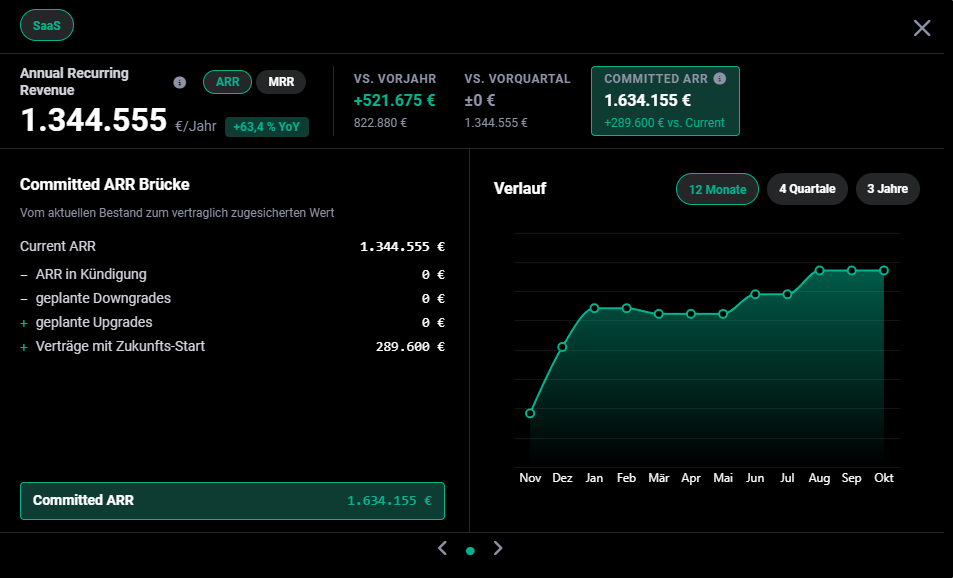 Beispiel - KPI Annual Recurring Revenue