
Rollen
Paket: BASIS
1. Allgemein
Zum besseren Verständnis der Bedeutung von Rollen nachfolgend eine kurze Übersicht.
- Rollen: Regeln den Zugriff auf die Datensätze, auf meine Datensätze und auf die unterstellten Rollen. Jede Rolle hat mind. ein Profil.
- Profile: Regeln den Zugriff auf Module und deren Felder.
- Rolle + Profil: Es gilt die Summe des positiven Rechts.
- Gruppen: Dienen dazu, Datensätze zu teilen. Empfehlung: Gruppen nur aus Benutzern oder Rollen u. Unterstellten erstellen.
- Benutzerdefinierte Zugangsregeln: Können genutzt werden, um einen Teil der Berechtigungen/Rechte auszuhebeln.
Grundsätzlich gilt:
- Profile sind für Module
- Rollen sind für die Hierarchie
Im Gegensatz zum Rollenkonzept erfolgt die Regelung, welche Module für welchen Benutzer zur Verfügung stehen, in den Profilen.
2. Hierarchieansicht der Rollen
Das Rollenkonzept von brainX ist hierarchisch strukturiert. Die Hierarchie legt fest, welche Datensätze ein Benutzer über alle Module hinweg zu sehen bekommt.
Die Hierarchieansicht zeigt grafisch auf, welche Rollen welche Daten sehen können:
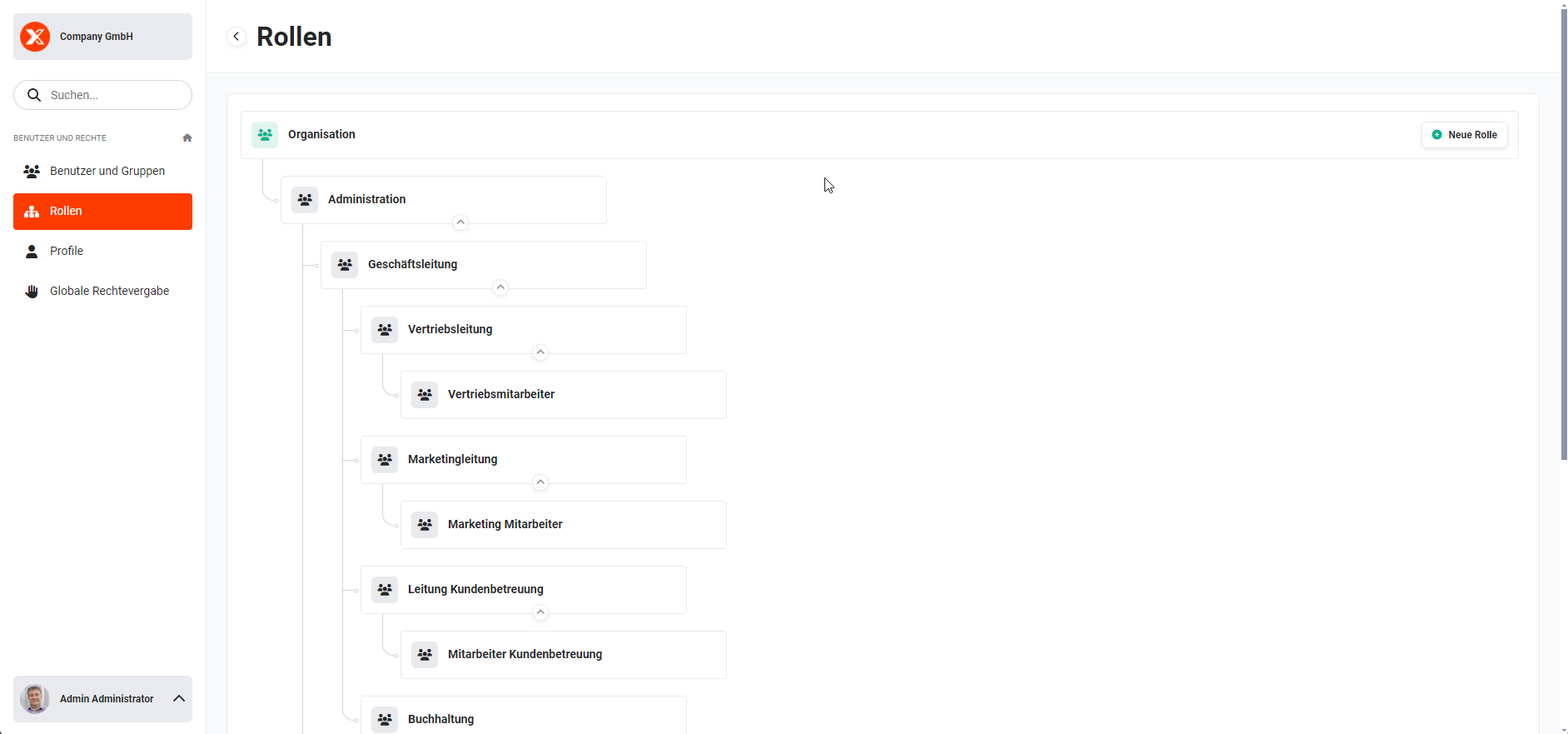 Rollen Hierarchieansicht
Grundsätzlich kann eine übergeordnete Rolle immer alle Daten der ihr unterstellten Rollen einsehen. Auf die Daten einer übergeordneten Rolle besteht, ohne Ausnahmen in der Globalen Rechtevergabe definiert zu haben, kein Zugriff. Das gleiche Verhalten existiert auch bei Rollen auf gleicher Ebene.
3. Neuanlage einer Rolle
Neue Rollen können auf zwei Arten angelegt werden:
- Button “Neue Rolle” im Bereich der Rolle “Organisation”
- Aktionen-Icon “Neue Rolle” (Icon “Plus”), welches bei Mouseover bei einer Rolle angezeigt wird. Die neue Rolle wird dann im Hierarchiebaum direkt unterhalb der betreffenden Rolle angelegt.
4. Bearbeiten einer Rolle
Bei Mouseover einer Rolle wird das Icon “Aktionen” (Icon “drei Punkte”) eingeblendet. Nach dem Anklicken des Icons “Aktionen” öffnet sich das Aktionen-Menü mit folgenden Aktionen:
- Rolle bearbeiten
- Rolle kopieren
- Rolle löschen
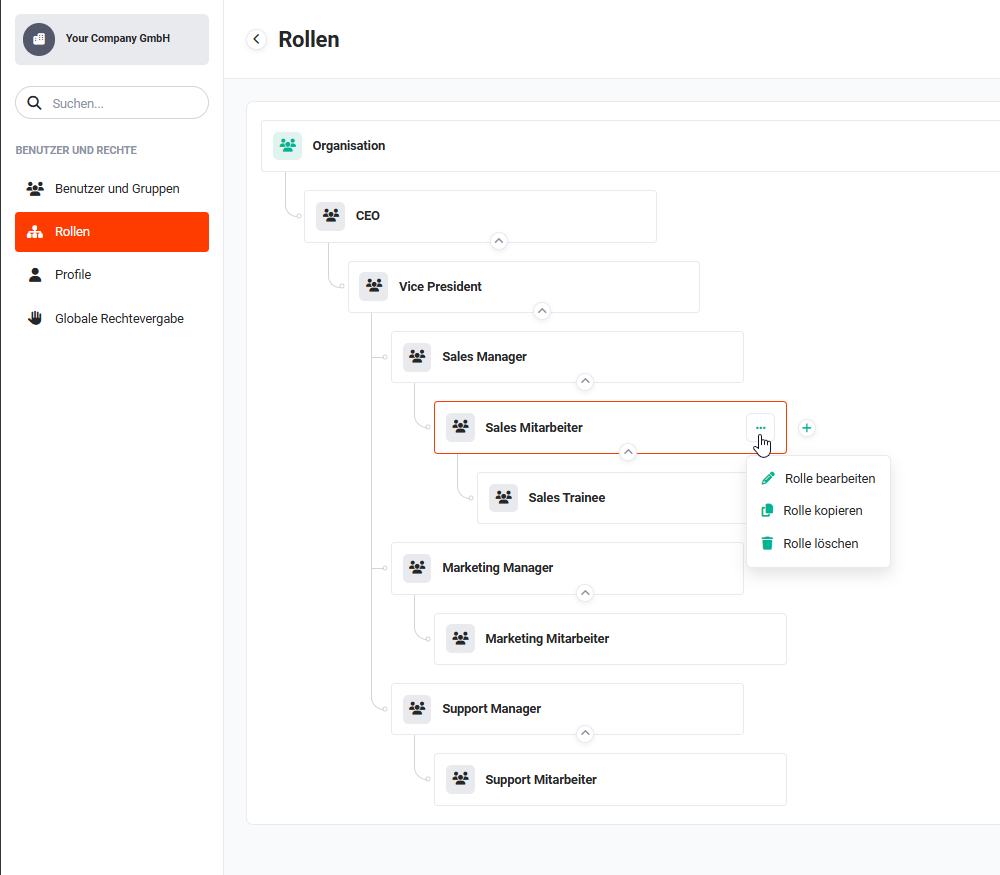 Rollen - Aktionen Menü
Nach dem Anklicken der Aktion “Rolle bearbeiten” öffnet sich das Popup “Rolle bearbeiten”. Es können sowohl der Rollenname als auch die zugewiesenen Profile geändert werden.
Um die Änderungen zu übernehmen, muss der Button “Speichern” angeklickt werden. Sobald Änderungen an einer Rolle vorgenommen wurden, müssen die Rechte neu berechnet werden. Nach dem Speichervorgang wird hierzu ein entsprechender Hinweis eingeblendet:
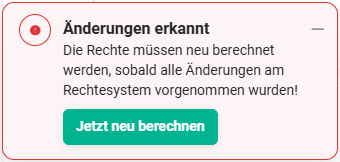 Hinweis Änderungen erkannt
Erst nach Anklicken des Buttons “Jetzt neu berechnen” werden die Änderungen im Rechtesystem neu berechnet und wirksam!
Die der Rolle unterstellten Benutzer sehen die Veränderung nach dem nächsten Klick im brainX-System, da sich die Änderungen nach einem Reload des Browsers sofort bemerkbar machen.
Befindet sich zur Zeit des Speichervorgangs der Rolle ein Benutzer in einem Modul, welches ihm zukünftig verweigert werden soll, wird er nach dem nächsten Klick im gesperrten Modul darauf hingewiesen.
Falls ein Benutzer zu dieser Zeit Änderungen an einem Datensatz im künftig gesperrten Modul vornimmt, gehen in diesem Fall nicht gespeicherte Änderungen im Datensatz verloren!
5. Kopieren einer Rolle
Bei Mouseover einer Rolle wird das Icon “Aktionen” (Icon “drei Punkte”) eingeblendet. Nach dem Anklicken des Icons “Aktionen” öffnet sich das Aktionen-Menü mit folgenden Aktionen:
- Rolle bearbeiten
- Rolle kopieren
- Rolle löschen
Rollen - Aktionen Menü
Nach dem Anklicken der Aktion “Rolle kopieren” öffnet sich das Popup “Rolle kopieren”. Es können sowohl der Rollenname, der Vorgesetzte als auch die zugewiesenen Profile geändert werden.
Um die Änderungen zu übernehmen, muss der Button “Speichern” angeklickt werden. Wird eine neue Rolle angelegt, müssen die Rechte neu berechnet werden. Nach dem Speichervorgang wird hierzu ein entsprechender Hinweis eingeblendet:
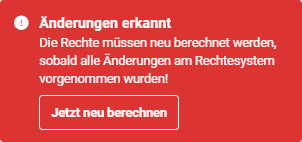 Hinweis Änderungen erkannt
Erst nach Anklicken des Buttons “Jetzt neu berechnen” werden die Änderungen im Rechtesystem neu berechnet und wirksam!
6. Löschen einer Rolle
Bei Mouseover einer Rolle wird das Icon “Aktionen” (Icon “drei Punkte”) eingeblendet. Nach dem Anklicken des Icons “Aktionen” öffnet sich das Aktionen-Menü mit folgenden Aktionen:
- Rolle bearbeiten
- Rolle kopieren
- Rolle löschen
Rollen - Aktionen Menü
Nach dem Anklicken der Aktion “Rolle löschen” öffnet sich das Popup “Rolle löschen”. Es muss nun eine Rolle als Ersatz gewählt werden.
Alle Benutzer, die der zu löschenden Rolle bisher unterstellt sind, werden im Anschluss auf die gewählte Rolle übertragen.
Um die Änderungen zu übernehmen, muss der Button “Bestätigen” angeklickt werden.
Beim Löschen einer Rolle ist - im Gegensatz zu anderen Aktionen an Rollen - keine Neuberechnung im Rechtesystem notwendig.
Die der Rolle unterstellten Benutzer sehen die Veränderung nach dem nächsten Klick im brainX-System, da sich die Änderungen nach einem Reload des Browsers sofort bemerkbar machen.
Befindet sich zur Zeit des Speichervorgangs der Rolle ein Benutzer in einem Modul, welches ihm zukünftig verweigert werden soll, wird er nach dem nächsten Klick im gesperrten Modul darauf hingewiesen.
Falls ein Benutzer zu dieser Zeit Änderungen an einem Datensatz im künftig gesperrten Modul vornimmt, gehen in diesem Fall nicht gespeicherte Änderungen im Datensatz verloren!
7. Verschieben einer Rolle
Das Verschieben einer Rolle wird mittels Drag & Drop vorgenommen. Die zu verschiebende Rolle wird einfach an die gewünschte Stelle im Hierarchiebaum verschoben.
Sobald Änderungen an einer Rolle vorgenommen wurden, müssen die Rechte neu berechnet werden. Nach dem Speichervorgang wird hierzu ein entsprechender Hinweis eingeblendet:
Hinweis Änderungen erkannt
Erst nach Anklicken des Buttons “Jetzt neu berechnen” werden die Änderungen im Rechtesystem neu berechnet und wirksam!
Die der Rolle unterstellten Benutzer sehen die Veränderung nach dem nächsten Klick im brainX-System, da sich die Änderungen nach einem Reload des Browsers sofort bemerkbar machen.
Befindet sich zur Zeit des Speichervorgangs der Rolle ein Benutzer in einem Modul, welches ihm zukünftig verweigert werden soll, wird er nach dem nächsten Klick im gesperrten Modul darauf hingewiesen.
Falls ein Benutzer zu dieser Zeit Änderungen an einem Datensatz im künftig gesperrten Modul vornimmt, gehen in diesem Fall nicht gespeicherte Änderungen im Datensatz verloren!
8. Praxisbeispiele
1 – Rollenhierarchie für Vertrieb aufbauen
Ein Unternehmen strukturiert seinen Vertrieb in drei Ebenen: Vertriebsleitung, Teamleiter Vertrieb und Sales Mitarbeiter. Die Rolle Sales Mitarbeiter wird direkt unterhalb von Teamleiter Vertrieb angelegt – dieser sieht damit alle Datensätze seiner Mitarbeiter. Vertriebsleitung wird oberhalb von Teamleiter Vertrieb positioniert und hat damit Einblick in die Daten beider darunter liegenden Rollen.
2 – Rolle für externe Dienstleister anlegen
Externe Dienstleister sollen eigene Datensätze pflegen, aber keine Daten anderer Benutzer sehen. Es wird eine neue Rolle Externer Dienstleister direkt unterhalb der Organisationsrolle angelegt, ohne ihr eine übergeordnete Vertriebsrolle zuzuordnen. Das zugewiesene Profil erlaubt nur den Zugriff auf das Modul Aufgaben. Da keine Unterrollen vorhanden sind, sehen diese Benutzer ausschließlich ihre eigenen Datensätze.
3 – Praktikanten-Rolle durch Kopieren einer bestehenden Rolle erstellen
Ein Unternehmen möchte eine neue Rolle Sales Praktikant anlegen, die fast identisch mit Sales Mitarbeiter ist – jedoch ohne Löschrecht. Über Rolle kopieren bei der Rolle Sales Mitarbeiter wird die Erstellansicht geöffnet. Der Name wird auf Sales Praktikant geändert und als Profil eines zugewiesen, das kein Löschen erlaubt. Nach dem Speichern und der Neuberechnung steht die Rolle für Benutzer bereit.
9. Häufige Fragen
Wie wirkt sich die Position einer Rolle im Hierarchiebaum auf die Datensichtbarkeit aus?
Eine übergeordnete Rolle sieht immer alle Datensätze der ihr unterstellten Rollen. Rollen auf gleicher Ebene sehen sich gegenseitig nicht – es sei denn, es sind benutzerdefinierte Zugangsregeln in der Globalen Rechtevergabe konfiguriert. Je höher eine Rolle in der Hierarchie, desto mehr Daten sind sichtbar.
Was passiert mit den Benutzern einer gelöschten Rolle?
Beim Löschen einer Rolle muss eine Ersatzrolle angegeben werden. Alle Benutzer der gelöschten Rolle werden automatisch auf die Ersatzrolle übertragen. Eine Neuberechnung der Rechte ist in diesem Fall nicht notwendig.
Muss nach jeder Rollenänderung „Jetzt neu berechnen" geklickt werden?
Ja – bei allen Änderungen außer dem Löschen einer Rolle. Erst nach der Neuberechnung werden geänderte Berechtigungen für die betroffenen Benutzer wirksam. Das Löschen einer Rolle ist die einzige Ausnahme, bei der keine Neuberechnung erforderlich ist.
Kann eine Rolle mehrere Profile haben?
Ja. Einer Rolle können mehrere Profile zugewiesen werden. Es gilt dabei die Summe der positiven Berechtigungen aller Profile: Hat auch nur eines der Profile Lesezugriff auf ein Modul, erhält der Benutzer diesen Zugriff.