
Zahlungsabwicklung
Paket: FAKTURA
Die Integration Zahlungsabwicklung steht in brainX APP im vollen Funktionsumfang zur Verfügung. In brainX CRM ist die Integration in einem eingeschränkten Funktionsumfang verfügbar – siehe Abschnitt Verfügbarkeit in brainX CRM.
1. Allgemein
Eine Integration von Zahlungsanbietern in ein CRM-System dient mehreren wichtigen Zwecken und bringt deutliche Vorteile für Vertrieb, Service und Buchhaltung:
- Automatisierte Zahlungsabwicklung
- Zahlungen können direkt aus dem CRM ausgelöst oder verarbeitet werden.
- Rechnungen, Abos oder Bestellungen werden automatisch mit dem Zahlungsstatus verknüpft.
- Kein manueller Abgleich mehr zwischen CRM und externen Zahlungssystemen.
- Zentralisierte Kundendaten
- Alle relevanten Kundentransaktionen sind im Kundenprofil sichtbar.
- Historie von Verträgen, Rechnungen und Zahlungen ist an einem Ort verfügbar.
- Verbesserte 360-Grad-Sicht auf den Kunden für Vertrieb und Support.
- Aktualisierte Zahlungsstatus in Echtzeit
- Das CRM erhält direkt Benachrichtigungen vom Zahlungsanbieter (z. B. Status „bezahlt“, „fehlgeschlagen“).
- Support-Teams können sofort reagieren, ohne im Zahlungssystem nachzusehen.
- Automatisierte Workflows (z. B. Versand nach Zahlungseingang, Mahnungen bei Ausbleiben).
- Vereinfachte Buchhaltung
- Zahlungen und Rückerstattungen werden automatisch dokumentiert.
- Höhere Datenqualität und weniger Fehler durch manuelle Eingaben.
- Möglichkeit zur direkten Übergabe an ERP- oder Buchhaltungstools.
- Verbesserte Customer Experience
- Kunden können über bequeme, vielfältige Zahlungsarten bezahlen.
- Automatisierte Bestätigungen und Rechnungsprozesse steigern die Professionalität.
- Schnellerer Service, z. B. bei Rückerstattungen oder wiederkehrenden Zahlungen.
- Unterstützung von Abonnements und wiederkehrenden Zahlungen
- Automatisches Erstellen, Verlängern oder Kündigen von Abos direkt aus dem CRM.
- Unterstützte SEPA-Lastschriften, Kreditkarten-Abos etc. werden sauber synchronisiert.
Zusammenfassung:
Eine Integration von Zahlungsanbietern macht das CRM zu einer zentralen Plattform für Kunden- UND Zahlungsdaten, reduziert manuellen Aufwand, automatisiert Geschäftsprozesse und verbessert die Kundenerfahrung.
Kurzübersicht der Integration Zahlungsabwicklung
- Verfügbare Anbieter können in den globalen Einstellungen in den Unternehmensinformationen je Mandant angebunden werden
- Verträge können nach Einholung eines entsprechenden Mandats automatisch anhand erstellter Rechnungen eingezogen werden. Das gilt sowohl für die turnusmäßige Abrechnung als auch für automatisch erstellte Zwischenrechnungen.
- Das Mandat kann über die entsprechende Aktion im jeweiligen Vertrag oder per Automatisierung bei Vertragserstellung angefordert werden, dabei gibt es je Rechnungsempfänger ein Mandat
- Aktive Mandate eines Vertrages können über Automatisierungen widerrufen werden, z. B. wenn ein Vertrag auf "inaktiv" gestellt wird
- Um den automatischen Einzug offener Beträge durchzuführen, muss die entsprechende Aktion in Automatisierungen für das Modul Rechnungen konfiguriert werden
- Bei Rechnungen ohne Vertragsbezug gibt es die Möglichkeit, Zahlungslinks generieren zu lassen. Dazu muss lediglich die entsprechende Checkbox angewählt werden.
Die Integration Zahlungsabwicklung wurde so konzipiert, dass grundsätzlich mehrere Anbieter implementiert werden können.
Aktuell steht jedoch nur der Anbieter Mollie in der Auswahl der Anbieter zur Verfügung.
Sollten mehrere Mandanten vorhanden sein und soll die Integration Zahlungsabwicklung in mehreren bzw. allen Mandanten genutzt werden, muss pro Mandant die Authentifizierung durchgeführt werden!
1.1. Verfügbarkeit in brainX CRM
In brainX CRM steht die Integration Zahlungsabwicklung mit folgendem eingeschränkten Funktionsumfang zur Verfügung:
- Generierung von Zahlungslinks für Rechnungen
Da brainX CRM kein Modul Verträge enthält, stehen folgende Funktionen in dieser Version nicht zur Verfügung:
- Mandatsverwaltung (SEPA-Lastschrift)
- Automatischer Einzug von Vertragsrechnungen und Zwischenrechnungen
- Widerruf von Mandaten über Automatisierungen
2. Mollie
Mollie ist ein europäischer Zahlungsdienstleister, der Unternehmen eine einfache und flexible Möglichkeit bietet, Online-Zahlungen zu akzeptieren und zu verwalten.
Die Plattform unterstützt zahlreiche Zahlungsarten - darunter Kreditkarten, SEPA-Lastschrift, PayPal, Klarna und viele lokale Methoden - und lässt sich leicht in Shopsysteme, Apps und individuelle Lösungen integrieren.
Mit transparenten Preisen, schnellen Auszahlungen und einem starken Fokus auf Benutzerfreundlichkeit zählt Mollie zu den modernsten Payment-Providern für E-Commerce, SaaS und digitale Geschäftsmodelle.
Mollie ist ein zertifizierter Payment Facilitator, welcher es Plattformen erlaubt, Zahlungen im Namen von Kunden abzuwickeln, und übernimmt KYC (Verfahren zur Überprüfung der Identität), Risiko und Abwicklung.
Hohe Sicherheitsstandards wie Verschlüsselung, Tokenisierung und Betrugsprävention sind Teil jeder Transaktion.
2.1. Aktivierung und Konfiguration Mollie
Um die Integration Zahlungsabwicklung in Verbindung mit Mollie nutzen zu können, ist ein Account bei Mollie notwendig.
2.1.1. Aktivierung Mollie
Nach dem Aufrufen des Einstellungspunktes „Zahlungsabwicklung" in den Unternehmensinformationen stellt sich dieser wie folgt dar:
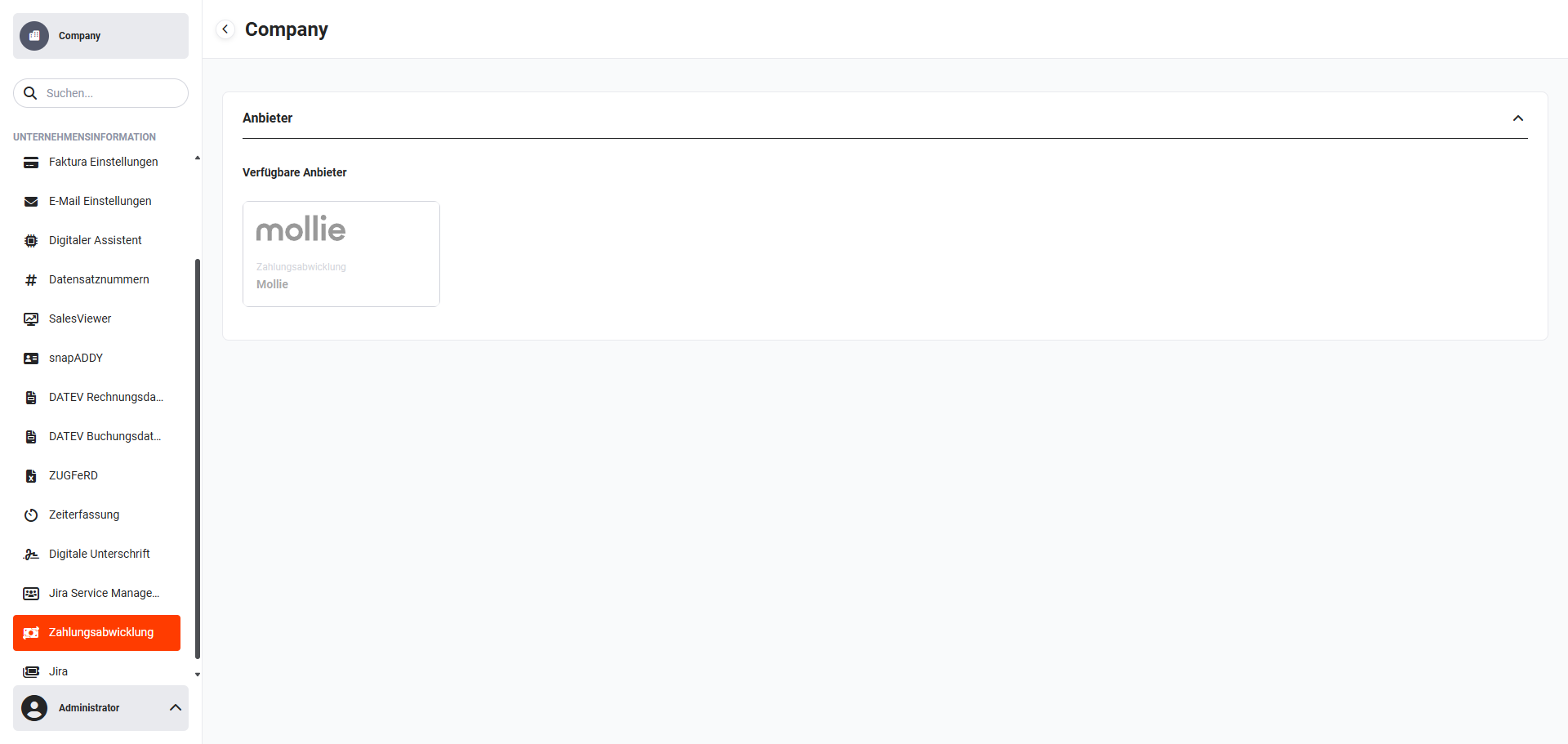 Globale Einstellungen - Unternehmensinformationen - Zahlungsabwicklung
Nach dem Anklicken der Kachel „Mollie" wird ein Hinweis angezeigt, dass man nun zum entsprechenden Dienst weitergeleitet wird.
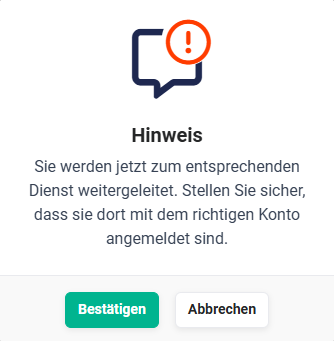 Hinweis Weiterleitung
Vor dem Anklicken des Buttons „Bestätigen" sollte bereits eine Anmeldung bei Mollie bestehen; so verkürzt sich die Authentifizierung auf ein paar Sekunden.
Nach dem Anklicken des Buttons „Bestätigen" erfolgt automatisch die Authentifizierung und es öffnet sich nun ein Popup zur Konfiguration des Zahlungsanbieters Mollie.
Authentifizierung aufheben
Eine bestehende Authentifizierung kann jederzeit aufgehoben werden. Nach dem Anklicken der Kachel „Mollie" öffnet sich ein Popup, um die Verbindung aufzuheben:
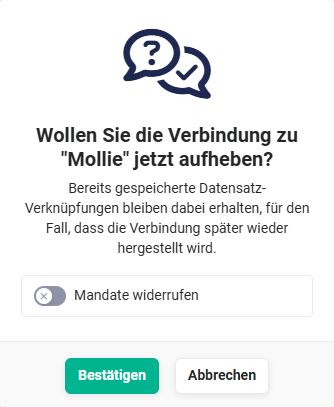 Popup Verbindung zu Mollie aufheben
Schalter „Mandate widerrufen":
- Schalter „aus" → Die Verbindung zu „Mollie" wird aufgehoben. Bereits gespeicherte Datensatz-Verknüpfungen bleiben erhalten, für den Fall, dass die Verbindung später wieder hergestellt wird.
- Schalter „ein" → Die Verbindung zu „Mollie" wird aufgehoben. Alle vorhandenen Mandate zu Verträgen werden widerrufen.
Nach dem Anklicken des Buttons „Bestätigen" wird die Verbindung zu „Mollie" aufgehoben.
2.1.2. Konfiguration Mollie
Die Konfiguration des Zahlungsanbieters Mollie wird im Popup Konfiguration „Mollie" vorgenommen:
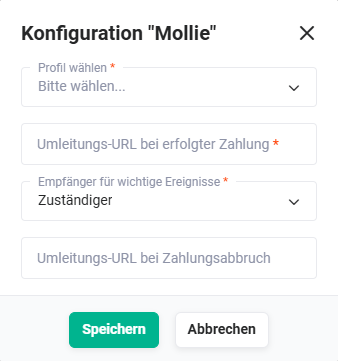 Popup Konfiguration „Mollie"
Das Popup öffnet sich nach der erfolgreichen Authentifizierung automatisch. Wurde bereits eine Authentifizierung durchgeführt, kann das Popup durch Anklicken der Kachel „Mollie" erneut geöffnet werden, um Änderungen in der Konfiguration vorzunehmen.
Im Popup Konfiguration „Mollie" sind folgende Felder enthalten:
-
Profil wählen * → Auswahl des Profils/Unternehmen (es können bei Mollie mehrere Profile/Unternehmen angelegt sein)
-
Umleitungs-URL bei erfolgter Zahlung * → URL, auf welche nach erfolgter Zahlung weitergeleitet wird
-
Empfänger für wichtige Ereignisse * → auswählbar ist hier „Zuständiger", ein Benutzer oder eine Gruppe
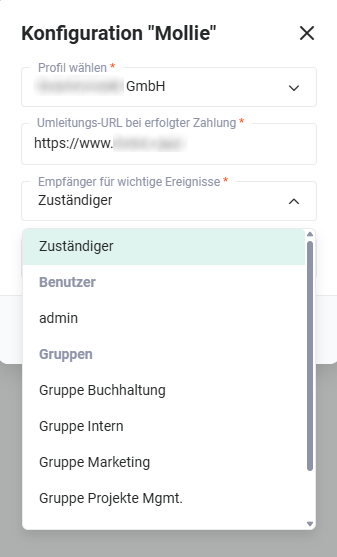 Auswahl Empfänger für wichtige Ereignisse
Ein „wichtiges Ereignis" ist z. B., wenn bei Bezahlung mit Kreditkarte die Zahlung abgelehnt wird, weil das Kartenlimit überschritten wurde.
- Umleitungs-URL bei Zahlungsabbruch → die Umleitungs-URL, welche bei einem Zahlungsabbruch aufgerufen wird
*Pflichtfeld
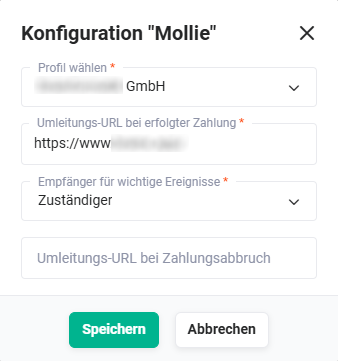
Wurde die Konfiguration in den Unternehmensinformationen durchgeführt, müssen durch Benutzer keine weiteren Konfigurationen ausgeführt werden.
2.1.3. Automatisierungen
Bei der Auslieferung von brainX APP sind bereits 25 vorkonfigurierte Automatisierungen enthalten, die nach der Aktivierung (Status auf „aktiv" stellen) sofort genutzt werden können.
Um die Integration „Zahlungsabwicklung" in vollem Umfang nutzen zu können, müssen folgende Automatisierungen auf „aktiv" gestellt werden:
- 6.1 | Verträge - Prozesse Zahlungsanbieter → Steuerung der Zahlungsmandate mit Mollie.
- 7.1.1 | Faktura - Versandprozess Rechnungen - Zahlungsanbieter → Allgemeine Definition für den Titel einer Rechnung und Versand der Rechnung via E-Mail, wenn ein Zahlungsanbieter verwendet wird.
Automatisierungen (Workflows) in brainX sind vordefinierte Prozesse, die bestimmte Aufgaben oder Aktionen automatisch ausführen, basierend auf festgelegten Triggern oder Bedingungen.
Weiterführende Informationen hierzu sind im Abschnitt Automatisierungen verfügbar.
Zahlungslink in Rechnungen
Ist die Mollie-Integration aktiv und in der Rechnungsautomatisierung die Checkbox „Zahlungslink generieren" aktiviert, wird beim Rechnungsversand automatisch ein Zahlungslink erstellt und in der Rechnung sowie in der Rechnungs-E-Mail ausgegeben. Über den Zahlungslink gelangt der Kunde zur Zahlungsseite von Mollie und kann dort aus gängigen Zahlungsmethoden wählen (z. B. Kreditkarte, Apple Pay, Banküberweisung).
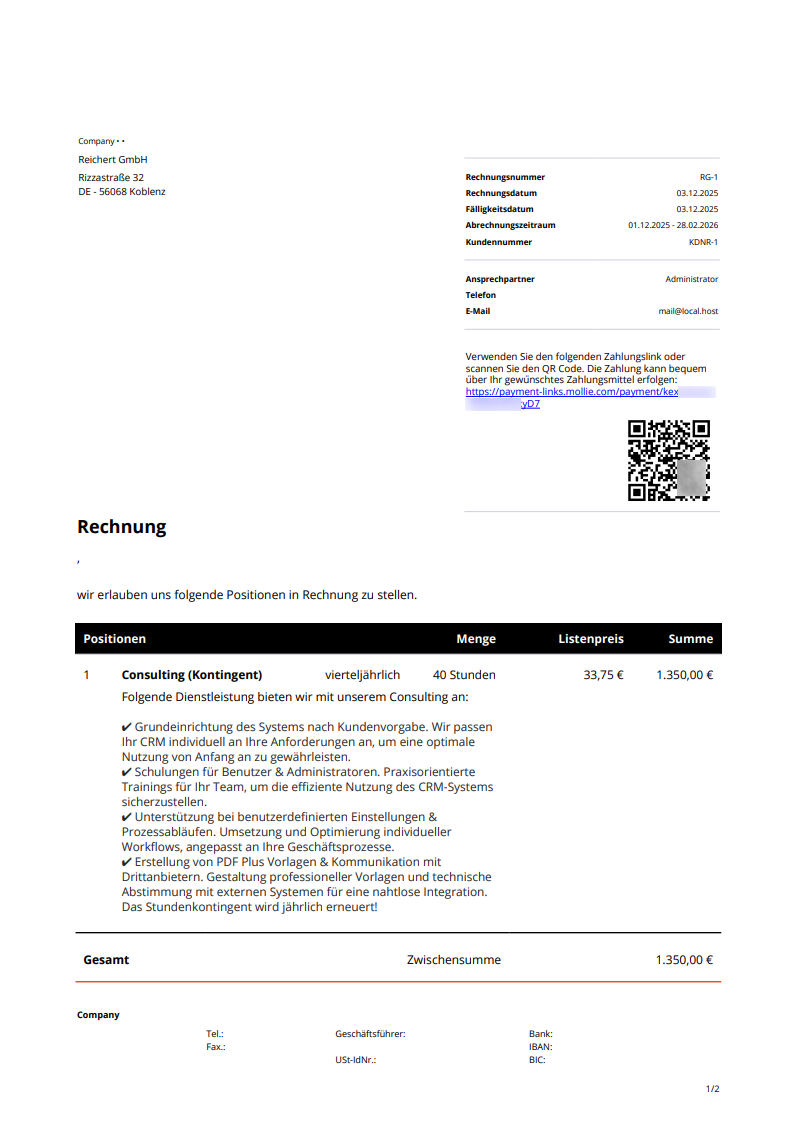
Zusätzlich wird ein QR-Code erzeugt, über den der Kunde den Zahlungsprozess direkt per Mobilgerät starten kann.
Der QR-Code enthält den Zahlungslink zu Mollie und muss mit einem QR-Code-Scanner gescannt werden, z. B. mit der Kamera-App des Smartphones. Mit der Scan-Funktion einer Banking-App lässt sich der QR-Code nicht nutzen. Diese Funktion liest nur Überweisungs-QR-Codes (z. B. GiroCode) mit Kontodaten und keine Links.
Sobald die Zahlung bei Mollie erfolgreich abgeschlossen wurde, sendet Mollie automatisch eine Rückmeldung an brainX. Die Rechnung wird daraufhin automatisch auf den Status bezahlt gesetzt – ohne manuellen Eingriff.
Der Zahlungslink-Versandprozess erfordert die Aktivierung der erweiterten Versandprozess-Variante (7.1 | Faktura – Versandprozess Rechnungen – Zahlungsanbieter). Die Standardvariante ohne Zahlungsanbieter muss gleichzeitig deaktiviert sein.
2.1.4. Hintergrundaufgaben
Damit aufgrund von laufenden Verträgen automatisch Rechnungen erstellt werden, welche dann wiederum von Automatisierungen automatisch versendet und durch die Integration Zahlungsabwicklung ebenfalls automatisch bezahlt werden, müssen folgende Hintergrundaufgaben auf „aktiv" gestellt werden:
- Faktura - Vertragsabrechnung → Die Hintergrundaufgabe erstellt automatisch Rechnungen auf Grundlage von Verträgen.
- Faktura - Vertragsänderung Zwischenrechnung → Die Hintergrundaufgabe erstellt automatisch Zwischenrechnungen auf Grundlage von geänderten Verträgen.
2.1.5. Rechteeinstellungen
Welche Benutzer die Integration „Zahlungsabwicklung" nutzen dürfen, wird in den Profilen konfiguriert. Folgende Einstellungen können über die Profile konfiguriert werden:
- Block „Zahlungsabwicklung" in den Modulen Verträge und Rechnungen → Anzeige des Blocks und Berechtigungen der einzelnen Felder (schreibgeschützt/bearbeitbar).
- Aktion „Mandatsverwaltung (Mollie)" → Um die Aktionen Mandat anfragen, Mandat erneut anfragen und Mandat löschen im Popup „Mandatsverwaltung (Mollie)" nutzen zu können, ist die Berechtigung „bearbeiten" von Datensätzen im Modul Verträge notwendig.
2.2. Nutzung Mollie
Ausgangspunkte der Integration „Zahlungsabwicklung" und deren Funktionen sind die Module Verträge und Rechnungen.
Ob eine Rechnung automatisch bezahlt wird, ist davon abhängig, ob ein sog. „Mandat" des Kunden vorliegt.
Liegt kein Mandat vor, werden ein Zahlungslink und ein QR-Code für Mollie generiert, die in der automatisch versendeten Rechnung enthalten sind.
Ein Mandat bei Mollie ist die Autorisierung eines Kunden, mit der ein Händler wiederkehrende Zahlungen von seinem Konto einziehen kann, ähnlich einem SEPA-Lastschriftmandat.
Dieses Mandat wird für den wiederkehrenden Einzug von Geldern per Lastschrift (z. B. für Abonnements oder Mitgliedschaften) verwendet, nachdem der Kunde zuerst eine Zahlung durchgeführt hat, die das Mandat automatisch erstellt.
2.2.1. Mandat anfragen
Durch die Erteilung des Mandats profitiert der Kunde von einer sicheren Zahlungsabwicklung - ganz ohne manuellen Aufwand und zusätzliche Gebühren.
- Was ist das Mandat?
- Es ist die Zustimmung des Kunden, dass sein Konto wiederholt belastet werden darf.
- Es wird elektronisch im Checkout-Prozess erstellt und ist ein wichtiger Bestandteil der SEPA-Lastschrift.
- Kunden erteilen diese Erlaubnis, indem sie ihre Zahlungsdaten eingeben und den Vorgang bestätigen, oft auch durch eine Verifizierung über eine alternative Zahlungsmethode wie iDEAL, Kreditkarte oder Bancontact.
- Wie funktioniert es?
- Nach der ersten Zahlung wird automatisch ein Mandat für die erste wiederkehrende Abbuchung erstellt.
- brainX erstellt mittels der API von Mollie ein Mandat.
- Wenn ein Kunde eine wiederkehrende Zahlung tätigt, verwendet Mollie das bestehende Mandat, um die Abbuchung zu autorisieren.
- Was bedeutet das für den Kunden?
- Ein Mandat bedeutet, dass der Händler automatisch wiederkehrende Zahlungen abbuchen kann.
- Die wiederkehrenden Zahlungen lassen sich über das Mollie-Dashboard verwalten, einschließlich der Stornierung des Mandats.
Ein Mandat kann auf zwei Wegen angefragt werden:
- Feld „Mollie Mandat anfragen" → Feld (Schalter) im Block „Zahlungsabwicklung" in der Detailansicht eines Vertrags
- Aktion „Mandatsverwaltung (Mollie)" → Aktion in der Detailansicht eines Vertrags
2.2.1.1. Feld „Mollie Mandat anfragen"
Im Modul Verträge ist im Block „Zahlungsabwicklung" das Feld „Mollie Mandat anfragen" enthalten. Wird beim Feld „Mollie Mandat anfragen" der Schalter auf „ein" gestellt, wird durch die Automatisierung „6.1 | Verträge - Prozesse Zahlungsanbieter" automatisch eine E-Mail an den Kunden versendet.
Für den automatischen Versand der E-Mail wird die E-Mail Vorlage „Zahlungsanbieter - Mandatsanfrage“ verwendet, welche im System standardmäßig vorhanden ist.
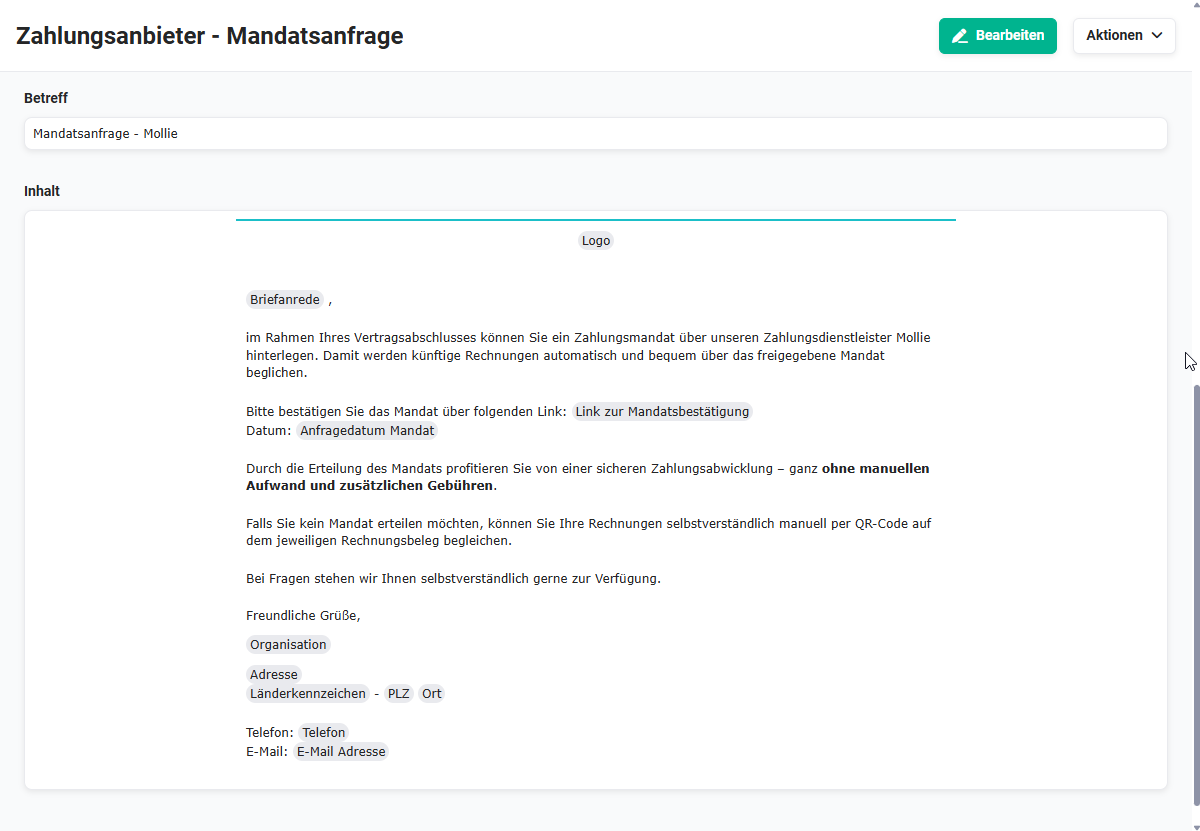 Vorschau der E-Mail Vorlage „Zahlungsanbieter - Mandatsanfrage"
In der E-Mail ist ein Link zur Mandatsbestätigung enthalten. Nach dem Anklicken des Links durch den Kunden wird das Mandat direkt beim Zahlungsanbieter Mollie bestätigt.
Klickt der Kunde in der E-Mail auf den Link zur Mandatsbestätigung, wird er auf die Mollie-Webseite weitergeleitet:
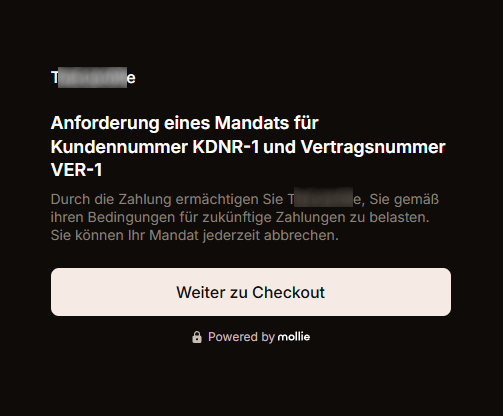 Mollie - Anforderung eines Mandats
Nach dem Anklicken des Buttons „Weiter zu Checkout" wird der Kunde weitergeleitet, um die Zahlungsart auszuwählen.
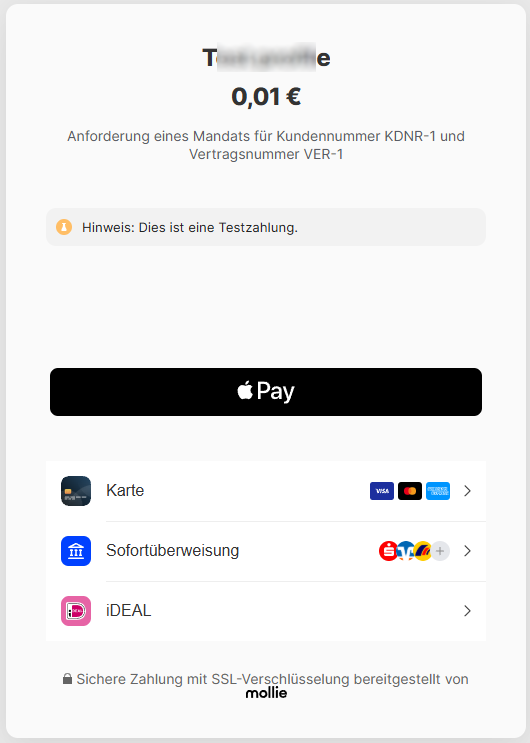 Mollie - Auswahl Zahlungsart
Um das Mandat zu bestätigen, wird hier eine Testzahlung in Höhe von 0,01 € ausgeführt, um die Bankverbindung zu verifizieren. Der Betrag wird unmittelbar danach wieder von Mollie zurücküberwiesen!
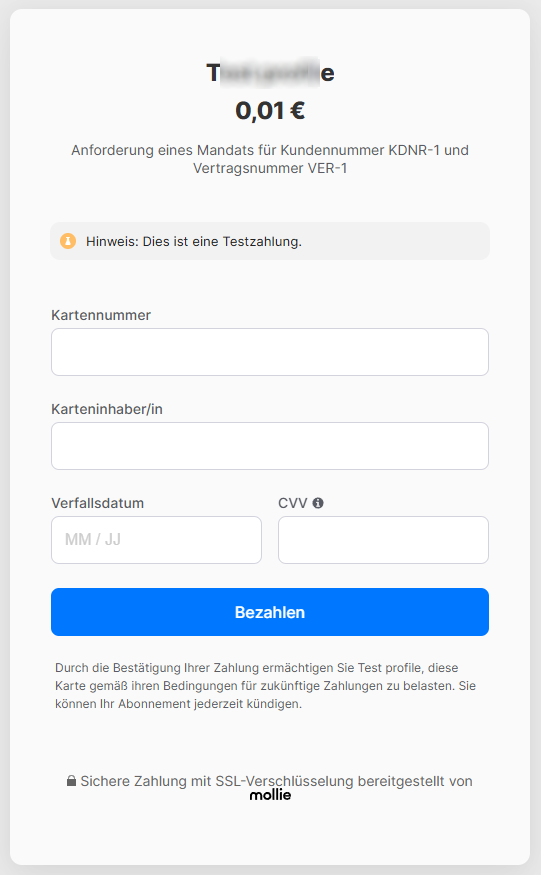 Mollie - Beispiel Eingabemaske bei Kartenzahlung
Nach der Bezahlung wird der Kunde dann auf die Umleitungs-URL weitergeleitet, welche in den Mollie Konfigurationseinstellungen hinterlegt ist, und erhält die E-Mail „Zahlungsanbieter - Mandatsanfrage bestätigt“.
Für den automatischen Versand der E-Mail wird die E-Mail Vorlage „Zahlungsanbieter - Mandatsanfrage bestätigt“ verwendet, welche im System standardmäßig vorhanden ist.
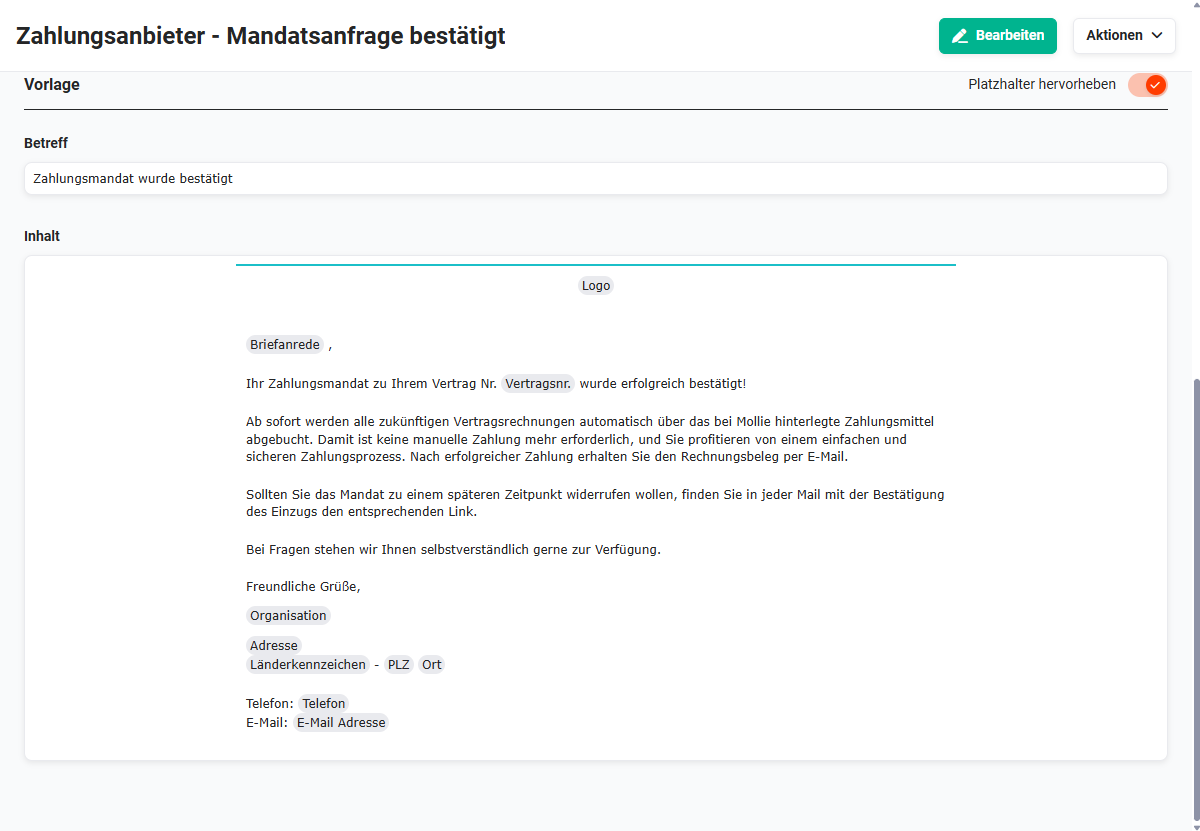 Vorschau der E-Mail Vorlage „Zahlungsanbieter - Mandatsanfrage bestätigt"
Mollie meldet ein bestätigtes Mandat sofort automatisch an das CRM und das Feld „Mollie Mandat vorhanden" (Block „Zahlungsabwicklung" in der Detailansicht eines Vertrags) wird automatisch auf „ein" gestellt.
Sollte ein Kunde drei Tage nach dem Versand der E-Mail „Zahlungsanbieter - Mandatsanfrage“ das Mandat noch nicht bestätigt haben, wird durch die Automatisierung „6.1 | Verträge - Prozesse Zahlungsanbieter“ die E-Mail „Zahlungsanbieter - Mandatsanfrage Erinnerung" versendet.
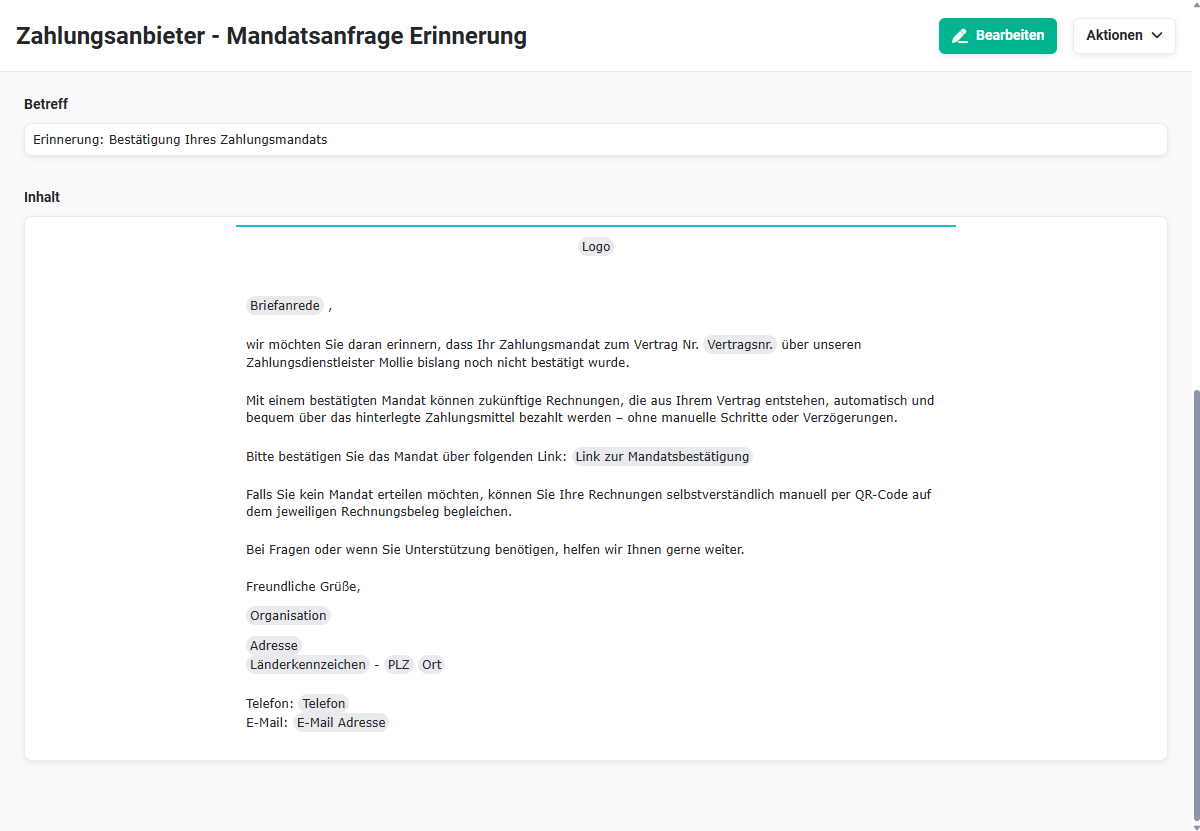 Vorschau der E-Mail Vorlage „Zahlungsanbieter - Mandatsanfrage Erinnerung"
2.2.1.2. Aktion „Mandatsverwaltung (Mollie)"
In der Detailansicht eines Datensatzes im Modul Verträge ist die Aktion „Mandatsverwaltung (Mollie)" verfügbar:
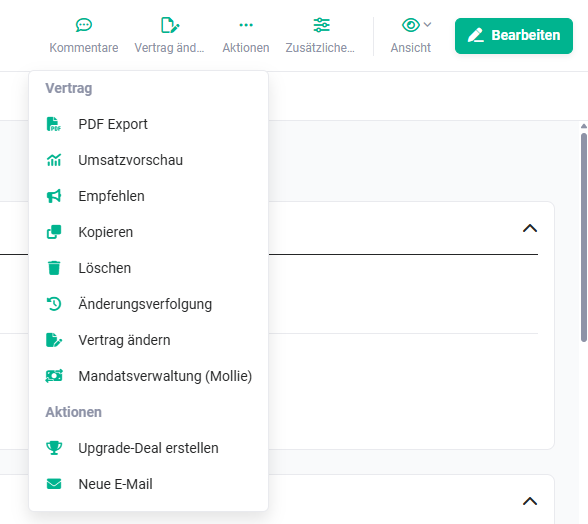 Aktion „Mandatsverwaltung (Mollie)"
Nach dem Anklicken der Aktion „Mandatsverwaltung (Mollie)" öffnet sich das gleichnamige Popup:
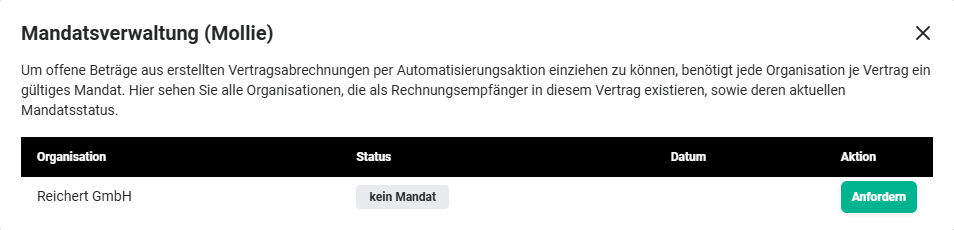 Popup „Mandatsverwaltung (Mollie)" - Status kein Mandat
Um offene Beträge aus erstellten Vertragsabrechnungen per Automatisierungsaktion einziehen zu können, benötigt jede Organisation je Vertrag ein gültiges Mandat. Im Popup werden alle Organisationen aufgelistet, die als Rechnungsempfänger in diesem Vertrag existieren, sowie deren aktueller Mandatsstatus.
Wird beim Feld „Mollie Mandat anfragen" der Schalter auf „ein" gestellt, wird durch die Automatisierung „6.1 | Verträge - Prozesse Zahlungsanbieter" automatisch eine E-Mail an den Kunden versendet.
In der Spalte „Status" ändert sich nun die Anzeige von „kein Mandat" zu „Mandat ausstehend".
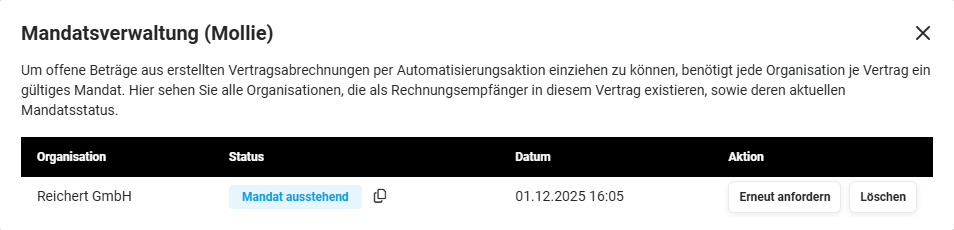 Popup „Mandatsverwaltung (Mollie)" - Status Mandat ausstehend
Neben der Statusanzeige wird das Aktionen-Icon „Bestätigungslink kopieren" angezeigt. Durch Anklicken wird der Bestätigungslink in die Zwischenablage kopiert, um diesen bei Bedarf zur weiteren Verarbeitung nutzen zu können.
Beispiel Bestätigungslink: https://payment-links.mollie.com/payment/awQXXXXXXXXXXXXXXXaqF
In der Spalte „Aktion" des Popups „Mandatsverwaltung (Mollie)" werden anstatt des Buttons „Anfordern" die Buttons „Erneut anfordern" und „Löschen" angezeigt.
In der E-Mail „Mandatsanfrage - Mollie“ ist ein Bestätigungslink enthalten. Nach dem Anklicken des Bestätigungslinks durch den Kunden wird das Mandat direkt bei Mollie bestätigt. Mollie meldet wiederum dies sofort an das CRM und der Schalter „Mollie Mandat vorhanden" wird automatisch auf „ein" gestellt.
2.2.2. Mandat widerrufen
Ein Kunde kann ein Lastschriftmandat widerrufen, indem er das Unternehmen direkt informiert oder die Lastschrift über seine Bank widerruft.
Wird ein Vertrag auf „inaktiv" gestellt, wird ein aktives Mandat durch die Automatisierung „6.1 | Verträge - Prozesse Zahlungsanbieter" automatisch widerrufen.
Bei aktiven Verträgen kann im Modul Verträge mittels des Aktionen-Links „Mandatsverwaltung (Mollie)" ein Mandat des Kunden gelöscht werden.
In der Spalte „Aktion" des Popups „Mandatsverwaltung (Mollie)" wird bei einem bestätigten Mandat der Button „Löschen" angezeigt.
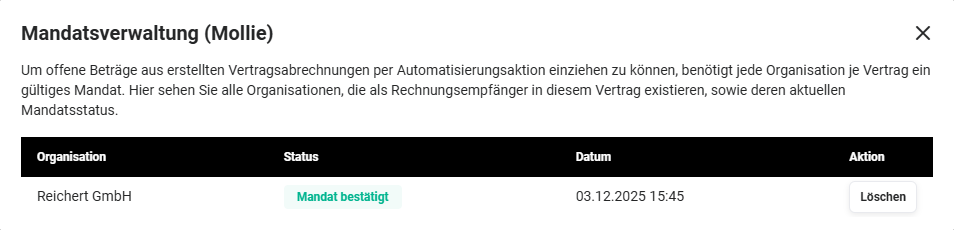 Popup „Mandatsverwaltung (Mollie)" - Aktion „Löschen"
Nach dem Anklicken des Buttons „Löschen" öffnet sich ein Popup, um das Löschen zu bestätigen.
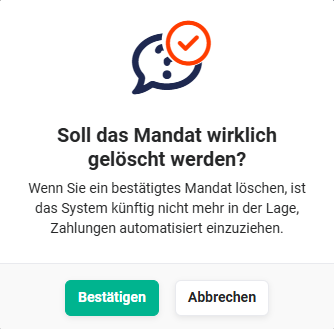 Popup Mandat löschen
Nach dem Anklicken des Buttons „Bestätigen" wird das Mandat gelöscht. Im Modul Verträge im Block „Zahlungsabwicklung" wird das Feld „Mollie Mandat vorhanden" auf „nein" gestellt.
Kunden erhalten automatisch durch die Automatisierung „6.1 | Verträge - Prozesse Zahlungsanbieter“ die E-Mail „Zahlungsanbieter - Mandat widerrufen" zur Bestätigung.
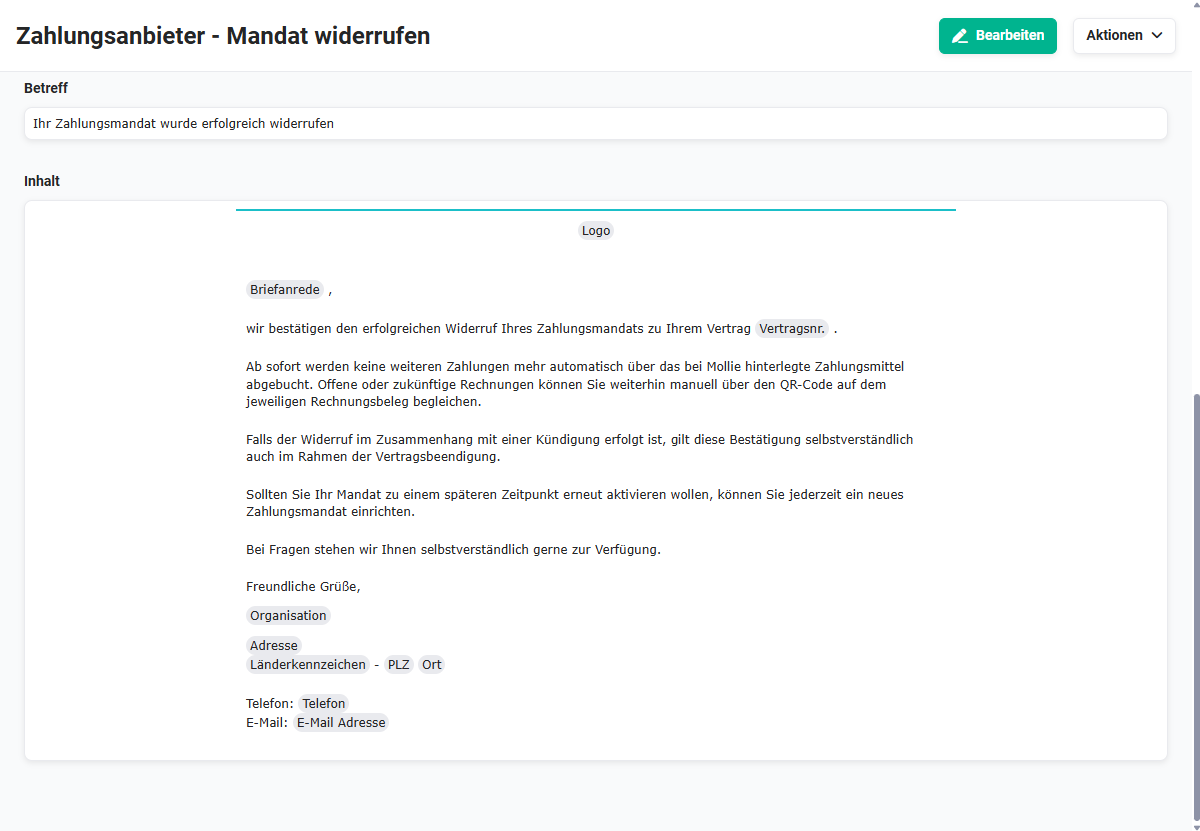 Vorschau der E-Mail Vorlage „Zahlungsanbieter - Mandat widerrufen"
2.2.3. Modul Verträge
Im Modul Verträge werden die Mandate verwaltet (siehe Aktion „Mandatsverwaltung (Mollie)") und der Status des Mandats angezeigt.
In der Detailansicht eines Vertrags sind im Block „Zahlungsabwicklung" folgende Felder enthalten:
| Feld | Typ | Beschreibung |
|---|---|---|
| Mollie Mandat anfragen | Schalter | Schalter, um den Vorgang zur Anfrage eines Mollie Mandats zu starten |
| Mollie Mandat vorhanden | Schalter | Schalter zur Kennzeichnung, ob ein Mollie-Mandat vorhanden istDie Kennzeichnung wird automatisch gesetzt, sobald der Kunde das Mandat bei Mollie bestätigt. |
2.2.3.1. Verträge mit Mandat
Bei einem vorhandenen Mandat zu einem Vertrag werden alle auf diesem Vertrag basierenden Rechnungen automatisch erstellt und versendet. Der Rechnungsbetrag wird nach dem Rechnungsversand automatisch eingezogen.
Dies gilt sowohl für die turnusmäßige Abrechnung als auch für automatisch erstellte Zwischenrechnungen.
Aktive Mandate eines Vertrages können über Automatisierungen widerrufen werden, z. B. wenn ein Vertrag auf "inaktiv" gestellt wird.
2.2.3.2. Verträge ohne Mandat
Bei Rechnungen, welche auf einem Vertrag ohne Mandat basieren, können ein Zahlungslink und ein QR-Code in der erzeugten Rechnung im PDF-Format eingefügt werden.
2.2.4. Modul Rechnungen
Die Generierung von Zahlungslinks für Rechnungen über das Feld Zahlungslink generieren (Mollie) steht auch in brainX CRM zur Verfügung.
Im Modul Rechnungen werden neben manuell erstellten Rechnungen u. a. automatisiert Rechnungen basierend auf Verträgen erstellt.
In der Detailansicht einer Rechnung sind im Block „Zahlungsabwicklung" folgende Felder enthalten:
| Feld | Typ | Beschreibung |
|---|---|---|
| Zahlungslink generieren (Mollie) | Schalter | Schalter zur Generierung eines Zahlungslinks |
| Zahlungslink (Mollie) | URL | Anzeige des generierten Zahlungslinks. Der Zahlungslink wird zusätzlich als QR-Code in der Rechnung ausgegeben (siehe Hinweis im Abschnitt Automatisierungen). |
| Details zum automatischen Einzug (Mollie) | Text | Protokollierung wichtiger Statusinformationen zum automatischen Zahlungseinzug. Relevante Ereignisse – z. B. abgelehnte Zahlungen oder Statusänderungen – werden hier in einem separaten Block festgehalten |
Über die Automatisierung „7.1.1 | Faktura - Versandprozess Rechnungen - Zahlungsanbieter" wird gesteuert, ob E-Mails/Rechnungen basierend auf einem Vertrag mit oder ohne Mandat automatisch versendet werden.
Abhängig davon werden die entsprechenden E-Mail und PDF-Vorlagen verwendet:
- Rechnung basierend auf Vertrag mit Mandat
- E-Mail Vorlage „Rechnung Mailvorlage - Einzug Zahlungsanbieter"
- PDF-Vorlage „Rechnung_s - Zahlungsanbieter"
- Rechnung basierend auf Vertrag ohne Mandat
- E-Mail Vorlage „Rechnung Mailvorlage - Zahlungsanbieter Link"
- PDF-Vorlage „Rechnung_s“
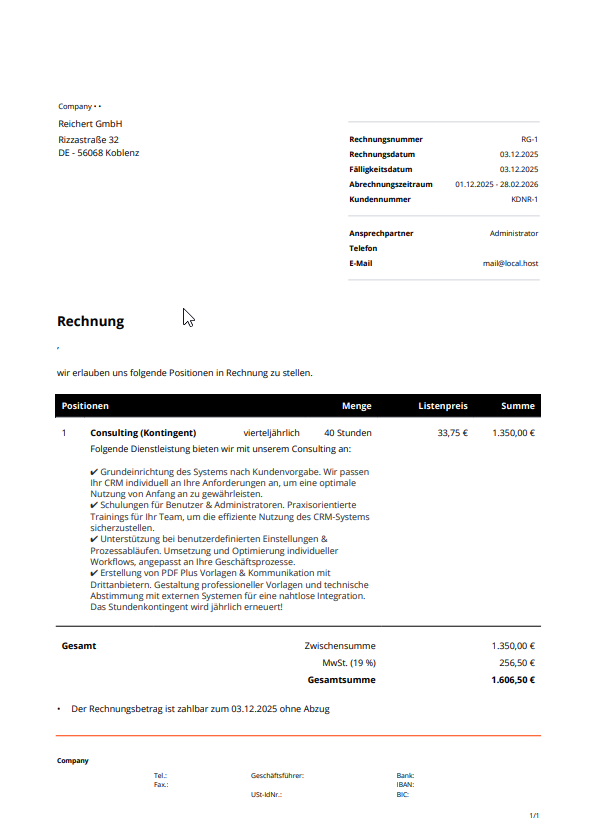
2.2.4.1. Rechnung basierend auf Vertrag mit Mandat
Bei einem vorhandenen Mandat zu einem Vertrag werden alle auf diesem Vertrag basierenden Rechnungen automatisch erstellt und versendet. Der Rechnungsbetrag wird nach dem Rechnungsversand automatisch eingezogen.
Dies gilt sowohl für die turnusmäßige Abrechnung als auch für automatisch erstellte Zwischenrechnungen.
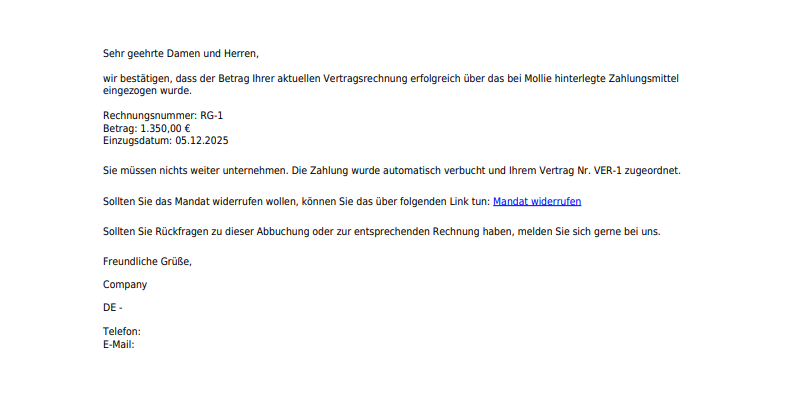
Die E-Mail Vorlage „Rechnung Mailvorlage - Einzug Zahlungsanbieter" stellt sich wie folgt dar:
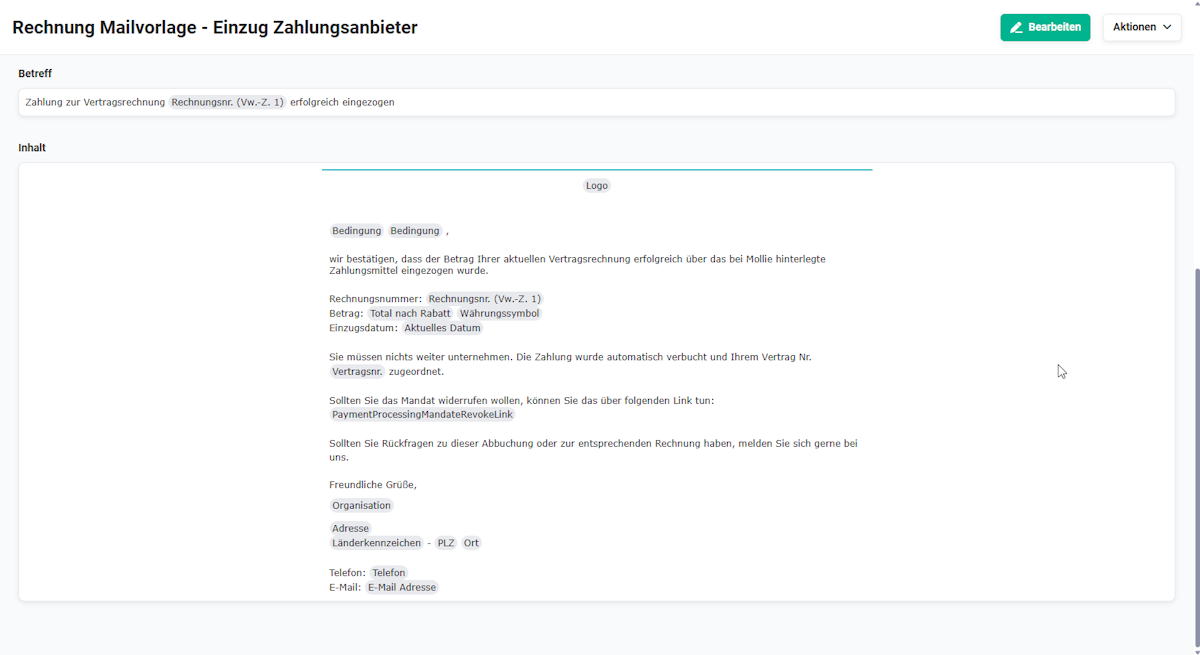 E-Mail Vorlage Rechnung - Einzug Zahlungsanbieter
2.2.4.2. Rechnung basierend auf Vertrag ohne Mandat
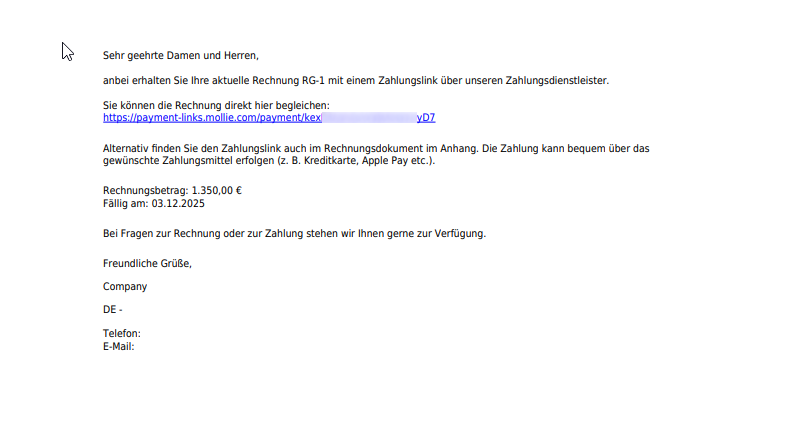
Bei einem nicht vorhandenen Mandat zu einem Vertrag werden alle auf diesem Vertrag basierenden Rechnungen automatisch erstellt und versendet. Der Rechnungsbetrag kann mittels Zahlungslink oder QR-Code bezahlt werden.
Dies gilt sowohl für die turnusmäßige Abrechnung als auch für automatisch erstellte Zwischenrechnungen.
Die E-Mail Vorlage „Rechnung - Zahlungsanbieter Link" stellt sich wie folgt dar:
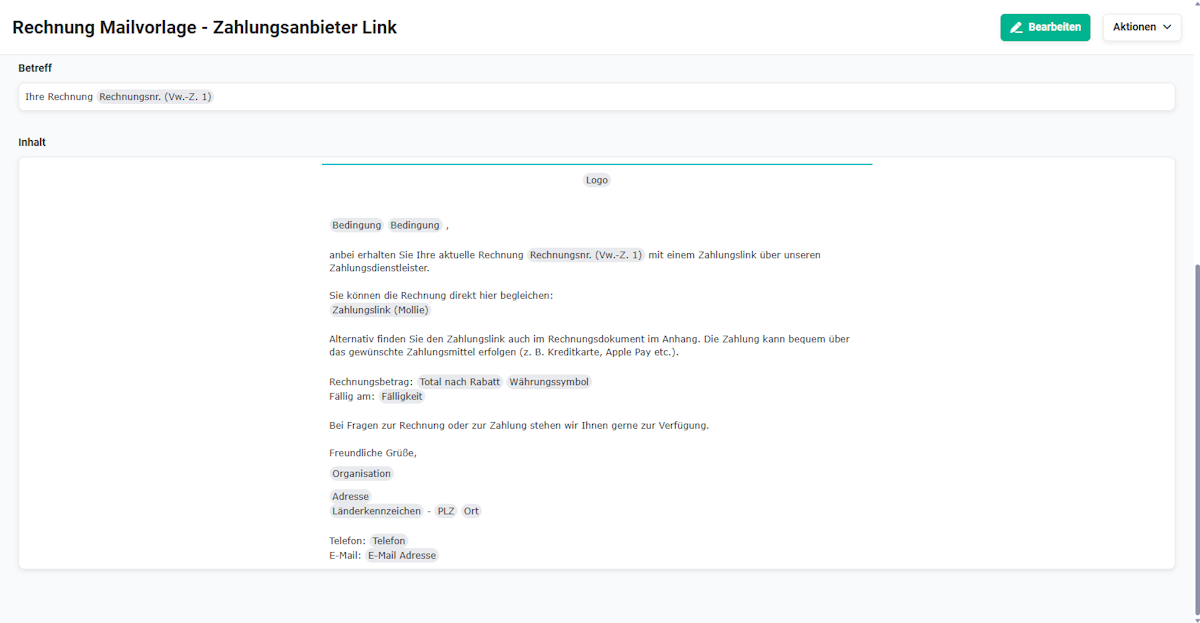 E-Mail Vorlage Rechnung - Zahlungsanbieter Link
3. Praxisbeispiele
1 - SEPA-Lastschriftmandat für ein Abonnement einholen
Ausgangssituation: Ein Unternehmen bietet Software-Abonnements an und möchte Vertragsrechnungen automatisch per Lastschrift einziehen, ohne dass der Kunde monatlich manuell bezahlen muss.
Vorgehen: Im Modul Verträge wird im Block Zahlungsabwicklung der Schalter Mollie-Mandat anfragen auf ein gestellt. Die Automatisierung 6.1 | Verträge - Prozesse Zahlungsanbieter versendet automatisch eine E-Mail an den Kunden mit einem Bestätigungslink. Der Kunde klickt den Link, wählt seine Zahlungsart und bestätigt das Mandat über eine einmalige Testzahlung von 0,01 €. Mollie meldet das bestätigte Mandat sofort zurück und das Feld Mollie-Mandat vorhanden wird automatisch auf ein gesetzt.
Ergebnis: Alle zukünftigen Vertragsrechnungen werden automatisch erstellt, versendet und per Lastschrift eingezogen - ohne manuellen Aufwand für Vertrieb oder Buchhaltung.
2 - Einmalige Rechnung mit Zahlungslink versenden
Ausgangssituation: Ein Unternehmen stellt eine Einmalrechnung an einen Kunden, für den kein Lastschriftmandat vorliegt. Der Kunde soll bequem per Link bezahlen können.
Vorgehen: In der Detailansicht der Rechnung wird im Block Zahlungsabwicklung der Schalter Zahlungslink generieren (Mollie) aktiviert. Der generierte Zahlungslink und ein QR-Code werden automatisch in die Rechnungs-PDF eingebunden und zusammen mit der Rechnung per E-Mail an den Kunden versandt.
Ergebnis: Der Kunde kann die Rechnung mit wenigen Klicks über seinen bevorzugten Zahlungsweg begleichen - ohne Überweisung und ohne manuelle Buchung des Eingangs.
3 - Mandat bei Vertragskündigung automatisch widerrufen
Ausgangssituation: Ein Kunde kündigt sein Abonnement. Das bestehende Lastschriftmandat soll automatisch widerrufen werden, sobald der Vertrag auf inaktiv gestellt wird.
Vorgehen: Die Automatisierung 6.1 | Verträge - Prozesse Zahlungsanbieter ist aktiv. Sobald ein Vertrag auf inaktiv gesetzt wird, widerruft die Automatisierung das Mandat bei Mollie automatisch. Der Kunde erhält eine Bestätigungs-E-Mail über den erfolgten Widerruf.
Ergebnis: Das Mandat wird zuverlässig und ohne manuellen Eingriff widerrufen. Der Kunde ist informiert und es werden keine unbeabsichtigten Folgeabbuchungen ausgelöst.
4 - Zwischenrechnung bei Vertragsänderung automatisch einziehen
Ausgangssituation: Ein Kunde erweitert sein Abonnement während einer laufenden Abrechnungsperiode. Für den anteiligen Mehrpreis soll automatisch eine Zwischenrechnung erstellt und eingezogen werden.
Vorgehen: Die Hintergrundaufgabe Faktura - Vertragsänderung Zwischenrechnung ist aktiv. Bei einer Vertragsänderung wird automatisch eine Zwischenrechnung erstellt. Da für den Vertrag ein Mandat vorliegt, wird die Rechnung automatisch versendet und der Betrag per Lastschrift eingezogen.
Ergebnis: Vertragsanpassungen werden lückenlos und automatisch abgerechnet - ohne manuelle Eingriffe und ohne Verzögerung.
4. Häufige Fragen
Was ist ein Mollie-Mandat und wofür wird es benötigt?
Ein Mollie-Mandat ist die Zustimmung eines Kunden, dass Beträge automatisch von seinem Konto eingezogen werden dürfen - ähnlich einem SEPA-Lastschriftmandat. Es wird benötigt, um Vertragsrechnungen automatisch einziehen zu können. Ohne Mandat können Rechnungen zwar automatisch erstellt und versendet werden, der Kunde muss aber selbst aktiv bezahlen - z. B. über einen Zahlungslink.
Was passiert bei der Mandatsbestätigung durch den Kunden?
Zur Bestätigung des Mandats wird eine einmalige Testzahlung von 0,01 € ausgeführt, um die Bankverbindung zu verifizieren. Dieser Betrag wird unmittelbar danach von Mollie zurücküberwiesen. Nach der Bestätigung meldet Mollie das Mandat sofort an brainX zurück und das Feld Mollie-Mandat vorhanden wird automatisch gesetzt.
Welche Funktionen stehen in brainX CRM (nicht APP) zur Verfügung?
In brainX CRM steht ausschließlich die Generierung von Zahlungslinks für Rechnungen zur Verfügung. Da das Modul Verträge in brainX CRM nicht enthalten ist, sind Mandatsverwaltung, automatischer Einzug von Vertragsrechnungen und der automatische Widerruf von Mandaten über Automatisierungen nicht verfügbar.
Kann ein Mandat manuell widerrufen werden?
Ja, über die Aktion Mandatsverwaltung (Mollie) in der Detailansicht eines Vertrags kann ein bestehendes Mandat manuell gelöscht werden. Zusätzlich wird ein aktives Mandat automatisch widerrufen, wenn ein Vertrag auf inaktiv gestellt wird - sofern die Automatisierung 6.1 | Verträge - Prozesse Zahlungsanbieter aktiv ist.
Welche Automatisierungen und Hintergrundaufgaben müssen für den vollen Funktionsumfang aktiviert sein?
Für den vollständigen Betrieb müssen folgende Elemente aktiv sein: die Automatisierungen 6.1 | Verträge - Prozesse Zahlungsanbieter und 7.1.1 | Faktura - Versandprozess Rechnungen - Zahlungsanbieter sowie die Hintergrundaufgaben Faktura - Vertragsabrechnung und Faktura - Vertragsänderung Zwischenrechnung.
Warum kann der QR-Code in der Rechnung nicht mit der Banking-App gescannt werden?
Der QR-Code enthält keine Überweisungsdaten wie IBAN oder Betrag, sondern den Zahlungslink zu Mollie. Banking-Apps erkennen nur Überweisungs-QR-Codes (z. B. GiroCode) und können den Link deshalb nicht verarbeiten. Zum Bezahlen scannt der Kunde den QR-Code mit einem QR-Code-Scanner oder der Kamera-App seines Smartphones. Danach wird er direkt auf die Zahlungsseite von Mollie weitergeleitet.