
Verträge
Paket: BRAINX.APP
Das Modul Verträge ist ausschließlich in der CRM-Version brainX APP verfügbar!
1. Allgemein
Verträge stellen in brainX Service- oder Lizenzverträge dar und zeigen die Übersicht der Leistungen und Konditionen zu einem Produkt, einer Dienstleistung, einer Lizenz und einem Kontingent.
Verträge sind sowohl zu einem Produkt als auch zu einer Organisation, einem Auftrag und einem Partner referenzierbar.
Verträge sind zudem in Rechnungen auswählbar. Es werden somit zu einem Vertrag auch alle verknüpften Rechnungen im Tab Relationen des Vertrags angezeigt.
Ein Unternehmen schließt mit einem Kunden einen jährlichen Wartungsvertrag ab. Der Vertrag wird in brainX mit Vertragsbeginn, Abrechnungsintervall und den entsprechenden Positionen angelegt. brainX erstellt automatisch zum jeweiligen Abrechnungszeitpunkt eine Rechnung und überträgt dabei Sprache und Steuertyp aus dem Vertrag.
Ein SaaS-Anbieter verwaltet Lizenzverträge für mehrere Kunden. Über die Aktion Vertrag ändern können Mengen oder Preise einzelner Positionen angepasst werden, ohne den gesamten Vertrag neu anlegen zu müssen. Mit der Umsatzvorschau lässt sich der zu erwartende Umsatz der nächsten Monate oder Quartale grafisch auswerten.
In diesem Abschnitt werden nur spezielle Felder bzw. Funktionalitäten des Moduls beschrieben, da alle allgemeinen brainX-Funktionalitäten an anderer Stelle im Handbuch beschrieben sind.
2. Listenansicht
Die Listenansicht im Modul Verträge verfügt über die gewohnten Funktionalitäten einer Listenansicht. Detailliertere Informationen hierzu siehe Abschnitt Aufbau/Struktur - Listenansicht.
2.1. Aktionen
In der Listenansicht stehen – abhängig vom Modul – allgemeine Aktionen zur Verfügung. Eine Übersicht und Beschreibung aller allgemeinen Aktionen ist im Abschnitt Aktionen (Listenansicht) zu finden.
Zusätzlich sind folgende modulspezifische Aktionen verfügbar:
| Aktion | Voraussetzung | Funktionalität |
|---|---|---|
| Umsatzvorschau | keine | Nach dem Anklicken öffnet sich das gleichnamige Popup, in dem der zu erwartende Umsatz für die ausgewählten Datensätze und den ausgewählten Zeitraum grafisch dargestellt wird. Detaillierte Informationen siehe Abschnitt Umsatzvorschau. |
3. Detailansicht
3.1. Felder
Die folgende Tabelle beschreibt Pflichtfelder sowie Felder mit nicht offensichtlicher Funktion. Alle weiteren Felder sind selbsterklärend.
Block Basisdaten
| Feld | Beschreibung |
|---|---|
| Vertragstitel * | Bezeichnung des Vertrags |
| Vertragsbeginn | Startdatum des Vertrags. Sobald mindestens eine Rechnung zum Vertrag existiert, ist dieses Feld gesperrt und kann nicht mehr geändert werden. |
| Status |
|
| Abrechnungsintervall |
|
| Vorgezogene Rechnungsstellung in Tagen | Anzahl der Tage, um die eine Rechnung vor Beginn des jeweiligen Leistungszeitraums erstellt wird. Zusammen mit dem Feld Zahlungsfrist in Tagen lässt sich so erreichen, dass die Rechnung zum Leistungsbeginn fällig ist. Beispiel siehe Abschnitt 4.7. |
| Zahlungsfrist in Tagen | Zahlungsfrist der aus dem Vertrag erzeugten Rechnungen in Tagen. Der Wert wird aus der gewählten Organisation übernommen und bestimmt die Fälligkeit der Rechnung. |
| Preiserhöhung | Betrag oder Prozentsatz der periodischen Preiserhöhung. Der Standardwert wird aus den Faktura Einstellungen übernommen und kann pro Vertrag überschrieben werden. Die Preiserhöhung gilt nur für Positionen, bei denen die automatische Preiserhöhung erlaubt ist (siehe Abschnitt 4.9). |
| Intervall Preiserhöhung |
|
| Erste Preiserhöhung ab dem |
|
| Preiserhöhung überschreiben |
|
| Zeitpunkt der Abrechnung |
|
| Kündigungsfrist |
|
| Vertragsende | Tatsächliches Ende des Vertrags. Das Feld wird von der Automatisierung zur Vertragsverlängerung (6.0 | Verträge) befüllt und bei jeder Verlängerung fortgeschrieben, sodass jederzeit ersichtlich ist, bis wann der Vertrag gültig ist. |
*Pflichtfeld
Block Positionsgruppe - Grundeinstellungen
| Feld | Beschreibung |
|---|---|
| Währung | Auswahlliste aller in brainX aktiven Währungen - siehe Globale Einstellungen - Währungen & Steuern |
| Steuertyp | Steuertyp (ohne, Gruppe, Individuell), der bei Erstellung eines Datensatzes automatisch in den Produktblock übernommen wird |
| Sprache |
|
Block Konditionen
Im Block Konditionen können individuelle Geschäftsbedingungen zum Vertrag hinterlegt werden. Bei der Erstellung eines neuen Datensatzes werden die Geschäftsbedingungen automatisch mit den in den Globalen Einstellungen – Informationen hinterlegten Standardgeschäftsbedingungen vorausgefüllt.
Block Positionsgruppe
Die Beschreibung der Felder und Funktionalitäten dieses Blocks steht im Abschnitt Produktblock in Faktura Modulen.
Kontingente werden automatisch erstellt, wenn die Automatisierung „5.2 | Erstelle Kontingent für Auftrag / Vertrag“ eingerichtet und aktiv ist. Enthält ein Vertrag in diesem Fall Positionen vom Typ „Dienstleistungen", erstellt die Automatisierung automatisch Kontingente dazu.
Verändert sich die Menge einer Position, ändert sich bei Vertragsverlängerung oder bei der nächsten Rechnung auch die Menge des entsprechenden Kontingents.
Block Zusammenfassung
Die Beschreibung der Felder und Funktionalitäten dieses Blocks steht im Abschnitt Produktblock in Faktura Modulen.
3.2. Aktionen
In der Detailansicht stehen folgende Aktionen zur Verfügung:
3.2.1. Allgemeine Aktionen
- PDF Export
- Empfehlen
- Kopieren
- Löschen
- Änderungsverfolgung
Detaillierte Informationen zu den Aktionen siehe Abschnitt Aktionen (Detailansicht).
3.2.2. Modulspezifische Aktionen
| Aktion | Voraussetzung | Funktionalität |
|---|---|---|
| Vertrag ändern | keine | Öffnet das Popup Vertragspositionen ändern, über das Mengen, Preise, Status, Positionen und das Abrechnungsintervall des Vertrags angepasst werden können. Detaillierte Informationen siehe Abschnitt Vertrag ändern. |
| Umsatzvorschau | keine | Öffnet das gleichnamige Popup mit einer grafischen Darstellung des zu erwartenden Umsatzes für den aktuellen Datensatz und den gewählten Zeitraum. Detaillierte Informationen siehe Abschnitt Umsatzvorschau. |
| Upgrade-Deal erstellen | keine | Erstellt aus dem aktuellen Vertrag einen neuen Deal im Modul Deals, basierend auf ausgewählten Positionen und zusätzlichen Mengenangaben. Inaktive Positionen können dabei wieder aktiviert werden. Detaillierte Informationen siehe Abschnitt Upgrade-Deal erstellen. |
| Neue E-Mail | keine | Öffnet das Formular zum Verfassen einer neuen E-Mail und verknüpft diese mit dem aktuellen Vertrag. |
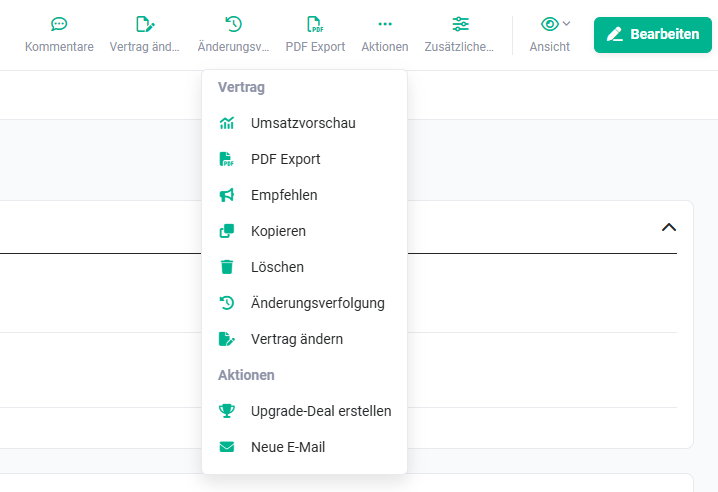 Module Verträge - Aktionen
3.2.2.1. Vertrag ändern
Nach dem Anklicken der Aktion „Vertrag ändern" öffnet sich das Popup „Vertragspositionen ändern".
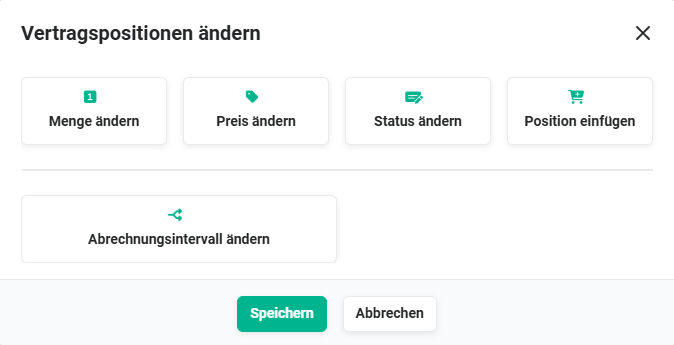 Popup Vertragspositionen ändern
Im Popup sind fünf Aktionen-Buttons verfügbar:
Bei den Aktionen Menge ändern, Preis ändern, Status ändern und Position einfügen steht das Feld Ausführungszeitpunkt zur Verfügung:
- leer → Die Änderung wird sofort ausgeführt. Sie wird durch eine im Hintergrund minütlich laufende Aufgabe verarbeitet und ist spätestens nach etwa einer Minute wirksam.
- Datum → Die Änderung wird als geplante Aktion zu diesem Datum eingeplant, z. B. wenn ein Kunde zusätzliche Benutzer erst ab einem bestimmten Monat benötigt.
Die Auswirkungen eingeplanter Änderungen sind sofort im Widget Bevorstehende Änderungsereignisse im Tab Dashboard des Vertrags sichtbar (siehe Abschnitt 3.2.2.1.6).
3.2.2.1.1. Menge ändern
Nach dem Anklicken des Aktionen-Buttons „Menge ändern“ wird im Popup der Bereich „Menge ändern“ mit zusätzlichen Feldern eingeblendet.
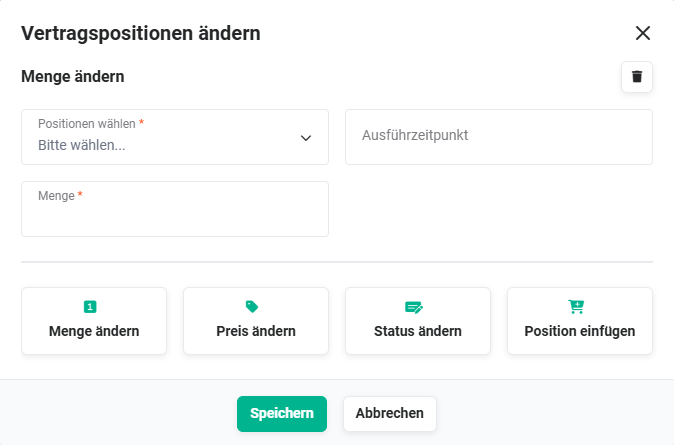 Popup Vertragspositionen ändern - Menge ändern
| Feld | Beschreibung |
|---|---|
| Positionen ändern * | Position(en), deren Menge geändert werden soll. Mindestens eine Position muss ausgewählt werden. Bei Auswahl mehrerer Positionen wird die neue Menge für alle übernommen. |
| Ausführungszeitpunkt | Datum, ab dem die Änderung gilt. Ohne Angabe wird die Änderung sofort ausgeführt. |
| Menge * | Neue Gesamtmenge der Position (nicht die zusätzliche Menge). |
*Pflichtfeld
Ein Vertrag (Zeitpunkt der Abrechnung: Nach Kalenderquartalen, jährlich) enthält eine Softwareposition mit Menge 1. Die Menge wird mit Ausführungszeitpunkt 02.11. auf 3 geändert. Im Widget Bevorstehende Änderungsereignisse erscheinen danach:
- eine Anpassungskarte zum 02.11. (+ 2 Benutzer)
- eine zusätzliche Zwischenrechnung vom 02.11. bis zum 31.12. für die zwei zusätzlichen Benutzer (die bestehende Zwischenrechnung deckt bereits einen Benutzer ab)
- die nächste reguläre Vertragsabrechnung ab 01.01. mit Menge 3
3.2.2.1.2. Preis ändern
Nach dem Anklicken des Aktionen-Buttons „Preis ändern“ wird im Popup der Bereich „Preis ändern“ mit zusätzlichen Feldern eingeblendet.
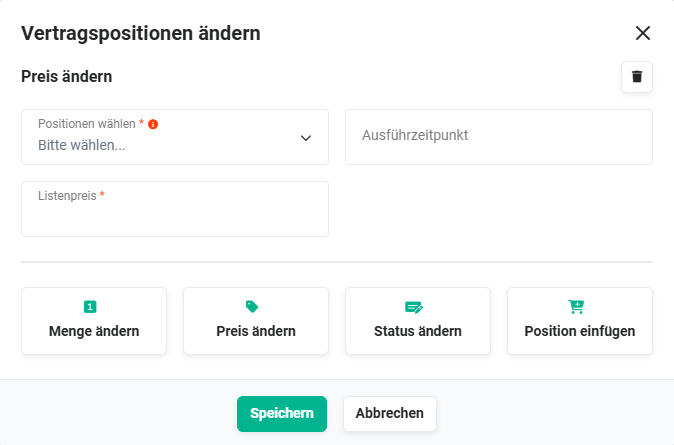 Popup Vertragspositionen ändern - Preis ändern
Die Aktion funktioniert wie Menge ändern, ändert jedoch den Preis der ausgewählten Position(en).
| Feld | Beschreibung |
|---|---|
| Positionen ändern * | Position(en), deren Preis geändert werden soll. Mindestens eine Position muss ausgewählt werden. |
| Ausführungszeitpunkt | Datum, ab dem die Änderung gilt. Ohne Angabe wird die Änderung sofort ausgeführt. |
| Listenpreis * | Neuer Listenpreis der Position. |
*Pflichtfeld
3.2.2.1.3. Status ändern
Nach dem Anklicken des Aktionen-Buttons „Status ändern“ wird im Popup der Bereich „Status ändern“ mit zusätzlichen Feldern eingeblendet.
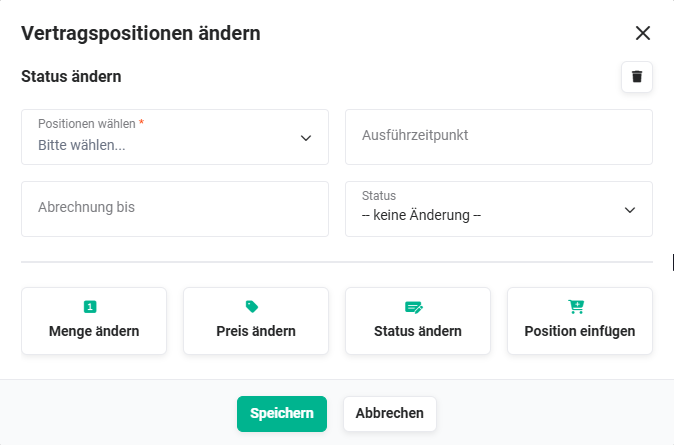 Popup Vertragspositionen ändern - Status ändern
Über Status ändern kann der Status einzelner Positionen geändert werden, z. B. um eine Position sofort auf Inaktiv zu setzen oder eine Statusänderung für ein weit in der Zukunft liegendes Kündigungsdatum einzuplanen.
| Feld | Beschreibung |
|---|---|
| Positionen wählen * | Position(en), deren Status geändert werden soll. |
| Ausführungszeitpunkt | Datum, ab dem die Änderung gilt. Ohne Angabe wird die Änderung sofort ausgeführt. |
| Status * | Neuer Status der Position(en). |
*Pflichtfeld
Wird eine Position von Inaktiv auf Aktiv gesetzt, siehe Abschnitt Zwischenrechnung bei Reaktivierung einer Position.
3.2.2.1.4. Position einfügen
Nach dem Anklicken des Aktionen-Buttons „Position einfügen“ wird im Popup der Bereich „Position einfügen“ mit zusätzlichen Feldern eingeblendet.
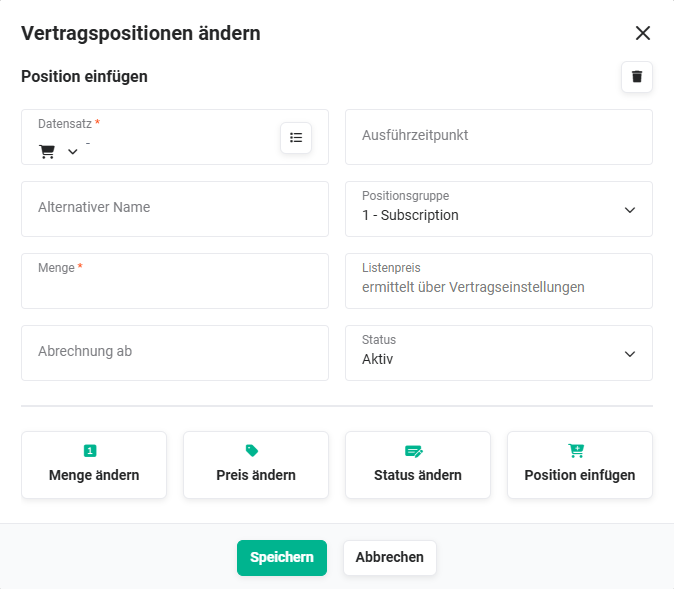 Popup Vertragspositionen ändern - Position einfügen
Über Position einfügen wird dem Vertrag zu einem festgelegten Zeitpunkt eine neue Position hinzugefügt.
| Feld | Beschreibung |
|---|---|
| Datensatz * | Produkt, Dienstleistung, Lizenz oder Kontingent, das eingefügt werden soll. |
| Ausführungszeitpunkt | Datum, ab dem die Position Bestandteil des Vertrags ist. Ohne Angabe wird die Position sofort eingefügt. |
| Positionsgruppe | Positionsgruppe, in die die Position eingefügt wird. Die Position wird im Abrechnungsintervall dieser Positionsgruppe abgerechnet. |
| Menge * | Menge der neuen Position. |
*Pflichtfeld
Bis zur nächsten regulären Abrechnung wird für die neue Position eine eigene Zwischenrechnung erstellt. Ab der nächsten regulären Vertragsabrechnung ist die Position zusammen mit den bestehenden Positionen auf der Rechnung enthalten.
3.2.2.1.5. Abrechnungsintervall ändern
Nach dem Anklicken des Aktionen-Buttons „Abrechnungsintervall ändern“ wird im Popup der Bereich „Abrechnungsintervall ändern“ eingeblendet.
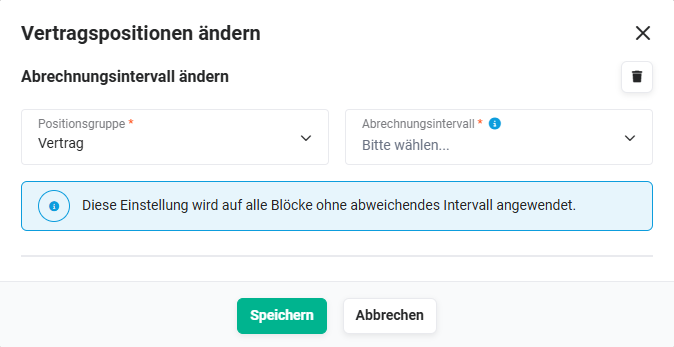 Popup Vertragspositionen ändern - Abrechnungsintervall ändern
| Feld | Beschreibung |
|---|---|
| Positionsgruppe * |
|
| Abrechnungsintervall * | Neues Abrechnungsintervall. Das aktuelle Intervall und einmalig stehen nicht zur Auswahl. Das aktuelle Intervall wird beim Info-Icon neben dem Feld angezeigt. |
*Pflichtfeld
Nach der Auswahl des neuen Intervalls zeigt brainX abhängig von der Richtung der Änderung zwei Optionen als Kacheln an. Jede Kachel nennt das Datum der Umstellung und den Betrag der ersten Rechnung im neuen Intervall. Die gewünschte Option wird über den Radio-Button der Kachel gewählt und mit Speichern übernommen.
Wechsel auf ein kürzeres Intervall (z. B. jährlich → vierteljährlich)
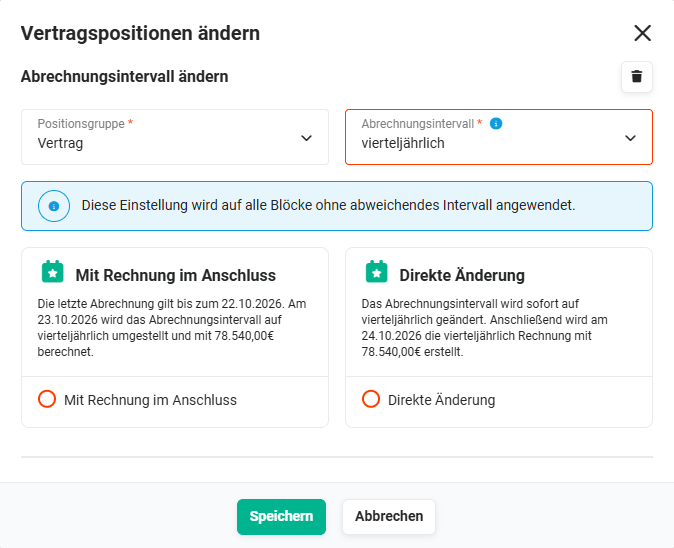 Popup Vertragspositionen ändern - kürzeres Abrechnungsintervall
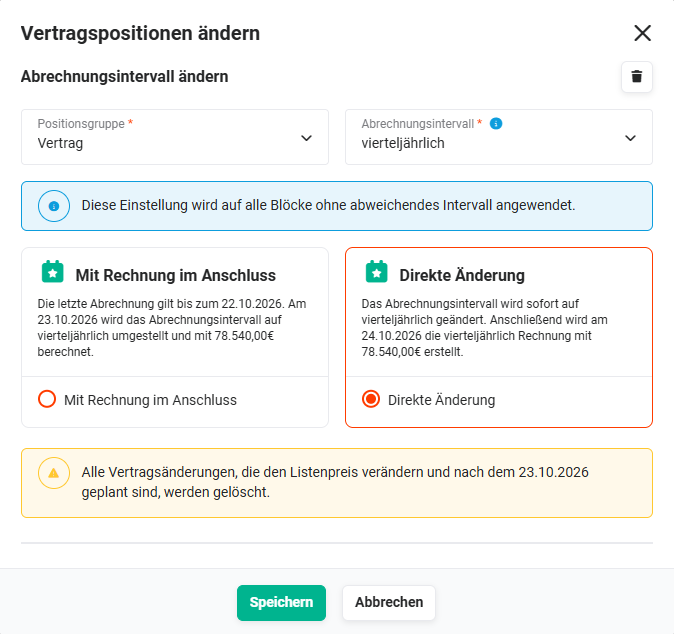 Popup Vertragspositionen ändern - kürzeres Abrechnungsintervall - direkte Änderung
| Option | Funktionalität |
|---|---|
| Mit Rechnung im Anschluss | Der bereits abgerechnete Zeitraum läuft regulär bis zu seinem Ende. Ab dem Folgetag wird im neuen Intervall abgerechnet. |
| Direkte Änderung | Das Intervall wird sofort geändert, die erste Rechnung im neuen Intervall wird am Folgetag erstellt. Eine bereits vorhandene Rechnung zum laufenden Zeitraum muss manuell storniert werden; sie ist in der Kachel als Link verfügbar. Eine Stornierung ist nur möglich, solange die Rechnung noch nicht bezahlt ist. Die Option steht nur zur Verfügung, solange der erste Zeitraum im neuen Intervall noch nicht verstrichen ist. Danach ist sie deaktiviert. |
Wechsel auf ein längeres Intervall (z. B. monatlich → jährlich)
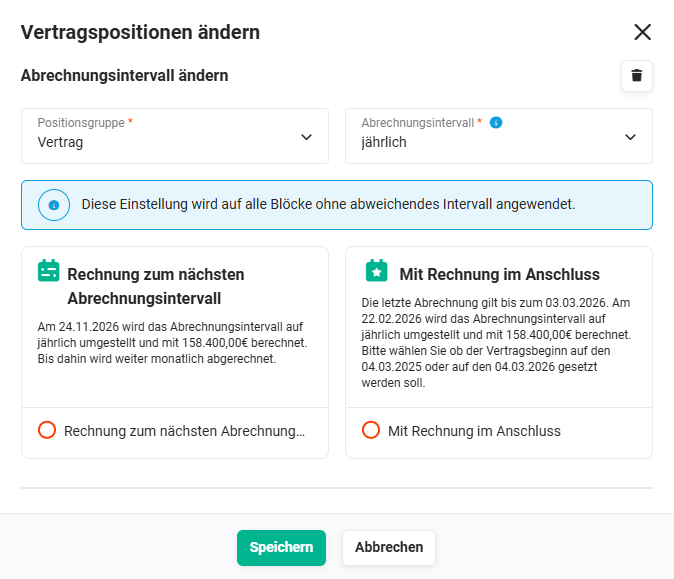 Popup Vertragspositionen ändern - längeres Abrechnungsintervall
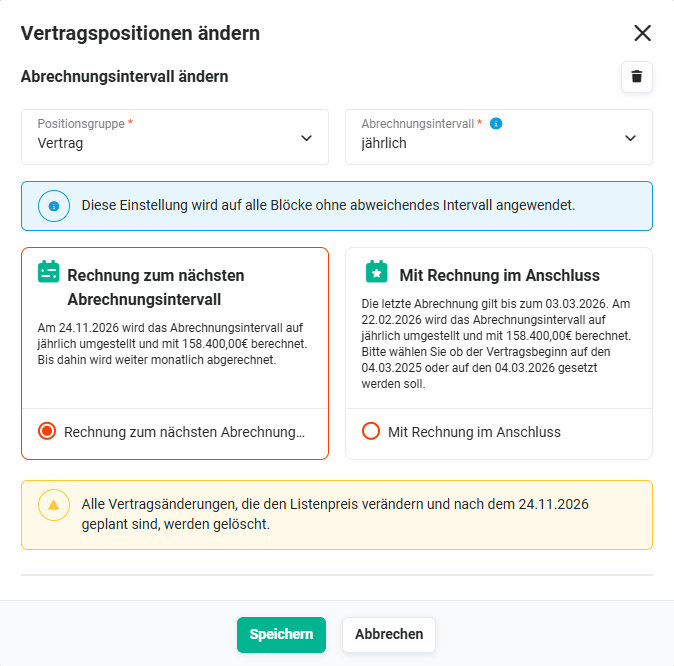 Popup Vertragspositionen ändern - längeres Abrechnungsintervall - Rechnung zum nächsten Abrechnungsintervall
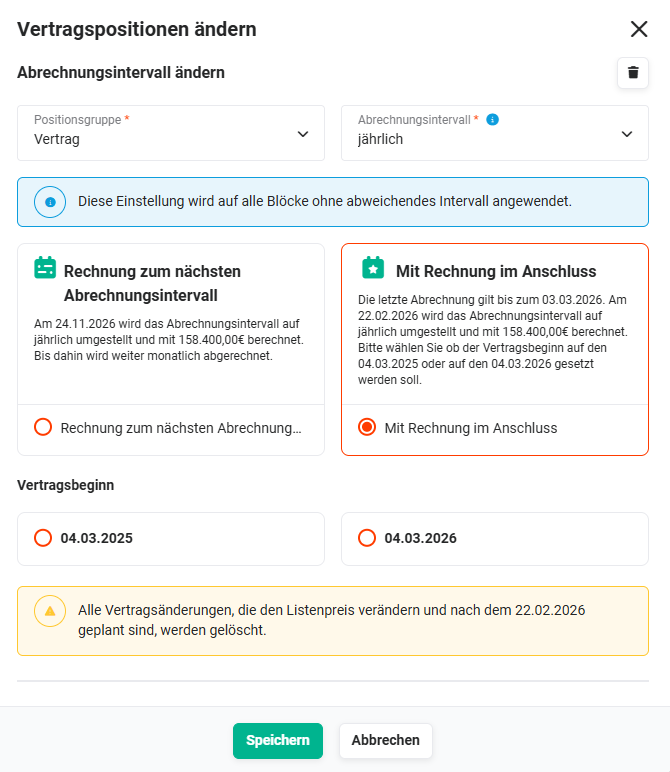 Popup Vertragspositionen ändern - längeres Abrechnungsintervall - mit Rechnung im Anschluss
| Option | Funktionalität |
|---|---|
| Rechnung zum nächsten Abrechnungsintervall | Bis zum nächsten passenden Abrechnungszeitpunkt, gerechnet ab dem Vertragsbeginn, wird im bisherigen Intervall weiter abgerechnet. Danach wird auf das neue Intervall umgestellt. |
| Mit Rechnung im Anschluss | Nach dem Ende des bereits abgerechneten Zeitraums wird im neuen Intervall abgerechnet. |
Ist im Vertrag eine Vorgezogene Rechnungsstellung in Tagen hinterlegt, wird die erste Rechnung im neuen Intervall um diese Anzahl Tage früher erstellt. Das angezeigte Umstellungsdatum berücksichtigt das bereits.
Wurde bereits im Voraus bezahlt, gibt es keine Gutschrift für den Restzeitraum. Der Vertrag läuft dann bis zum Vertragsende weiter, erst danach ist eine Umstellung möglich.
3.2.2.1.6. Geplante Vertragsänderungen prüfen und rückgängig machen
Eingeplante Änderungen werden im Widget Bevorstehende Änderungsereignisse als eigene Karten angezeigt – inklusive der dadurch entstehenden Zwischenrechnungen und der Auswirkung auf die folgenden Vertragsabrechnungen.
Eine geplante Änderung kann auf zwei Wegen rückgängig gemacht werden:
- Einzelne Änderung an einer Position: In der Bearbeitungsansicht des Vertrags wird die geplante Änderung direkt an der Position gelöscht (siehe Geplante Aktionen für Positionen).
- Gesamte Vertragsänderung: Betrifft eine Änderung mehrere Positionen, wird die geplante Aktion Vertrag ändern im Bereich Geplante Aktionen des Vertrags gelöscht.
Nach dem Speichern werden die zugehörigen Karten im Widget entfernt.
3.2.2.2. Umsatzvorschau
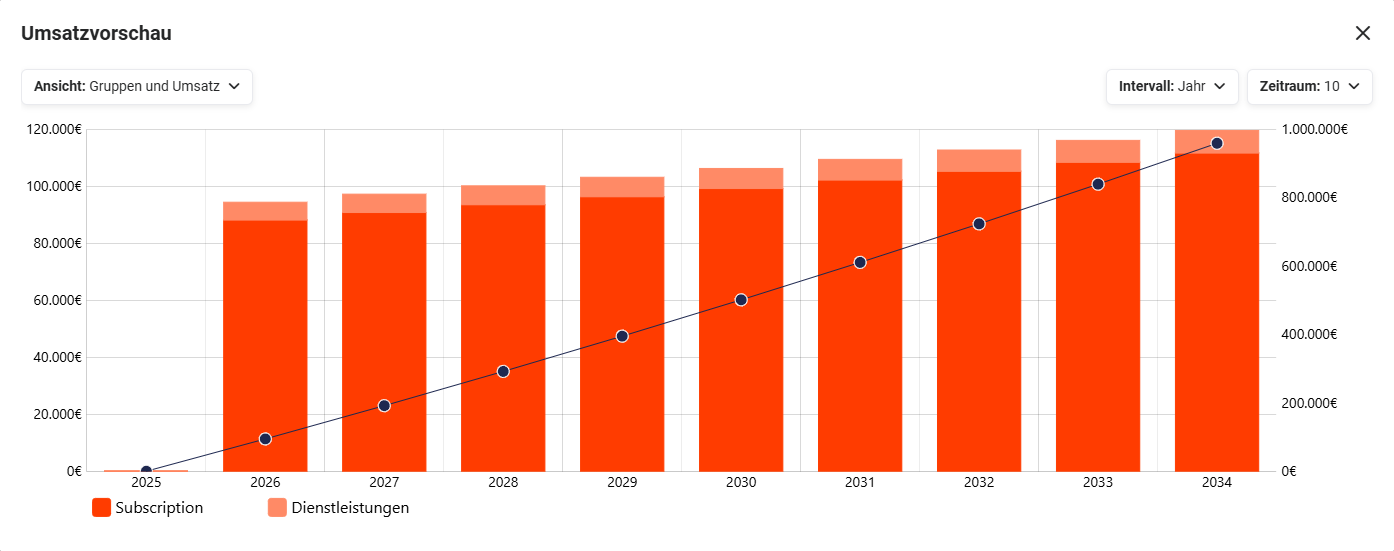
Nach dem Anklicken der Aktion „Umsatzvorschau" öffnet sich das gleichnamige Popup, in dem der zu erwartende Umsatz für den ausgewählten Zeitraum grafisch dargestellt wird.
In der Listenansicht bezieht sich die Umsatzvorschau auf die ausgewählten Datensätze, in der Detailansicht auf den jeweiligen Datensatz.
 Popup Umsatzvorschau
Im Popup stehen folgende Auswahllisten zur Anpassung der Umsatzvorschau zur Verfügung:
- Ansicht → Darstellung der Umsatzvorschau (Gruppen, Umsatz oder Gruppen und Umsatz)
- Intervall → ausgewählter Zeitraum der Umsatzvorschau (Jahr, Quartal oder Monat)
- Zeitraum → Anzahl der in „Intervall" gewählten Zeiteinheiten (Werte von 1-12)
In der Umsatzvorschau werden geplante Preiserhöhungen berücksichtigt (siehe Abschnitt 4.9).
3.2.2.3. Upgrade-Deal erstellen
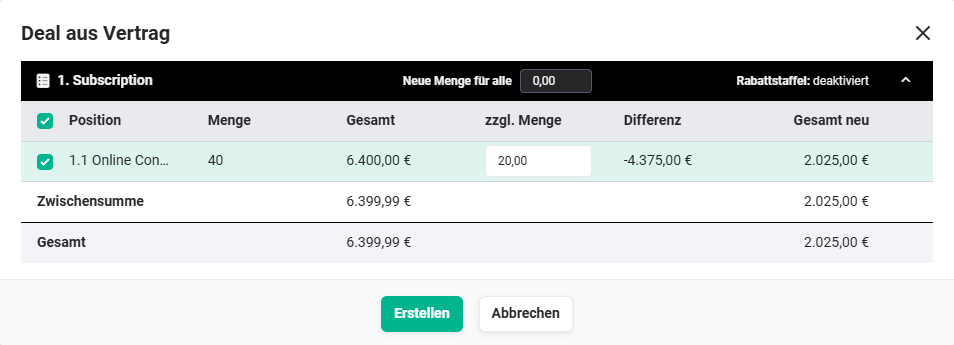
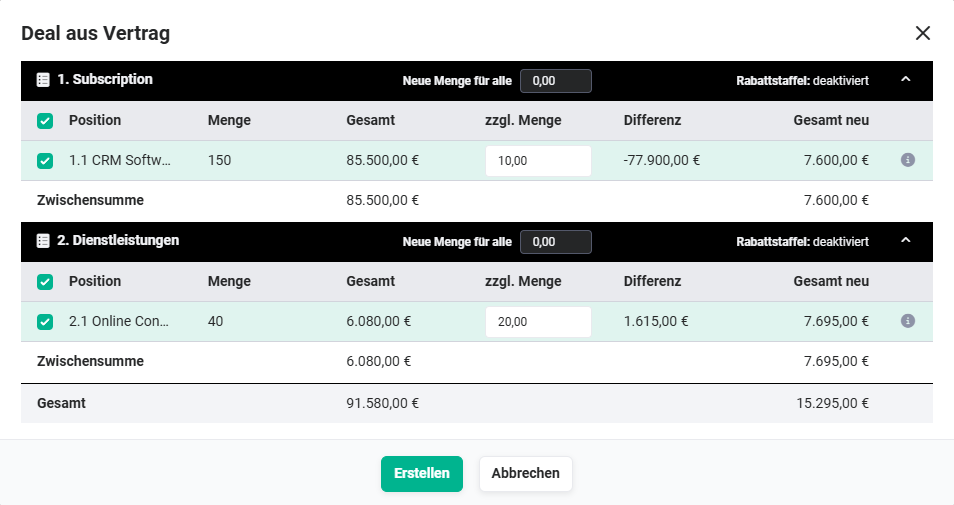
Aus einem vorhandenen Vertrag kann ein „Upgrade-Deal“ erstellt werden. Dazu können eine oder mehrere Positionen aus dem Vertrag ausgewählt und die zusätzliche Menge der Position(en) eingegeben werden. Nach der Ausführung wird im Modul Deals ein neuer Datensatz angelegt.
Nach dem Anklicken der Aktion „Upgrade-Deal erstellen" wird das Popup „Deal aus Vertrag" eingeblendet.
 Popup Deal aus Vertrag - eine Positionsgruppe
 Popup Deal aus Vertrag - zwei Positionsgruppen
Mithilfe der Checkbox in der ersten Spalte können eine oder mehrere Positionen ausgewählt werden. Die zuzügliche Menge jeder ausgewählten Position wird im Feld „zzgl. Menge" eingetragen.
Enthält eine Positionsgruppe mehrere Positionen, können für alle Positionen der Positionsgruppe über das Feld „zzgl. Menge für alle" neue Mengen eingetragen werden.
Im Popup werden auch Positionen mit dem Status „Inaktiv" angezeigt. Werden inaktive Positionen ausgewählt, werden sie über den Upgrade-Deal wieder aktiviert.
Der Button „Erstellen" ist unabhängig davon aktiv, ob Positionen ausgewählt wurden. So kann auch ein Deal ohne Positionsauswahl erstellt werden, etwa wenn ein neues Paket oder eine neue Position erst im Deal selbst konfiguriert werden soll.
Nach dem Anklicken des Buttons „Erstellen" wird im Modul Deals der neue Datensatz in der Bearbeitungsansicht angezeigt. Der neue Deal kann noch einmal überprüft und bei Bedarf korrigiert werden. Nach dem Anklicken des Buttons „Speichern" wird der neue Deal erzeugt.
Welche Felder - neben den Positionen - in den neuen Deal übernommen werden, kann in Modulverwaltung - Layout im Einstellungspunkt Aktionen bearbeiten konfiguriert werden.
3.3. Tab Dashboard
Im Tab Dashboard eines Vertrags stehen neben den allgemeinen Widgets folgende vertragsspezifische Widgets zur Verfügung:
- Positionsgruppen → Übersicht der Positionsgruppen und Positionen des Vertrags
- Bevorstehende Änderungsereignisse → alle anstehenden Zwischenrechnungen, Vertragsabrechnungen und eingeplanten Änderungen
- Umsatzvorschau → zu erwartender Umsatz des Vertrags, inklusive geplanter Preiserhöhungen
- Änderungshistorie → alle abrechnungsrelevanten Änderungen am Vertrag
Nach dem Speichern eines Vertrags wird direkt das Dashboard angezeigt. So ist sofort sichtbar, welche Rechnungen der Vertrag erzeugt und wie sich Änderungen auswirken.
4. Hinweise
4.1. Prozess der Zwischenrechnung
Die Zwischenrechnung kommt zum Einsatz, wenn im Feld Zeitpunkt der Abrechnung der Wert Nach Kalenderquartalen gewählt wurde. In diesem Fall wird für den Zeitraum vom Vertragsbeginn bis zum Ende der laufenden kalendarischen Abrechnungsperiode zunächst eine Zwischenrechnung erstellt. Wie lang diese Periode ist, hängt vom Abrechnungsintervall ab. Anschließend erfolgt die reguläre Abrechnung in vollen Kalenderperioden.
| Abrechnungsintervall | Individuell | Nach Kalenderquartalen |
|---|---|---|
| jährlich | 11.08.2026 – 10.08.2027 11.08.2027 – 10.08.2028 | Zwischenrechnung: 11.08.2026 – 31.12.2026 01.01.2027 – 31.12.2027 |
| vierteljährlich | 11.08.2026 – 10.11.2026 11.11.2026 – 10.02.2027 | Zwischenrechnung: 11.08.2026 – 30.09.2026 01.10.2026 – 31.12.2026 01.01.2027 – 31.03.2027 |
| monatlich | 11.08.2026 – 10.09.2026 11.09.2026 – 10.10.2026 | Zwischenrechnung: 11.08.2026 – 31.08.2026 01.09.2026 – 30.09.2026 |
Für halbjährliche, zwei- und dreijährige Verträge gilt das Prinzip entsprechend.
Die Vertragsabrechnung wird täglich ausgeführt (Hintergrundaufgabe „Faktura - Vertragsabrechnung"). Die erste Rechnung eines neu angelegten Vertrags wird beim nächsten Lauf dieser Hintergrundaufgabe erstellt. Zwischenrechnungen werden dabei tagesgenau berechnet, wobei Rabattstaffeln anhand der jeweiligen Quartalsgrenzen korrekt ermittelt werden.
Enthält der Vertrag Positionen vom Typ Dienstleistungen, werden diese in Zwischenrechnungen mengenproportional abgerechnet. Handelt es sich bei einer Position um ein Kontingent, wird für den im Zwischenrechnungsintervall verstrichenen Zeitraum automatisch ein Timesheet erstellt.
Im Feld „Abrechnung ab" einer Position im Produktblock kann ein individuelles Abrechnungsdatum erfasst werden, das von dem Vertragsbeginn abweichen kann. Ändert sich der Vertragsbeginn, wird das Datum in allen Positionen automatisch aktualisiert. Sobald mindestens eine Rechnung zu einem Vertrag existiert, ist der Vertragsbeginn gesperrt und kann nicht mehr geändert werden.
4.2. Abrechnung ab
Beim Hinzufügen von Positionen wird der Vertragsbeginn automatisch in das Feld „Abrechnung ab" übernommen. Ändert sich der Vertragsbeginn, wird das Datum in allen Positionen entsprechend aktualisiert. Sobald mindestens eine Rechnung zu einem Vertrag existiert, ist der Vertragsbeginn gesperrt und kann nicht mehr geändert werden.
4.3. Abrechnung von Dienstleistungen
Dienstleistungen in Positionen werden in Zwischenrechnungen mengenproportional abgerechnet. Handelt es sich bei der Position um ein Kontingent, wird für die im Zwischenrechnungsintervall verstrichene Zeit automatisch ein Timesheet erstellt.
4.4. Individuelles Abrechnungsdatum
Im Feld „Abrechnung ab" eines Produktblock-Eintrags kann ein beliebiges Datum erfasst werden. Die Vertragsabrechnung wird täglich ausgeführt (Hintergrundaufgabe „Faktura - Vertragsabrechnung"), und Zwischenrechnungen werden tagesgenau berechnet. Wird die Abrechnung nach Kalenderquartalen (Feld „Zeitpunkt der Abrechnung“) durchgeführt, ermittelt das System den Beginn von Rabattstaffeln korrekt anhand der jeweiligen Quartalsgrenzen.
4.5. Sprache und Steuertyp bei automatisierter Rechnungserstellung
Bei der automatisierten Rechnungserstellung aus einem Vertrag werden Sprache und Steuertyp standardmäßig aus dem Vertrag übernommen.
Weicht der Rechnungsempfänger vom im Vertrag hinterlegten Empfänger ab, werden Sprache und Steuertyp automatisch aus dem abweichenden Rechnungsempfänger geladen. Dies stellt sicher, dass die erzeugte Rechnung den beim Empfänger hinterlegten Einstellungen entspricht.
4.6. Zwischenrechnung bei Reaktivierung einer Position
Wird eine Position über die Aktion Vertrag ändern vom Status Inaktiv auf Aktiv gesetzt, wird diese Änderung automatisch für eine Zwischenrechnung berücksichtigt. Der Zeitraum vom Reaktivierungsdatum bis zur nächsten regulären Abrechnung wird anteilig mit abgerechnet.
4.7. Vorgezogene Rechnungsstellung
Ohne vorgezogene Rechnungsstellung wird eine Vertragsrechnung zu Beginn des jeweiligen Leistungszeitraums erstellt. Mit einer Zahlungsfrist ist sie dann erst einige Tage nach Leistungsbeginn fällig.
Über das Feld Vorgezogene Rechnungsstellung in Tagen wird die Rechnung um die angegebene Anzahl Tage früher erstellt. Entsprechen sich vorgezogene Rechnungsstellung und Zahlungsfrist in Tagen, ist die Rechnung genau zum Leistungsbeginn fällig. Das verbessert die Liquidität, da Rechnungen früher gestellt und bezahlt werden.
- Leistungszeitraum: 11.08.2027 – 10.08.2028 (jährlich, Individuell)
- Vorgezogene Rechnungsstellung in Tagen: 10
- Zahlungsfrist in Tagen: 10
Die Rechnung wird am 01.08.2027 erstellt und ist am 11.08.2027 – also zum Leistungsbeginn – fällig.
4.8. Unterschiedliche Abrechnungsintervalle in einem Vertrag
In einem Vertrag können Positionen mit unterschiedlichen Abrechnungsintervallen kombiniert werden, z. B. eine jährlich abgerechnete Softwarelizenz und eine monatlich abgerechnete Beratungsleistung. Dafür ist kein zweiter Vertrag notwendig.
Das abweichende Intervall wird pro Positionsgruppe über die Aktion Abrechnungsintervall festgelegt (siehe Produktblock – Positionsgruppe Aktionen und Einstellungen).
Dabei gelten folgende Regeln:
- Positionsgruppen ohne eigenes Abrechnungsintervall werden im Abrechnungsintervall des Vertrags abgerechnet.
- Positionsgruppen mit gleichem abweichendem Intervall werden gemeinsam auf einer Rechnung abgerechnet.
- Für unterschiedliche Intervalle werden immer getrennte Rechnungen erstellt – auch dann, wenn die Rechnungen am selben Tag fällig werden.
Ein Vertrag mit Abrechnungsintervall jährlich enthält die Positionsgruppe „Subscription“ (ohne eigenes Intervall) und die Positionsgruppe „Consulting“ (Intervall monatlich). brainX erstellt eine jährliche Rechnung für die Subscription und jeden Monat eine separate Rechnung für das Consulting.
4.9. Automatische Preiserhöhung
Die automatische Preiserhöhung wird auf drei Ebenen gesteuert:
- Faktura Einstellungen → Standardwert für die Preiserhöhung, der in neue Verträge übernommen wird (siehe Faktura Einstellungen). Es empfiehlt sich, hier eine einheitliche Preiserhöhung zu hinterlegen, wenn diese für die meisten Verträge gilt.
- Vertrag → Über die Felder Preiserhöhung, Intervall Preiserhöhung und Erste Preiserhöhung ab dem kann der Standardwert pro Vertrag überschrieben werden. Die erste Preiserhöhung ist frühestens ab dem zweiten Vertragsjahr möglich.
- Position → Pro Position wird festgelegt, ob die Preiserhöhung angewendet wird. Der Ausgangswert stammt aus dem jeweiligen Produkt bzw. der Dienstleistung und kann im Produktblock über die Aktion Automatische Preiserhöhung erlauben ein- oder ausgeschaltet werden.
Die Preiserhöhung wird automatisch im festgelegten Intervall auf alle freigegebenen Positionen angewendet. Im Widget Umsatzvorschau und in der gleichnamigen Aktion ist sie als ansteigender Umsatz sichtbar.
Bei einem jährlichen Vertrag mit Vertragsbeginn 11.08.2026, Preiserhöhung 3 % und Erste Preiserhöhung ab dem zweiten Jahr werden die Preise aller freigegebenen Positionen ab 11.08.2027 jährlich um 3 % erhöht.
5. Praxisbeispiele
1 – Jährlichen Wartungsvertrag mit automatischer Rechnungserstellung anlegen
Ein Unternehmen schließt mit einem Kunden einen jährlichen Wartungsvertrag ab. Im Modul Verträge wird ein neuer Datensatz angelegt, der Vertragsbeginn eingetragen und das Abrechnungsintervall auf jährlich gesetzt. Die Zahlungsfrist in Tagen wird gemäß den vereinbarten Konditionen hinterlegt. Im Produktblock werden die Wartungsleistungen als Positionen erfasst, Steuertyp und Sprache entsprechend den Kundeneinstellungen gesetzt.
brainX erstellt zum jeweiligen Abrechnungszeitpunkt automatisch eine Rechnung über die Hintergrundaufgabe Faktura - Vertragsabrechnung. Sprache und Steuertyp werden dabei automatisch aus dem Vertrag übernommen. Nach Erzeugung ist die Rechnung im Tab Relationen des Vertrags referenziert und für das Team einsehbar.
2 – Lizenzvertrag eines SaaS-Kunden mit Vertragsänderung anpassen
Ein Bestandskunde erweitert seine Softwarelizenz um fünf zusätzliche Benutzer. Anstatt den Vertrag neu anzulegen, wird in der Detailansicht des bestehenden Vertrags über die Aktion Vertrag ändern das Popup Vertragspositionen ändern geöffnet.
Über den Button Menge ändern wird die neue Benutzermenge eingetragen und ein Ausführungszeitpunkt festgelegt. Zusätzlich kann über Preis ändern ein angepasster Preis hinterlegt werden, falls der Vertrag eine neue Preisvereinbarung enthält. Die Änderung wird gespeichert und wirkt sich ab dem definierten Zeitpunkt auf die automatisch erzeugte Folgerechnung aus.
3 – Umsatzvorschau für mehrere Verträge auswerten
Die Geschäftsführung möchte den erwarteten Umsatz aus laufenden Verträgen für das nächste Quartal einschätzen. In der Listenansicht des Moduls Verträge werden alle aktiven Verträge per Checkbox markiert und über die modulspezifische Aktion Umsatzvorschau das gleichnamige Popup geöffnet.
Das Intervall wird auf Quartal gesetzt und der Zeitraum auf 4. Die grafische Darstellung zeigt den zu erwartenden Umsatz je Quartal für alle ausgewählten Verträge – aufgeteilt nach Gruppen, Umsatz oder kombiniert. So lässt sich der Vertragsumsatz für die Planung und Steuerung auf einen Blick einschätzen.
4 – Softwarelizenz jährlich, Beratung monatlich in einem Vertrag abrechnen
Ein Kunde bezieht eine Softwarelizenz mit jährlicher Abrechnung und zusätzlich 10 Beratungsstunden pro Monat. Im Vertrag wird das Abrechnungsintervall auf jährlich gesetzt und die Lizenz in die Positionsgruppe „Subscription“ eingefügt.
Anschließend wird eine weitere Positionsgruppe „Consulting“ hinzugefügt und über die Aktion Abrechnungsintervall auf monatlich gesetzt. Darin wird die Beratungsleistung mit Menge 10 erfasst. Soll für die Beratung keine automatische Preiserhöhung gelten, wird diese an der Position deaktiviert.
Nach dem Speichern zeigt das Widget Bevorstehende Änderungsereignisse sowohl die jährliche Lizenzrechnung als auch die monatlichen Beratungsrechnungen. brainX erstellt beide Rechnungen getrennt voneinander.
6. Häufige Fragen
Ist das Modul Verträge auch in brainX CRM verfügbar?
Nein. Das Modul Verträge ist ausschließlich in der brainX APP verfügbar und steht in der brainX CRM-Version nicht zur Verfügung.
Wie werden Rechnungen aus einem Vertrag automatisch erstellt?
Die Vertragsabrechnung wird täglich über die Hintergrundaufgabe Faktura - Vertragsabrechnung ausgeführt. Zum jeweiligen Abrechnungszeitpunkt – basierend auf dem Vertragsbeginn und dem eingestellten Abrechnungsintervall – wird automatisch eine Rechnung erzeugt. Sprache und Steuertyp werden dabei aus dem Vertrag übernommen.
Kann ich den Vertragsbeginn nachträglich ändern?
Nein. Sobald mindestens eine Rechnung zu einem Vertrag existiert, ist das Feld Vertragsbeginn gesperrt und kann nicht mehr geändert werden. Gleiches gilt für das Feld Abrechnung ab der einzelnen Positionen.
Kann das Abrechnungsintervall eines Vertrags nachträglich geändert werden – auch wenn die Rechnung bereits erstellt wurde?
Ja. Das Abrechnungsintervall lässt sich über die Aktion Vertrag ändern → Abrechnungsintervall ändern anpassen. Wann die Änderung wirksam wird, hängt von der gewählten Option ab:
- Mit Mit Rechnung im Anschluss läuft der bereits abgerechnete Zeitraum bis zu seinem Ende weiter. Erst danach wird im neuen Intervall abgerechnet. Diese Option ist immer verfügbar.
- Mit Direkte Änderung gilt das neue Intervall sofort. Die Option steht nur beim Wechsel auf ein kürzeres Intervall zur Verfügung und nur, solange der erste Zeitraum im neuen Intervall noch nicht verstrichen ist. Eine bereits vorhandene Rechnung zum laufenden Zeitraum muss manuell storniert werden. Das ist nur möglich, solange die Rechnung noch nicht bezahlt ist.
- Mit Rechnung zum nächsten Abrechnungsintervall wird beim Wechsel auf ein längeres Intervall bis zum nächsten passenden Abrechnungszeitpunkt im bisherigen Intervall weiter abgerechnet.
Wurde bereits im Voraus bezahlt, z. B. eine Jahresrechnung, gibt es keine Gutschrift für den Restzeitraum. Der Vertrag läuft dann bis zum Vertragsende weiter, erst danach ist eine Umstellung möglich. Detaillierte Informationen siehe Abschnitt Abrechnungsintervall ändern.
Was ist der Unterschied zwischen „Individuell“ und „Nach Kalenderquartalen“ beim Zeitpunkt der Abrechnung?
Bei Individuell beginnen die Abrechnungsperioden mit dem Vertragsbeginn und laufen über die volle Länge des Abrechnungsintervalls. Bei Nach Kalenderquartalen richten sich die Perioden nach dem Kalender: Zunächst wird eine Zwischenrechnung vom Vertragsbeginn bis zum Ende der laufenden kalendarischen Periode erstellt (z. B. bei jährlich bis zum 31.12.), danach wird in vollen Kalenderperioden abgerechnet. Beispiele siehe Abschnitt Prozess der Zwischenrechnung.
Wie kann ich Mengen oder Preise eines laufenden Vertrags anpassen?
Über die modulspezifische Aktion Vertrag ändern in der Detailansicht öffnet sich das Popup Vertragspositionen ändern. Dort stehen die Aktionen Menge ändern, Preis ändern, Status ändern, Position einfügen und Abrechnungsintervall ändern zur Verfügung. Mengen-, Preis- und Statusänderungen können über das Feld Ausführungszeitpunkt eingeplant werden und wirken sich ab diesem Zeitpunkt auf die Folgerechnungen aus. Ohne Angabe wird die Änderung sofort ausgeführt. Beim Abrechnungsintervall ergibt sich der Zeitpunkt aus der gewählten Option – siehe Abschnitt Abrechnungsintervall ändern.
Was ist ein Upgrade-Deal und wann wird er verwendet?
Ein Upgrade-Deal wird über die Aktion Upgrade-Deal erstellen aus einem bestehenden Vertrag heraus erzeugt. Dabei werden eine oder mehrere Positionen des Vertrags ausgewählt und die zusätzlich gewünschten Mengen eingetragen. Im Modul Deals wird daraufhin ein neuer Deal mit den ausgewählten Positionen angelegt – z. B. wenn ein Kunde seine Lizenz upgraden oder erweitern möchte und der Vertriebsprozess dafür neu gestartet werden soll.
Können in einem Vertrag Positionen mit unterschiedlichen Abrechnungsintervallen kombiniert werden?
Ja. Positionsgruppen können über die Aktion Abrechnungsintervall ein eigenes Intervall erhalten. Für jedes Intervall wird eine eigene Rechnung erstellt. Detaillierte Informationen siehe Abschnitt 4.8.
Wie kann eine eingeplante Vertragsänderung rückgängig gemacht werden?
Eine einzelne geplante Änderung wird in der Bearbeitungsansicht direkt an der Position gelöscht. Betrifft die Änderung mehrere Positionen, wird die geplante Aktion Vertrag ändern im Bereich Geplante Aktionen gelöscht. Detaillierte Informationen siehe Abschnitt 3.2.2.1.6.
Wie kann erreicht werden, dass eine Vertragsrechnung zum Leistungsbeginn bezahlt ist?
Über das Feld Vorgezogene Rechnungsstellung in Tagen wird die Rechnung vor Beginn des Leistungszeitraums erstellt. Entspricht der Wert der Zahlungsfrist in Tagen, ist die Rechnung genau zum Leistungsbeginn fällig. Detaillierte Informationen siehe Abschnitt 4.7.