
Produktblock in Faktura Modulen
Paket: BASIS
1. Allgemein
Die Blöcke “Positionen - Grundeinstellungen”, “Positionen“ und “Zusammenfassung“ in den Faktura-Modulen werden auch als “Produktblock“ bezeichnet, da hier Produkte, Dienstleistungen, Lizenzen und Kontingente ausgewählt werden können.
Der Produktblock bietet u. a. folgende Features:
- Mehrsprachige Felder für die Module Produkte und Dienstleistungen können in Modulverwaltung - Layout konfiguriert werden.
- Es können Standardwerte für Währung, Sprache, Basisrabatt und Steuereinstellung bei Organisationen definiert werden.
- Einzelne Positionen können als "optional" gekennzeichnet werden.
- Für Produktpositionen kann direkt eine Lizenz erstellt oder eine bestehende Lizenz ausgewählt werden.
- Für Dienstleistungspositionen kann ein bestehendes Kontingent ausgewählt werden.
- Das Einfügen alternativer Positionen zu einer Position ist möglich.
- Für Produktbündel kann die Menge der hinzugefügten Produkte konfiguriert werden.
- Verschieben einzelner Positionen oder ganzer Blöcke per Drag & Drop.
- Auswahlmöglichkeit bei Umwandlung von Deals zu Auftrag/Rechnung, welche optionalen bzw. alternativen Positionen übernommen werden sollen.
- Benutzerdefinierte Felder für Positionen sind für Produkte und Dienstleistungen konfigurierbar, inklusive Berechtigung über die Profile.
- Es kann eine Preisliste für eine Organisation gewählt werden. Wenn Positionen in einen Produktblock eingefügt werden, werden Preise aus der bei der Organisation hinterlegten Preisliste bevorzugt geladen.
- Im Modul Deals können Positionen aus dem Auswahl-Popup direkt als optionale Positionen eingefügt werden.
Der Produktblock ist in folgenden Modulen verfügbar, welche zu den sog. "Faktura-Modulen" zählen:
- Aufträge
- Deals
- Eingangsrechnungen
- Einkaufsbestellungen
- Gutschriften
- Lieferscheine
- Rechnungen
- Stornos (Produktblock nur eingeschränkt nutzbar)
- Verträge (nur brainX APP)
Im Einstellungspunkt Globale Einstellungen - Basic Setup - Produktblock können generelle Einstellungen zum Produktblock vorgenommen werden. Hierzu zählen folgende Punkte:
- Einstellungen zur Formatierung von Zahlenwerten in Produktblöcken und zu dynamischen Positionsgruppen
- revisionssichere und optionale Felder für Produkt- und Dienstleistungspositionen erstellen und bearbeiten
- Eigenschaften von Positionsgruppen bearbeiten (u. a. Werte für Positionsgruppen verwalten und Standardabrechnungsintervalle je Positionsgruppe definieren)
In der Erstellansicht eines neuen Datensatzes - hier im Modul Rechnungen - stellt sich der Produktblock wie folgt dar:
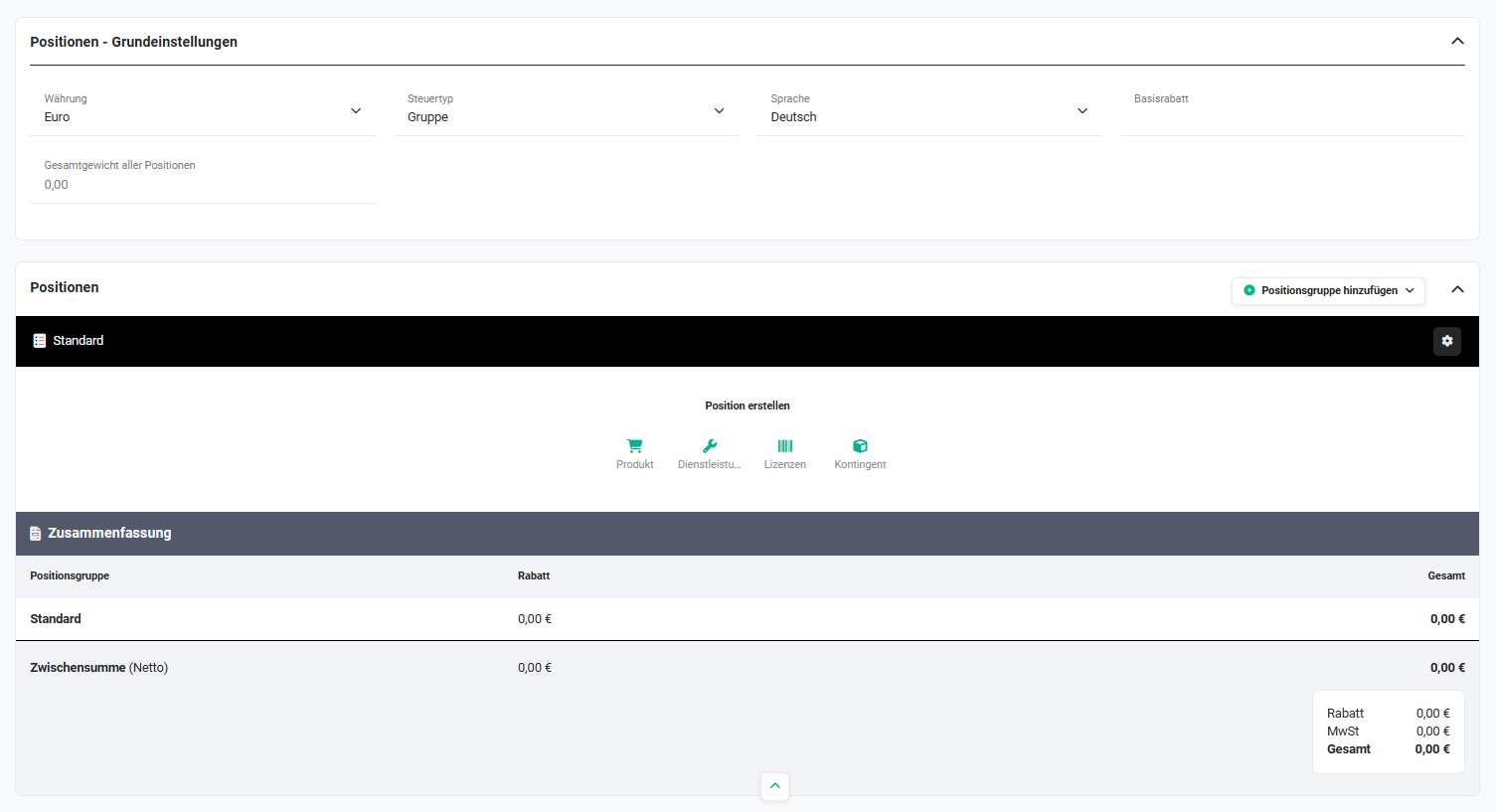 Produktblock im Modul Rechnungen
2. Produktblock
Der Produktblock ist in folgende Bereiche aufgeteilt:
2.1. Block Positionen - Grundeinstellungen
Im Block “Positionen - Grundeinstellungen“ sind die folgenden Felder enthalten:
Die Informationen zu diesen Feldern können im Datensatz einer Organisation in den gleichnamigen Feldern hinterlegt werden.
Wird - z. B. in einem Deal oder in einer Rechnung - eine Organisation gewählt, werden diese Informationen automatisch übernommen.
Nach der Auswahl der Organisation wird ein Popup angezeigt, in welchem gewählt werden kann, welche Einstellungen übernommen werden sollen.
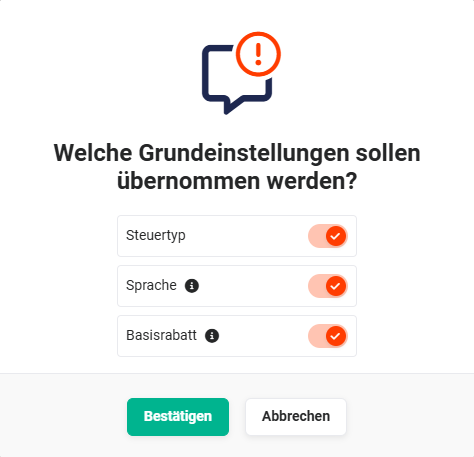 Popup Grundeinstellungen
2.1.1. Währung
Das Feld Währung ist ein Feld vom Typ Auswahlliste, in welcher alle aktiven Währungen ausgewählt werden können, welche in Globale Einstellungen - Basic Setup - Währungen & Steuern - Währungen konfiguriert sind, bzw. den Status “aktiv“ haben.
2.1.2. Steuertyp
Folgende Auswahllistenwerte stehen standardmäßig zur Verfügung:
- ohne → keine MwSt
- Gruppe → MwSt wird als Gruppensteuer nach der Zwischensumme aufgeführt
- Individuell → MwSt wird pro Position aufgeführt
Der Steuertyp “ohne“ kann z. B. verwendet werden, wenn eine Rechnung an Kunden außerhalb Deutschlands gestellt wird.
Weitere Informationen zum Thema Steuertyp siehe Abschnitt Globale Einstellungen - Basic Setup - Währungen & Steuern - Steuersätze.
2.1.3. Sprache
Das Feld Sprache ist ein Feld vom Typ Auswahlliste, in welcher eine Sprache ausgewählt werden kann.
Es stehen folgende Sprachen zur Auswahl:
- -keine-
- Deutsch
- English
- Francais
- Italian
- Spanish
2.1.4. Basisrabatt
Standardmäßig werden bei Positionen keine Rabattfelder angezeigt. Diese werden nur dann automatisch eingeblendet, wenn bei der gewählten Organisation ein positiver Wert im Feld “Basisrabatt“ vorhanden ist. In diesem Fall werden die Rabattfelder bei jeder neuen Position eingeblendet und bei Auswahl des Produkts/der Dienstleistung automatisch berechnet.
Ist bei einer Organisation kein Basisrabatt eingestellt, kann im Produktblock zu jeder Position ein prozentualer oder direkter Rabatt eingetragen werden.
Nach dem Anklicken des Aktionen-Icons “drei Punkte” öffnet sich ein Flyout-Menü, in welchem die Aktionen “Prozentualer Rabatt” und “Direkter Rabatt” enthalten sind.
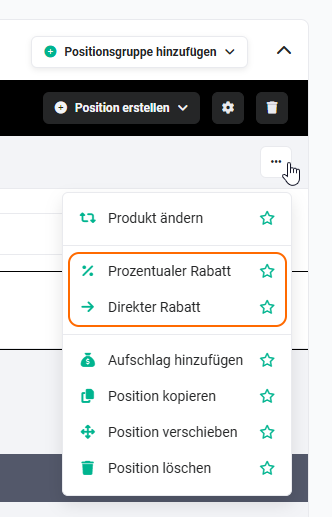 Aktionen Rabatt
Nach dem Anklicken einer dieser Aktionen wird das Eingabefeld “Prozentualer Rabatt” oder “Direkter Rabatt” in der Position eingeblendet.
2.2. Block Positionen
Im Block Positionen werden in der Erstellansicht eines Datensatzes Positionen hinzugefügt und bei Bedarf einer bestimmten Positionsgruppe zugewiesen. Außerdem können Positionen und Positionsgruppen sortiert/verschoben werden.
Auch die Anzeige, Auswahl bzw. Bearbeitung von Mengen, Listenpreisen, MwSt (nur bei Steuertyp “individuell“) und Preisen befindet sich in der Positionsgruppe.
Eine “Position” im Produktblock ist ein Produkt, eine Dienstleistung, eine Lizenz oder ein Kontingent.
Welche Module hier verfügbar sind, ist abhängig davon, welche brainX Pakete gebucht wurden:
- Produkt → Paket Basis
- Dienstleistung → Paket Basis
- Lizenzen → Paket Sales und Faktura
- Kontingent → Paket Service und Projekte
Der Block “Positionen” stellt sich in der Erstellansicht eines neuen Datensatzes wie folgt dar:
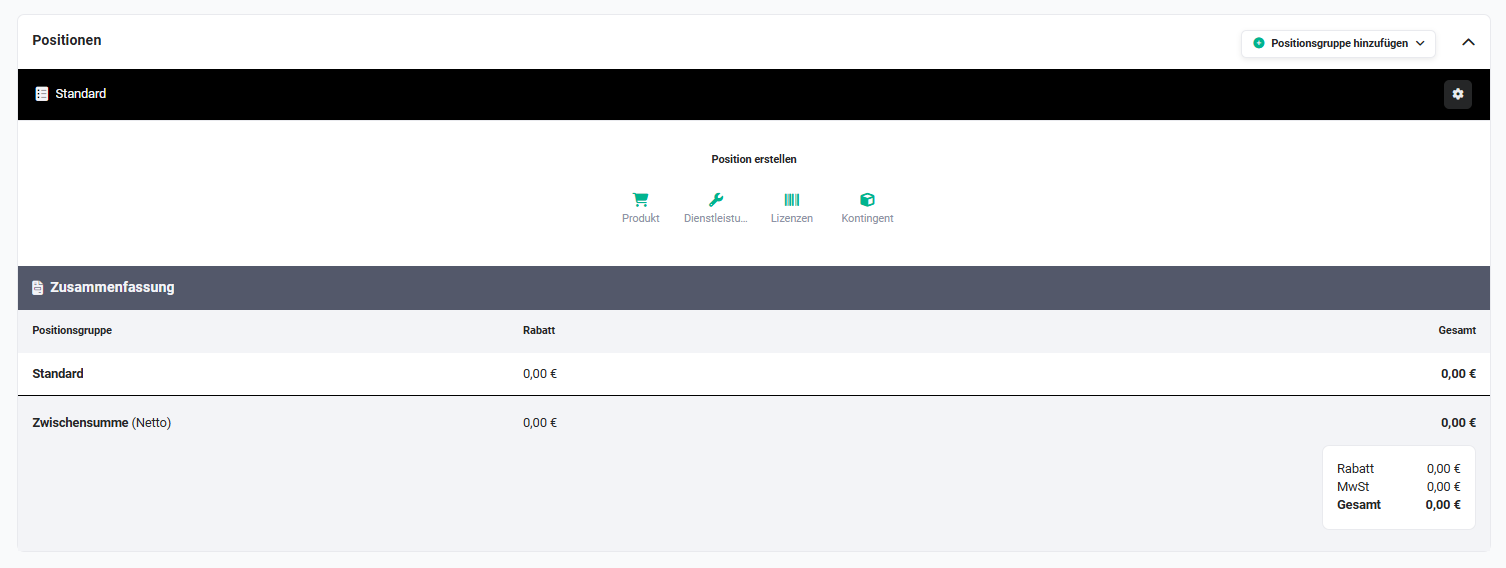 Produktblock - Block Positionen
Im Bereich “Position erstellen” können mittels der Buttons “Produkt”, “Dienstleistung”, “Lizenzen” oder “Kontingent” entsprechende Datensätze aus den jeweiligen Modulen als Position in eine Positionsgruppe eingefügt werden.
Nach dem Anklicken eines Buttons öffnet sich ein Popup-Fenster, in welchem ein Datensatz aus dem entsprechenden Modul gewählt werden kann.
Eine Lizenz kann nur dann ausgewählt werden, wenn bereits eine Organisation gewählt wurde.
2.2.1. Aktionen Positionsgruppe
Innerhalb der Positionsgruppe stehen diverse Aktionen zur Verfügung:
- Positionsgruppe hinzufügen
- Positionsgruppe Aktionen und Einstellungen
- Blöcke und Positionen verschieben
- Positionsgruppe auswählen
- Position erstellen
- Gruppe löschen
- Zugewiesene Position
- Kontingent aus Dienstleistung erstellen
- Position ändern
- Rabatt ändern
- Aufschlag hinzufügen
- Position kopieren
- Position löschen
- Editor Positionsbeschreibung
- Preisliste auswählen
- Seitenumbruch nach Position einfügen
- Seitenumbruch nach Zwischensumme einfügen
- Aktionen zu Favoriten hinzufügen
- Geplante Aktionen für Positionen
- Automatische Preiserhöhung erlauben
- Abweichende Abrechnung
- Lizenz aus Produkt erstellen
- Lizenz auswählen
- Kontingent auswählen
In der Änderungsverfolgung werden alle Änderungen an Positionen in Produktblöcken angezeigt.
2.2.1.1. Positionsgruppe hinzufügen
Innerhalb einer Positionsgruppe können Positionen z. B. thematisch gruppiert werden. Die Positionsgruppe “Standard” ist standardmäßig immer vorhanden.
Nach dem Anklicken des Buttons “Positionsgruppe hinzufügen” wird ein Flyout-Menü der verfügbaren Positionsgruppen angezeigt.
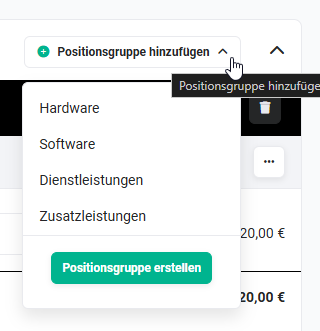 Button „Positionsgruppe hinzufügen"
Positionsgruppen werden in Globale Einstellungen - Modulverwaltung - Layout pro Modul konfiguriert. Es können hier Positionsgruppen erstellt, sortiert oder auch geändert werden.
Wurde bei den Feldeigenschaften des Feldes “Positionsgruppe” die Option “Anlage neuer Werte erlaubt” aktiviert, können auch direkt bei der Auswahl einer Positionsgruppe neue Gruppen erstellt werden.
2.2.1.2. Positionsgruppe Aktionen und Einstellungen
In jeder Positionsgruppe befindet sich ein Aktionen-Icon (Icon “Zahnrad”) für Aktionen und Einstellungen der Positionsgruppen.
Nach dem Anklicken des Aktionen-Icons öffnet sich ein Flyout-Menü mit Aktionen:
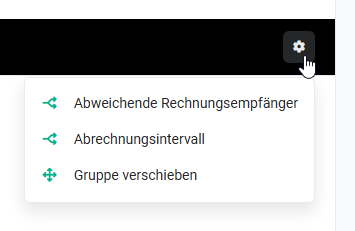 Flyout-Menü Aktionen
Aktion Abweichende Rechnungsempfänger
Nach dem Anklicken der Aktion “Abweichende Rechnungsempfänger” öffnet sich das Popup “Rechnungsempfänger“:
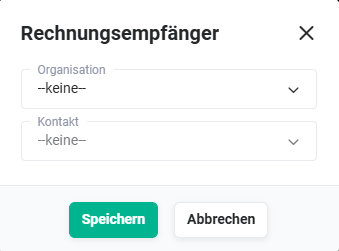 Popup Rechnungsempfänger
Im Popup können abweichende Rechnungsempfänger aus den Modulen Organisationen und Kontakte ausgewählt werden.
Aktion Abrechnungsintervall
Nach dem Anklicken der Aktion “Abrechnungsintervall” wird in der Kopfzeile der Positionsgruppe eine Auswahlliste mit den zur Verfügung stehenden Abrechnungsintervallen eingeblendet:
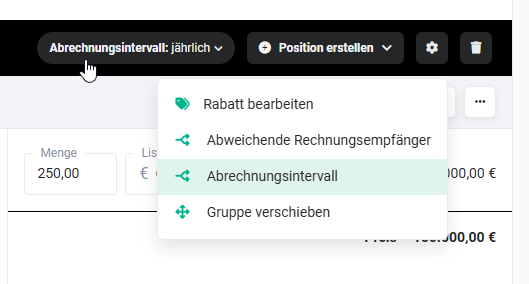 Auswahlliste Abrechnungsintervall
Positionsgruppen ohne eigenes Abrechnungsintervall werden im Abrechnungsintervall des Vertrags abgerechnet. Für jedes abweichende Intervall erstellt brainX eigene Rechnungen. Detaillierte Informationen siehe Verträge – Unterschiedliche Abrechnungsintervalle in einem Vertrag.
Aktion Gruppe verschieben
Nach dem Anklicken der Aktion “Gruppe verschieben” öffnet sich das Popup “Positionsgruppe sortieren”, in welchem die Positionsgruppen mittels Drag & Drop neu sortiert werden können:
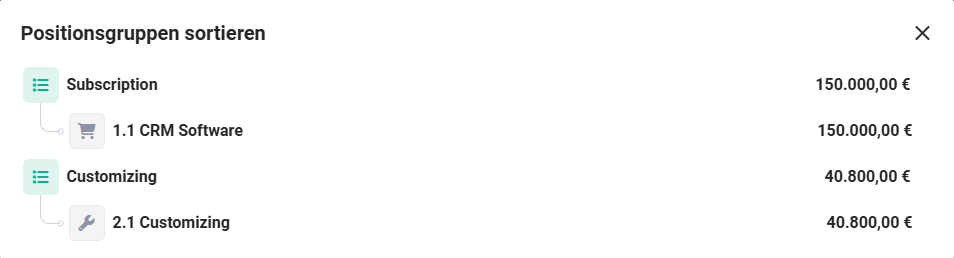 Popup Positionsgruppen sortieren
Aktion Rabatt bearbeiten
Sind in der Positionsgruppe bereits Positionen enthalten, wird - abhängig von den Positionen - zusätzlich die Aktion “Rabatt bearbeiten” angezeigt:
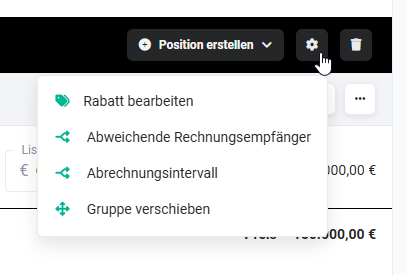 Flyout-Menü mit Aktion Rabatt bearbeiten
Nach dem Anklicken der Aktion “Rabatt bearbeiten” öffnet sich das Popup “Rabatt”:
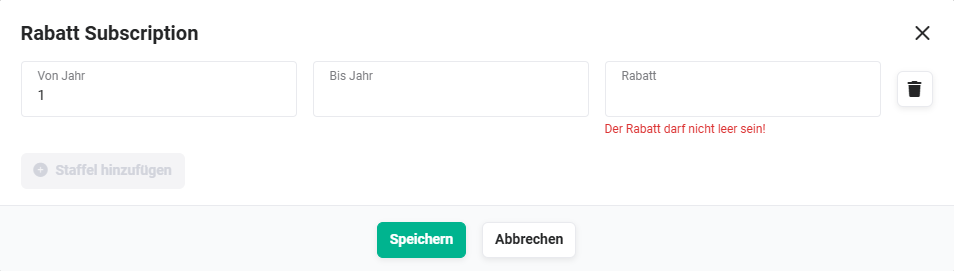 Popup Rabatt
Im Popup “Rabatt” werden die Rabattstaffeln der Positionsgruppe in einer Tabelle mit den Spalten Von, Bis und Rabatt (%) erfasst.
- Jede Zeile kann über das Aktionen-Icon “Papierkorb” gelöscht werden.
- Über den Link “Staffel hinzufügen” unterhalb der Tabelle wird eine weitere Staffel angelegt. Der Link ist erst aktiv, wenn in der letzten Zeile die Felder Bis und Rabatt (%) befüllt sind.
2.2.1.3. Blöcke und Positionen verschieben
Mittels der Aktionen “Gruppe verschieben” und “Position verschieben” können sowohl Positionsgruppen als auch einzelne Positionen nachträglich sortiert werden.
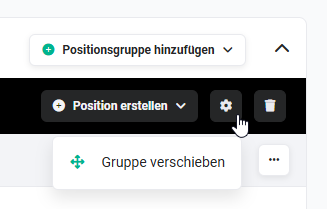 Aktion „Gruppe verschieben"
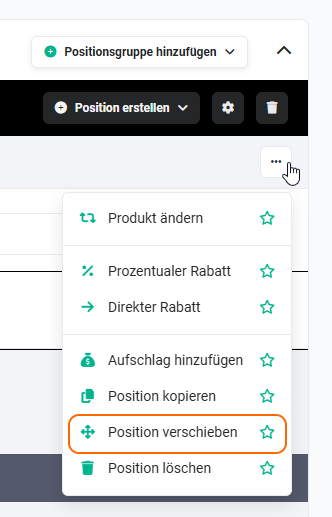 Aktion „Position verschieben"
Nach dem Anklicken der Aktion “Gruppe verschieben” oder “Position verschieben” öffnet sich das Popup “Positionsgruppen sortieren”, in welchem dann mittels Drag & Drop sowohl die Positionsgruppen als auch die Positionen selbst neu angeordnet werden können.
Im Popup wird bei jeder Position – sofern vorhanden – der aktuelle Status der Position angezeigt, um beim Verschieben eine bessere Übersicht über den Zustand der einzelnen Positionen zu ermöglichen.
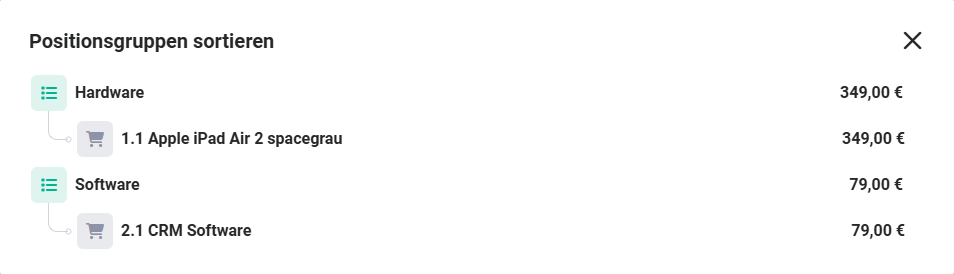 Popup „Positionsgruppen sortieren"
2.2.1.4. Positionsgruppe auswählen
Bereits ausgewählte Positionsgruppen können durch Anklicken des Positionsgruppennamens nachträglich geändert werden.
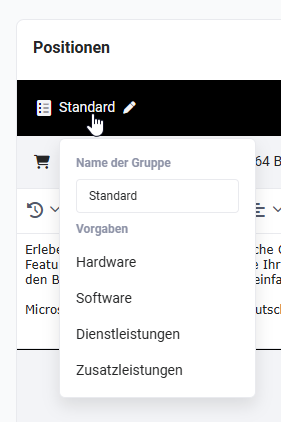 Produktblock - Auswahl Positionsgruppe
Durch Anklicken eines Namens einer bestehenden Positionsgruppe im Bereich “Vorgaben” wird die Gruppe geändert.
Im Eingabefeld kann der Name der Positionsgruppe direkt auf einen neuen Wert geändert werden. Nach der Änderung und dem Betätigen der Enter-Taste wird der Name übernommen.
Positionen, die sich bereits in den Positionsgruppen befinden, bleiben erhalten.
2.2.1.5. Position erstellen
Neue Positionen (Produkt, Dienstleistung, Lizenzen oder Kontingent) werden mittels des Buttons “Position erstellen” ausgewählt.
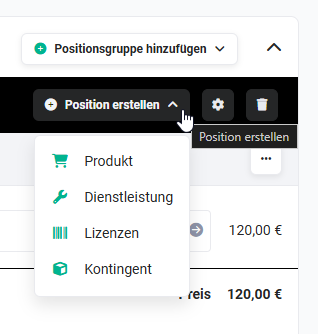 Button „Position erstellen"
Nach dem Anklicken des Aktionen-Buttons “Position erstellen” wird ein Flyout-Menü der verfügbaren Module angezeigt.
Nach der Auswahl - bzw. nach dem Anklicken - eines Moduls öffnet sich ein Popup, in welchem ein(e) Produkt/Dienstleistung/Lizenz/Kontingent durch Anklicken ausgewählt werden kann.
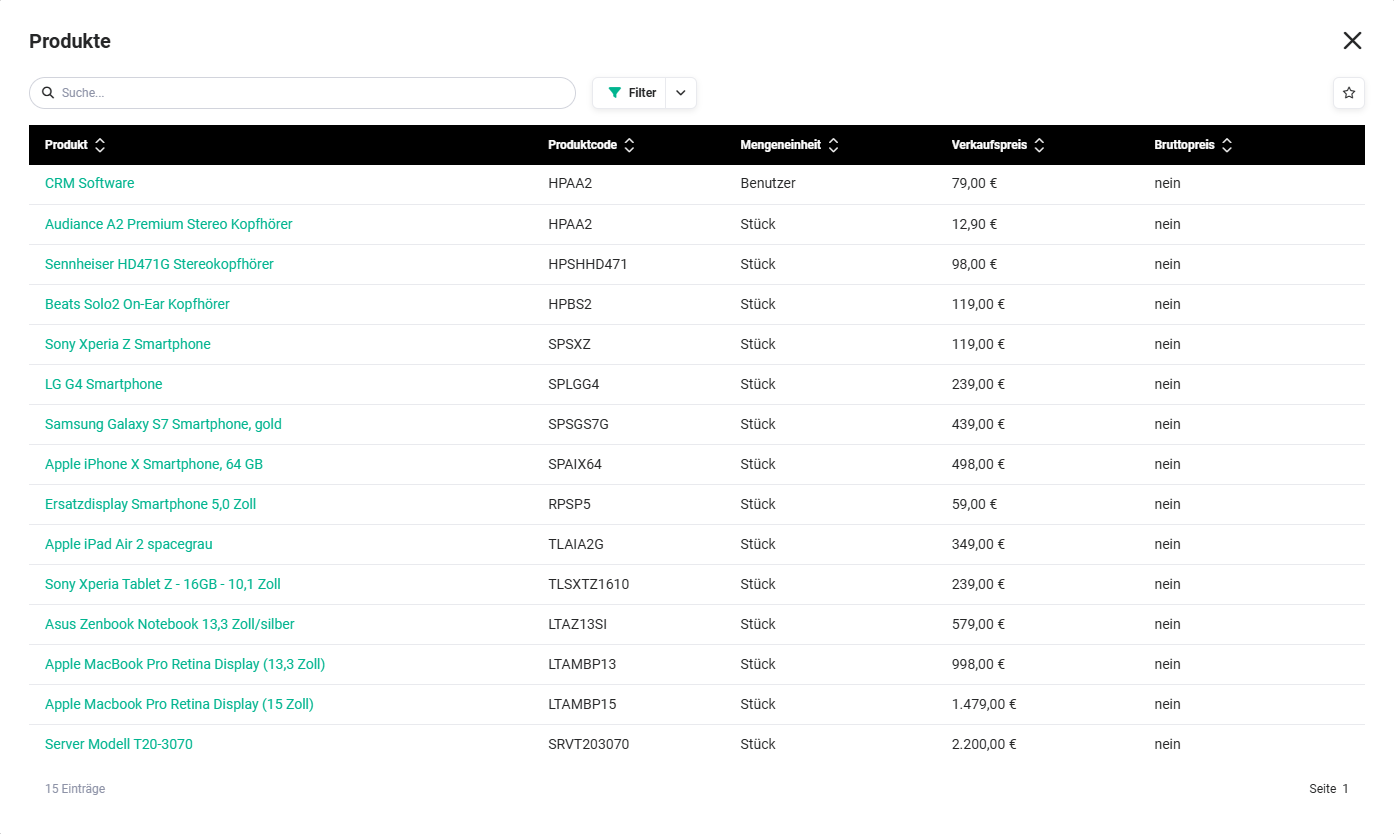 Popup „Produkte"
Im Popup steht ein Suchfeld zur Verfügung. Nach der Eingabe eines Suchbegriffs und Betätigung der Enter-Taste wird die Suche ausgeführt und die Ergebnisse werden im Popup angezeigt. Bei Eingabe eines einzelnen Zeichens werden nur Treffer angezeigt, deren Wörter mit diesem Zeichen beginnen. Bei Eingabe von zwei oder mehr Zeichen werden zusätzlich auch Treffer angezeigt, die die eingegebene Zeichenfolge an beliebiger Stelle enthalten.
Filterung nach Preisart bei gesetztem Abrechnungsintervall
Ist für eine Positionsgruppe ein Abrechnungsintervall gesetzt (siehe Abschnitt 2.2.1.2.), wird im Auswahl-Popup automatisch ein Filter auf die passende Preisart angewendet. Die angezeigten Produkte sind damit auf jene eingeschränkt, deren Preisart mit dem gewählten Intervall übereinstimmt.
Der Filter kann im Popup manuell entfernt werden, um auch Produkte mit abweichender Preisart anzuzeigen.
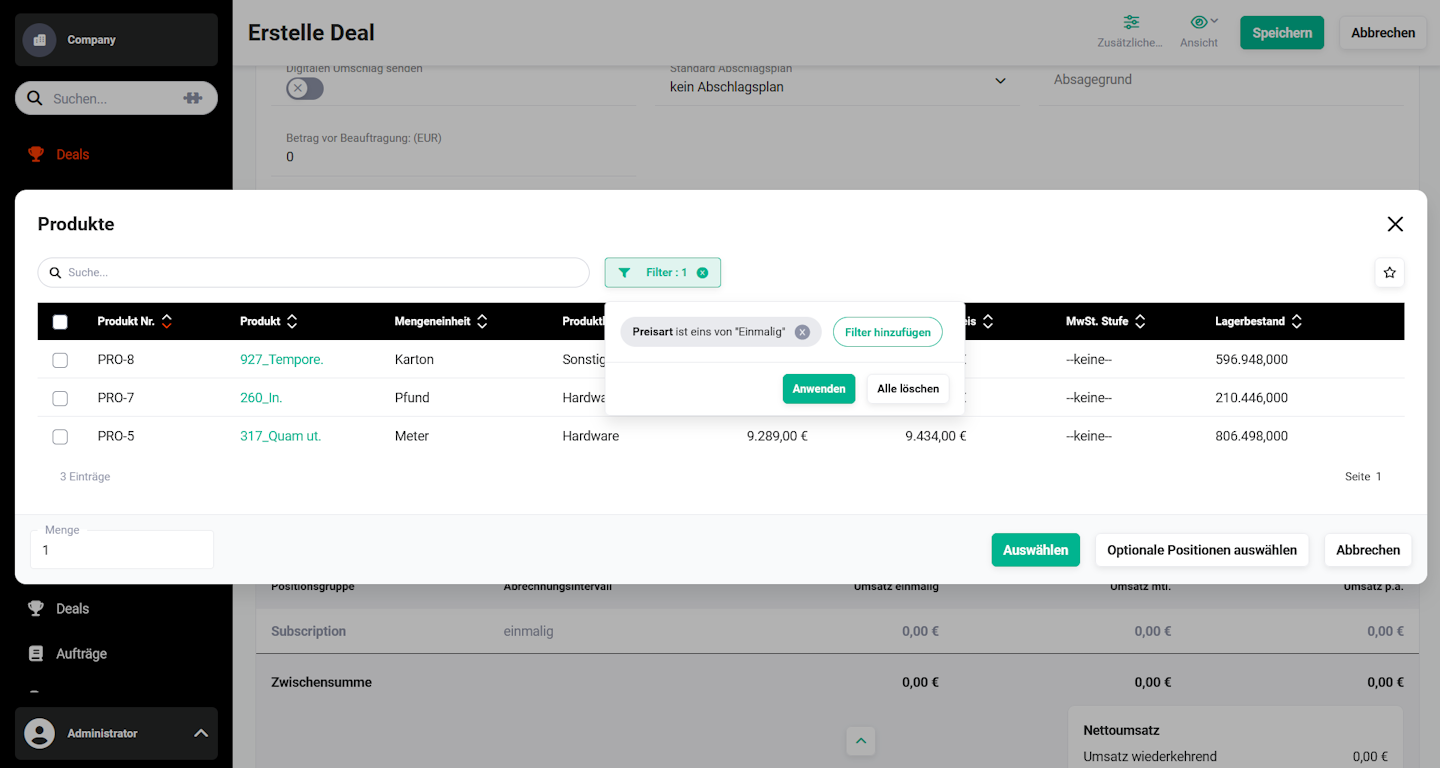 Popup Auswahl Produkte - Filter Preisart
Wird ein solches Produkt ausgewählt, erscheint ein Warnhinweis: “Die Preisart der gewählten Position(en) weicht zum Block ab. Bitte wählen Sie neu oder ändern Sie das Abrechnungsintervall.”
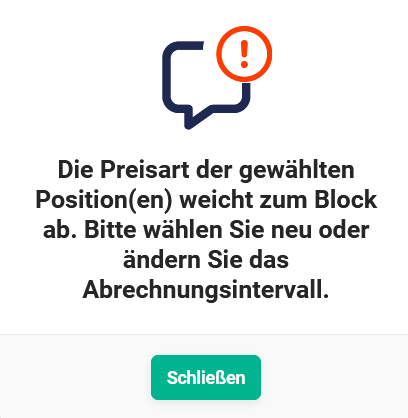 Popup Hinweis abweichende Preisart
In diesem Fall muss entweder ein Produkt mit passender Preisart gewählt oder das Abrechnungsintervall der Positionsgruppe entsprechend angepasst werden.
2.2.1.6. Gruppe löschen
Positionsgruppen - inkl. darin enthaltener Positionen - können mittels des Aktionen-Buttons “Gruppe löschen” wieder entfernt werden.
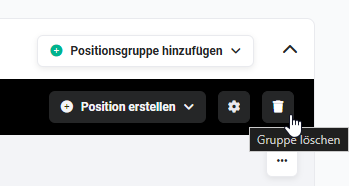 Aktionen-Button „Gruppe löschen"
2.2.1.7. Zugewiesene Position
Durch Anklicken einer Position wird in einem Flyout-Menü der direkte Link zum zugewiesenen Produkt angezeigt.
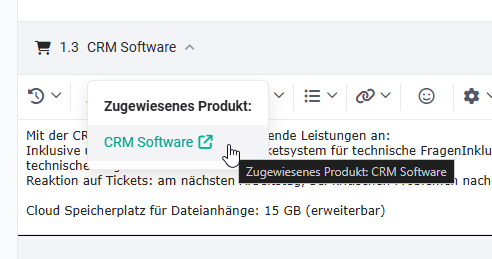 Position - zugewiesenes Produkt
Wenn auf der rechten Seite einer Position ein gelbes Hinweis-Icon (Icon “Ausrufezeichen”) angezeigt wird, bedeutet dies, dass Teile der Position vom referenzierten Produkt abweichen.
Um die Position zu überprüfen, muss der Bearbeitungsmodus des Datensatzes aufgerufen werden.
Ist die Lagerverwaltung aktiviert, wird im Produktblock ein Hinweis angezeigt, wenn der Lagerbestand eines Produkts für die eingetragene Menge nicht ausreicht.
2.2.1.8. Kontingent aus Dienstleistung erstellen
Die Aktion “Kontingent aus Dienstleistung erstellen” wird nur angezeigt, wenn die Position eine Dienstleistung ist.
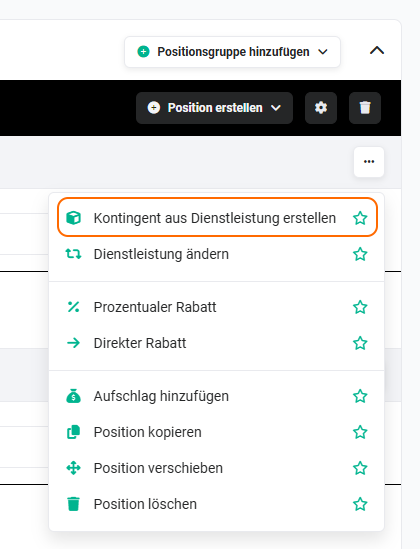 Aktion „Kontingent aus Dienstleistung erstellen"
Nach dem Anklicken der Aktion “Kontingent aus Dienstleistung erstellen” öffnet sich das Popup “Erstelle Kontingent”, in welchem ein neuer Datensatz für das Modul Kontingente erstellt werden kann.
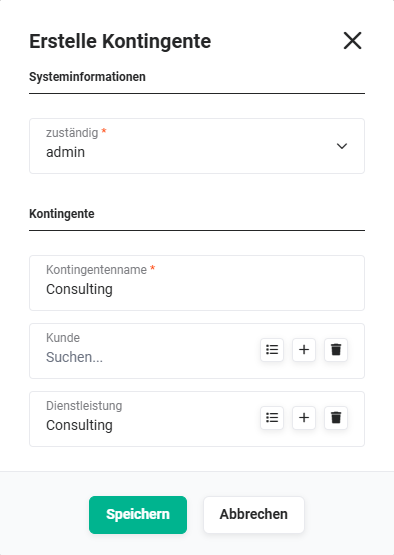 Popup „Erstelle Kontingent"
Die Aktion Kontingent auswählen ermöglicht es, ein bereits bestehendes Kontingent mit der Dienstleistungsposition zu verknüpfen – siehe Abschnitt Kontingent auswählen.
2.2.1.9. Position ändern
Positionen können - ohne diese vorher zu löschen - auch direkt mittels der Aktion “Position ändern” geändert werden.
Je nachdem, ob es sich bei der Position um ein(e) Produkt/Dienstleistung/Lizenz/Kontingent handelt, wird die Aktion entsprechend benannt.
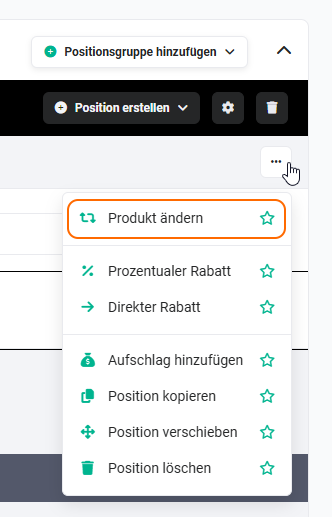 Aktion „Produkt ändern"
Nach dem Anklicken der Aktion “Position ändern” wird - wie bei der Aktion “Position hinzufügen” - ein Popup zur Auswahl einer neuen Position angezeigt.
Sollte eine Position aus dem jeweiligen Modul (Produkt, Dienstleistung, Lizenz oder Kontingent) gelöscht worden sein, wird bei der Position ein entsprechender Hinweis angezeigt:
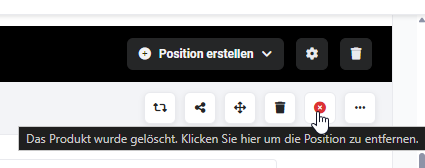 Hinweis Position gelöscht
Durch Anklicken des Aktionen-Icons (Icon “x”) wird die Position entfernt.
2.2.1.10. Rabatt ändern
Nach dem Anklicken des Aktionen-Icons “drei Punkte” öffnet sich ein Flyout-Menü, in welchem die Aktionen “Prozentualer Rabatt” und “Direkter Rabatt” enthalten sind.
Aktionen Rabatt
Nach der Auswahl der Option “Prozentualer Rabatt” oder “Direkter Rabatt” wird ein Eingabefeld zur Eingabe des Rabatts eingeblendet.
2.2.1.11. Aufschlag hinzufügen
Nach dem Anklicken des Aktionen-Icons “drei Punkte” öffnet sich ein Flyout-Menü, in welchem die Aktion “Aufschlag hinzufügen” enthalten ist.
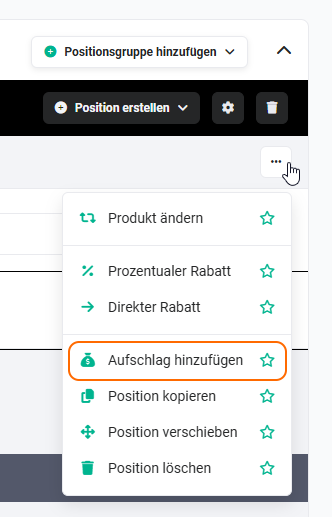 Aktion „Aufschlag hinzufügen"
Nach dem Anklicken der Aktion “Aufschlag hinzufügen” wird ein Eingabefeld zur Eingabe eines prozentualen Aufschlags hinzugefügt.
2.2.1.12. Position kopieren
Nach dem Anklicken des Aktionen-Icons “drei Punkte” öffnet sich ein Flyout-Menü, in welchem die Aktion “Position kopieren” enthalten ist.
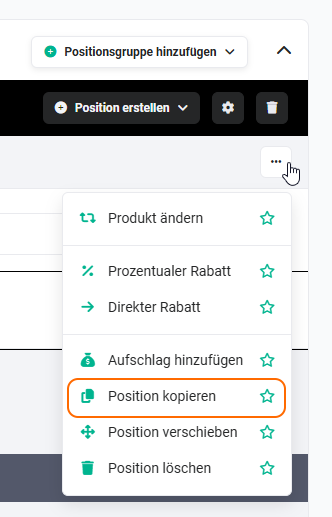 Aktion „Position kopieren"
Nach dem Anklicken des Aktionen-Buttons “Position kopieren” wird die Position kopiert und direkt unterhalb der jeweiligen Position eingefügt.
2.2.1.13. Position löschen
Nach dem Anklicken des Aktionen-Icons “drei Punkte” öffnet sich ein Flyout-Menü, in welchem die Aktion “Position löschen” enthalten ist.
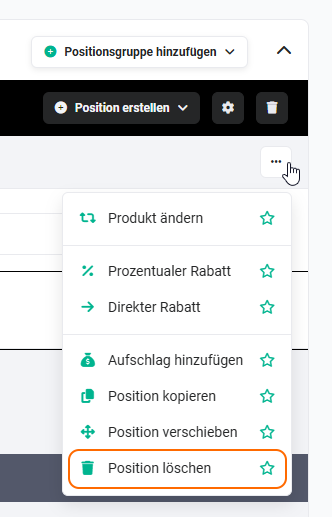 Aktion „Position löschen"
Nach dem Anklicken des Aktionen-Buttons “Position löschen” wird die Position entfernt.
2.2.1.14. Editor Positionsbeschreibung
Der Texteditor der Positionsbeschreibung bietet folgende Formatierungsmöglichkeiten des Textes:
- Schriftart/-größe
- Schrift-/Markierungsfarbe
- Textformatierung (Fettschrift, Kursivschrift, Durchstreichen u. Unterstreichen)
- Hochstellung/Tiefstellung
- Ausrichtung
- Listen
- Verknüpfungen (Links)
- Weitere Funktionen
2.2.1.15. Preisliste auswählen
Im Feld “Listenpreis” befindet sich das Aktionen-Icon “Preisliste auswählen” (Icon “Pfeil nach rechts”). Nach dem Anklicken öffnet sich das Popup “Preislisten” zur Auswahl einer Preisliste.
Ist ein Produkt/eine Dienstleistung in einer oder mehreren Preisliste(n) enthalten, kann im Popup die entsprechende Preisliste ausgewählt werden. Nach der Auswahl wird der in der Preisliste hinterlegte Listenpreis geladen.
2.2.1.16. Seitenumbruch nach Position einfügen
Mittels Anklicken von “Seitenumbruch nach Position einfügen” wird ein Seitenumbruch bei der Erzeugung einer PDF-Datei (siehe Modul Vorlagen) an dieser Stelle eingefügt und eine neue Seite wird begonnen.
Durch erneutes Anklicken des Icons wird der eingefügte Seitenumbruch nach der Position wieder entfernt.
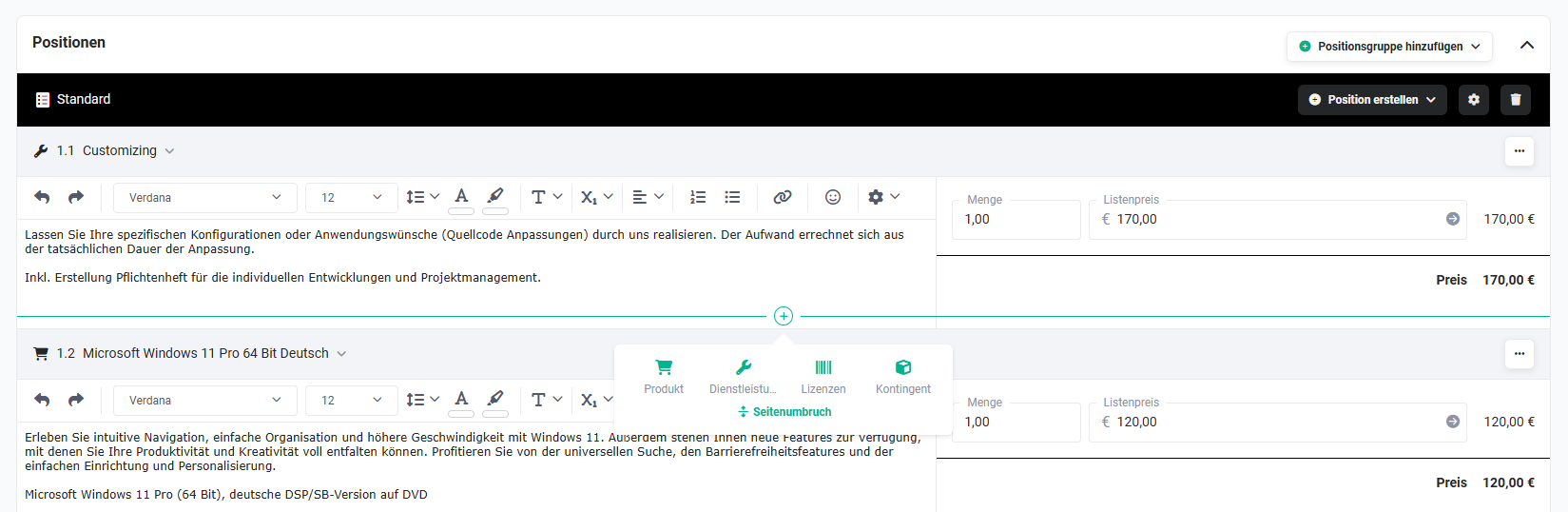 Seitenumbruch nach Position einfügen
2.2.1.17. Seitenumbruch nach Zwischensumme einfügen
Mittels Anklicken von “Seitenumbruch nach Zwischensumme einfügen” wird ein Seitenumbruch bei der Erzeugung einer PDF-Datei (siehe Modul Vorlagen) an dieser Stelle eingefügt und eine neue Seite wird begonnen.
Durch erneutes Anklicken des Icons wird der eingefügte Seitenumbruch nach der Position wieder entfernt.
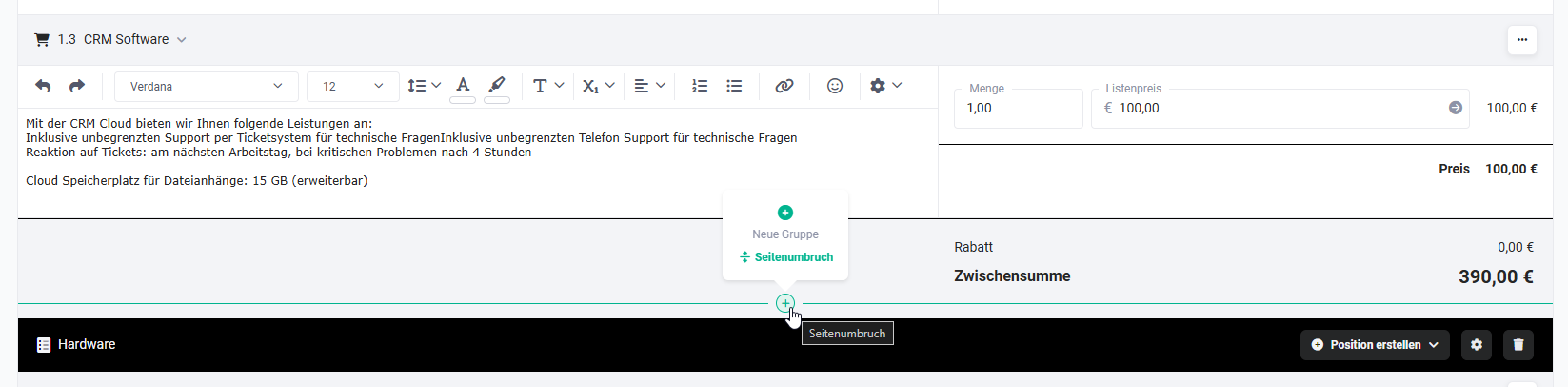 Seitenumbruch nach Zwischensumme einfügen
2.2.1.18. Aktionen zu Favoriten hinzufügen
Im Flyout-Menü der Aktionen einer Position (Icon “drei Punkte”) werden alle für diese Position verfügbaren Aktionen angezeigt.
Über das Aktionen-Icon “Zu Favorit hinzufügen” (Icon “Stern”) kann eine Aktion den Favoriten hinzugefügt werden. Die Favoriten werden in der Position links vom Aktionen-Icon (Icon “drei Punkte") als separate Aktionen-Icons angezeigt.
Der Zustand des Icons “Stern" gibt Auskunft über den Favoritenstatus der jeweiligen Aktion:
- Stern leer: Die Aktion ist nicht als Favorit gesetzt und kann durch Anklicken den Favoriten hinzugefügt werden.
- Stern gefüllt: Die Aktion ist bereits als Favorit gesetzt und kann durch erneutes Anklicken aus den Favoriten entfernt werden.
Favorisierte Aktionen im Produktblock werden zusätzlich mit Text beschrieben und besitzen einen angepassten Active State: Eine ausgewählte Aktion (z. B. ein prozentualer Rabatt) wird grün hervorgehoben. Es können beliebig viele favorisierte Aktionen ausgewählt werden; bei Bedarf kann horizontal gescrollt werden.
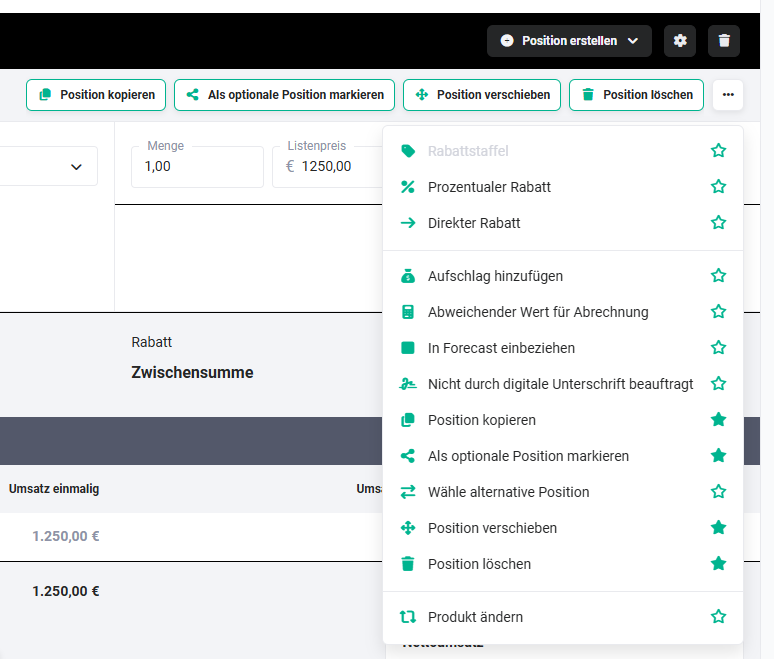 Flyout-Menü Aktionen - Favoriten
2.2.1.19. Geplante Aktionen für Positionen
Sind in einer Automation geplante Aktionen für eine Position vorhanden, so werden diese im Bearbeitungsmodus des Datensatzes in den Positionen angezeigt (Icon “Blitz mit Buchstabe A”).
Bei Mouseover über dieses Icon wird der Tooltip “Geplante Aktionen für diese Position anzeigen” angezeigt.
Nach dem Anklicken des Icons wird ein kleines Popup eingeblendet, in welchem die geplanten Änderungen angezeigt werden.
2.2.1.20. Automatische Preiserhöhung erlauben
Nach dem Anklicken des Aktionen-Icons "drei Punkte" öffnet sich ein Flyout-Menü, in welchem die Aktion "Automatische Preiserhöhung erlauben" enthalten ist.
Durch Aktivieren dieser Aktion wird für die jeweilige Position im Vertrag erlaubt, dass hinterlegte automatische Preiserhöhungen auf diese Position angewendet werden.
Ob die automatische Preiserhöhung für eine Position voreingestellt ist, wird aus dem jeweiligen Produkt bzw. der Dienstleistung übernommen. Im Vertrag kann die Einstellung pro Position aktiviert oder deaktiviert werden. Detaillierte Informationen siehe Verträge – Automatische Preiserhöhung.
Diese Aktion steht ausschließlich im Modul Verträge zur Verfügung!
2.2.1.21. Abweichende Abrechnung
Nach dem Anklicken des Aktionen-Icons "drei Punkte" öffnet sich ein Flyout-Menü, in welchem die Aktion "Abweichende Abrechnung" enthalten ist.
Nach dem Anklicken der Aktion "Abweichende Abrechnung" werden der Position die Felder "Abrechnung ab" und "Abrechnung bis" hinzugefügt. Über diese Felder kann für die jeweilige Position ein vom Vertrag abweichender Abrechnungszeitraum definiert werden - z. B. wenn eine Position erst ab einem bestimmten Datum oder nur für einen begrenzten Zeitraum abgerechnet werden soll.
Diese Aktion steht ausschließlich im Modul Verträge zur Verfügung!
2.2.1.22. Lizenz aus Produkt erstellen
Die Aktion “Lizenz aus Produkt erstellen” wird nur angezeigt, wenn die Position ein Produkt ist.
Nach dem Anklicken des Aktionen-Icons “drei Punkte” öffnet sich ein Flyout-Menü mit der Aktion “Lizenz aus Produkt erstellen”. Nach dem Anklicken der Aktion öffnet sich das Popup “Erstelle Lizenz”, in welchem ein neuer Datensatz für das Modul Lizenzen erstellt werden kann.
2.2.1.23. Lizenz auswählen
Die Aktion “Lizenz auswählen” wird nur angezeigt, wenn die Position ein Produkt ist.
Nach dem Anklicken des Aktionen-Icons “drei Punkte” öffnet sich ein Flyout-Menü mit der Aktion “Lizenz auswählen”. Nach dem Anklicken der Aktion öffnet sich ein Popup zur Auswahl einer bestehenden Lizenz, die mit der Produktposition verknüpft werden soll.
2.2.1.24. Kontingent auswählen
Die Aktion “Kontingent auswählen” wird nur angezeigt, wenn die Position eine Dienstleistung ist.
Nach dem Anklicken des Aktionen-Icons “drei Punkte” öffnet sich ein Flyout-Menü mit der Aktion “Kontingent auswählen”. Nach dem Anklicken der Aktion öffnet sich ein Popup zur Auswahl eines bestehenden Kontingents, das mit der Dienstleistungsposition verknüpft werden soll.
2.3. Block Zusammenfassung
Im Block “Zusammenfassung“ werden die Positionsgruppen, die Rabattsummen der Positionsgruppen, die Gesamtnettosummen der Positionsgruppen, die Zwischensumme(n), die MwSt-Summe und der Gesamtbetrag angezeigt.
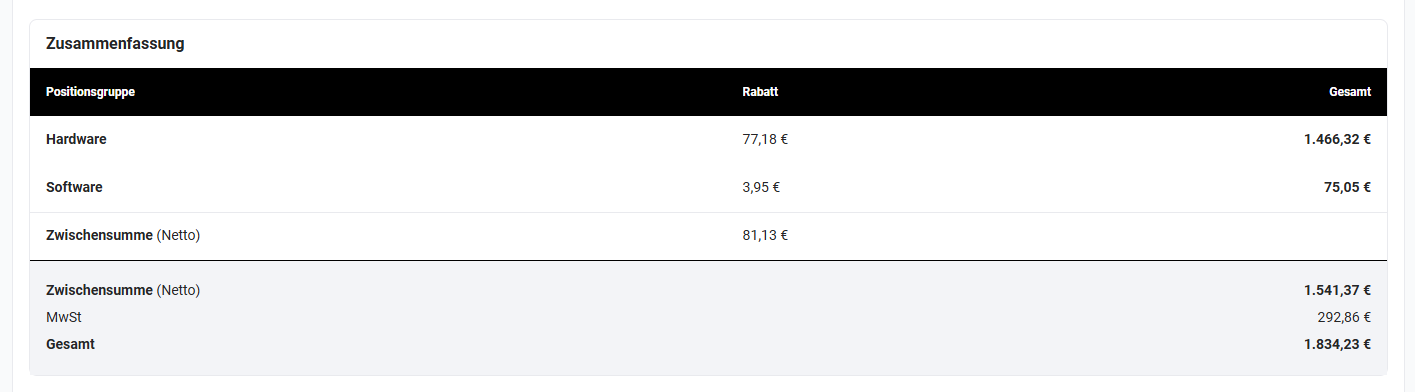 Produktblock - Block „Zusammenfassung"
Im Modul Verträge (nur in der CRM-Version “brainX APP” verfügbar) sind Positionen mit dem Status “Gekündigt” im ausgewiesenen Gesamtbetrag enthalten.