
E-Mail Marketing
Paket: MARKETING
1. Allgemein
Im Gegensatz zu eigenständigen E-Mail-Marketing-Lösungen konzentriert sich das Modul E-Mail Marketing auf die Kernbereiche von brainX: Kontakte zu Listen hinzufügen und synchronisieren, Statistiken einzelner Empfänger in brainX anzeigen sowie Felder aus brainX mit Empfängerfeldern des Anbieters verknüpfen, um alle relevanten Informationen direkt in brainX pflegen zu können.
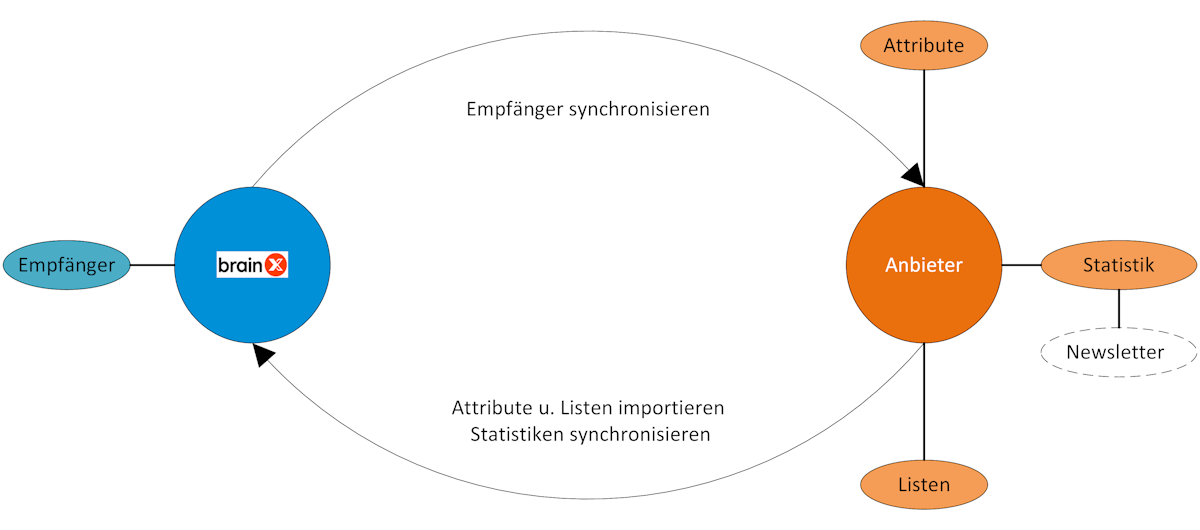
Das Erstellen und Versenden von Newslettern sowie umfangreiche Kampagnenauswertungen werden dagegen direkt beim jeweiligen Anbieter durchgeführt. Diese Aufgabenteilung hat folgende Gründe:
- Funktionsumfang: Die Anbieter entwickeln ihre Lösungen kontinuierlich weiter. Viele der daraus resultierenden Funktionen - insbesondere im Bereich Newsletter-Design und Kampagnenauswertung - werden nicht über eine Schnittstelle bereitgestellt und stehen daher in brainX nicht zur Verfügung.
- Rechtssicherheit: Die heute üblichen Verfahren für Double-Opt-in und Opt-out lassen sich ausschließlich auf Seiten des Anbieters rechtssicher abbilden.
- Flexibilität: Funktionen wie die Gestaltung von An- und Abmeldeformularen, das responsive Design von Newslettern oder umfangreiche Kampagnenauswertungen stehen nur direkt beim Anbieter in vollem Umfang zur Verfügung.
Das Modul E-Mail Marketing erlaubt die Verwaltung mehrerer Anbieter und mehrerer Accounts je Anbieter. So können z. B. Marketing- und Vertriebsabteilungen verschiedene Accounts in brainX verwenden.
Folgende Anbieter sind aktuell verfügbar:
Für die Nutzung ist ein Account beim jeweiligen E-Mail-Marketing-Anbieter erforderlich. Die Kosten sind abhängig vom jeweiligen Anbieter.
Das Modul “E-Mail Marketing” ist mandantenfähig.
Das Marketingteam möchte einen monatlichen Newsletter an alle aktiven Kontakte versenden. In brainX werden die Kontakte über den Tab Empfänger synchronisieren mit der entsprechenden Brevo-Liste synchronisiert. Felder wie Vorname, Nachname und Unternehmen werden über Attribute verwalten mit den Empfängerfeldern in Brevo verknüpft. Der Newsletter selbst wird direkt in Brevo gestaltet und versendet. Öffnungs- und Klickraten sind anschließend im Tab Dashboard in brainX einsehbar.
Über ein Anmeldeformular auf der Unternehmenswebseite registriert sich ein Interessent für den Newsletter. Der Anbieter meldet die Anmeldung an brainX. Dank der konfigurierten Einstellung Neuer Lead wird automatisch ein Lead-Datensatz in brainX angelegt und der zuständige Vertriebsmitarbeiter benachrichtigt.
2. Kurzübersicht der Anbieter
2.1. Brevo
Brevo bietet neben ausgereiften E-Mail-Marketing-Funktionalitäten hervorragende Auswertungs- und Statistikmöglichkeiten zu den wichtigsten Kennzahlen wie Zustellrate, Öffnungsrate, Klickrate und Conversion Rate sowie Abmeldungen und Bounces. Brevo verfügt über eine ISO-Zertifizierung und ist DSGVO-konform. Alle genutzten Rechenzentren befinden sich in der EU.
Informationen zu den aktuellen Preisen: Brevo – Preisübersicht
2.2. CleverReach
CleverReach ist ein Anbieter mit Sitz in Deutschland. Alle Daten werden in sicheren Rechenzentren ausschließlich im europäischen Raum gespeichert. CleverReach bietet neben kostenpflichtigen Tarifen auch eine kostenfreie Lite-Version an, mit der eine begrenzte Anzahl an E-Mails pro Monat kostenlos versandt werden kann.
Informationen zu den aktuellen Preisen und Kontingenten: CleverReach – Preise & Tarife
2.3. Inxmail
Inxmail ist eine mehrfach zertifizierte, in Deutschland hergestellte E-Mail-Marketing-Software. Der Fokus der modularen Plattform liegt auf Datensicherheit und einer benutzerfreundlichen Oberfläche.
Informationen zu den aktuellen Preisen: Inxmail – Preise & Leistungen
2.4. MailChimp
MailChimp ist eines der weltweit führenden E-Mail-Marketing-Tools mit Hauptsitz in den USA. Neben kostenpflichtigen Tarifen ist ein kostenfreier Free-Tarif verfügbar, der eine begrenzte Anzahl an Kontakten und Sendungen pro Monat umfasst.
Informationen zu den aktuellen Preisen und Kontingenten: MailChimp – Tarife
3. Integration mit E-Mail-Marketing-Anbietern
Die folgende Abbildung zeigt den Ablauf, um einen Newsletter aus brainX in Verbindung mit einem unterstützten Anbieter zu versenden:
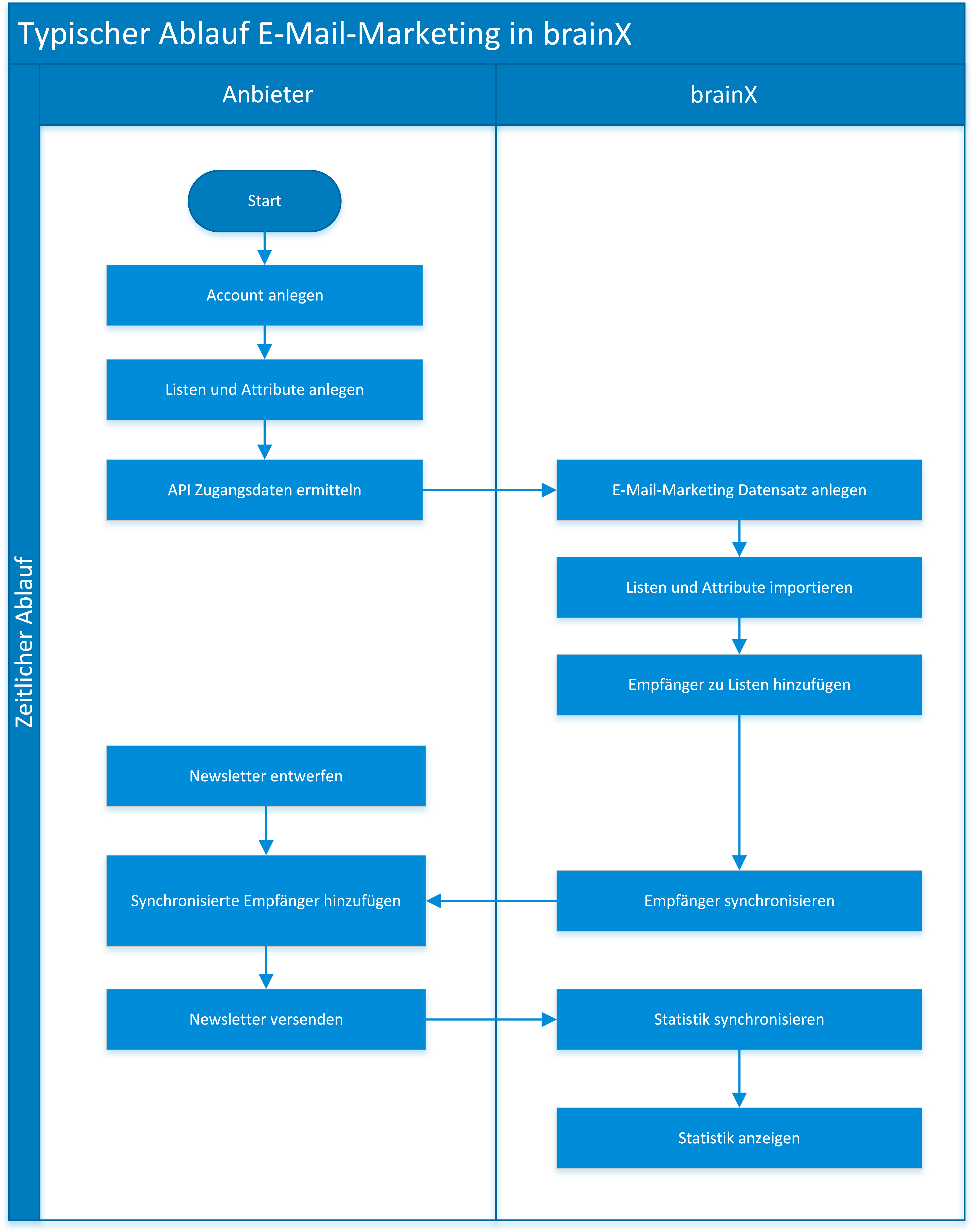 schematischer Ablauf E-Mail Marketing in brainX
4. Globale Einstellungen
Für den vollen Funktionsumfang des Moduls E-Mail Marketing müssen folgende Hintergrundaufgaben (Cronjobs) in Globale Einstellungen - Hintergrundaufgaben aktiviert werden:
- E-Mail Marketing Events → Synchronisiert die Events (An- und Abmeldungen, Hard-Bounces) aller existierenden E-Mail Marketing Accounts.
- E-Mail Marketing Statistik → Synchronisiert die Statistiken aller E-Mail-Kampagnen aller existierenden E-Mail Marketing Accounts.
5. Verknüpfen eines Accounts mit brainX
Im Modul E-Mail Marketing können mehrere Anbieter und mehrere separate Accounts pro Anbieter konfiguriert werden.
Um einen Account eines unterstützten Anbieters mit brainX zu verknüpfen, wird über den Button “Account hinzufügen” im Modul E-Mail Marketing ein neuer Datensatz angelegt.
Alternativ kann über die Navigationsleiste und die Aktion “Erstelle → E-Mail Marketing” ein neuer Datensatz erzeugt werden.
Der Datensatz benötigt mindestens einen internen Namen sowie – nach Auswahl eines Anbieters – dessen Zugangsdaten. Die Zugangsdaten sind beim jeweiligen Anbieter in den Account-Einstellungen einsehbar. Beim Speichern des Datensatzes werden die Zugangsdaten direkt überprüft.
Je nach Anbieter unterscheidet sich das Anlegen eines neuen Datensatzes. Detaillierte Informationen sind in den jeweiligen Anbieter-Unterseiten zu finden:
5.1. Listenansicht
Eine Listenansicht im Modul E-Mail Marketing ist erst verfügbar, wenn mind. 2 Datensätze (Anbieter) angelegt wurden.
Die Datensätze werden dabei nicht als Liste, sondern als Kacheln dargestellt.
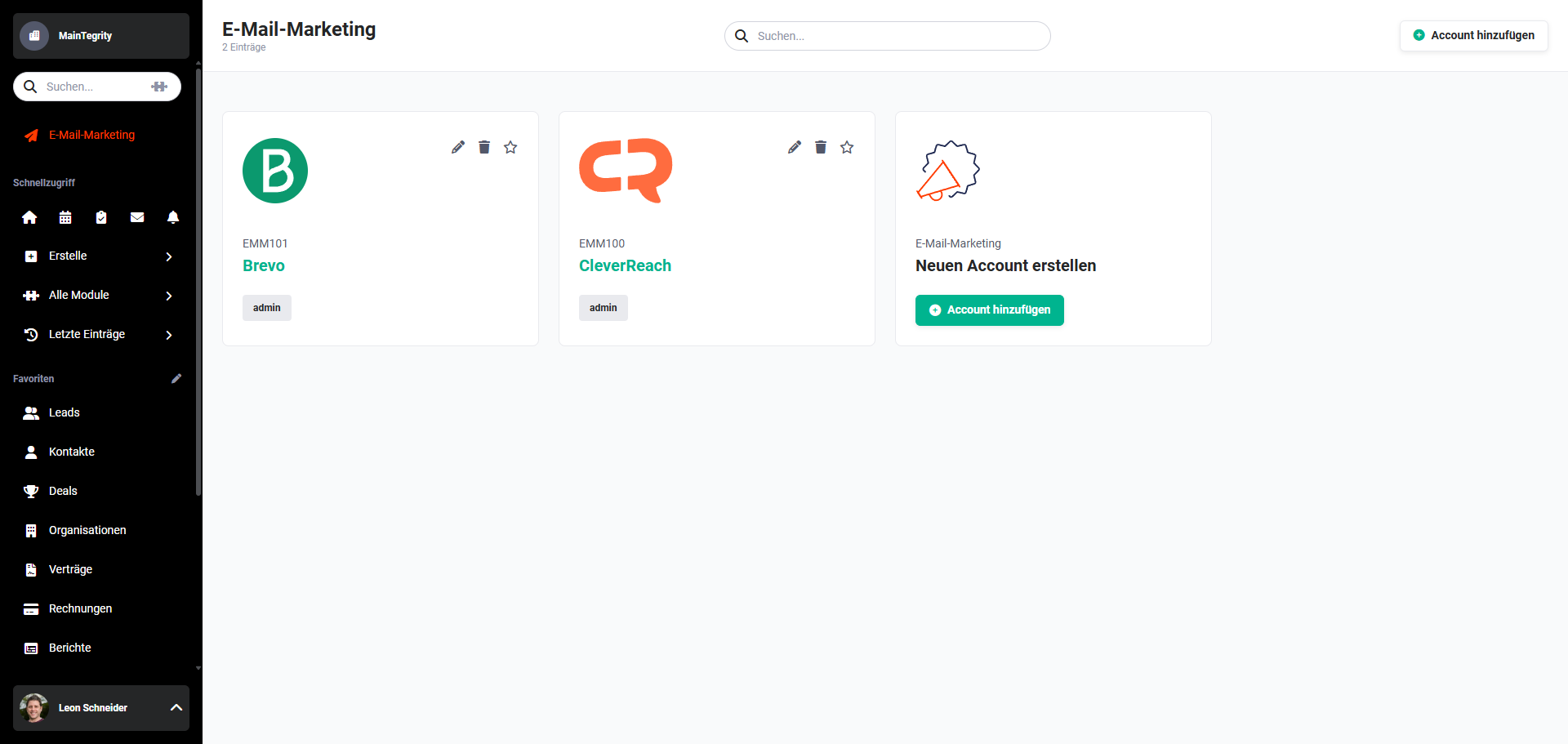 Modul E-Mail Marketing
6. Tabs in der Detailansicht
Die Detailansicht eines Accounts umfasst fünf Tabs:
- E-Mail Marketing Informationen – Standardinformationen und Zugangsdaten des Accounts; Kommentare und Tags
- Attribute verwalten – Attribute aus Listen importieren und mit brainX-Feldern verknüpfen
- Empfänger synchronisieren – Listen importieren sowie Empfänger auswählen und synchronisieren
- Bounce Reaktionen – Reaktionen auf Soft Bounce, Hard-Bounce und Abmeldung konfigurieren
- Dashboard – grundlegende Statistiken aller versendeten Newsletter
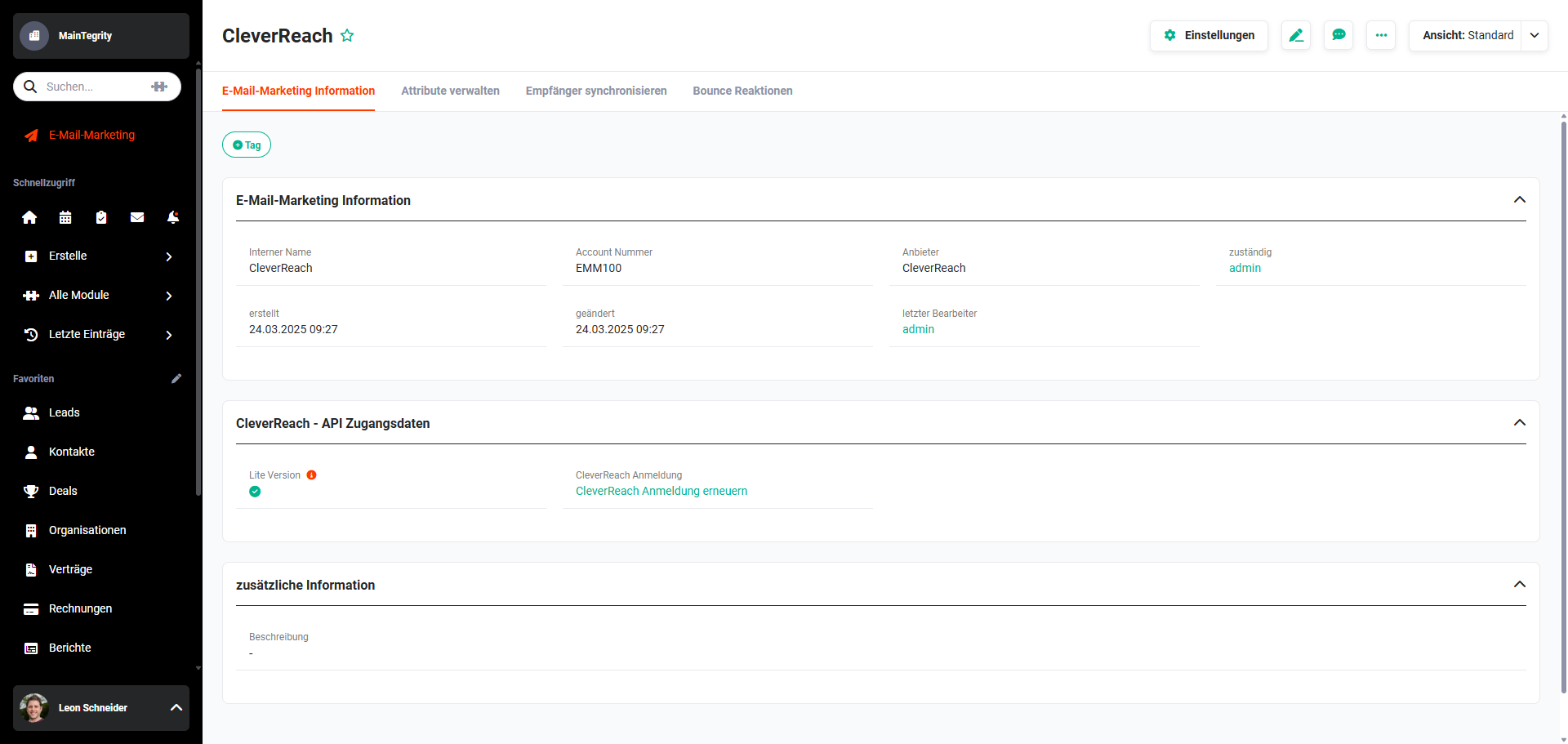 Beispiel Detailansicht Anbieter CleverReach
6.1. Tab “E-Mail Marketing Informationen”
Der Tab “E-Mail Marketing Informationen” beinhaltet die Standardinformationen und Zugangsdaten eines Accounts.
Je nach Anbieter sind hier Informationen wie API-Schlüssel, Login-URL oder Benutzername/Passwort ersichtlich.
Zusätzlich können eine Beschreibung eingetragen, Kommentare verfasst und Tags vergeben werden.
6.1.1. Aktionen
Neben den Standardaktionen (Bearbeiten, Empfehlen, Löschen und Änderungsverfolgung) stehen hier noch weitere Aktionen zur Verfügung:
| Aktion | Voraussetzung | Funktionalität |
|---|---|---|
| Einstellungen | – | Öffnet die Seitenleiste zur Konfiguration der CRM-Adresse, E-Mail-Adressfelder, Anmeldungen und Benachrichtigungen – siehe Abschnitt 7.1 |
| Fehler anzeigen | – | Öffnet ein Popup mit allen aufgetretenen Fehlern der Schnittstellenkommunikation |
6.2. Tab “Attribute verwalten”
Der Tab “Attribute verwalten” ermöglicht das Importieren und Verwalten von Attributen aus Listen und die Verknüpfung mit Feldern aus dem brainX-System.
Nach dem Anklicken des Buttons “Attribut importieren” öffnet sich das Popup “Neues Attribut importieren”:
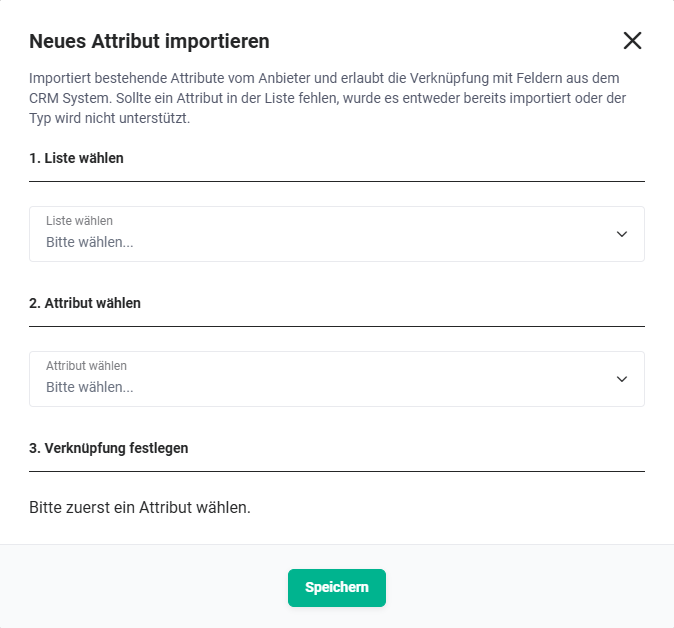 Popup Neues Attribut importieren
Im Popup werden bestehende Attribute vom Anbieter importiert und mit Feldern aus dem brainX-System verknüpft. Sollte ein Attribut in der Liste fehlen, wurde es entweder bereits importiert oder der Typ wird nicht unterstützt.
Das Importieren und Verwalten von Attributen ist im nachfolgenden Abschnitt Neues Attribut importieren detailliert beschrieben.
Sobald Attribute importiert und Felder verknüpft wurden, wird dies im Tab „Attribute verwalten“ in einer Listendarstellung entsprechend angezeigt.
In der Übersicht sind folgende Informationen enthalten:
- Listen → Alle Listen, für die Attribute verknüpft sind, werden untereinander angezeigt.
- Attribute → Je Liste werden alle verknüpften Attribute angezeigt.
- Typ → Zu jedem Attribut wird aufgelistet, um welchen Typ es sich handelt.
- Verknüpfte CRM-Felder → Für jedes Modul wird angezeigt, welches Feld mit dem Attribut verknüpft ist.
- Weitere Optionen → Für Auswahllisten kann die Information angezeigt werden, welche Werte aus dem CRM mit welchen Werten des Anbieters verknüpft sind.
- Aktionen → Verknüpfungen importierter Attribute können bearbeitet werden und ein importiertes Attribut kann gelöscht werden.
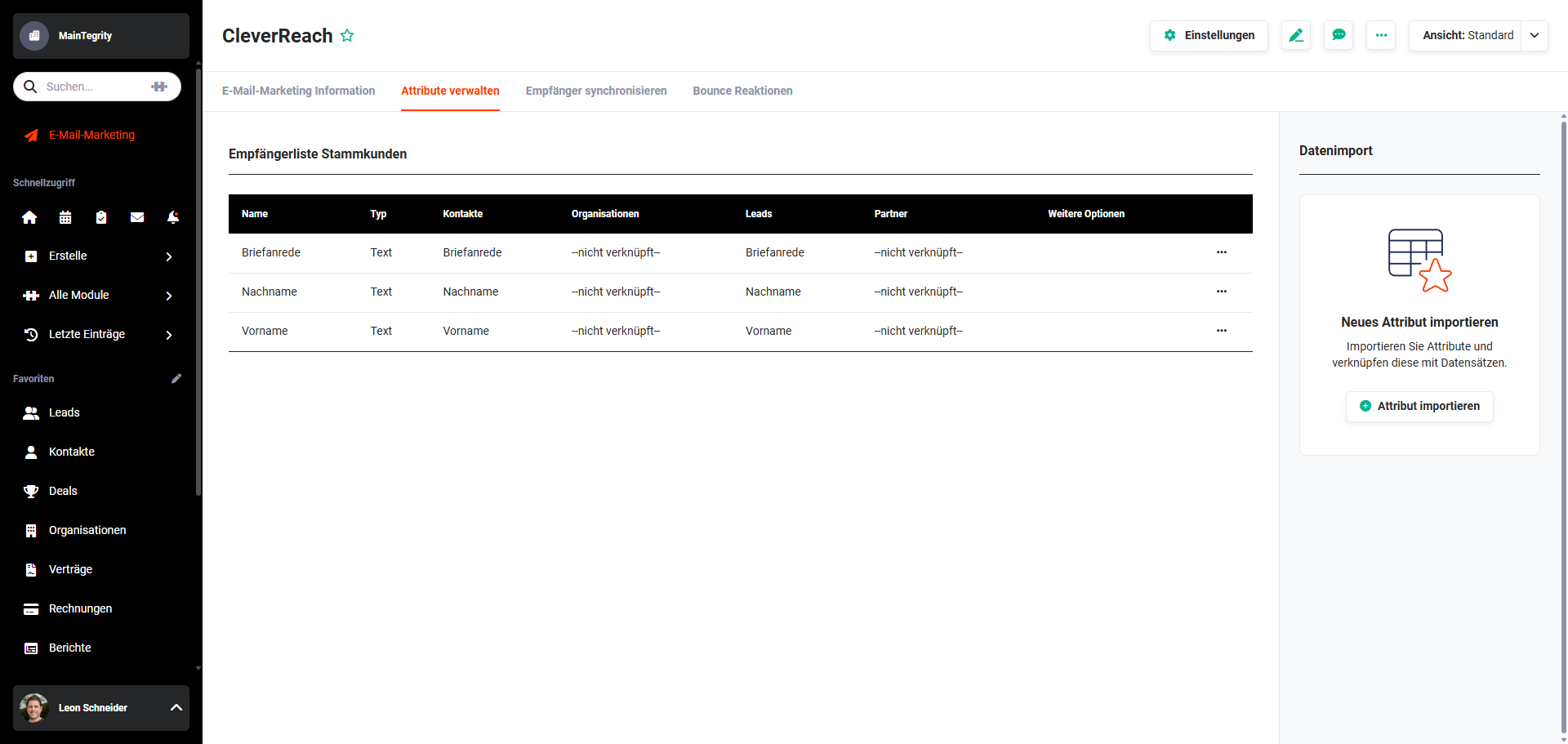 Beispielhafte Darstellung des Tabs „Attribute verwalten“ eines CleverReach-Accounts, bei dem bereits Attribute importiert wurden
6.3. Tab “Empfänger synchronisieren”
Im Tab „Empfänger synchronisieren“ können Empfängerlisten importiert sowie Empfänger ausgewählt und synchronisiert werden. Empfänger können aus den Modulen Organisationen, Kontakte, Leads und Partner gewählt werden.
Die Vorgehensweise bei der Synchronisation von Empfängern ist im Abschnitt Empfänger synchronisieren detailliert beschrieben.
6.4. Tab “Bounce Reaktionen”
Im Tab “Bounce Reaktionen” können Reaktionen auf einen Soft Bounce, einen Hard-Bounce und eine Abmeldung von der Versandliste konfiguriert werden.
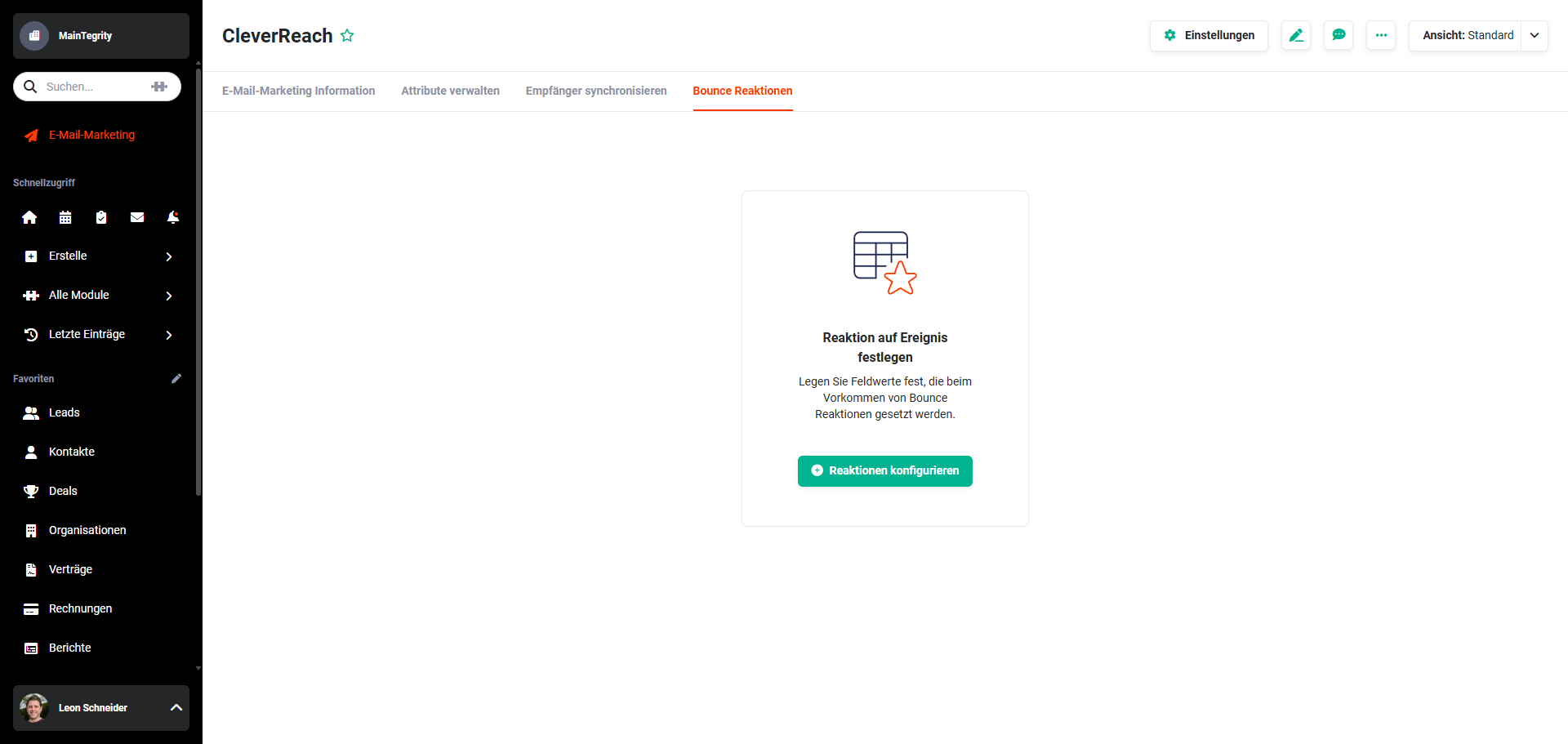 Tab „Bounce Reaktionen" ohne konfigurierte Reaktionen
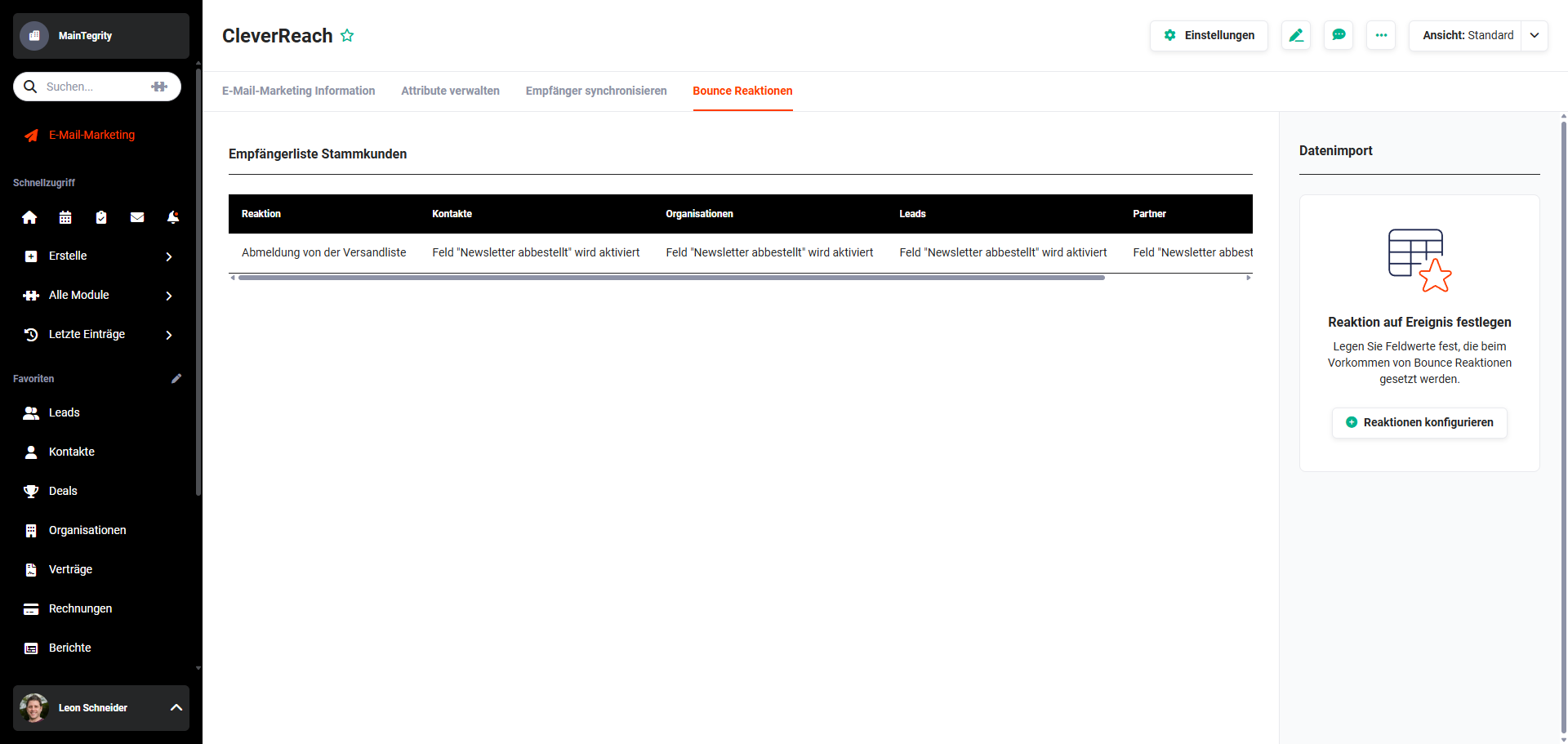 Tab „Bounce Reaktionen" mit konfigurierten Reaktionen
Nach dem Anklicken des Buttons “Reaktionen konfigurieren” öffnet sich das Popup “Reaktion auf Ereignis festlegen“.
Die Konfiguration ist im Abschnitt Reaktionen konfigurieren detailliert beschrieben.
6.5. Tab “Dashboard”
Der Tab “Dashboard” zeigt grundlegende Statistiken aller über den Anbieter verschickten Newsletter an.
Es werden hier alle Newsletter aufgelistet, deren Statistiken mit brainX synchronisiert wurden.
Der Tab “Dashboard” wird nur angezeigt, wenn die Statistik-Synchronisation mindestens einmal initial ausgeführt wurde.
Bei Verwendung des Anbieters Inxmail ist diese Funktionalität nicht verfügbar, da die API dieses Anbieters keine Statistiken bereitstellt.
Die Synchronisation der Statistiken erfolgt standardmäßig einmal täglich über Nacht über die Hintergrundaufgabe (Cronjob) “E-Mail Marketing Statistik”.
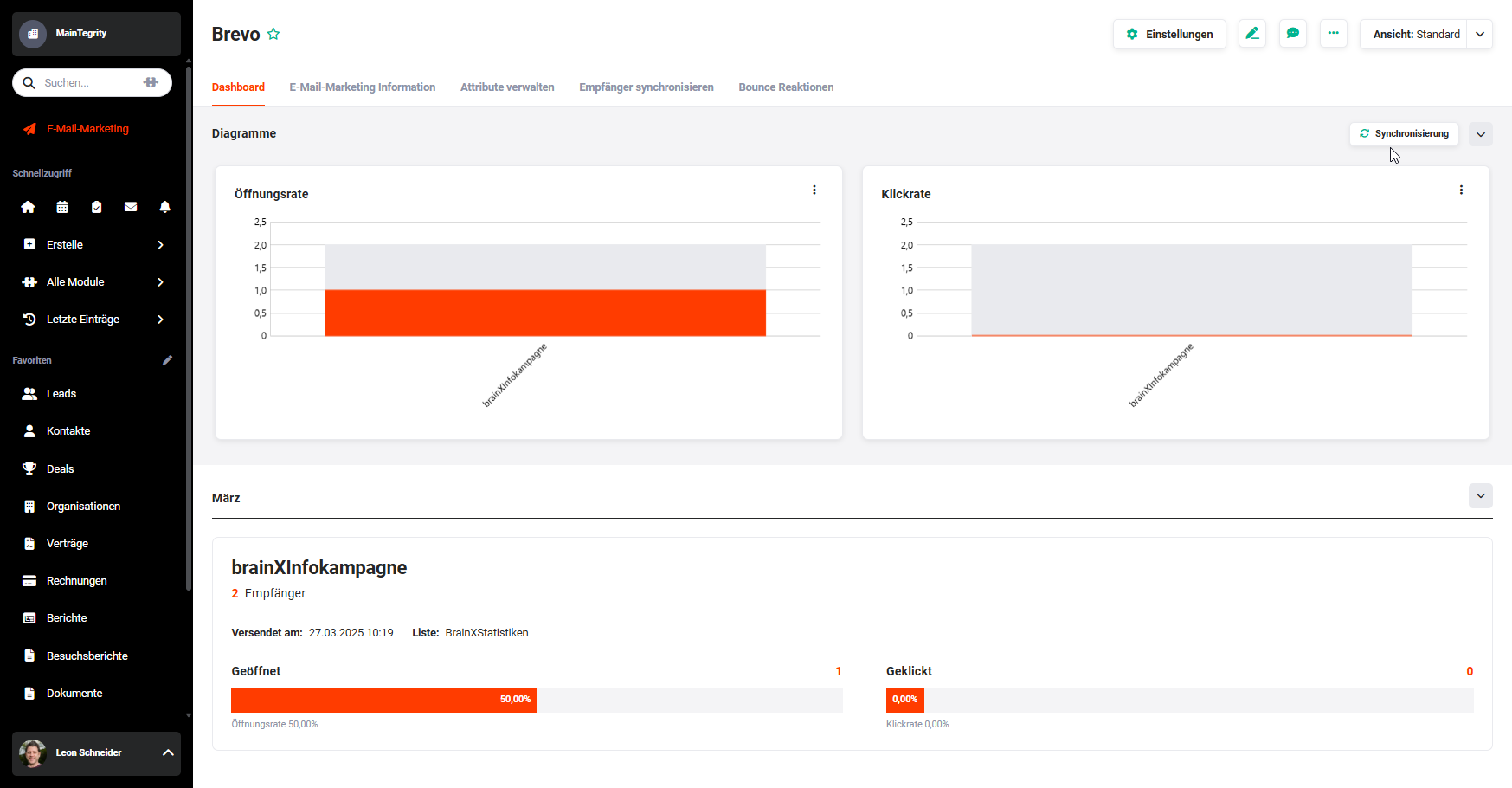 Tab Dashboard mit Statistiken
Der Tab “Dashboard” ist in folgende Bereiche aufgeteilt:
- Diagramme → Öffnungsrate und Klickrate als Diagramm
- Kampagnen → zeitliche Gruppierung von Kampagnen mit Anzahl der Empfänger, Versanddatum, Listenname sowie Diagrammen zur Öffnungs- und Klickrate
7. Aktionen
Neben den Standardaktionen stehen folgende E-Mail-Marketing-spezifische Aktionen zur Verfügung. Welche Aktionen angezeigt werden, ist abhängig vom aktiven Tab:
| Tab | Verfügbare Aktionen |
|---|---|
| E-Mail Marketing Informationen | Einstellungen |
| Attribute verwalten | Neues Attribut importieren Einstellungen Reaktionen konfigurieren |
| Empfänger synchronisieren | Liste importieren Einstellungen Fehler anzeigen |
| Bounce Reaktionen | Reaktionen konfigurieren |
| Dashboard | Synchronisation der Statistiken |
7.1. Einstellungen
Die Einstellungen eines Accounts lassen sich in allen Tabs über den Button “Einstellungen” öffnen. Nach dem Anklicken öffnet sich die Seitenleiste “Einstellungen”.
Alle in den Einstellungen vorgenommenen Änderungen werden automatisch gespeichert.
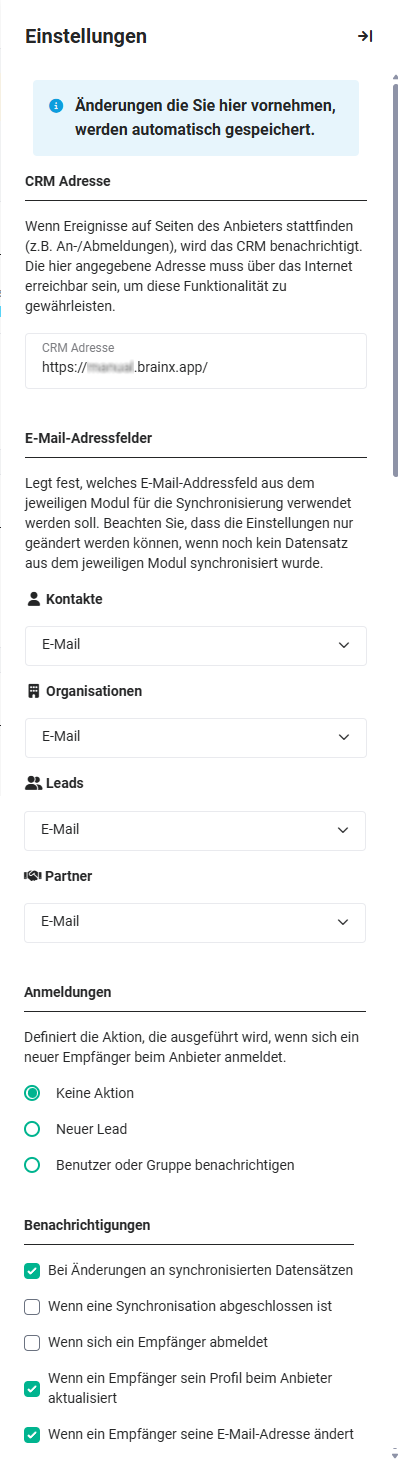 Seitenleiste Einstellungen
Die Seitenleiste der Einstellungen ist in mehrere Bereiche unterteilt, die sich je nach Anbieter leicht unterscheiden können:
7.1.1. CRM Adresse
Das Feld “CRM Adresse” ist bereits mit der korrekten Adresse vorbelegt.
Wenn Ereignisse auf Seiten des Anbieters stattfinden (z. B. An-/Abmeldungen), wird brainX benachrichtigt. Die hier angegebene Adresse muss über das Internet erreichbar sein, um diese Funktionalität zu gewährleisten.
7.1.2. E-Mail Adressfelder
Die hier getroffenen Einstellungen legen fest, welches E-Mail-Adressfeld aus dem jeweiligen Modul für die Synchronisierung verwendet werden soll. Wird aufgrund einer Neuanmeldung zu einem Newsletter ein Lead erstellt, wird die E-Mail-Adresse ebenfalls in dieses Feld eingetragen.
Die Einstellungen der E-Mail-Adressfelder können nur geändert werden, wenn noch kein Datensatz aus dem jeweiligen Modul synchronisiert wurde.
7.1.3. Anmeldungen
Wenn eine neue Anmeldung vom Anbieter an brainX gemeldet wird, kann eine der folgenden Aktionen ausgeführt werden:
- Keine Aktion → Die Anmeldung wird ignoriert.
- Neuer Lead → Zuständigkeit und Leadquelle können festgelegt werden. Der Zuständige kann über neue Anmeldungen benachrichtigt werden. Wird der Lead später umgewandelt, wird der erstellte Kontakt als Empfänger verwendet.
- Benutzer oder Gruppe benachrichtigen → Sendet eine Nachricht an den gewählten Benutzer oder die gewählte Gruppe. Daraufhin stehen folgende Aktionen zur Verfügung:
- Lead erstellen → Es wird ein Lead in brainX erstellt.
- Beim Anbieter löschen → Löscht den Empfänger beim Anbieter.
- Ignorieren → Der Empfänger verbleibt in der Liste des Anbieters, wird jedoch nicht in brainX angelegt.
Wird eine Gruppe benachrichtigt, wird die Nachricht aus dem Postfach aller Benutzer gelöscht, sobald einer davon eine der genannten Aktionen ausgeführt hat.
7.1.4. Benachrichtigungen
Bei bestimmten Aktionen des Moduls E-Mail-Marketing werden Nachrichten an den Zuständigen des Accounts versendet. Nicht alle können deaktiviert werden, da sie für die Funktion des Moduls notwendig sind. Folgende Benachrichtigungen können konfiguriert werden:
-
Bei Änderungen an synchronisierten Datensätzen
Wird ein in brainX synchronisierter Datensatz geändert, wird eine Nachricht verschickt. Überprüft werden das E-Mail-Adressfeld und die mit dem Anbieter verknüpften CRM-Felder.
-
Wenn eine Synchronisation abgeschlossen ist
Da die Synchronisation im Hintergrund erfolgt, wird der Initiator über den Abschluss des Vorgangs informiert.
-
Wenn sich ein Empfänger abmeldet
Wird verschickt, sobald sich ein Empfänger über den Anbieter abmeldet oder durch einen Hard-Bounce automatisch abgemeldet wird.
-
Wenn ein Empfänger sein Profil beim Anbieter aktualisiert
Einige Anbieter erlauben den Empfängern, bestimmte Informationen zu bearbeiten. Bei Aktivierung erfolgt eine Benachrichtigung, um die Daten ggf. auch in brainX zu aktualisieren.
-
Wenn ein Empfänger seine E-Mail-Adresse ändert
Die E-Mail-Adresse wird automatisch im konfigurierten Feld aktualisiert, um die Synchronisation aufrechtzuerhalten. Bei Bedarf wird der Zuständige des Account-Datensatzes informiert.
7.2. Neues Attribut importieren
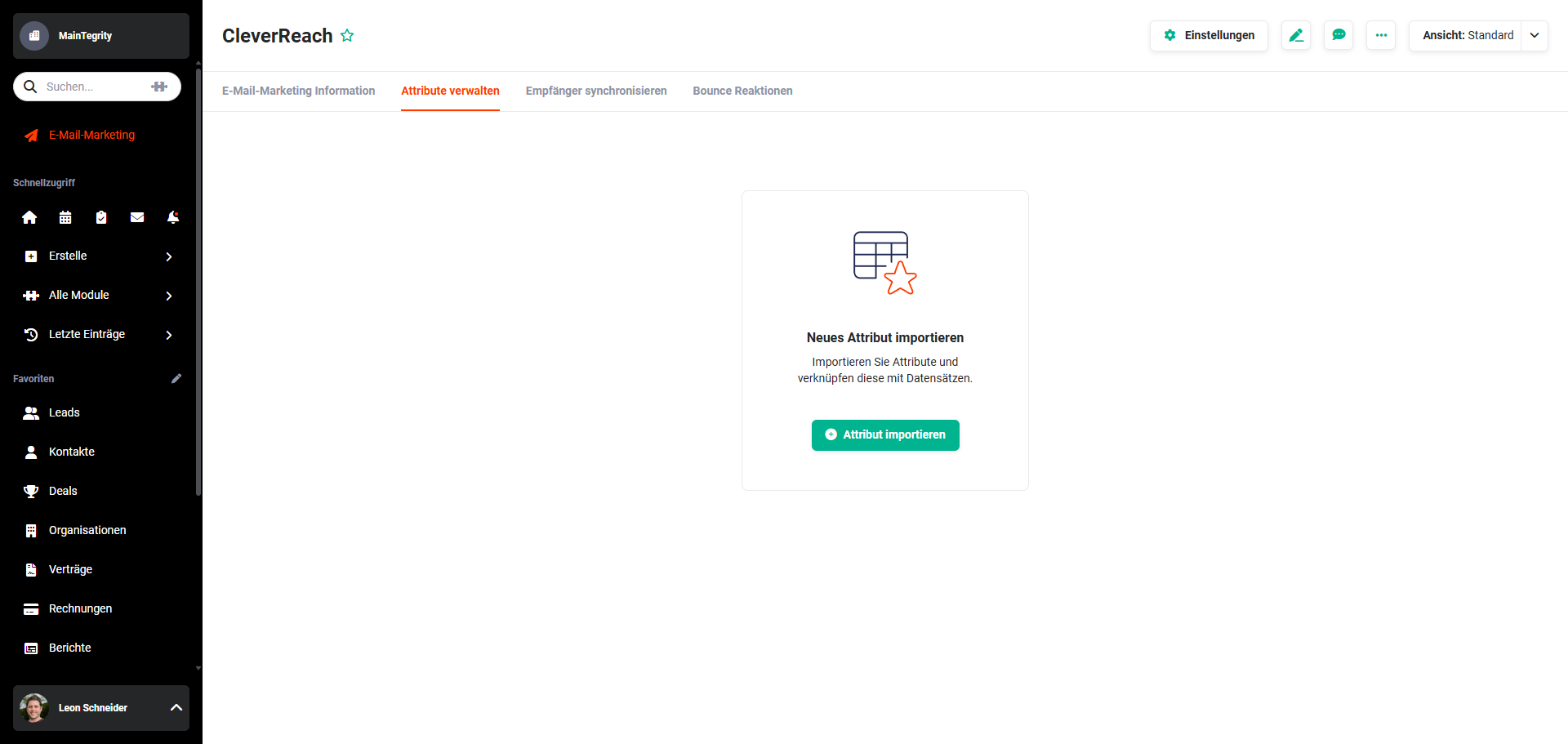 Tab „Attribute verwalten" vor einem erstmaligen Import von Attributen
Nach dem Anklicken des Buttons “Attribut importieren” öffnet sich ein Popup, in dem zuerst die entsprechende Liste, gefolgt vom gewünschten Attribut, gewählt wird. Anschließend wird festgelegt, welches Feld aus brainX für die Synchronisation verwendet werden soll.
Popup Neues Attribut importieren
Unterstützte Attributtypen: Text, Telefon (universelles Format), Webseite, Datum, Zahl, Auswahlliste
Da in Brevo alle Attribute global sind, steht nur eine Liste zur Auswahl, in der alle Attributverknüpfungen dargestellt werden.
Je nach Typ des Felds auf Seiten des Anbieters wird die Auswahl verfügbarer brainX-Felder eingeschränkt – ein Datumsattribut kann nur mit Datumsfeldern aus brainX verknüpft werden.
Zusatzoptionen
Beim Feldtyp “Auswahlliste” muss für eine fehlerfreie Synchronisation ein Standardwert festgelegt werden; optional können einzelne Werte aus brainX mit den Werten des Anbieters verknüpft werden.
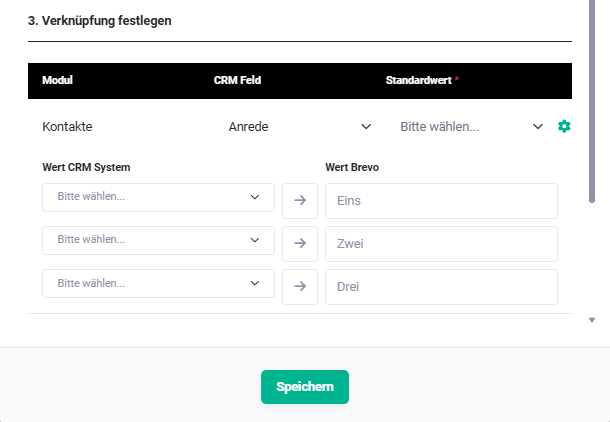 Feldtyp Auswahlliste
Nicht verknüpfte Auswahllistenwerte aus brainX werden mit dem Standardwert übertragen.
7.3. Reaktionen konfigurieren
Die Funktionalität “Reaktionen konfigurieren“ steht nur bei den Anbietern Brevo, CleverReach und MailChimp zur Verfügung, nicht bei Inxmail.
Im Popup “Reaktionen auf Ereignis festlegen“ werden die Felder und Werte konfiguriert, die bei ausgewählten Ereignissen geändert werden sollen.
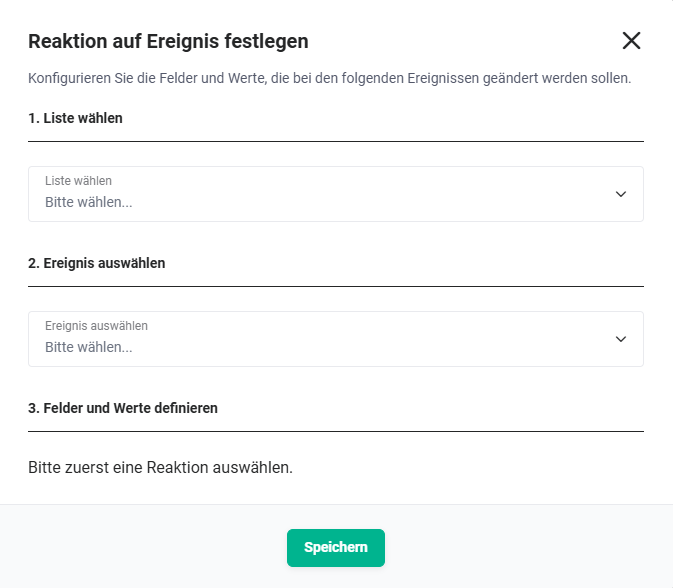 Popup Reaktion auf Ereignis festlegen
Nach der Auswahl der Liste wird das entsprechende Ereignis gewählt. Im letzten Schritt werden modulweise die Felder und Werte definiert, die sich ändern sollen.
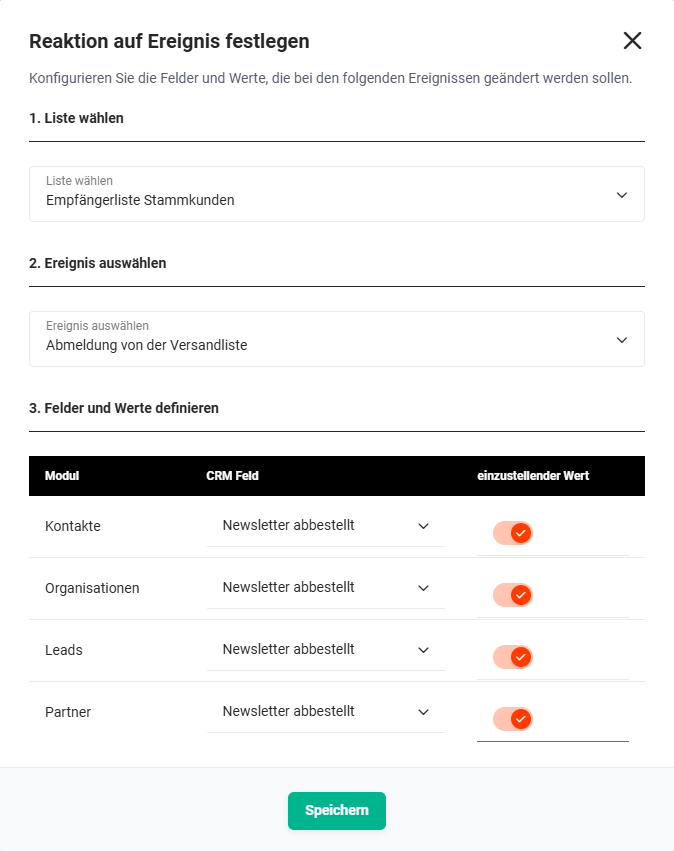 Beispiel Reaktion auf Ereignis „Abmeldung von der Versandliste" definieren
7.4. Liste importieren
Empfängerlisten können im Tab “Empfänger synchronisieren” importiert werden.
Auf der rechten Seite befindet sich der Bereich “Datenimport”. Über die Auswahlliste “Bitte wählen” kann eine bestehende Liste des Anbieters ausgewählt und anschließend über den Button “Liste importieren” in brainX importiert werden.
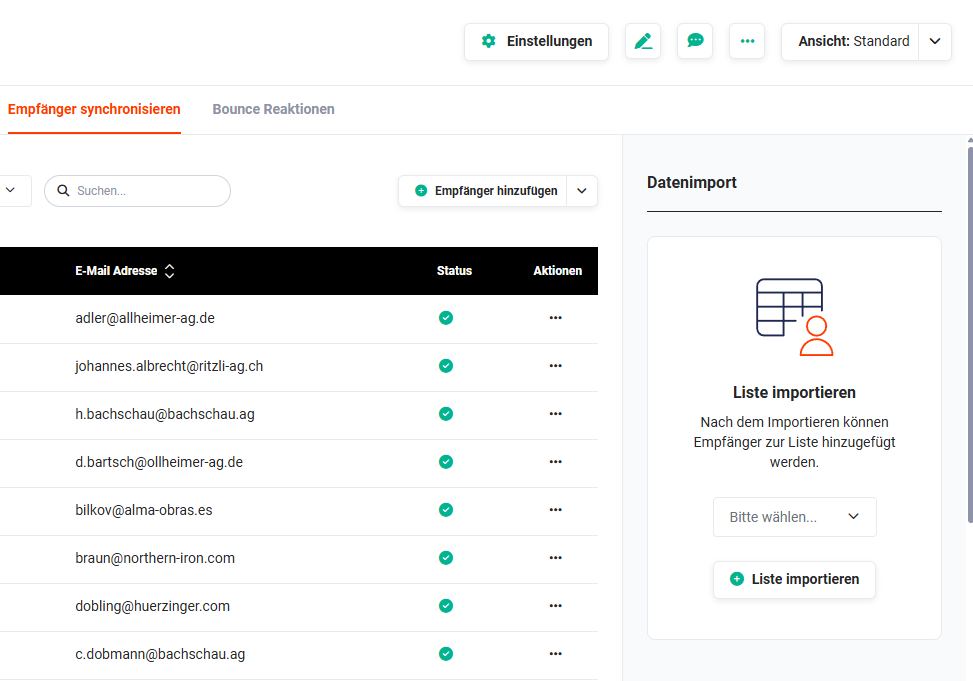 Empfänger synchronisieren - Datenimport
7.5. Synchronisation der Statistiken
Die Synchronisation der Statistiken erfolgt standardmäßig einmal täglich über Nacht mittels der Hintergrundaufgabe (Cronjob) “E-Mail Marketing Statistik“.
Bei Bedarf kann die Synchronisation auch manuell über den Button “Synchronisierung” im Tab “Dashboard” ausgeführt werden. Nach Abschluss erfolgt eine Benachrichtigung.
7.6. Empfänger synchronisieren
Nach dem Hinzufügen einer neuen Liste oder dem Hinzufügen von Empfängern zu einer Liste können diese synchronisiert werden.
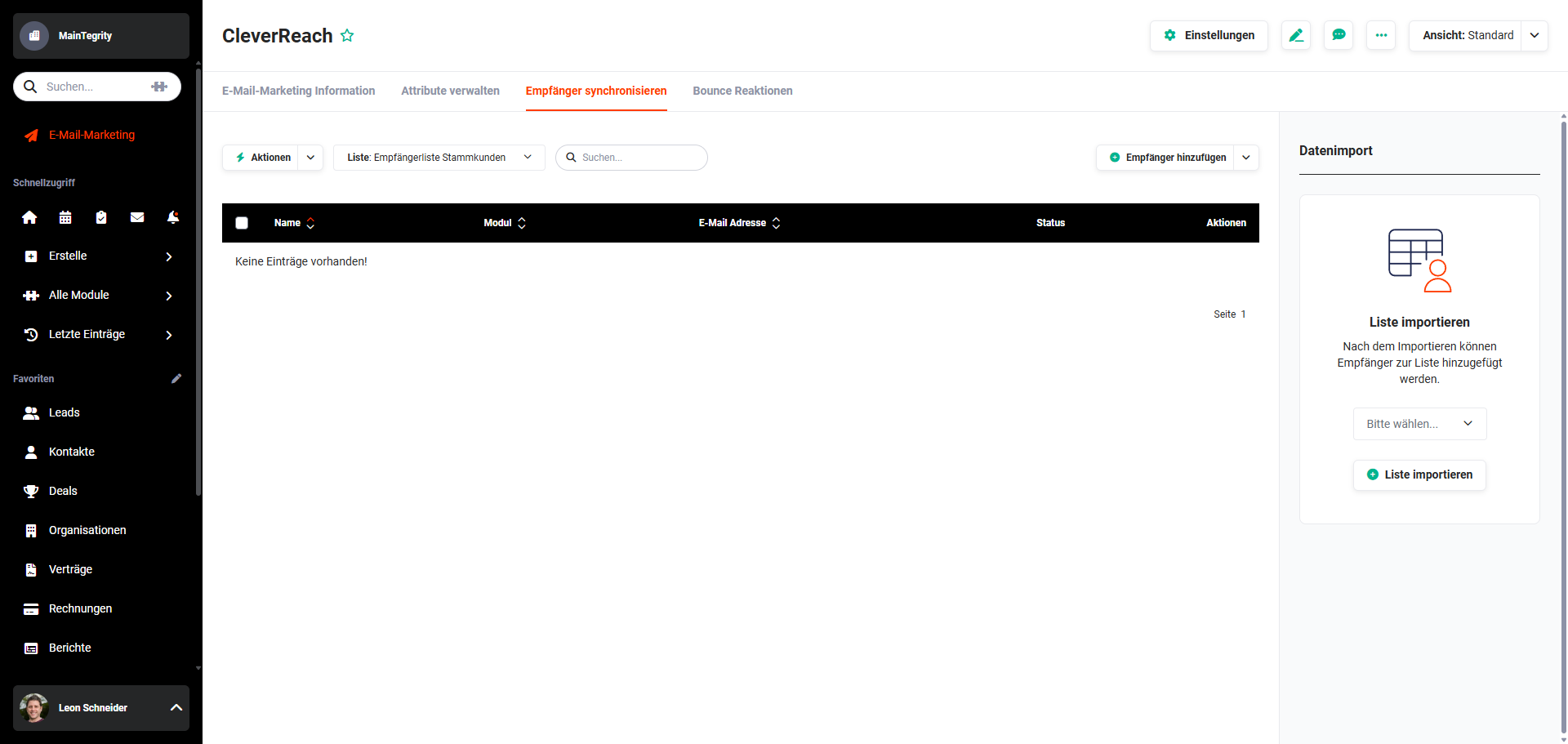 Importierte Empfängerliste ohne Empfänger
Nach dem Anklicken des Buttons “Empfänger hinzufügen” öffnet sich ein Flyout-Menü mit der Auswahl des Moduls sowie der Art der Datensatzauswahl:
- Lade Liste → Auswahl einer Listenansicht des jeweiligen Moduls
- Lade Bericht → Auswahl eines Berichts
- Datensätze wählen → manuelle Auswahl von Datensätzen in einem eingeblendeten Popup
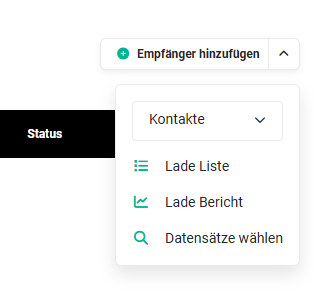 Auswahl Empfänger
Nach der Auswahl werden die Empfänger der Liste hinzugefügt:
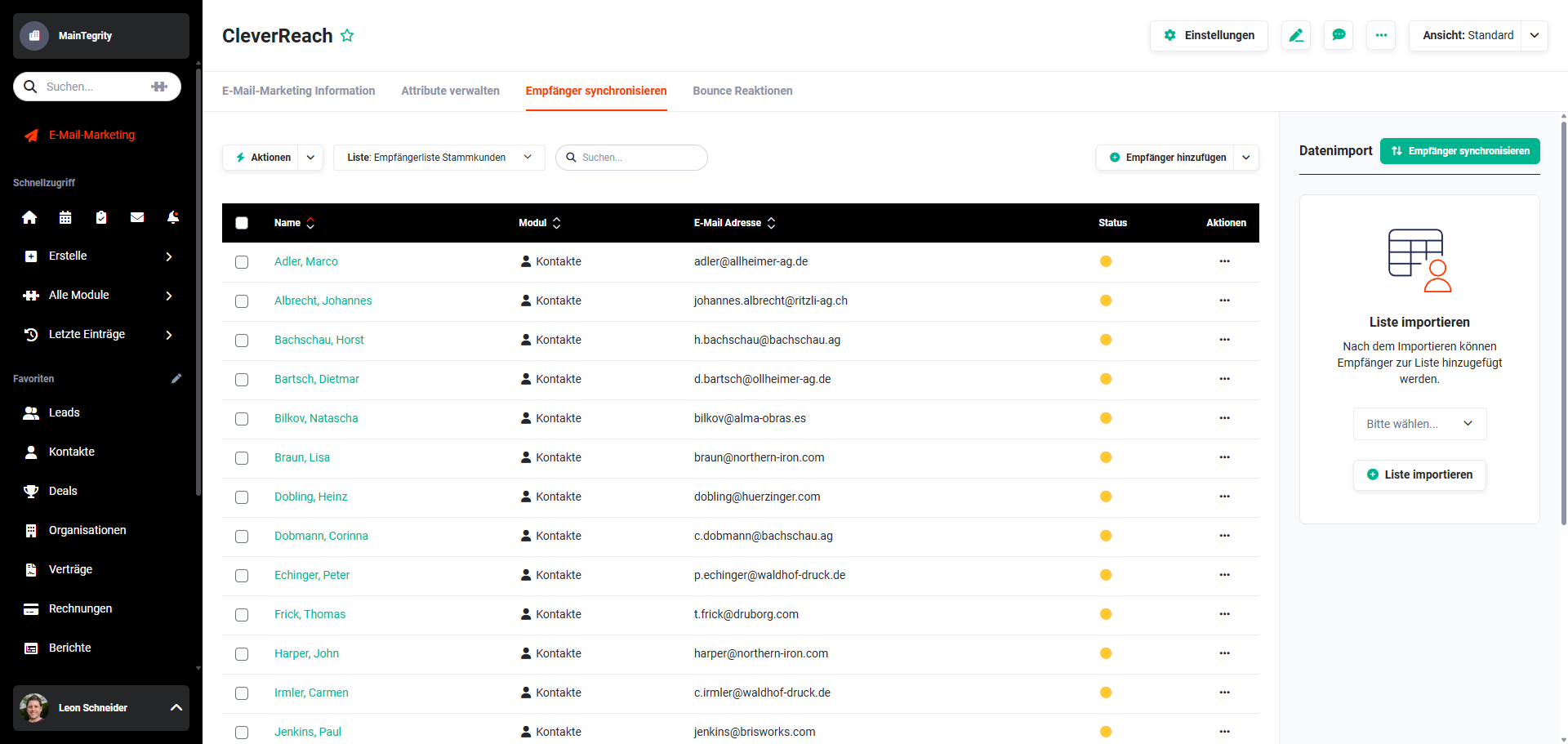 nicht synchronisierte Empfängerliste
Über den Button “Empfänger synchronisieren” wird die Synchronisation gestartet. Der Fortschritt wird angezeigt.
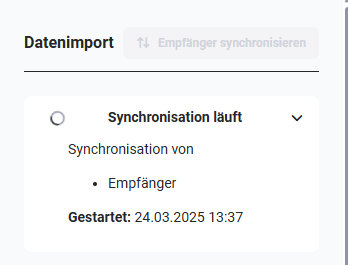 Anzeige Synchronisation läuft
Erfolgreich synchronisierte Empfänger sind in der Listenansicht an einem grünen Häkchen erkennbar.
Auf der rechten Seite im Bereich “Datenimport” wird der Button “Empfänger synchronisieren” ausgeblendet.
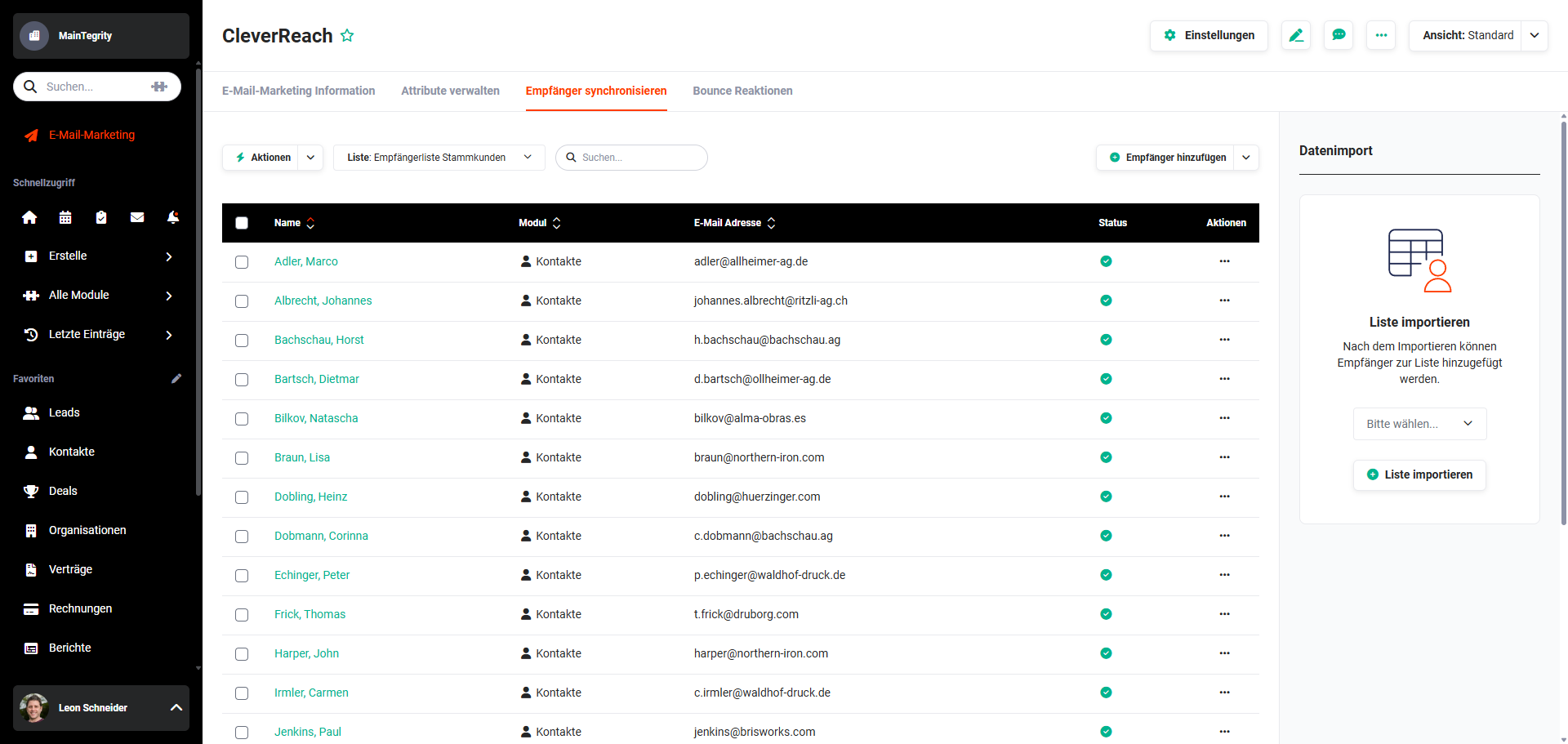 Empfänger synchronisieren - Synchronisation abgeschlossen
Immer wenn brainX eine noch nicht synchronisierte Änderung an der Empfängerliste erkennt, erscheint ein Aktionen-Icon. Nach dem Anklicken wird die Synchronisation im Hintergrund gestartet.
Jeder Empfänger, der erfolgreich synchronisiert wurde, kann am Symbol “grünes Häkchen” in der Listenansicht erkannt werden.
Kontakte, Organisationen usw. mit gleichen E-Mail-Adressen können nicht synchronisiert werden! Kontakte, die abgemeldet oder hardbounced sind, werden ohne weiteren Hinweis nicht mehr zu einer Liste hinzugefügt!
Es kann vorkommen, dass in brainX mehr Kontakte vorhanden sind als tatsächlich synchronisiert werden. Mögliche Gründe:
- E-Mail-Feld im Datensatz in brainX ist leer
- E-Mail Newsletter wurde abbestellt
- E-Mail Adresse ist auf Blacklist beim Anbieter
- E-Mail Adresse ist mehrfach vorhanden
7.7. Fehler anzeigen
Da das Modul E-Mail-Marketing überwiegend per Schnittstellen mit den Anbietern kommuniziert, kann es zu Fehlern kommen. In jedem Tab des Accounts kann es deshalb passieren, dass ein Symbol erscheint, das aufgetretene Fehler anzeigt.
Nach dem Anklicken öffnet sich ein Popup, das alle Fehler unabhängig von der auslösenden Aktion auflistet. Diese können einzeln oder komplett gelöscht werden.
8. Aktionen durch Anbieter
Das Modul E-Mail-Marketing bietet eine bidirektionale Synchronisation. brainX wird vom Anbieter informiert, wenn eine der nachfolgend beschriebenen Aktionen ausgeführt wird.
Nicht alle Informationen werden von allen Anbietern übermittelt!
8.1. Anmeldung
Wenn sich ein neuer Empfänger über den Anbieter registriert, wird in brainX die konfigurierte Aktion ausgeführt. Zur Auswahl stehen Keine Aktion, Lead anlegen oder Benutzer oder Gruppe benachrichtigen – siehe Abschnitt 7.1.3 Anmeldungen.
8.2. Abmeldung
Wenn sich ein Empfänger beim Anbieter abmeldet, wird brainX benachrichtigt und der Empfänger aus der entsprechenden Liste ausgetragen. Es wird sichergestellt, dass dieser Empfänger nicht mehr in diese Liste aufgenommen werden kann.
Manche Anbieter ermöglichen auch die Abmeldung von allen Listen. In diesem Fall wird ausgeschlossen, dass der Empfänger jemals in eine Liste dieses Anbieters eingefügt werden kann.
8.3. Hard-Bounce
Wenn ein Newsletter verschickt wird und ein Empfänger nicht erreichbar ist, weil die E-Mail-Adresse ungültig ist, wird dieses Ereignis als Hard-Bounce bezeichnet. Der Empfänger wird automatisch von allen Listen dieses Accounts abgemeldet und – je nach Konfiguration – der Zuständige für den Account benachrichtigt.
Neben Hard-Bounces gibt es auch Soft-Bounces. Bei den Anbietern Brevo und MailChimp stehen hierzu zusätzliche Optionen zur Verfügung. Wie Bounces im Einzelnen behandelt werden, ist dem Hilfebereich des jeweiligen Anbieters zu entnehmen.
8.4. Profilaktualisierung
Bei einigen Anbietern kann der Empfänger sein Profil über die eigene Website ändern. brainX benachrichtigt den Zuständigen des Accounts, sofern konfiguriert. Dieser kann daraufhin entsprechende Schritte einleiten, um die Informationen ggf. auch in brainX zu aktualisieren.
8.5. E-Mail Aktualisierung
Einige Anbieter erlauben dem Empfänger, seine E-Mail-Adresse über die eigene Website zu ändern. brainX wird in diesem Fall informiert und ändert automatisch die Adresse im konfigurierten Feld, um die Synchronisation aufrechtzuerhalten. Je nach Konfiguration wird der Zuständige des Account-Datensatzes informiert.
9. Praxisbeispiele
1 – Monatlicher Newsletter mit Kontaktsynchronisation und Kampagnenauswertung
Das Marketingteam eines Unternehmens möchte jeden Monat einen Newsletter an alle aktiven Kontakte versenden und die Ergebnisse anschließend in brainX einsehen.
Zunächst wird der Anbieter – z. B. CleverReach – in brainX als neuer Account angelegt und mit dem API-Schlüssel aus den Anbieter-Einstellungen verknüpft. Im Tab Attribute verwalten werden die Empfängerfelder des Anbieters (z. B. Vorname, Nachname, Unternehmen) über Attribut importieren mit den entsprechenden brainX-Feldern verknüpft. Im Tab Empfänger synchronisieren wird die gewünschte Empfängerliste importiert und die Kontakte aus dem Modul Kontakte per Lade Liste oder Lade Bericht zur Liste hinzugefügt und synchronisiert.
Der Newsletter selbst wird direkt beim Anbieter gestaltet und versandt. Anschließend werden die Statistiken – Öffnungsrate, Klickrate, Bounces – über die Hintergrundaufgabe E-Mail Marketing Statistik automatisch in brainX synchronisiert und sind im Tab Dashboard des Accounts einsehbar.
2 – Automatische Lead-Anlage bei Newsletter-Anmeldung
Ein Interessent meldet sich über ein Anmeldeformular auf der Unternehmenswebseite für den Newsletter an. Damit diese Anmeldung nicht unbemerkt bleibt, soll in brainX automatisch ein Lead-Datensatz angelegt und der zuständige Vertriebsmitarbeiter benachrichtigt werden.
In den Einstellungen des E-Mail-Marketing-Accounts wird im Abschnitt Anmeldungen die Option Neuer Lead gewählt. Als Zuständiger wird der verantwortliche Vertriebsmitarbeiter hinterlegt und die Benachrichtigung bei neuen Anmeldungen aktiviert. Die Leadquelle wird auf Webseite gesetzt.
Sobald sich ein Interessent über den Anbieter anmeldet, legt brainX automatisch einen Lead-Datensatz an, befüllt das E-Mail-Adressfeld und benachrichtigt den zuständigen Mitarbeiter. Wird der Lead später in einen Kontakt umgewandelt, wird dieser automatisch als synchronisierter Empfänger in der Liste geführt.
3 – Bounce-Reaktionen automatisch in brainX abbilden
Nach dem Versand eines Newsletters stellt das Marketingteam fest, dass mehrere E-Mail-Adressen zu Hard-Bounces geführt haben. Um sicherzustellen, dass die betroffenen Kontakte in brainX entsprechend gekennzeichnet werden, werden Bounce-Reaktionen konfiguriert.
Im Tab Bounce-Reaktionen wird über Reaktionen konfigurieren das Ereignis Hard-Bounce ausgewählt. Als Reaktion wird definiert, dass im Modul Kontakte das Feld E-Mail Marketing auf den Wert abgemeldet gesetzt wird. Für Abmeldungen wird analog konfiguriert, dass das entsprechende Feld ebenfalls automatisch aktualisiert wird.
Ab diesem Zeitpunkt werden alle Hard-Bounces und Abmeldungen, die beim Anbieter registriert werden, automatisch in brainX nachgezogen – ohne manuellen Aufwand.
10. Häufige Fragen
Können mehrere E-Mail-Marketing-Anbieter gleichzeitig in brainX genutzt werden?
Ja. Das Modul E-Mail Marketing erlaubt die Verwaltung mehrerer Anbieter und mehrerer Accounts je Anbieter. So können z. B. Marketing- und Vertriebsabteilungen verschiedene Accounts oder Anbieter parallel in brainX betreiben.
Warum werden in brainX weniger Empfänger synchronisiert als Kontakte vorhanden sind?
Dafür kann es mehrere Ursachen geben: Das E-Mail-Adressfeld im Kontakt ist leer, der Kontakt hat den Newsletter bereits abbestellt, die E-Mail-Adresse befindet sich auf der Blacklist des Anbieters, oder die E-Mail-Adresse ist mehrfach im System vorhanden. Bei Brevo gilt zudem, dass Kontakte mit identischen E-Mail-Adressen nicht synchronisiert werden können.
Kann ich das E-Mail-Adressfeld für die Synchronisation nachträglich ändern?
Nein. Die Einstellung des E-Mail-Adressfelds in den Account-Einstellungen kann nur geändert werden, solange noch kein Datensatz aus dem jeweiligen Modul synchronisiert wurde. Es empfiehlt sich daher, diese Einstellung vor der ersten Synchronisation sorgfältig zu konfigurieren.
Was ist der Unterschied zwischen einem Hard-Bounce und einem Soft Bounce?
Ein Hard-Bounce entsteht, wenn eine E-Mail-Adresse dauerhaft ungültig ist – z. B. weil das Postfach nicht existiert. Der Empfänger wird in diesem Fall automatisch von allen Listen des Accounts abgemeldet. Ein Soft Bounce bezeichnet eine vorübergehende Zustellungsproblematik, z. B. ein volles Postfach. Wie Soft Bounces behandelt werden, ist abhängig vom jeweiligen Anbieter und dessen Konfiguration.
Werden Newsletter und Kampagnen direkt in brainX erstellt und versendet?
Nein. Das Erstellen und Versenden von Newslettern sowie umfangreiche Kampagnenauswertungen werden direkt beim jeweiligen Anbieter durchgeführt. brainX übernimmt die Synchronisation der Kontakte, die Verknüpfung von Feldern sowie die Anzeige grundlegender Statistiken im Tab Dashboard.
Welche Hintergrundaufgaben müssen für den vollen Funktionsumfang aktiviert sein?
Für den vollen Funktionsumfang des Moduls müssen in den Globalen Einstellungen – Hintergrundaufgaben zwei Cronjobs aktiviert sein: E-Mail Marketing Events (synchronisiert An- und Abmeldungen sowie Hard-Bounces) und E-Mail Marketing Statistik (synchronisiert die Kampagnenstatistiken aller Accounts einmal täglich).