
Faktura Einstellungen
Paket: BASIS
1. Allgemein
Im Einstellungspunkt “Faktura Einstellungen” können Einstellungen zur Steuerauswahl und zu den Sachkonten eines Mandanten vorgenommen werden. Hierzu zählen folgende Einstellungspunkte:
- Standardwerte für Steuerauswahl → Standardwerte für Steuerauswahl und Steuersätze auf Produkte/Dienstleistungen
- Sachkonten → Verwaltung von Sachkonten
2. Standardwerte für Steuerauswahl
In diesem Einstellungspunkt können die Standardwerte für die Steuerauswahl definiert und die Steuersätze auf Produkte/Dienstleistungen erstellt/bearbeitet/gesperrt werden.
Im Block “Standardwerte für Steuerauswahl” sind folgende Einstellungspunkte verfügbar:
| Feld | Beschreibung |
|---|---|
| Standard für Positionsblock in Faktura Modulen |
|
| Standard für Produkte/Dienstleistungen |
|
| Standard für Eingangsrechnungen |
|
Die Steuersätze selbst werden in den Globalen Einstellungen unter Währungen & Steuern definiert.
3. Sachkonten
In diesem Einstellungspunkt werden die Sachkonten verwaltet, welche in brainX verwendet werden.
Als Sachkonto wird in der Buchführung jedes Hauptbuch-Konto bezeichnet, das direkt in die Bilanz oder in die Gewinn- und Verlustrechnung eingeht.
Für detaillierte Informationen zu Sachkonten bitte an die eigene Buchhaltung oder den Steuerberater wenden.
Der Einstellungspunkt „Sachkonten“ ist zwar generell verfügbar, Sachkonten werden aber hauptsächlich in Verbindung mit den Integrationen DATEV Rechnungsdatenservice 1.0 und DATEV Buchungsdatenservice genutzt.
Sachkonten können aber neben der Nutzung der DATEV-Integrationen z. B. auch für Berichte oder PDF-Exporte genutzt werden.
Um ein neues Sachkonto anzulegen, muss der Button "Sachkonto hinzufügen" angeklickt werden. In die Eingabefelder "Sachkonto" und "Sachkontennummer" werden nun der Sachkontenname und die Sachkontennummer eingetragen.
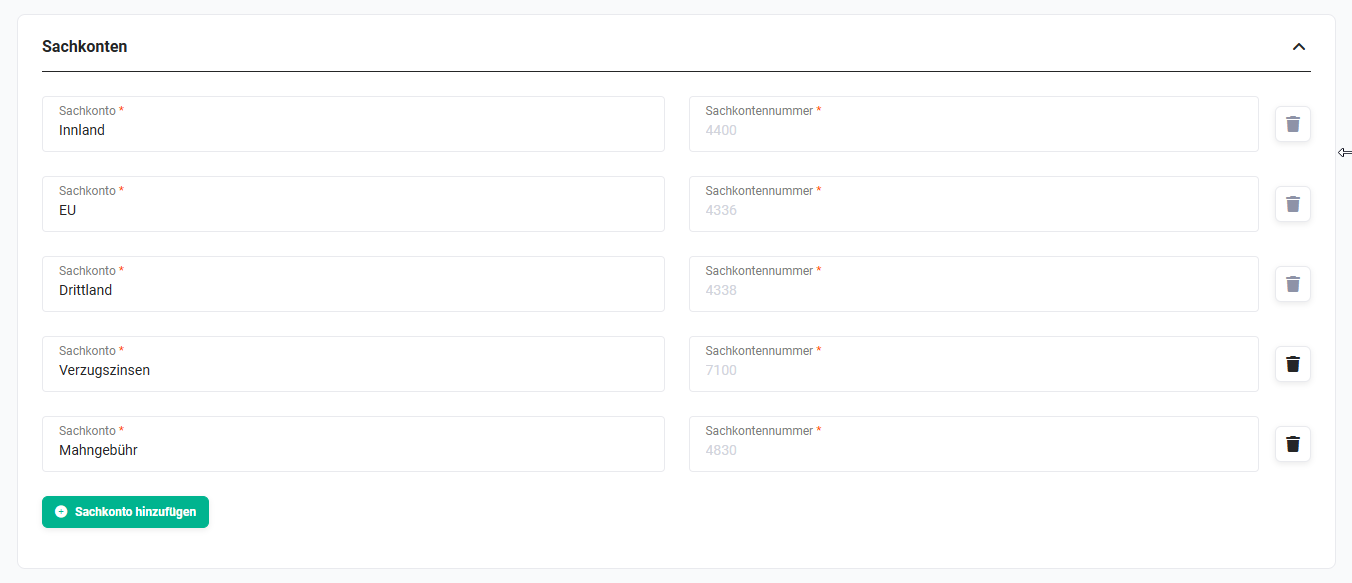 Unternehmensinformationen - Sachkonten
Nach dem Anklicken des Buttons "Speichern" wird das Sachkonto gespeichert. Weitere Sachkonten können mittels des Buttons "Sachkonto hinzufügen" angelegt werden.
Bestehende Sachkonten können mittels des Aktionen-Icons “Mülleimer” gelöscht werden. Der Löschvorgang muss durch Anklicken des Buttons "Speichern" abgeschlossen werden.
Sachkonten können nicht gelöscht werden, wenn diese in Verwendung sind!
Bereits verwendete Sachkonten müssen zuerst aus allen Produkten, Dienstleistungen und Produktpositionen entfernt werden, um diese löschen zu können!
Ein Sachkontenname kann direkt im Feld “Sachkonto” geändert werden. Nach dem Anklicken des Buttons "Speichern" wird der geänderte Sachkontenname gespeichert.
Eine Sachkontennummer kann nicht direkt geändert werden! Ist hier eine Änderung gewünscht oder notwendig - z. B. durch fehlerhafte Eingabe bei der Anlage - muss dieses Sachkonto gelöscht und anschließend neu angelegt werden.
Wenn Produkte und Dienstleistungen bereits in Deals, Aufträgen, Rechnungen usw. verwendet wurden und erst nachträglich Sachkonten dazugekommen sind, müssen die Datensätze der genannten Module aktualisiert werden, da die Daten dort revisionssicher gespeichert wurden.
4. Verträge
Der Einstellungspunkt Verträge ist ausschließlich in der CRM-Version brainX APP verfügbar!
Im Feld “Automatische Preiserhöhung in Prozent” wird festgelegt, um wie viel Prozent eine Preiserhöhung stattfindet, wenn dies in einem Vertrag entsprechend konfiguriert ist.
Ab wann und in welchem Intervall eine Preiserhöhung stattfindet, ist im Vertrag selbst definiert.
5. Praxisbeispiele
1 - Sachkonten für DATEV-Export einrichten
Ausgangssituation: Ein Unternehmen nutzt die DATEV-Integration und möchte sicherstellen, dass alle Rechnungspositionen beim Export korrekt den entsprechenden Sachkonten zugeordnet sind.
Vorgehen: In den Faktura Einstellungen werden die benötigten Sachkonten mit Name und Sachkontennummer angelegt. Anschließend werden die Sachkonten in den jeweiligen Produkten und Dienstleistungen hinterlegt. Beim DATEV-Export werden die Positionen dann automatisch dem richtigen Sachkonto zugeordnet.
Ergebnis: Der Buchhalter oder Steuerberater erhält einen strukturierten Export, der direkt in DATEV weiterverarbeitet werden kann - ohne manuelle Nachbearbeitung.
2 - Steuerauswahl-Standardwert für Netto-Rechnungen festlegen
Ausgangssituation: Ein Unternehmen stellt ausschließlich Netto-Rechnungen aus und möchte vermeiden, dass Benutzer bei jeder neuen Rechnung die Steuerdarstellung manuell anpassen müssen.
Vorgehen: Im Einstellungspunkt Standardwerte für Steuerauswahl wird der Standard für Positionsblock in Faktura-Modulen auf Gruppe gesetzt. Zusätzlich wird der passende Steuersatz als Standard für Produkte/Dienstleistungen hinterlegt.
Ergebnis: Neue Rechnungen und Aufträge werden automatisch mit der korrekten Steuerdarstellung angelegt. Der manuelle Aufwand pro Datensatz entfällt.
3 - Automatische Preiserhöhung für Wartungsverträge konfigurieren
Ausgangssituation: Ein Unternehmen hat mehrere langfristige Wartungsverträge, bei denen jährlich eine Preisanpassung vorgesehen ist. (Nur brainX APP)
Vorgehen: In den Faktura Einstellungen wird im Abschnitt Verträge der gewünschte Prozentwert für die automatische Preiserhöhung hinterlegt. In den einzelnen Verträgen wird anschließend festgelegt, ab wann und in welchem Intervall die Erhöhung greift.
Ergebnis: Die Preisanpassung erfolgt automatisch zum definierten Zeitpunkt - ohne manuelle Eingriffe in jeden einzelnen Vertrag.
6. Häufige Fragen
Kann ich eine Sachkontennummer nachträglich ändern?
Nein, eine Sachkontennummer kann nicht direkt geändert werden. Ist eine Korrektur notwendig — etwa aufgrund einer fehlerhaften Eingabe bei der Anlage - muss das Sachkonto gelöscht und mit der korrekten Nummer neu angelegt werden. Dabei ist zu beachten, dass das Sachkonto zuvor aus allen Produkten, Dienstleistungen und Produktpositionen entfernt werden muss, sofern es bereits in Verwendung ist.
Warum kann ich ein Sachkonto nicht löschen?
Sachkonten können nicht gelöscht werden, solange sie in Verwendung sind. Das Sachkonto muss zunächst aus allen Produkten, Dienstleistungen und Produktpositionen entfernt werden, bevor es gelöscht werden kann.
Ich habe nachträglich Sachkonten angelegt - warum erscheinen diese nicht in bereits erstellten Rechnungen?
Datensätze in Modulen wie Deals, Aufträgen oder Rechnungen werden revisionssicher gespeichert. Nachträglich hinzugefügte Sachkonten werden dort nicht automatisch übernommen. Die betroffenen Datensätze müssen manuell geöffnet und aktualisiert werden, damit die Sachkonten berücksichtigt werden.
Welche Steuerdarstellung ist die richtige für mein Unternehmen?
Dies hängt von der internen Rechnungsstellung ab. Die Einstellung Gruppe eignet sich für Unternehmen, die Netto-Rechnungen mit separatem Mehrwertsteuerausweis erstellen. Die Einstellung Individuell zeigt Bruttopreise pro Position. Für die korrekte steuerliche Einrichtung wird empfohlen, einen Steuerberater hinzuzuziehen.
Wo werden die Steuersätze selbst definiert?
Die Steuersätze werden nicht in den Faktura Einstellungen angelegt, sondern in den Globalen Einstellungen unter Währungen & Steuern. In den Faktura Einstellungen wird lediglich festgelegt, welcher dieser Steuersätze standardmäßig vorausgewählt ist.