
Produktblock
Paket: BASIS
1. Allgemein
Die Blöcke „Positionsgruppe - Grundeinstellungen", „Positionsgruppe“ und „Zusammenfassung“ in den Faktura-Modulen werden auch als „Produktblock“ bezeichnet, da hier Produkte und/oder Dienstleistungen ausgewählt werden können.
Der Produktblock ist in folgenden Modulen verfügbar, welche zu den sog. "Faktura Modulen" zählen:
- Aufträge
- Deals
- Eingangsrechnungen
- Einkaufsbestellungen (nur brainX CRM)
- Gutschriften
- Lieferscheine (nur brainX CRM)
- Rechnungen
- Stornos (Produktblock nur eingeschränkt nutzbar)
- Verträge (nur brainX APP)
Nach dem Aufrufen des Einstellungspunktes „Produktblock" ist dieser in drei Bereiche aufgeteilt:
- Einstellungen → Formatierung von Zahlenwerten in Produktblöcken und Einstellung zu dynamischen Positionsgruppen und Lagerverwaltung
- Felder für Produkt- und Dienstleistungspositionen → Felder für Produkt- und Dienstleistungspositionen erstellen und bearbeiten
- Positionsgruppen → Eigenschaften bearbeiten (u. a. Werte für Positionsgruppen verwalten) und Standardabrechnungsintervall je Positionsgruppe definieren
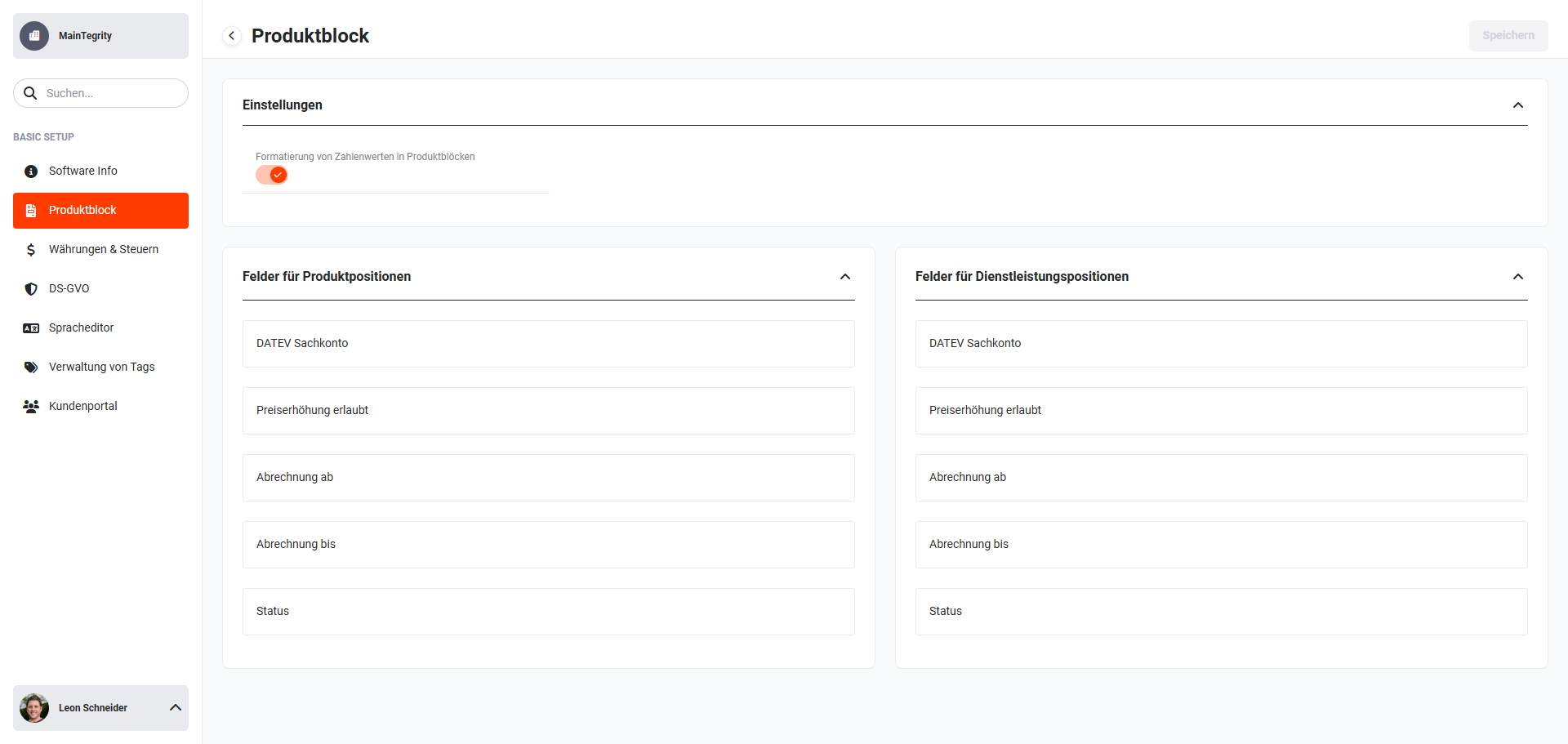 Basic Setup - Produktblock
Wenn in einem der drei Bereiche Einstellungen geändert wurden, wird der Button „Speichern" rechts oben aktiv. Erst nach dem Anklicken des Buttons und dem Speichern der Änderungen sind diese im System aktiv.
2. Einstellungen
Im Bereich „Einstellungen" stehen folgende Felder zur Verfügung:
- Formatierung von Zahlenwerten in Produktblöcken
- Dynamische Positionsgruppen erlauben
- Lagerverwaltung
2.1. Formatierung von Zahlenwerten in Produktblöcken
Mittels des Schalters (aktiv/inaktiv) wird eingestellt, ob Zahlenwerte in den Produktblöcken automatisch formatiert werden.
2.2. Dynamische Positionsgruppen erlauben
Mittels des Schalters (aktiv/inaktiv) wird eingestellt, ob bei der Auswahl einer Positionsgruppe direkt neue Positionsgruppen erstellt werden können.
Ist die Einstellung aktiv, haben Benutzer die Möglichkeit, bei der Auswahl einer Positionsgruppe im Produktblock direkt neue Positionsgruppen zu erstellen.
Nach dem Anklicken des Buttons „Positionsgruppe hinzufügen" wird im Flyout-Menü der Button „Positionsgruppe erstellen“ angezeigt:
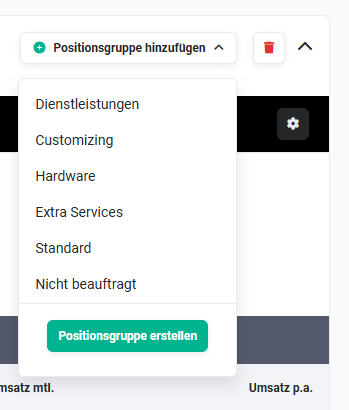 Flyout-Menü Positionsgruppe
Nach dem Anklicken des Buttons „Positionsgruppe erstellen" öffnet sich das Popup „Neue Positionsgruppe“:
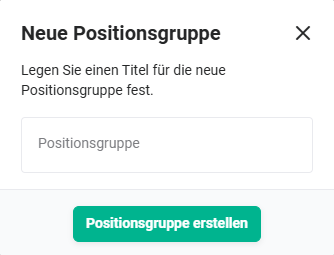 Popup „Neue Positionsgruppe"
Nach dem Eintragen des Namens im Feld „Positionsgruppe" und dem Anklicken des Buttons „Positionsgruppe erstellen" wird die neue Positionsgruppe erzeugt und sofort angezeigt.
Die Positionsgruppe wird nur im aktuell bearbeiteten Datensatz erzeugt. Sie wird nicht dauerhaft gespeichert. Neue Positionsgruppen, die dauerhaft gespeichert werden sollen, müssen über den Einstellungspunkt Positionsgruppen erstellt werden.
2.3. Lagerverwaltung
Mit der Lagerverwaltung werden in brainX-Lagerbestände von Produkten geführt. Lagerbewegungen werden dabei nicht fest durch das System gebucht, sondern über Automatisierungen mit den Aktionen Lagermenge reduzieren und Lagermenge erhöhen. Wann und in welchen Modulen gebucht wird, wird damit individuell festgelegt.
Im Bereich „Einstellungen" steht hierfür folgendes Feld zur Verfügung:
- Lagerverwaltung (Schalter) → Mittels des Schalters (aktiv/inaktiv) wird eingestellt, ob Lagerbestände geführt werden.
Ist die Einstellung aktiv:
- werden in den Produkten im Block Lager die Felder Lagerbestand, Minimalbestand und Bestellmenge angezeigt
- wird im Produktblock ein Hinweis angezeigt, wenn der Lagerbestand eines Produkts für die eingetragene Menge nicht ausreicht
- stehen in Automatisierungen die Aktionen Lagermenge reduzieren und Lagermenge erhöhen zur Verfügung
Ist die Einstellung inaktiv, sind die Lagerfelder der Produkte ausgeblendet.
2.3.1. Lagerbuchungen über Automatisierungen
Die Aktionen Lagermenge reduzieren und Lagermenge erhöhen stehen in allen Modulen mit Produktblock zur Verfügung. Sie buchen den Lagerbestand der Produkte, die als Positionen im Produktblock des auslösenden Datensatzes enthalten sind. Optional kann die Buchung auf bestimmte Positionsgruppen eingeschränkt werden.
Welche Menge gebucht wird, hängt vom Auslöser der Automatisierung ab:
| Auslöser | Gebuchte Menge |
|---|---|
| Datensatz-Auslöser (z. B. Datensatz gespeichert) | volle Menge aller Produkt- und Asset-Positionen |
| Faktura: Position eingefügt | volle Menge der hinzugefügten Position |
| Faktura: Position geändert | nur die Differenz zur bisherigen Menge; wird das Produkt der Position gewechselt, wird die Buchung für das bisherige Produkt zurückgenommen und für das neue Produkt gebucht |
| Faktura: Position entfernt | die Buchung der Position wird rückgängig gemacht |
| Datensatz gelöscht | die Buchung des Datensatzes wird rückgängig gemacht |
| Datensatz wiederhergestellt | es wird erneut gebucht |
Bei Faktura: Position entfernt und Datensatz gelöscht wird die Buchung in die Gegenrichtung ausgeführt, obwohl im Editor dieselbe Aktion verknüpft ist wie beim Speichern. Beispiel Einkaufsbestellung: Die Aktion heißt Lagermenge erhöhen, beim Löschen der Bestellung wird das Lager trotzdem reduziert.
- Positionen mit Dienstleistungen werden nicht gebucht.
- Jede Buchung erzeugt einen Eintrag in der Änderungsverfolgung des betroffenen Produkts.
2.3.2. Löschen und Wiederherstellen
Wird ein Datensatz gelöscht, für den eine Lagerbuchung ausgeführt wurde, wird die Buchung rückgängig gemacht. Wird der Datensatz wiederhergestellt, wird erneut gebucht.
Für eigene Abläufe beim Wiederherstellen steht der Auslöser Datensatz wiederhergestellt zur Verfügung.
2.3.3. Mitgelieferte Automatisierung „Lagermanagement“
Mit dem Update wird die Automatisierung 2.7 | Lagermanagement (Kategorie Standard) mitgeliefert. Sie bildet die typischen Lagerbewegungen für Einkauf und Verkauf ab und kann als Vorlage verwendet und an eigene Abläufe angepasst werden.
Die Automatisierung ist bei Auslieferung nicht aktiv. Sie muss in den Automatisierungen über den Schalter Automatisierung aktiv eingeschaltet werden.
Die Automatisierung ist in drei Gruppen aufgeteilt:
| Gruppe | Modul | Lager wird … | Status bei Auslieferung |
|---|---|---|---|
| Einkauf | Einkaufsbestellungen | erhöht, sobald die Ware geliefert ist | aktiv |
| Verkauf - Aufträge | Aufträge | reduziert, sobald der Auftrag geliefert ist | aktiv |
| Verkauf - Lieferscheine | Lieferscheine | reduziert, sobald der Lieferschein geliefert bzw. reserviert ist |
Es darf entweder die Gruppe Verkauf - Aufträge oder die Gruppe Verkauf - Lieferscheine aktiv sein – nie beide gleichzeitig. Andernfalls wird dieselbe Ware beim Auftrag und beim Lieferschein doppelt vom Lager abgebucht.
Welche Gruppe aktiv ist, wird über den Gruppenkopf gesteuert (alle Knoten einer Gruppe auf einmal aktivieren bzw. deaktivieren).
Gruppe Einkauf (Einkaufsbestellungen)
| Auslöser | Bedingung | Aktion |
|---|---|---|
| Datensatz gespeichert | Status ist eins von „geliefert, Lieferung empfangen“ und Status war nicht „geliefert, Lieferung empfangen“ | Lagermenge erhöhen |
| Faktura: Position eingefügt (deckt auch die Erstellung einer neuen Einkaufsbestellung ab) · Faktura: Position entfernt · Datensatz gelöscht · Datensatz wiederhergestellt | Status ist eins von „geliefert, Lieferung empfangen“ | Lagermenge erhöhen |
| Faktura: Position geändert | Menge (Positionsgruppe) wurde geändert und Status ist eins von „geliefert, Lieferung empfangen“ | Lagermenge erhöhen |
| Datensatz geändert | Status ist eins von „erstellt, bestätigt, storniert“ und Status war nicht „erstellt, bestätigt, storniert“ | Lagermenge reduzieren |
Gruppe Verkauf - Aufträge (Aufträge)
| Auslöser | Bedingung | Aktion |
|---|---|---|
| Datensatz gespeichert | Status ist eins von „geliefert“ und Status war nicht „geliefert“ | Lagermenge reduzieren |
| Faktura: Position eingefügt · Faktura: Position entfernt · Datensatz gelöscht · Datensatz wiederhergestellt | Status ist eins von „geliefert“ | Lagermenge reduzieren |
| Faktura: Position geändert | Menge (Positionsgruppe) wurde geändert und Status ist eins von „geliefert“ | Lagermenge reduzieren |
| Datensatz geändert | Status ist eins von „bestätigt, storniert, Offen“ und Status war nicht „bestätigt, storniert, Offen“ | Lagermenge erhöhen |
Gruppe Verkauf - Lieferscheine (Lieferscheine)
| Auslöser | Bedingung | Aktion |
|---|---|---|
| Datensatz gespeichert | Status ist eins von „Geliefert, Reserviert“ und Status war nicht „Geliefert, Reserviert“ | Lagermenge reduzieren |
| Faktura: Position eingefügt · Faktura: Position entfernt · Datensatz gelöscht | Status ist eins von „Geliefert, Reserviert“ | Lagermenge reduzieren |
| Faktura: Position geändert | Status ist eins von „Geliefert, Reserviert“ und Liefermenge (Positionsgruppe) wurde geändert | Lagermenge reduzieren |
| Datensatz geändert | Status ist eins von „Storniert, Retoure“ und Status war nicht „Storniert, Retoure“ |
- Die Kombination ist eins von + war nicht sorgt dafür, dass beim Speichern nur einmal gebucht wird – im Moment des Statuswechsels. Erneutes Speichern ohne Statuswechsel löst keine weitere Buchung aus.
- Wird ein bereits gelieferter Datensatz nachträglich bearbeitet, buchen die Positions-Auslöser nur die Änderung: neue Positionen werden gebucht, entfernte Positionen zurückgebucht, bei Mengenänderungen wird nur die Differenz gebucht (siehe Abschnitt 2.3.1).
- Bei den Auslösern Datensatz gelöscht und Faktura: Position entfernt wird die Buchung rückgängig gemacht, bei Datensatz wiederhergestellt erneut gebucht – obwohl im Editor dieselbe Aktion wie beim Speichern verknüpft ist.
- Wird der Status später auf einen „nicht gelieferten“ Wert zurückgesetzt (z. B. storniert), bucht der Auslöser Datensatz geändert die Menge in die Gegenrichtung zurück.
Werden im eigenen System andere Statuswerte verwendet, müssen die Bedingungen der Automatisierung entsprechend angepasst werden, bevor sie aktiviert wird.
3. Felder für Produkt- und Dienstleistungspositionen
In den Blöcken „Felder für Produktpositionen" und „Felder für Dienstleistungspositionen" werden Felder verwaltet, die einen Bezug zu Produkten bzw. Dienstleistungen haben.
Beide Blöcke sind identisch aufgebaut, die folgenden Funktionen gelten für beide.
Felder können neu angelegt, bearbeitet, verborgen und wiederhergestellt werden, zusätzlich lassen sich revisionssichere Felder laden.
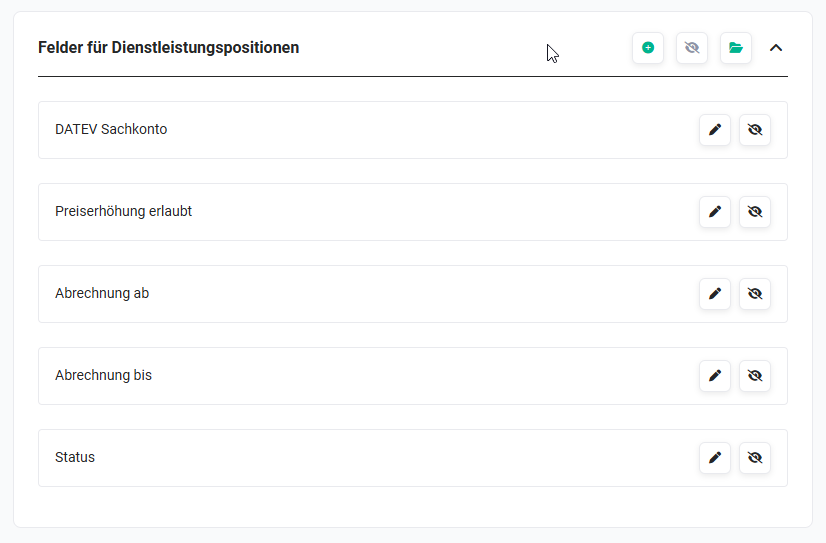
Bei Mouseover des Blocks werden mehrere Aktionen-Icons eingeblendet.
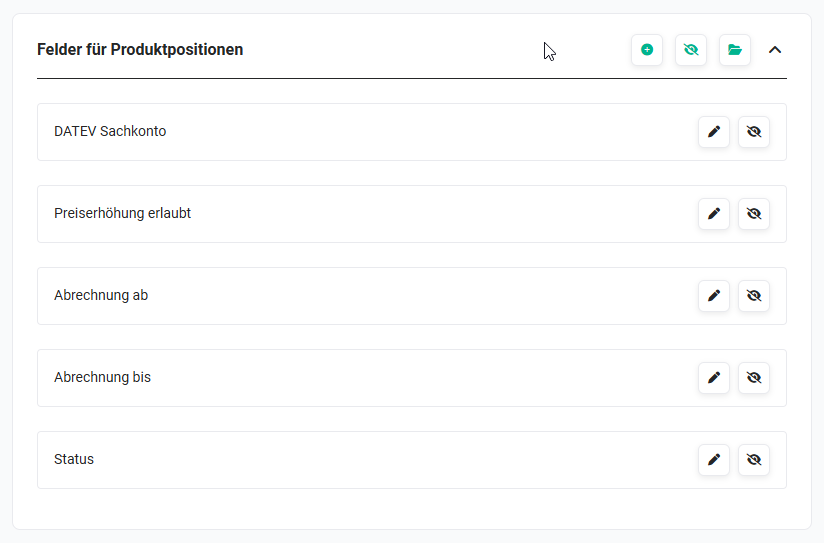 Aktionen-Icons für Felder Produktpositionen
 Aktionen-Icons für Felder Dienstleistungspositionen
Im oberen Bereich stehen folgende Aktionen-Icons zur Verfügung:
- Neuanlage eines optionalen Feldes (Icon „Plus“) → Anlegen eines neuen, benutzerdefinierten Feldes
- Verborgene optionale Felder (Icon „durchgestrichenes Auge“) → Verborgene optionale Felder einblenden
- Lade revisionssicheres Feld (Icon „geöffneter Ordner“) → Laden von revisionssicheren Feldern des Moduls
Bei jedem Feld stehen zwei weitere Aktionen-Icons zur Verfügung:
- Eigenschaften bearbeiten (Icon „Stift“) → Eigenschaften des Feldes bearbeiten
- Feld entfernen (Icon „durchgestrichenes Auge“) → Feld entfernen
Menge und Listenpreis von Positionen im Produktblock können mit bis zu 6 Nachkommastellen eingegeben werden. Nullen am Ende werden in der Anzeige abgeschnitten. Dies ist insbesondere bei der Abrechnung kleiner Einheiten (z. B. API-Tokens) hilfreich.
Auch die Verkaufspreise von Produkten und Dienstleistungen können mit bis zu 6 Nachkommastellen eingegeben werden.
3.1. Neuanlage eines optionalen Feldes
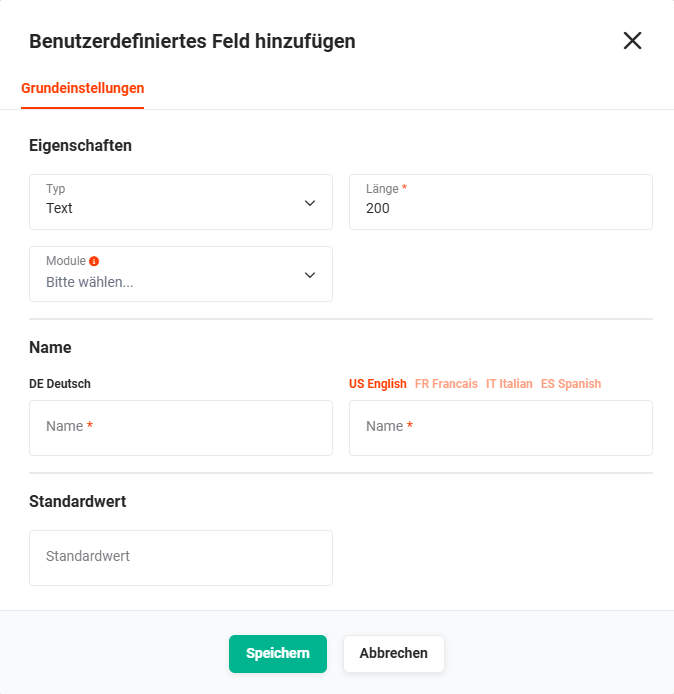
Nach dem Anklicken des Aktionen-Icons „Neuanlage eines optionalen Feldes" (Icon „Plus“) öffnet sich das Popup „Benutzerdefiniertes Feld hinzufügen".
 Popup Benutzerdefiniertes Feld hinzufügen - Typ Text
Das Popup „Benutzerdefiniertes Feld hinzufügen" ist in drei Bereiche aufgeteilt:
- Eigenschaften → abhängig vom gewählten Feldtyp (z. B. Text, Zahl etc.) werden weitere (Pflicht-)Felder zur Eingabe eingeblendet.
Im Feld Module können (optional) die Module ausgewählt werden, in welchen das neue optionale Feld angezeigt werden soll.
Wird im Feld „Module" kein Modul gewählt, wird das Feld in allen Modulen angezeigt.
- Name → Eingabe des Feldnamens in allen Sprachen
- Standardwert → optionale Eingabe eines Standardwertes
3.2. Verborgene optionale Felder
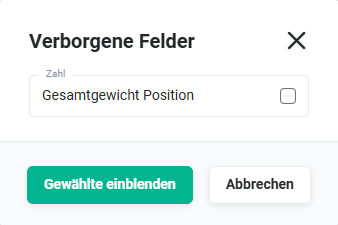
Nach dem Anklicken des Aktionen-Icons „Verborgene optionale Felder" (Icon „durchgestrichenes Auge“) öffnet sich das Popup „Verborgene Felder".
Das Aktionen-Icon „Verborgene optionale Felder" ist nur anklickbar/aktiv, wenn verborgene Felder vorhanden sind.
Im Popup werden alle verborgenen Felder aufgelistet. Diese können per Checkbox ausgewählt und mit einem Klick auf den Button „Gewählte einblenden“ wieder eingeblendet werden.
 Popup Verborgene Felder
3.3. Lade revisionssicheres Feld
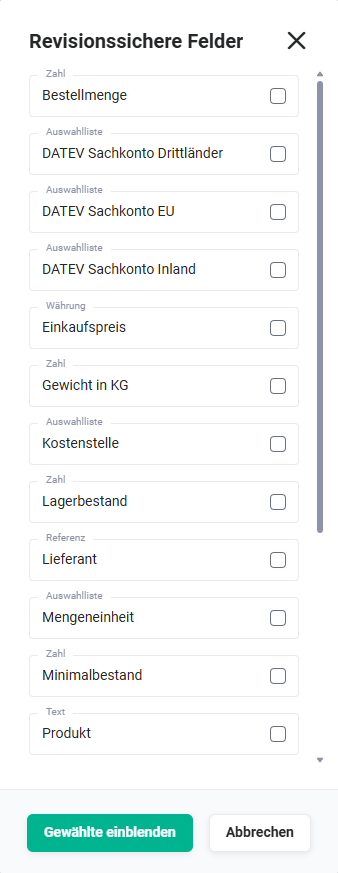
Nach dem Anklicken des Aktionen-Icons „Lade revisionssicheres Feld" (Icon „geöffneter Ordner“) öffnet sich das Popup „Revisionssichere Felder".
Im Popup werden alle revisionssicheren Felder aufgelistet. Diese können per Checkbox ausgewählt und mit einem Klick auf den Button „Gewählte einblenden“ geladen/eingeblendet werden.
 Popup Revisionssichere Felder
3.4. Eigenschaften bearbeiten
Nach dem Anklicken des Aktionen-Icons „Eigenschaften bearbeiten" (Icon „Stift“) öffnet sich das Popup „Eigenschaften bearbeiten".
Abhängig vom Feldtyp des zu bearbeitenden Feldes unterscheidet sich die Anzeige der im Popup angezeigten Felder.
Nicht bearbeitbare Felder werden „ausgegraut" dargestellt. Alle anderen Felder können entsprechend bearbeitet werden (z. B. Auswahl der Module, Änderung des Namens oder Standardwerte).
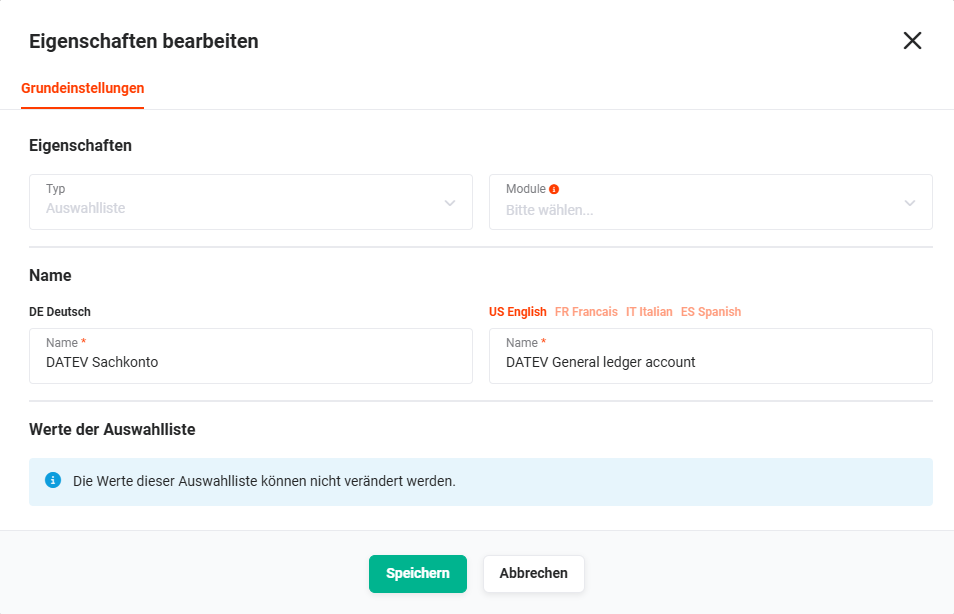 Popup Eigenschaften bearbeiten - Feldtyp Auswahlliste (Werte der Auswahlliste nicht änderbar)
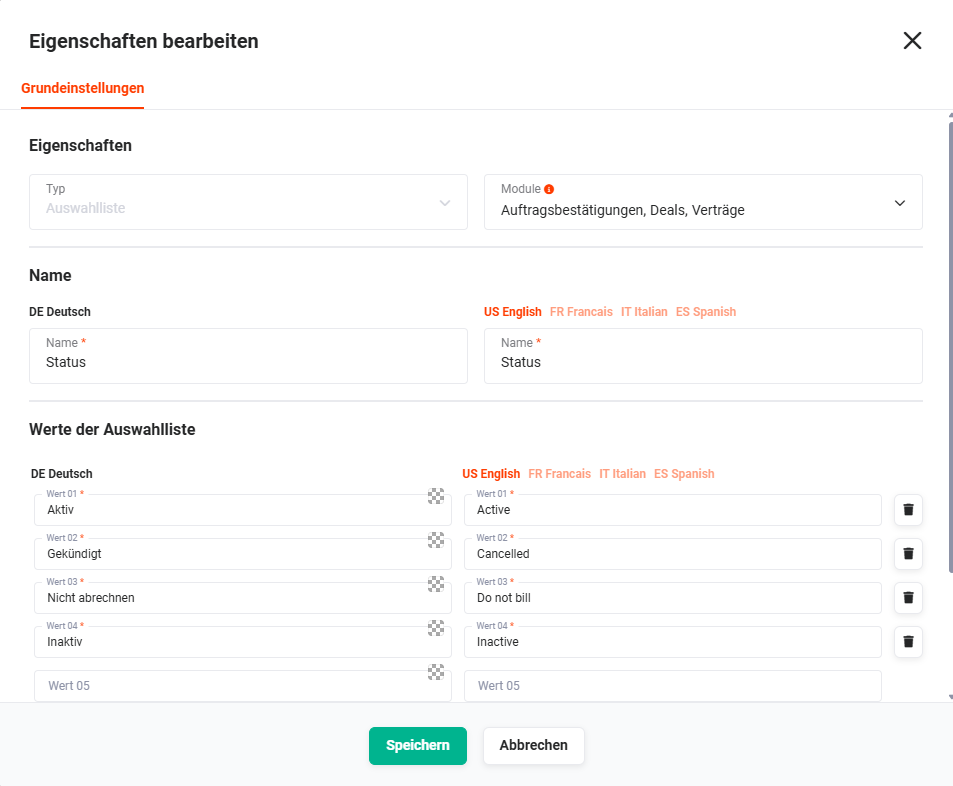 Popup Eigenschaften bearbeiten - Feldtyp Auswahlliste (Werte der Auswahlliste änderbar)
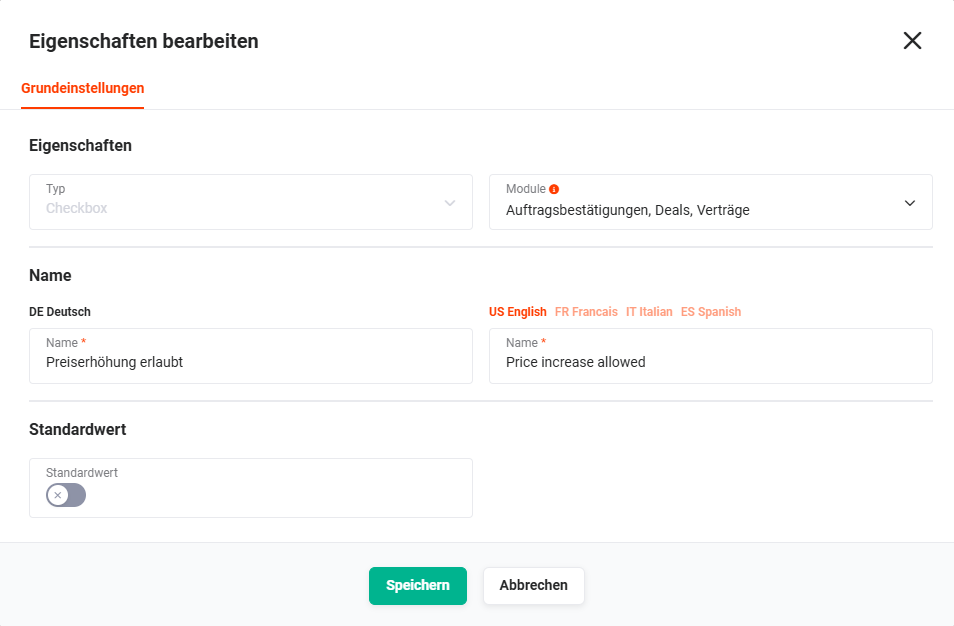 Popup Eigenschaften bearbeiten - Feldtyp Checkbox
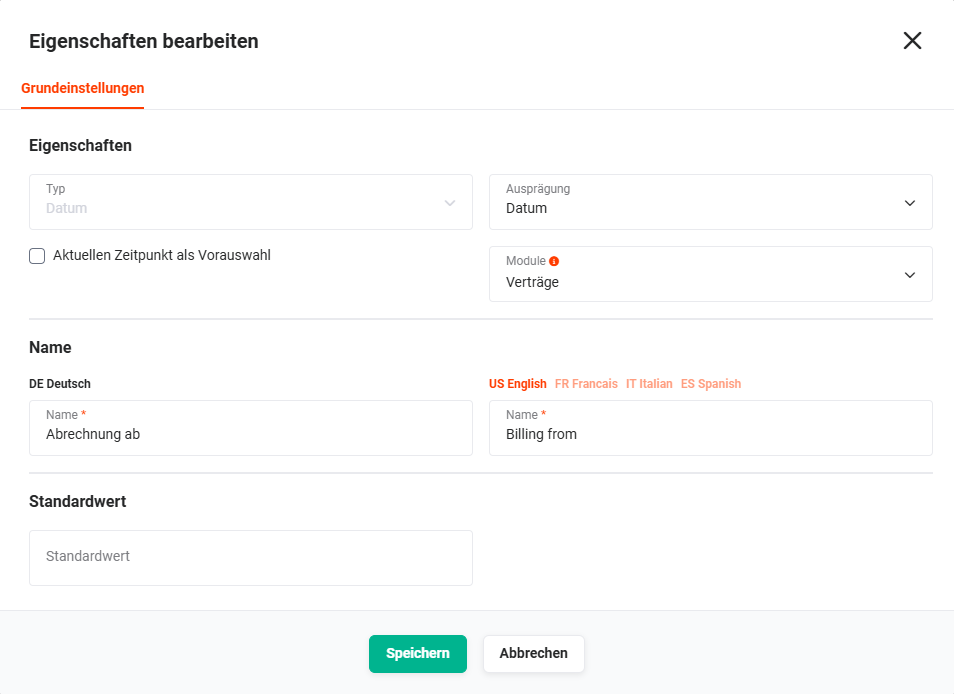 Popup Eigenschaften bearbeiten - Feldtyp Datum
3.5. Feld entfernen
Nach dem Anklicken des Aktionen-Icons „Feld entfernen" (Icon „durchgestrichenes Auge“) wird ein Hinweis mit folgendem Text eingeblendet: „Das Feld wird verborgen und kann jederzeit wieder angezeigt werden. Es werden keine Informationen gelöscht."
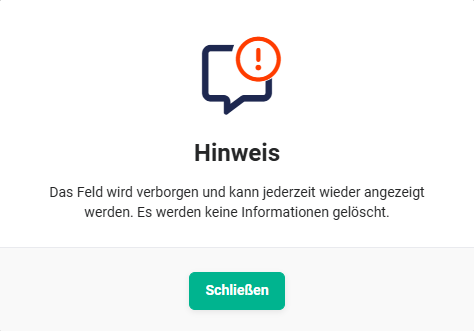 Hinweis Feld verbergen
Nach dem Anklicken des Buttons „Schließen" wird das Feld verborgen. Das Feld ist mittels der Funktion Verborgene optionale Felder wieder einblendbar.
4. Positionsgruppen
Im Block „Positionsgruppen" werden Positionsgruppen zentral verwaltet. Hier lassen sich unter anderem die Werte der Positionsgruppen pflegen und ein Standardabrechnungsintervall je Positionsgruppe festlegen.
Positionsgruppen können alternativ auch direkt über das Layout der jeweiligen Faktura-Module bearbeitet werden. Der Einstellungspunkt „Positionsgruppen" dient als zentrale Stelle zur übergreifenden Verwaltung.
4.1. Eigenschaften bearbeiten
Nach dem Anklicken des Aktionen-Icons „Eigenschaften bearbeiten" (Icon „Stift") öffnet sich das Popup „Eigenschaften bearbeiten":
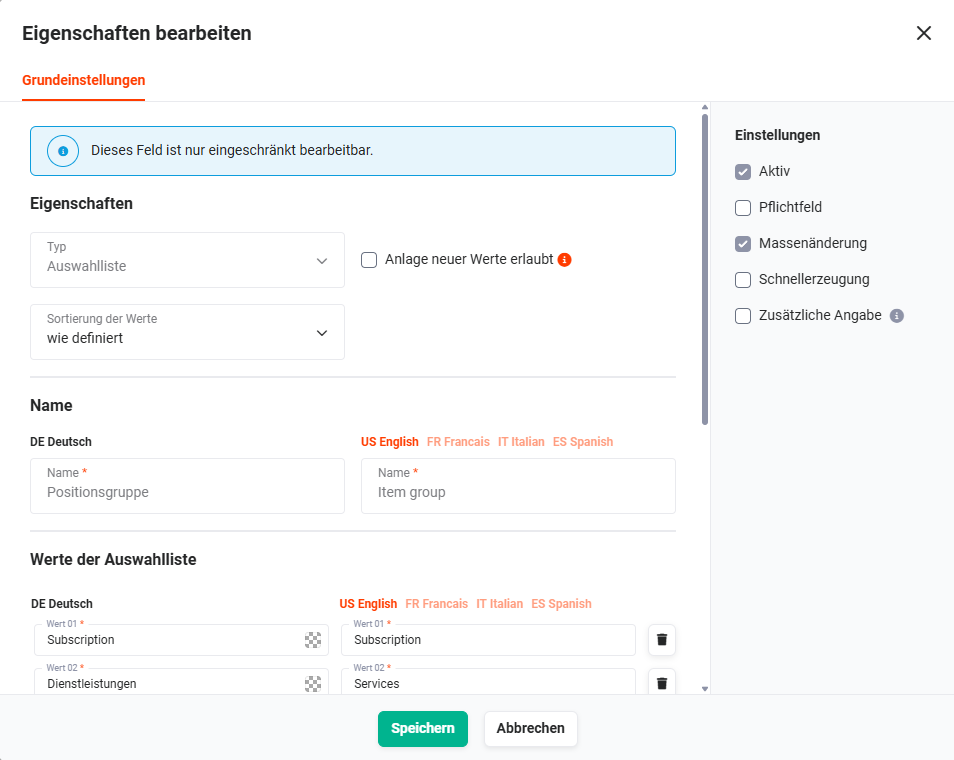 Popup Eigenschaften bearbeiten
Das Feld „Positionsgruppe" ist nur eingeschränkt bearbeitbar. Bestimmte Eigenschaften können nicht bearbeitet werden, werden aber zu Informationszwecken dennoch angezeigt.
Auf der linken Seite werden alle Grundeinstellungen konfiguriert. In der rechten Spalte können weitere Einstellungen vorgenommen werden.
4.1.1. Grundeinstellungen
Der Bereich Grundeinstellungen ist in folgende Bereiche unterteilt:
- Eigenschaften
- Feld „Typ" → Dient lediglich zur Anzeige des Feldtyps (Auswahlliste) des Feldes „Positionsgruppe".
- Anlage neuer Werte erlaubt (Checkbox) → Ist diese Option gewählt, können Benutzer mit entsprechender Profilberechtigung neue Werte in dieser Auswahlliste anlegen.
Die Funktionalität ist identisch mit der Funktion „Dynamische Positionsgruppen erlauben" im Block „Einstellungen". - Sortierung der Werte (Auswahlliste) → Es stehen hier die Optionen „wie definiert" (Block „Werte der Auswahlliste"), „aufsteigend" und „absteigend" zur Verfügung.
- Name → Name des Auswahllistenfeldes der Positionsgruppe (nur Anzeige, nicht bearbeitbar)
- Werte der Auswahlliste → Werte/Namen der Positionsgruppen (mehrsprachig). Positionsgruppen können hier hinzugefügt, entfernt, umbenannt und sortiert (Drag & Drop) werden.
- Standardwert → Standardwert der Positionsgruppe, welche beim Hinzufügen einer neuen Positionsgruppe angezeigt wird.
4.1.2. Einstellungen
Im Bereich „Einstellungen" stehen folgende Felder zur Verfügung:
-
Aktiv → Dient nur zur Anzeige, dass das Feld „Positionsgruppe" aktiv ist. Die Checkbox kann nicht deaktiviert werden, da eine Positionsgruppe immer benötigt wird.
-
Pflichtfeld → Pflichtfelder werden in der Erstell- und Bearbeitungsansicht eines Datensatzes mit einem roten Stern * gekennzeichnet. Ein Datensatz kann nicht gespeichert werden, wenn in einem Pflichtfeld kein gültiger Wert vorhanden ist!
-
Massenänderung → In Listenansichten von Modulen steht die Aktion Massenbearbeitung zur Verfügung. Die Checkbox kann nicht deaktiviert werden, da eine Positionsgruppe immer benötigt wird.
-
Schnellerzeugung → An diversen Stellen im brainX-System können neue Datensätze mittels der sog. „Schnellerzeugung" erstellt werden (z. B. Aktion „Erstelle" in der Navigationsleiste). Dies bedeutet, es wird lediglich ein Popup-Fenster mit den wichtigsten Feldern eingeblendet, anstatt der Erstellansicht eines neuen Datensatzes.
Wurde die Einstellung „Schnellerzeugung" aktiviert, steht das Feld auch entsprechend im Popup-Fenster zur Verfügung.
-
Zusätzliche Angabe → Wurde die Einstellung „Zusätzliche Angabe" aktiviert, steht das Feld nicht in der Hauptmaske zur Dateneingabe zur Verfügung, sondern wird in einer separaten Seitenleiste in der Detailansicht eines Datensatzes angezeigt.
4.2. Standard Abrechnungsintervall
Für jede Positionsgruppe kann optional ein Standardabrechnungsintervall gespeichert werden.
Nach dem Anklicken der Auswahlliste „Standard Abrechnungsintervall" öffnet sich eine Auswahlliste mit allen vorhandenen Abrechnungsintervallen.
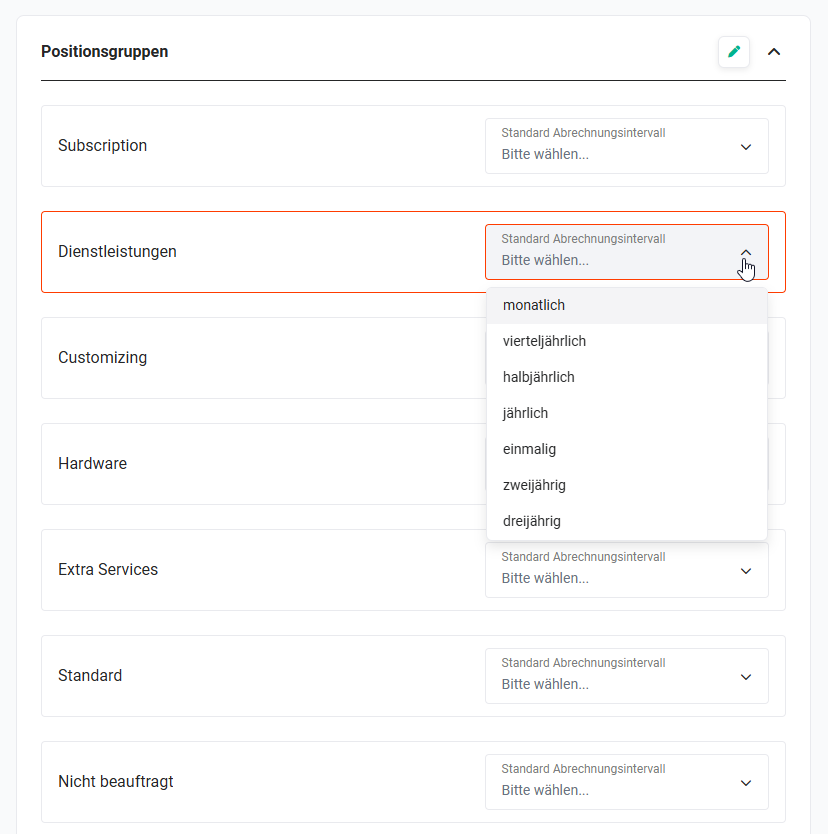 Positionsgruppen - Auswahl Standard arechnungsintervall