
Aufträge
Paket: SALES FAKTURA
1. Allgemein
Im Modul Aufträge wird die verbindliche Auftragsbestätigung gegenüber einem Kunden erfasst. Mit der Auftragsbestätigung verpflichtet sich das Unternehmen, den Auftrag zu den vereinbarten Konditionen auszuführen.
Aufträge entstehen in der Regel auf Basis eines Angebots - entweder durch eine Kundenanfrage oder ein aktiv versandtes Angebot des Unternehmens. Sie können sowohl die Lieferung von Produkten als auch die Erbringung von Dienstleistungen umfassen.
Aus einem Auftrag heraus lassen sich direkt weitere Datensätze erstellen, z. B. Rechnungen, Lieferscheine oder Kontingente.
Ein Kunde bestellt Maschinen im Wert von 50.000 €. Nach Angebotsannahme wird ein Auftrag angelegt und der Status auf bestätigt gesetzt. Im Block Geplante Abschläge wird der Abschlagsplan 50%-50% gewählt: Eine erste Rechnung über 25.000 € wird bei Auftragsbestätigung erstellt, die zweite nach Lieferung. Nach Versand der Maschinen wechselt der Status auf geliefert. Aus dem Auftrag heraus wird direkt ein Lieferschein erstellt.
Ein Kunde beauftragt eine jährliche Wartungsleistung. Der Auftrag wird mit dem Abrechnungsintervall „jährlich" und einer Zahlungsfrist von 14 Tagen angelegt. Über die Felder Erste Preiserhöhung ab dem und Intervall der Preiserhöhung wird konfiguriert, dass der Preis ab dem dritten Jahr jährlich angepasst wird. Die Rechnungen werden automatisch zum jeweiligen Abrechnungstermin erstellt.
In diesem Abschnitt werden nur spezielle Felder bzw. Funktionalitäten des Moduls beschrieben, da alle allgemeinen brainX-Funktionalitäten an anderer Stelle im Handbuch beschrieben sind.
2. Listenansicht
Die Listenansicht im Modul Aufträge verfügt über die gewohnten Funktionalitäten einer Listenansicht. Detailliertere Informationen hierzu siehe Abschnitt Aufbau/Struktur - Listenansicht.
2.1. Aktionen
In der Listenansicht stehen – abhängig vom Modul – allgemeine Aktionen zur Verfügung. Eine Übersicht und Beschreibung aller allgemeinen Aktionen ist im Abschnitt Aktionen (Listenansicht) zu finden.
Modulspezifische Aktionen sind in diesem Modul nicht vorhanden.
3. Detailansicht
3.1. Felder
Die folgende Tabelle beschreibt Pflichtfelder sowie Felder mit nicht offensichtlicher Funktion. Alle weiteren Felder sind selbsterklärend.
Block Basisdaten
| Feld | Beschreibung |
|---|---|
| Titel * | Bezeichnung des Auftrags |
| Status |
|
| Erste Preiserhöhung ab dem |
|
| Intervall der Preiserhöhung |
|
| Preiserhöhung | Prozentualer Wert der Preiserhöhung |
| Preiserhöhung überschreiben | Bei Aktivierung kann der Wert der Preiserhöhung manuell überschrieben werden |
| Abrechnungsintervall |
|
| Zahlungsfrist in Tagen | Anzahl der Tage zwischen Rechnungsdatum und Fälligkeit bei der automatischen Rechnungserstellung |
| Standard Abschlagsplan |
|
*Pflichtfeld
Block Positionsgruppe - Grundeinstellungen
| Feld | Beschreibung |
|---|---|
| Währung | Auswahlliste aller in brainX aktiven Währungen - siehe Globale Einstellungen - Währungen & Steuern |
| Steuertyp | Steuertyp (ohne, Gruppe, Individuell), der bei Erstellung eines Datensatzes automatisch in den Produktblock übernommen wird |
| Sprache |
|
Block Konditionen
Im Block Konditionen können individuelle Geschäftsbedingungen zum Auftrag hinterlegt werden. Bei der Erstellung eines neuen Datensatzes werden die Geschäftsbedingungen automatisch mit den in den Globalen Einstellungen – Informationen hinterlegten Standardgeschäftsbedingungen vorausgefüllt.
Block Positionsgruppe
Die Beschreibung der Felder und Funktionalitäten dieses Blocks steht im Abschnitt Produktblock in Faktura Modulen.
Im Modul Aufträge sind Werte für eine abweichende Abrechnung in Positionen möglich.
- Standardwerte können je Produkt oder Dienstleistung hinterlegt werden
- Die abweichenden Werte für die Abrechnung dienen der Ermittlung der Gesamtsumme im Block "Abrechnung"
- Ob diese Werte als brutto oder netto angesehen werden, hängt von der Einstellung "Bruttopreis" im Produkt oder der Dienstleistung ab
- Werte in Produkten oder Dienstleistungen sind Einzelpreise, während der Wert je Position den Gesamtpreis (Menge * Listenpreis) dieser Position widerspiegelt
Block Zusammenfassung
Die Beschreibung der Felder und Funktionalitäten dieses Blocks steht im Abschnitt Produktblock in Faktura Modulen.
Im Block „Geplante Abschläge" können zukünftige Abschläge zu Aufträgen erfasst und optional über ein Cashflow-Diagramm ausgewertet werden.
Das Cashflow-Diagramm ist ausschließlich in der CRM-Version brainX APP verfügbar!
 Block Geplante Abschläge in der Bearbeitungsansicht
Im Block „Geplante Abschläge" befindet sich rechts oben die Auswahlliste „Typ". Es stehen hier zwei Optionen zur Verfügung:
- Abschlags-/Schlussrechnung → Die Höhe der Abschläge wird in Prozent angegeben (autom. durch die Auswahl eines Wertes im Feld „Standard Abschlagsplan“ oder manuell)
- Individuell → Die Höhe der Abschläge wird manuell direkt in Euro eingegeben.
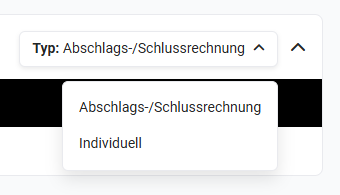 Auswahlliste Typ der geplanten Abschläge
Typ „Abschlags-/Schlussrechnung"
Im Feld „Standard Abschlagsplan" stehen folgende Standardwerte zur Auswahl:
- kein Abschlagsplan
- 50%-50%
- 40%-30%-30%
- 30%-30%-40%
- 30%-30%-30%-10%
Nach der Auswahl eines Abschlagsplans im Feld „Standard Abschlagsplan" in der Bearbeitungsansicht des Datensatzes werden entsprechende Datenzeilen im Block eingeblendet.
Die Übersicht der geplanten Abschläge enthält folgende Spalten:
- Datum der Rechnungsstellung → manuelle Eingabe des Datums der Rechnungsstellung
- Abschlag (%) → Höhe des Abschlags in Prozent (wird automatisch gefüllt)
- Summe Netto (€) → Anzeige der Summe Netto des Abschlags
- Rechnungsreferenz → Nach dem Anklicken des Feldes öffnet sich das Popup „Rechnungen", in welchem - falls schon eine entsprechende Rechnung vorhanden ist - eine Rechnung ausgewählt und referenziert wird.
- Aktionen → Nach dem Anklicken des Buttons „Erstelle Rechnung" öffnet sich in einem neuen Tab die Erstellansicht eines neuen Datensatzes im Modul Rechnungen. Alle relevanten Daten sind bereits vorausgefüllt.
Nach dem Anklicken des Aktionen-Icons „Papierkorb" wird die Zeile gelöscht.
In der Spalte „Datum der Rechnungsstellung" muss ein Datum eingetragen werden:
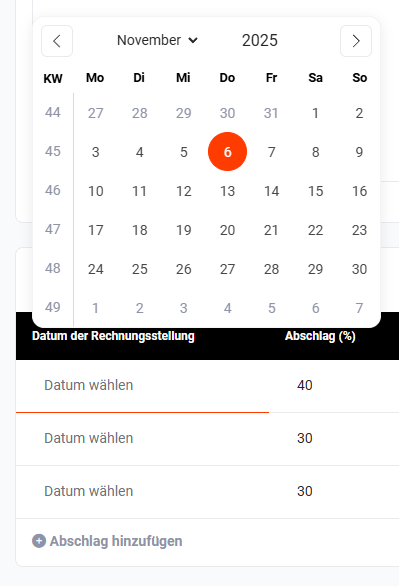 Datum der Rechnungsstellung eintragen
Nach dem Eintragen der Daten stellt sich der Block „Geplante Abschläge" wie folgt dar:
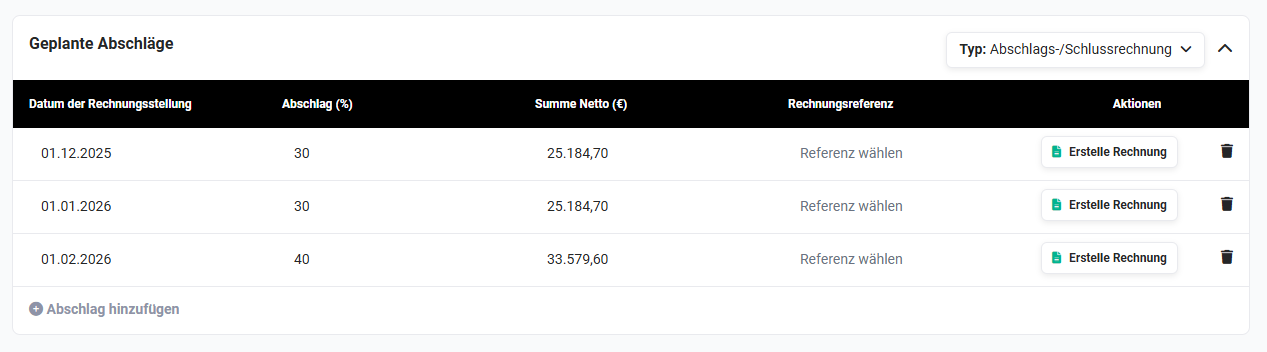 Block Geplante Abschläge mit ausgewähltem Abschlagsplan 30%-30%-40%
Optional kann nun in der Spalte „Aktionen" mittels des Buttons „Erstelle Rechnung" noch eine Rechnung erstellt werden.
Wurde eine Rechnung mittels des Buttons „Erstelle Rechnung" erzeugt, wird die Referenz automatisch in der Spalte „Rechnungsreferenz" angezeigt.
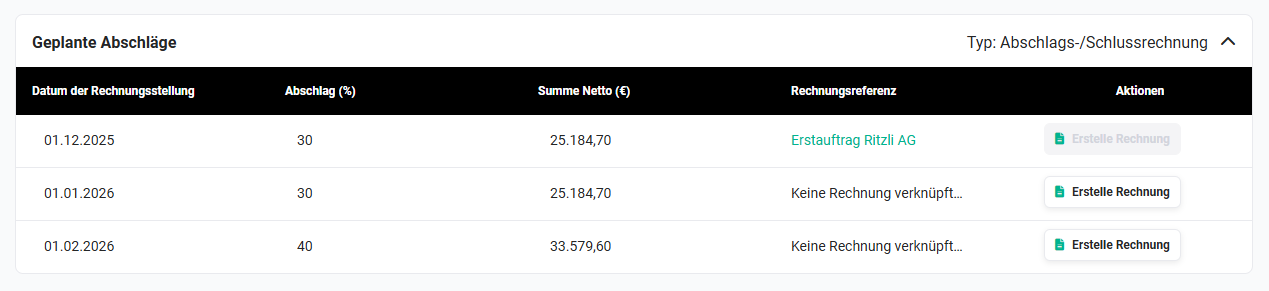 Block Geplante Abschläge mit referenzierter Rechnung
Typ „Individuell"
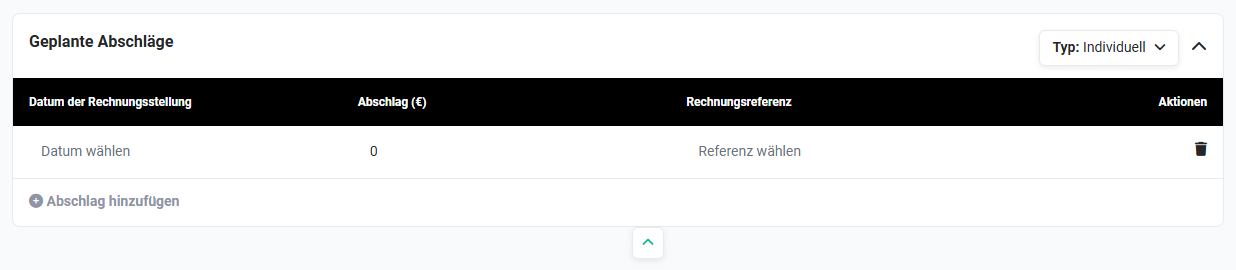
Die Übersicht der geplanten Abschläge enthält folgende Spalten:
- Datum der Rechnungsstellung → manuelle Eingabe des Datums der Rechnungsstellung
- Abschlag (€) → Eingabe des Abschlags in Euro
- Rechnungsreferenz → Nach dem Anklicken des Feldes öffnet sich das Popup „Rechnungen", in welchem - falls schon eine entsprechende Rechnung vorhanden ist - eine Rechnung ausgewählt und referenziert wird.
- Aktionen → Nach dem Anklicken des Aktionen-Icons „Papierkorb" wird die Zeile gelöscht.
Sobald „Datum der Rechnungsstellung" und „Abschlag (€)" eingetragen sind, wird die Aktion „Abschlag hinzufügen" aktiv, über die weitere Zeilen ergänzt werden können.
3.2. Aktionen
In der Detailansicht stehen folgende Aktionen zur Verfügung:
3.2.1. Allgemeine Aktionen
- PDF Export
- Empfehlen
- Kopieren
- Löschen
- Änderungsverfolgung
Detaillierte Informationen zu den Aktionen siehe Abschnitt Aktionen (Detailansicht).
3.2.2. Modulspezifische Aktionen
| Aktion | Voraussetzung | Funktionalität |
|---|---|---|
| Neue Rechnung | – | Erstellt eine neue Rechnung und verknüpft sie mit dem Auftrag |
| Neuer Vertrag | – | Erstellt einen neuen Vertrag und verknüpft ihn mit dem Auftrag |
| Neues Kontingent | – | Erstellt ein neues Kontingent und verknüpft es mit dem Auftrag |
| Neue Aufgabe | – | Erstellt eine neue Aufgabe und verknüpft sie mit dem Auftrag |
| Neues Projekt | – | Erstellt ein neues Projekt und verknüpft es mit dem Auftrag |
| Neue E-Mail | Konfiguriertes E-Mail-Postfach | Öffnet den E-Mail-Editor mit Bezug auf den Auftrag |
4. Praxisbeispiele
1 – Produktauftrag mit Abschlagsplan und Lieferschein
Ein Kunde bestellt Maschinen im Wert von 50.000 €. Nach Angebotsannahme wird ein Auftrag angelegt, die verknüpfte Organisation eingetragen und der Status auf bestätigt gesetzt. Im Feld Standardabschlagsplan wird der Plan 50%-50% gewählt, woraufhin im Block Geplante Abschläge automatisch zwei Zeilen eingeblendet werden.
Für den ersten Abschlag wird das Datum der Rechnungsstellung eingetragen und über die Aktion Erstelle Rechnung direkt eine Abschlagsrechnung über 25.000 € erzeugt. Die Rechnungsreferenz wird automatisch in der entsprechenden Zeile hinterlegt. Nach erfolgter Lieferung wird der Status auf geliefert gesetzt, ein Lieferschein über die Aktion Neuer Lieferschein erstellt und die zweite Rechnung analog zur ersten erzeugt.
So bleibt der gesamte Abrechnungsprozess am Auftrag dokumentiert und ist jederzeit nachvollziehbar.
2 – Dienstleistungsauftrag mit wiederkehrender Abrechnung und Preiserhöhung
Ein Kunde beauftragt eine jährliche Wartungsleistung für einen Zeitraum von fünf Jahren. Der Auftrag wird mit dem Abrechnungsintervall jährlich und einer Zahlungsfrist von 14 Tagen angelegt. Die entsprechenden Dienstleistungspositionen werden im Produktblock erfasst.
Da ab dem dritten Jahr eine jährliche Preisanpassung vereinbart wurde, wird im Feld Erste Preiserhöhung ab dem der Wert dritten Jahr gesetzt und das Intervall der Preiserhöhung auf Jedes Jahr konfiguriert. Der prozentuale Wert der Erhöhung wird im Feld Preiserhöhung hinterlegt. Die Rechnungen werden zum jeweiligen Abrechnungstermin automatisch erstellt und berücksichtigen die konfigurierten Preisanpassungen.
3 – Auftrag als Ausgangspunkt für Folgeprozesse
Ein Neukunde erteilt nach erfolgreicher Angebotsphase einen Auftrag, der sowohl die Lieferung von Produkten als auch eine begleitende Dienstleistung umfasst. Der Auftrag wird in brainX angelegt, mit dem Deal verknüpft und der Status auf bestätigt gesetzt.
Im weiteren Verlauf werden direkt aus dem Auftrag heraus alle relevanten Folgeprozesse angestoßen: Über Neue Rechnung wird der Auftrag abgerechnet, über Neues Kontingent ein Stundenkontingent für die begleitende Dienstleistung angelegt und über Neues Projekt ein verknüpftes Projekt für die interne Projektsteuerung erstellt. Zusätzlich wird über Neue Aufgabe eine Aufgabe für den zuständigen Projektleiter angelegt.
Alle erzeugten Datensätze sind mit dem Auftrag verknüpft, sodass der gesamte Prozess – von der Bestellung bis zur Abrechnung und Projektdurchführung – zentral am Auftragsdatensatz nachvollziehbar bleibt.
5. Häufige Fragen
Was ist der Unterschied zwischen dem Typ „Abschlags-/Schlussrechnung" und „Individuell" im Block Geplante Abschläge?
Beim Typ Abschlags-/Schlussrechnung wird die Höhe der Abschläge in Prozent angegeben – entweder automatisch durch Auswahl eines Standard-Abschlagsplans oder manuell. Beim Typ Individuell hingegen werden die Abschlagsbeträge direkt in Euro eingetragen, was sich für Aufträge mit unregelmäßigen Zahlungsterminen eignet.
Kann ich einen Abschlagsplan nachträglich ändern?
Ja. Der Standardabschlagsplan sowie die einzelnen Zeilen im Block Geplante Abschläge können nachträglich angepasst werden, solange noch keine Rechnungen über die entsprechenden Zeilen erzeugt wurden. Bereits referenzierte Rechnungen sollten vor einer Änderung geprüft werden.
Wie werden Preiserhöhungen bei wiederkehrenden Aufträgen konfiguriert?
Im Block Basisdaten stehen die Felder Erste Preiserhöhung ab dem, Intervall der Preiserhöhung und Preiserhöhung zur Verfügung. Damit lässt sich definieren, ab welchem Jahr und in welchem Turnus eine prozentuale Preisanpassung erfolgen soll. Über den Schalter Preiserhöhung überschreiben kann der Wert bei Bedarf manuell angepasst werden.
Ist das Cashflow-Diagramm für alle brainX-Versionen verfügbar?
Nein. Das Cashflow-Diagramm, das auf den geplanten Abschlägen aus Aufträgen basiert, ist ausschließlich in der brainX APP verfügbar und steht in der brainX CRM-Version nicht zur Verfügung.
Kann ich aus einem Auftrag direkt einen Vertrag erstellen?
Ja. Über die modulspezifische Aktion Neuer Vertrag in der Detailansicht des Auftrags wird direkt ein neuer Vertrag erstellt und mit dem Auftrag verknüpft.
Welche Folgeprozesse lassen sich direkt aus einem Auftrag heraus anstoßen?
Aus einem Auftrag heraus können direkt folgende Datensätze erstellt werden: Rechnung, Vertrag, Kontingent, Aufgabe, Projekt sowie eine E-Mail (bei konfiguriertem Postfach). Alle erzeugten Datensätze werden automatisch mit dem Auftrag verknüpft.