
Tab Dashboard
Paket: BASIS
1. Allgemein
Im Tab Dashboard können individuelle Widgets erstellt werden, die einen schnellen Überblick über die wichtigsten Daten aus dem Datensatz bieten.
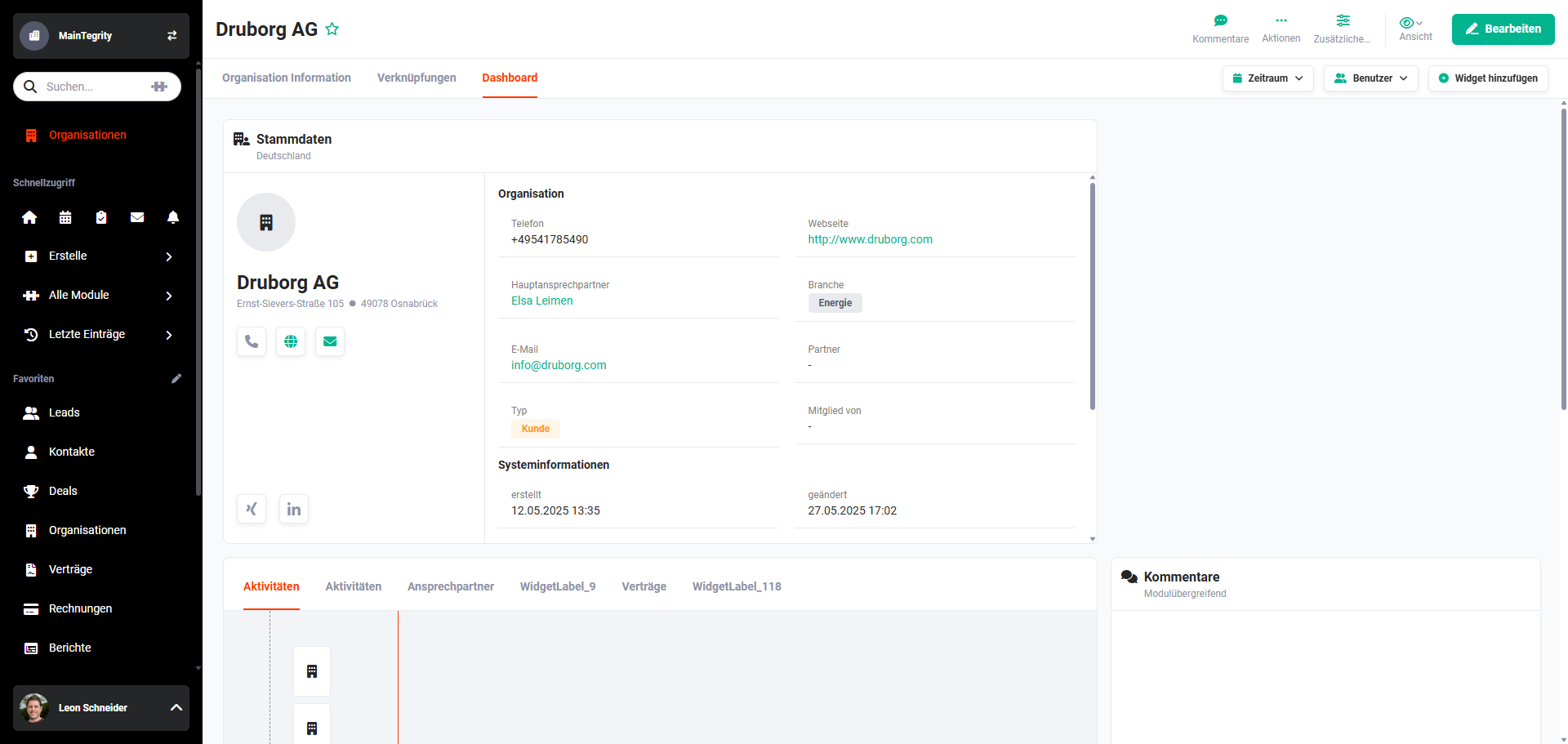 Detailansicht - Tab Dashboard
Innerhalb des Tabs Dashboard können beliebig viele Widgets hinzugefügt werden. Die Größe und die Position von Widgets sind frei konfigurierbar.
2. Widget hinzufügen
Um zu einem Dashboard ein Widget hinzuzufügen, muss der Button “Widget hinzufügen” angeklickt werden.
Nach dem Anklicken des Buttons öffnet sich das Popup “Widget hinzufügen”, in welchem alle verfügbaren Widgets aufgelistet sind:
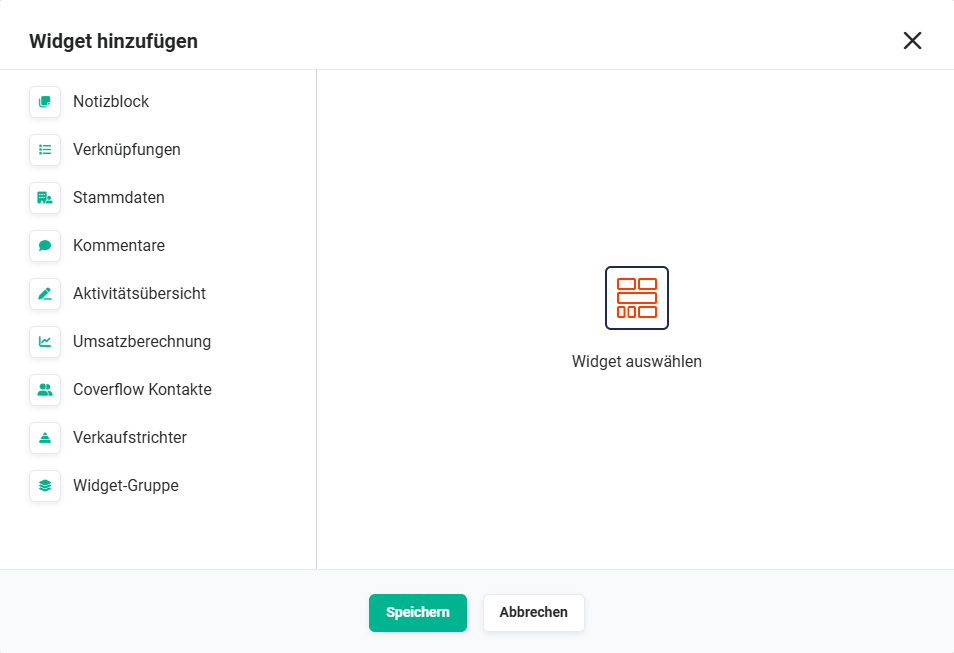 Popup Widget hinzufügen
Nach dem Anklicken eines Widgets auf der linken Seite werden im rechten Bereich verschiedene Konfigurationsmöglichkeiten angezeigt. Dazu gehören zum Beispiel der Name des Widgets, die Modulauswahl, die Art der Darstellung und diverse Filtereinstellungen.
Nach der Eingabe der Konfigurationsdetails und der Auswahl der Darstellung wird das Widget nach dem Anklicken des Buttons “Speichern” im Tab Dashboard angezeigt.
3. Verfügbare Widgets
Folgende Widgets stehen zur Verfügung:
- Notizblock
- Verknüpfungen
- Stammdaten
- Kommentare
- Aktivitätsübersicht
- Umsatzberechnung
- Coverflow Kontakte
- Verkaufstrichter
- Widget-Gruppe
- Umsatzvorschau
- Bevorstehende Änderungsereignisse
- Rechnungssummierung
- Positionsgruppen
- Änderungshistorie
Welche Widgets im Tab Dashboard in den jeweiligen Modulen verfügbar sind, ist modulabhängig.
Die folgende Übersicht zeigt, welche Widgets in den jeweiligen Modulen verfügbar sind: We don't have a way to export this macro.
3.1. Notizblock
Im Widget “Notizblock” können kurze Notizen gespeichert werden, um diese stets im Blick zu haben.
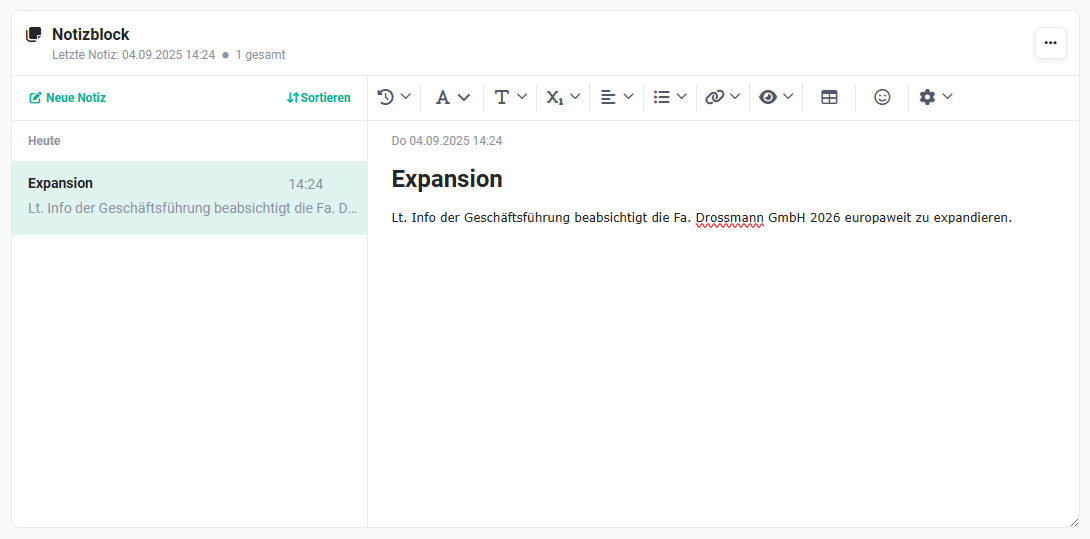 Beispiel Widget Notizblock
3.2. Verknüpfungen
Im Widget können verknüpfte Datensätze aus einem anderen Modul angezeigt werden. Anzuzeigende Felder und Filter können frei konfiguriert werden.
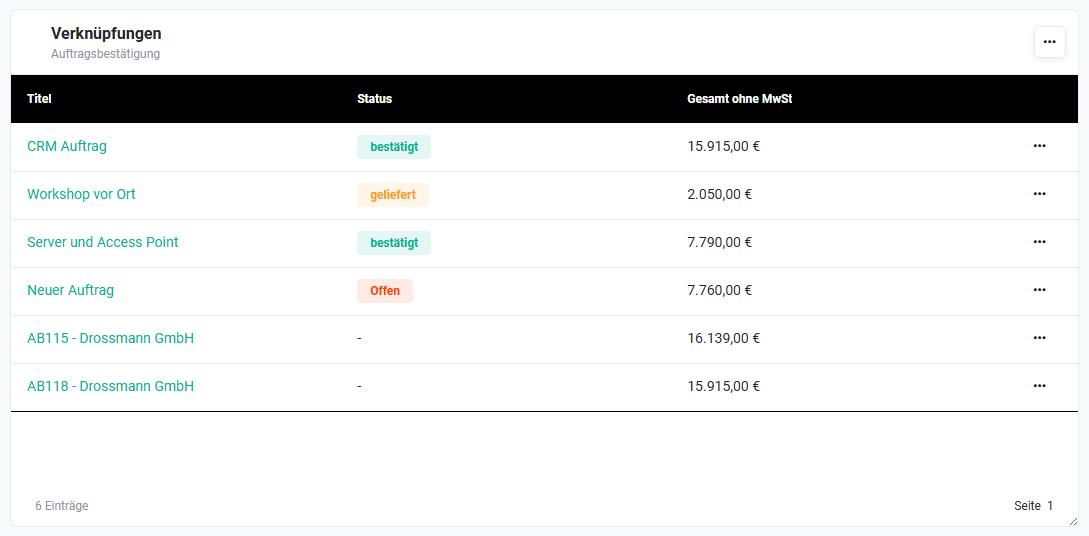 Beispiel Widget Verknüpfungen
3.3. Stammdaten
Im Widget werden die Stammdaten des Datensatzes angezeigt. Anzuzeigende Felder können frei konfiguriert werden.
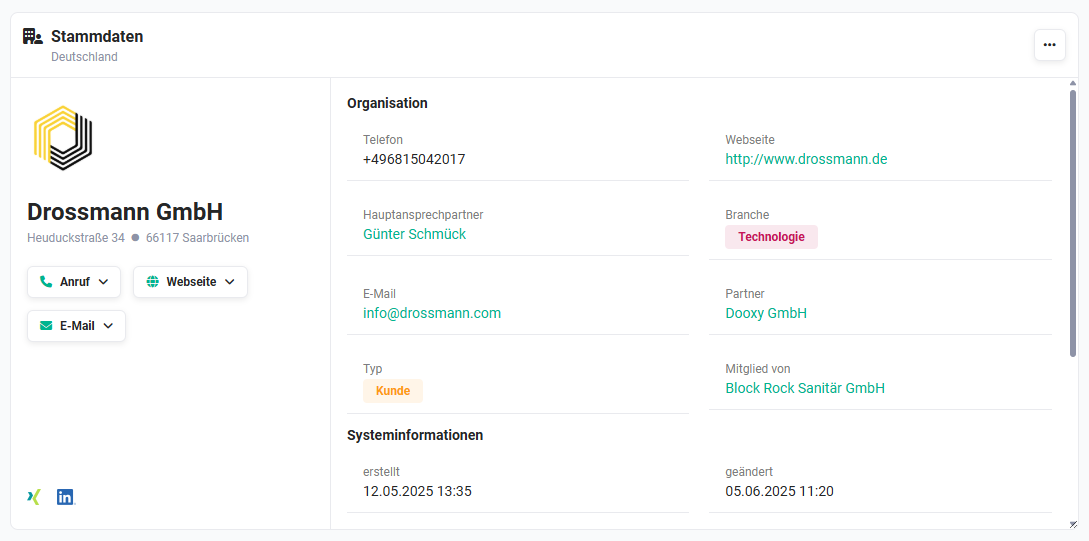 Beispiel Widget Stammdaten
3.4. Kommentare
Im Widget können Kommentare von verknüpften Datensätzen aus einem oder mehreren Modulen angezeigt werden. Die Art der Darstellung (chronologische Darstellung oder Datensatzgruppierung) kann konfiguriert werden.
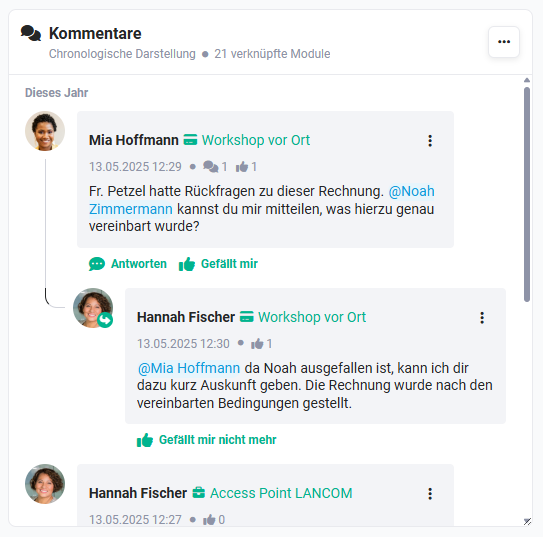 Beispiel Widget Kommentare
Eine Filterung der Kommentare ist auf Modulebene möglich. Bei Mouseover wird neben dem Button “Neuer Kommentar” und dem Aktionen-Icon “Suchen” (Icon “Lupe”) auch das Aktionen-Icon “Filter” (Icon “Trichter”) angezeigt.
Nach dem Anklicken des Aktionen-Icons “Filter“ öffnet sich ein Popup-Menü, in dem ein Filter auf Modulebene eingestellt werden kann.
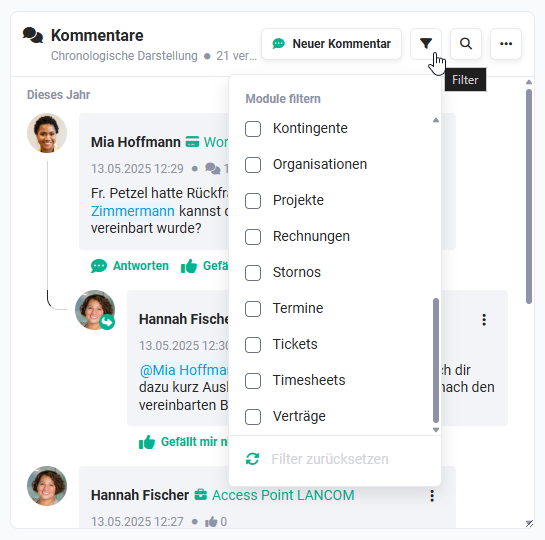 Widget Kommentare - Filter Module
3.5. Aktivitätsübersicht
Im Widget können Termine, Aufgaben, E-Mails und die Anrufhistorie angezeigt werden. Die Auswahl der anzuzeigenden Daten ist frei konfigurierbar.
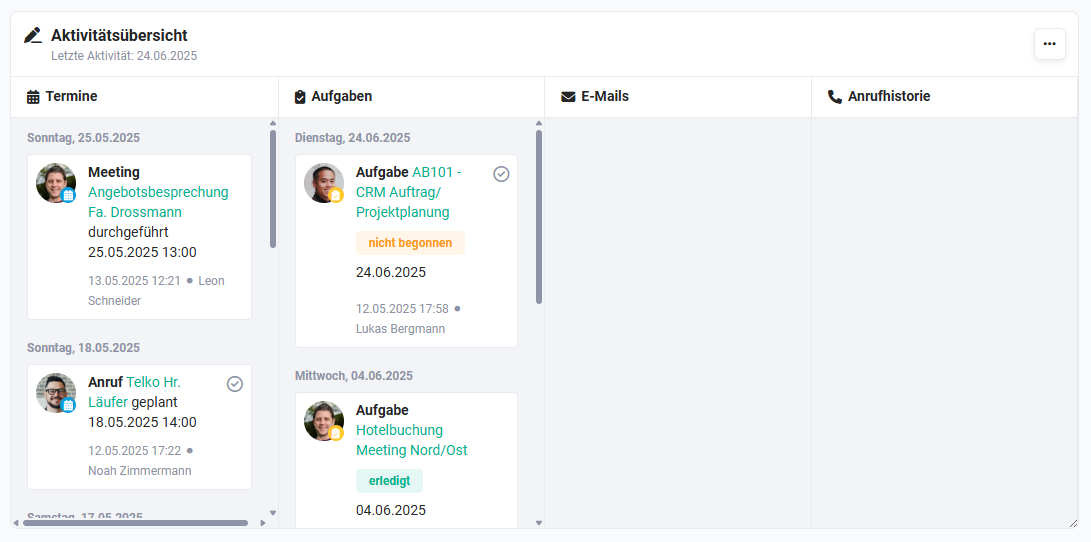 Beispiel Widget Aktivitätsübersicht
3.6. Umsatzberechnung
Im Widget können Umsatzberechnungen aus einem der Module Deals, Rechnungen oder Aufträge dargestellt werden. Gruppierungsintervalle, Zeiträume und Filter sind frei konfigurierbar.
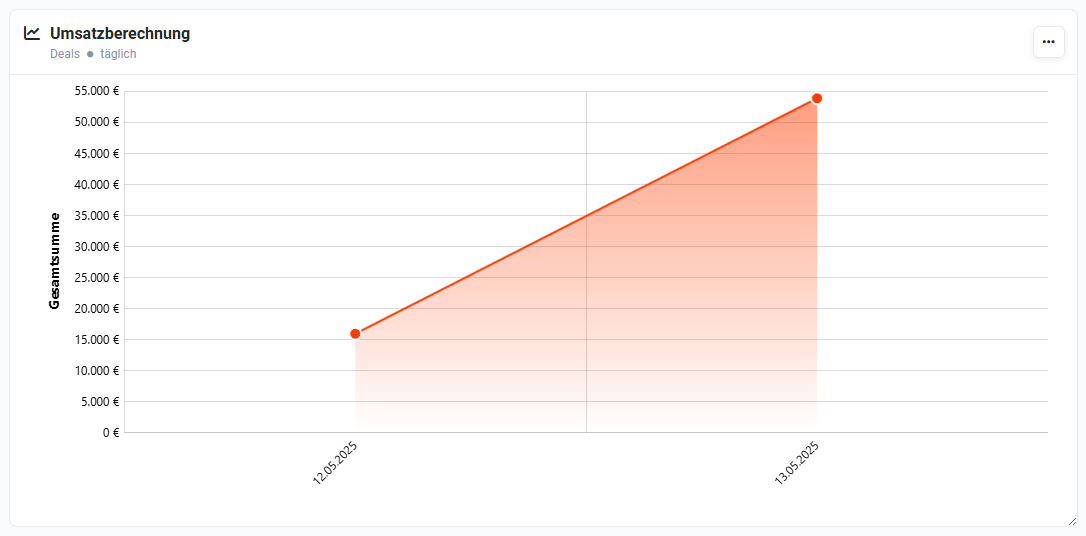 Beispiel Widget Umsatzberechnung
3.7. Coverflow Kontakte
In diesem Widget können referenzierte Kontakte in einer grafischen Darstellung inklusive Kontaktbild (wenn hinterlegt) angezeigt werden.
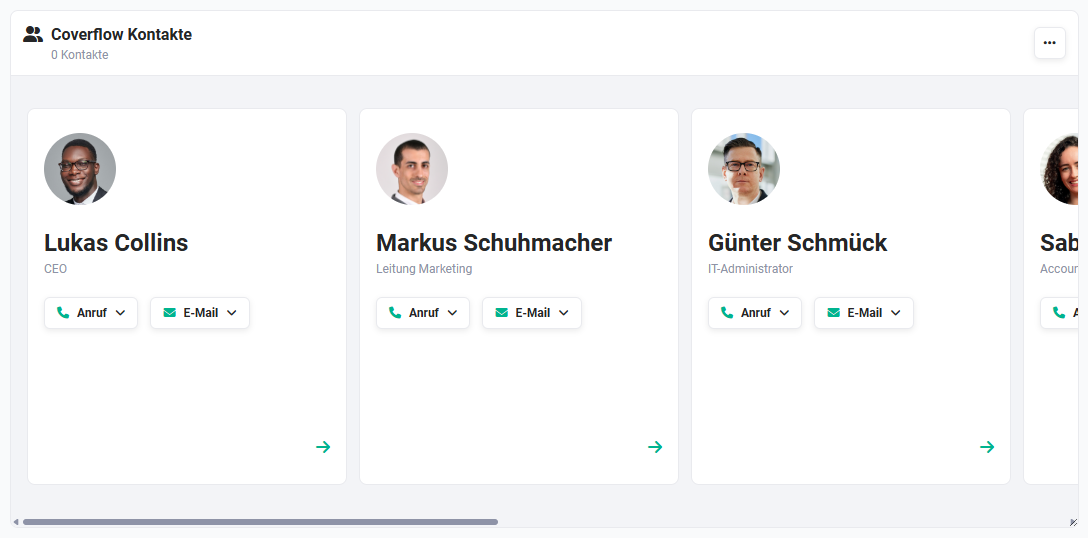 Beispiel Widget Coverflow Kontakte
3.8. Verkaufstrichter
Der Verkaufstrichter ist eine grafische Darstellung von Summen aus den Modulen Deals, Rechnungen und Aufträge.
Welche Felder als Grundlage der Summierung dienen, kann individuell für jedes Modul konfiguriert werden.
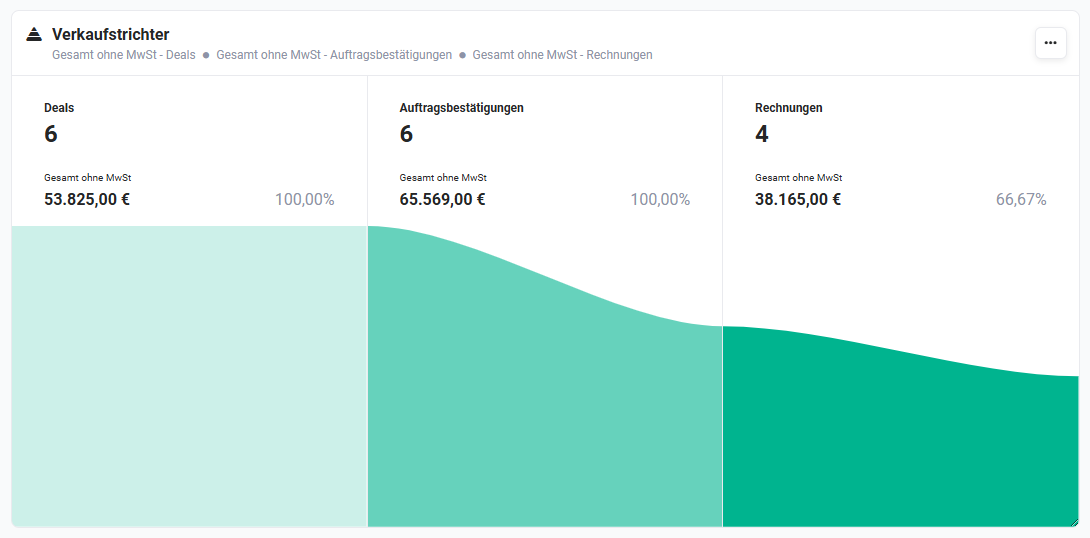 Beispiel Widget Verkaufstrichter
3.9. Widget-Gruppe
Das Widget “Widget-Gruppe” bietet die Möglichkeit, mehrere Widgets in einem Widget darzustellen.
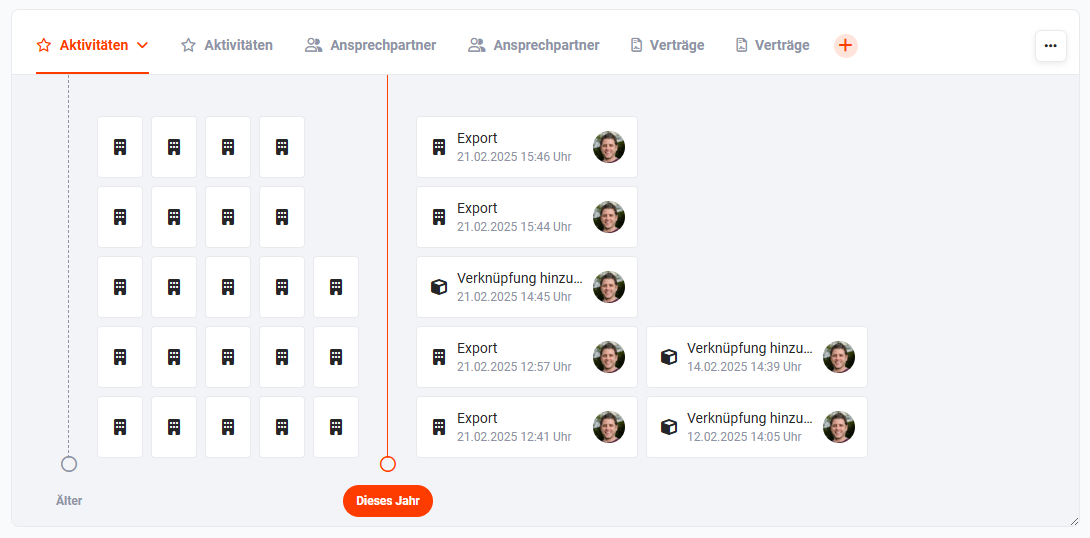 Beispiel Widget Widget-Gruppe
3.10. Umsatzvorschau
Das Widget “Umsatzvorschau” ist nur im Modul Verträge und somit nur in der CRM-Version “brainX APP” verfügbar.
Im Widget kann eine Umsatzvorschau dargestellt werden. Intervall (Jahr, Quartal und Monat) und Zeitraum (1-10 des Intervalls) sind frei konfigurierbar.
Im Modul Verträge berücksichtigt das Widget auch geplante Preiserhöhungen, die als jährlich ansteigender Umsatz dargestellt werden.
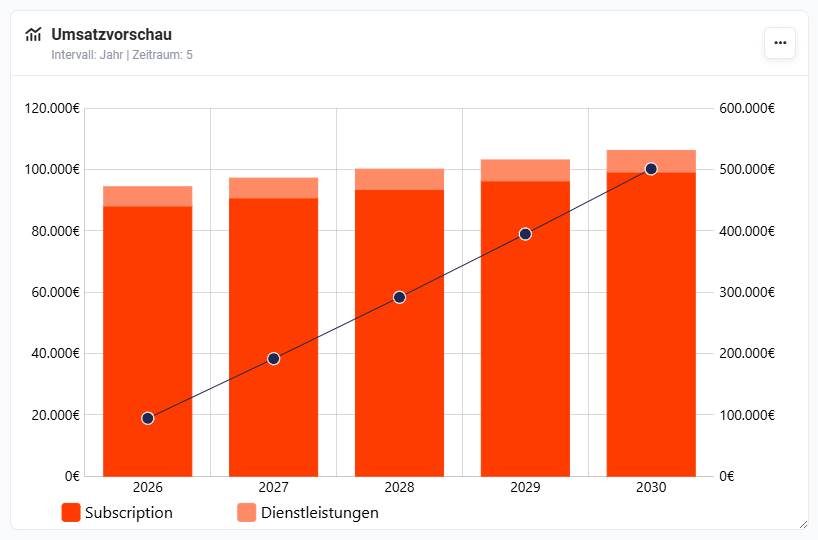 Beispiel Widget Umsatzvorschau
Das Widget zeigt die Daten in der Währung an, die in den Benutzereinstellungen - Lokalisierung - Währung des Benutzers hinterlegt ist (Benutzerwährung).
3.11. Bevorstehende Änderungsereignisse
Das Widget “Bevorstehende Änderungsereignisse” ist nur im Modul Verträge und somit nur in der CRM-Version “brainX APP” verfügbar.
Im Widget Bevorstehende Änderungsereignisse werden alle anstehenden Ereignisse eines Vertrags chronologisch als Karten dargestellt – z. B. Zwischenrechnungen, die nächsten regulären Vertragsabrechnungen sowie eingeplante Änderungen an Mengen, Preisen, Status oder neuen Positionen. Auswirkungen geplanter Änderungen (z. B. eine zusätzliche Zwischenrechnung nach einer Mengenerhöhung) sind so sofort sichtbar.
Abrechnungskarten können aufgeklappt werden, um die darin enthaltenen Positionen einzusehen.
Die angezeigten Ereignisse sind in folgende Kategorien unterteilt:
- Anpassung – Änderungen an Positionen
- Abrechnung – bevorstehende Zwischenrechnungen oder reguläre Vertragsabrechnungen
- Deal – bevorstehende dealbasierte Ereignisse
- Downgrade – Ereignisse, bei denen sich der Gesamtpreis reduziert
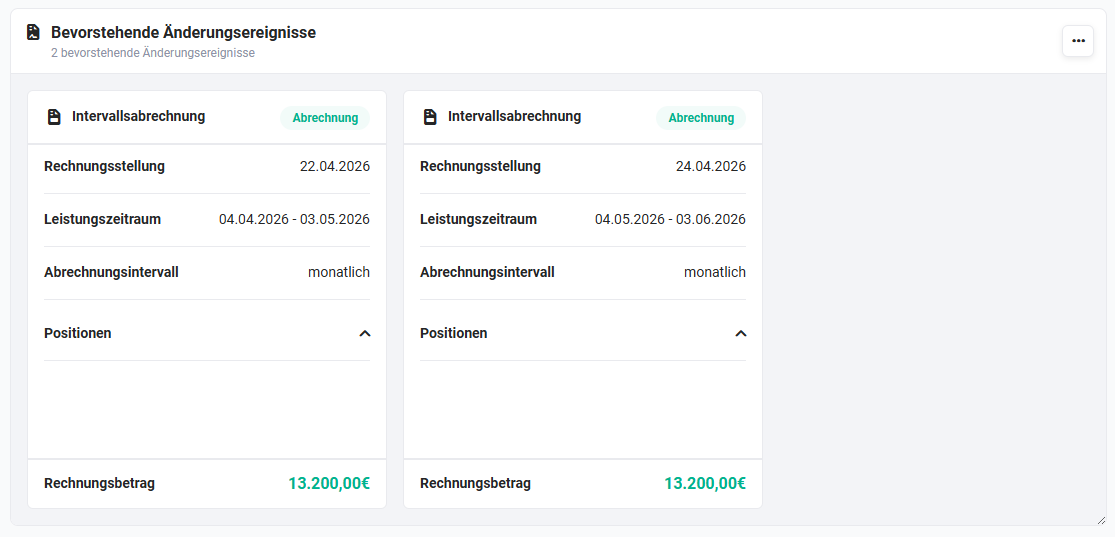 Beispiel Widget Bevorstehende Änderungsereignisse
Filter für Deals
Das Widget zeigt alle künftigen Ereignisse eines Vertrags an. Dazu zählen auch Proforma-Deals, die als Vertragsanpassung gewertet werden und eigene Karten samt Folgerechnungen erzeugen.
In den Widget-Einstellungen steht ein Filter für Deals zur Verfügung, mit dem diese Einträge ausgeblendet werden können.
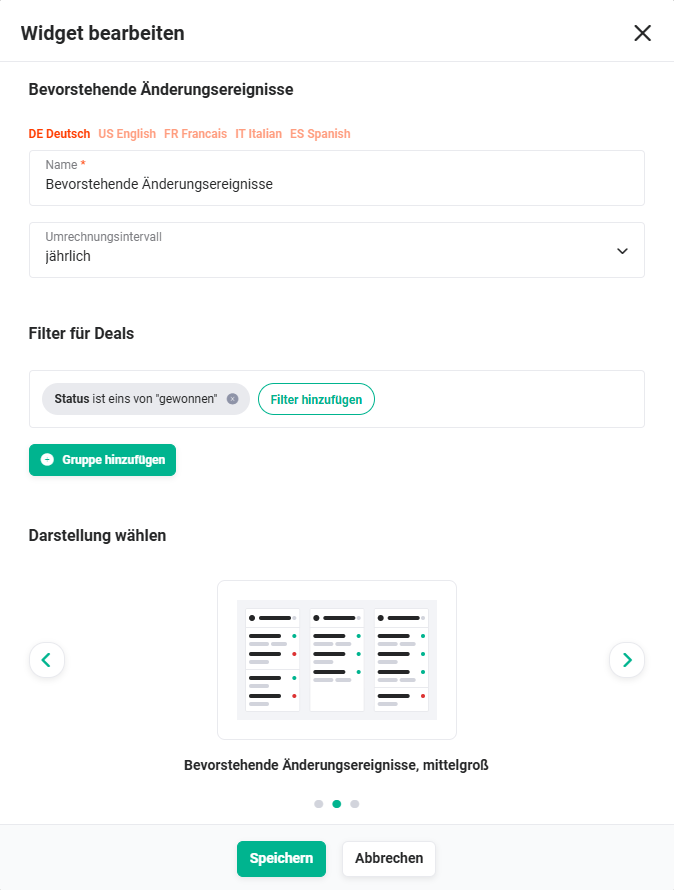 Widget Bevorstehende Änderungsereignisse - Filter für Deals
3.12. Rechnungssummierung
Das Widget “Rechnungssummierung” ist nur im Modul Verträge und somit nur in der CRM-Version “brainX APP” verfügbar.
Das Widget “Rechnungssummierung” bietet die Möglichkeit, gruppierte Produktsummen von Rechnungen (Vertragsrechnungen, Zwischenrechnungen oder alle) darzustellen. Zusätzlich können das Gruppierungsintervall, der Zeitraum sowie diverse Filter konfiguriert werden.
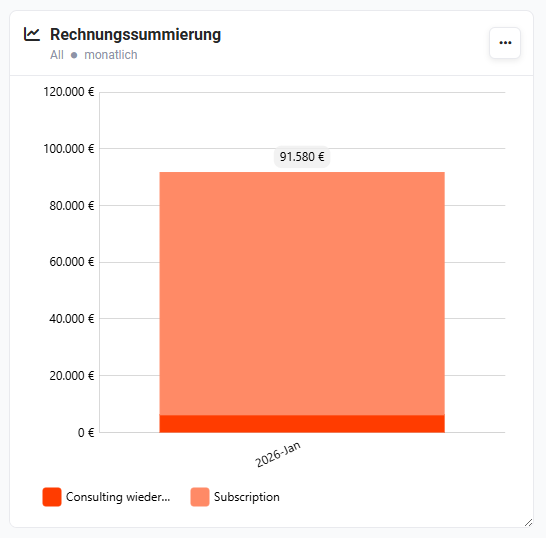 Beispiel Widget Rechnungssummierung
3.13. Positionsgruppen
Das Widget “Positionsgruppen” ist nur im Modul Verträge und somit nur in der CRM-Version “brainX APP” verfügbar.
Im Widget “Positionsgruppen” werden die Positionsgruppen eines Vertrags sowie die darin enthaltenen Positionen dargestellt.
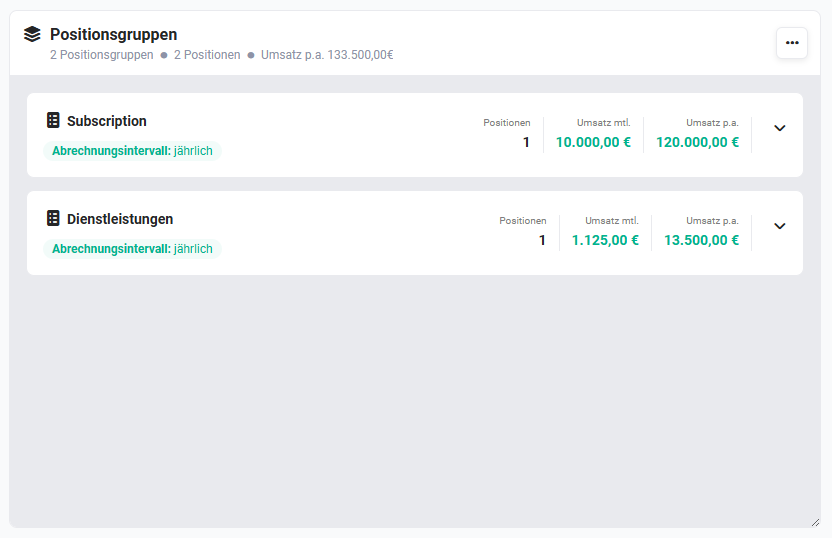 Beispiel Widget Positionsgruppen
Folgende Einstellungen können konfiguriert werden:
- Felder → Auswahl der anzuzeigenden Felder je Position
- Blöcke → Einschränkung auf bestimmte Positionsgruppen-Blöcke. Sind keine Blöcke ausgewählt oder sind die ausgewählten Blöcke im aktuellen Datensatz nicht vorhanden, werden alle im Vertrag vorhandenen Blöcke angezeigt.
Enthält eine Position viele Felder, kann innerhalb der Positionszeile horizontal gescrollt werden.
3.14. Änderungshistorie
Das Widget “Änderungshistorie” ist nur im Modul Verträge und somit nur in der CRM-Version “brainX APP” verfügbar.
Im Widget Änderungshistorie werden alle abrechnungsrelevanten Änderungen am Vertrag strukturiert dargestellt. Das Widget zeigt einen gefilterten Ausschnitt der Änderungsverfolgung: Änderungen an Feldern ohne Einfluss auf die Abrechnung (z. B. benutzerdefinierte Zusatzfelder) werden nicht angezeigt. Es stehen zwei Darstellungsmodi zur Verfügung, die über die Widget-Konfiguration gewählt werden können:
- Nach Typ → Änderungen am Hauptdatensatz, an Artikeln und an Positionsgruppen werden getrennt voneinander aufgelistet.
- Nach Datum → alle Änderungen werden unabhängig vom Typ chronologisch zusammengefasst dargestellt.
Änderungen an Positionsgruppen werden in der Änderungshistorie erfasst und sind über den Filter Positionsgruppen gezielt einblendbar.