
DATEV Rechnungsdatenservice 1.0
Paket: FAKTURA
1. Allgemein
Durch die DATEV-Integration können Rechnungen und Buchungssätze automatisiert an DATEV Unternehmen Online versendet werden. Das spart wertvolle Zeit, senkt Kosten und minimiert Fehler.
Die DATEV-Schnittstelle in brainX basiert auf der internetbasierten Plattform DATEV Unternehmen online.
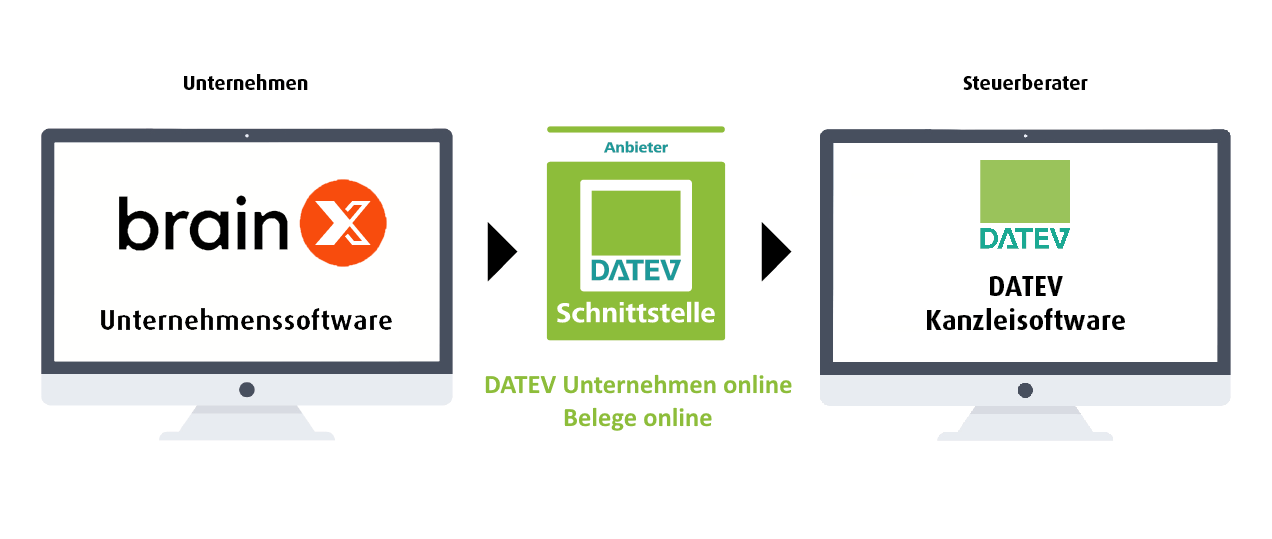 Schema der DATEV Schnittstelle
Um sich bei „DATEV Unternehmen online“ anmelden bzw. sich einloggen zu können, wird der Browser „Google Chrome“ oder „Microsoft Edge“ empfohlen (siehe hierzu auch die Datev-Hilfeseiten Empfohlene Browser für DATEV Unternehmen online und Browser und DATEV-Programme). Die Schnittstelle in brainX selbst ist plattformübergreifend und nicht browserabhängig.
Des Weiteren wird ein geeignetes Loginverfahren (DATEV SmartLogin, DATEV SmartCard oder DATEV mIDentity) von DATEV benötigt, um sich bei „DATEV Unternehmen online“ anmelden bzw. sich einloggen zu können.
Ein Export von Rechnungen, Eingangsrechnungen, Stornos und Gutschriften aus brainX kann, unabhängig vom genutzten Betriebssystem, mit jedem von brainX unterstützten Browser durchgeführt werden!
1.1. DATEV Rechnungsdatenservice 1.0 vs. DATEV Buchungsdatenservice
Grundsätzlich stehen zwei Integrationen zur Verfügung:
- DATEV Rechnungsdatenservice 1.0 → überträgt Belege und erzeugt Buchungsvorschläge (sofern Sachkonten konfiguriert sind)
- DATEV Buchungsdatenservice → überträgt vollständige Buchungssätze/-stapel und die Stammdaten der Kreditoren/Debitoren
Grafische Darstellung der unterschiedlichen Prozesse:
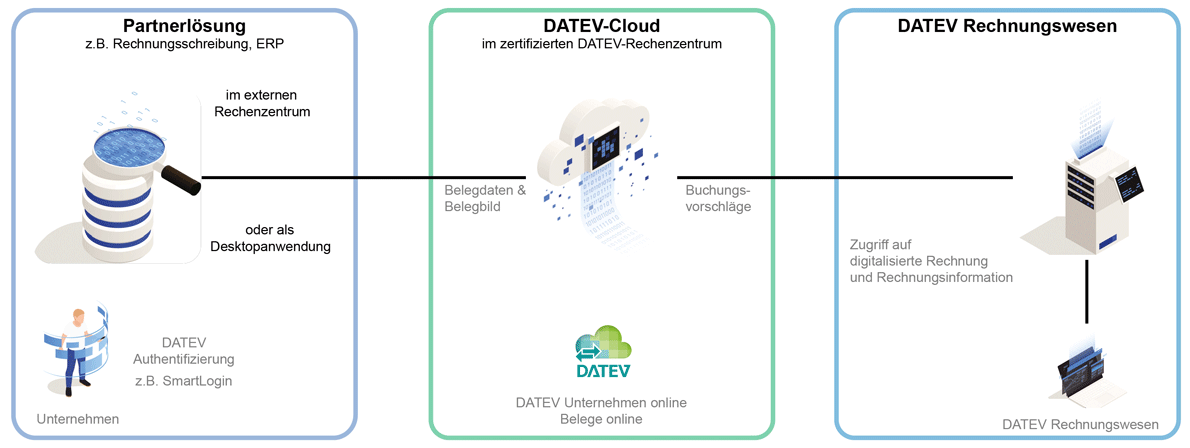 Prozessgrafik DATEV Rechnungsdatenservice 1.0
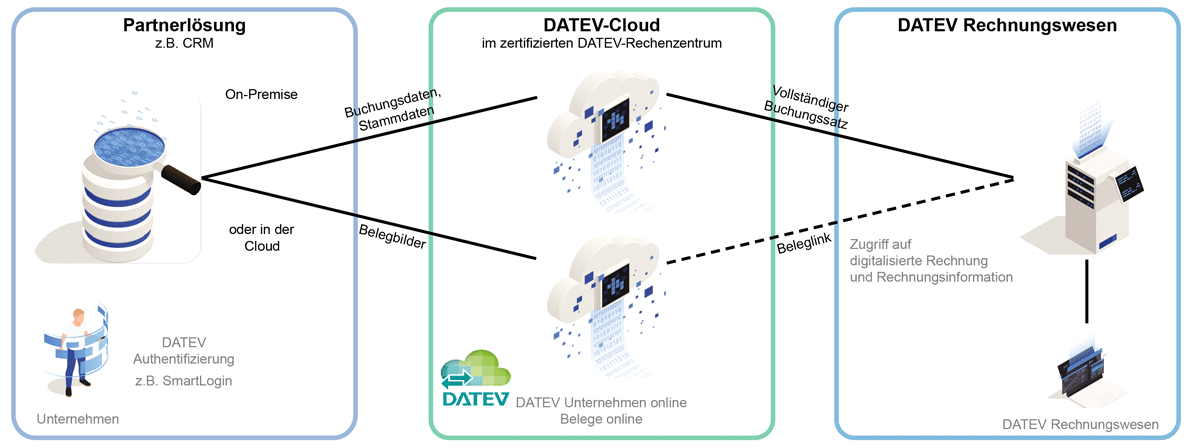 Prozessgrafik DATEV Buchungsdatenservice
Der Vorteil liegt hier klar beim DATEV Buchungsdatenservice: Wurden die Daten zu Beginn einmal sorgfältig in brainX eingepflegt, geht auch am Ende die Buchhaltung schneller. Buchungssätze werden vollständig zu DATEV übertragen. So fällt in der eigenen Buchhaltung, oder in der externen Steuerkanzlei, weniger Arbeit an und das Unternehmen profitiert von enormer Kostenersparnis.
Die Vorgehensweise des Exports innerhalb von brainX ist jedoch bei beiden Integrationen mehr oder weniger identisch: In der Listenansicht der Module Rechnungen, Eingangsrechnungen, Stornos und Gutschriften können markierte Datensätze mittels Aktionen exportiert werden, welche sich jedoch je nach genutzter Integration unterscheiden:
| DATEV Rechnungsdatenservice 1.0 | DATEV Buchungsdatenservice | |
|---|---|---|
| Aktionen |
|
|
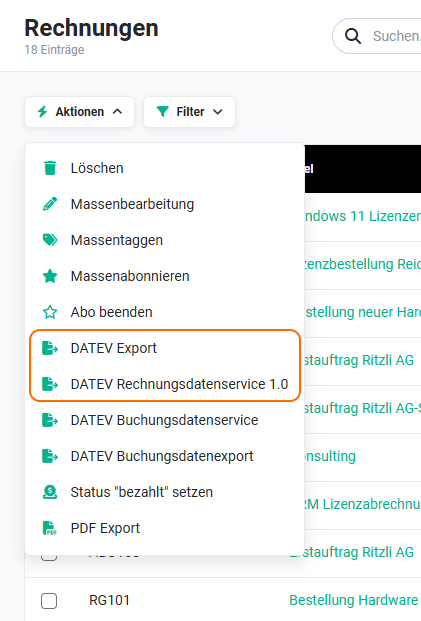 Modul Rechnungen - Aktionen Rechnungsdatenservice
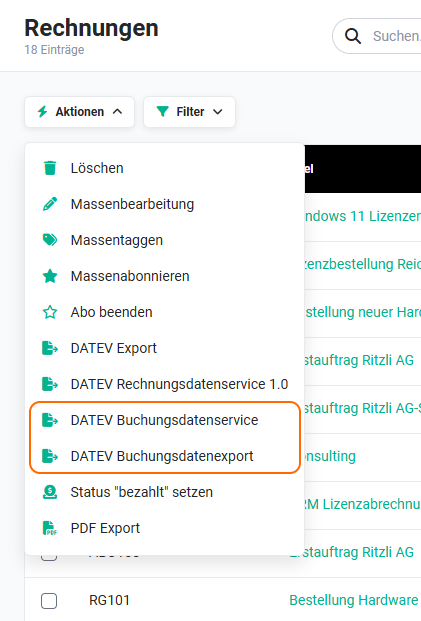 Modul Rechnungen - Aktionen Buchungsdatenservice
2. DATEV Rechnungsdatenservice 1.0
2.1. Aktivierung
Zur Nutzung von DATEV Rechnungsdatenservice wird ein Mandant bei der Plattform DATEV Unternehmen online benötigt.
Seitens brainX ist keine spezielle Aktivierung notwendig, wenn das brainX-Paket „Faktura" gebucht wurde.
2.2. Globale Einstellungen
Nach dem Aufrufen des Einstellungspunktes „DATEV Rechnungsdatenservice 1.0" in den Unternehmensinformationen stellt sich dieser wie folgt dar:
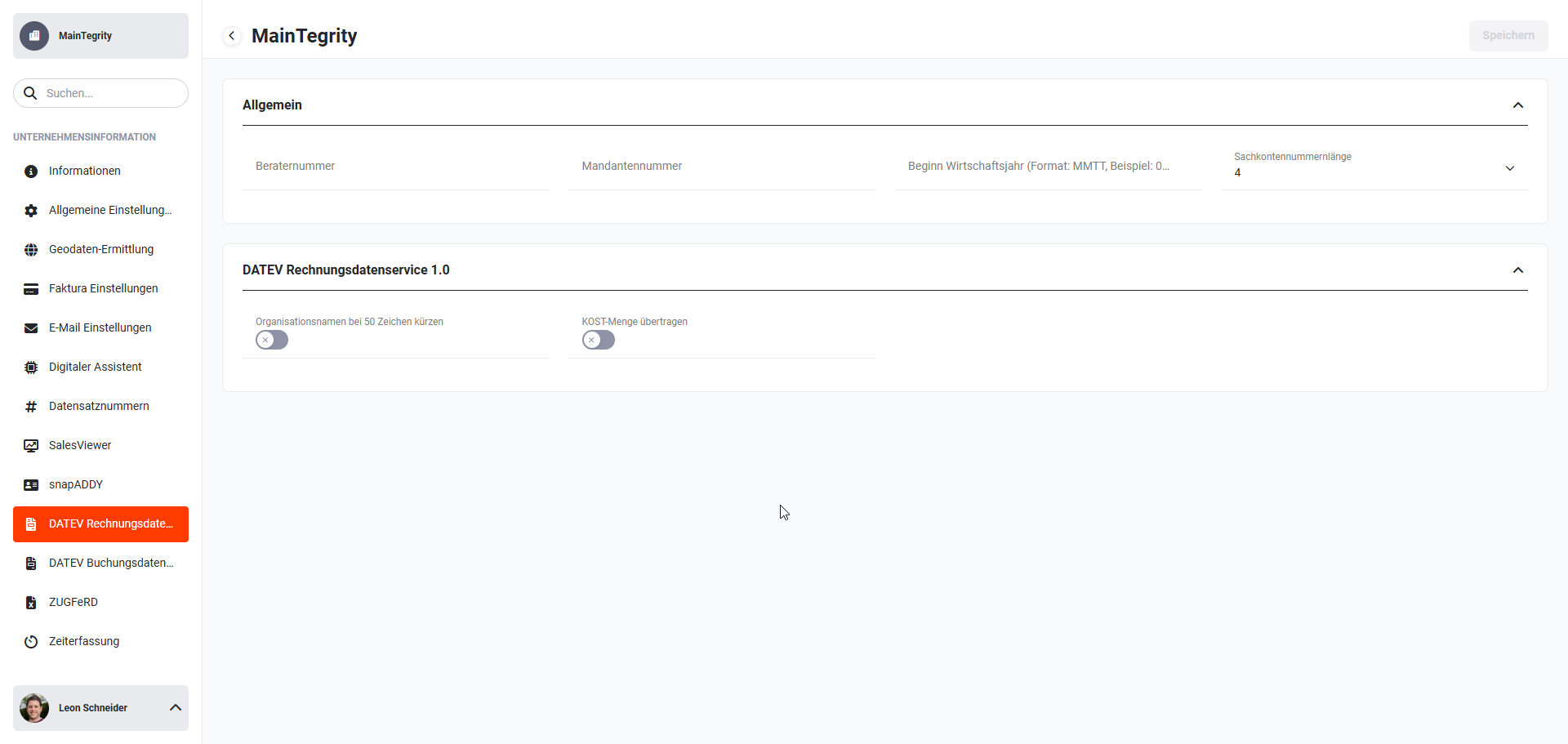 Globale Einstellungen - Unternehmensinformationen - DATEV Rechnungsdatenservice 1.0
2.2.1. Einstellungen DATEV Rechnungsdatenservice 1.0
Nach dem Aufrufen des Einstellungspunktes „DATEV Rechnungsdatenservice 1.0" in den Unternehmensinformationen werden folgende Blöcke/Felder angezeigt:
- Allgemein
- Beraternummer → Eingabefeld für die Beraternummer
- Mandantennummer → Eingabefeld für die Mandantennummer
- Beginn Wirtschaftsjahr → Datumsfeld zur Eingabe des Beginns des Wirtschaftsjahres im Format: MMTT, Beispiel: 0731 für den 31. Juli
- Sachkontennummernlänge → Auswahlliste mit numerischen Werten zur Festlegung der Sachkontennummernlänge
- DATEV Rechnungsdatenservice 1.0
- Organisationsnamen bei 50 Zeichen kürzen → Schalter für Einstellung, ob Organisationsnamen bei 50 Zeichen gekürzt werden sollen
- KOST-Menge übertragen → Schalter für Einstellung, ob die KOST-Menge übertragen werden soll (Wertangabe zu einer bestimmten Bezugsgröße für eine Kostenstelle wie z. B. km, % usw. - wird aus der „Menge“ der Produktposition(en) ermittelt)
2.2.2. Sichtbarkeit der Listenansicht-Aktion
Für die Integration „DATEV Rechnungsdatenservice 1.0“ gibt es grundsätzlich zwei Aktionen in der Listenansicht in den Faktura-Modulen:
Da i. d. R. nur eine der Aktionen in den Listenansichten genutzt/benötigt wird, ist es sinnvoll, die nicht benötigte Aktion mittels der Rechteeinstellungen auszublenden, bzw. für Benutzer, welche keinen DATEV-Export durchführen sollen, die Aktionen komplett zu deaktivieren.
2.2.3. Informationen zum Unternehmen
Bevor der erste Export gestartet wird, muss sichergestellt sein, dass in Unternehmensinformationen - Informationen die korrekte Firmenadresse hinterlegt ist.
2.2.4. AGB - Allgemeine Geschäftsbedingungen
Die „AGB - Allgemeine Geschäftsbedingungen“, welche ebenfalls für den DATEV Export benötigt werden, müssen in Globale Einstellungen - Unternehmensinformationen - Informationen im Einstellungspunkt Geschäftsbedingungen eingetragen werden.
Bei der Erstellung einer Rechnung etc. werden diese dann automatisch in das Feld „AGB“ des Datensatzes übernommen.
2.3. Benutzereinstellungen
Jeder Benutzer, der die Aktion „DATEV Rechnungsdatenservice" nutzen möchte, benötigt für den DATEV-Login einen persönlichen Zugangsschlüssel! Für die Aktion „DATEV Export" wird kein persönlicher Zugangsschlüssel benötigt.
Dieser Zugangsschlüssel kann in Meine Einstellungen - Integrationen erzeugt werden.
Nach dem Anklicken der Kachel „DATEV" öffnet sich das Popup „Zugangsschlüsselverwaltung (Token)“.
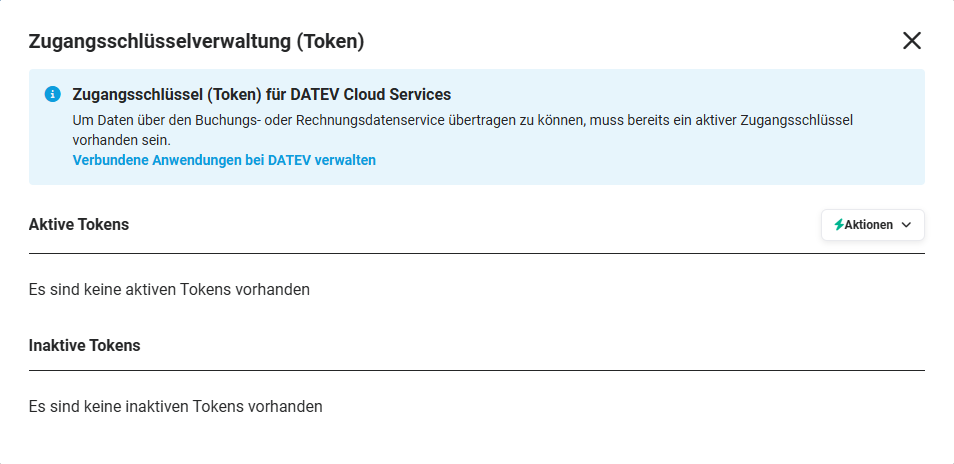 Popup Zugangsschlüsselverwaltung (Token)
Das Popup „Zugangsschlüsselverwaltung (Token)" ist in folgende Bereiche aufgeteilt:
- Zugangsschlüssel (Token) für DATEV Cloud Services → Link „Verbundene Anwendungen bei DATEV verwalten" für den DATEV Login
- Aktive Tokens → Anzeige der aktiven Tokens
- Inaktive Tokens → Anzeige der inaktiven Tokens
- Button „Aktionen" → öffnet ein Flyout-Menü, um einenneuen Zugangsschlüssel anzufordern:
- Kurzzeittoken (11 Stunden)
- Langzeittoken (2 Jahre)
Die Zugangsschlüssel-Verwaltung ist mandantenfähig. Dies bedeutet, angeforderte Token sind jeweils nur für einen Mandanten gültig.
2.3.1. Neuen Zugangsschlüssel anfordern
Nach dem Anklicken des Buttons „Aktionen" öffnet sich ein Flyout-Menü, in welchem entweder ein Kurzzeittoken (Gültigkeitsdauer 11 Stunden) oder ein Langzeittoken (Gültigkeitsdauer 2 Jahre) angefordert werden kann.
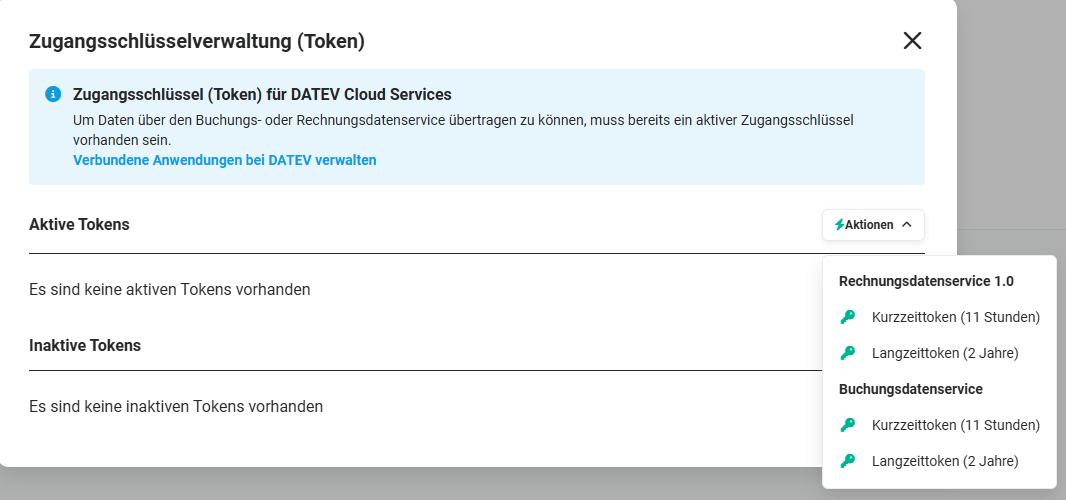 Popup Zugangsschlüsselverwaltung (Token) - Button Aktionen
Zur Unterstützung mehrerer Mandanten öffnet sich vor der Anforderung eines Langzeittokens das Popup „Bestandsdaten“ zur Kontrolle von Berater- und Mandantennummer, welche systemseitig bereits vorausgefüllt sind.
2.3.2. Verbundene Anwendungen bei DATEV verwalten
Nach dem Anklicken des Links „Verbundene Anwendungen bei DATEV verwalten" öffnet sich in einem neuen Browser-Tab die Anmeldeseite für den DATEV-Login.
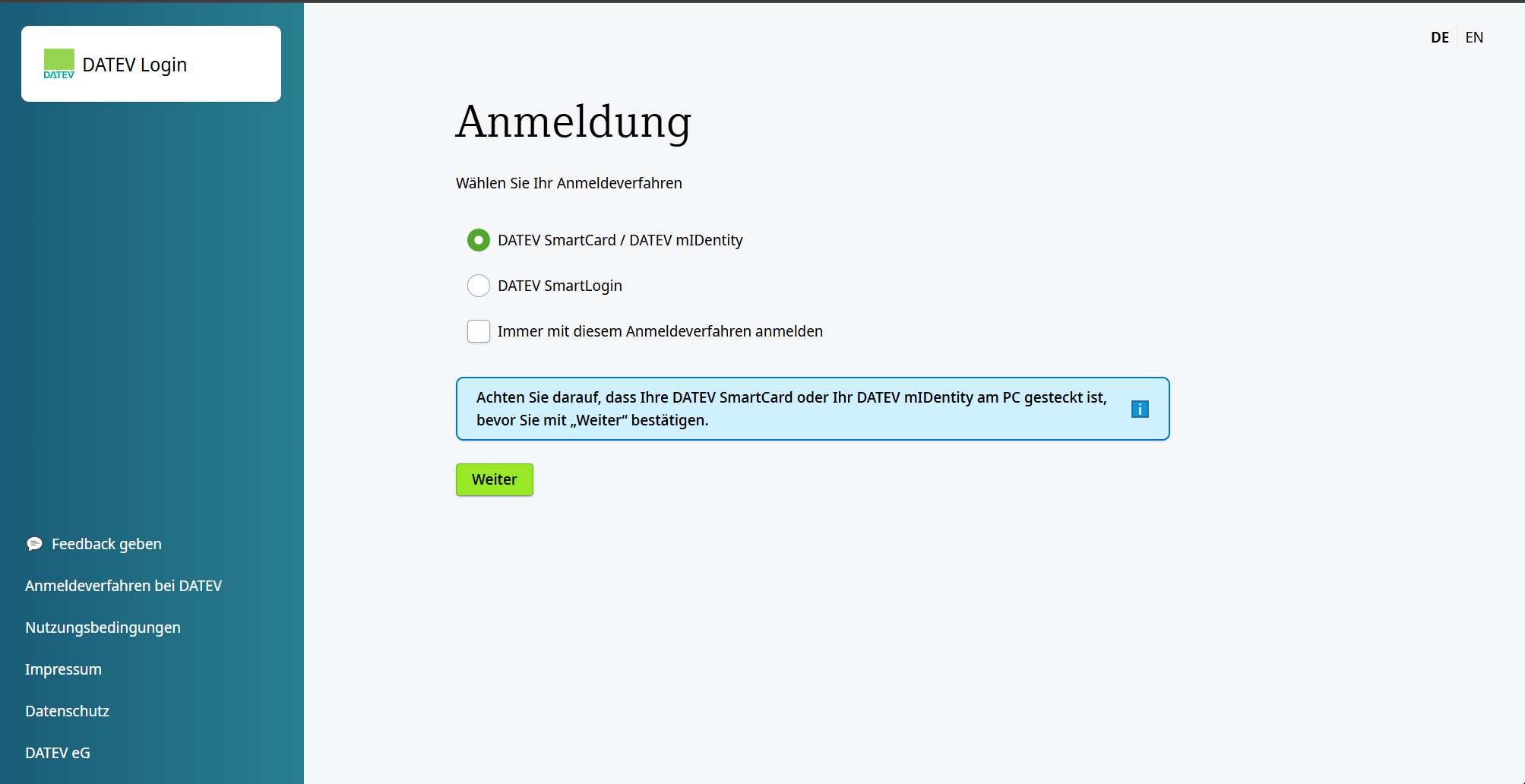 DATEV-Login - Anmeldung
Es stehen hier zwei Anmeldeverfahren zur Auswahl:
-
DATEV SmartCard / DATEV mIDentity
DATEV SmartCard / DATEV mIDentity ermöglicht den gesicherten Zugang zu den Anwendungen des DATEV-Rechenzentrums. Die DATEV SmartCard wird zum Beispiel in den Kartenleser DATEV mIDentity-Stick eingelegt. Die Nutzung ist mit dem DATEV Sicherheitspaket auf einem Windows-PC möglich.
Es wird hier der Browser „Edge“ von Microsoft oder „Google Chrome“ auf einem Windows-PC vorausgesetzt, um sich bei DATEV Unternehmen online anmelden zu können. Als „SmartCard" fungiert hier ein von DATEV zur Verfügung gestellter USB-Stick.
Detaillierte Informationen zur DATEV SmartCard siehe DATEV Onlinehilfe.
-
DATEV SmartLogin
DATEV SmartLogin ist ein Authentifizierungsverfahren für Online-Anwendungen mittels einer Smartphone-App (Smartphone oder Tablet mit einem Google Android oder Apple iOS-Betriebssystem) unter Verwendung eines QR-Codes.
Hinweis: Über die Smartphone-App kann sich jeweils immer nur eine Person authentifizieren.
Detaillierte Informationen zu DATEV SmartLogin siehe DATEV Onlinehilfe SmartLogin.
Nach der Auswahl der Anmeldungsart und dem Klicken auf den Button „Weiter“ müssen der Anwendung „brainX Datenservice“ noch die erforderlichen Berechtigungen erteilt werden.
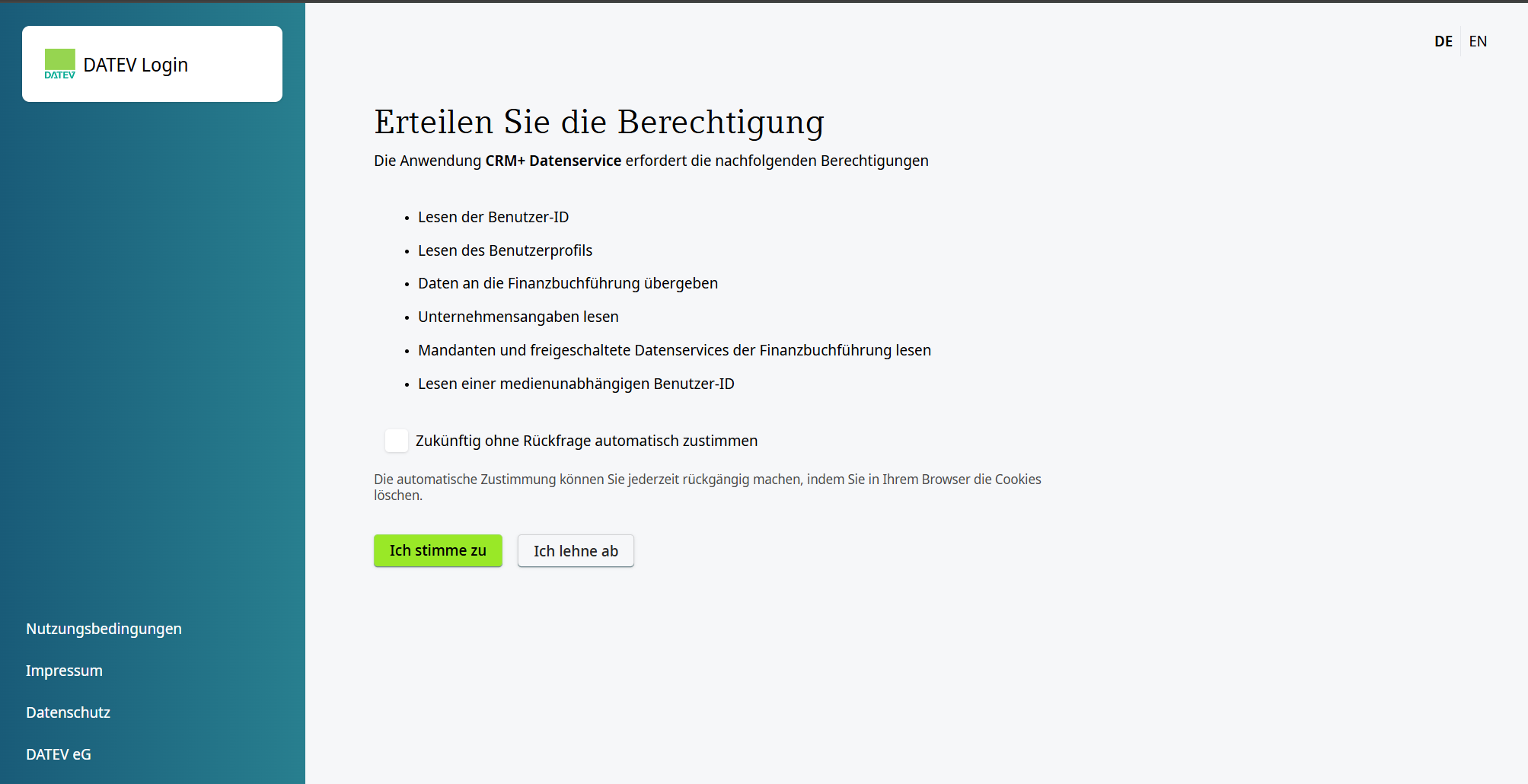 DATEV-Login - Berechtigung erteilen
Nach der Anforderung eines Tokens - egal ob „Kurzzeittoken (11 Stunden)“ oder „Langzeittoken (2 Jahre)“ - wird nach einer Prüfung das Token im Popup „Zugangsschlüsselverwaltung (Token)“ im Block „Aktive Tokens" angezeigt.
Wenn die Prüfung zur Anforderung eines Tokens nicht bestanden wird, wird eine Fehlermeldung mit einem entsprechenden Hinweis auf die Ursache angezeigt.
2.3.3. Anzeige aktiver/nicht aktiver Tokens
Im Popup „Zugangsschlüsselverwaltung (Token)“ werden alle aktiven/inaktiven Tokens aufgelistet.
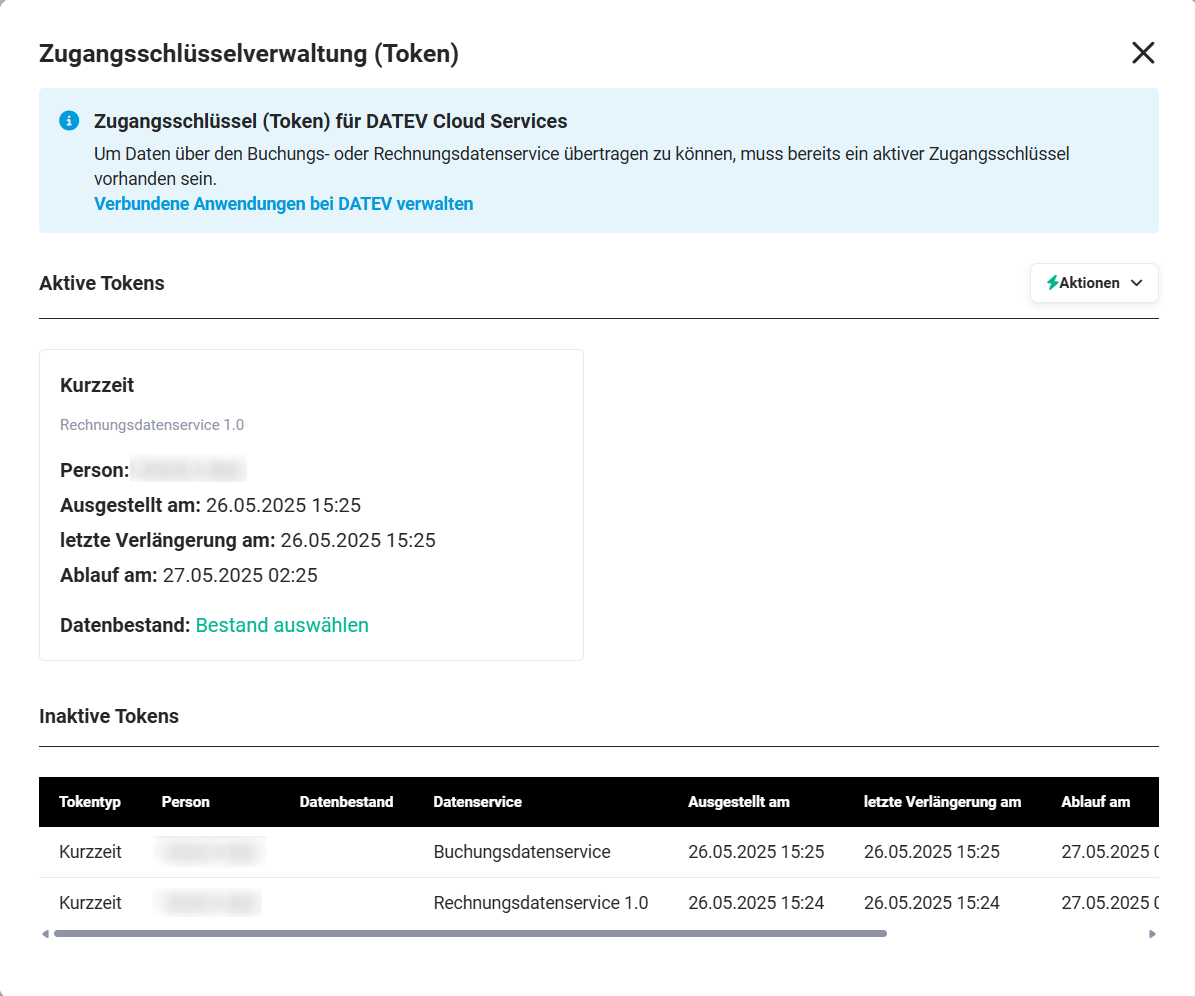 Popup Zugangsschlüsselverwaltung (Token) - aktive/inaktive Tokens
2.3.3.1. Aktive Tokens
Ein aktives Token wird in einer Kachel dargestellt, in welcher folgende Informationen angezeigt werden:
- Person → Vor- und Nachname der Person, auf die das DATEV-Zugangsmedium (SmartLogin oder SmartCard) registriert ist
- Ausgestellt am → Datum und Uhrzeit der Ausstellung des Tokens
- letzte Verlängerung am → Datum und Uhrzeit der Verlängerung des Tokens. Technisch haben die Tokens nur eine Laufzeit von 15 Minuten und werden deshalb automatisch regelmäßig erneuert. Die Tokens können maximal bis zur allg. Gültigkeitsdauer verlängert werden (Kurzzeittoken 11 Stunden, Langzeittoken 2 Jahre).
- Ablauf am → Datum und Uhrzeit, wann das Token seine Gültigkeit verliert
- Datenbestand → Anzeige, für welchen Datenbestand das Token seine Gültigkeit hat. Angezeigt wird hier entweder die Berater- und Mandantennummer (bei einem Langzeittoken) oder der Aktionen-Link Bestand auswählen (bei einem Kurzzeittoken). Wenn schon ein Bestand gewählt wurde, wird hier auch der Bestand inkl. Icons zum Bearbeiten und Löschen angezeigt.
2.3.3.2. Inaktive Tokens
Die Übersichtstabelle zeigt folgende Spalten:
- Tokentyp → Anzeige, um welchen Tokentyp es sich handelt: Kurzzeittoken oder Langzeittoken
- Person → Vor- und Nachname der Person, auf die das DATEV-Zugangsmedium (SmartLogin oder SmartCard) registriert ist
- Datenbestand → Anzeige, für welchen Datenbestand das Token seine Gültigkeit hat. Angezeigt wird hier die Berater- und Mandantennummer (bei einem Langzeittoken). Wurde bereits ein Bestand gewählt, wird hier auch der Bestand inkl. Icons zum Bearbeiten und Löschen angezeigt.
- Datenservice → Anzeige des verwendeten Datenservices (DATEV Rechnungsdatenservice 1.0 oder DATEV Buchungsdatenservice)
- Ausgestellt am → Datum und Uhrzeit der Ausstellung des Tokens
- letzte Verlängerung am → Datum und Uhrzeit der Verlängerung des Tokens. Technisch haben die Tokens nur eine Laufzeit von 15 Minuten und werden deshalb automatisch regelmäßig erneuert. Die Tokens können maximal bis zur allg. Gültigkeitsdauer verlängert werden (Kurzzeittoken 11 Stunden, Langzeittoken 2 Jahre).
- Ablauf am → Datum und Uhrzeit, wann das Token seine Gültigkeit verliert
- Zugangsschlüssel widerrufen → Datum und Uhrzeit, wann das Token widerrufen wurde, siehe Abschnitt Zugangsschlüssel widerrufen
- Token werden in der brainX-Datenbank verschlüsselt gespeichert
- inaktive Token werden aus der brainX-Datenbank gelöscht
- pro Benutzer und Datenservice (DATEV Rechnungsdatenservice 1.0 und DATEV Buchungsdatenservice) kann nur ein Token vorhanden sein
- ist ein Langzeittoken vorhanden, wird beim Anfordern eines Kurzzeittokens das Langzeittoken gelöscht
2.3.3.3. Aktion „Bestand auswählen"
Der Aktionen-Link „Bestand auswählen“ ist grundsätzlich nur bei einem Kurzzeittoken verfügbar! Langzeittoken sind grundsätzlich an einen Bestand gebunden und müssen neu angefordert werden, wenn der Bestand geändert wird.
Nach dem Anklicken des Aktionen-Links öffnet sich das Popup „Bestandsdaten“ zur Kontrolle von Berater- und Mandantennummer, welche systemseitig bereits vorausgefüllt sind.
Sollte die Berater- und Mandantennummer nicht korrekt sein, kann mittels des Buttons „Aus Liste wählen“ ein Mandant gewählt werden. Es öffnet sich hier ein weiteres Popup „Bestandsdaten“, in welchem durch Anklicken des Mandanten-Namens die Berater- und Mandantennummer in das erste Popup „Bestandsdaten“ übernommen werden. Nach dem Anklicken des Buttons „Speichern“ im ersten Popup „Bestandsdaten“ werden diese Informationen gespeichert und im Popup „Zugangsschlüsselverwaltung (Token)“ anstatt des Aktionen-Links „Bestand auswählen“ angezeigt.
Wurden bei der manuellen Eingabe die Berater- und Mandantennummer nicht korrekt eingetragen, wird ein entsprechender Hinweis angezeigt.
In diesem Fall muss die Berater- und Mandantennummer geprüft und entsprechend korrigiert werden.
2.3.3.4. Zugangsschlüssel widerrufen
Zugangsschlüssel (Token) verlieren nach einer festgelegten Zeit ihre Gültigkeit. Die Gültigkeitsdauer ist abhängig von der Art des Tokens (Kurzzeittoken oder Langzeittoken):
- Kurzzeittoken: 11 Stunden oder nach einem Logout des Benutzers
- Langzeittoken: 2 Jahre oder nach dem Anfordern eines Kurzzeittokens
Aus Sicherheitsgründen wurde die Möglichkeit implementiert, bei noch gültigen (aktiven) Zugangsschlüsseln (Token) diese auch manuell zu widerrufen.
Im Popup „Zugangsschlüsselverwaltung (Token)“ wird in der Kachel des aktiven Tokens bei Mouseover das Aktionen-Icon „Zugangsschlüssel widerrufen" (Icon „x“) angezeigt.
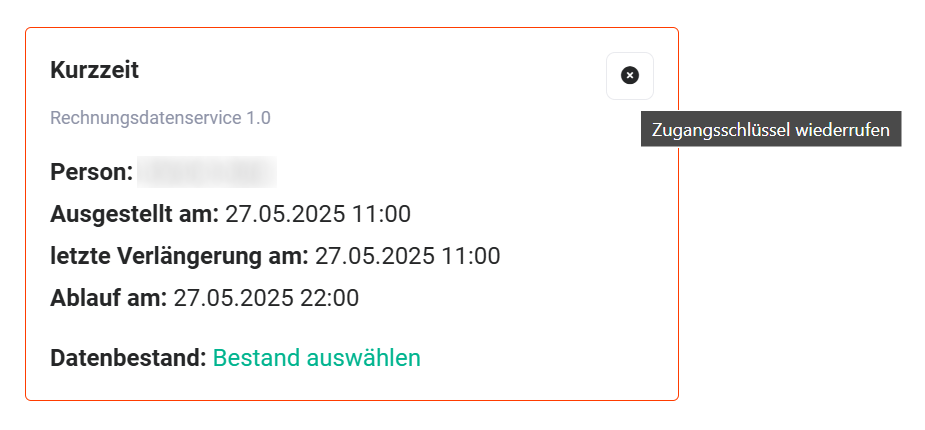 Popup Zugangsschlüsselverwaltung (Token) - aktive Tokens - Zugangsschlüssel widerrufen
2.4. Moduleinstellungen
Neben den Standard-Pflichtfeldern in brainX werden für den DATEV Rechnungsdatenservice 1.0 - abhängig vom jeweiligen Modul - noch weitere Felder benötigt.
Standard-Pflichtfelder sind jeweils mit einem roten Stern in der Bearbeitungsansicht eines Datensatzes gekennzeichnet und sind zwingend erforderlich, um einen Datensatz speichern zu können.
Es gibt hierbei sowohl Pflichtfelder, welche systembedingt als solche definiert sind, als auch Felder, die ggf. durch eine entsprechende Kennzeichnung in der Modulverwaltung als Pflichtfelder definiert wurden.
2.4.1. Modulspezifische Pflichtfelder
Felder, welche für den DATEV-Export benötigt werden, bzw. Felder, welche zu DATEV übertragen werden, sind modulabhängig und können der folgenden Tabelle entnommen werden:
| Rechnungen | Eingangsrechnungen | Gutschriften | Stornos |
|---|---|---|---|
| Rechnungsdatum | Eingangsdatum | Gutschriftdatum | Rechnungsdatum |
| Rechnungsnr. | Eingangsrechnungsnr. | Gutschriftnr. | Stornonr. |
| Rechnungsadresse: Straße* | Lieferant (Straße, Hausnummer, PLZ und Ort)* | Rechnungsadresse: Straße* | Rechnungsadresse: Straße* |
| Rechnungsadresse: Ort | - | Rechnungsadresse: Ort | Rechnungsadresse: Ort |
| Rechnungsadresse: PLZ | - | Rechnungsadresse: PLZ | Rechnungsadresse: PLZ |
| Rechnungsadresse: Länderkürzel* | - | Rechnungsadresse: Länderkürzel* | Rechnungsadresse: Länderkürzel* |
| Telefon* | - | Telefon* | Telefon* |
| Fax* | - | Fax* | Fax* |
| E-Mail-Adresse* | - | E-Mail Adresse* | E-Mail-Adresse* |
| AGB | AGB | AGB | AGB |
| Kostenstelle* | Kostenstelle* | Kostenstelle* | Kostenstelle* |
| Sachkonto* | Sachkonto* | - | - |
| original Buchungsbeleg | original Buchungsbeleg | original Buchungsbeleg | original Buchungsbeleg |
| Organisation oder Kontakt | - | Organisation oder Kontakt | Organisation oder Kontakt |
| Währung | Währung | Währung | Währung |
| Nettobetrag | Nettobetrag (wird vom System aus Betrag und Steuer berechnet) | Nettobetrag | Nettobetrag |
| Steuerbetrag | Steuerbetrag | Steuerbetrag | Steuerbetrag |
| Bruttobetrag | Bruttobetrag | Bruttobetrag | Bruttobetrag |
| Produktposition(en): Name | - | Produktposition(en): Name | Produktposition(en): Name |
| Produktposition(en): Steuer-Prozent | - | Produktposition(en): Steuer-Prozent | Produktposition(en): Steuer-Prozent |
| Produktposition(en): Positions-Netto | - | Produktposition(en): Positions-Netto | Produktposition(en): Positions-Netto |
| Produktposition(en): Positions-Steuer | - | Produktposition(en): Positions-Steuer | Produktposition(en): Positions-Steuer |
| Produktposition(en): Positions-Brutto | - | Produktposition(en): Positions-Brutto | Produktposition(en): Positions-Brutto |
*= optional
In den Modulen Organisationen und Lieferanten kann in den Feldern „Debitor-Nummer“ (Modul Organisationen) und „Kreditor-Nummer" (Modul Lieferanten) eine entsprechende Nummer hinterlegt werden. Die Felder sind keine Pflichtfelder, die Angabe der Nummern ist optional.
Ist z. B. eine Rechnung zu einer Organisation referenziert und ist bei dieser Organisation das Feld „Debitor-Nummer“ gefüllt, dann wird diese Nummer ebenfalls an DATEV übertragen. Hierbei ist zu beachten, dass die hinterlegten Nummern in brainX dem DATEV-Nummernkreis entsprechen müssen, da ansonsten eine entsprechende Fehlermeldung angezeigt wird.
Die jeweiligen Nummern müssen sich innerhalb eines bestimmten Nummernkreises befinden:
- Debitor-Nummer (Organisation): 10000 - 69999
- Kreditor-Nummer (Lieferanten): 70000 - 99999
Die Länge der Nummern orientiert sich an der Länge der Sachkontennummern. Für die standardmäßig eingestellten vier Zeichen sind die angegebenen Nummernkreise korrekt. Die Länge der Debitor-/Kreditornummern entspricht immer der Länge der Sachkontennummern + 1.
Wenn die Länge der Sachkontennummern auf 5 eingestellt wird, sind die Debitor-/Kreditornummern 6 Zeichen lang, also 100000 bis 699999 und 700000 bis 999999.
Im Modul Eingangsrechnungen ist das Feld „Zahlungsart“ (Auswahlliste) verfügbar.
Im Modul Lieferanten gibt es den zusätzlichen Block „Kreditornummer nach Zahlungsart“, in welchem die Felder „Zahlungsart“ (Auswahlliste) und „Kreditor-Nummer“ (Zahlfeld) vorhanden sind. Es können - abhängig von der Zahlungsart - verschiedene Kreditorennummern hinterlegt werden.
2.5. Nutzung
In der Listenansicht der Module Rechnungen, Eingangsrechnungen, Stornos und Gutschriften können markierte Datensätze mittels Aktionen exportiert werden.
Um Daten über den DATEV Rechnungsdatenservice 1.0 übertragen zu können, muss ein aktiver Zugangsschlüssel (Kurz- oder Langzeittoken) vorhanden sein.
Sollte vor einem Übertrag kein Zugangsschlüssel vorhanden sein, wird eine entsprechende Meldung (Popup) angezeigt.
Wird der Button „Bestätigen“ im Popup angeklickt, öffnet sich in einem neuen Browser-Tab die Seite „DATEV Login“. Nach dem Login schließt sich der Browser-Tab des DATEV-Logins und es wird wieder die Listenansicht des Moduls angezeigt.
2.5.1. Aktionen in Listenansicht
Für die Integration „DATEV Rechnungsdatenservice 1.0“ gibt es grundsätzlich zwei Aktionen in der Listenansicht in den Faktura-Modulen:
2.5.1.1. DATEV Export
"DATEV Export" ist die einfachste Form der Datenübertragung zu DATEV. Der Export erzeugt eine Zip-Datei (komprimierte Datei), welche separat an DATEV übertragen werden muss.
Die Übertragung der Belege muss separat mittels des Programms DATEV Belegtransfer durchgeführt werden. Weitere Informationen zum Programm "DATEV Belegtransfer" gibt es direkt bei DATEV oder beim Steuerberater.
Das Programm „DATEV Belegtransfer“ kann nur auf einem Windows PC installiert werden!
2.5.1.2. DATEV Rechnungsdatenservice 1.0
Mittels der Aktion „DATEV Rechnungsdatenservice 1.0“ können - zusätzlich zu den Funktionalitäten der Aktion „DATEV Export“ - auch Sachkonten und Kostenstellen zu DATEV übertragen werden.
Ein beispielhaft durchgeführter Export im Modul Rechnungen stellt sich wie nachfolgend beschrieben dar.
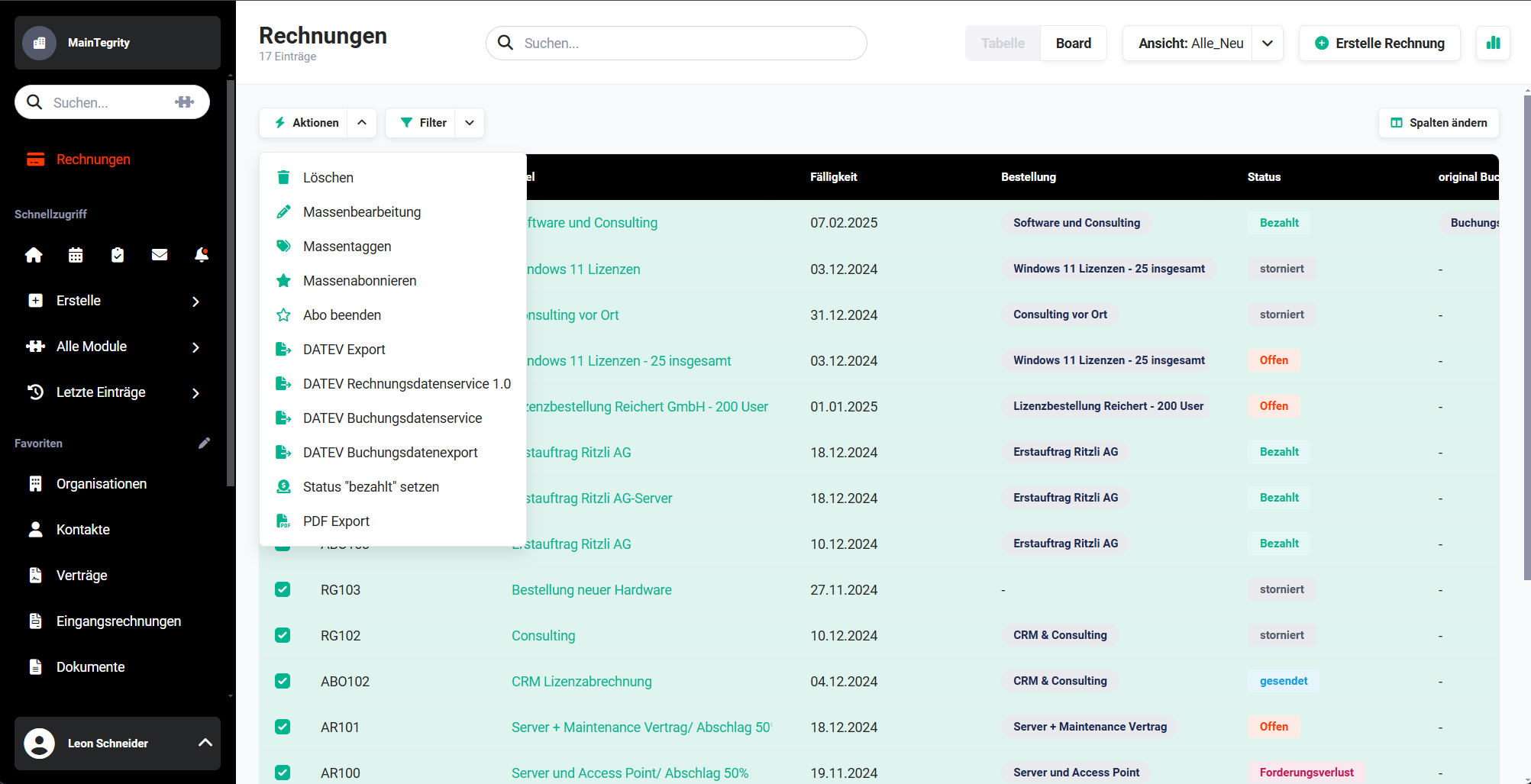
Nach der Auswahl der Datensätze (Checkbox) in der Listenansicht und einem Klick auf die Listenansicht-Aktion „DATEV Rechnungsdatenservice 1.0“ wird ein Popup angezeigt, um die Übertragung der Daten an DATEV zu starten.
Nach dem Anklicken des Buttons „jetzt übertragen“ im Popup wird die Anfrage von DATEV bearbeitet und anhand eines Fortschrittsbalkens optisch dargestellt.
Abhängig von der Auslastung der DATEV-Server und der Menge der Datensätze kann dieser Schritt einige Minuten bis mehrere Stunden (seltener Extremfall) in Anspruch nehmen.
Sollte die Übertragung sehr lange dauern, kann der Status des DATEV-Rechenzentrums mittels eines Links im Popup abgerufen werden.
Wenn alle Daten erfolgreich an DATEVconnect online gesendet wurden, erscheint eine entsprechende Meldung.
2.5.2. Buchungsbelege
In den Faktura-Modulen Rechnungen, Eingangsrechnungen, Stornos und Gutschriften sind Felder zu Buchungsbelegen verfügbar:
2.5.2.1. Feld „original Buchungsbeleg"
Das Feld „original Buchungsbeleg“ bietet die Möglichkeit, ein Dokument mit dem entsprechenden Datensatz zu verknüpfen. Es wird dafür benötigt, den Beleg zu vermerken, welcher an den Kunden gesendet wurde.
Der Buchungsbeleg muss zwingend dem Dokument entsprechen, das an den Rechnungsempfänger gesendet wurde. In diesem Dokument muss eine PDF- oder Bilddatei hinterlegt sein. Es besteht die Möglichkeit, den Kundenbeleg durch normales Bearbeiten des Datensatzes zu setzen. In diesem Fall stehen alle referenzierten Dokumenten-Datensätze zur Auswahl. Der Buchungsbeleg kann auch durch einen PDF Export oder eine Automatisierung (E-Mail mit PDF-Anhang) gesetzt werden.
2.5.2.2. Feld „letzter Buchungsbeleg"
Das Feld „letzter Buchungsbeleg“ ist ein Referenzfeld zum jeweils zuletzt erstellten Buchungsbeleg. Dieser letzte Buchungsbeleg kann z. B. eine Rechnung inkl. Mahngebühren sein.
Sowohl der original Buchungsbeleg als auch der letzte Buchungsbeleg wird an „DATEV Unternehmen online" übertragen und als Buchungsbeleg verwendet.
Solange noch kein „original Buchungsbeleg“ vorhanden ist, ist beim PDF Export die Option „Als Buchungsbeleg verwenden“ standardmäßig aktiv. Wenn bereits ein „Original-Buchungsbeleg" verknüpft ist, ist die Option standardmäßig deaktiviert.
Beim DATEV Rechnungsdatenservice 1.0 werden keine Mahngebühren übertragen!
Mahngebühren werden nur beim DATEV Buchungsdatenservice übertragen, wenn dies in den Einstellungen aktiviert wurde!
2.5.3. Fehlermeldungen
Sollte bei der Übertragung der Daten ein Fehler auftreten, wird in brainX in einem Hinweisfenster auf den Grund des Fehlers hingewiesen. Nachfolgend eine Auflistung von möglichen Fehlerursachen.
| Fehlermeldung | Lösung |
|---|---|
| Ein Export konnte aufgrund fehlender oder falscher Feldwerte nicht durchgeführt werden. |
|
| Das Wirtschaftsjahr JJJJ ist in DATEV Unternehmen online nicht angelegt. | Das Wirtschaftsjahr JJJJ in DATEV Unternehmen online anlegen. |
| Die in den Addon-Einstellungen hinterlegte Kontenlänge (Zahl x) stimmt nicht mit der Kontenlänge in DATEV (Zahl y) überein! | In den Einstellungen die Kontenlänge korrigieren. |
| Beim Export von Datensätzen trat ein Übertragungsfehler auf. | Fehleranalyse bei DATEV Unternehmen online |
Meldet DATEV bei der Übertragung einen Fehler, zeigt das Ergebnis-Popup die Meldung von DATEV an. Betrifft der Fehler einen einzelnen Datensatz, wird dieser im Popup verlinkt.
Enthält eine Rechnung eine Währung, die nach ISO 4217 nicht mehr gültig ist, wird bei der Übertragung eine Validierungsmeldung angezeigt (siehe Währungen & Steuern).
2.5.3.1. Fehleranalyse bei DATEV Unternehmen online
Zur genauen Fehleranalyse lässt sich die Fehlerart bei DATEV Unternehmen online unter „Belege > Protokolle > Import" feststellen.
Nach dem Einloggen bei DATEV Unternehmen online wird der Punkt „Startseite Belege" aufgerufen:
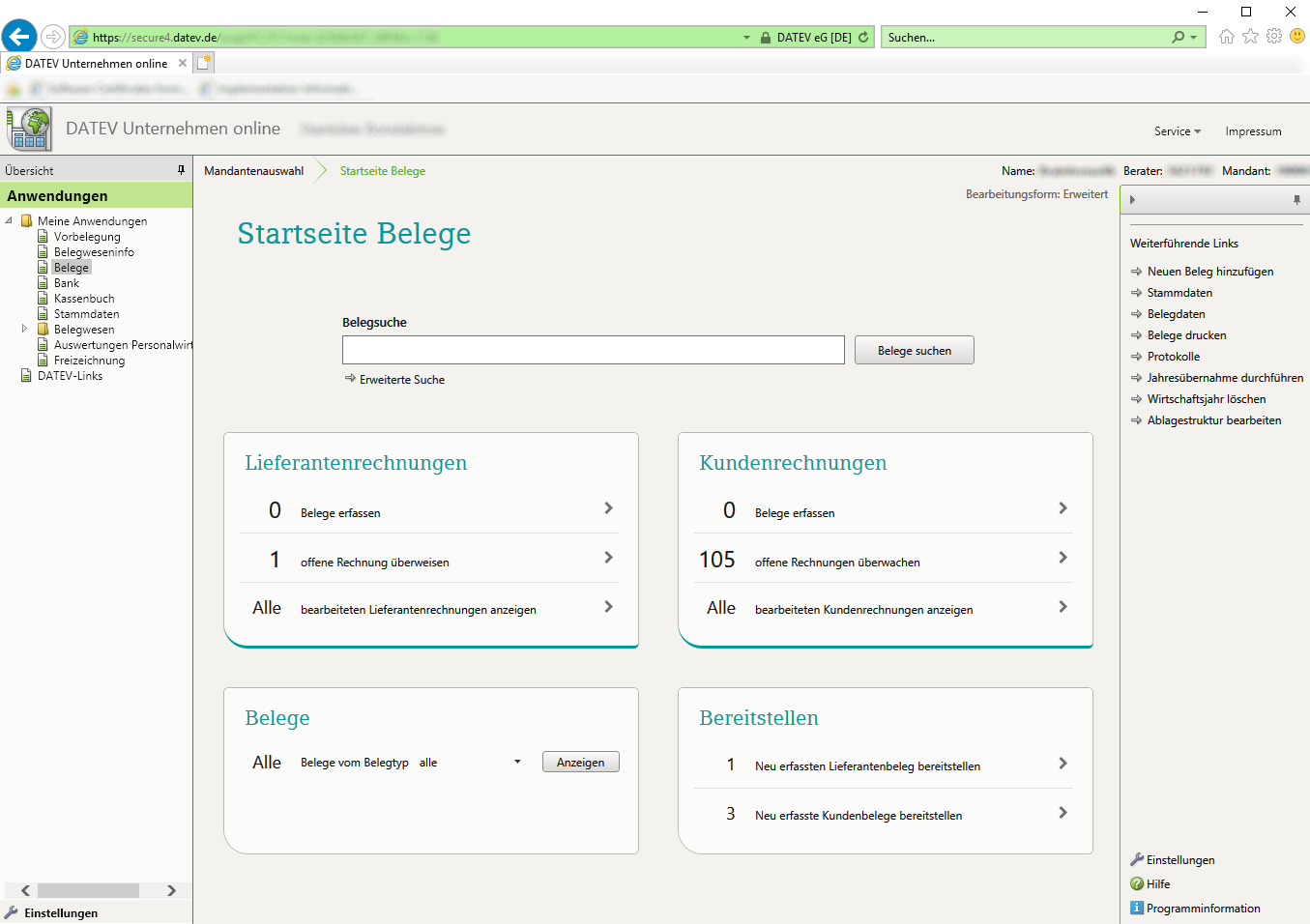 DATEV Unternehmen online - Startseite Belege
Im nächsten Schritt werden die Importprotokolle aufgerufen:
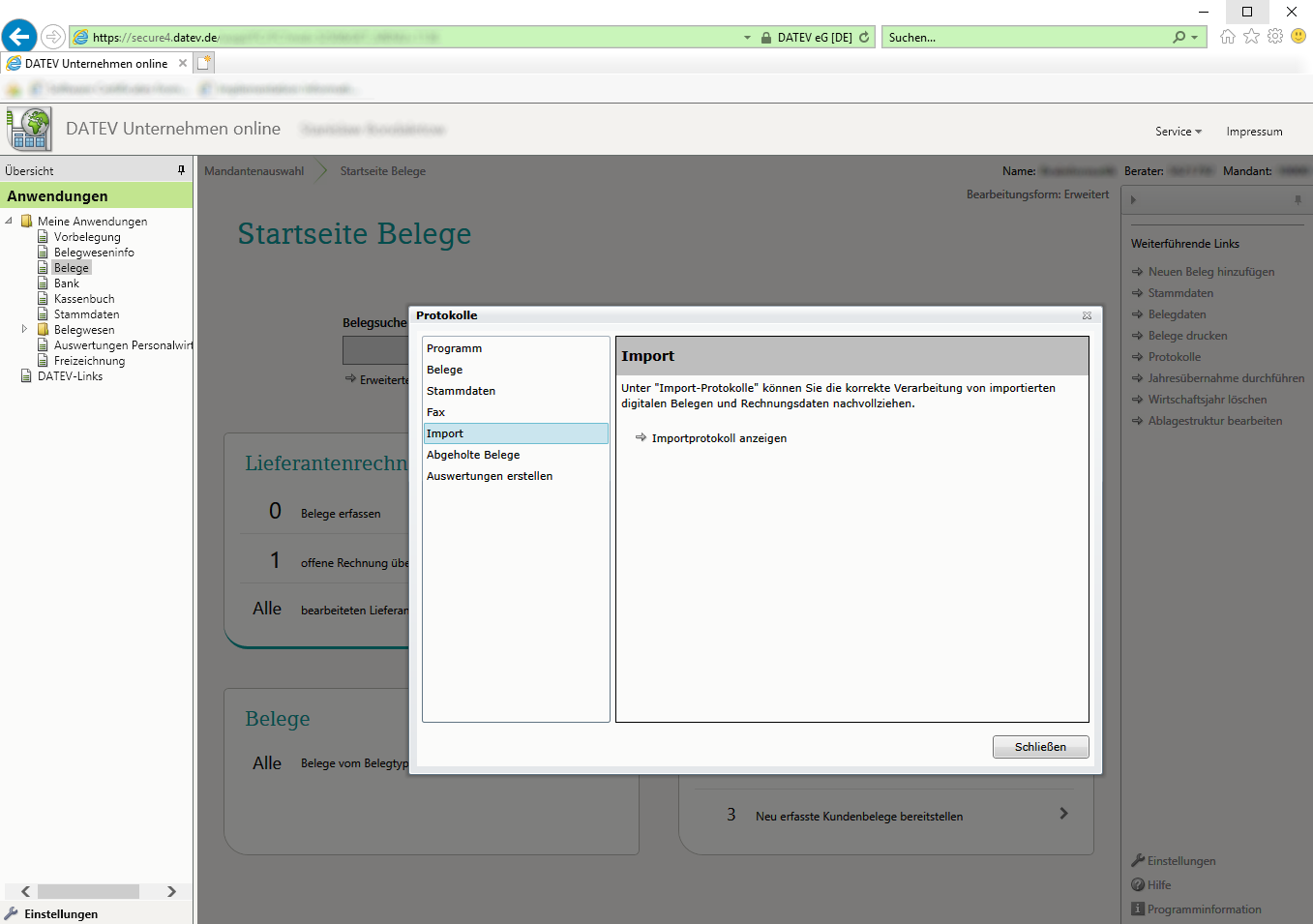 DATEV Unternehmen online - Import Protokolle
Um das benötigte Protokoll aufzurufen, muss bei den Belegen zuerst der entsprechende Zeitraum ausgewählt werden:
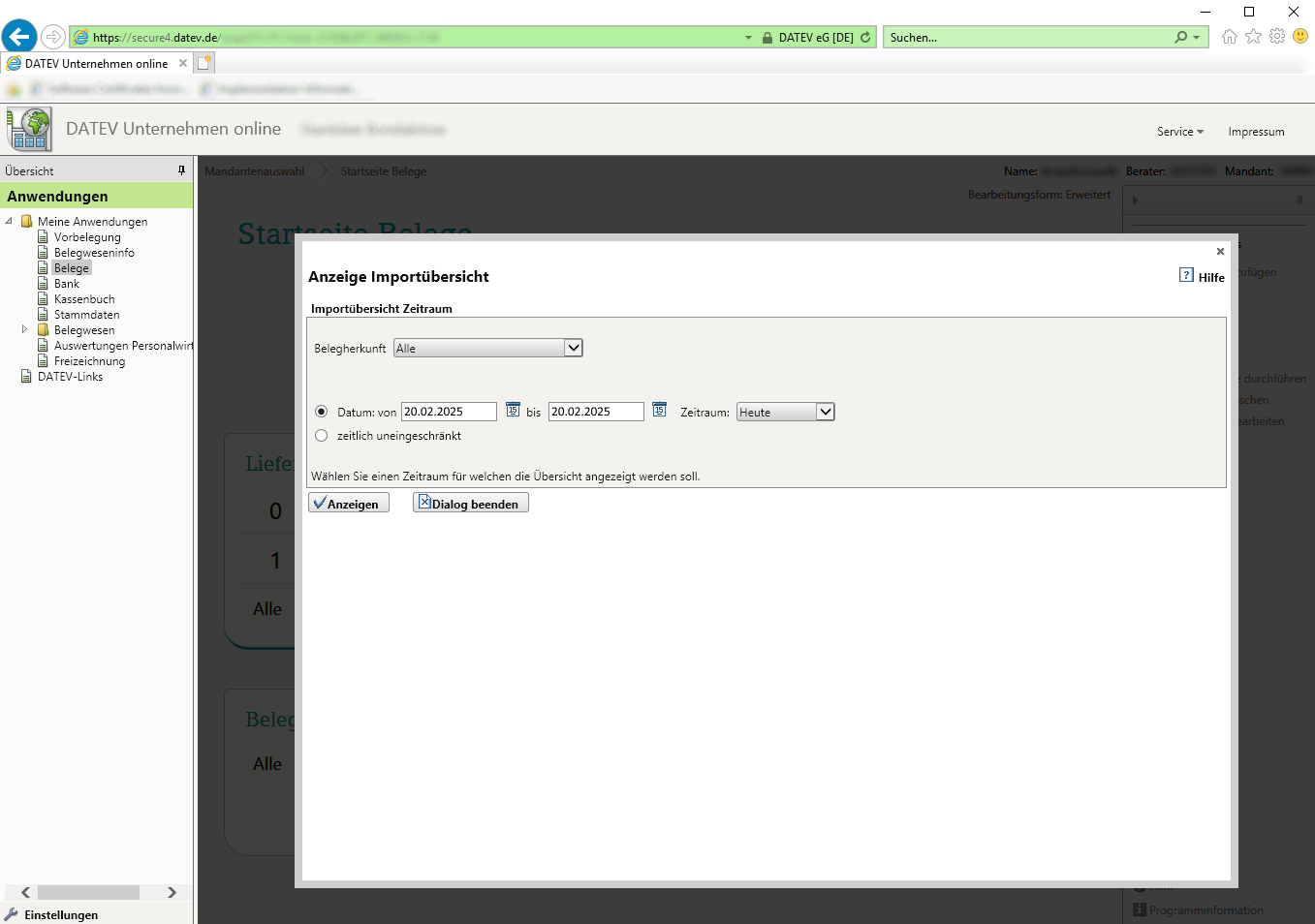 DATEV Unternehmen online - Anzeige Importübersicht
Alle Protokolle des gewählten Zeitraums werden nun angezeigt:
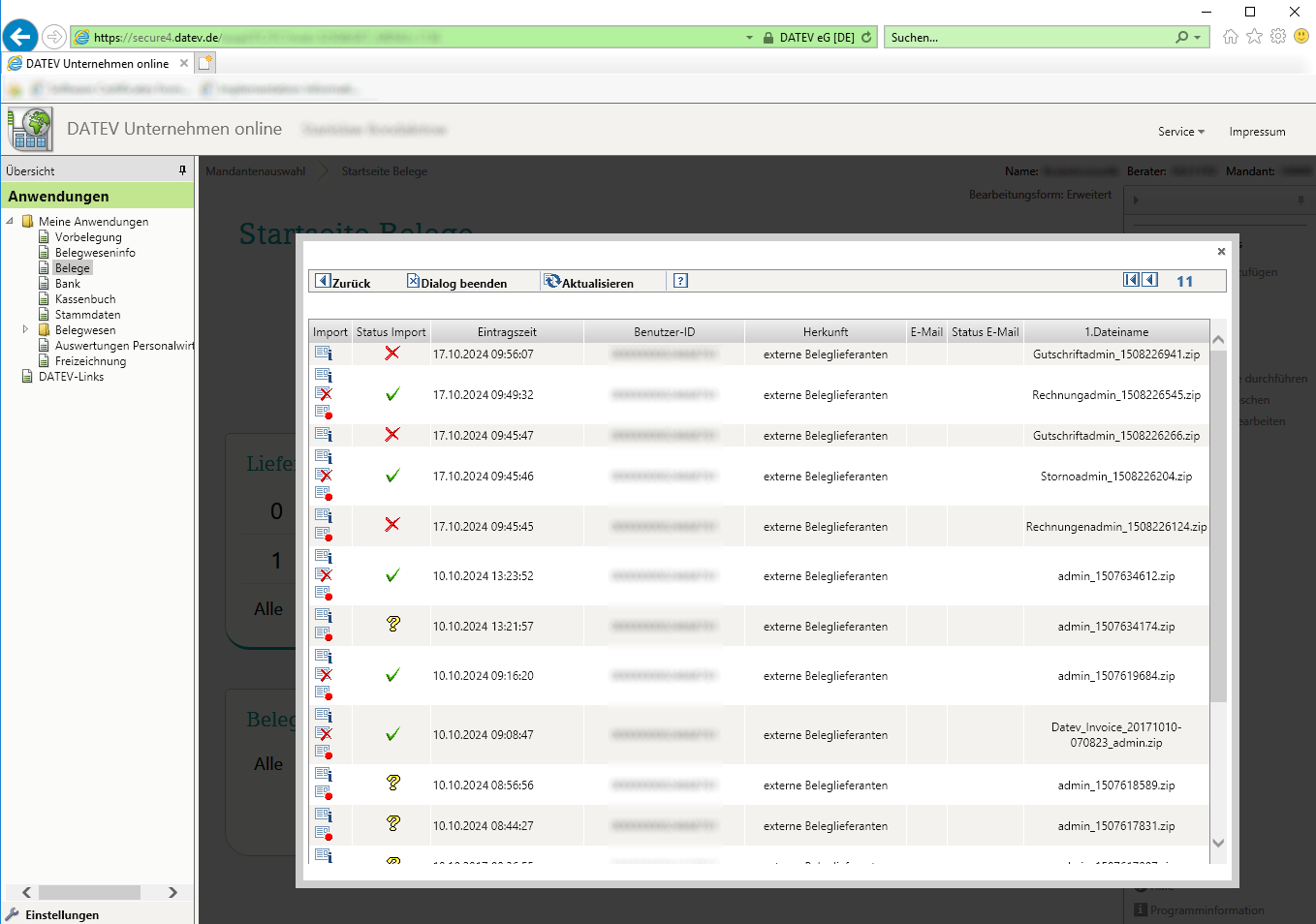 DATEV Unternehmen online - Liste Importe
Nach der Auswahl eines Protokolls wird dieses in einem neuen Fenster detailliert dargestellt. Es treten hier zumeist zwei Fehlerarten auf:
a) Fehlermeldung: „Rechnung passt nicht zu Rechnungsschema"
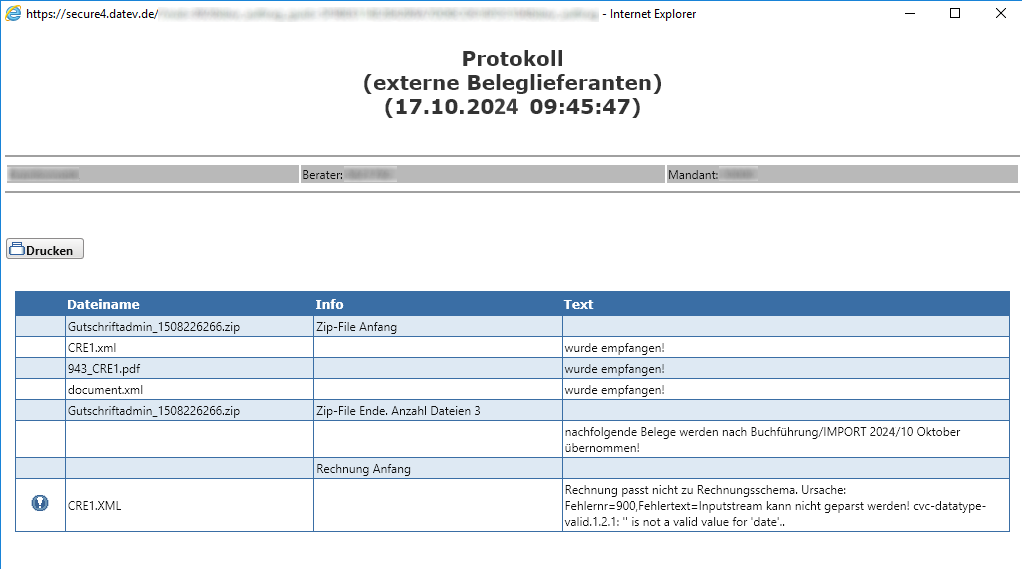 DATEV Unternehmen online - Protokoll
Ursache: Die von brainX erzeugten XML-Dateien sind fehlerhaft.
Lösung: Bitte den brainX-Support kontaktieren.
b) Fehlermeldung: „Der Ordnungsbegriff ist nicht angelegt"
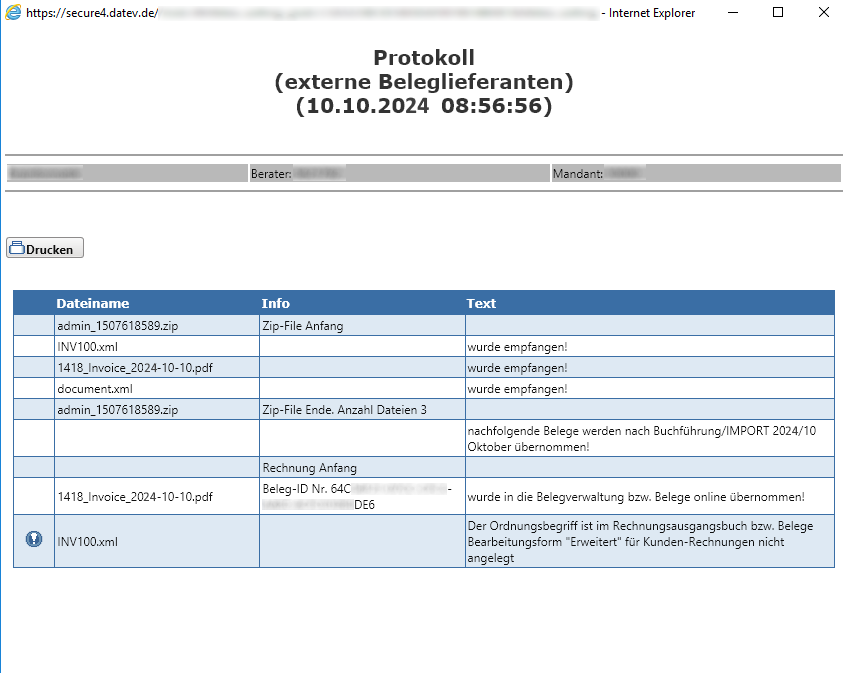 DATEV Unternehmen online - Protokoll
Ursache: Es wurde z. B. eine Rechnung mit einem Fälligkeitsdatum in DATEV importiert, zu dem in DATEV noch kein Wirtschaftsjahr angelegt wurde.
Lösung: Anlegen des entsprechenden Wirtschaftsjahres in DATEV Unternehmen online.
Sollte ein anderes Problem auftreten, bitte den brainX-Support kontaktieren.
2.5.4. Limitierungen
Es können nur Datensätze an DATEV exportiert werden, die bisher noch nicht gebucht wurden (Checkbox „DATEV Export durchgeführt" in der Detailansicht des Datensatzes) und vorher noch nicht exportiert wurden!
Rechnungen, die einen Rechnungsbetrag von 0, eine Anpassung oder Versandkosten beinhalten, werden auf Grund der Richtlinien von DATEV vom Export ausgeschlossen!
3. Praxisbeispiele
1 - Monatsabschluss: Rechnungen per DATEV Rechnungsdatenservice übertragen
Ausgangssituation: Ein Unternehmen erstellt monatlich mehrere Ausgangsrechnungen in brainX und möchte diese am Monatsende gesammelt an DATEV Unternehmen online übertragen, damit der Steuerberater die Buchungsvorschläge direkt weiterverarbeiten kann.
Vorgehen: In der Listenansicht des Moduls Rechnungen werden alle noch nicht exportierten Rechnungen des Monats markiert. Über die Aktion DATEV Rechnungsdatenservice 1.0 wird die Übertragung gestartet. Nach erfolgreichem Transfer werden die Datensätze in DATEV Unternehmen online als Belege mit Buchungsvorschlägen bereitgestellt.
Ergebnis: Der Steuerberater erhält alle Belege strukturiert in DATEV - inklusive Sachkonten und Kostenstellen. Der manuelle Aufwand für die Belegübergabe entfällt.
2 - Eingangsrechnungen von Lieferanten exportieren
Ausgangssituation: Ein Unternehmen erfasst Eingangsrechnungen von Lieferanten in brainX und möchte diese ebenfalls für die Buchhaltung an DATEV übertragen.
Vorgehen: In der Listenansicht des Moduls Eingangsrechnungen werden die gewünschten Datensätze markiert und über die Aktion DATEV Rechnungsdatenservice 1.0 exportiert. Voraussetzung ist, dass bei den jeweiligen Lieferanten eine Kreditor-Nummer im zulässigen Nummernkreis (70000–99999) hinterlegt ist.
Ergebnis: Eingangsrechnungen werden inklusive Kreditorendaten an DATEV übertragen und stehen dem Steuerberater zur Weiterverarbeitung bereit.
3 - Buchungsbeleg automatisch per PDF-Export setzen
Ausgangssituation: Ein Unternehmen versendet Rechnungen als PDF per E-Mail an Kunden. Das Feld original Buchungsbeleg soll dabei automatisch mit dem versendeten PDF befüllt werden, ohne manuellen Nachpflegeaufwand.
Vorgehen: Im Modul Rechnungen wird eine Automatisierung eingerichtet, die nach dem Versand der Rechnung per E-Mail den PDF-Anhang automatisch als original Buchungsbeleg am Datensatz hinterlegt. Alternativ kann beim manuellen PDF-Export die Option Als Buchungsbeleg verwenden aktiv gesetzt werden.
Ergebnis: Der Buchungsbeleg ist stets korrekt und automatisch gesetzt - der DATEV-Export kann ohne manuelle Vorarbeit durchgeführt werden.
4 - DATEV Export (ZIP) für Übergabe ohne Direktanbindung nutzen
Ausgangssituation: Ein Unternehmen möchte Rechnungsdaten an den Steuerberater übergeben, der die Daten selbst in DATEV einspielt. Eine direkte Online-Übertragung per Rechnungsdatenservice ist nicht gewünscht.
Vorgehen: In der Listenansicht des Moduls Rechnungen werden die gewünschten Datensätze markiert und über die Aktion DATEV Export eine ZIP-Datei erzeugt. Diese wird dem Steuerberater übergeben, der sie über das Programm DATEV Belegtransfer einspielt.
Ergebnis: Die Belegübergabe erfolgt strukturiert und vollständig - ohne direkte Online-Verbindung zu DATEV Unternehmen online.
4. Häufige Fragen
Was ist der Unterschied zwischen „DATEV Export" und „DATEV Rechnungsdatenservice 1.0"?
Die Aktion DATEV Export erzeugt eine ZIP-Datei, die separat über das Programm DATEV Belegtransfer an DATEV übertragen werden muss. Die Aktion DATEV Rechnungsdatenservice 1.0 überträgt die Daten direkt und online an DATEV Unternehmen online - und ermöglicht zusätzlich die Übertragung von Sachkonten und Kostenstellen. Für die direkte Übertragung ist ein aktiver Zugangsschlüssel (Token) erforderlich.
Welches Loginverfahren wird für die DATEV-Verbindung benötigt?
Für die Anmeldung bei DATEV Unternehmen online wird eines der folgenden Verfahren benötigt: DATEV SmartLogin (Smartphone-App mit QR-Code), DATEV SmartCard oder DATEV mIDentity (USB-Stick mit Windows-PC und Edge/Chrome). Der brainX-Export selbst ist plattformunabhängig und nicht auf einen bestimmten Browser angewiesen.
Wie lange ist ein Zugangsschlüssel (Token) gültig?
Es stehen zwei Token-Typen zur Auswahl: Das Kurzzeittoken ist 11 Stunden gültig und verliert seine Gültigkeit nach einem Logout. Der Langzeittoken ist 2 Jahre gültig, wird jedoch ungültig, sobald ein Kurzzeittoken angefordert wird. Tokens werden intern alle 15 Minuten automatisch erneuert und bis zur maximalen Gültigkeitsdauer verlängert.
Warum wird eine Rechnung beim Export ausgeschlossen?
Rechnungen mit einem Rechnungsbetrag von 0, mit Anpassungen oder mit Versandkosten werden aufgrund der DATEV-Richtlinien vom Export ausgeschlossen. Zusätzlich können nur Datensätze exportiert werden, bei denen die Checkbox DATEV Export durchgeführt noch nicht gesetzt ist.
Was passiert, wenn das Wirtschaftsjahr in DATEV nicht angelegt ist?
Der Export schlägt mit der Fehlermeldung Das Wirtschaftsjahr JJJJ ist in DATEV Unternehmen online nicht angelegt fehl. In diesem Fall muss das entsprechende Wirtschaftsjahr direkt in DATEV Unternehmen online angelegt werden, bevor der Export erneut durchgeführt werden kann.
Wo finde ich detaillierte Fehlermeldungen nach einem fehlgeschlagenen Export?
Detaillierte Fehlerinformationen sind in DATEV Unternehmen online unter Belege → Protokolle → Import abrufbar. Dort kann nach dem gewünschten Zeitraum gefiltert und das entsprechende Importprotokoll eingesehen werden. Bei technischen Fehlern auf Seiten von brainX (z. B. fehlerhafte XML-Dateien) sollte der brainX-Support kontaktiert werden.