
Tags (Listenansicht)
Paket: BASIS
1. Allgemein
Wurden bei Datensätzen innerhalb eines Moduls Tags vergeben, können diese so gekennzeichneten Datensätze mittels einer speziellen Suche unkompliziert aufgelistet werden.
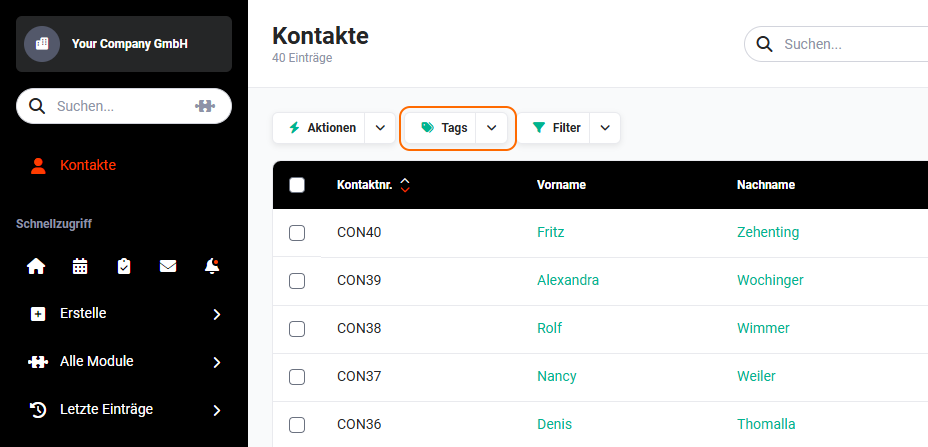 Listenansicht - Aktion „Tags"
Das Icon “Tags” wird nur angezeigt, wenn mind. ein Datensatz im Modul einen Tag hat.
2. Tags suchen
Nach dem Anklicken des Icons “Tags” werden in einem kleinen Flyout-Menü die verwendeten Tags - inkl. der Anzahl der getagten Datensätze - angezeigt:
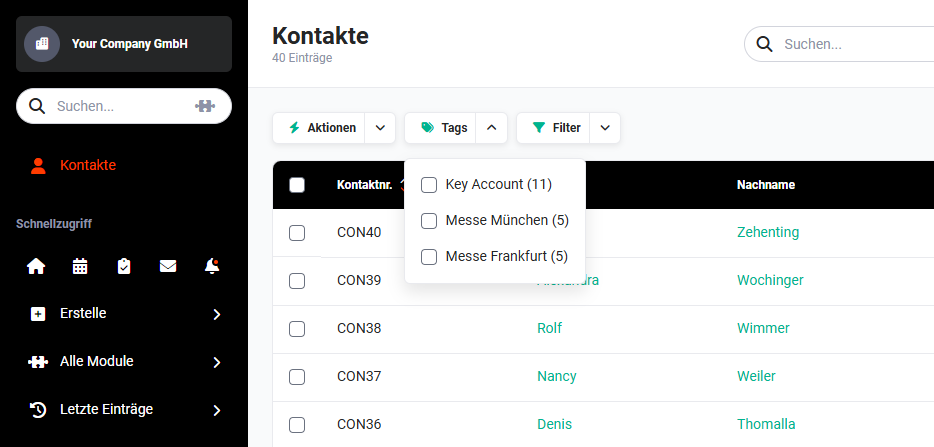 Listenansicht - Flyout-Menü „Tags"
Nach dem Anklicken eines Tags wird die Listenansicht neu geladen und es werden nur die Datensätze aufgelistet, welche den ausgewählten Tag besitzen.
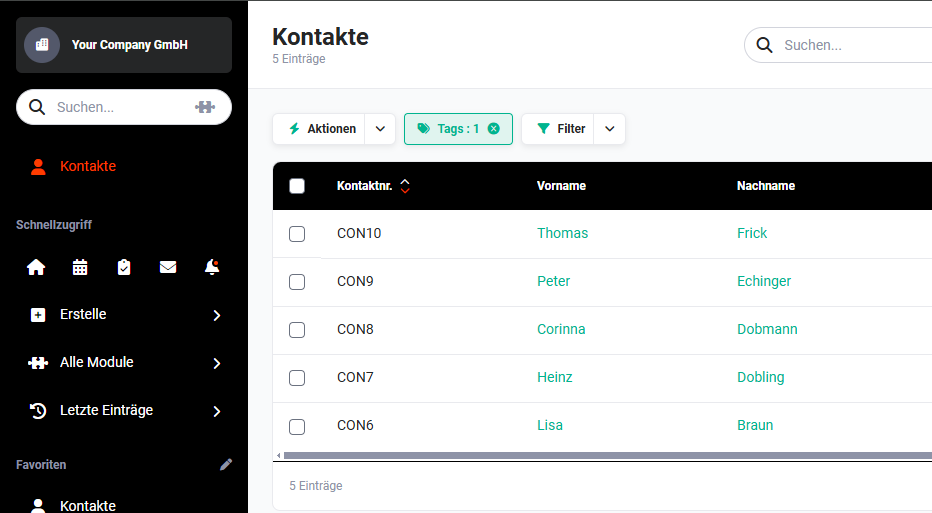 Listenansicht - Filter „Tags"
Durch erneutes Anklicken des Buttons “Tags” können weitere Tags zur Filterung ausgewählt werden.
Um den Filter basierend auf Tags zu löschen, muss lediglich auf “x” im Button “Tags” geklickt werden.