
Letzte Änderungen
Paket: BASIS
1. Allgemein
In der Übersicht der Globalen Einstellungen befindet sich auf der rechten Seite der Bereich “Letzte Änderungen”.
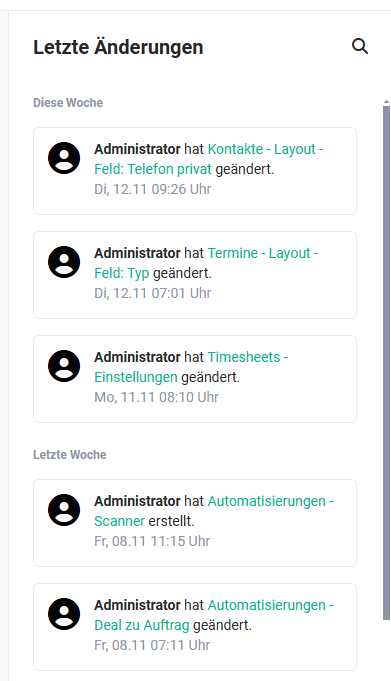 Seitenleiste „Letzte Änderungen"
In der Mobile-Ansicht sind die Änderungen nicht dauerhaft eingeblendet. Um die Übersicht der letzten Änderungen zu öffnen, muss rechts oben auf das Icon “Änderungen anzeigen” (Icon “Rechteck”) geklickt werden. Um die Übersicht der letzten Änderungen wieder zu schließen, muss rechts oben auf das Icon “x” geklickt werden.
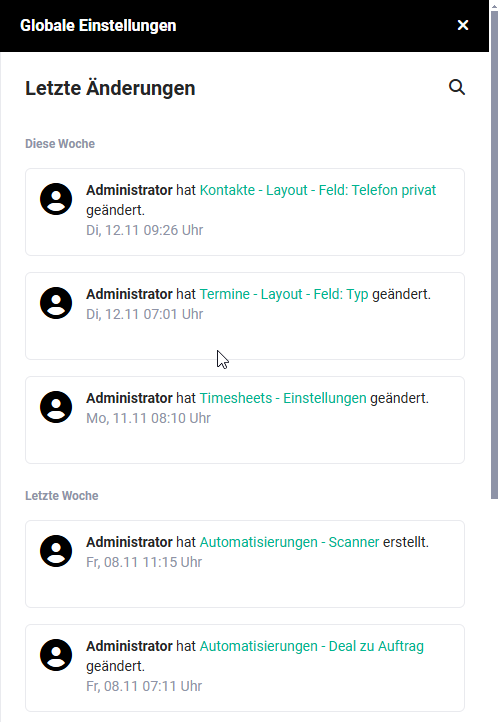 Letzte Änderungen in Mobile-Ansicht
brainX speichert alle geänderten Einstellungen mit den Informationen, wann welcher Benutzer (mit administrativen Berechtigungen) in welchem Einstellungspunkt Änderungen vorgenommen hat.
Der Detailgrad der protokollierten Informationen ist je nach Einstellungspunkt unterschiedlich. In vielen Fällen wird lediglich festgehalten, dass ein Benutzer einen bestimmten Einstellungspunkt geändert hat – ohne dass die konkrete Änderung im Detail nachvollziehbar ist. So wird beispielsweise protokolliert, dass eine Automation bearbeitet wurde, nicht jedoch, welche Einstellungen dabei geändert wurden. In anderen Bereichen, wie etwa dem Hinzufügen oder Entfernen von Feldern in einem Modul-Layout, ist die Protokollierung detaillierter und gibt die durchgeführte Aktion genauer wieder.
Bei Änderungen einer Währung oder eines Steuersatzes im Einstellungspunkt Basic Setup - Währungen & Steuern wird ebenfalls protokolliert, wann und wer welche Währung oder welchen Steuersatz geändert hat.
Alle Änderungen werden hierbei zeitlich absteigend aufgelistet. Wird in der Liste der Änderungen nach unten gescrollt, werden ältere Änderungen dynamisch nachgeladen.
Wird eine detaillierte Nachverfolgung von Konfigurationsänderungen benötigt – etwa aus unternehmensinternen oder regulatorischen Anforderungen – empfiehlt es sich, ergänzend ein eigenes Änderungsprotokoll zu führen.
2. Suche in den letzten Änderungen
Um speziell nach bestimmten Änderungen oder auch nach Änderungen, welche durch einen bestimmten Benutzer durchgeführt wurden, zu suchen, kann die Suche genutzt werden.
Durch Anklicken des Aktionen-Icons “Lupe” wird das Eingabefeld der Suche eingeblendet.
Durch die Eingabe des Namens eines Einstellungspunktes oder Benutzers und Betätigen der Eingabetaste (Entertaste) wird die Ergebnisliste dynamisch angepasst und es werden nur noch die relevanten Treffer angezeigt.
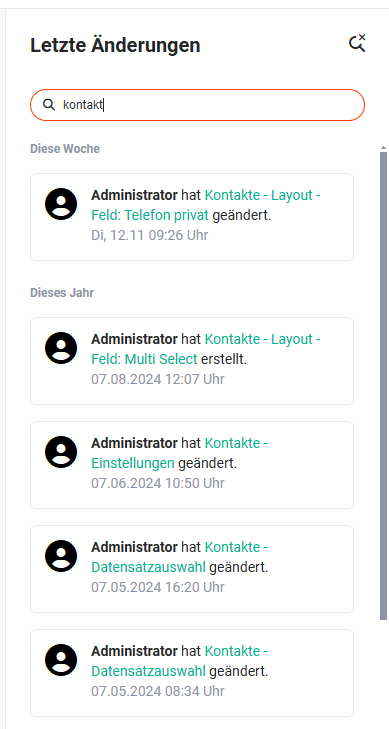 Suche in „Letzte Änderungen"
Einstellungspunkte und Benutzer werden hier als anklickbarer Link dargestellt, welcher ein schnelles Aufrufen des jeweiligen Punktes ermöglicht.
Das Eingabefeld der Suche kann durch erneutes Anklicken des Aktionen-Icons “Lupe” wieder ausgeblendet werden.
3. Praxisbeispiele
1 – Nachvollziehen, wer eine Automation deaktiviert hat
Nach einem Systemausfall stellt das Team fest, dass eine wichtige Automation nicht mehr aktiv ist. In den Globalen Einstellungen wird der Bereich Letzte Änderungen geöffnet. Im Suchfeld wird „Automatisierung" eingegeben. In der gefilterten Liste ist ersichtlich, welcher Administrator die Automation zuletzt bearbeitet hat und zu welchem Zeitpunkt die Änderung vorgenommen wurde.
2 – Audit vor einem Software-Update
Vor einem geplanten Update möchte der zuständige Administrator prüfen, welche Konfigurationsänderungen in den letzten zwei Wochen vorgenommen wurden. Im Bereich Letzte Änderungen wird die Liste ohne Suchfilter nach unten gescrollt, bis die Einträge aus dem gewünschten Zeitraum sichtbar sind. So erhält man einen vollständigen Überblick über alle Anpassungen – z. B. geänderte Profile, neue Rollen oder angepasste Layouts.
3 – Unerwartete Preisänderung zurückverfolgen
Ein Vertriebsmitarbeiter meldet, dass ein Steuersatz in Angeboten plötzlich falsch berechnet wird. Der Administrator öffnet Letzte Änderungen und sucht nach „Steuersatz". In der Liste wird angezeigt, wann und von wem zuletzt eine Änderung an Währungen & Steuern vorgenommen wurde. Der betroffene Einstellungspunkt kann direkt über den Link in der Liste aufgerufen werden.
4. Häufige Fragen
Werden alle Änderungen in brainX hier protokolliert?
Nein. Die Letzte Änderungen-Ansicht erfasst ausschließlich Änderungen in den Globalen Einstellungen – also administrative Konfigurationsänderungen. Änderungen an einzelnen Datensätzen (z. B. wer einen Kontakt bearbeitet hat) werden dort nicht angezeigt; diese sind im jeweiligen Datensatz über den Tab Informationen einsehbar.
Wie weit reicht die Protokollierung zurück?
brainX lädt ältere Einträge dynamisch nach, wenn in der Liste nach unten gescrollt wird. Es gibt keinen festen zeitlichen Grenzwert.
Kann ich nach einem bestimmten Benutzer filtern?
Ja. Im Suchfeld kann der Name eines Benutzers eingegeben werden. Die Liste zeigt dann nur noch Änderungen, die von diesem Benutzer vorgenommen wurden. Der Benutzername wird in der Ergebnisliste als anklickbarer Link dargestellt.
Wie detailliert ist die Protokollierung?
Das hängt vom Einstellungspunkt ab. In manchen Bereichen (z. B. Modul-Layouts) wird die konkrete Aktion protokolliert. In anderen Bereichen (z. B. Automationen) wird nur festgehalten, dass eine Änderung stattgefunden hat – nicht jedoch, was genau geändert wurde. Für eine lückenlose Nachvollziehbarkeit wird empfohlen, ergänzend ein eigenes Änderungsprotokoll zu führen.