
Dashboard allgemein
Paket: BASIS
1. Allgemein
Ein Dashboard ist eine konfigurierbare Übersichtsseite, auf der relevante Informationen aus verschiedenen Modulen in Form von Widgets zusammengefasst dargestellt werden.
Auf der Startseite kann jeder Benutzer ein oder auch mehrere Dashboards konfigurieren. Innerhalb eines Dashboards können wiederum individuelle Widgets erstellt werden, die einen schnellen Überblick über Daten aus ausgewählten Modulen bieten.
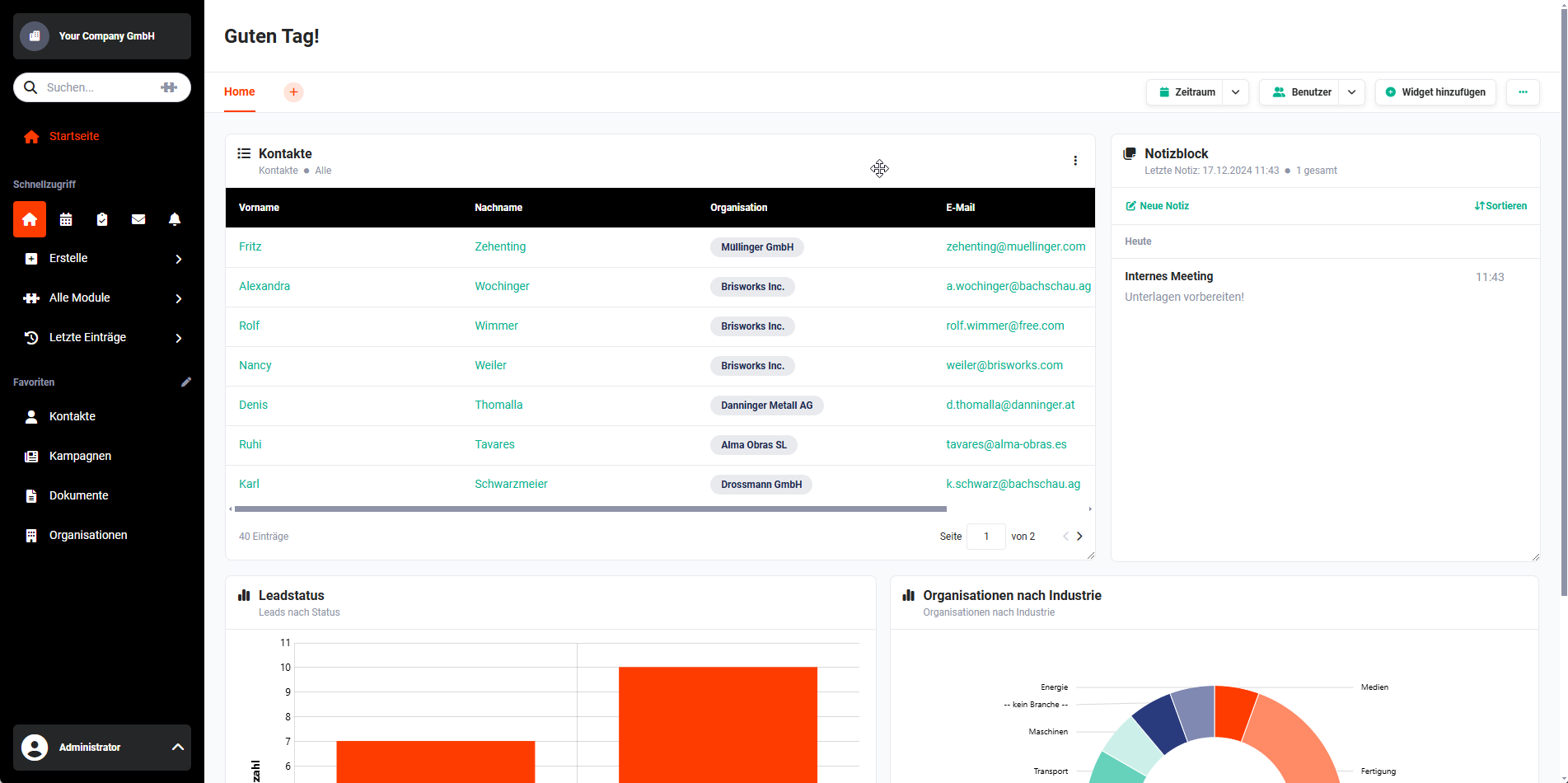 Beispiel Dashboard
2. Erstes Dashboard erstellen
Im Auslieferungszustand sind auf der Startseite der Benutzer grundsätzlich noch keine Dashboards vorhanden.
Um das erste Dashboard zu erstellen, muss auf der Startseite auf den Button “Dashboard erstellen” geklickt werden:
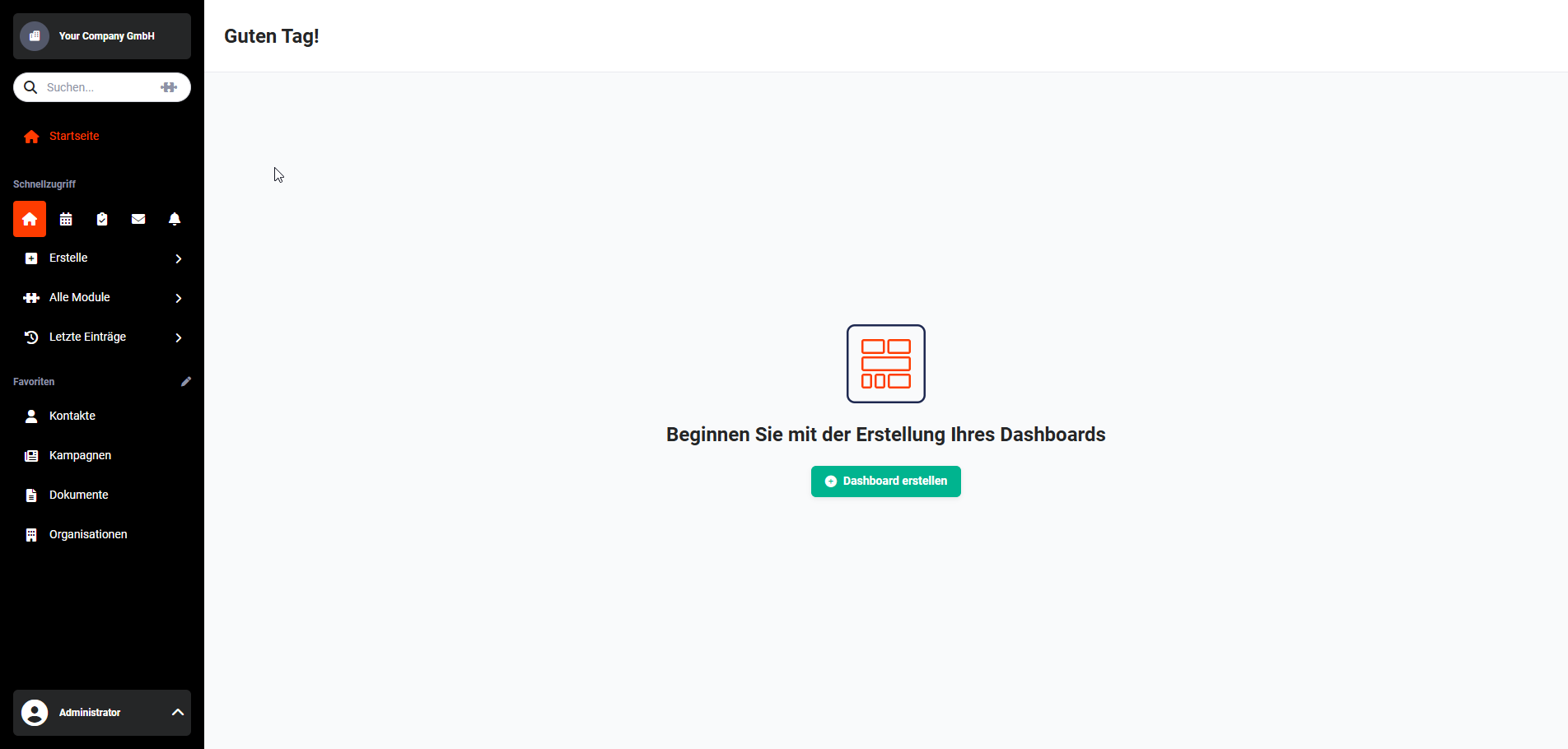 Startseite ohne Dashboard
Nach dem Anklicken des Buttons öffnet sich das Popup “Dashboard erstellen”. Im Eingabefeld muss hier der Name des Dashboards eingegeben werden.
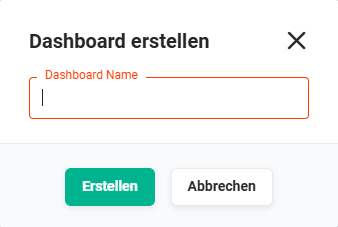 Popup Dashboard erstellen
Nach dem Anklicken des Buttons “Erstellen” wird das Dashboard erstellt und angezeigt:
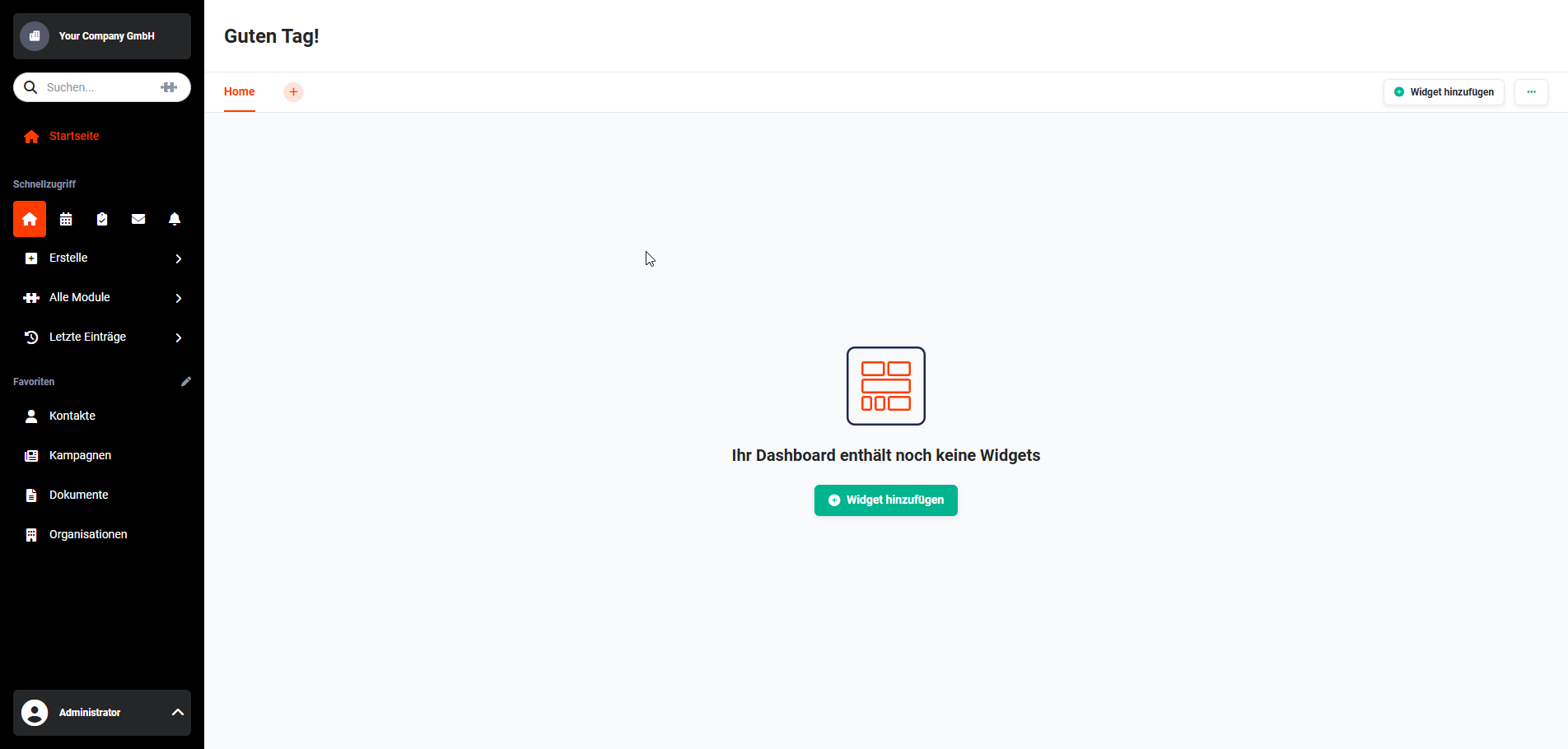 Startseite mit Dashboard „Home"
Um bereits erstellte Dashboards zeitsparend an andere Benutzer verteilen zu können, kann die Aktion “Dashboard kopieren” von Benutzern mit administrativen Rechten genutzt werden.
2.1. Widgets hinzufügen
Nach der Erstellung des Dashboards können nun Widgets hinzugefügt werden. Die Erstellung von Dashboard Widgets wird detailliert im Abschnitt Startseite - Dashboard Widgets beschrieben.
3. Weitere Dashboards hinzufügen
Es können - z. B. thematisch aufgeteilt - mehrere Dashboards erstellt werden, welche die entsprechenden Widgets enthalten.
Dashboard “Home” → Widgets Aufgaben & Termine, E-Mail-Postfach und Notizblock
Dashboard “Sales” → Widgets Verkaufstrichter, Listenansicht eines Moduls (z. B. Angebote) und Bericht (Umsatzbericht)
Dashboard “Support” → Listenansicht eines Moduls (z. B. Tickets), Lokalisierung
Um weitere Dashboards hinzuzufügen, muss auf das Aktionen-Icon “+” neben dem Namen (Tab) des vorhandenen Dashboards geklickt werden:
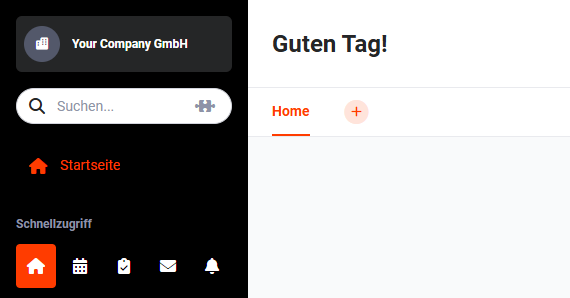 Aktionen-Icon Dashboard hinzufügen
Nach dem Anklicken des Aktionen-Icons öffnet sich das Popup “Dashboard erstellen”. Im Eingabefeld muss hier der Name des weiteren Dashboards eingegeben werden.
Popup Dashboard erstellen
Die Reihenfolge der Dashboards kann individuell angepasst werden. Die Tabs der Dashboards können mittels Drag & Drop an die gewünschte Position verschoben werden.
Die Position wird nach dem Verschieben automatisch und dauerhaft gespeichert.
4. Dashboards bearbeiten
Dashboards können gelöscht, umbenannt sowie kopiert werden. Alle Aktionen werden detailliert im Abschnitt Startseite - Dashboard Aktionen beschrieben.