
Globale Suche
Paket: BASIS
1. Globale Suche allgemein
In der Navigationsleiste befindet sich das Suchfeld (Eingabefeld), auch als "Globale Suche" bezeichnet, mit dem eine Suche in allen Modulen von brainX durchgeführt werden kann.
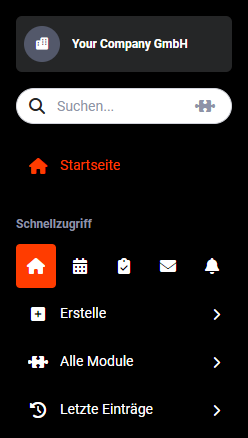 Globale Suche
Das System sucht bereits ab der Eingabe des zweiten Zeichens im Suchfeld nach Treffern und zeigt diese an.
Die Ergebnisliste wird mit jedem eingegebenen Zeichen weiter eingegrenzt.
In den Datensätzen wird - je nach Modul - nach Übereinstimmungen z. B. in Vorname, Nachname oder Titel/Name des Datensatzes gesucht.
Das Icon des Moduls wird vor dem Eintrag in der Trefferliste angezeigt.
Wenn der gesuchte Datensatz bereits in der Trefferliste angezeigt wird, kann er durch Anklicken direkt in der Detailansicht geöffnet werden.
Durch Drücken der Eingabetaste werden alle Suchergebnisse gruppiert und in einer separaten Übersicht aufgelistet.
Je nach Anzahl der zu durchsuchenden Datensätze kann die Suche, wenn alle Module durchsucht werden, durchaus einen kurzen Moment in Anspruch nehmen.
2. Modulauswahl zur Suche
Um die Suche zu beschleunigen oder um nur bestimmte Module zu durchsuchen, kann die Modulauswahl für die Suche konfiguriert werden.
Nachdem auf das Icon “Puzzle” geklickt wurde, öffnet sich ein Popup-Fenster. Hier können die zu durchsuchenden Module durch Anklicken markiert werden. Die für die Suche ausgewählten Module werden mit dem Icon “Häkchen” gekennzeichnet.
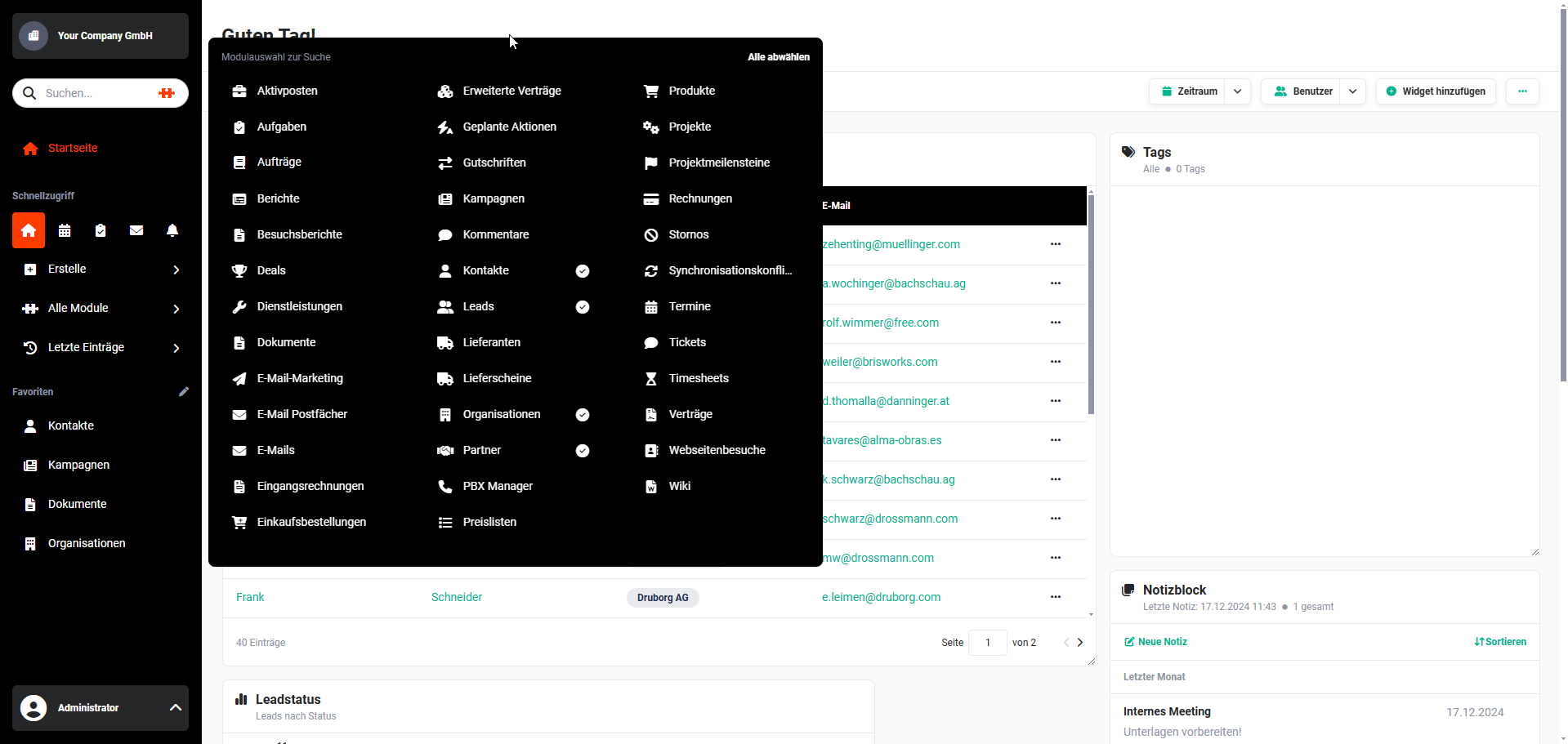 Modulauswahl zur Suche
Um das Popup-Fenster zu schließen und die Modulauswahl zu speichern, muss lediglich außerhalb des Popups geklickt werden.
Wurden Module zur Suche ausgewählt, wird darauf auch optisch hingewiesen: das Icon “Puzzle” im Suchfeld wird nicht mehr grau, sondern farbig dargestellt.
Suchergebnisse werden bereits bei der Eingabe ab dem zweiten Buchstaben in einem kleinen Flyout-Menü unterhalb des Suchfeldes angezeigt.
Es wird vor dem Datensatznamen zusätzlich noch das Icon des Moduls angezeigt, in welchem ein passender Datensatz gefunden wurde.
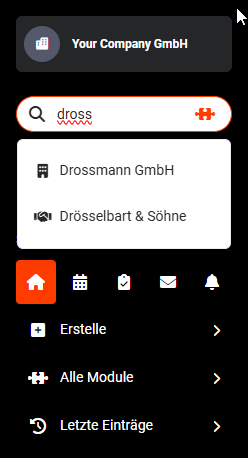 Suche mit Suchergebnissen
Passende Datensätze aus dem Suchergebnis können mittels einfachem Anklicken geöffnet werden.
Um die Modulauswahl zur Suche zu ändern, kann durch erneutes Anklicken des Icons “Puzzle” das Popup-Fenster zur Auswahl weiterer Module geöffnet werden.
Um die Modulauswahl wieder aufzuheben, muss lediglich im Popup-Fenster der Modulauswahl rechts oben auf den Aktionen-Link “Alle abwählen” geklickt werden.
Die zur Suche markierten Module werden so lange gespeichert, bis: a) eine andere Auswahl von Modulen getroffen wird b) alle Module abgewählt werden