
snapADDY
Paket: SALES MARKETING
1. Allgemein
snapADDY ist eine vertriebsunterstützende Software zur Recherche und Direktübernahme von B2B-Kontakten in CRM- und ERP-Systeme. snapADDY verfügt u. a. über einen Visitenkartenscanner (snapADDY CardScanner App) für Smartphones.
Die brainX-Integration „snapADDY“ bietet die Möglichkeit, mittels der snapADDY CardScanner App eingescannte Daten einer Visitenkarte direkt in brainX zu übernehmen.
Um die Funktion snapADDY nutzen zu können, ist ein Account bei snapADDY notwendig.
2. Aktivierung und Konfiguration
2.1. Aktivierung
Nach dem Aufrufen des Einstellungspunktes “snapADDY” in den Unternehmensinformationen stellt sich dieser wie folgt dar:
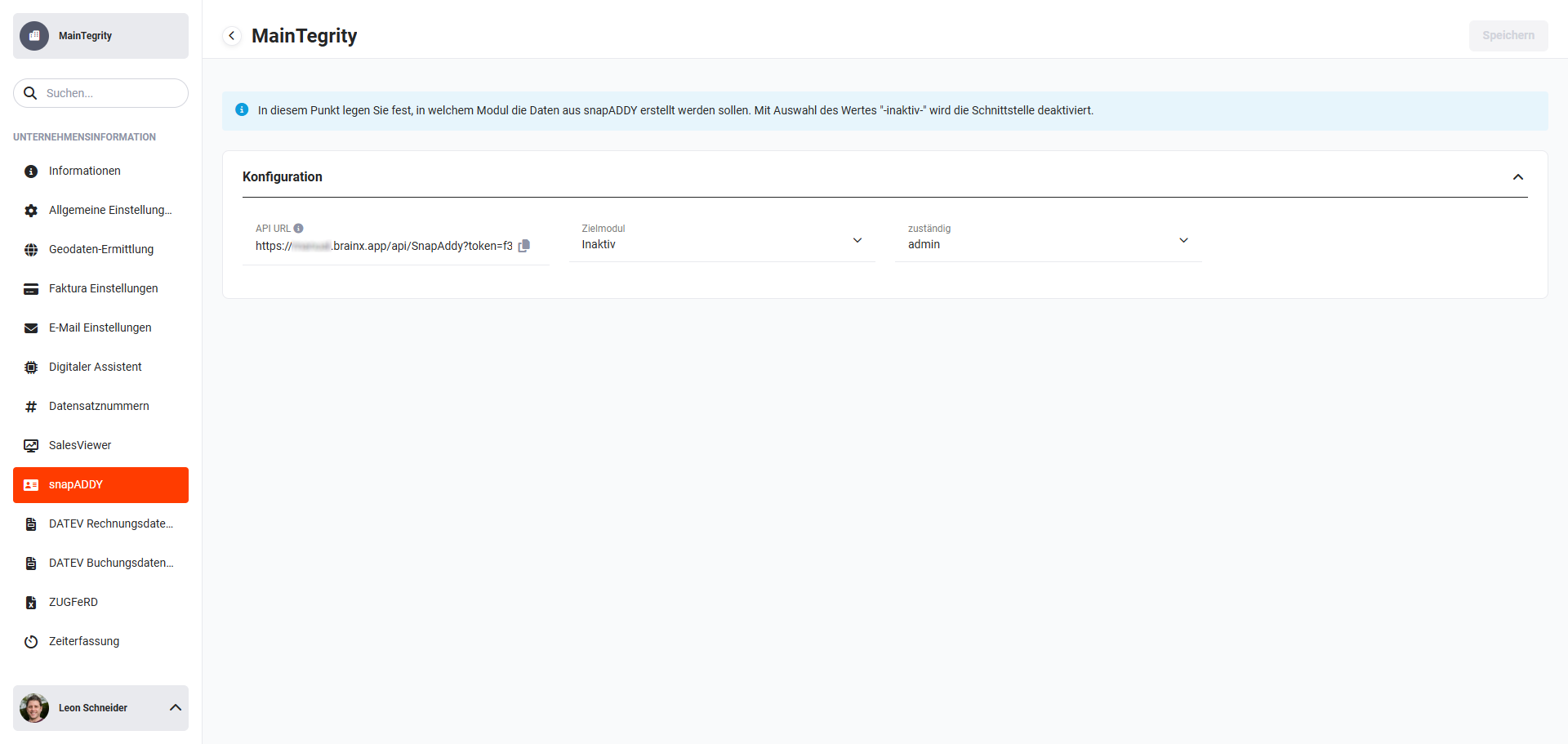 Globale Einstellungen - Unternehmensinformationen - snapADDY
Im Feld “API URL” ist bereits systemseitig ein Wert hinterlegt. Die Aktivierung der Integration snapADDY erfolgt letztendlich durch die Konfiguration in snapADDY und die Konfiguration in brainX.
2.2. Konfiguration in snapADDY
Nach dem Einloggen auf der Webseite von snapADDY muss der Einstellungspunkt “Settings & CRM Verbindung“ aufgerufen werden.
Auf der nun angezeigten Seite zum Bereich “Integrationseinstellungen“ navigieren. Unter “Sonstige Integrationen“ nun “API Einstellungen“ wählen.
In brainX wird nun im Feld “API URL” die angezeigte API URL kopiert (markieren und kopieren oder mittels des Icons “Kopieren“ (Icon “Blätter”)). Durch das Kopieren wird diese in die Zwischenablage eingefügt.
Die in brainX kopierte snapADDY API URL wird nun im Feld “URL“ auf der snapADDY Webseite eingetragen.
Bei snapADDY müssen im nächsten Schritt noch folgende Punkte eingestellt werden:
- Bei “HTTP-Methode” muss die Option “POST“ gewählt sein!
- Der Button “Als Default-CRM setzen“ muss angeklickt werden!
Um die Konfiguration in snapADDY abzuschließen, müssen lediglich die Änderungen gespeichert werden.
2.3. Konfiguration in brainX
Bevor die Konfiguration in brainX durchgeführt wird, muss die Konfiguration in snapADDY durchgeführt worden sein.
Nach dem Aufrufen des Einstellungspunktes “snapADDY” in den Unternehmensinformationen werden im Block “Konfiguration” drei Felder angezeigt:
- API URL → Anzeige der snapAddy API URL
- Zielmodul → Auswahlliste des Zielmoduls
- zuständig → Benutzer oder Gruppe, welche(r) für den erzeugten Datensatz zuständig sein soll
2.3.1. Auswahl des Zielmoduls
Im ersten Schritt erfolgt die Auswahl des Zielmoduls. In diesem Punkt wird festgelegt, in welches Modul die aus der snapADDY CardScanner App erzeugten Daten übertragen werden sollen. Als Zielmodule stehen die Module Leads und Kontakte zur Auswahl.
Nach der Auswahl des Zielmoduls werden zwei weitere Einstellungsbereiche eingeblendet:
- Feldmapping → Konfiguration, welche Daten (Felder) aus snapADDY in welche brainX-Felder übernommen und gespeichert werden sollen
- Zusätzliche Feldangaben → Auswahl eines Layouts, um Standardwerte in Feldern bei der Erstellung eines Datensatzes zu speichern
2.3.2. Feldmapping
Im Block “Feldmapping” erfolgt die Konfiguration, welche Daten (Felder) aus snapADDY in welche brainX-Felder übernommen und gespeichert werden sollen.
Es müssen alle Felder, welche in brainX als Pflichtfelder definiert sind, ausgewählt werden!
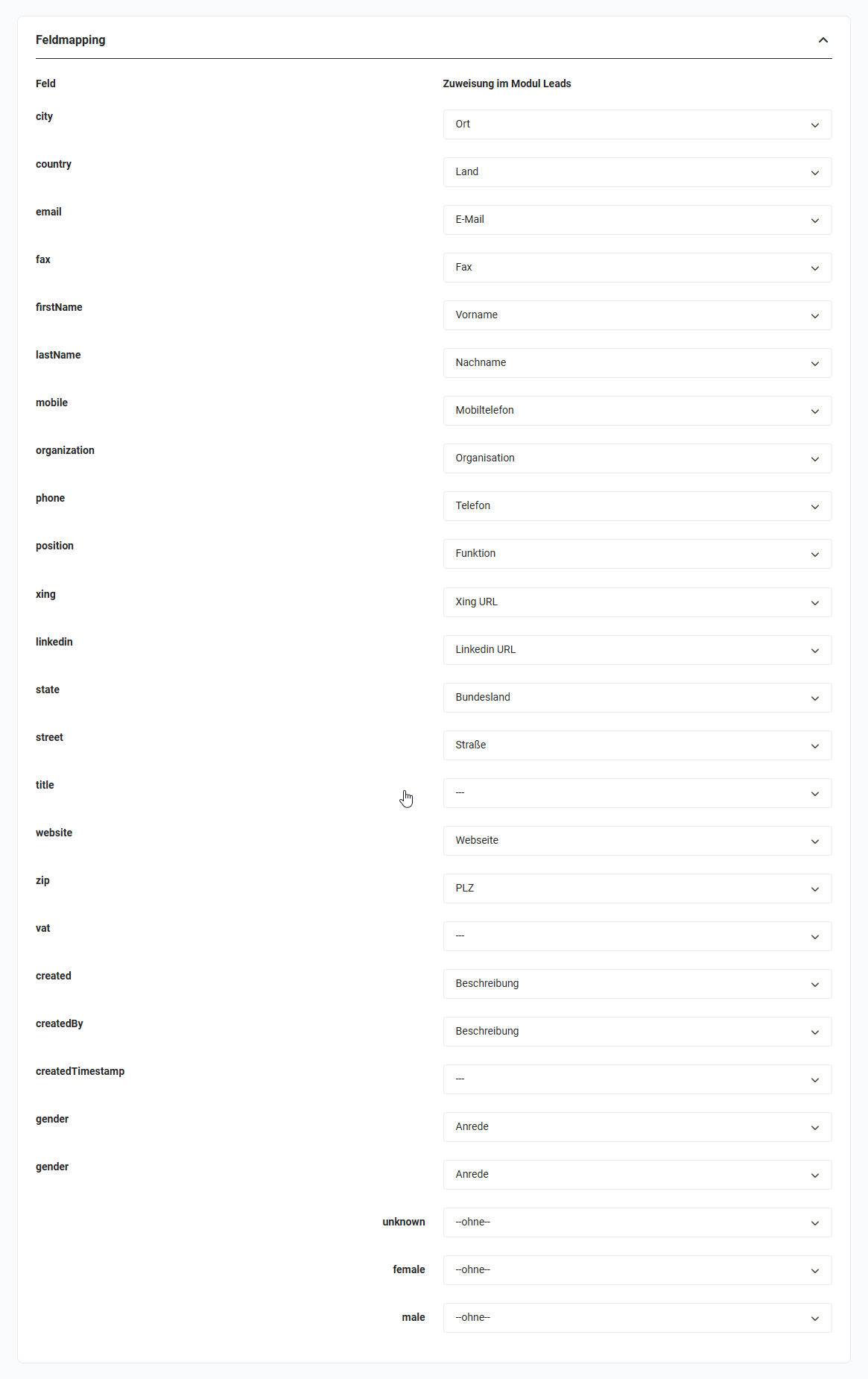 snapADDY Block Feldmapping für das Modul Leads
Die Zuweisungen für die Module Leads und Kontakte sind hier bereits weitgehend vorausgewählt, können bei Bedarf aber geändert werden.
2.3.3. Zusätzliche Feldangaben
Um zusätzliche statische Werte bei der Erstellung mitgeben zu können oder Pflichtfelder statisch zu befüllen, kann ein anderes Layout für die Detailansicht des jeweiligen Moduls für die Neuanlage von Datensätzen ausgewählt werden.
In benutzerdefinierten Layouts können Felder mit Standardwerten belegt werden. Wird für die Datenübernahme aus snapADDY ein benutzerdefiniertes Layout (Ansicht) gewählt, welches Standardwerte enthält, werden diese Werte entsprechend gespeichert.
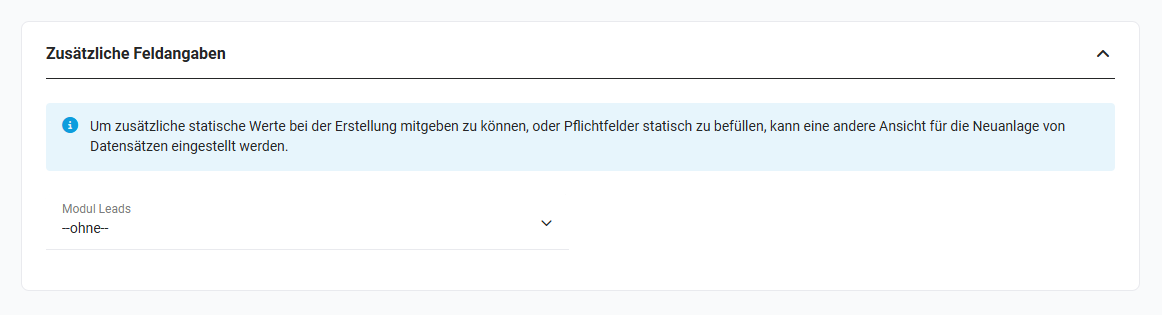 snapADDY Block Zusätzliche Feldangaben
3. Nutzung
Mit dem kostenlosen snapADDY CardScanner kann jede gescannte Visitenkarte direkt auf dem Smartphone gespeichert werden. Egal ob Android- oder iOS-Gerät: Einmal Tippen genügt und schon findet sich der neue Kontakt digitalisiert im Telefonbuch wieder.
Ein kostenpflichtiges Upgrade auf den snapADDY CardScanner CRM bietet eine direkte Verbindung in das eigene brainX-System.
Eingescannte Daten können so direkt in brainX in die Module Leads oder Kontakte übertragen werden.
Weiterführende Informationen zur Nutzung der snapADDY App selbst sind auf der snapADDY Webseite verfügbar.
4. Praxisbeispiele
1 - Visitenkarte auf einer Messe direkt ins CRM übertragen
Ausgangssituation: Ein Vertriebsmitarbeiter sammelt auf einer Fachmesse zahlreiche Visitenkarten und möchte diese nicht manuell ins CRM eintippen, sondern direkt vor Ort erfassen.
Vorgehen: Mit der snapADDY CardScanner App wird die Visitenkarte abfotografiert. Die erkannten Kontaktdaten werden automatisch ausgelesen und über die konfigurierte Schnittstelle direkt als Lead in brainX angelegt - inklusive Name, Firma, Telefonnummer und E-Mail-Adresse.
Ergebnis: Alle Messekontakte sind unmittelbar nach dem Scan in brainX verfügbar. Die manuelle Nacherfassung entfällt und Leads können noch während der Messe weiterbearbeitet werden.
2 - Neuen Geschäftspartner per Visitenkarte als Kontakt anlegen
Ausgangssituation: Nach einem Erstgespräch mit einem potenziellen Geschäftspartner möchte ein Mitarbeiter den Kontakt schnell und fehlerfrei in brainX erfassen.
Vorgehen: Das Zielmodul ist in der snapADDY-Konfiguration auf Kontakte gesetzt. Die Visitenkarte wird mit der CardScanner App gescannt. Die Daten werden direkt als Kontaktdatensatz in brainX angelegt, das Feldmapping sorgt für die korrekte Zuordnung aller relevanten Felder.
Ergebnis: Der neue Kontakt ist vollständig und korrekt in brainX erfasst - ohne Tippfehler und ohne Zeitverzögerung.
3 - Standardwerte bei Visitenkartenimport automatisch befüllen
Ausgangssituation: Alle über snapADDY importierten Leads sollen automatisch mit der Leadquelle Messe und einem bestimmten zuständigen Benutzer versehen werden, ohne dass dies manuell nachgepflegt werden muss.
Vorgehen: In der Modulverwaltung wird ein benutzerdefiniertes Layout für das Modul Leads angelegt, in dem das Feld Leadquelle mit dem Standardwert Messe belegt ist. In der snapADDY-Konfiguration in brainX wird dieses Layout unter Zusätzliche Feldangaben ausgewählt. Zusätzlich wird im Feld zuständig der gewünschte Benutzer hinterlegt.
Ergebnis: Jeder per snapADDY importierte Lead wird automatisch mit der korrekten Leadquelle und dem zuständigen Mitarbeiter angelegt - ohne nachträgliche manuelle Anpassung.
5. Häufige Fragen
Welchen Account bei snapADDY benötige ich für die brainX-Integration?
Für die direkte Übertragung von Visitenkartendaten in brainX ist ein kostenpflichtiger snapADDY CardScanner CRM-Account erforderlich. Der kostenlose CardScanner speichert Kontakte lediglich im Telefonbuch des Smartphones, eine CRM-Anbindung ist dabei nicht enthalten.
In welche Module können Visitenkartendaten übertragen werden?
Als Zielmodul stehen Leads und Kontakte zur Auswahl. Die Einstellung erfolgt in der snapADDY-Konfiguration in brainX. Es kann jeweils nur ein Zielmodul aktiv sein. Soll die Schnittstelle vorübergehend deaktiviert werden, steht die Option Inaktiv zur Verfügung.
Was passiert, wenn ein Pflichtfeld in brainX nicht durch snapADDY befüllt wird?
Pflichtfelder müssen entweder im Feldmapping einem snapADDY-Feld zugeordnet sein oder über ein benutzerdefiniertes Layout mit einem Standardwert vorbelegt werden. Ist ein Pflichtfeld weder befüllt noch mit einem Standardwert versehen, kann der Datensatz nicht korrekt angelegt werden. Die Konfiguration sollte daher vor dem produktiven Einsatz sorgfältig geprüft werden.
Kann ich das Feldmapping nachträglich anpassen?
Ja, das Feldmapping kann jederzeit in den snapADDY-Einstellungen in brainX geändert werden. Die vorausgewählten Standardzuweisungen für die Module Leads und Kontakte können bei Bedarf angepasst werden, um individuelle Feldzuordnungen abzubilden.
Muss die Konfiguration in snapADDY vor der Konfiguration in brainX erfolgen?
Ja, die Konfiguration in snapADDY muss zuerst durchgeführt werden. Erst danach kann die Einrichtung in brainX abgeschlossen werden. Die korrekte Reihenfolge ist: (1) Konfiguration in snapADDY, (2) Konfiguration in brainX.