
Integrationen
Paket: BASIS
1. Allgemein
In “Meine Einstellungen” im Tab “Integrationen” sind für den Benutzer alle verfügbaren Integrationen ersichtlich.
Eine Integration ist eine Schnittstelle/Anbindung zu einer Drittanbieter-Software, welche es ermöglicht, die Funktionalitäten dieser Softwarelösungen innerhalb von brainX zu nutzen, bzw. einen Datenaustausch mit dieser Drittanbieter-Software durchzuführen.
Integrationen in brainX sind z. B.
- Exchange Online (MS Office365 Funktionen)
- Connect (Telefonie)
- DATEV (DATEV Unternehmen online)
- Digitale Unterschrift (DocuSign/DocuSeal)
- Anbindung externe Zeiterfassung (Clockodo)
Detaillierte Informationen zu den brainX-Paketen, insbesondere welche Module und Features/Integrationen in welchen Paketen enthalten sind, stehen im Abschnitt brainX - Grundpaket und Zusatzpakete.
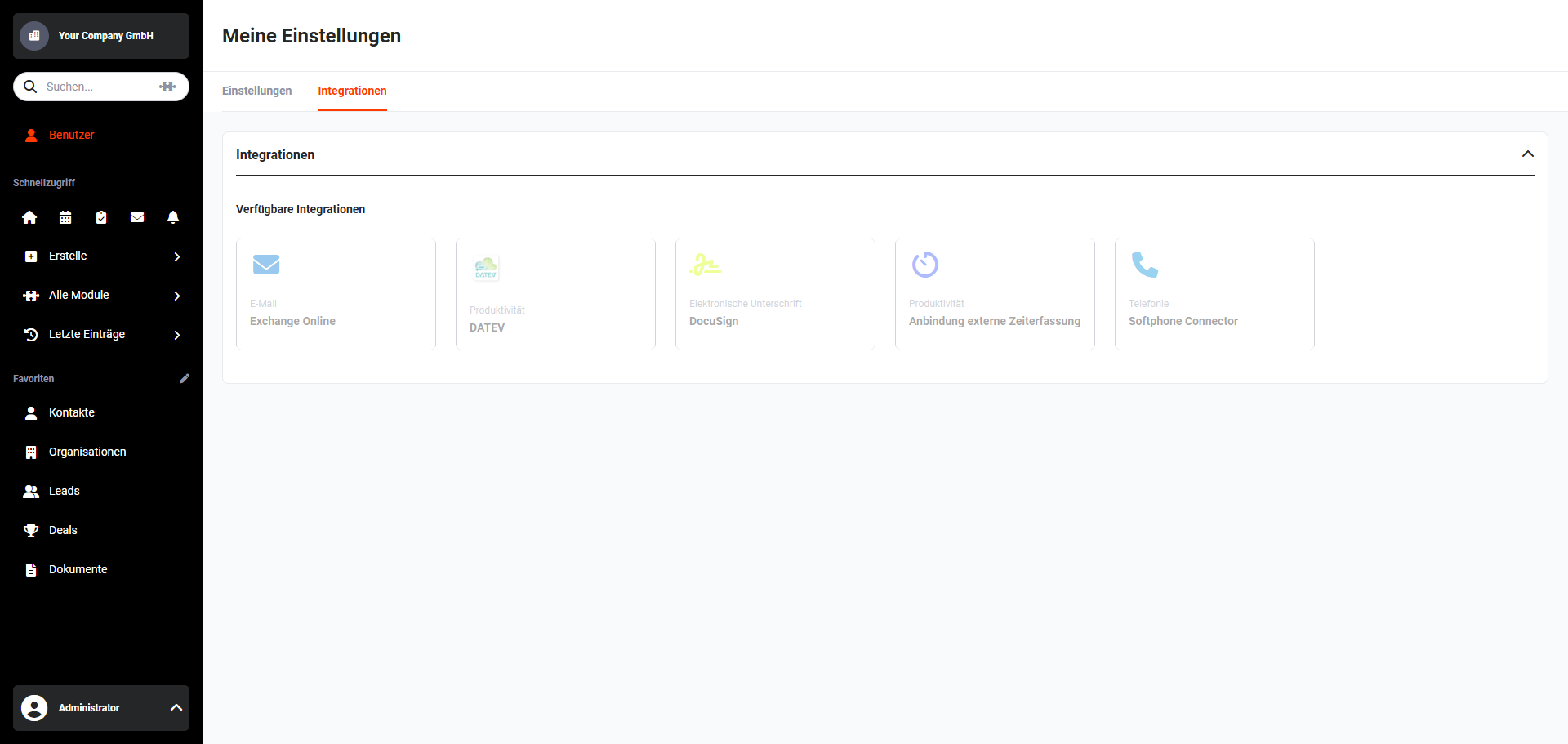 Meine Einstellungen - Integrationen
Abhängig von der Integration sind vor einer Authentifizierung, bzw. der Nutzung einer Integration, noch Einstellungen vom Administrator in Globale Einstellungen - Weitere Funktionen vorzunehmen.
Bei Integrationen, die eine Authentifizierung erfordern, wird in der Kachel der aktiv authentifizierte Account/Benutzer angezeigt. So ist jederzeit erkennbar, mit welchem Konto eine Integration verbunden ist.
2. Exchange Online
Die Voraussetzungen, globale Einstellungen und die Funktionsweise werden im Abschnitt Exchange Online detailliert erläutert.
2.1. Authentifizierung
Nach dem Anklicken der Kachel “Exchange Online“ öffnet sich das Popup “Exchange Online Authentifizierung”.
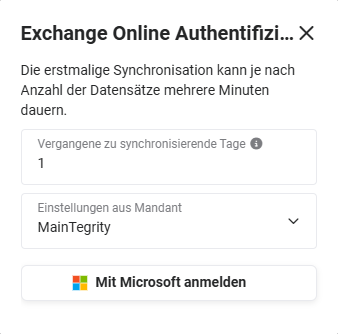 Popup „Exchange Online Authentifizierung"
Im Feld “Vergangene zu synchronisierende Tage” kann ein Wert für die Anzahl von Tagen eingegeben werden, welche rückwirkend noch synchronisiert werden sollen.
Es sollen die Termine des Vormonats - ausgehend vom Datum der ersten Authentifizierung - komplett übertragen werden:
Tag der Synchronisation ist der 15.04. → Anzahl der zu synchronisierenden Tage = 45
Im Feld “Einstellungen aus Mandant” kann der Mandant ausgewählt werden, von dem die in den Globalen Einstellungen für diesen Mandanten gültigen Exchange Online Einstellungen übernommen werden sollen.
Nach dem Klicken auf den Button “Mit Microsoft anmelden” wird ein Hinweisfenster eingeblendet, das darüber informiert, dass nun die Weiterleitung zum entsprechenden Dienst erfolgt.
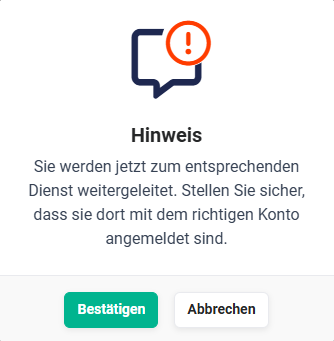 Hinweis Weiterleitung
Nach dem Anklicken des Buttons “Bestätigen“ im Hinweisfenster wird automatisch ein Browserfenster mit der Anmeldeseite von Microsoft angezeigt. Nach Eingabe von Benutzername und Passwort muss noch der Zugriff auf Office365 durch brainX bestätigt werden.
Die Anmeldedaten eines Microsoft-Kontos werden - je nach Betriebssystem und Konfiguration - verschlüsselt gespeichert (bei Windows-Betriebssystemen z. B. im sogenannten “Anmeldeinformations-Manager“). Erfolgt automatisch eine Weiterleitung zu einem “falschen“ Microsoft-Konto, muss der gesamte Authentifizierungsprozess in einem privaten Browserfenster ausgeführt werden. Dies ist bei Chrome über das “Inkognito-Fenster“, bei Edge über das “InPrivate-Fenster“ und bei Firefox über das “private Fenster“ möglich.
Nach dem Akzeptieren der Berechtigungen wird das Browserfenster nun automatisch geschlossen. Nun versucht sich das brainX-System an Exchange Online anzumelden. Sowohl im Erfolgs- als auch im Fehlerfall wird der Benutzer über eine entsprechende Meldung informiert.
Je nach Anzahl der Datensätze kann die Synchronisation mehrere Minuten dauern. Der Fortschritt wird rechts unten in einer separaten Anzeige dargestellt. Der Vorgang darf nicht unterbrochen werden!
Während der Synchronisation dürfen im Browser-Tab, in dem sie angezeigt wird, keine weiteren Aktionen gestartet oder der Browser-Tab geschlossen werden. Andernfalls werden Daten unvollständig oder fehlerhaft übertragen.
2.2. Neu authentifizieren
Ist ein Benutzer einmal authentifiziert, kann sich dieser - z. B. bei Synchronisationsproblemen - erneut am Exchange-Server anmelden.
Nach dem Anklicken der Kachel “Exchange Online“ öffnet sich das Popup “Exchange Online Authentifizierung”, in welchem die Neu-Authentifizierung gestartet wird.
Alle seit der letzten Synchronisation fehlenden Daten werden nachsynchronisiert.
Gegenüber der initialen Authentifizierung wird bei einer Neu-Authentifizierung im Popup “Exchange Online Authentifizierung” zusätzlich das Feld “Vollständige Re-Synchronisation” angezeigt.
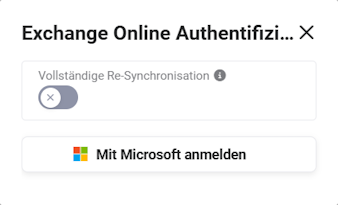 Popup „Exchange Online Authentifizierung" - Re-Synchronisation
Bei Aktivierung des Schalters “Vollständige Re-Synchronisation” erfolgt eine Prüfung des Datenbestandes der letzten x Tage (Feld “Vergangene zu synchronisierende Tage”) sowie aller zukünftigen Daten. Bei Bedarf werden diese nachsynchronisiert. Dieser Prozess nimmt mehr Zeit in Anspruch.
Der Fortschritt der Synchronisation wird - wie bei der initialen Authentifizierung - rechts unten angezeigt:
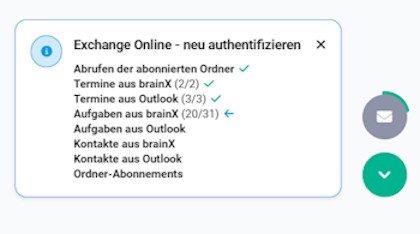 Exchange Online - Anzeige Fortschritt Synchronisation
3. Connect
Voraussetzung für die Nutzung der Connect-Integration ist, dass der Administrator mindestens einen Telefonanbieter in den Globalen Einstellungen – Unternehmensinformationen – Connect aktiviert hat.
Nach dem Anklicken der Kachel eines aktivierten Anbieters (Sipgate oder Placetel) öffnet sich ein Popup mit dem Hinweis: “Sie werden jetzt zum entsprechenden Dienst weitergeleitet. Stellen Sie sicher, dass Sie dort mit dem richtigen Konto angemeldet sind.”
Nach dem Anklicken des Buttons “Bestätigen” wird die Authentifizierung durchgeführt:
- Ist der Benutzer auf seinem Gerät bereits beim jeweiligen Dienst angemeldet, wird die Authentifizierung automatisch abgeschlossen.
- Ist der Benutzer nicht angemeldet, öffnet sich ein separates Browserfenster zur Anmeldung:
- Sipgate → Anmeldeseite von Sipgate
- Placetel → Anmeldeseite von Webex
Nach der Eingabe der Anmeldedaten wird die Authentifizierung abgeschlossen. Die Kachel zeigt anschließend den aktuell authentifizierten Account an.
Folgende Einstellungen stehen in einem Popup nach der Authentifizierung zur Verfügung:
| Einstellung | Beschreibung |
|---|---|
| Rufnummer | Wird nach der Authentifizierung automatisch vorausgefüllt. |
| Gerät für Anrufe | Auswahl des Geräts für Anrufe; das Desktop-Gerät wird automatisch vorausgewählt. Bei Sipgate Neo kann hier auch die Sipgate Desktop App als Gerät ausgewählt werden. |
| Gerät für SMS-Versand | Auswahl des Geräts für den SMS-Versand; kann deaktiviert werden, um den SMS-Versand für diesen Benutzer zu unterbinden. |
| Anrufe anzeigen | Steuert, ob das Anruf-Popup für diesen Benutzer eingeblendet wird. |
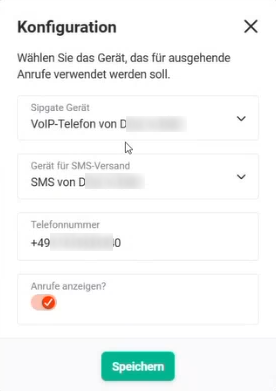 Beispiel Popup Konfiguration Sipgate
Detaillierte Informationen zur Funktionsweise der Telefonie-Integration sind im Abschnitt Connect zu finden.
4. DATEV
Nach dem Anklicken der Kachel “DATEV“ öffnet sich das Popup “Zugangsschlüsselverwaltung (Token)”.
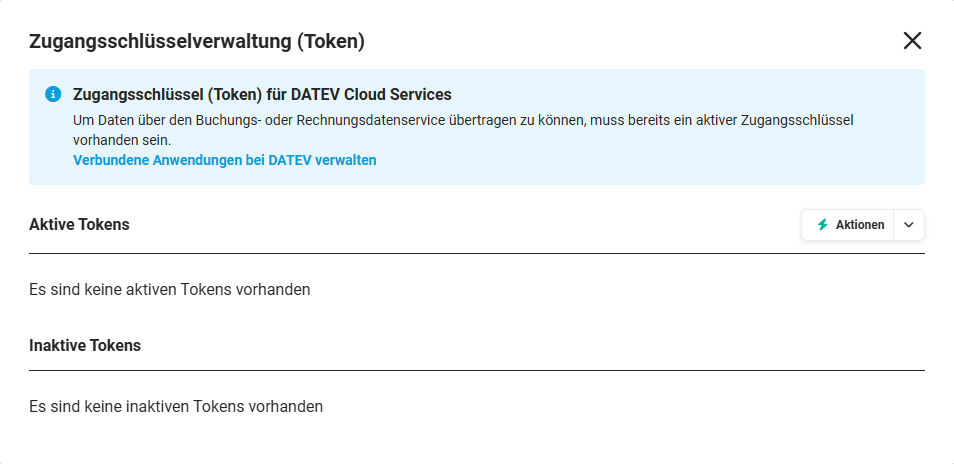 Popup „Zugangsschlüsselverwaltung (Token)
Weitere Informationen zu den Tokens siehe Globale Einstellungen - Weitere Funktionen - DATEV Buchungsdatenservice und DATEV Rechnungsdatenservice 1.0.
5. Digitale Unterschrift
5.1. DocuSign
Nach dem Anklicken der Kachel “DocuSign“ öffnet sich ein Popup mit dem Hinweis, dass der Benutzer zum entsprechenden Dienst weitergeleitet wird.
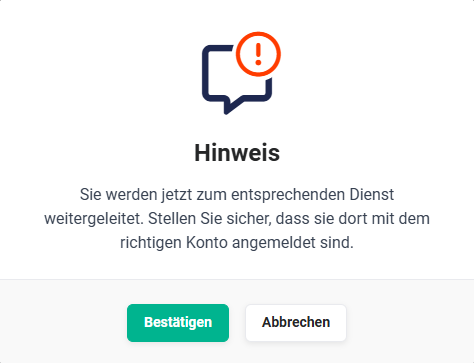 Hinweis Weiterleitung
Nach dem Anklicken des Buttons “Bestätigen” öffnet sich ein separates Browser-Fenster, um sich bei DocuSign einzuloggen.
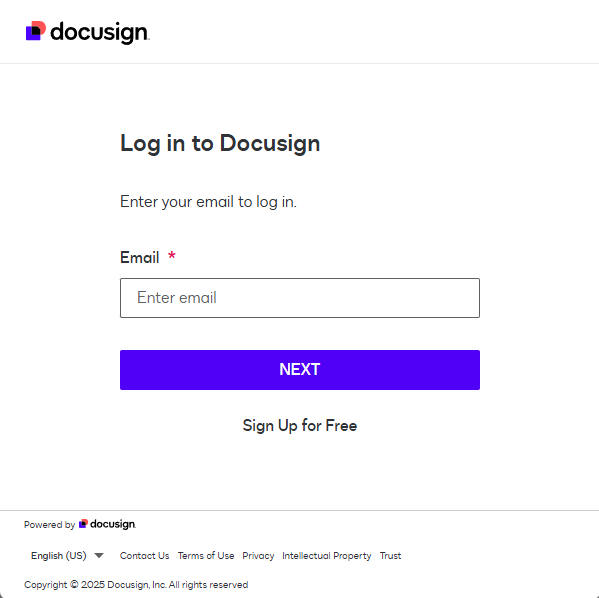 Login DocuSign
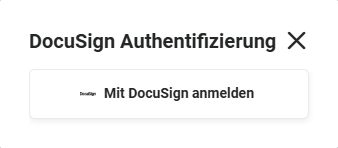 DocuSign Authentifizierung
5.2. DocuSeal
Nach dem Anklicken der Kachel “DocuSeal“ wird das Popup “Authentifizierung” eingeblendet.
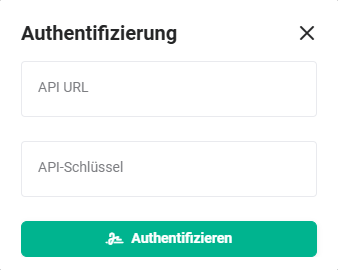 Popup Authentifizierung DocuSeal
Nach Eingabe von API URL und API-Schlüssel und dem Anklicken des Buttons “Authentifizieren” wird die Authentifizierung ausgeführt.
6. Anbindung externe Zeiterfassung
Nach dem Anklicken der Kachel “Anbindung externe Zeiterfassung“ öffnet sich das Popup “Clockodo”.
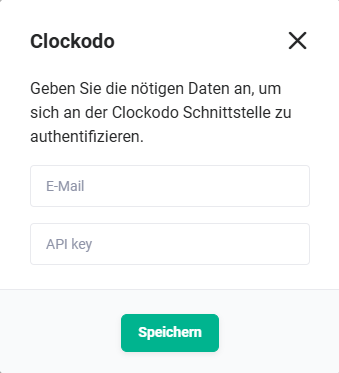 Popup „Clockodo"
Nach der Eingabe einer E-Mail-Adresse und eines API-Keys wird nach dem Anklicken des Buttons “Speichern” die Authentifizierung ausgeführt.