
Automatisierungen - Erstellen und Editor
Paket: BASIS
1. Automatisierung erstellen
Der Bereich „Automatisierungen" stellt sich ohne eine vorhandene Automatisierung wie folgt dar:
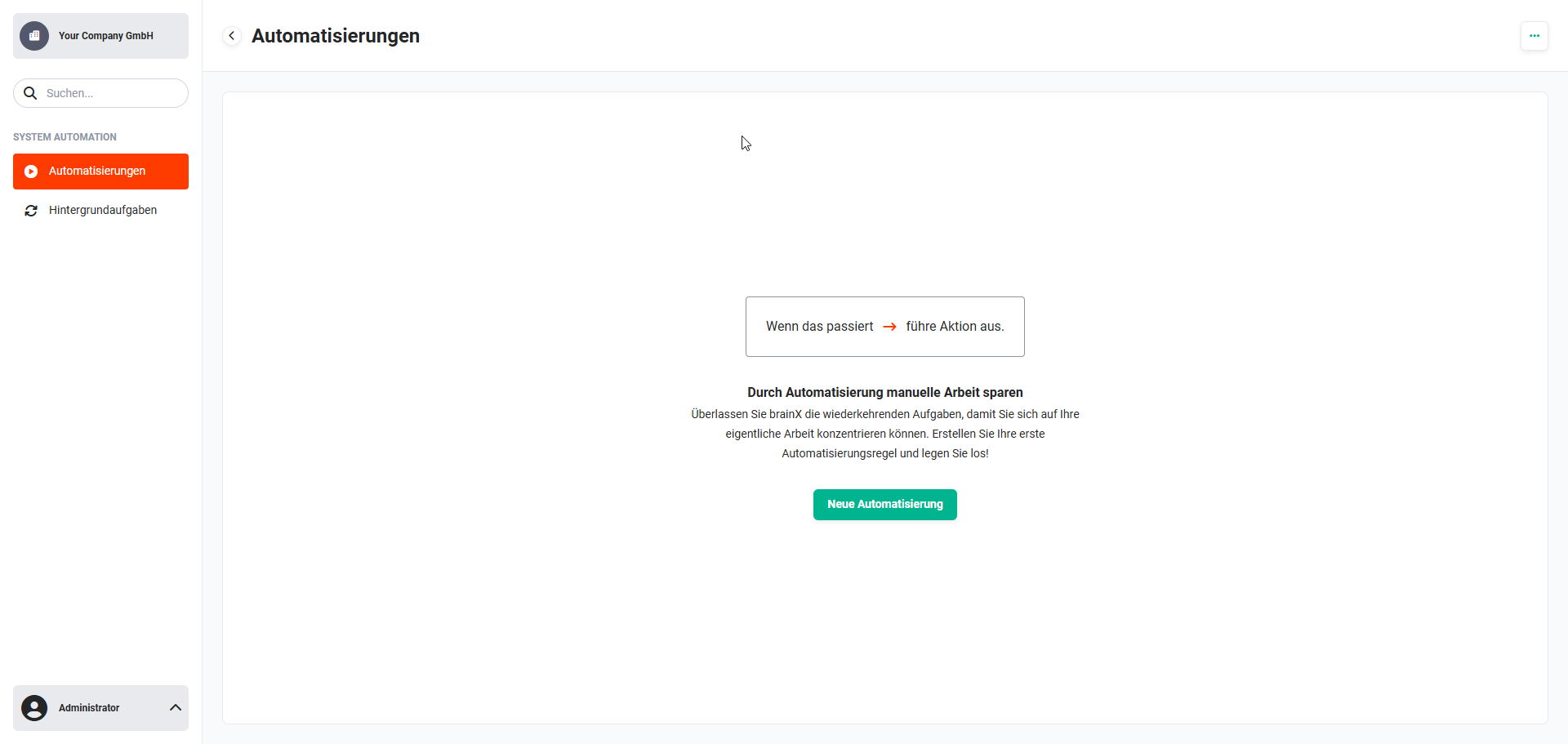 Ansicht Automatisierungen ohne vorhandene Automatisierung
Zur Erstellung einer neuen Automatisierung muss auf den Button „Automatisierung erstellen" geklickt werden. Es öffnet sich das Popup „Neue Automatisierung".
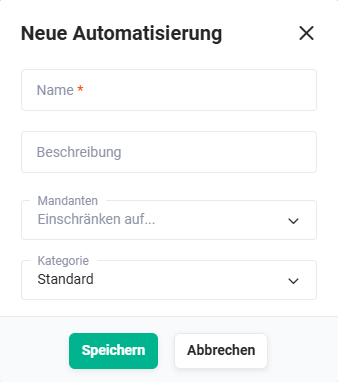 Popup „Neue Automatisierung"
Im Popup „Neue Automatisierung" stehen folgende Felder zur Verfügung:
- Name → Name der Automatisierung
- Beschreibung → Kurzbeschreibung der Automatisierung
- Mandanten → Schränkt die Automatisierung auf bestimmte Mandanten ein. Wird kein Mandant ausgewählt, gilt die Automatisierung für alle Mandanten.
- Kategorie → Kategorie der Automatisierung
Nach dem Anklicken des Buttons „Speichern" im Popup „Neue Automatisierung" wird der Editor zur Erstellung der Automatisierung angezeigt.
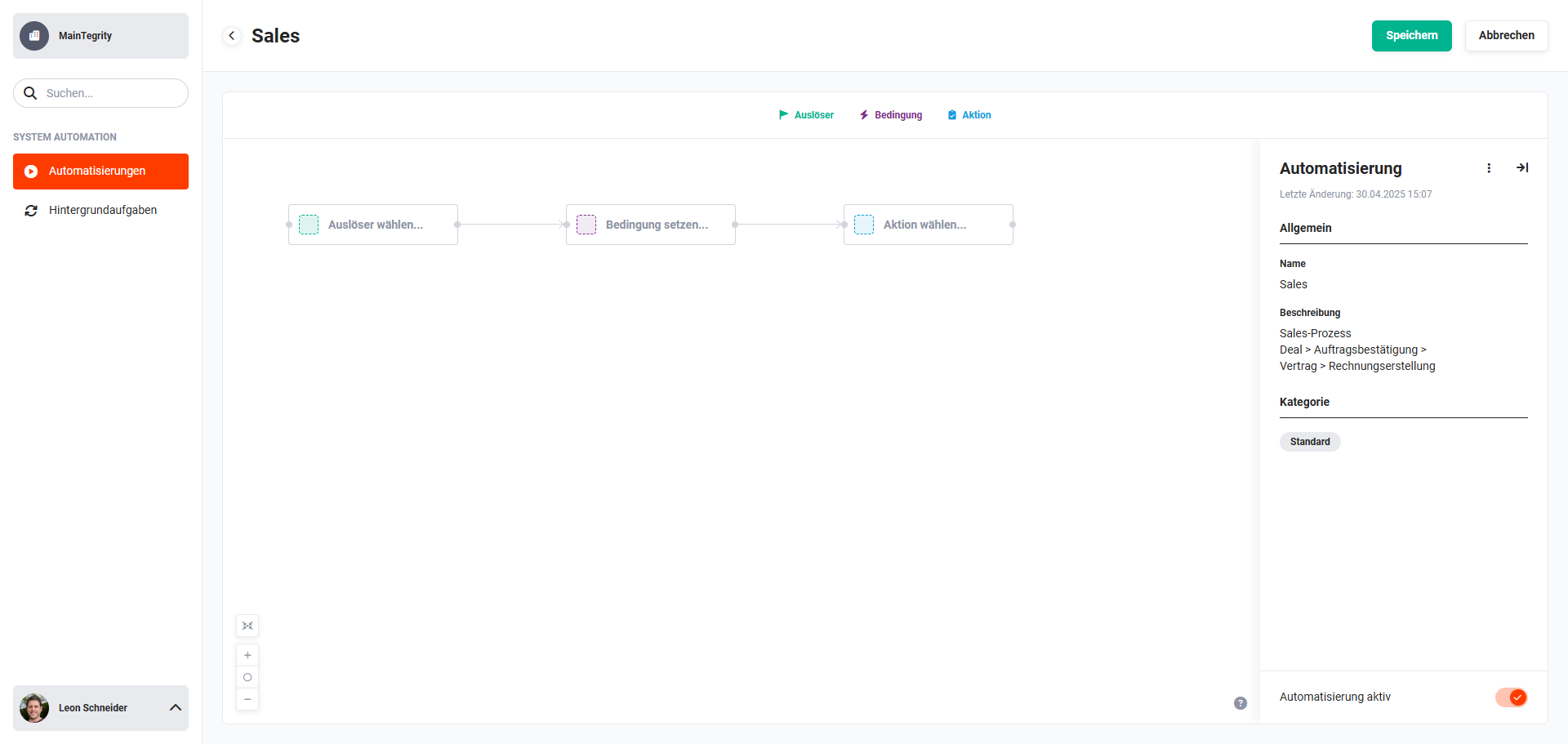 Automatisierung Ansicht Editor
Neu erstellte Automatisierungen sind zunächst inaktiv und müssen generell mittels des Schalters „Automatisierung aktiv" explizit aktiviert werden.
Alle weiteren Schritte zur Erstellung einer Automatisierung, insbesondere die Konfiguration von
werden in den verlinkten Seiten und nachfolgenden Abschnitten detailliert beschrieben.
2. Funktionalitäten Editor
Zur grundsätzlichen Erläuterung der allgemeinen Funktionalitäten im Editor dienen der nachfolgende Screenshot und die Kurzbeschreibung.
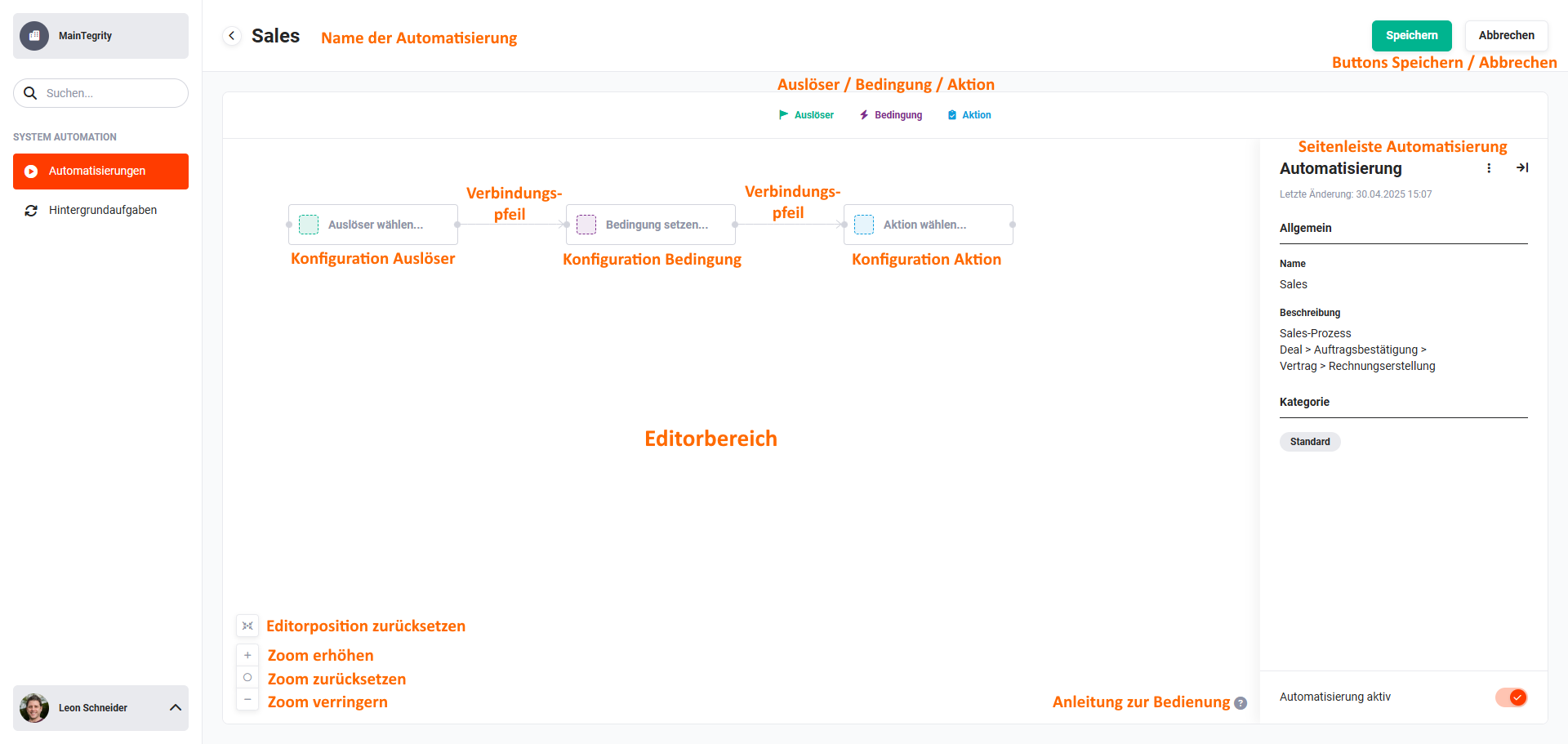 Automatisierung - Funktionalitäten im Editor
2.1. Übersicht der Funktionalitäten
- Name der Automatisierung → Anzeige des Namens der Automatisierung
- Buttons Speichern/Abbrechen
- Button Speichern → Speichern von Einstellungen/Änderungen
- Button Abbrechen → Abbrechen der Bearbeitung, es wird die Listenansicht der Automatisierungen angezeigt
- Auslöser/Bedingung/Aktion → Einfügen von Auslösern, Bedingungen und Aktionen in den Editorbereich mittels Drag & Drop
Info: Auslöser, Bedingungen und Aktionen werden in den nachfolgenden Beschreibungen auch generell als „Knoten" bezeichnet. - Seitenleiste Automatisierung → generelle Informationen zur Automatisierung
- Editorbereich
2.2. Seitenleiste Automatisierung
In der Seitenleiste Automatisierung werden Details der geöffneten Automatisierung angezeigt:
- Allgemein
- Name → Name der Automatisierung
- Beschreibung → Kurzbeschreibung der Automatisierung
- Kategorie
- Kategorie → Kategorie der Automatisierung
In der Seitenleiste Automatisierung befinden sich rechts oben zwei Aktionen-Icons sowie unten ein Schalter:
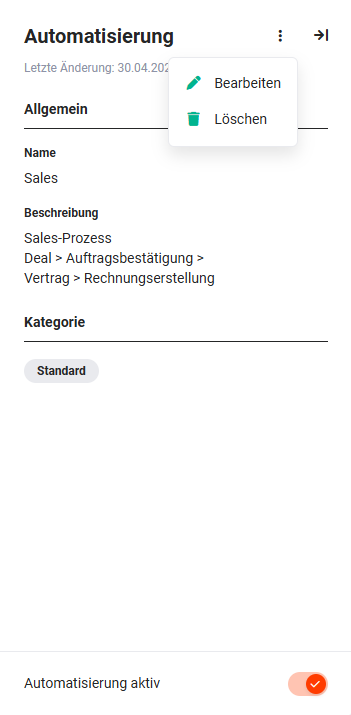 Seitenleiste Automatisierung
- Aktionen einblenden (Icon „drei Punkte") → nach dem Anklicken wird ein Flyout-Menü mit folgenden Aktionen angezeigt:
- Bearbeiten → Nach dem Anklicken der Aktion „Bearbeiten" öffnet sich das Popup „Bearbeiten", in welchem der Name, die Beschreibung und die Kategorie geändert werden können.
- Löschen → Nach dem Anklicken der Aktion „Löschen" öffnet sich eine Abfrage (“Soll die Automatisierung wirklich gelöscht werden? Dieser Vorgang kann nicht rückgängig gemacht werden."), ob die Automatisierung wirklich gelöscht werden soll. Nach dem Anklicken des Buttons „Bestätigen" wird die Automatisierung gelöscht.
- Seitenleiste ein/ausblenden → die Seitenleiste kann durch Anklicken des Aktionen-Icons „Pfeil mit senkrechtem Strich" ein-/ausgeblendet werden
- Schalter Automatisierung aktiv/inaktiv → mittels des Schalters kann die Automatisierung auf aktiv/inaktiv gestellt werden
2.3. Editorbereich
Im Editorbereich wird eine Automatisierung im Detail konfiguriert. Die wichtigsten Bestandteile sind hierbei Auslöser, Bedingungen und Aktionen, welche miteinander verbunden werden.
Die Konfiguration dieser Bestandteile steuert letztendlich den kompletten Ablauf einer Automatisierung.
Bei der Erstellung einer neuen Automatisierung sind je ein Auslöser, eine Bedingung und eine Aktion im Editor vorhanden, welche allerdings noch nicht konfiguriert sind.
Zusätzliche/weitere Auslöser, Bedingungen und Aktionen können mittels Drag & Drop hinzugefügt werden. Hierzu muss lediglich das Aktionen-Icon eines Knotens (Auslöser, Bedingung oder Aktion) aus dem oberen Bereich in den Editorbereich gezogen werden.
Anschließend können die einzelnen Knoten im Editor konfiguriert, positioniert und verbunden werden.
Nach dem Speichern erhält jede Kachel eines Auslösers, einer Bedingung und einer Aktion eine systemseitige Nummerierung, die rechts unten in der Kachel angezeigt wird.
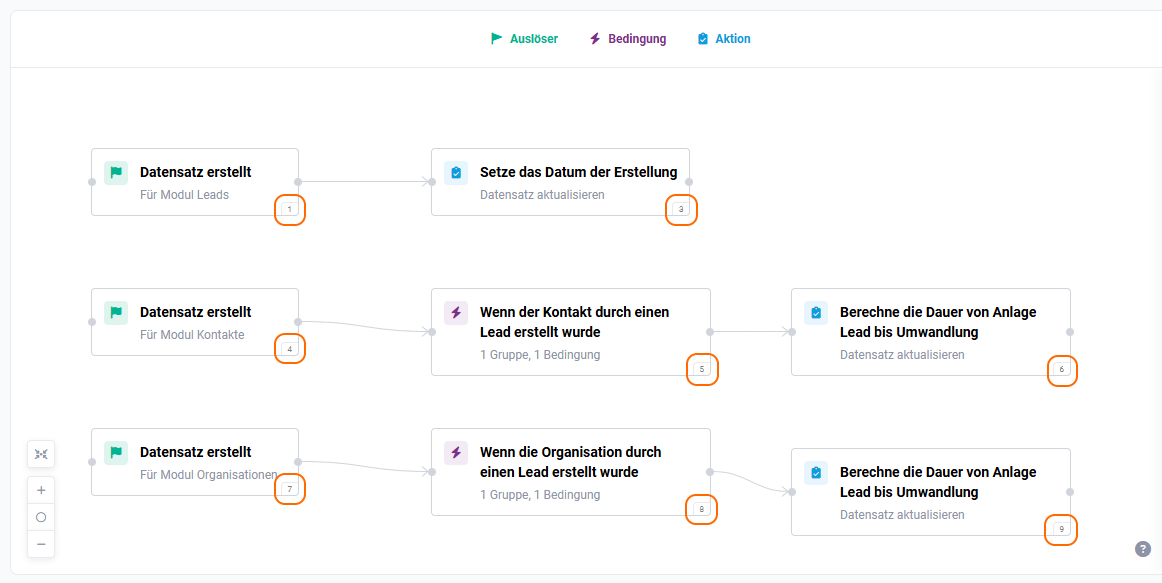 Beispiel - Nummerierung der Kacheln
Die Nummerierung wird in der Reihenfolge der Erstellung vergeben und dient der eindeutigen Identifikation sowie der Orientierung für administrative Benutzer beim Erstellen, Bearbeiten und Verwalten von Automatisierungen.
Die Nummerierung der Kacheln hat keinen Einfluss auf die Reihenfolge der Abarbeitung von Auslösern, Bedingungen und Aktionen!
2.3.1. Konfiguration Auslöser
Über den Auslöser wird festgelegt, wann ein bestimmter Teil der Automatisierung gestartet werden soll. Die detaillierte Beschreibung der Konfiguration von Auslösern, einschließlich aller verfügbaren Ereignisse und Einstellungsmöglichkeiten, ist auf der Unterseite Automatisierungen – Auslöser zu finden.
2.3.2. Konfiguration Bedingung
Über Bedingungen wird definiert, ob Aktionen nur unter bestimmten Voraussetzungen ausgeführt werden sollen. Die detaillierte Beschreibung der Konfiguration von Bedingungen, einschließlich Vergleichsoperatoren, Bedingungsgruppen und der Abbruchbedingung, ist auf der Unterseite Automatisierungen – Bedingungen zu finden.
2.3.3. Konfiguration Aktion
Über Aktionen wird bestimmt, was passieren soll, wenn ein Ereignis eintritt und eventuelle Voraussetzungen erfüllt sind. Die detaillierte Beschreibung aller verfügbaren Aktionen und deren Konfiguration ist auf der Unterseite Automatisierungen – Aktionen zu finden.
Bei der Bearbeitung einer Aktion im Editor gelten folgende Abläufe:
- Nachfolger-Knoten einfügen: Das Menü zum Einfügen eines Nachfolger-Knotens öffnet sich nach dem Anklicken des entsprechenden Elements direkt – ohne einen zusätzlichen Zwischenschritt.
- Neue Aktion auswählen: Nach der Auswahl einer neuen Aktion wird die Konfigurationsmaske sofort geöffnet. Ein separater Weiter-Button entfällt. Über Zurück kann die Auswahl jederzeit geändert werden.
2.3.4. Verbindungspfeil
Mit Verbindungspfeilen werden die Auslöser, Bedingungen und Aktionen verbunden.
In der rechteckigen graphischen Darstellung von Auslösern, Bedingungen und Aktionen befinden sich links und rechts „Verbindungspunkte" (“graue Punkte"). Mittels „linker Maustaste festhalten + ziehen" eines Verbindungspunktes kann dieser mit einem anderen Verbindungspunkt verbunden werden.
Der Ablauf ist folgender: Verbindungspunkt „festhalten" (gedrückte linke Maustaste) → mit gedrückter linker Maustaste zum nächsten Verbindungspunkt ziehen → Maustaste loslassen.
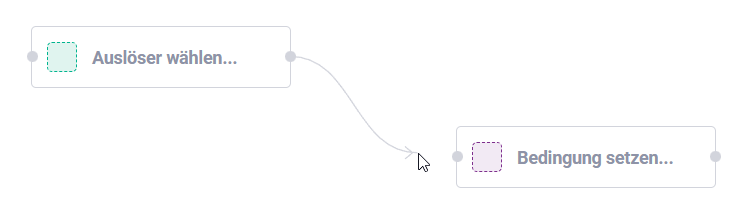 Verbindungspfeil hinzufügen
Durch Anklicken eines Verbindungspfeils (Pfeil wird rot markiert) und Drücken der „Entf-Taste" kann ein Verbindungspfeil wieder gelöscht werden.
Werden Verbindungspfeile gelöscht, sollten zuerst neue Verbindungen erstellt werden, da ansonsten alle nachfolgenden Knoten zurückgesetzt werden!
Um ein unbeabsichtigtes Löschen zu vermeiden, wird vor dem Löschvorgang eines Verbindungspfeils folgender Hinweis eingeblendet: „Soll diese Verbindung wirklich gelöscht werden? Nachfolgende Knoten werden dadurch eventuell zurückgesetzt, wenn sie die Modulbindung eines Auslösers verlieren.".
Erst nach dem Anklicken des Buttons „Bestätigen" wird der Verbindungspfeil gelöscht.
2.3.5. Editorposition zurücksetzen
Der angezeigte Editorbereich lässt sich mittels „linker Maustaste festhalten + ziehen" in jede gewünschte Richtung verschieben. Die aktuelle Auswahl von Knoten bleibt dabei erhalten.
Nach dem Anklicken des Aktionen-Icons „Editorposition zurücksetzen" (Icon „vier Pfeile mit Punkt") wird die Position aller Elemente im Editor auf die Standardposition zurückgesetzt.
2.3.6. Zoom erhöhen
Durch Anklicken des Aktionen-Icons „Zoom erhöhen" (Icon „Plus") wird die Ansicht vergrößert.
2.3.7. Zoom zurücksetzen
Durch Anklicken des Aktionen-Icons „Zoom zurücksetzen" (Icon „Kreis") wird die Ansicht auf die Standardeinstellung zurückgesetzt.
2.3.8. Zoom verringern
Durch Anklicken des Aktionen-Icons „Zoom verringern" (Icon „Minus") wird die Ansicht verkleinert.
2.3.9. Anleitung zur Bedienung
Nach dem Anklicken des Aktionen-Icons „Anleitung zur Bedienung" (Icon „Fragezeichen") wird ein Popup mit einer kurzen Anleitung zur Bedienung eingeblendet.
Knoten Aktionen
Über einen einfachen Klick kann ein Knoten gewählt werden. Anschließend werden Details angezeigt, und er kann mit der "Entf" Taste gelöscht werden. Über einen Doppelklick kann direkt die Bearbeitung der Einstellungen des Knotens geöffnet werden.
Mehrfachverschieben
Mehrere Knoten lassen sich markieren und zusammen verschieben, indem die "Shift" Taste gedrückt gehalten wird.
Verbindung löschen
Eine Verbindung kann durch Klick angewählt und über die "Entf" Taste gelöscht werden.
Tastaturbedienung
Nachdem ein Knoten mit der "Tabulator" Taste ausgewählt wurde, kann er mit den Pfeiltasten verschoben werden, die "Leertaste" aktiviert ihn und mit "Enter" öffnet sich die Bearbeitung.
2.3.10. Nummerierung der Elemente
Nach dem Einfügen bzw. der Konfiguration wird jedes Element (Auslöser/Bedingung/Aktion) vom System mit einer Nummer versehen. Die Nummerierung dient zur besseren Identifikation der einzelnen Elemente.
Die Nummern werden in den Elementen rechts unten dargestellt.
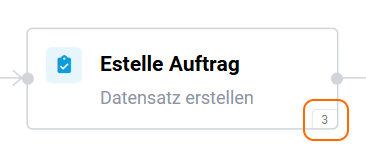 Nummerierung von Elementen
Die Nummerierung wird in der Reihenfolge der Erstellung vergeben, unabhängig davon, ob es sich um einen Auslöser, eine Bedingung oder eine Aktion handelt.
Werden Elemente gelöscht, welche nachfolgende Elemente besitzen, werden die Nummern bei der Erstellung weiterer Elemente nicht mehr neu vergeben. Aus diesem Grund kann es passieren, dass Nummern „fehlen", was lediglich ein Hinweis ist, dass die Automatisierung bearbeitet wurde.
2.3.11. Hervorhebung der Knoten
Alle mit einem ausgewählten Knoten verbundenen Knoten und Verbindungen – sowohl vorherige als auch nachfolgende – können hervorgehoben werden.
Die Hervorhebung wird über einen Schalter am unteren Rand des Editors aktiviert und bleibt gespeichert.
Sind mehrere Knoten gleichzeitig ausgewählt, werden alle mit der Auswahl verbundenen Vorgänger- und Nachfolger-Knoten hervorgehoben.
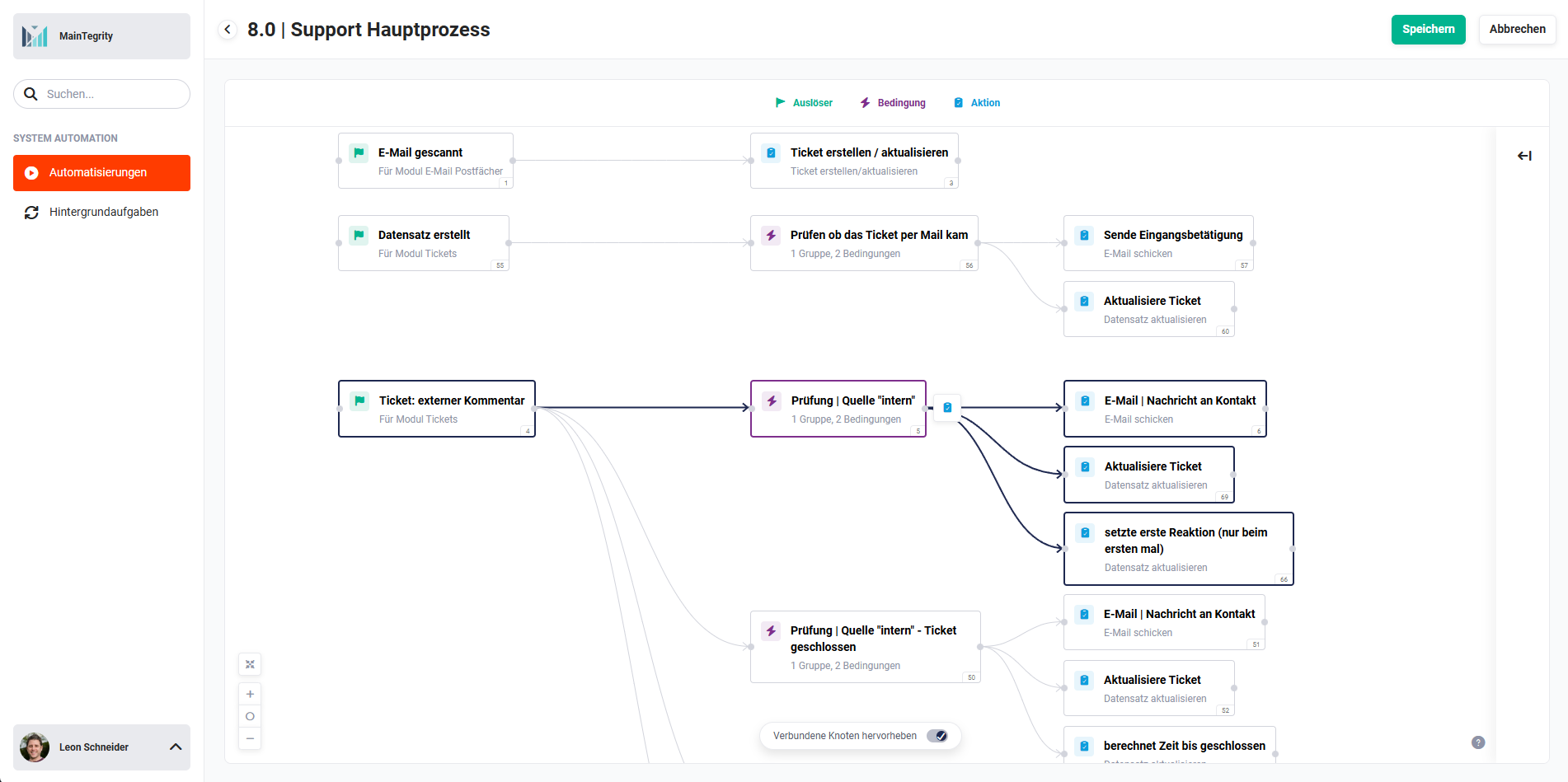 Verbundene Knoten hervorheben
2.3.12. Kontextmenü
2.3.12.1. Kontextmenü im Editorbereich und an Verbindungen
Per Rechtsklick steht im Editor ein Kontextmenü zur Verfügung. Welche Funktionen angezeigt werden, hängt davon ab, wo geklickt wird.
Rechtsklick auf eine freie Fläche im Editorbereich
- Alle Knoten auswählen → alle Knoten der Automatisierung werden ausgewählt
- Editorposition zurücksetzen → der Editorbereich springt auf die Standardposition zurück (siehe Editorposition zurücksetzen)
- Zoom zurücksetzen → die Ansicht wird auf 100 % zurückgesetzt (siehe Zoom zurücksetzen)
Rechtsklick auf einen Verbindungspfeil
- Verbindung löschen → der Verbindungspfeil wird gelöscht (siehe Verbindungspfeil)
Rechtsklick auf einen Knoten (Auslöser, Bedingung oder Aktion)
- Knoten bearbeiten → das Popup zum Bearbeiten des Knotens öffnet sich
- Kopieren → der Knoten wird kopiert
- Folgende Knoten auswählen → der angeklickte Knoten und alle nachfolgenden Knoten seines Strangs werden ausgewählt. Die Auswahl bleibt beim Verschieben des Editorbereichs erhalten.
- Aus Gruppe entfernen → nur bei Knoten, die zu einer Gruppe gehören
Rechtsklick auf einen markierten Knoten, wenn mehrere Knoten ausgewählt sind
- Gruppe erstellen → die ausgewählten Knoten werden zu einer Gruppe zusammengefasst
- In neue Automation auslagern → siehe Strang auslagern
- In bestehender Automation ergänzen → siehe Strang auslagern
- Linksbündig ausrichten
- Oben ausrichten
- Auswahl aufheben
Rechtsklick auf den Gruppenkopf
- Gruppe bearbeiten
- Alle Knoten aktivieren / Alle Knoten deaktivieren
2.3.12.2. Strang auslagern
Über die Funktionen In neue Automation auslagern bzw. In bestehender Automation ergänzen wird ein Strang aus einer Automatisierung herausgelöst – entweder in eine neue Automatisierung oder als Ergänzung einer bereits bestehenden.
Es können nur lauffähige Stränge ausgelagert werden: Die Auswahl muss mit einem Auslöser beginnen und alle darauf folgenden Knoten in der richtigen Reihenfolge enthalten. Am schnellsten gelingt die Auswahl per Rechtsklick auf den Auslöser → Folgende Knoten auswählen.
Beim Auslagern wird festgelegt, was mit dem ursprünglichen Strang geschieht:
- Als Kopie → der Strang bleibt in der bisherigen Automatisierung unverändert bestehen und wird zusätzlich in die neue Automatisierung kopiert
- Auslagern und deaktivieren → der Strang bleibt in der bisherigen Automatisierung erhalten, wird dort aber deaktiviert
- Auslagern und löschen → der Strang wird aus der bisherigen Automatisierung entfernt
Beim Auslagern in eine neue Automatisierung stehen die Felder Name, Beschreibung, Mandanten und Kategorie zur Verfügung.
Eine neue Automatisierung, die durch Auslagern entsteht, ist inaktiv und muss nach der Prüfung manuell aktiviert werden.
Enthalten mehrere gewachsene Automatisierungen gleiche Teile, können diese ausgelagert werden, anstatt die gesamte Automatisierung zu kopieren und die nicht benötigten Knoten anschließend zu löschen.
2.3.13. Gruppen
Mehrere Knoten können zu einer benannten, farbigen Gruppe zusammengefasst werden. Gruppen helfen, umfangreiche Automatisierungen übersichtlich zu gliedern – sowohl beim Aufbau einer neuen als auch beim nachträglichen Strukturieren einer bestehenden Automatisierung.
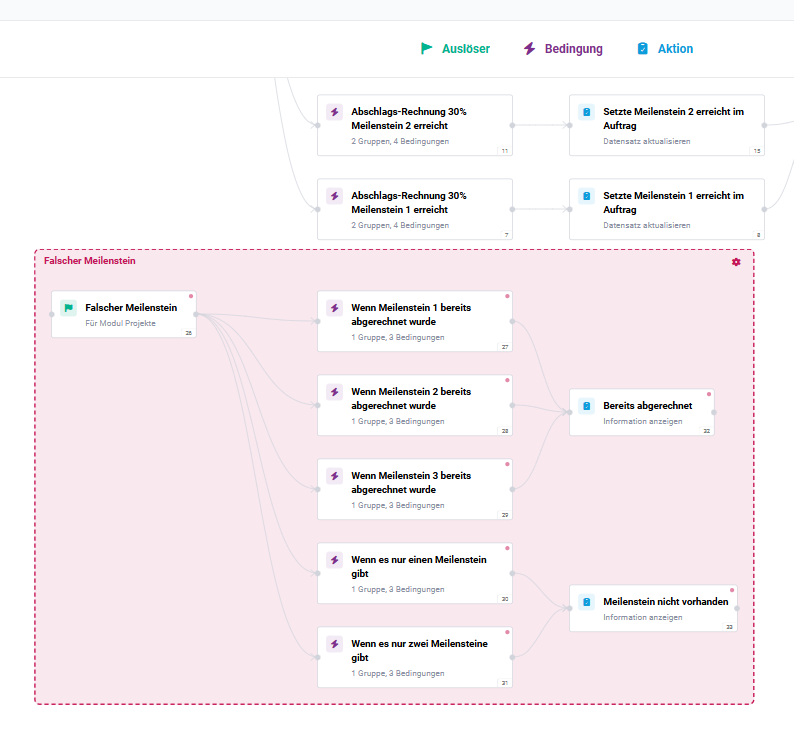 Automatisierungen - Gruppen
2.3.13.1. Gruppe erstellen
Die gewünschten Knoten markieren und per Rechtsklick auf einen markierten Knoten die Funktion Gruppe erstellen wählen. Um schnell eine Gruppe aus einem ganzen Zweig zu bilden, kann die Auswahl zuvor per Rechtsklick → Folgende Knoten auswählen erweitert werden.
Im Popup Knotengruppe stehen folgende Felder zur Verfügung:
- Name → Name der Gruppe, wird im Gruppenkopf angezeigt
- Farbe → Farbe des Gruppenrahmens und der Gruppenmarkierung an den Knoten
- Beschreibung → Kurzbeschreibung, was die Knoten der Gruppe bewirken (optional)
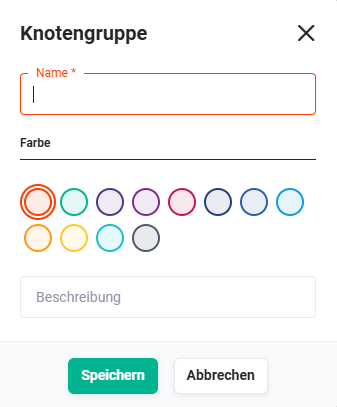 Popup Knotengruppe
2.3.13.2. Gruppe bearbeiten
Über den Gruppenkopf stehen folgende Funktionen zur Verfügung:
- Name, Farbe und Beschreibung der Gruppe bearbeiten
- alle Knoten der Gruppe auf einmal aktivieren bzw. deaktivieren
- Gruppe verschieben → durch Ziehen am Gruppenkopf werden alle Knoten der Gruppe gemeinsam verschoben, unabhängig davon, ob sie ausgewählt sind
- Gruppe auflösen → die Knoten bleiben unverändert erhalten, nur die Gruppierung wird entfernt
2.3.13.3. Zugehörigkeit von Knoten
Ein kleiner farbiger Punkt in der Gruppenfarbe auf der Knotenkarte zeigt an, dass ein Knoten zur Gruppe gehört. Ein Knoten, der nur innerhalb des Gruppenrahmens abgelegt wird, gehört nicht automatisch zur Gruppe.
Ein Knoten wird Teil der Gruppe, wenn
- er direkt an einen Knoten der Gruppe angehängt wird (z. B. Neuer Auslöser nach einer Aktion der Gruppe) oder
- er in den Gruppenbereich gezogen und mit einem Knoten der Gruppe verbunden wird.
Per Rechtsklick auf einen Knoten → Aus Gruppe entfernen wird ein Knoten wieder aus der Gruppe genommen. Seine Verbindungen bleiben dabei erhalten. Verbindungen über Gruppengrenzen hinweg sind grundsätzlich möglich, sodass Gruppen miteinander verbunden werden können.
- Ein Knoten kann immer nur einer Gruppe angehören.
- Wird aus einer Gruppe heraus eine Verbindung zu einem Knoten außerhalb einer Gruppe gezogen, wird dieser Knoten automatisch Teil der Gruppe. Bei einer Verbindung in eine andere Gruppe geschieht das nicht.
2.3.13.4. Größe der Gruppe
Der Rahmen einer Gruppe passt sich automatisch an die äußersten Knoten der Gruppe an (links, rechts, oben, unten). Werden Knoten innerhalb der Gruppe enger zusammengeschoben, wird auch die Gruppe kleiner.
Das Aktivieren bzw. Deaktivieren aller Knoten über den Gruppenkopf eignet sich, um zwischen alternativen Abläufen umzuschalten. Beispiel: In der mitgelieferten Automatisierung 2.7 | Lagermanagement wird so festgelegt, ob der Lagerabgang über Aufträge oder über Lieferscheine gebucht wird (siehe Produktblock - Lagerverwaltung).