
Benutzermenü
Paket: BASIS
1. Benutzermenü aufrufen
Das Benutzermenü wird aufgerufen, indem der Mauszeiger unten links über den eigenen Benutzernamen bewegt wird. Es öffnet sich ein Flyout-Menü mit den Punkten:
- Meine Einstellungen → Aufrufen der Benutzereinstellungen
- Globale Einstellungen → Aufrufen der Globalen Einstellungen (nur mit entsprechender administrativer Berechtigung verfügbar)
- Update Informationen → Anzeige des Popups “Update Informationen” mit allen Änderungen/Neuerungen (auswählbar für alle brainX-Releaseversionen, exportierbar als PDF)
- Lizenzbestimmungen → Anzeige des Popups “Lizenzbestimmungen” (alle Lizenzdetails können mittels des Buttons “Lizenzdetails” aufgerufen werden)
- Hilfe → Aufrufen des brainX Handbuchs
- Digitaler Assistent
- brainX Support → KI-Support Chatbot, welcher das brainX-Handbuch als Informationsquelle nutzt
- Digitaler Assistent → allgemeine ChatGPT Integration (in brainX CRM nur verfügbar, wenn eines der Zusatzpakete Sales, Marketing oder Service gebucht wurde)
- Abmelden → Ausloggen des Benutzers aus brainX
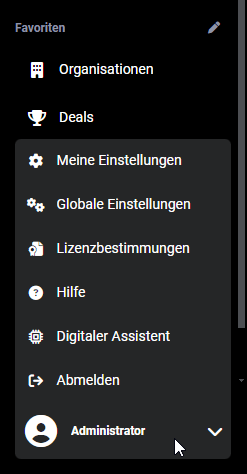 Benutzermenü
Detaillierte Informationen zu den einzelnen Punkten stehen in den jeweils verlinkten Abschnitten im Handbuch.
2. Meine Einstellungen
In “Meine Einstellungen” kann jeder Benutzer individuelle Einstellungen für seinen Benutzeraccount vornehmen. Zusätzlich zu den persönlichen Informationen des Benutzers können auch Einstellungen zu allgemeinen Benutzereinstellungen und Integrationen gespeichert werden.
Detaillierte Informationen zu den Benutzereinstellungen stehen im Abschnitt Meine Einstellungen im Handbuch.
3. Globale Einstellungen
Der Punkt “Globale Einstellungen” ist nur verfügbar, wenn ein Benutzer vom Rechtemanagement “Admin”, “CustomerAdmin” oder “Superuser” ist.
Weitere Infos zu den Rechteeinstellungen siehe Punkt Globale Einstellungen - Benutzer und Rechte - Rechtemanagement.
In den Globalen Einstellungen werden alle administrativen Einstellungen für das brainX-System vorgenommen.
Detaillierte Informationen zu allen Einstellungspunkten stehen im Abschnitt Globale Einstellungen.
4. Update Informationen
Nach dem Anklicken des Punktes “Update Informationen” öffnet sich ein Popup, in welchem die Update Informationen einsehbar sind.
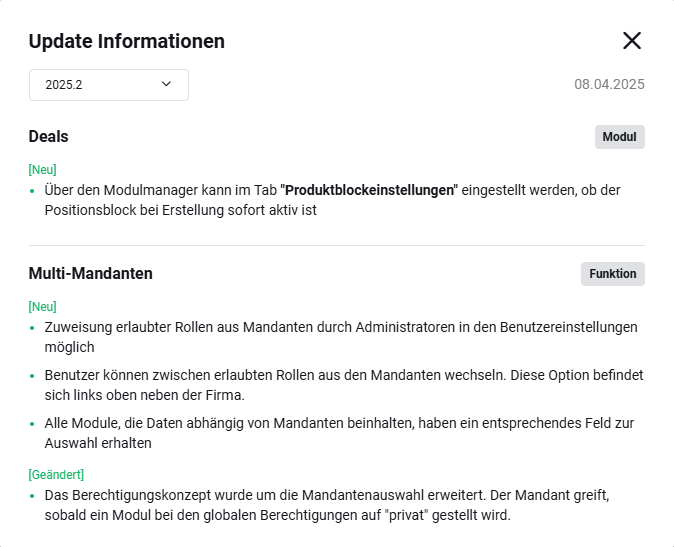 Popup Update Informationen
Die aktuellsten Update Informationen werden standardmäßig angezeigt. Ältere Update Informationen können über die Auswahlliste links oben ausgewählt werden.
Rechts auf Höhe der Auswahlliste wird das Releasedatum der ausgewählten Releaseversion angezeigt.
Nach dem Anklicken des Buttons “PDF Export” unten im Popup werden die Update Informationen der aktuell ausgewählten Releaseversion als PDF-Datei exportiert.
5. Lizenzbestimmungen
Nach dem Anklicken des Punktes “Lizenzbestimmungen” öffnet sich ein gleichnamiges Popup mit grundlegenden Informationen zu den Lizenzbestimmungen von brainX.
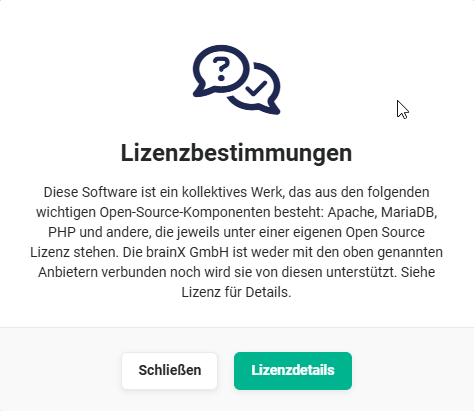 Popup Lizenzbestimmungen
Nach dem Anklicken des Buttons “Lizenzdetails” öffnet sich ein gleichnamiges Popup mit allen Details zu den Lizenzen, welche in die Bereiche “Drittanbieter”, “PHP” und “JavaScript” aufgeteilt sind.
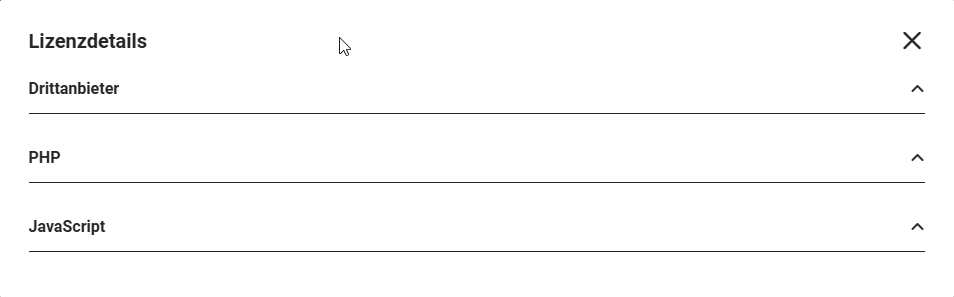 Popup Lizenzdetails
Durch Anklicken des Icons “spitzer Pfeil nach oben” wird der jeweilige Bereich ausgeklappt, um die Details einzusehen.
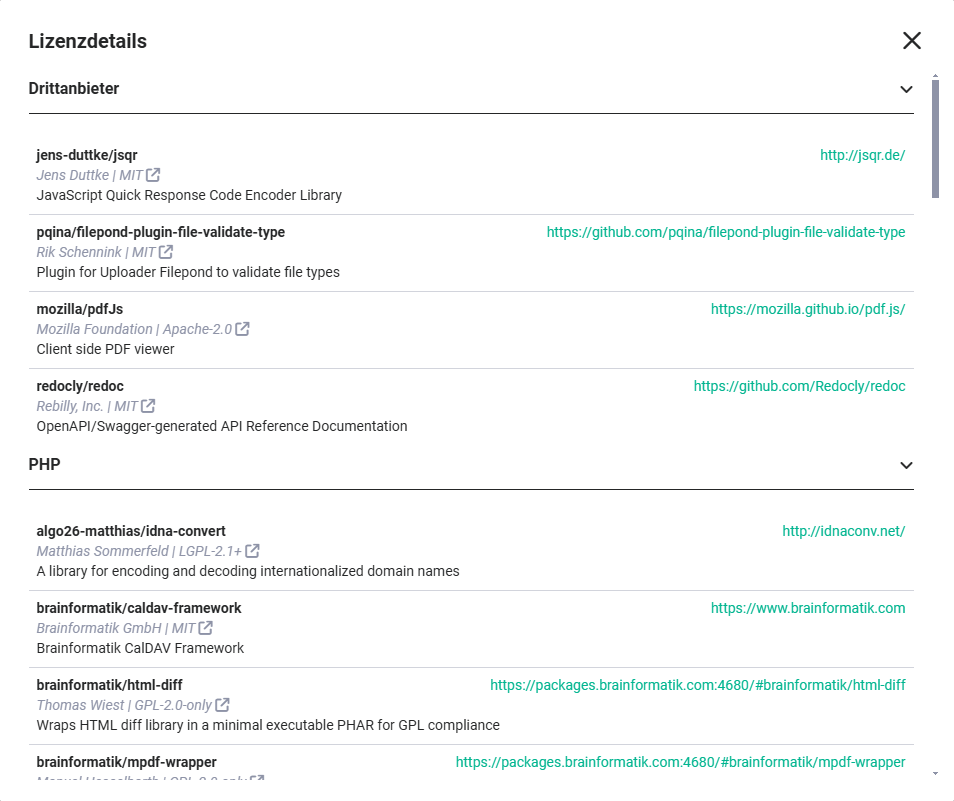 Popup Lizenzdetails - Bereich ausgeklappt
6. Hilfe
Nach dem Anklicken des Punktes “Hilfe” wird das brainX Handbuch in einem neuen Browser-Tab geöffnet.
7. Digitaler Assistent
Der Digitale Assistent ist die Integration von ChatGPT in brainX.
ChatGPT ist ein Chatbot, der künstliche Intelligenz einsetzt, um mit Nutzern über textbasierte Nachrichten zu kommunizieren. Er nutzt moderne maschinelle Lerntechnologie, um Antworten zu generieren, die natürlich klingen und für das Gespräch relevant sein sollen. Den Chatbot entwickelte das US-amerikanische Unternehmen OpenAI mit Sitz in Kalifornien, das ihn im November 2022 veröffentlichte.
Bei der erstmaligen Nutzung des Digitalen Assistenten durch einen Benutzer wird das Popup “Datenschutz” angezeigt.
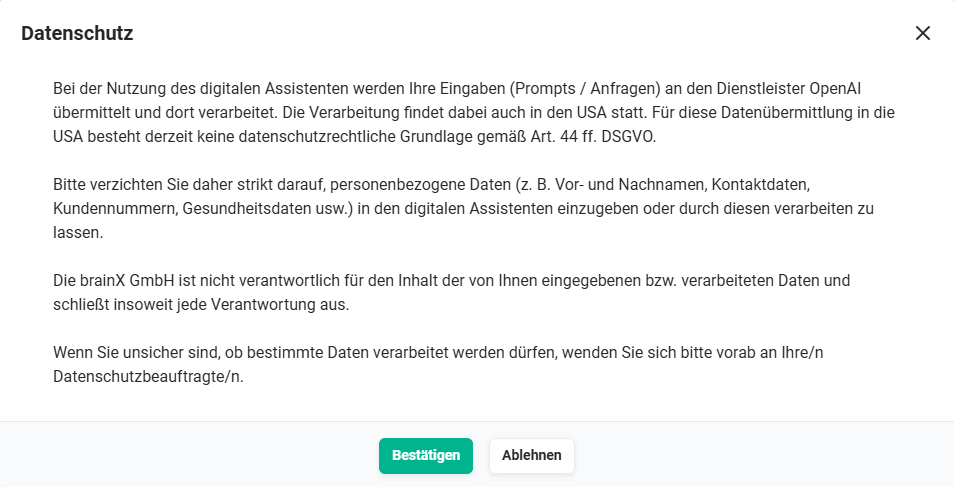 Digitaler Assistent - Datenschutzhinweis
Erst nach dem Anklicken des Buttons “Bestätigen” kann der Digitale Assistent genutzt werden. Der Datenschutzhinweis kann im Popup “Digitaler Assistent” durch Anklicken des Aktionen-Icons “Datenschutz” (Icon “Schild”) jederzeit nochmals angesehen und die Zustimmung widerrufen werden (Button “Ablehnen”). Das Bestätigen oder Ablehnen des Datenschutzhinweises wird individuell für jeden Benutzer im System gespeichert.
Nach dem Anklicken des Punktes “Digitaler Assistent” öffnet sich ein gleichnamiges Popup. Im Popup sind das Feature “brainX Support” und - sofern konfiguriert - auch das Feature “Digitaler Assistent” verfügbar.
- brainX Support → KI-Support Chatbot, welcher das brainX-Handbuch als Informationsquelle nutzt
- Digitaler Assistent → allgemeine ChatGPT Integration
7.1. brainX Support
Der “Digitale Assistent - brainX Support” ist fester Bestandteil des brainX-Systems.
Die Berechtigung zur Nutzung kann in den Profilen konfiguriert werden.
Der “brainX Support” nutzt das brainX-Handbuch als Informationsquelle und liefert auf konkrete Fragen entsprechende Antworten, meist sogar inklusive Link zu den entsprechenden Abschnitten im Handbuch.
Nach dem Anklicken der Aktion “Digitaler Assistent” im Benutzermenü öffnet sich das gleichnamige Popup:
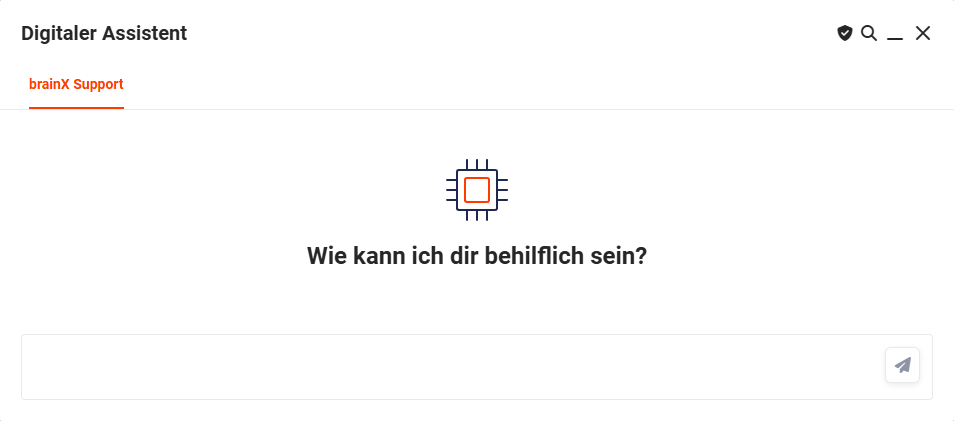 Popup Digitaler Assistent - brainX Support
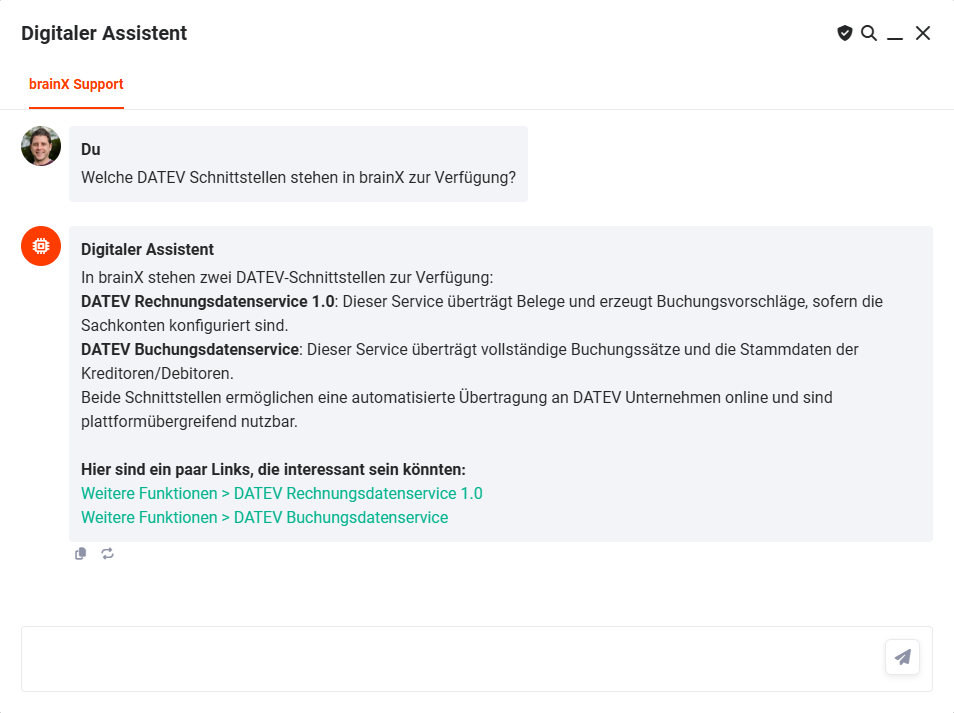
Alle an den “brainX Support” gestellten Fragen werden in einer “Chat Historie” gespeichert, die zeitlich sortiert im Bereich “Chat Historie” angezeigt wird.
Oft genutzte Fragen können - durch Anklicken des Eintrags in der Chat Historie - erneut gestellt werden.
Bei Mouseover eines Eintrags wird das Aktionen-Icon “Löschen” (Icon “Mülleimer”) eingeblendet, mit welchem ein Eintrag aus der Chat Historie gelöscht werden kann.
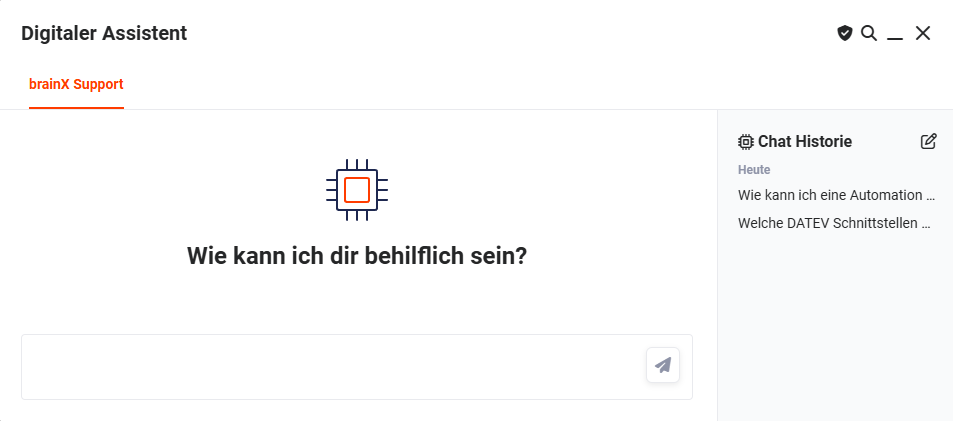 Digitaler Assistent - brainX Support - Chat Historie
Im Popup “Digitaler Assistent” stehen folgende Aktionen-Icons zur Verfügung:
- Suche (Icon “Lupe”) → Nach dem Anklicken des Aktionen-Icons “Suche” öffnet sich ein Eingabefeld, in welchem Wörter/Texte eingegeben werden können, um diese in den bisher gestellten Fragen und erhaltenen Antworten des Digitalen Assistenten zu suchen. Die Treffer werden entsprechend farblich gekennzeichnet.
- Minimieren (Icon “Unterstrich”) → Nach dem Anklicken des Aktionen-Icons “Minimieren” wird das Popup-Fenster “Digitaler Assistent” minimiert und als Icon rechts unten in brainX angezeigt.
- Schließen (Icon “X”) → Nach dem Anklicken des Aktionen-Icons “Schließen” wird das Popup-Fenster “Digitaler Assistent” geschlossen. Der bisherige Verlauf der Fragen und Antworten wird gelöscht.
- Senden (Icon “Papierflieger”) → Nach dem Anklicken des Aktionen-Icons “Senden” wird die eingegebene Frage an den Digitalen Assistenten, respektive ChatGPT, abgesendet. Nach einer kurzen Verarbeitungsdauer wird dann die Antwort angezeigt.
7.2. Digitaler Assistent
Die allgemeine ChatGPT Integration “Digitaler Assistent” muss vor der Nutzung in Unternehmensinformationen - Digitaler Assistent aktiviert/konfiguriert werden!
Wurde die allgemeine ChatGPT Integration “Digitaler Assistent” aktiviert, stellt sich das Popup “Digitaler Assistent” wie folgt dar:
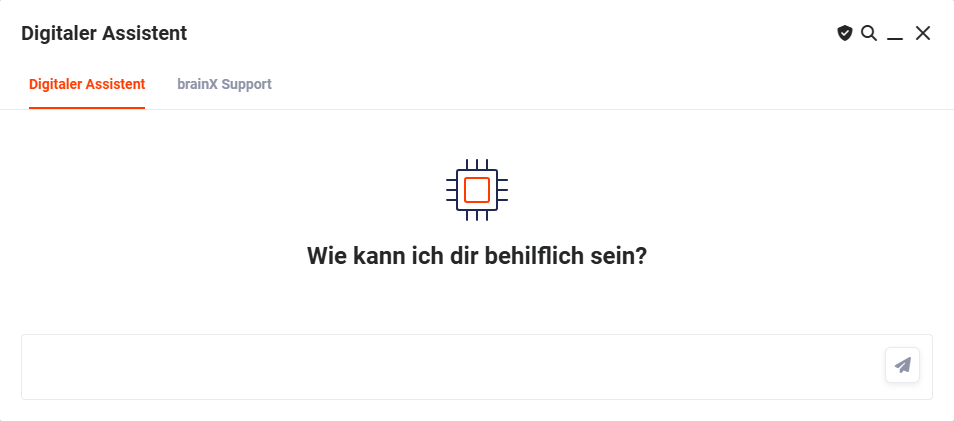 Popup Digitaler Assistent
Im Popup sind zwei Tabs vorhanden:
- Digitaler Assistent → allgemeine ChatGPT Integration
- brainX Support → ChatGPT Integration, welche das brainX-Handbuch als Informationsquelle nutzt
Detaillierte Informationen zur Aktivierung, Konfiguration und Nutzung des Digitalen Assistenten stehen im Abschnitt Digitaler Assistent.
8. Abmelden
Der Benutzer wird aus dem brainX-System abgemeldet/ausgeloggt. Die brainX-Login-Seite wird angezeigt.
Benutzer sollten sich in einer Browseranwendung - zu der auch brainX zählt - stets abmelden, um unbefugten Zugriff auf persönliche Daten und Konten zu verhindern, insbesondere auf öffentlichen oder gemeinsam genutzten Computern.
Durch das Abmelden wird eine Session beendet und es werden Cookies gelöscht, was potentielle Angreifer daran hindert, die Sitzung zu kapern und die eigenen Daten zu missbrauchen.