
Unternehmensinformationen
Paket: BASIS
1. Allgemein
In brainX können mehrere Unternehmen/Firmen - sogenannte Mandanten - angelegt und verwaltet werden.
Nach dem Aufrufen des Einstellungspunktes “Unternehmensinformationen” werden in einer Kachelansicht die konfigurierten Unternehmen (Mandanten) angezeigt.
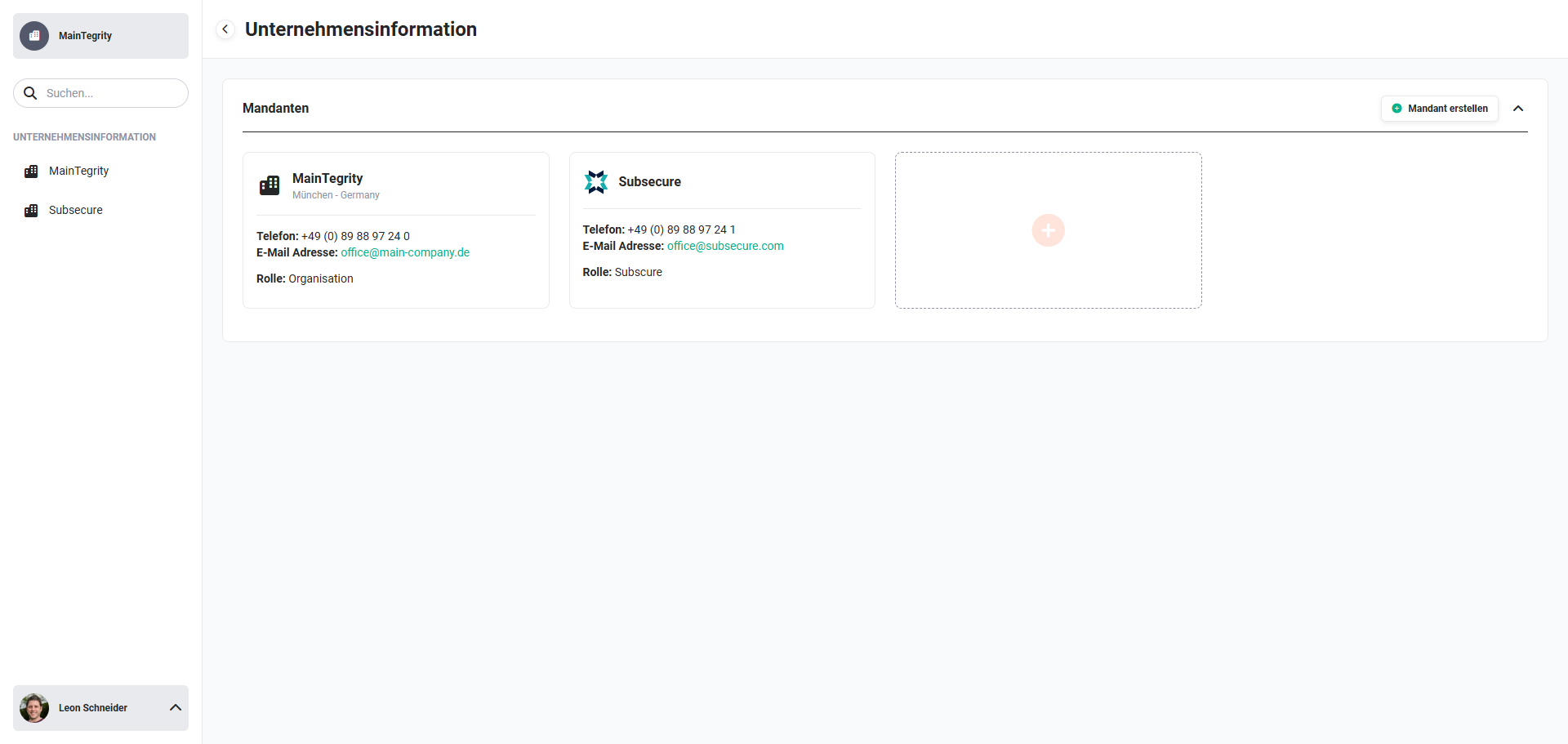 Globale Einstellungen - Unternehmensinformationen
Wird ein Mandant aufgerufen/bearbeitet, stehen folgende Einstellungspunkte pro Mandant zur Verfügung:
- Informationen → grundlegende Konfiguration mit den Einstellungspunkten:
- Basisinformation
- Adresse
- Bankverbindung
- Dateien (Logos)
- Geschäftsbedingungen
- Allgemeine Einstellungen → allgemeine Einstellungen mit den Einstellungspunkten:
- System → Design-Theme u. Einstellungen zu Automationsfehlern
- Sicherheit→ Einstellungen zu Passwortrichtlinien, zur Session u. Zweifaktor-Authentifizierung
- Geodaten-Ermittlung → Einstellungen für Geodaten mit Google Maps
- Faktura Einstellungen → Faktura Einstellungen mit den Einstellungspunkten:
- Standardwerte für Steuerauswahl → Konfiguration der Standardwerte für die Steuerauswahl und der Steuersätze auf Produkte/Dienstleistungen
- Sachkonten → Konfiguration der Sachkonten
- E-Mail Einstellungen → E-Mail Einstellungen mit den Einstellungspunkten:
- Digitaler Assistent → ChatGPT Konfiguration
- Datensatznummern → Konfiguration der aktiven Nummernkreise
- SalesViewer → Konfiguration der Integration SalesViewer
- snapADDY → Konfiguration der Integration snapADDY
- Digitale Unterschrift → Konfiguration der Integration Digitale Unterschrift (DocuSign u. DocuSeal)
- DATEV Rechnungsdatenservice 1.0 → Konfiguration der Integration DATEV Rechnungsdatenservice 1.0
- DATEV Buchungsdatenservice → Konfiguration der Integration DATEV Buchungsdatenservice
- ZUGFeRD → Konfiguration der Integration ZUGFeRD (XRechnung)
- Zeiterfassung → Konfiguration der Integration Zeiterfassung (Clockodo)
- Zahlungsabwicklung → Konfiguration der Integration Zahlungsabwicklung (Mollie)
- Jira Service Management → Konfiguration der Integration Jira Service Management (IT- und Service-Management-Tool von Atlassian)
- Jira → Konfiguration der Integration Jira (Projektmanagement- und Tracking-Tool von Atlassian)
Bei Integrationen, die eine Authentifizierung erfordern, wird beim Aufrufen der Integration der aktuell authentifizierte Account/Benutzer angezeigt. So ist jederzeit erkennbar, mit welchem Konto eine Integration mandantenseitig verbunden ist.
2. Mandanten
Die Basisdaten des Unternehmens (z. B. Firmenname, Adresse, Telefonnummer, E-Mail-Adresse, Bankverbindung, Geschäftsbedingungen sowie Faktura- und E-Mail Einstellungen) werden in einem sogenannten "Mandanten" konfiguriert.
Das brainX-System ist vollständig mandantenfähig!
Im Einstellungspunkt “Unternehmensinformationen” können mehrere Mandanten angelegt und verwaltet werden.
Die Mandantenfähigkeit bietet mehrere Vorteile, insbesondere für Unternehmen, die mehrere Geschäftsbereiche, Tochtergesellschaften oder Kunden mit unterschiedlichen Anforderungen verwalten. Hier sind einige der wichtigsten Vorteile:
- Datenisolierung: Mandantenfähigkeit ermöglicht es, Daten für verschiedene Kunden oder Geschäftsbereiche zu isolieren. Jeder Mandant hat Zugriff auf seine eigenen Daten, was die Datensicherheit erhöht und das Risiko von Datenlecks verringert.
- Kosteneffizienz: Durch die Nutzung einer einzigen CRM-Plattform für mehrere Mandanten können Unternehmen Kosten sparen, da sie nicht für jede Einheit separate Systeme anschaffen und warten müssen.
- Zentrale Verwaltung: Unternehmen können alle Mandanten zentral verwalten, was die Administration und Wartung des Systems vereinfacht. Updates und Änderungen können zentral durchgeführt werden, ohne dass jede Instanz separat bearbeitet werden muss.
- Anpassungsfähigkeit: Mandantenfähige CRM-Systeme bieten oft die Möglichkeit, spezifische Anpassungen für jeden Mandanten vorzunehmen, z. B. unterschiedliche Benutzeroberflächen, Funktionen oder Workflows, die den individuellen Bedürfnissen entsprechen.
- Skalierbarkeit: Unternehmen können leicht neue Mandanten hinzufügen, ohne die gesamte Infrastruktur neu aufbauen zu müssen. Dies ist besonders vorteilhaft für wachsende Unternehmen oder solche, die neue Tochtergesellschaften oder Kunden akquirieren.
- Berichterstattung und Analyse: Mandantenfähige Systeme ermöglichen es, umfassende Berichte und Analysen auf Mandantenebene zu erstellen. Unternehmen können die Leistung jedes Mandanten separat überwachen und bewerten.
- Flexibilität: Die Mandantenfähigkeit bietet Flexibilität in der Nutzung des Systems, da unterschiedliche Mandanten unterschiedliche Anforderungen und Prozesse haben können. Dies ermöglicht eine maßgeschneiderte Nutzung des CRM-Systems.
- Benutzerverwaltung: Die Verwaltung von Benutzern und Berechtigungen kann auf Mandantenebene erfolgen, was eine gezielte Kontrolle darüber ermöglicht, wer auf welche Daten und Funktionen zugreifen kann.
Insgesamt trägt die Mandantenfähigkeit dazu bei, die Effizienz, Sicherheit und Anpassungsfähigkeit eines CRM-Systems zu erhöhen, insbesondere in komplexen Unternehmensstrukturen.
2.1. Mandant erstellen
Um einen neuen Mandanten zu erstellen, kann entweder auf die Kachel mit dem Plus-Icon oder auf den Button “Mandant erstellen” geklickt werden.
Es wird die Erstellansicht des Mandanten geladen, in welcher alle grundlegenden Informationen eingetragen werden können. Die Beschreibung der Felder ist im Abschnitt Informationen verfügbar.
Nach dem Eintragen aller relevanten Informationen kann der neue Mandant mittels des Buttons “Speichern” nun angelegt werden.
Bereits nach dem Ausfüllen der Pflichtfelder “Organisation” und “Rolle” kann der neue Mandant gespeichert werden.
Alle weiteren Einstellungen (Allgemeine Einstellungen, Faktura Einstellungen, E-Mail Einstellungen und Datensatznummern) werden über die erneute Bearbeitung des Mandanten vorgenommen.
2.2. Mandant bearbeiten
Bei Mouseover eines Mandanten wird in der rechten oberen Ecke der Kachel das Aktionen-Icon “Bearbeiten” (Icon “Stift”) angezeigt.
Nach dem Anklicken des Aktionen-Icons “Bearbeiten” wird der Mandant aufgerufen und die entsprechenden Einstellungen können nun für diesen Mandanten vorgenommen werden.
2.3. Mandanten löschen
Einmal angelegte Unternehmen können nicht mehr gelöscht werden!
Grund hierfür sind die unterschiedlichen Nummernkreise je Unternehmen. Wenn ein Unternehmen/Mandant nicht mehr benötigt wird, bleibt der Datensatz als Historie in den Unternehmensinformationen weiterhin vorhanden.
2.4. Mandanten Rechtemanagement
Werden zwei oder mehr Mandanten in brainX angelegt, ist die Konfiguration des Rechtemanagements (Rollen und Profile) ein sehr wichtiger Punkt, um den Zugriff auf Module und Datensätze zu definieren.
Folgende Voraussetzungen müssen erfüllt sein, um die Mandantenfähigkeit voll nutzen zu können:
- Die Rollen müssen so aufgebaut sein, dass über eine Rolle (und deren Unterrollen) ein Mandant definiert werden kann.
- Um eine konsistente Datentrennung zwischen einzelnen Unternehmen zu erreichen, sollten alle Module in Globalen Einstellungen - Globale Rechtevergabe auf “privat” gesetzt werden.
Aufbau des Rollenbaums für die Mandantentrennung
Damit die Datentrennung zwischen Mandanten zuverlässig funktioniert, muss der Rollenbaum bereits bei der Einrichtung entsprechend strukturiert werden:
- Für jeden Mandanten wird eine eigene Rolle auf oberster Ebene angelegt (z. B. "Mandant A", "Mandant B"). Diese Rollen dürfen keine gemeinsame übergeordnete Rolle haben – eine übergeordnete Rolle sieht automatisch alle Datensätze ihrer untergeordneten Rollen, eine gemeinsame Elternrolle würde die Mandantentrennung also wieder aufheben.
- Alle mandanteninternen Rollen (z. B. Vertrieb, Support, Buchhaltung) werden als Unterrollen unterhalb der jeweiligen Mandanten-Rolle angelegt.
- Da Rollen auf derselben Ebene sich gegenseitig keine Datensätze anzeigen, sind die Mandanten-Bereiche dadurch automatisch voneinander isoliert, solange keine zusätzlichen, benutzerdefinierten Sichtbarkeitsregeln angelegt werden.
Mandant A
├─ Vertrieb A
├─ Support A
└─ Buchhaltung A
Mandant B
├─ Vertrieb B
└─ Support B
Wie Rollen im Detail angelegt und per Drag & Drop im Rollenbaum positioniert werden, ist auf der Seite Rollen beschrieben.
Wird ein Datensatz aufgerufen, für den nur in einem spezifischen Mandanten Berechtigungen bestehen, ist es möglich, direkt auf diesen zu wechseln.
2.5. Benutzer - Mandant wechseln
Ist ein Benutzer aufgrund der Rechteeinstellungen (Rollenzuweisung) mehreren Mandanten zugewiesen, kann der Benutzer - ohne sich aus-/einloggen zu müssen - zwischen den Mandanten wechseln.
In der Navigationsleiste befindet sich neben dem Firmennamen das Aktionen-Icon “Mandant wechseln“ (Icon “zwei Pfeile”).
Nach dem Anklicken des Aktionen-Icons “Mandant wechseln” öffnet sich ein Flyout-Menü, in welchem ein Mandant gewählt werden kann.
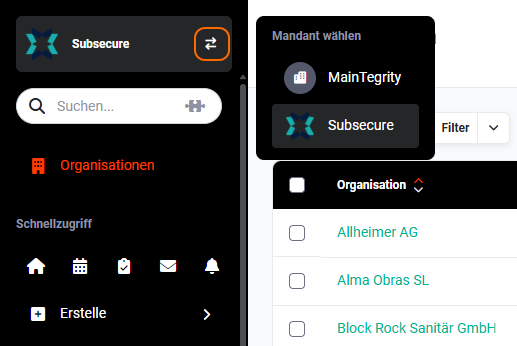 Navigationsleiste - Mandant wählen
Nach dem Anklicken eines Mandanten werden alle Einstellungen und Berechtigungen des gewählten Mandanten für den Benutzer geladen.